
Beaucoup d'organisations à but non lucratif avec lesquelles je parle font tout à la main. Taper le même e-mail de remerciement encore et encore. Copier le nom d'un donateur d'une feuille de calcul à une autre.
Il n'est pas nécessaire que ce soit ainsi, et vous n'avez pas besoin d'un gros budget ou d'une formation technique pour y remédier.
J'ai passé plus de 15 ans à travailler avec des organisations à but non lucratif, y compris en en co-fondant une moi-même. Ce guide est volontairement simple. Je vais vous expliquer quoi automatiser, quoi laisser tel quel, et pourquoi, en langage clair, sans jargon.
Juste là pour vous faire gagner du temps et vous faciliter la vie afin que vous puissiez mettre les tâches répétitives en mode pilote automatique et utiliser le temps libre pour d'autres choses.
À la fin, vous saurez exactement quoi configurer en premier, que vous utilisiez Charitable ou autre chose.
Table des matières
- Pourquoi les organisations à but non lucratif ne peuvent pas ignorer l'automatisation en 2026
- L'outil vers lequel je vous orienterai (et pourquoi)
- Automatisation des communications et de la gestion des donateurs
- Automatisation du traitement des dons et des reçus
- Automatisation de la saisie des données et des dossiers des donateurs
- Automatisation du marketing et de la communication
- Automatisation de la gestion des bénévoles
- Automatisation de la gestion des subventions et de la conformité
- Automatisation du reporting et de l'impact
- Choisir les bons outils d'automatisation pour votre organisation à but non lucratif
- Démarrage rapide : vos 3 premières automatisations
- FAQ sur l'automatisation des tâches pour les organisations à but non lucratif
Pourquoi les organisations à but non lucratif ne peuvent pas ignorer l'automatisation en 2026
Dans le cadre de mon travail, j'ai établi des contacts et parlé à plus de 100 organisations à but non lucratif.
Voici ce que j'entends le plus souvent lorsque le sujet de l'automatisation des tâches est abordé :
- « Ce n'est pas pour nous. »
- « Nous n'avons pas les ressources pour cela. »
- « Nous n'avons pas le temps. »
- « Nous sommes débordés. Personne ne peut mettre cela en place ou le gérer. »
- « Nous ne savons pas comment faire cela. »
- « Nous n'utilisons pas de site web ou beaucoup de technologie dans notre travail. Nous sommes à l'ancienne. Nous comptons sur des cahiers et des registres, et nous préférons ainsi. »
Et puis il y a l'autre moitié des organisations à but non lucratif que je rencontre. Certaines ont adopté l'automatisation et en ont eu une expérience vraiment positive, déléguant des tâches qui leur prenaient toute la semaine. D'autres ont essayé et n'ont toujours pas réussi à franchir cette barrière.
Si vous êtes celui qui dit l'une des choses ci-dessus, et que vous n'avez pas encore franchi cette barrière, ce guide est pour vous.
Vous pouvez gérer une organisation à but non lucratif sans site web, sans beaucoup de technologie, sans automatiser une seule tâche. Les gens le font depuis des décennies, et beaucoup le font encore bien. Mais voici ce que vous laissez de côté si vous ne le faites pas.
⏳ Ce que coûte réellement le fait de tout faire à la main
Des études sur le travail des organisations à but non lucratif disent quelque chose qui correspond à ce que j'entends sur le terrain : environ 1 heure sur 5 que votre équipe passe est consacrée à des tâches répétitives. Saisir les mêmes informations sur les donateurs dans 2 endroits différents. Creuser dans de vieux tableurs pour trouver la bonne version.
Cela représente près d'une journée entière par semaine, passée à effectuer exactement les mêmes étapes à chaque fois. Un ordinateur peut faire ces mêmes étapes aussi bien. Il ne se fatiguera pas et ne fera pas de faute de frappe un vendredi à 16h.
Ce temps ne revient pas de lui-même. Quelqu'un doit décider de le récupérer, une tâche à la fois.
🤝 Quoi automatiser, et quoi laisser à une personne
Tout ne doit pas être automatisé. J'ai vu des organisations à but non lucratif mal s'y prendre, et cela se termine par des donateurs qui ont l'impression de parler à un robot au pire moment.
Voici une façon simple d'y penser. Si la tâche touche à la confiance, à l'émotion ou à une relation, laissez un ordinateur gérer la configuration, mais gardez une personne pour la dernière étape. S'il s'agit simplement de déplacer des données ou d'envoyer un rappel selon un calendrier, confiez l'ensemble de la tâche.
Un e-mail de remerciement après un don de 25 $ peut être envoyé automatiquement. Une note manuscrite après un don de 10 000 $ ne devrait pas l'être.
Dans cet esprit, voici comment je vais vous aider à y parvenir réellement.
L'outil vers lequel je vous orienterai (et pourquoi)
Je ne vais pas seulement vous dire quoi automatiser et vous laisser le soin de trouver le reste. Pour la plupart de ce qui se trouve dans ce guide, je vais nommer l'outil et vous montrer comment le configurer.
Pour la plupart, cet outil sera Charitable. Non pas parce que c'est la seule option disponible, mais parce qu'il couvre presque tout sur cette liste en un seul endroit : collecte de fonds en ligne, enregistrements des dons, gestion des donateurs, portail des donateurs, dons récurrents, dons anonymes, reçus par e-mail et rapports générés automatiquement. C'est un plugin et un tableau de bord, au lieu de combiner 5 outils différents pour faire le même travail.
Il est conçu pour être abordable, et vous n'avez pas besoin de connaissances techniques ni de code. Installez-le, et vous pourrez configurer la plupart de ces éléments vous-même. Nous continuons d'ajouter de nouvelles fonctionnalités et de le rendre plus facile à utiliser, de sorte que ce que vous configurez aujourd'hui s'améliore sans que vous ayez à le refaire.
Vous pouvez commencer avec Charitable Lite, qui est gratuit et couvre les bases : accepter les dons, envoyer des reçus et rapports de base. Lorsque vous serez prêt pour l'automatisation plus poussée décrite dans ce guide, les dons récurrents, la réduction des frais et la suite d'automatisation complète (flux de travail intelligents, Zapier, Webhooks, Zoho Flow et Automate.io), c'est là que les plans Pro entrent en jeu.
Chaque plan payant est assorti d'une garantie de remboursement de 14 jours, sans poser de questions, il n'y a donc aucun risque réel à essayer le niveau qui correspond à votre situation. Vous pouvez découvrir tout ce qu'il fait sur la page des fonctionnalités avant de prendre votre décision.
Charitable sera souvent mentionné dans ce qui suit. Je présenterai également d'autres outils en cours de route, en particulier des outils gratuits, pour les aspects que Charitable ne couvre pas, tels que les bénévoles et les subventions.
À partir de là, j'irai tâche par tâche : quelle est la tâche, pourquoi elle vaut la peine d'être automatisée, et exactement comment la configurer, y compris quelle fonctionnalité de Charitable s'en charge, ou quel outil externe utiliser à la place.
Obtenir Charitable maintenant »
- ✅ Garantie de remboursement de 14 jours
- ✅ Tarification transparente
- ✅ Configuration sans code
Préférez-vous regarder des tutoriels vidéo plutôt que de lire ?
Rendez-vous sur notre playlist YouTube sur l'automatisation :
Automatisation des communications et de la gestion des donateurs
C'est là que l'automatisation aide le plus, et le plus rapidement. Un don arrive. Un donateur atteint sa première année. Un nom apparaît sur une liste car il n'a pas donné depuis un moment. Configurez-le une fois, et le bon message est envoyé à chaque fois, sans que personne n'y pense plus.
💌 Séquences de bienvenue et de remerciement pour le premier don
Le premier message qu'un nouveau donateur reçoit est très important. Il ne devrait pas dépendre de la personne qui consulte les e-mails ce jour-là.
Si vous utilisez Charitable, chaque don envoie déjà un reçu automatique au moment où il arrive. C'est activé par défaut, mais il est bon de vérifier votre configuration.
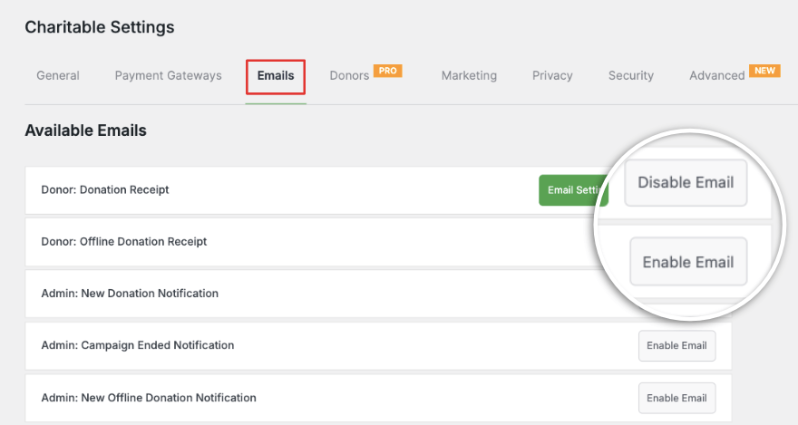
- Allez dans Charitable » Paramètres » E-mails. « Reçu de don » est activé par défaut. Cliquez sur le bouton Paramètres de l'e-mail pour personnaliser la ligne d'objet et le titre.
- Allez dans Charitable » Paramètres » Avancé » Reçus PDF si vous souhaitez que le reçu soit joint en PDF, ajoutez votre logo ou ajustez les détails du donateur qui y figurent.
- Pour ajouter une série de bienvenue par-dessus, installez Newsletter Connect et allez dans Charitable » Paramètres » Extensions pour connecter Mailchimp ou un autre outil d'e-mail. Les nouveaux donateurs peuvent être directement intégrés dans une courte séquence de bienvenue.
Voici le guide complet sur la configuration des reçus automatisés, et la documentation sur les reçus PDF couvre chaque paramètre en détail.
🎉 Reconnaissance des donateurs récurrents et anniversaires
Les donateurs mensuels ne reçoivent généralement qu'un reçu, et c'est une occasion manquée. Configurez un e-mail qui est envoyé à l'anniversaire de leur don, quelque chose d'aussi simple que « merci pour une année de soutien ». Cela prend quelques minutes à configurer, et cela fonctionne tant qu'ils continuent à donner.
Cela fonctionne en parallèle avec les dons récurrents. Je vais vous montrer exactement comment activer cette option dans la section suivante. Une fois qu'elle est activée, ajoutez l'e-mail d'anniversaire via votre outil d'e-mail de la même manière que vous avez configuré la série d'e-mails de bienvenue ci-dessus. Si vous n'êtes pas sûr que les dons récurrents valent la peine d'être configurés pour le moment, cette analyse peut vous aider à décider.
📬 Séquences de reconquête des donateurs inactifs
Un donateur qui n'a pas donné depuis environ un an n'est pas perdu. Mais il a besoin d'un message différent de celui de quelqu'un qui donne pour la première fois. Voici comment les trouver et configurer l'e-mail :
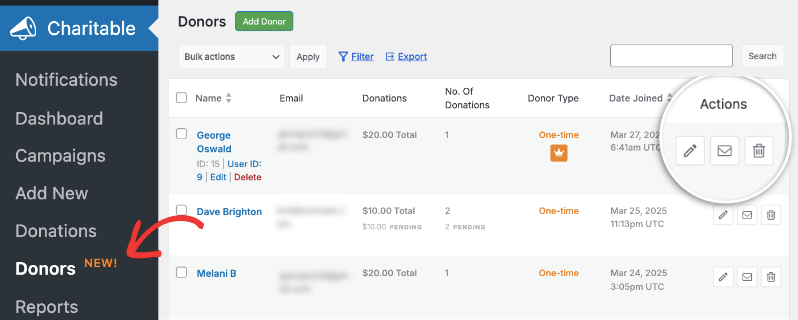
- Allez dans Charitable Pro » Donateurs. Chaque donateur ici montre son total de dons, la fréquence de ses dons et la date de son dernier don.
- Cliquez sur Filtrer et définissez une plage de dates qui exclut toute personne ayant donné récemment, de sorte qu'il ne vous reste que les donateurs qui n'ont pas donné depuis, disons, 12 mois.
- Sélectionnez ces donateurs et cliquez sur Exporter pour les importer dans un fichier CSV, ou ajoutez-les à une liste spécifique dans votre outil d'e-mail connecté.
- Rédigez un e-mail de réengagement dans votre outil d'e-mail et envoyez-le à cette liste. Répétez le même filtre chaque mois ou trimestre pour intercepter les nouveaux donateurs inactifs.
Cette documentation couvre tous les filtres et champs disponibles sur l'écran Donateurs.
🧾 Reçus fiscaux automatisés et lettres de remerciement
Les reçus fiscaux sont la chose la plus facile à automatiser dans toute cette liste. Le format change à peine, tout le monde en attend un immédiatement, et rien de personnel n'est perdu en le déléguant.
Charitable envoie le reçu pour chaque don individuellement, c'est la configuration abordée ci-dessus.
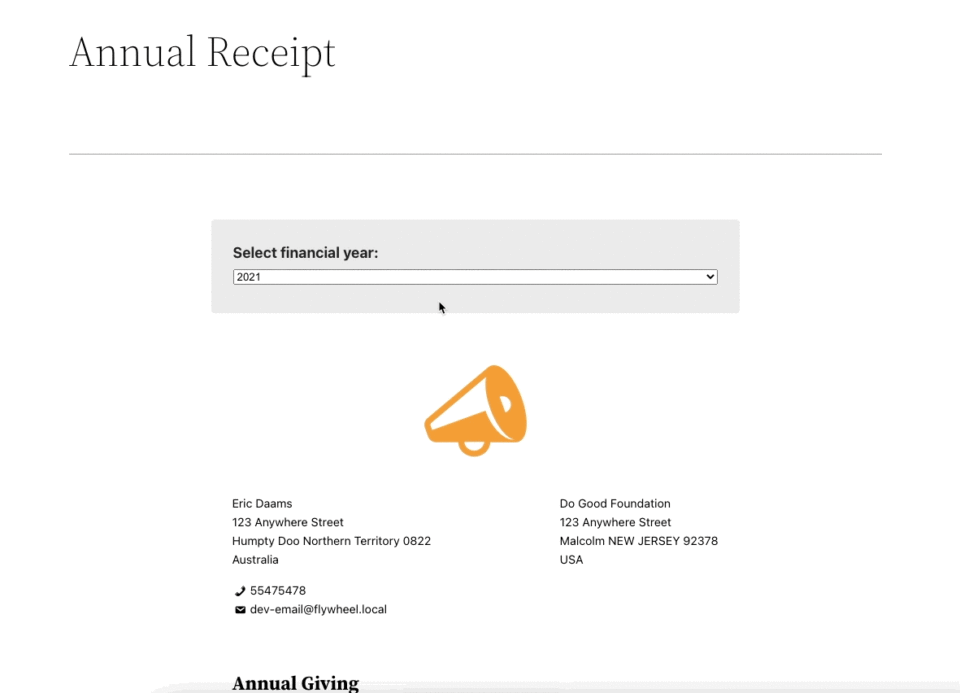
Pour le relevé de fin d'année, voici comment configurer les Reçus Annuels :
- Allez dans Pages » Ajouter et insérez le bloc Reçu Annuel de la catégorie de blocs Charitable. Personnalisez votre logo, vos coordonnées, et le texte de l'en-tête et du pied de page, puis publiez-le.
- Allez dans Charitable » Paramètres » Général et sélectionnez cette page sous “Page de Reçu Annuel”.
- Allez dans Charitable » Paramètres » Extensions, trouvez la section Reçus Annuels, et définissez le jour et le mois qui correspondent à la fin de l'exercice financier de votre organisation.
Une fois cela configuré, vous pouvez envoyer le relevé de dons à tous les donateurs en une seule fois au lieu de les construire un par un en décembre. Si vous souhaitez quelque chose de plus spécifique que le modèle par défaut, Reçus Personnalisés vous permet de choisir un mode de reçu (Défaut, Redirection ou Personnalisé) par campagne dans l'onglet Paramètres » Reçu du constructeur de campagne, puis de le concevoir dans l'éditeur de blocs. Aucun code n'est impliqué dans les deux cas.
Voici le guide complet de configuration des Reçus Annuels, et voici le guide des Reçus Personnalisés si vous souhaitez concevoir le vôtre.
Cet e-mail de reçu est plus important que ce que la plupart des équipes pensent. C'est généralement l'e-mail qu'un donateur ouvre plus que tout autre que vous lui envoyez, il vaut donc la peine de prendre quelques minutes pour bien le faire.
Cela couvre ce que vos donateurs voient. Passons maintenant à ce qui se passe en coulisses, une fois que le don est effectivement reçu.
Automatisation du traitement des dons et des reçus
Une fois qu'une personne a fait un don, il y avait une liste de choses qu'un membre du personnel devait vérifier manuellement. Est-ce que cela a été traité ? Les frais ont-ils été couverts ? Est-ce que cela apparaît dans le bon rapport ? La plupart de ces tâches sont maintenant automatisées.
🔁 Gestion des dons récurrents
Les dons mensuels sont ce qui se rapproche le plus d'un revenu stable pour une organisation à but non lucratif. Mais cela n'est vrai que si la facturation, les tentatives de paiement et les reçus fonctionnent sans intervention humaine.
Voici comment activer les dons récurrents pour une campagne :
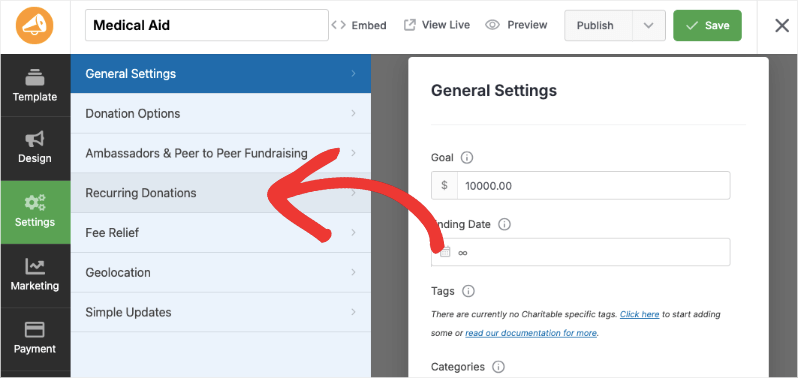
- Dans votre administration WordPress, allez dans Charitable » Campagnes et ouvrez la campagne que vous souhaitez modifier, ou commencez-en une nouvelle.
- Dans le constructeur de campagne, allez dans Paramètres » Dons récurrents et cliquez sur Installer et activer si vous n’avez pas encore ajouté le module complémentaire, puis enregistrez et rechargez la campagne.
- Retournez dans Paramètres » Options de don, faites défiler jusqu’à la section Dons récurrents, et activez-la.
- Choisissez le mode Simple pour une seule case à cocher « rendre ce don récurrent », ou le mode Avancé pour définir vos propres montants suggérés, périodes de don et les fréquences que les donateurs peuvent choisir.
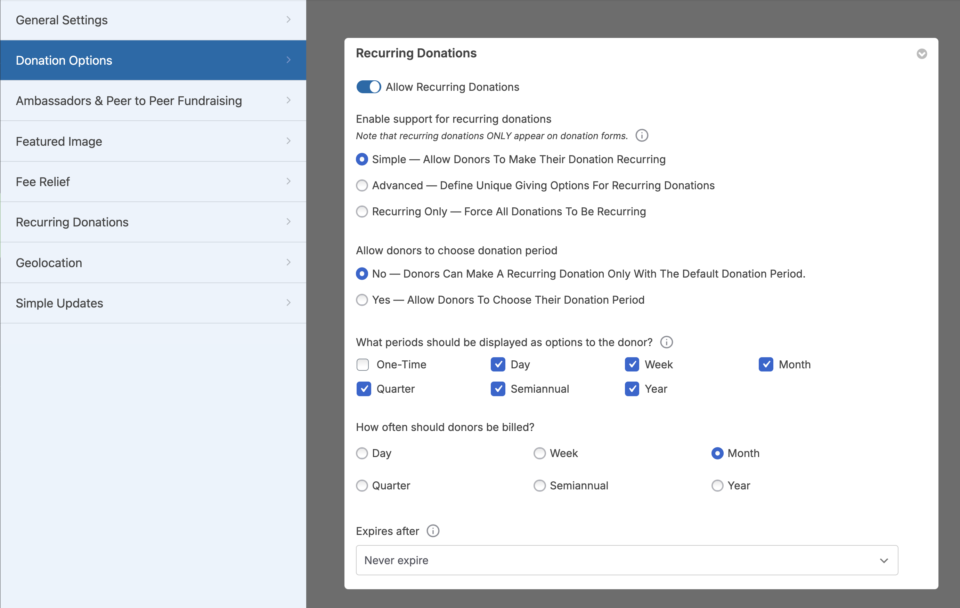
Vous pouvez activer cette option pour des campagnes spécifiques uniquement, ou définir une campagne pour accepter exclusivement les dons récurrents. Une fois activée, la facturation, les tentatives de paiement et les reçus s’exécutent sans que vous ayez à toucher à quoi que ce soit. Si un donateur souhaite modifier son montant ou la fréquence de ses dons, il peut le faire lui-même depuis son propre tableau de bord.
Voici le guide de configuration complet si vous souhaitez voir toutes les options en détail.
🧮 Suivi et rapprochement des frais
Les frais de paiement réduisent discrètement chaque don. La plupart des équipes ne réalisent pas combien jusqu’à ce qu’elles additionnent tout à la fin de l’année.
Voici comment activer le Remboursement des frais, qui permet aux donateurs de choisir de couvrir eux-mêmes ces frais lors du paiement :
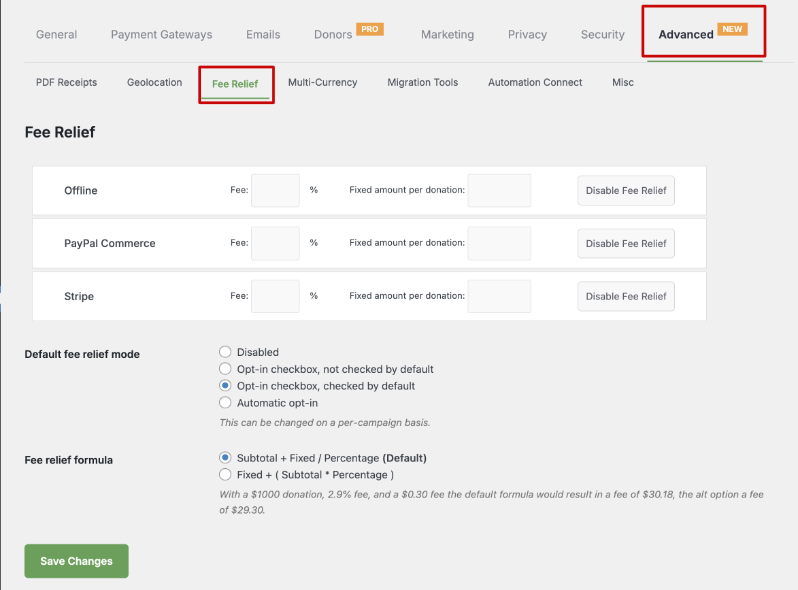
- Installez le module complémentaire Remboursement des frais depuis Charitable » Modules complémentaires, ou téléchargez-le depuis l’onglet Téléchargements de votre compte via Extensions » Ajouter » Téléverser une extension.
- Allez dans Charitable » Paramètres » Avancé » Remboursement des frais et entrez le pourcentage des frais et le montant fixe pour chaque passerelle de paiement que vous utilisez.
- Choisissez un mode de Remboursement des frais : une case à cocher d’adhésion facultative, qui est décochée par défaut, une qui est cochée par défaut, ou une adhésion automatique pour chaque donateur.
Vous pouvez également définir cela par campagne, dans le constructeur de cette campagne sous Paramètres » Remboursement des frais. Une fois activé, le suivi des frais de passerelle enregistre exactement ce que chaque don a coûté à traiter, donc au lieu de reconstruire une feuille de calcul chaque mois, vous tirez simplement un rapport.
Voici le guide de configuration complet du Remboursement des frais.
🛒 Récupération des dons abandonnés
Si quelqu’un commence à remplir un formulaire de don et part avant de cliquer sur soumettre, ce n’est pas un don perdu. C’est une relance qui attend d’être faite.
Voici comment activer la Récupération des dons :
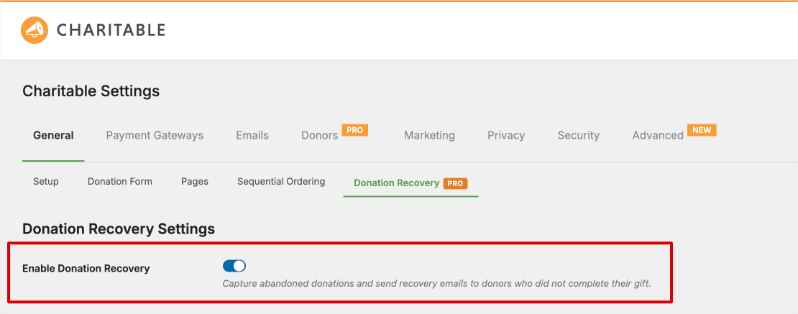
- Allez dans Charitable » Paramètres » Général » Récupération des dons.
- Cochez la case Activer la récupération des dons.
- Dans la portée de la récupération de campagne, choisissez les campagnes qui doivent suivre les formulaires abandonnés. Aucune n'est incluse par défaut, vous devez donc les sélectionner.
- Enregistrez vos paramètres. Vous pouvez également ajuster le délai avant qu'une session ne soit considérée comme abandonnée, et la durée de conservation des enregistrements, sur le même écran.
Une fois activée, la récupération des dons détecte automatiquement ce qui se passe et peut envoyer un e-mail de suivi. Sans cela, ce don disparaît simplement dès que quelqu'un ferme l'onglet. Assurez-vous simplement que WP-Cron est activé sur votre site, les e-mails de récupération en dépendent.
Voici le guide complet de configuration de la récupération des dons.
🏦 Synchronisation des dons avec votre logiciel de comptabilité
Saisir chaque don dans QuickBooks ou Xero à la main est l'une des tâches les plus ennuyeuses pour un comptable. C'est aussi l'une des plus faciles à éliminer.
Voici comment connecter Charitable à votre logiciel de comptabilité via Zapier :
- Dans votre administration WordPress, allez dans Charitable » Automatisation » Clés API, nommez la clé quelque chose comme « Zapier », et cliquez sur Générer la clé. Copiez-la immédiatement, vous ne pourrez plus la voir une fois que vous quittez la page.
- Dans Zapier, recherchez l'application Charitable et connectez-la en utilisant l'URL de votre site et la clé API que vous venez de copier.
- Choisissez un déclencheur, comme « Nouveau don » ou « Don complété », et limitez-le éventuellement à une campagne spécifique.
- Pour l'étape d'action, choisissez QuickBooks ou Xero et faites correspondre les champs du donateur et du don à l'endroit approprié.
- Effectuez un don de test sur votre site pour confirmer qu'il est bien transmis, puis publiez le Zap.
Une fois connecté, chaque nouveau don apparaît dans vos livres de comptes automatiquement. Personne n'a à le saisir. Voici le guide complet de configuration de Zapier.
Automatisation de la saisie des données et des dossiers des donateurs
La saisie de données est un travail que personne ne remarque, jusqu'à ce qu'un rapport soit erroné. Alors tout le monde le remarque.
Personne ne prévoit de « corriger les chiffres avant la réunion du conseil ». Mais cela arrive chaque trimestre dans les organisations qui déplacent encore les données des donateurs à la main.
🔄 Synchronisation CRM et feuilles de calcul
Si les données de vos donateurs se trouvent à plusieurs endroits, et pour la plupart des organisations à but non lucratif, c'est le cas, quelqu'un de votre équipe maintient ces endroits synchronisés à la main. Ce travail disparaît une fois que vous les connectez.
Voici comment configurer Automation Connect, la propre solution sans code de Charitable pour envoyer des données n'importe où :
- Installez l'extension Automation Connect depuis l'onglet Téléchargements de votre compte, via Plugins » Ajouter nouveau » Télécharger un plugin.
- Allez dans Charitable » Paramètres » Avancé et cliquez sur Ajouter un abonnement webhook.
- Donnez-lui un nom, collez l'URL de livraison de votre outil CRM ou de feuille de calcul (la plupart des outils qui acceptent les webhooks vous en fournissent une), et choisissez l'événement déclencheur.
- Enregistrez-le. Les nouvelles données de dons et de donateurs sont désormais envoyées à cet outil automatiquement, sans que vous ayez à quitter WordPress.
Voici le guide complet de configuration d'Automation Connect, y compris comment le connecter via Zapier à la place si vous préférez l'utiliser.
🏷️ Règles de segmentation des donateurs
Trier les donateurs à la main, par leur fréquence de don, le montant, ou la campagne qui leur tient à cœur, fonctionne bien pour quelques dizaines de noms. Cela cesse de fonctionner aux alentours de quelques centaines.
Allez à Charitable Pro » Donateurs et cliquez sur Filtrer. Vous pouvez affiner la liste par période, campagne, fréquence de don, ou terme de recherche, puis sélectionner les donateurs souhaités et cliquer sur Exporter pour extraire ce segment exact dans un fichier CSV.

La liste se met à jour automatiquement à mesure que de nouveaux dons arrivent, vous n'avez donc pas à tout retrier à la main avant chaque campagne, il vous suffit de relancer le même filtre. Voici le guide complet de l'écran Donateurs.
📇 Saisie des dons hors ligne
Chèques, espèces lors d'événements, virements bancaires. Ceux-ci représentent encore une part importante des dons pour la plupart des organisations à but non lucratif, et ils ne devraient pas être dans un système séparé de tout le reste.
Voici comment configurer les dons hors ligne :
Allez à Charitable » Paramètres » Passerelles de paiement et activez les Dons hors ligne.
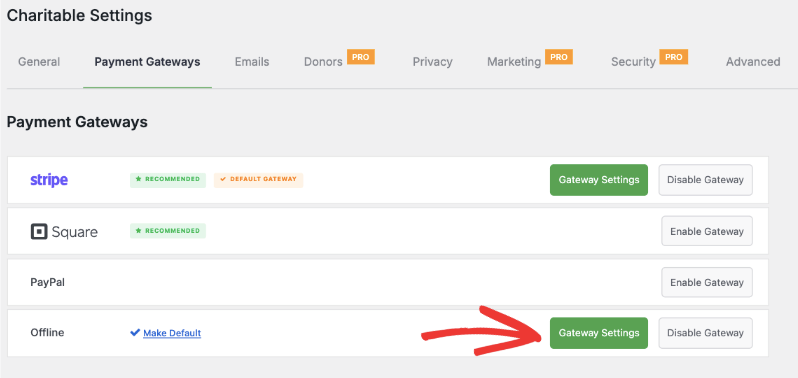
Cliquez sur Paramètres de la passerelle pour les Dons hors ligne et ajoutez vos propres instructions, à qui les chèques doivent être libellés, votre adresse postale, ou vos coordonnées bancaires.
Lorsqu'un don par chèque ou en espèces arrive, allez à Charitable » Dons » Ajouter un don, sélectionnez la campagne et le montant, et associez-le à un donateur nouveau ou existant. Vous pouvez envoyer un reçu depuis le même écran.

Ce don est enregistré dans le même dossier donateur que les dons en ligne, vos rapports n'auront donc jamais à puiser dans 2 sources distinctes.
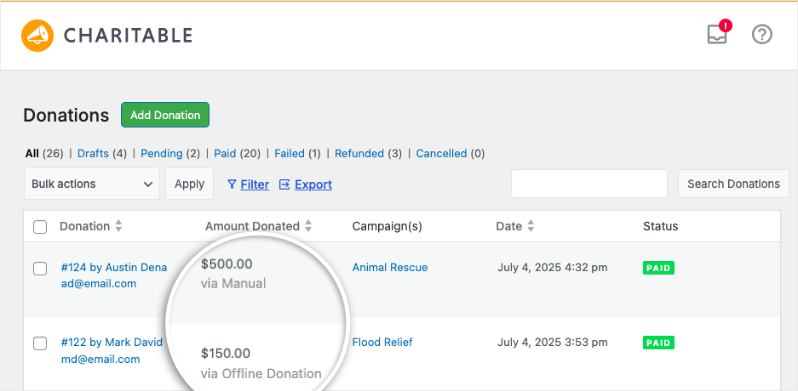
Ce tutoriel et la documentation complète couvrent tous les paramètres.
🧹 Hygiène des données et nettoyage des doublons
Des dossiers donateurs en double se produisent lorsque la même personne fait un don via 2 formulaires différents, ou lorsque vous migrez depuis un ancien système et que personne ne fusionne les noms correspondants.
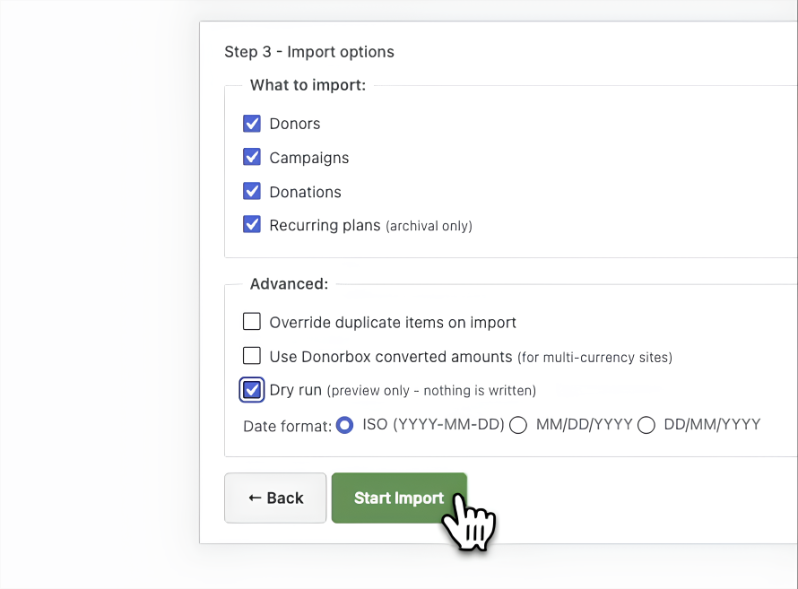
Lorsque vous importez une liste de donateurs depuis votre tableur ou une autre plateforme, l'outil d'importation CSV de Charitable repère automatiquement les doublons et les fusionne.
Automatisation du marketing et de la communication
C'est là que je vois le plus grand écart. L'automatisation du marketing peut faire beaucoup, mais la plupart des petites équipes d'organisations à but non lucratif n'en utilisent pas encore beaucoup.
Il ne s'agit pas d'argent. Les outils ci-dessous sont déjà peu coûteux ou gratuits au niveau dont une petite organisation à but non lucratif a besoin. Ce qui manque généralement, c'est juste l'heure qu'il faut pour les configurer.
📱 Planification des réseaux sociaux
Lorsque vous publiez une nouvelle campagne ou un nouvel article de blog, vous ne devriez pas avoir besoin que quelqu'un se souvienne de le publier également sur Facebook et Instagram.
Celui-ci ne passe pas par Charitable lui-même, c'est votre site WordPress qui communique avec Zapier. Dans Zapier, recherchez l'application WordPress et choisissez "Nouveau message" comme déclencheur, puis ajoutez Facebook Pages et Instagram for Business comme actions et connectez vos comptes. Chaque page de campagne ou article de blog que vous publiez se poste alors sur les réseaux sociaux au moment où il est mis en ligne. C'est une chose de moins à retenir le jour du lancement.
Vous pouvez également utiliser une application comme Buffer pour planifier des publications à l'avance afin que votre calendrier de réseaux sociaux soit géré à l'avance.
📨 Campagnes d'e-mails goutte à goutte
Une diffusion de newsletter traite tous les abonnés de la même manière, qu'ils aient donné la semaine dernière ou il y a 3 ans. Une séquence de goutte à goutte ne fait pas cela.
Voici comment vous connecter à une plateforme de marketing par e-mail comme Mailchimp via l'extension Newsletter Connect :
- Installez et activez Newsletter Connect, puis accédez à Charitable » Paramètres » Extensions et cliquez sur Configurer à côté de Mailchimp.
- Collez votre clé API, que vous trouverez dans Mailchimp sous Extras » Clés API.
- Définissez votre liste par défaut, que la case d'option soit cochée ou décochée par défaut, et l'étiquette de la case que les donateurs voient.
- Cliquez sur Synchroniser les listes pour importer toutes les listes que vous avez créées depuis la connexion.
Le même onglet Extensions connecte également ActiveCampaign et HubSpot. Voir toutes les intégrations disponibles »
Une fois connecté, un nouveau donateur est directement intégré dans une séquence de bienvenue, et personne n'a besoin d'exporter une liste pour que cela se produise.
Voici le guide complet de Newsletter Connect, et ce tutoriel couvre la création de la séquence de bienvenue étape par étape.
🔔 Notifications Push et alertes SMS
Tout le monde ne consulte pas ses e-mails tous les jours. Une notification push envoyée au bon moment peut atteindre des personnes que l'e-mail ne peut pas atteindre. Elle apparaît dans leur navigateur comme ceci :
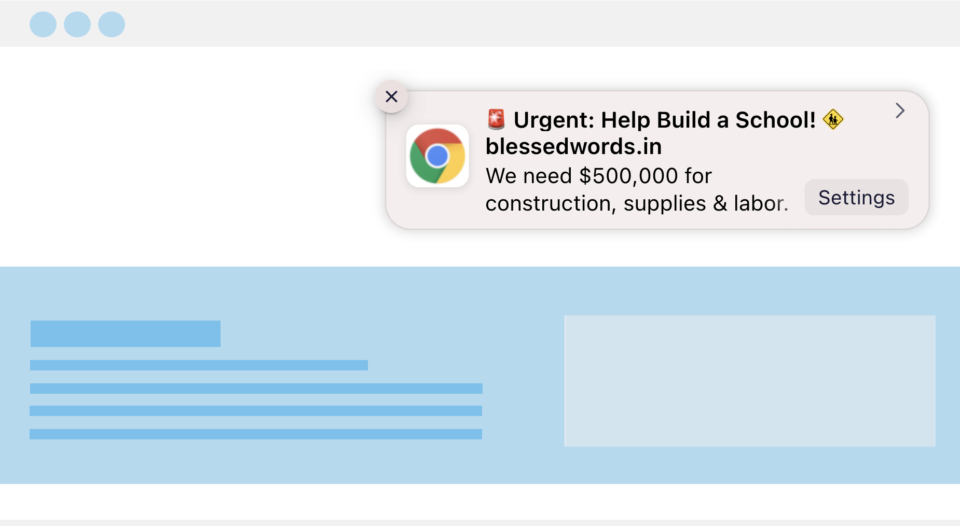
Voici comment configurer PushEngage :
- Ouvrez une campagne dans le constructeur de campagnes et accédez à l'onglet Marketing, puis sélectionnez PushEngage et suivez les instructions pour installer le plugin et connecter votre compte. Vous pouvez également l'installer directement depuis l'onglet Téléchargements de votre compte.
- De retour dans le constructeur de campagnes, accédez à Marketing » PushEngage pour cette campagne spécifique.
- Activez les alertes que vous souhaitez : Remerciement pour le don, Jalon de l'objectif, Lancement de la campagne ou Fin proche. Chacune a un titre et un message modifiables, et un bouton Envoyer un test pour que vous puissiez la voir avant qu'elle ne soit envoyée.
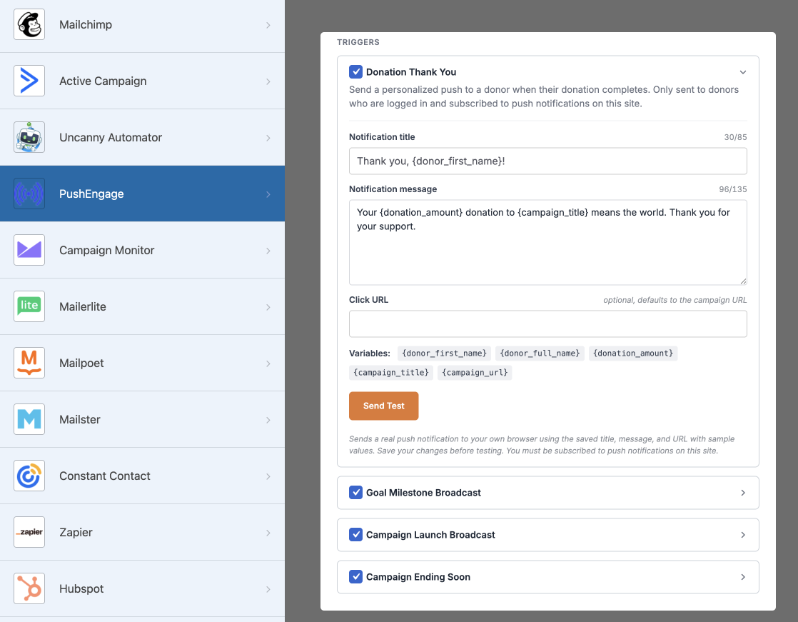
Une fois configurées, ces alertes sont envoyées automatiquement. Cette liste de modèles est un moyen rapide de voir ce qui vaut la peine d'être configuré en premier.
🤖 Rédaction de contenu assistée par IA
Utiliser l'IA pour rédiger une première ébauche d'un e-mail de collecte de fonds ou d'un message sur les réseaux sociaux est l'un des endroits les plus sûrs pour l'essayer. Une personne le lit toujours avant qu'il n'atteigne un donateur.
Si vous ne savez toujours pas où l'IA s'intègre dans votre travail, commencez par cet article et le Guide ultime de l'IA pour les organisations à but non lucratif avant de l'utiliser sur quoi que ce soit destiné aux donateurs.
Jusqu'à présent, tout cela concernait les donateurs et l'argent. Mais deux des plus grandes pertes de temps dont j'entends parler de la part du personnel des organisations à but non lucratif n'ont rien à voir avec l'un ou l'autre : les bénévoles et la paperasse des subventions. La même idée s'applique aux deux.
Automatisation de la gestion des bénévoles
Le travail bénévole suit le même schéma que la communication avec les donateurs. Un quart de travail est pourvu. Un rappel doit être envoyé. Les heures doivent être enregistrées. Il est tout aussi facile d'automatiser, même si cela passe généralement par un outil différent de votre plateforme de dons.
La plupart des organisations à but non lucratif utilisent un outil distinct, conçu spécialement pour les bénévoles, au lieu d'essayer de l'intégrer à une plateforme de collecte de fonds qui n'a jamais été conçue pour la planification. L'idée reste la même, même si le logiciel ne l'est pas.
🗓️ Planification des quarts & Inscriptions
Un calendrier de quarts où un coordinateur doit attribuer manuellement chaque créneau ne fonctionne que pour une petite poignée de bénévoles.
Une plateforme de bénévoles permet aux gens de s'inscrire eux-mêmes aux quarts ouverts à partir d'un calendrier. Votre coordinateur n'est plus le goulot d'étranglement pour chaque inscription. SignUpGenius est une option gratuite et simple que de nombreuses organisations à but non lucratif utilisent déjà à cette fin. Si vous souhaitez un suivi et des rapports plus intégrés, VolunteerHub mérite d'être examiné.
Cela corrige également les doubles réservations, qui se produisent tout le temps avec une feuille de calcul partagée. Le calendrier ferme un créneau dès que quelqu'un le prend.
Si vous préférez utiliser un formulaire simple avec un backend puissant, alors consultez WPForms. Il existe des modèles pré-faits pour les inscriptions de bénévoles. Il est doté d'une logique conditionnelle, ce qui signifie que vous pouvez poser des questions de suivi en fonction de la réponse d'un utilisateur. Vous obtiendrez un enregistrement de vos inscriptions, des e-mails automatisés et des intégrations avec d'autres outils.
⏰ Rappels automatisés
Un bénévole qui oublie son quart n'est généralement pas négligent. Il n'a tout simplement pas reçu de rappel suffisamment proche de la date.
Définissez un rappel pour qu'il soit envoyé 48 et 24 heures avant, par e-mail ou par SMS, et personne n'a à se souvenir de l'envoyer. Les non-présentations diminuent, et diminuent considérablement. La plupart des outils de planification de bénévoles gèrent cela automatiquement une fois qu'un quart est réservé, SignUpGenius inclus.
Ce même rappel peut également transmettre les petites informations, comme où se garer, où s'enregistrer, quoi porter. De cette façon, votre coordinateur ne répond pas aux mêmes 3 SMS le matin de l'événement.
⏱️ Enregistrement des heures & Rapports
Les heures de bénévolat sont importantes pour les rapports de subvention, et une feuille d'inscription papier est le moyen le plus lent de les suivre.
Un enregistrement numérique enregistre les heures de lui-même. Ce qui était autrefois une tâche effectuée par quelqu'un à la fin de chaque mois est maintenant un rapport qui est là, prêt, quand vous en avez besoin. Golden est construit autour de cela, avec un suivi automatique des heures et des rappels en un seul endroit.
Les heures sont enregistrées le même jour, au lieu que quelqu'un essaie de s'en souvenir 3 semaines plus tard, lorsque le rapport de subvention est dû.
🙌 Incitations à la conversion bénévole-donateur
Quelqu'un qui fait du bénévolat pour vous croit déjà en ce que vous faites. Cela en fait un bon candidat pour donner également, ou pour collecter des fonds en votre nom, si vous le demandez.
Voici comment activer cela avec Ambassadors, l'outil de collecte de fonds pair-à-pair de Charitable :
- Allez dans Charitable » Ambassadeurs » Général » Configurer les actions » Ouvrir la configuration. L'assistant s'ouvre également automatiquement la première fois que vous activez le module complémentaire.
- Suivez l'assistant : choisissez les collecteurs de fonds individuels, d'équipe ou membres d'équipe, décidez si les campagnes nécessitent une approbation avant d'être mises en ligne, et choisissez les réseaux sociaux sur lesquels les supporters peuvent partager.
- Laissez-le créer automatiquement vos pages de campagnes soumises et mes campagnes, puis configurez éventuellement une campagne de démarrage pour tester le flux vous-même avant d'inviter qui que ce soit.
Ils obtiendront leur propre page de collecte de fonds comme celle-ci qu'ils pourront partager avec leurs pairs et dans leur réseau et collecter des fonds pour votre cause.
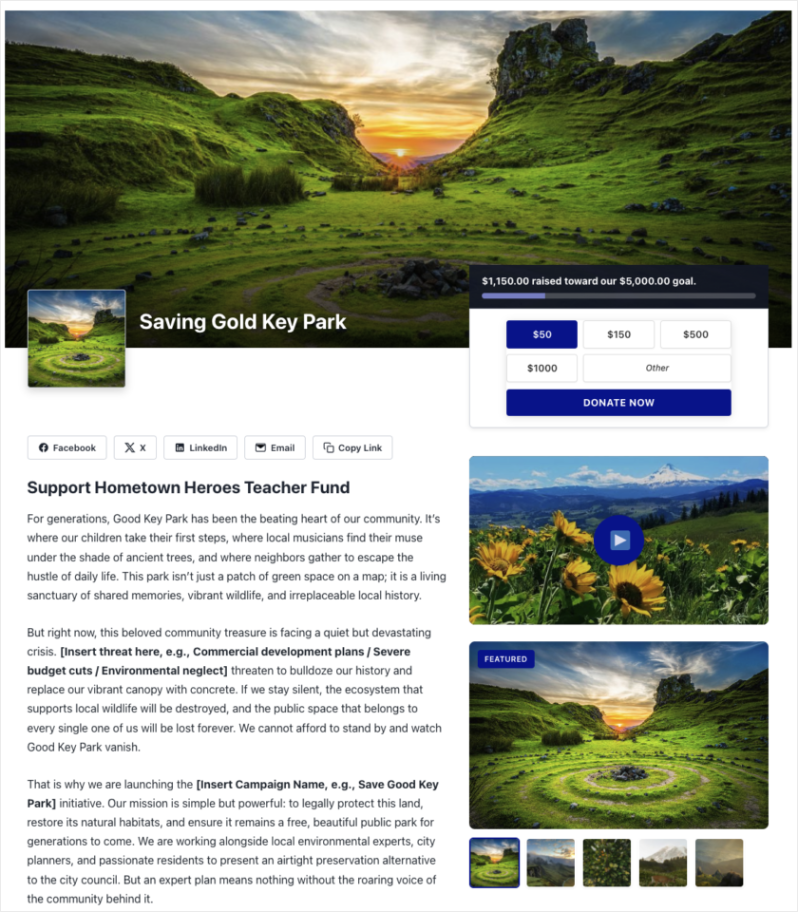
Une fois qu'il est en ligne, un bénévole qui s'inscrit pour collecter des fonds en votre nom passe de bénévole à défenseur de sa propre initiative. Vous n'avez pas besoin d'un plan de sensibilisation distinct pour cela. Voici le guide complet de l'assistant de configuration, et ce guide pour débutants couvre l'aspect stratégique.
Automatisation de la gestion des subventions et de la conformité
Les subventions s'accompagnent de leur propre travail répétitif : échéances, brouillons et rapports qui semblent presque identiques pour chaque bailleur de fonds. C'est l'un des domaines de l'automatisation des organisations à but non lucratif qui connaît la croissance la plus rapide actuellement. Cela vaut la peine de garder un œil dessus, même si ce n'est pas par là que vous commencez.
Rien de tout cela ne passe par Charitable. Les subventions sont une chose à part. Mais la même règle que précédemment s'applique toujours : automatisez la configuration, gardez une personne pour les parties qui nécessitent un jugement.
📅 Suivi des échéances
Une date limite de subvention manquée est l'une des pertes les plus évitables qu'une organisation à but non lucratif puisse subir. Cela se produit généralement parce que la date ne vivait que dans la tête d'une personne, pas dans un système partagé.
Mettez-le sur un calendrier partagé avec des rappels 60, 30 et 7 jours avant, et cela ne dépendra plus d'une seule personne qui s'en souvient. Instrumentl est spécialement conçu pour cela, en suivant chaque date limite pour les subventions que vous recherchez en un seul endroit.
✍️ Aide à la rédaction de propositions
Les outils de rédaction de subventions par IA sont en fait devenus utiles pour les premières ébauches. Ils puisent dans vos propositions passées et vos informations de programme pour vous donner un point de départ au lieu d'une page blanche.
Ce brouillon nécessite toujours qu'une personne le parcoure avant qu'il n'atteigne un bailleur de fonds. Considérez l'IA comme un stagiaire rapide et doué pour la recherche, pas comme la personne qui approuve à la fin. Grantable est conçu exactement pour cela, en puisant dans vos propositions passées pour accélérer la suivante.
📂 Suivi de la conformité post-attribution
Gagner la subvention n'est que le début. Chaque attribution s'accompagne de son propre calendrier de rapports, de ses règles de dépenses et de sa paperasse.
Les outils conçus pour cela lisent la lettre d'attribution pour vous et la transforment en une liste de contrôle avec des dates. Personne n'a à relire le même PDF chaque fois qu'une question se pose. Submittable couvre cela de bout en bout, de la candidature aux rapports post-attribution.
🏛️ Rappels de rapports du conseil d'administration et 990
Les dépôts annuels et les rapports du conseil d'administration ont le même problème que les dates limites de subvention. Tout le monde sait que la date approche, et elle surprend toujours les gens.
Définissez un rappel lié à votre exercice, et vous n'aurez pas la panique « avons-nous déjà manqué cela » chaque année.
Associez cela au même filtre de rapports Charitable que vous réexécutez chaque trimestre, nous y reviendrons bientôt, et la majeure partie du dossier du conseil d'administration est prête avant même que quelqu'un ne s'assoie pour rédiger le mémo.
Automatisation du reporting et de l'impact
Les rapports sont généralement la dernière chose que tout le monde pense à automatiser, et la première chose que tout le monde souhaite avoir faite une fois la saison des conseils d'administration arrivée.
📊 Rapports automatisés sur les donateurs et les collectes de fonds
Construire un rapport de collecte de fonds à la main chaque mois est le genre de tâche qui engloutit silencieusement tout un après-midi.
Allez dans Charitable » Rapports pour voir cela par défaut, aucune configuration requise. Il puise directement dans vos données de dons en direct, et les décompose par méthode de paiement, campagne et période.
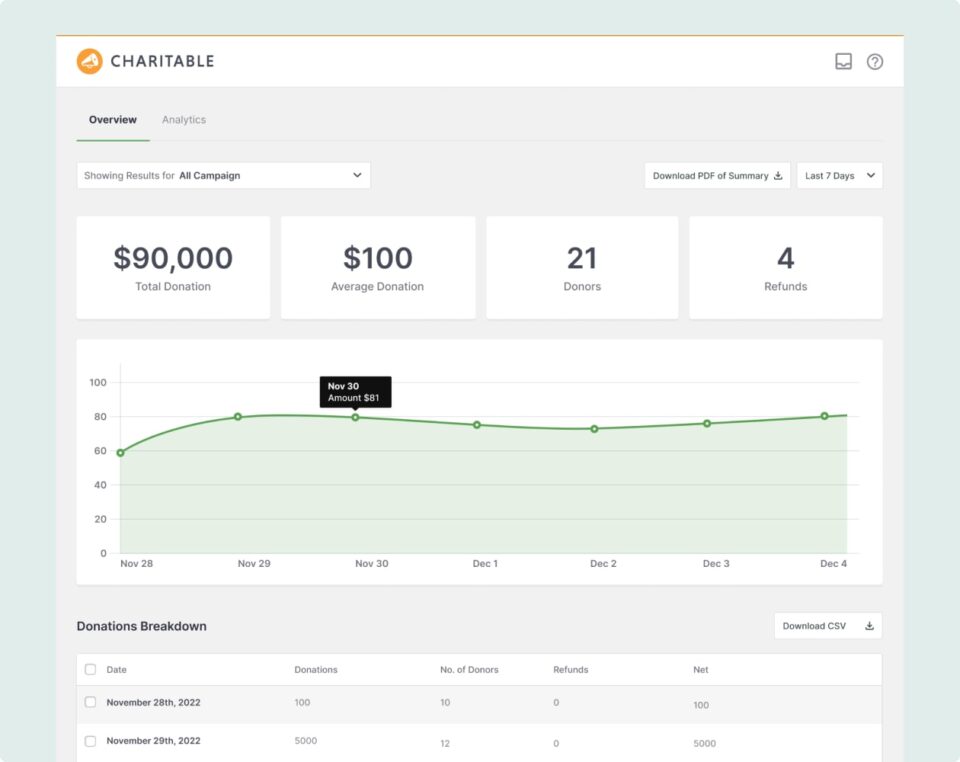
Cette ventilation des rapports dont chaque organisation à but non lucratif a besoin est une bonne liste de contrôle si vous n'êtes pas sûr de ce qu'il faut suivre. Les rapports au niveau du donateur couvrent le reste.
📈 Tableaux de bord en temps réel
Si vous attendez la fin du mois pour voir comment une campagne s'est déroulée, vous le découvrez trop tard pour changer quoi que ce soit.
Voici comment connecter Google Analytics, qui suit les dons en direct, y compris ceux des passerelles comme PayPal qui se produisent hors de votre site :
- Dans Google Analytics, allez dans Admin » Flux de données, sélectionnez votre flux web et copiez l'ID de mesure (il commence par « G- »).
- Dans WordPress, allez dans Charitable » Paramètres » Avancé et collez cet ID dans le champ Google Analytics. Enregistrez vos modifications.
- Pour également capturer les dons des passerelles hors site comme PayPal, retournez dans Google Analytics, créez un secret d'API du protocole de mesure sous le même écran Flux de données, et collez-le dans le champ Secret de l'API du protocole de mesure GA4 dans Charitable.
- Cliquez sur Envoyer un événement de test à GA4 sur le même écran de paramètres pour confirmer que cela fonctionne.
Une fois connecté, vous obtenez une vue en direct de ce qui fonctionne, afin de pouvoir déplacer votre attention en milieu de campagne au lieu de le découvrir après sa fin. Voici le guide de configuration complet.
💬 E-mails de mise à jour d'impact
Si les donateurs n'entendent parler de vous que lorsque vous demandez de l'argent, ils finissent par ne plus ouvrir vos e-mails.
Configurez une mise à jour trimestrielle via le même outil d'e-mail que vous utilisez déjà. Cela évite que la relation ne donne l'impression qu'elle ne concerne que l'argent.
🗳️ Préparation du rapport de réunion du conseil d'administration
Les membres du conseil d'administration veulent un aperçu clair, pas une exportation brute de données. La mise en place de cet aperçu à la main chaque trimestre est exactement le genre de tâche qui mérite d'être automatisée.
Allez dans Charitable » Rapports, filtrez par la période et la campagne qui intéressent votre conseil, et exportez-le. Mettez en signet cette vue filtrée, ou notez les paramètres, afin de réexécuter le même rapport chaque trimestre au lieu de le reconstruire. Associez-le au tableau de bord des donateurs pour les détails au niveau du donateur, et la préparation du conseil d'administration se transforme en une tâche de 10 minutes au lieu de manger une demi-journée.
C'est le dernier des 8 domaines de tâches. Entre Charitable et les quelques outils externes que j'ai mentionnés en cours de route, vous avez un moyen d'automatiser presque tout sur cette liste. La dernière question est simplement de savoir quel outil spécifique utiliser lorsque plusieurs options peuvent faire le travail.
Choisir les bons outils d'automatisation pour votre organisation à but non lucratif
Une fois que vous savez ce que vous voulez automatiser, la question suivante est de savoir quel outil le fait réellement. Voici comment les principales options se comparent, en termes simples.
🧩 Plateformes sans code
Zapier se connecte à plus d'applications que tout le reste de cette liste, et c'est le point de départ le plus simple si vous ne connectez que 2 choses. Il devient plus cher à mesure que vous l'utilisez davantage, alors gardez un œil là-dessus à mesure que vous grandissez.
Make vaut le coup d'œil une fois que vous avez besoin de quelque chose de plus qu'un simple déclencheur et une action, comme quelques étapes avec des chemins différents selon ce qui se passe. Il se connecte à moins d'applications que Zapier, mais coûte moins cher pour ce type de configuration multi-étapes.
Uncanny Automator garde tout à l'intérieur de WordPress. C'est le bon choix si la plupart de ce que vous connectez se trouve déjà sur votre propre site.
Le coût est plus important que ce que la plupart des comparaisons de fonctionnalités ne le laissent entendre. Si vous n'exécutez que 2 ou 3 automatisations simples par mois, vous pouvez probablement rester sur un plan gratuit pendant longtemps. Ce n'est que lorsque vous connectez plusieurs outils ensemble selon un calendrier régulier que le paiement commence à avoir un sens. N'améliorez pas avant d'en avoir réellement besoin.
✅ Une liste de contrôle de décision simple
Posez-vous ces questions avant d'en choisir un :
- Si vous ne connectez que 2 choses une fois et que vous les laissez tranquilles, commencez par Automation Connect ou le plan gratuit de Zapier.
- Si vous avez besoin de quelques étapes avec des chemins différents, regardez Make.
- Si tout ce que vous utilisez se trouve déjà dans WordPress, Uncanny Automator garde tout au même endroit.
- Si vous êtes déjà sur un plan Pro, vérifiez si Webhooks, Zoho Flow ou Automate.io font déjà ce dont vous avez besoin, avant de payer pour un autre outil.
Démarrage rapide : vos 3 premières automatisations
Si tout cela vous semble trop à la fois, commencez simplement par ces 3.
- Vérifiez que les reçus de dons automatiques sont activés, afin que chaque don reçoive un remerciement rapide et correct.
- Connectez un outil d'e-mail et configurez un e-mail simple pour les donateurs inactifs, même une simple séquence de 2 e-mails.
- Automatisez une tâche que votre équipe effectue à la main, comme la synchronisation des participants à un événement avec Google Agenda via Zapier, afin que personne ne suive les RSVP sur une feuille de calcul.
Faites fonctionner ces 3 avant d'ajouter quoi que ce soit d'autre. L'automatisation se construit sur elle-même, mais seulement une fois que les premières pièces fonctionnent réellement.
FAQ sur l'automatisation des tâches pour les organisations à but non lucratif
Que doit automatiser une organisation à but non lucratif en premier ?
Commencez par les reçus de dons, et tout ce qui se passe exactement de la même manière à chaque fois. Ceux-ci vous font gagner le plus de temps avec le moins de risque de paraître froid envers un donateur.
L'automatisation est-elle trop chère pour une petite organisation à but non lucratif ?
Plus maintenant. Les versions gratuites de Zapier et de Charitable Lite couvrent beaucoup de terrain avant que vous n'ayez besoin de payer quoi que ce soit.
L'automatisation rendra-t-elle la communication avec les donateurs impersonnelle ?
Seulement si vous automatisez les mauvaises choses. Automatisez la configuration et les étapes routinières, et gardez une vraie personne pour les moments qui en ont réellement besoin, comme appeler un donateur après un gros don.
Ai-je besoin d'un développeur pour configurer l'automatisation pour les organisations à but non lucratif ?
Non. Tous les outils de ce guide, y compris Automation Connect de Charitable, sont conçus pour que vous puissiez les configurer vous-même. Aucun code nécessaire.
Quelle est la différence entre Zapier et Automation Connect de Charitable ?
Automation Connect fonctionne directement dans WordPress pour les tâches courantes. Zapier se connecte à beaucoup plus d'applications externes, mais c'est un outil distinct, et il coûte de l'argent une fois que vous dépassez son plan gratuit.
Combien de temps de personnel l'automatisation peut-elle réellement faire gagner ?
Les organisations à but non lucratif qui automatisent leurs remerciements, leurs rapports et la saisie de données récupèrent généralement plusieurs heures par semaine, par personne. Le nombre exact dépend de la quantité de travail que vous faites encore manuellement actuellement.
Les coordinateurs de bénévoles doivent-ils aussi automatiser, ou est-ce juste pour la collecte de fonds ?
Oui, tout autant. Les rappels de quart de travail et l'enregistrement des heures suivent exactement le même schéma que la communication avec les donateurs.
Comment savoir si une automatisation fonctionne réellement ?
Vérifiez de la même manière que vous vérifieriez n'importe quoi d'autre. Tirez un rapport après 30 jours et voyez si les chiffres correspondent à ce que vous attendez. La plupart des outils, y compris les rapports de Charitable, gardent une trace de chaque action automatisée, donc vous ne devinez pas.
Vous voulez en savoir plus, livré directement chez vous ? Téléchargez le kit ultime de collecte de fonds maintenant »
Charitable a plus de 1,2 million de téléchargements !
Faites confiance à des millions de personnes pour mener à bien vos campagnes de collecte de fonds. Essayez Charitable sans risque dès aujourd'hui.
✅ Remboursé sous 14 jours
✅ Tarification transparente
✅ Configuration sans code
Restez connecté pour plus de ressources pour les organisations à but non lucratif
Pour plus de tutoriels et de vidéos adaptés aux organisations à but non lucratif, abonnez-vous à notre chaîne YouTube. Nous publions régulièrement des conseils d'experts, des guides étape par étape sur les dons en ligne, des stratégies de collecte de fonds et des ressources pratiques pour aider votre organisation à réussir.
🗞️ Recevez des conseils hebdomadaires et des guides exclusifs dans votre boîte de réception
Rejoignez notre newsletter →
🎥 Regardez des tutoriels étape par étape et des histoires de réussite
Abonnez-vous à notre chaîne YouTube →
👩🏽💻 Connectez-vous avec notre communauté et obtenez des informations quotidiennes sur les organisations à but non lucratif
Suivez-nous sur LinkedIn →
🥳 Reels amusants et informations sur les organisations à but non lucratif
Suivez-nous sur Instagram →
👀 Vidéos perspicaces et amusantes pour vous aider à développer votre cause
Suivez-nous sur TikTok→
🌎 Abonnez-vous et suivez pour des conseils généraux sur la collecte de fonds
Obtenez des conseils sur la collecte de fonds sur TikTok →
Ressources puissantes pour la collecte de fonds
🤖 Utilisez Charitable avec votre assistant IA
⬇️ Téléchargez des stratégies éprouvées, des idées de campagnes et des outils d'experts
Obtenez le kit de collecte de fonds →
💸 Obtenez des ressources gratuites pour la collecte de fonds
Rendez-vous sur le Hub de collecte de fonds Charitable →
🤔 Des questions sur Charitable ?
FAQ Charitable →
🏎️ Essayez Charitable
Créez votre démo Charitable →
Comprendre les termes et le jargon des organisations à but non lucratif
Glossaire des organisations à but non lucratif→
% Vous recherchez des offres et des réductions pour les organisations à but non lucratif ?
Meilleures offres et réductions pour les organisations à but non lucratif →






Laisser un commentaire