
Passez-vous d'innombrables heures à envoyer manuellement des reçus de dons, ou pire, à ne pas les envoyer du tout ? 😓 Nous savons à quel point la gestion d'une organisation à but non lucratif peut être écrasante, et s'assurer que les donateurs reçoivent des reçus professionnels et en temps voulu est souvent négligé.
Mais que se passerait-il si vous pouviez automatiser ce processus, améliorer la satisfaction des donateurs tout en libérant un temps précieux ? Aujourd'hui, je vais vous montrer comment y parvenir en une seule journée avec Charitable.
⚡ Réponse rapide : Comment configurer des reçus de dons automatisés
Installez et activez Charitable sur votre site WordPress.
- Configurez les paramètres des reçus PDF, y compris votre logo, vos coordonnées et des étiquettes personnalisées, sous Charitable » Paramètres » Avancé
- Accédez à Charitable » Paramètres » E-mails, activez la livraison automatique des e-mails afin que Charitable détecte l'e-mail du donateur à partir du formulaire de don et envoie son reçu instantanément
- Attachez le PDF directement à l'e-mail de reçu de don.
- Personnalisez les e-mails de reçu avec votre logo. Personnalisez le contenu à l'aide de shortcodes tels que
[charitable_email show=donor]et[charitable_email show=donation_amount] - Donnez aux donateurs un accès en libre-service à leurs reçus passés via le tableau de bord du donateur
- Téléchargez le reçu de n'importe quel donateur en tant qu'administrateur depuis Charitable » Donateurs
Tous les dons hors ligne apparaissent aux côtés de vos dons en ligne dans Charitable » Rapports, vous donnant une image complète et précise de votre collecte de fonds. Les reçus et les résumés de fin d'année sont envoyés automatiquement – pas de feuilles de calcul, pas de plateforme d'e-mails séparée requise.
Pourquoi automatiser les reçus de dons
Avant de plonger dans la configuration, il est utile de comprendre ce qui est réellement en jeu ici.
Le suivi manuel des dons et l'envoi d'e-mails de reçus individuels sont le genre de cauchemar administratif qui consomme silencieusement des heures dont vous ne disposez tout simplement pas. Et si un donateur ne reçoit pas son reçu rapidement ? Il commence à se demander si sa contribution a bien été traitée, ou pire, si votre organisation est digne de confiance.
Pour les organisations à but non lucratif, les reçus de dons ne sont pas juste une courtoisie. Ils sont une exigence légale pour les donateurs qui souhaitent déduire leurs contributions caritatives de leurs impôts. Les obtenir correctement – et les envoyer rapidement – est d'une importance capitale pour la confiance et la fidélisation des donateurs.
Lorsqu'un donateur fait un don à votre organisation, il s'attend à trois choses presque immédiatement :
- Confirmation que son paiement a été traité
- Un reçu qu'il peut conserver pour ses archives
- Un sentiment que vous l'appréciez
Chaque minute qui passe sans reçu est une minute de doute. Les reçus automatisés éliminent complètement ce doute, votre donateur reçoit une confirmation professionnelle et personnalisée au moment où sa transaction est terminée, sans que personne dans votre équipe n'ait à lever le petit doigt.
Voici la bonne nouvelle : vous n’avez pas à faire tout cela manuellement. Si votre organisation à but non lucratif fonctionne sous WordPress, vous pouvez mettre en place un système de reçus de dons entièrement automatisé et professionnel en une seule journée. Je vais vous expliquer exactement comment faire en utilisant Charitable, étape par étape.
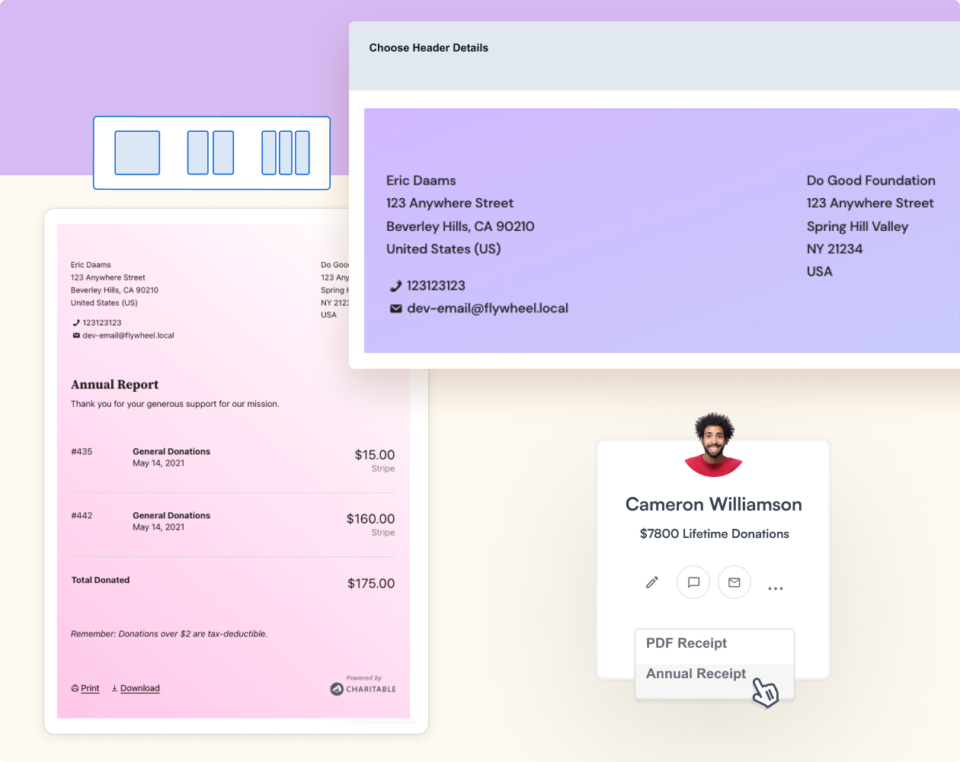
Du côté administratif, l'automatisation signifie :
- Plus de saisie manuelle des données pour les reçus
- Moins de demandes des donateurs demandant « avez-vous reçu mon don ? »
- Un branding cohérent et professionnel sur chaque reçu
- Des enregistrements PDF téléchargeables pour les donateurs et votre équipe comptable
À la fin de ce guide, vous aurez :
- ✅ Une page de reçu de don personnalisée sur votre site web
- ✅ Des reçus PDF automatisés envoyés par e-mail aux donateurs au moment où ils font un don
- ✅ Un tableau de bord des donateurs où les sympathisants peuvent télécharger leurs reçus à tout moment
- ✅ Des outils d'administration pour retrouver instantanément le reçu de n'importe quel donateur
Commençons.
Configuration et personnalisation des reçus PDF
Charitable inclut une page de reçu de don par défaut dès l'installation, ainsi les donateurs verront toujours quelque chose après avoir fait un don. Mais la personnalisation de cette page vous permet de renforcer votre marque, d'ajouter un message de remerciement chaleureux et de rendre l'expérience post-don intentionnelle plutôt que générique.
📋 Une petite note avant de commencer
Tous les plans Charitable – y compris le plan gratuit Charitable Lite – sont livrés avec des reçus de dons automatisés dès l'installation. Après un don réussi, Charitable affichera automatiquement un reçu et enverra un e-mail personnalisable à votre donateur. Vous pouvez personnaliser la ligne d'objet, le titre, le corps du texte, et même ajouter votre logo – sans frais supplémentaires, jamais.
Voir la différence entre Charitable Lite vs Pro »
Pour les reçus PDF, vous aurez besoin de Charitable Pro (disponible sur tous les plans payants). Avec Pro, vous pouvez générer de beaux reçus PDF entièrement personnalisables qui sont automatiquement joints aux e-mails de vos donateurs, disponibles pour que les donateurs les téléchargent à tout moment depuis leur tableau de bord donateur, et accessibles pour vous en tant qu'administrateur depuis votre tableau de bord Charitable quand vous en avez besoin.
Pas encore utilisateur de Charitable Pro ? Inscrivez-vous aujourd'hui et bénéficiez jusqu'à 50 % de réduction sur votre plan. Nous sommes convaincus que vous aimerez collecter des fonds avec Charitable. Si, pour une raison quelconque, Charitable ne vous convient pas, nous vous rembourserons votre achat grâce à notre garantie de remboursement de 14 jours. Obtenez Charitable Pro dès maintenant »
Comment configurer votre reçu de don personnalisé
Pour commencer, allez dans Charitable » Paramètres dans votre menu d'administration WordPress et sélectionnez l'onglet Avancé dans le menu en haut de la page. C'est là que vous trouverez tous les paramètres de reçu PDF que vous devez personnaliser.
Passons en revue tout ce qui est à votre disposition ici.
Livraison par e-mail Tout d’abord, vous pouvez activer la livraison automatique des reçus directement dans la boîte de réception de vos donateurs. Charitable détectera l’adresse e-mail saisie dans le formulaire de don, générera un reçu et l’enverra – entièrement automatiquement. Passons en revue tout ce qui est à votre disposition ici.
Téléchargements depuis le tableau de bord du donateur Vous pouvez également permettre aux donateurs de télécharger leurs reçus directement depuis leur propre tableau de bord. Si vous n’avez pas encore configuré cela, consultez ce guide : Comment utiliser le tableau de bord du donateur »
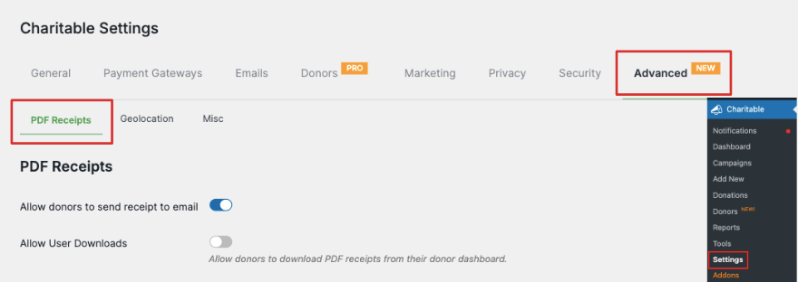
Logo et coordonnées : Vous souhaitez que votre reçu ait une apparence soignée et conforme à votre image de marque ? Utilisez le bouton Télécharger le logo pour ajouter votre logo au reçu. Vous pouvez ensuite remplir vos coordonnées, y compris votre adresse, votre numéro de téléphone et votre adresse e-mail. Vous pouvez même ajouter des fichiers multimédias si vous souhaitez afficher une image.
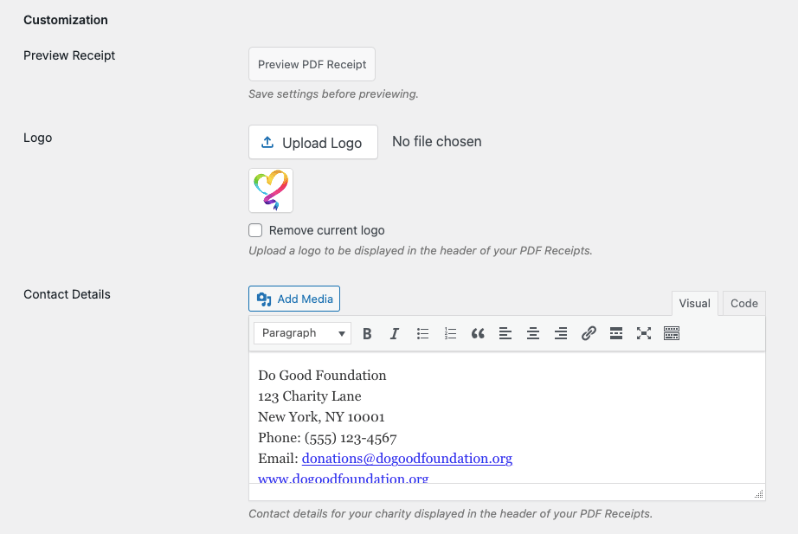
Personnalisation de vos étiquettes de reçu : Ensuite, vous verrez une liste des paramètres d’étiquettes pour les différents champs qui apparaissent sur votre reçu. Voici ce que fait chacun d’eux :
- Numéro de don : Affiche le numéro de don ou de reçu
- Campagne : Indique à quelle campagne le donateur a contribué
- Don à : Apparaît avant le nom de votre fondation ou organisation à but non lucratif
- Vos dons : Apparaît au-dessus des détails de la contribution, du montant et du total
Vous verrez maintenant une liste d'options sous la boîte de coordonnées. Ce sont les étiquettes qui apparaîtront sur votre reçu pour les différents champs.
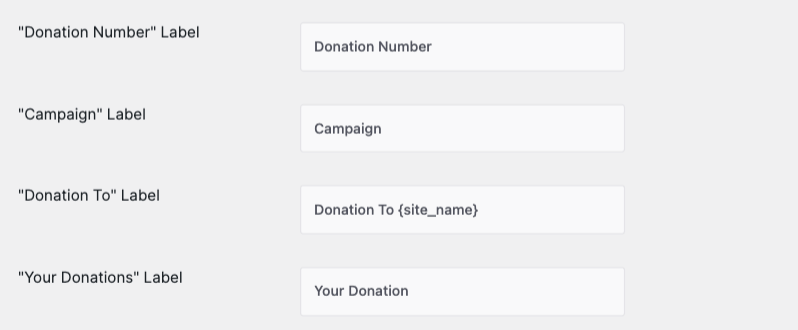
Il est à noter que vous ne modifiez ici que le texte de l’étiquette – les données réelles, telles que le numéro de don, le nom de la campagne et le nom du site, sont automatiquement récupérées par Charitable.
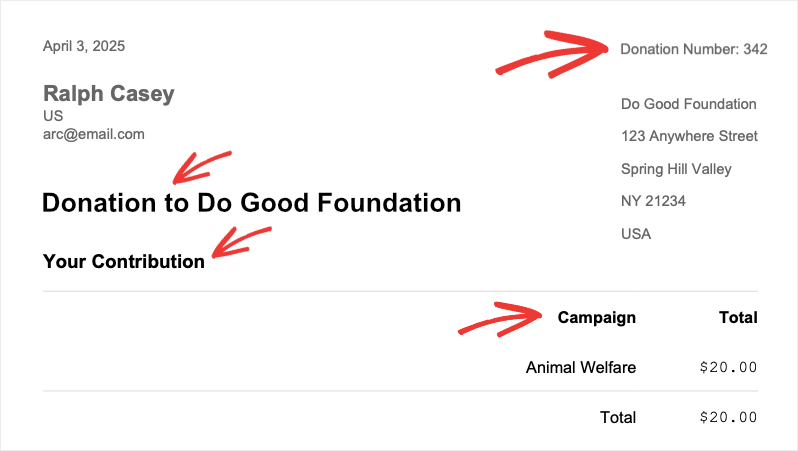
Par exemple, voici un exemple de reçu où nous avons renommé « Votre don » en « Votre contribution » :
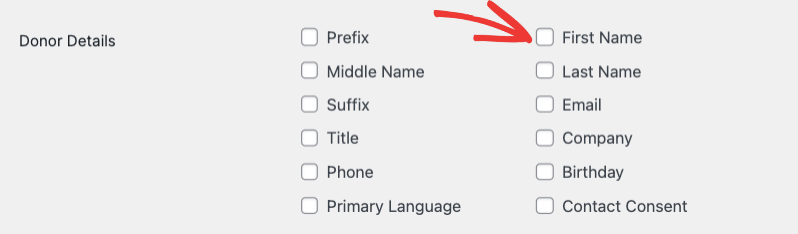
Détails du donateur : Vous pouvez également choisir les détails du donateur qui apparaissent sur le reçu, tels que son nom et ses coordonnées. Nous vous recommandons d’inclure son titre, son prénom et son nom, son adresse e-mail et une coordonnée supplémentaire.
Code QR et message de remerciement : Vous souhaitez ajouter une touche personnelle ? Il existe une option pour inclure un code QR lié à une campagne pour un partage facile, ainsi qu’un message de remerciement qui s’affiche en haut du reçu. C’est un excellent moyen de montrer votre appréciation à vos donateurs !
Pied de page du reçu Enfin, vous pouvez personnaliser le pied de page de votre reçu avec votre logo, des images ou toute information importante sur votre organisation. C’est un excellent endroit pour expliquer à quoi servira la contribution ou pour ajouter un message de clôture personnalisé.
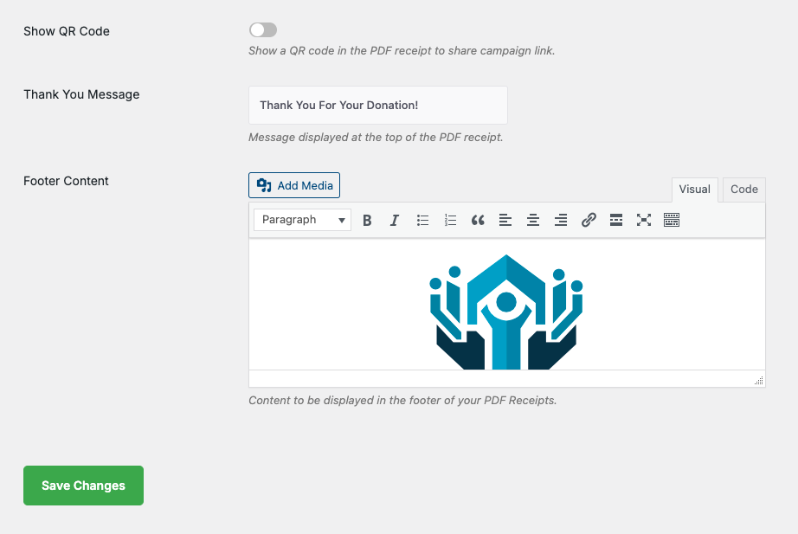
Une fois que tout vous convient, n’oubliez pas de cliquer sur Enregistrer les modifications pour sauvegarder vos personnalisations.
Ensuite, nous vous montrerons comment envoyer ces reçus par e-mail.
Comment envoyer les reçus de don par e-mail
Charitable facilite l'envoi automatique d'un reçu de don à votre donateur dès qu'il effectue une contribution. Voici comment le configurer.
Accédez à Charitable » Paramètres et ouvrez l'onglet E-mails. Vous verrez une liste des e-mails disponibles qui peuvent être activés ou désactivés en un seul clic.
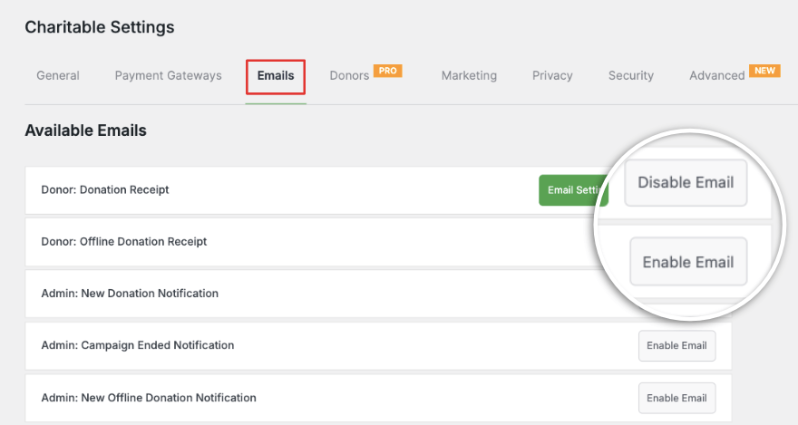
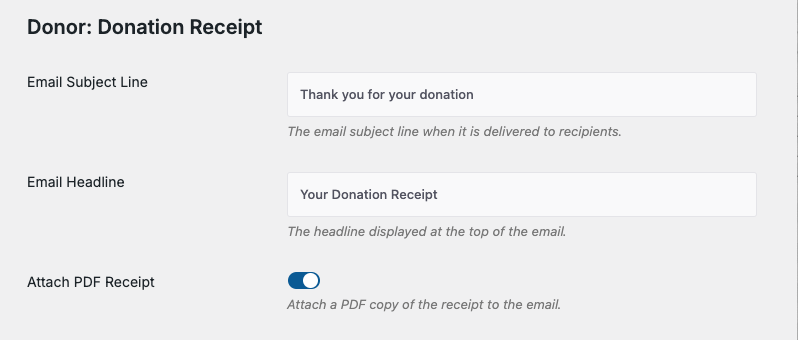
L'e-mail Reçu de don est déjà activé par défaut. Cliquez sur le bouton Paramètres de l'e-mail pour commencer à le personnaliser. Sur l'écran suivant, vous pouvez définir votre propre ligne d'objet et votre propre titre pour qu'ils correspondent à la voix de votre organisation.
Il existe également un bouton pratique pour joindre directement le reçu PDF à l'e-mail – il sera généré dans le format et le style exacts que vous avez configurés ci-dessus.
Personnalisation du corps de l'e-mail : Sous les paramètres d'en-tête, vous pouvez personnaliser le corps de votre e-mail. Charitable utilise un système simple de shortcodes, vous pouvez donc personnaliser votre message sans aucune connaissance technique. Copiez et collez simplement les shortcodes dont vous avez besoin directement dans l'e-mail.
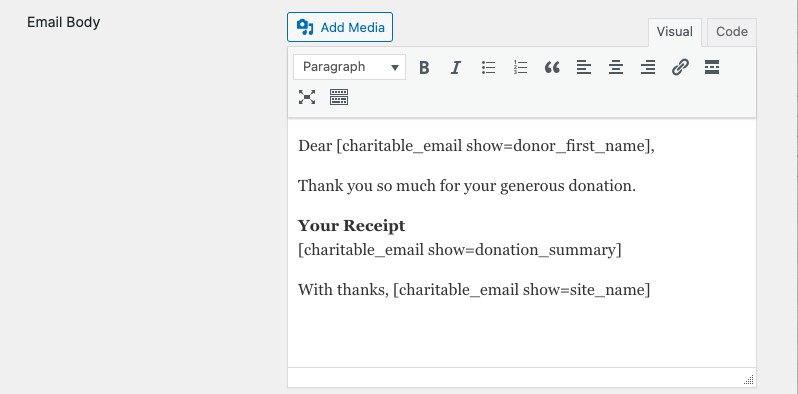
Par exemple, pour inclure le nom complet du donateur, utilisez simplement :
[charitable_email show=donor]
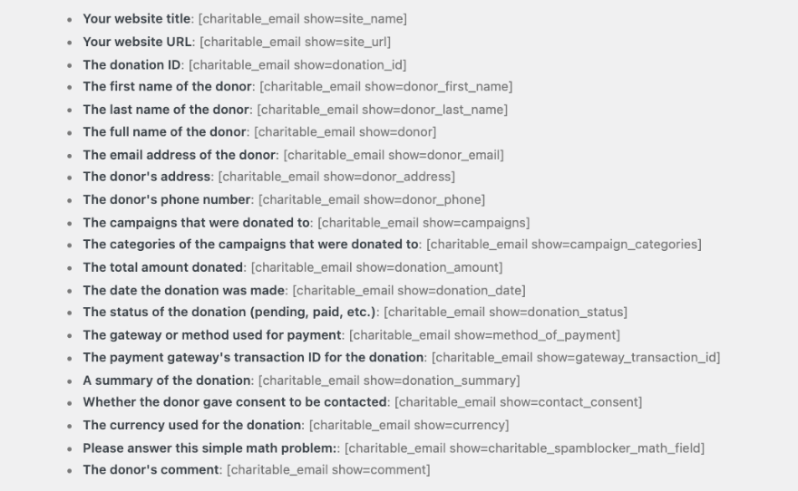
Voici une liste complète des shortcodes les plus utiles pour votre e-mail de reçu de don :
- Titre de votre site web : [charitable_email show=site_name]
- URL de votre site web : [charitable_email show=site_url]
- ID du don : [charitable_email show=donation_id]
- Prénom du donateur : [charitable_email show=donor_first_name]
- Nom de famille du donateur : [charitable_email show=donor_last_name]
- Nom complet du donateur : [charitable_email show=donor]
- Adresse e-mail du donateur : [charitable_email show=donor_email]
- Adresse du donateur : [charitable_email show=donor_address]
- Numéro de téléphone du donateur : [charitable_email show=donor_phone]
- Campagnes auxquelles des dons ont été faits : [charitable_email show=campaigns]
- Montant total donné : [charitable_email show=donation_amount]
- Date du don : [charitable_email show=donation_date]
- Passerelle ou méthode de paiement utilisée : [charitable_email show=method_of_payment]
- ID de transaction de la passerelle de paiement pour le don : [charitable_email show=gateway_transaction_id]
- Un résumé du don : [charitable_email show=donation_summary]
- Si le donateur a consenti à être contacté : [charitable_email show=contact_consent]
- Le commentaire du donateur : [charitable_email show=comment]
Une fois que vous avez terminé la personnalisation, profitez de l'aperçu intégré des e-mails de Charitable pour vous assurer que tout est parfait avant l'envoi.

Lorsque vous êtes satisfait, cliquez sur Enregistrer les modifications et vous avez terminé !
Comment télécharger un reçu PDF en tant qu'administrateur
Besoin de retrouver le reçu d'un donateur à tout moment ? Charitable rend cela simple aussi.
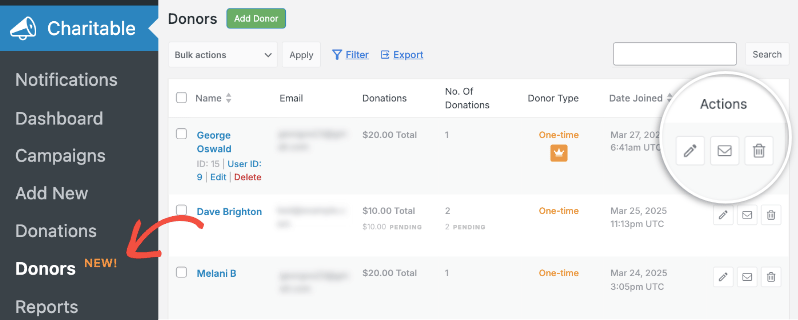
Accédez à Charitable » Donors dans votre tableau de bord WordPress, où vous trouverez une liste complète de vos donateurs. Utilisez la barre de recherche pour localiser le donateur spécifique que vous recherchez, puis cliquez sur l'icône en forme de crayon ou sur le bouton Modifier pour ouvrir son profil.
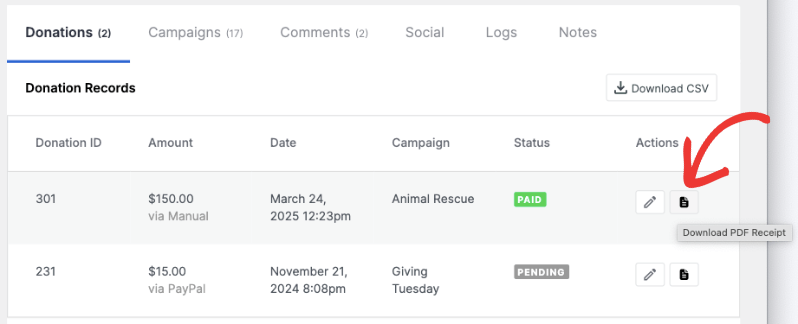
Sur la page du profil du donateur, faites défiler vers le bas jusqu'à la section qui affiche toutes les contributions de ce donateur. Vous verrez une icône PDF à côté de chaque enregistrement de don – cliquez simplement dessus, et le reçu sera téléchargé instantanément sur votre ordinateur.
Voyons maintenant comment votre donateur peut également télécharger le reçu par lui-même via son propre tableau de bord de donateur.
Comment télécharger un reçu PDF en tant que donateur
Vos donateurs n'ont pas besoin de vous contacter chaque fois qu'ils ont besoin d'une copie de leur reçu. Ils peuvent le télécharger eux-mêmes directement depuis leur tableau de bord de donateur !
Tout ce qu'ils ont à faire est de se connecter avec leurs identifiants et d'accéder à la section Dons.
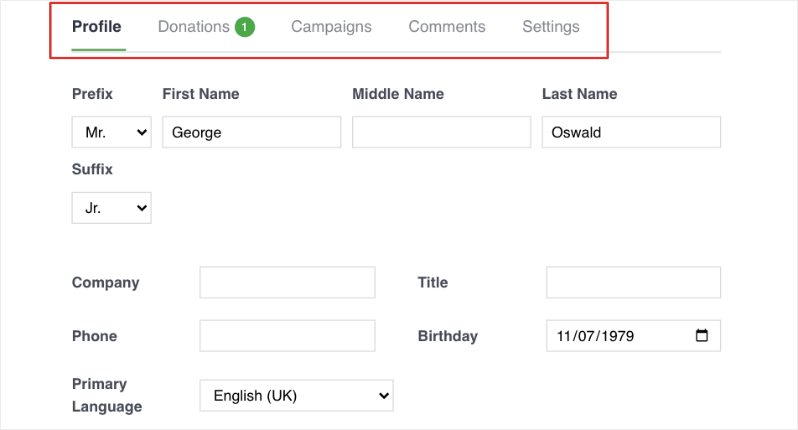
Là, ils verront un historique complet de leurs contributions, chacune avec une icône PDF sur laquelle ils peuvent cliquer pour télécharger immédiatement le reçu correspondant.
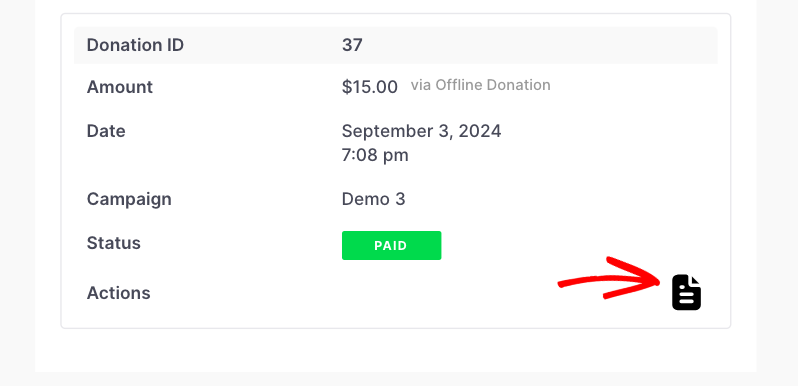
C'est une expérience transparente qui fait gagner du temps à vous et à vos donateurs – tout le monde y gagne !
Commencez à envoyer des reçus de dons professionnels dès aujourd'hui
La configuration de reçus de dons automatisés avec Charitable est l'une des meilleures choses que vous puissiez faire pour les relations avec les donateurs de votre organisation à but non lucratif. Non seulement cela tient vos donateurs informés et confiants dans leurs contributions, mais cela vous fait également gagner un temps précieux en gérant l'ensemble du processus automatiquement.
De la personnalisation de vos reçus PDF avec votre image de marque et vos coordonnées à la configuration de notifications par e-mail personnalisées avec des shortcodes, Charitable vous offre tout ce dont vous avez besoin pour créer une expérience professionnelle et transparente pour vos donateurs – aucune expertise technique requise.
Avec Charitable, vous n'obtenez pas seulement de puissants reçus PDF – vous débloquez également des fonctionnalités telles que les dons récurrents, les équipes de dons, la gestion des donateurs, les e-mails automatisés, et bien plus encore, le tout conçu pour aider votre organisation à but non lucratif à collecter plus et à faire plus.
Et le meilleur dans tout ça ? Vous pouvez l'essayer sans aucun risque grâce à notre garantie de remboursement de 14 jours. Aucune question posée.
Prêt à commencer ? Installez Charitable dès aujourd'hui et commencez à bâtir des relations plus solides avec vos donateurs grâce à des reçus de dons automatisés et professionnels.
FAQ sur les reçus de dons PDF
Les donateurs peuvent-ils recevoir automatiquement des reçus PDF par e-mail après avoir fait un don ?
Absolument ! Une fois que vous aurez activé l'option dans vos paramètres de reçus PDF, Charitable détectera automatiquement l'adresse e-mail du donateur à partir du formulaire de don, générera le reçu et l'enverra sans aucun effort manuel de votre part. Vous pouvez également configurer l'e-mail de reçu de don pour inclure le PDF en pièce jointe, afin que les donateurs obtiennent tout ce dont ils ont besoin en un seul endroit.
Quelles informations puis-je personnaliser sur les reçus PDF ?
Beaucoup, en fait ! Vous avez le contrôle sur :
- Le logo de votre organisation
- Oui ! Après avoir personnalisé le contenu de votre e-mail avec des shortcodes, Charitable vous offre une option de prévisualisation intégrée afin que vous puissiez voir exactement à quoi ressemblera l’e-mail avant son envoi. C’est un excellent moyen de repérer les erreurs et de vous assurer que tout est parfait avant d’enregistrer vos modifications.
- Libellés des champs (par exemple, renommer « Votre don » en « Votre contribution »)
- Quels détails du donateur apparaissent sur le reçu
- Un message de remerciement en haut du reçu
- Contenu du pied de page, y compris les images ou les informations organisationnelles
- Un QR code facultatif lié à une campagne
Les données réelles du don – comme les montants, les noms de campagne et les détails de transaction – sont automatiquement remplies par Charitable, vous n’avez donc pas à vous en soucier.
Où les donateurs accèdent-ils à leurs reçus PDF s’ils souhaitent les télécharger ultérieurement ?
Les donateurs peuvent télécharger leurs reçus à tout moment via leur tableau de bord donateur. Une fois connectés, ils naviguent simplement vers la section Dons, où ils trouveront un historique complet de leurs contributions. Chaque don a une icône PDF à côté, un clic et le reçu se télécharge instantanément.
Comment puis-je activer le tableau de bord donateur pour que les sympathisants puissent accéder à leurs reçus ?
Consultez notre guide étape par étape Comment utiliser le tableau de bord donateur » pour configurer cette fonctionnalité et la rendre prête pour vos donateurs.
Puis-je prévisualiser les e-mails de reçu de don avant qu’ils ne soient envoyés aux donateurs ?
Oui ! Après avoir personnalisé le contenu de votre e-mail avec des shortcodes, Charitable vous offre une option d’aperçu intégrée afin que vous puissiez voir exactement à quoi ressemblera l’e-mail avant qu’il ne soit envoyé. C’est un excellent moyen de détecter les erreurs et de vous assurer que tout est parfait avant d’enregistrer vos modifications.
Quels shortcodes sont disponibles pour personnaliser les e-mails de reçu de don ?
Charitable propose un ensemble complet de shortcodes qui extraient automatiquement les informations pertinentes pour chaque don. Vous pouvez inclure des éléments tels que le nom complet du donateur avec [charitable_email show=donor], le montant total du don avec [charitable_email show=donation_amount], les détails de la campagne, les méthodes de paiement, les identifiants de transaction, et même les commentaires du donateur. Consultez la liste complète des shortcodes dans les paramètres de messagerie pour voir tout ce qui est disponible.
Comment puis-je, en tant qu’administrateur, télécharger des reçus PDF pour n’importe quel donateur ?
C’est simple ! Allez dans Charitable » Donateurs dans votre tableau de bord WordPress et recherchez le donateur dont vous avez besoin. Cliquez sur l’ icône crayon ou sur le bouton Modifier pour ouvrir son profil, puis faites défiler jusqu’à la section des dons en bas de la page. Vous verrez une icône PDF à côté de chaque enregistrement de don – cliquez simplement dessus pour télécharger ce reçu immédiatement.
Ai-je besoin de connaissances techniques pour configurer et personnaliser les reçus PDF ?
Pas du tout ! Charitable est conçu pour être convivial pour tout le monde. Vous pouvez télécharger votre logo en cliquant sur un simple bouton, renseigner vos coordonnées dans des champs de texte simples, ajuster les étiquettes via une interface facile à utiliser et utiliser des shortcodes prêts à l'emploi que vous pouvez simplement copier et coller dans vos modèles d'e-mails. Charitable gère toute la partie technique en coulisses.
Vous savez maintenant comment gérer les reçus de dons pour vos donateurs. Ensuite, vous voudrez également en savoir plus sur comment utiliser le système de gestion des donateurs »
Charitable a plus d'un million de téléchargements !
Faites confiance à des millions de personnes pour mener à bien vos campagnes de collecte de fonds. Essayez Charitable sans risque dès aujourd'hui.
✅ Garantie de remboursement de 14 jours
✅ Tarification transparente
✅ Configuration sans code
Restez connecté pour plus de ressources pour les organisations à but non lucratif
Pour plus de tutoriels et de vidéos adaptés aux organisations à but non lucratif, abonnez-vous à notre chaîne YouTube. Nous publions régulièrement des conseils d'experts, des guides étape par étape sur les dons en ligne, des stratégies de collecte de fonds et des ressources pratiques pour aider votre organisation à réussir.
🗞️ Recevez des conseils hebdomadaires et des guides exclusifs dans votre boîte de réception
Rejoignez notre newsletter →
🎥 Regardez des tutoriels étape par étape et des histoires de réussite
Abonnez-vous à notre chaîne YouTube →
👩🏽💻 Connectez-vous avec notre communauté et obtenez des informations quotidiennes sur les organisations à but non lucratif
Suivez-nous sur LinkedIn →
🥳 Reels amusants et informations sur les organisations à but non lucratif
Suivez-nous sur Instagram →
👀 Vidéos perspicaces et amusantes pour vous aider à développer votre cause
Suivez-nous sur TikTok→
🌎 Abonnez-vous et suivez pour des conseils généraux sur la collecte de fonds
Obtenez des conseils sur la collecte de fonds sur TikTok →
Ressources puissantes pour la collecte de fonds
⬇️ Téléchargez des stratégies éprouvées, des idées de campagnes et des outils d'experts
Obtenez le kit de collecte de fonds →
💸 Obtenez des ressources gratuites pour la collecte de fonds
Rendez-vous sur le Hub de collecte de fonds Charitable →
🤔 Des questions sur Charitable ?
FAQ Charitable →
🏎️ Essayez Charitable
Créez votre démo Charitable →
Comprendre les termes et le jargon des organisations à but non lucratif
Glossaire des organisations à but non lucratif→
% Vous recherchez des offres et des réductions pour les organisations à but non lucratif ?
Meilleures offres et réductions pour les organisations à but non lucratif →




