
Le Tableau de bord des donateurs offre un espace personnalisé et sécurisé à vos donateurs pour gérer leurs informations, consulter l'historique de leurs dons et accéder aux documents importants, leur permettant ainsi de rester connectés à votre organisation.
Pour accéder aux paramètres du Tableau de bord des donateurs, naviguez vers Charitable » Paramètres » Donateurs » Tableau de bord des donateurs dans votre administration WordPress. Ici, vous pouvez activer le tableau de bord et personnaliser les champs que vous souhaitez afficher.
Tout d'abord, explorons ce que vos donateurs voient lorsqu'ils se connectent au Tableau de bord des donateurs.
Visualisation du Tableau de bord des donateurs en tant que donateur
Cette section vous montre l'interface du tableau de bord que les donateurs verront. Vous pouvez personnaliser ce tableau de bord et nous vous montrerons comment faire dans la section suivante.
Aperçu
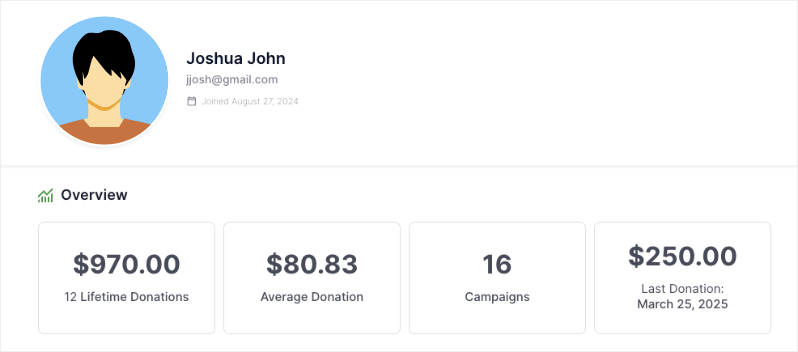
Tout d'abord, ils verront un aperçu de leurs statistiques de dons qui comprennent :
- Dons à vie
- Dons moyens
- Nombre de campagnes auxquelles ils ont contribué
- Le dernier don qu'ils ont effectué
Informations personnelles et sur les dons
Plusieurs onglets permettent d'organiser les informations, chacun donnant accès à différentes fonctionnalités et informations. Par défaut, Charitable affichera les onglets Profil, Dons et Paramètres. Les onglets optionnels incluent Commentaires et Paramètres.
Explorons chaque onglet.
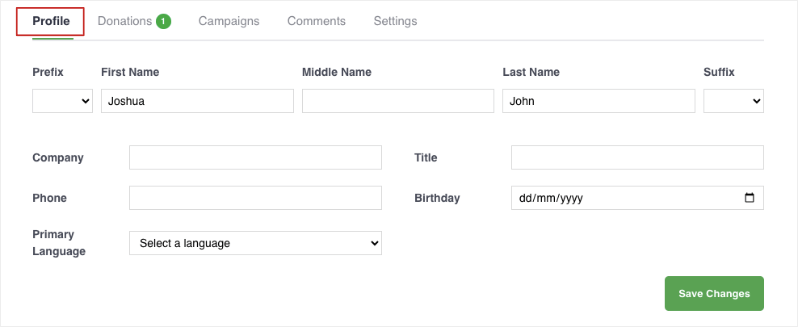
Profil
Les donateurs peuvent mettre à jour les informations de leur profil, notamment :
- Prénom, nom et suffixe
- Entreprise et titre
- Téléphone
- Anniversaire
- Langue principale
- Adresse
- Profils sociaux
- Avatar
Dons
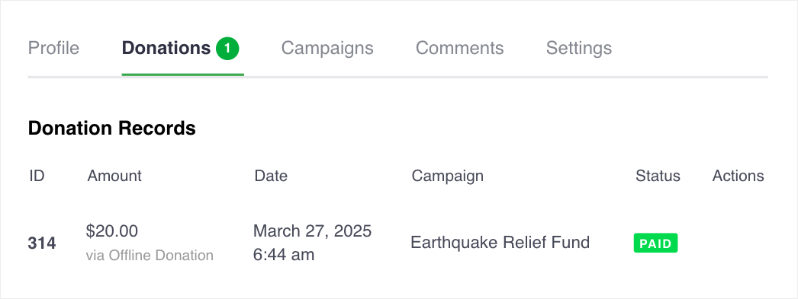
Il y a 2 onglets qui montreront aux donateurs leurs dons ponctuels et leurs contributions récurrentes. Ils verront une liste de leurs dons, y compris des détails tels que le montant, la campagne, la date, le mode de paiement et le statut. Ils peuvent également télécharger un reçu PDF pour chaque don.
Campagnes
Ceci montrera aux donateurs une liste des campagnes auxquelles ils ont contribué, ainsi que le montant du don, le statut et la date de fin.
Commentaires
Ceci montrera aux donateurs une liste des commentaires qu'ils ont postés sur leurs dons. Ils pourront également voir si leur commentaire a été approuvé ou est en attente d'approbation.
Paramètres
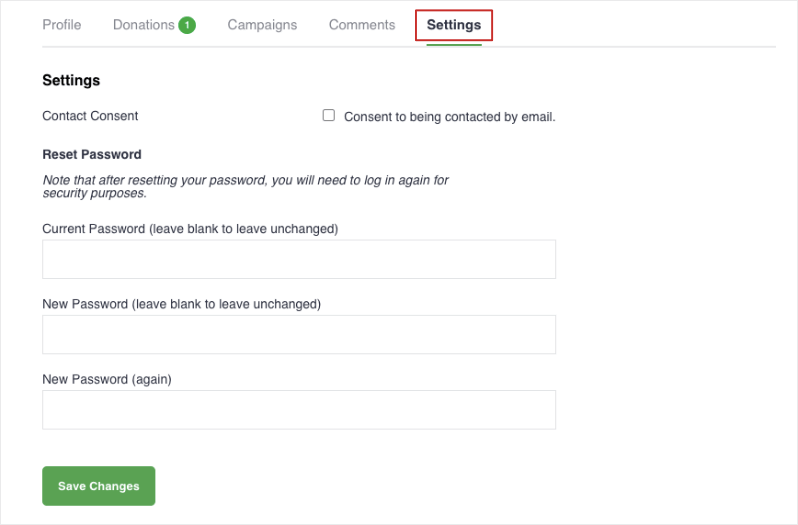
Ils peuvent consentir à être contactés par e-mail. Ils peuvent également mettre à jour leur mot de passe pour plus de sécurité.
Apprenons maintenant à personnaliser ce tableau de bord.
Personnalisation du Tableau de bord des donateurs en tant qu'administrateur
Cette section vous montre comment personnaliser le tableau de bord du donateur et contrôler ce qui apparaîtra au donateur sur le front-end.
Pour activer et personnaliser le tableau de bord du donateur, allez à la page Charitable » Paramètres » Tableau de bord du donateur dans votre administration WordPress.
Sur cette page, vous verrez un interrupteur pour activer/désactiver le tableau de bord en un clic. Cliquez dessus pour activer le tableau de bord.
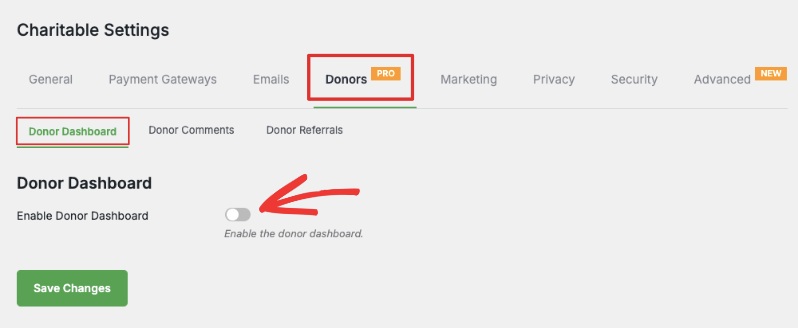
Ci-dessous, vous pouvez décider quelles informations vous souhaitez afficher dans le tableau de bord.
Personnaliser l'aperçu
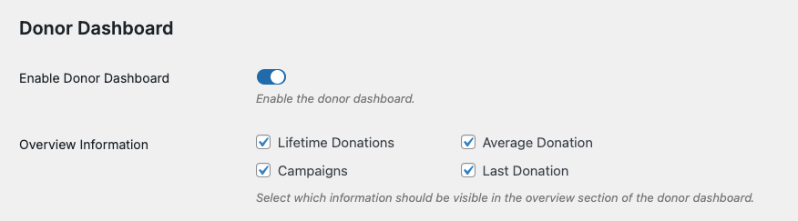
Vous pouvez choisir d'afficher/masquer ces champs qui apparaissent dans la section Aperçu :
- Dons à vie : Affiche le montant total que le donateur a donné sur toutes les campagnes, ce qui montre son impact global.
- Don moyen : Affiche le montant moyen donné par le donateur
- Campagnes : Indique le nombre de campagnes auxquelles ils ont participé et qu'ils ont aidées
- Dernier don : Affiche la date et le montant de la contribution la plus récente
Personnaliser les préférences de communication et sociales
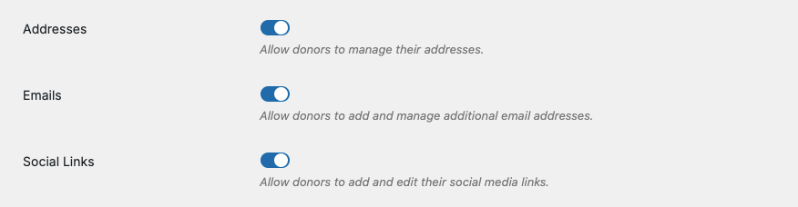
Ensuite, vous pouvez choisir d'autoriser les donateurs à ajouter et gérer leurs adresses postales ou de livraison ainsi que leurs adresses e-mail.
Vous pouvez également leur permettre d'ajouter et de modifier leurs liens de médias sociaux.
Personnaliser les informations du profil
N'oubliez pas que Charitable peut afficher ces onglets :

- Profil : Apparaît par défaut et peut être personnalisé
- Dons : S'affiche par défaut et est automatiquement configuré, aucune personnalisation nécessaire
- Campagnes : Peut être affiché ou masqué
- Commentaires : Peut être affiché ou masqué
- Paramètres : S'affiche par défaut et peut être personnalisé
Onglet Profil
Par défaut, Charitable affichera le prénom et le nom de famille. Vous pouvez personnaliser d'autres champs qui apparaissent dans l'onglet Profil :
- Préfixe (M., Mme, etc.)
- Suffixe (Jr., Sr., etc.)
- Deuxième prénom
- Entreprise
- Titre/Poste
- Numéro de téléphone
- Anniversaire
- Langue principale
- Téléchargement d'avatar
Par défaut, tous les champs sont sélectionnés pour vous. Cliquez simplement sur la case à cocher cochée pour désélectionner ceux que vous souhaitez masquer.
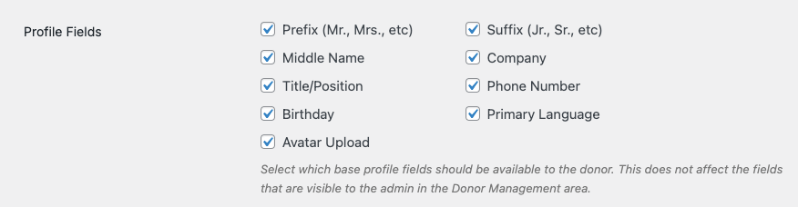
Remarque : Les choix que vous faites ici n'affecteront pas les champs visibles dans votre zone d'administration de gestion des donateurs.
Onglet Dons
Cet onglet apparaît par défaut et est automatiquement configuré. Il affichera une liste de tous les dons effectués par le donateur sur toutes les campagnes. Ils peuvent y gérer leurs enregistrements de dons et télécharger des PDF. Aucune personnalisation n'est nécessaire.
Onglet Campagnes
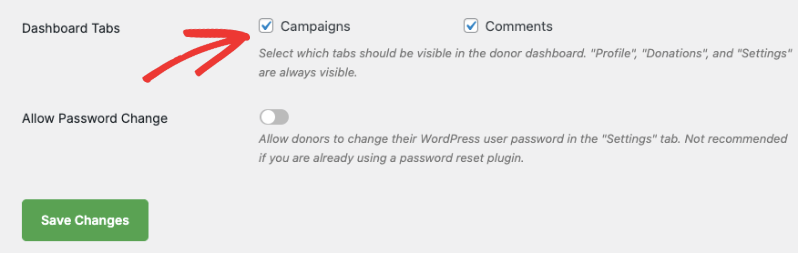
Vous pouvez choisir d'afficher une liste de toutes les campagnes que le donateur a créées ou auxquelles il a participé.
Cliquez simplement sur la case à cocher à côté de Campagnes pour activer cette fonctionnalité et enregistrer vos modifications.
Onglet Commentaires
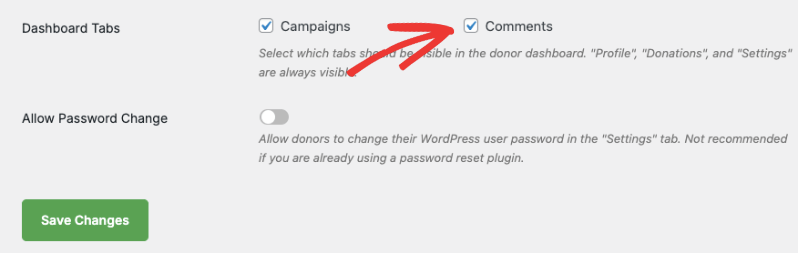
Vous pouvez choisir d'afficher tous les commentaires faits par le donateur sur diverses campagnes. Ils pourront également voir le statut de leur commentaire.
Cliquez simplement sur la case à cocher à côté de Commentaires pour activer cette fonctionnalité et enregistrer vos modifications.
Astuce de pro : Collectez uniquement les informations dont vous avez besoin auprès des donateurs. Cela augmente les chances que vos donateurs remplissent tous les champs du tableau de bord.
Onglet Paramètres
Cet onglet donne à vos donateurs la possibilité de consentir à être contactés par e-mail ou de retirer leur consentement.
Vous pouvez également leur donner la possibilité de changer leur mot de passe pour plus de sécurité. Vous pouvez activer cette option dans la même page des paramètres du tableau de bord du donateur comme ceci :
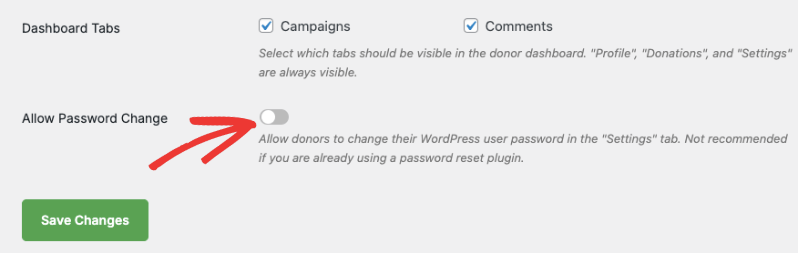
Cliquez sur le bouton « Enregistrer les modifications » pour sauvegarder tous les paramètres de votre tableau de bord.
Créer une page statique de Tableau de bord des donateurs
Charitable crée automatiquement un tableau de bord pour les donateurs. Vous trouverez ce paramètre sous l’onglet Charitable » Paramètres » Général » Pages.
Si vous souhaitez créer une page statique, rendez-vous sur Pages » Ajouter dans votre panneau d’administration WordPress.
Dans l’éditeur de page, donnez un titre à votre page, par exemple « Portail des donateurs ». Dans la section de contenu, ajoutez ce shortcode [charitable_donor_dashboard]
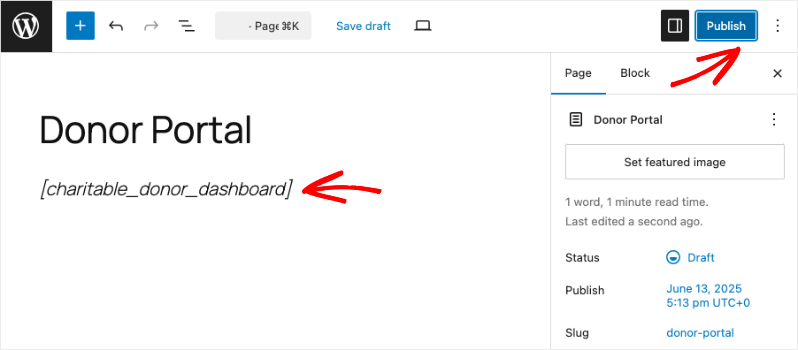
Enregistrez et publiez votre page.
Maintenant, allez dans l’onglet Charitable » Paramètres » Général. Passez à l’onglet Pages.
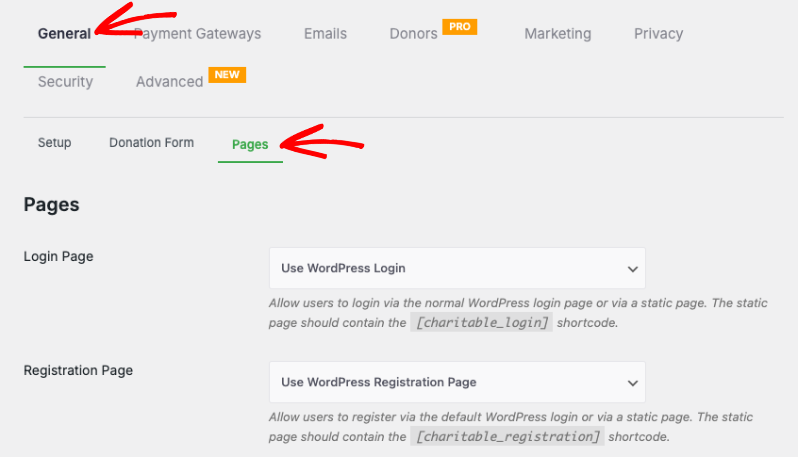
Faites défiler jusqu’à « Page du tableau de bord des donateurs ». Il y a un menu déroulant pour choisir la page que vous venez de créer.
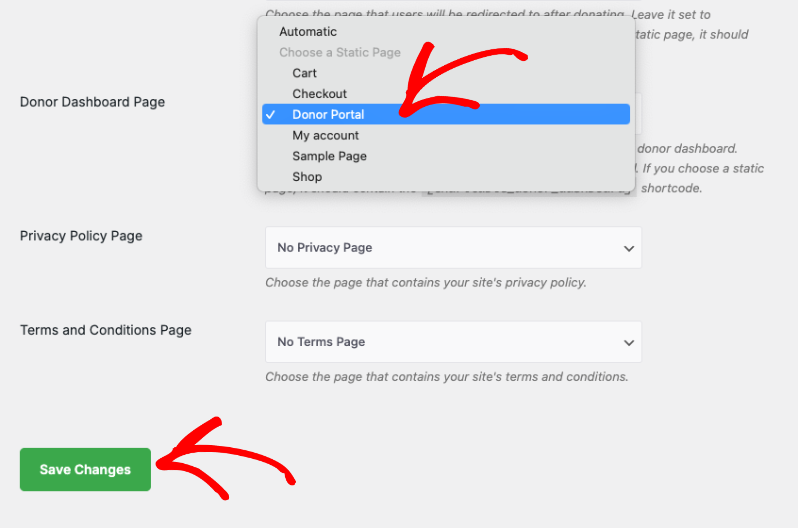
Enregistrez vos modifications. Vous pouvez maintenant visiter cette page du Portail des donateurs et vous aurez la possibilité de vous connecter en tant que donateur et d’accéder au tableau de bord.
C'est tout. Vous avez appris à utiliser le tableau de bord des donateurs. Ensuite, vous voudrez peut-être en savoir plus sur Comment utiliser le système de gestion des donateurs »


