
Si vous êtes nouveau sur Charitable, nous avons préparé un guide simple étape par étape rien que pour vous ! Ce guide est conçu pour vous donner une introduction à Charitable et vous aider à démarrer rapidement avec une campagne, et à commencer à recevoir des dons.
Note : Si vous n’avez pas encore installé Charitable sur votre site WordPress, alors lisez d’abord ces informations. Une fois que vous avez installé Charitable, revenez ici et continuez à lire pour configurer vos paramètres et créer votre première campagne.
Assistant de configuration Charitable
Si vous avez installé Charitable pour la première fois, vous serez accueilli par un Assistant de configuration. Celui-ci offre des moyens rapides de configurer les paramètres importants, de vous connecter à votre passerelle de paiement et de créer votre première campagne.
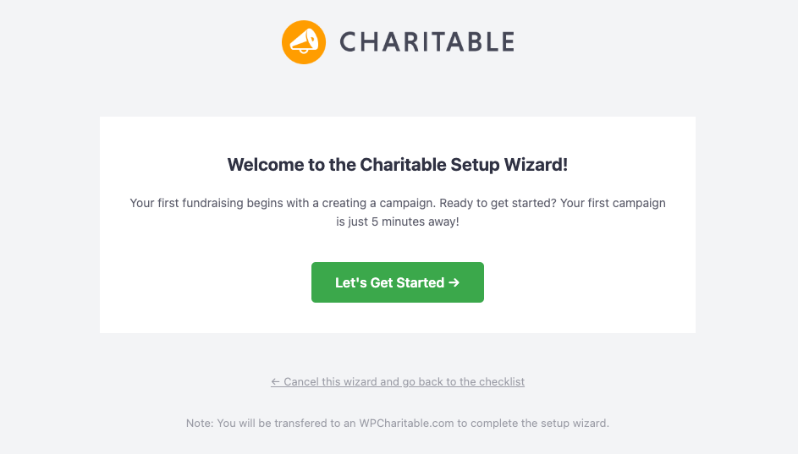
Nous vous recommandons de passer 5 minutes à parcourir cet assistant, car il vous aidera à personnaliser les paramètres importants, notamment :
- Choisissez si vous collectez des fonds pour un individu, une organisation ou autre chose, afin que Charitable puisse personnaliser votre expérience en conséquence
- Ajoutez votre pays de base, votre devise et le format de votre devise
- Activez les e-mails automatisés pour les notifications aux donateurs et aux administrateurs
- Configurez votre passerelle de paiement
- Créez votre première campagne
Une fois que vous aurez terminé l'assistant, vous verrez un message de félicitations. Vous pourrez ensuite accéder au tableau de bord de Charitable.
Dans le guide ci-dessous, nous vous montrerons comment trouver ces paramètres et d'autres fonctionnalités par vous-même à tout moment.
Configuration des paramètres généraux
Une fois Charitable installé, dans votre tableau de bord WordPress, allez à Charitable » Paramètres. Ici, vous trouverez un menu supérieur avec diverses options disponibles.

Dans l'onglet Général, vous pouvez personnaliser les éléments suivants :
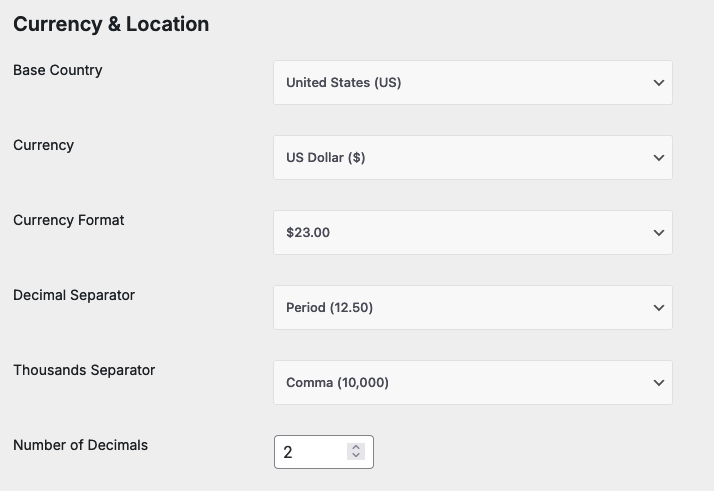
Paramètres de devise et de localisation
- Sélectionnez votre « Pays de base » dans les options déroulantes.
- Sélectionnez votre « Devise » dans les options déroulantes.
- Si nécessaire, sélectionnez votre « Format de devise », « Séparateur décimal », « Séparateur de milliers » et « Nombre de décimales ».
Paramètres du formulaire de don
La section suivante de la page des paramètres généraux concerne les options d'affichage du formulaire de don. Cela vous donne un contrôle global sur les formulaires de don de vos campagnes.
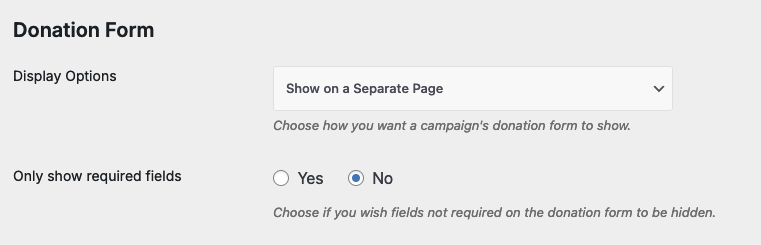
- Options d'affichage : Sélectionnez dans les options déroulantes pour afficher le formulaire de don :
- Sur une page séparée
- Sur la même page
- Révéler dans une modale
- Modèle de formulaire : Choisissez un modèle de formulaire standard ou minimal
- Afficher uniquement les champs requis : Ce paramètre détermine le nombre de champs que les donateurs voient sur vos formulaires de don. Lorsqu'il est activé, les donateurs ne verront que les champs minimum requis pour les dons et le traitement des paiements. Il s'agit généralement du prénom, du nom et de l'adresse e-mail.
Astuce de pro : Choisissez « Oui » pour Afficher uniquement les champs requis si vous souhaitez l'expérience de don la plus simple possible avec un minimum de champs de formulaire. Laissez ce paramètre sur « Non » (par défaut) si vous souhaitez collecter des informations supplémentaires sur les donateurs, prévoyez d'ajouter des champs personnalisés à vos formulaires de don, ou si vous avez besoin de plus de détails sur les donateurs pour les communications de suivi.
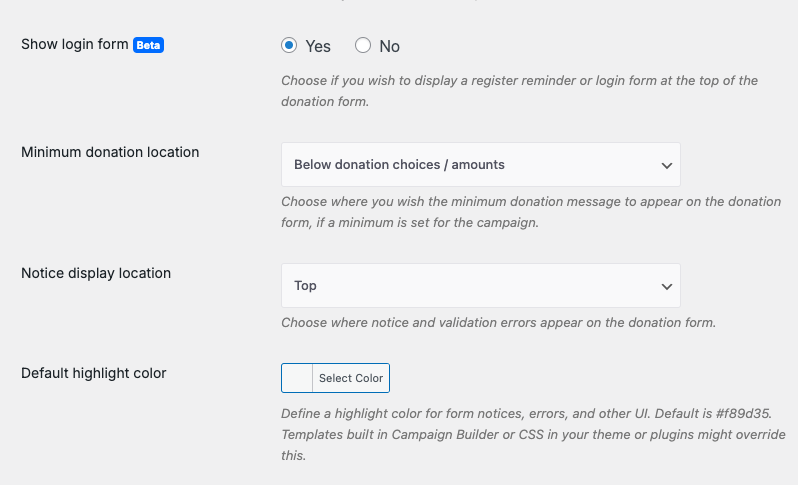
En dessous, il y a plus d'options pour choisir d'afficher un formulaire de connexion afin que les donateurs puissent se connecter à leur compte.
Choisissez où afficher le montant du « don minimum », les éventuels avis et les erreurs de validation. Vous pouvez également choisir la couleur de surlignage pour les avis et les erreurs du formulaire afin qu'ils correspondent au reste de votre site Web.
Paramètres de la page
Charitable génère automatiquement des pages essentielles pour votre système de dons afin de vous faciliter la tâche.
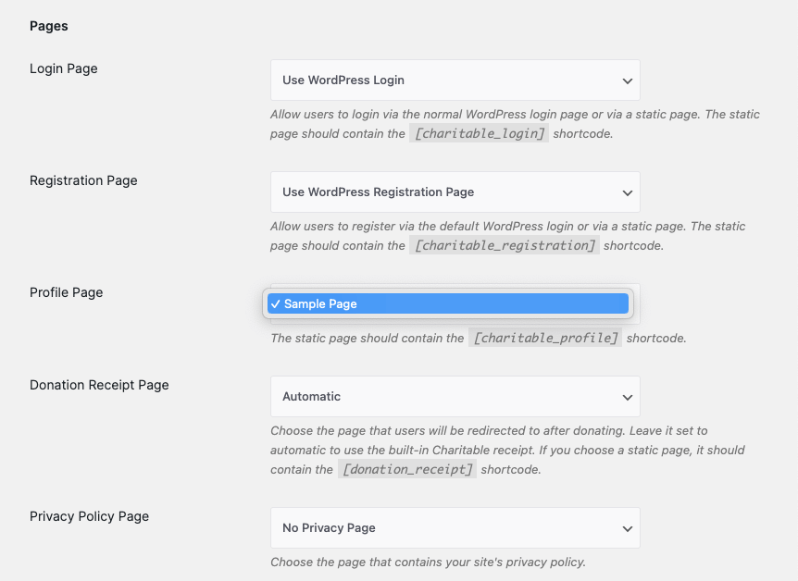
Celles-ci incluent :
- Page de connexion
- Page d'inscription
- Page de profil
- Page de reçu de don
- Page de politique de confidentialité
- Page des conditions générales
Vous pouvez remplacer l'une de ces pages par défaut en sélectionnant des pages personnalisées dans les menus déroulants fournis.
Pour les nouveaux utilisateurs : Nous vous recommandons de conserver les pages par défaut initialement. Vous pourrez toujours les personnaliser plus tard une fois que vous serez plus familiarisé avec Charitable.
Cela vous donne un contrôle total sur votre expérience de don tout en fournissant des valeurs par défaut raisonnables pour vous permettre de démarrer rapidement.
Si vous avez apporté des modifications aux paramètres généraux, n'oubliez pas de sauvegarder vos paramètres !
Configuration des passerelles de paiement
Cette zone contrôle vos options de paiement, y compris les passerelles disponibles, activées et définies par défaut. Lorsque vous installez Charitable pour la première fois, Stripe est activé par défaut avec le mode test activé.
Passerelle par défaut : La « passerelle par défaut » est la première option de paiement présentée aux donateurs sur vos formulaires de don. Vous pouvez la modifier pour toute passerelle activée sur cette page.
Mode test : Lorsqu'il est coché, ce mode active le mode test pour toutes les passerelles. C'est parfait pour tester Charitable sans effectuer de paiements réels, pour voir comment fonctionnent les dons, les reçus et les rapports, et pour former votre équipe au système.
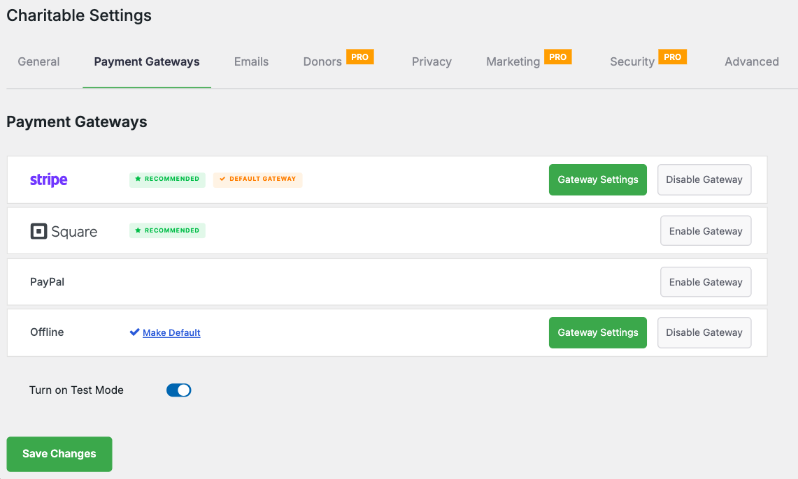
Important : Assurez-vous que vos passerelles connectées utilisent des clés API de test lorsque le mode test est activé.
Charitable inclut ces passerelles de paiement intégrées au noyau, donc aucun module complémentaire ou plan pro n'est requis :
Stripe est le moyen le plus rapide de commencer avec une passerelle dans Charitable. Pour vous connecter rapidement avec Stripe, cliquez sur « Paramètres de la passerelle » pour Stripe, puis sur le bouton « Se connecter avec Stripe », et suivez les instructions à l'écran (vous serez redirigé vers le site Web de Stripe pour vous connecter).
Apprendre à configurer Stripe »
Square est un processeur de paiement populaire qui est approuvé par des millions d'entreprises dans le monde. Pour vous connecter avec Square, cliquez sur « Paramètres de la passerelle » pour Square, puis sur le bouton « Se connecter au compte Square ».
Vous serez connecté en toute sécurité à Square en quelques clics pour commencer à accepter les paiements. Une fois connecté, vous pouvez personnaliser l'étiquette de passerelle que les donateurs voient sur vos formulaires de don et activer la fonctionnalité webhook pour des mises à jour de paiement en temps réel.
Apprenez à configurer Square »
PayPal est une option de paiement populaire pour les donateurs du monde entier. Pour configurer PayPal, vous devrez d'abord « Activer la passerelle », puis cliquer sur le bouton « Paramètres de la passerelle » pour la passerelle de paiement « PayPal ».
Apprenez à configurer PayPal »
Dons hors ligne
C'est parfait pour les virements bancaires, les chèques ou d'autres paiements non en ligne.
Vous devez simplement activer la passerelle, puis cliquer sur « Paramètres de la passerelle ». À l'intérieur, vous pouvez personnaliser l'étiquette affichée sur les formulaires de don et ajouter des instructions pour les donateurs (par exemple, les détails du virement bancaire). Assurez-vous de sauvegarder vos modifications.
Le mode hors ligne est également idéal pour tester les dons sans connecter de passerelle de paiement.
Besoin de plus d'options de paiement ? Des passerelles supplémentaires comme Authorize.Net, Mollie, et d'autres sont disponibles dans le plugin Pro. Visitez la page des intégrations Charitable pour explorer toutes les passerelles de paiement disponibles.
Activation des e-mails pour les notifications aux donateurs et aux administrateurs
Charitable propose une variété d'e-mails qui peuvent être envoyés aux donateurs et à vous, en tant que responsable de la campagne.
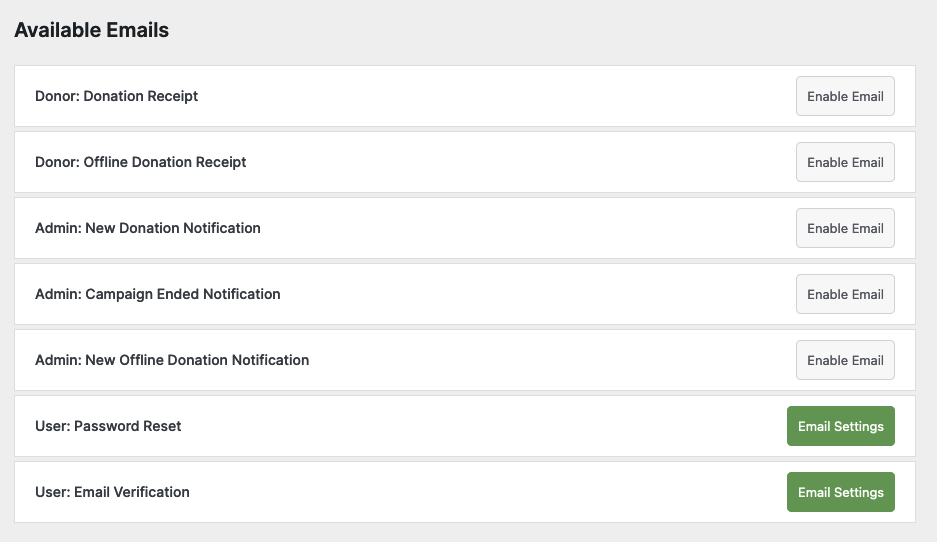
Allez dans Charitable » Paramètres » E-mails. Par défaut, les e-mails seront désactivés à l'exception de la réinitialisation du mot de passe et de la vérification de l'e-mail.
Activez chacun en cliquant sur Activer l'e-mail. (Si vous n'utilisez pas les « Dons hors ligne », vous n'avez pas besoin d'activer les e-mails « Donateur : Reçu de don hors ligne » et « Administrateur : Notification de nouveau don hors ligne ».)
Par exemple, si vous souhaitez activer et configurer un e-mail de reçu de don qui est envoyé à un donateur après qu'il ait effectué son don, suivez ces étapes :
Cliquez sur le bouton Activer l'e-mail pour « Donateur : Reçu de don ».
Maintenant, un nouveau bouton Paramètres de l'e-mail apparaîtra – cliquez dessus pour afficher et modifier les détails de l'e-mail.
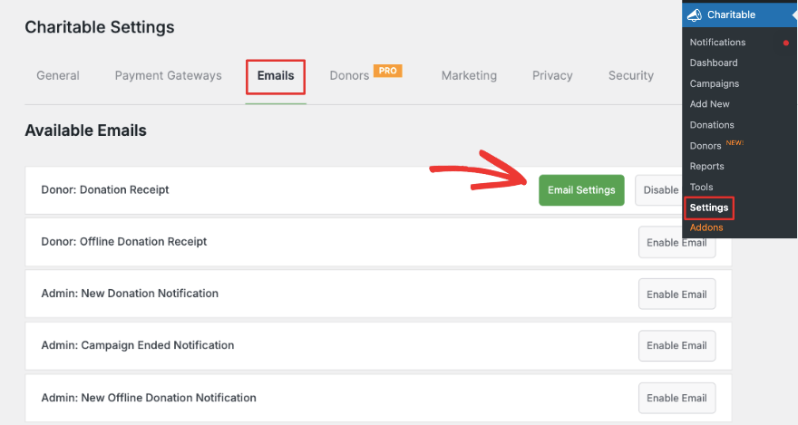
Sur la page suivante, personnalisez votre e-mail en modifiant ces zones :
- Objet de l'e-mail
- Titre de l'e-mail
- Corps de l'e-mail
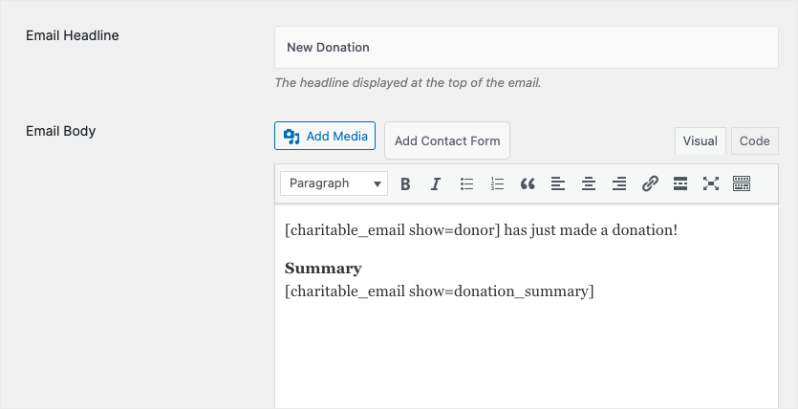
Le texte par défaut est automatiquement fourni comme point de départ. Vous pouvez insérer des « balises d'e-mail » pour inclure du contenu dynamique tel que le nom et les informations du donateur, les détails de paiement et le résumé du don.
Les balises d'e-mail sont disponibles en faisant défiler la même page.
Utilisez « Prévisualiser l'e-mail » pour voir à quoi ressemblera votre e-mail pour les destinataires, puis cliquez sur « Enregistrer les modifications » pour finaliser la configuration de votre e-mail de reçu de donateur.

Répétez ce même processus si vous souhaitez activer les notifications pour les dons et la fin des campagnes. Votre e-mail de reçu de donateur est maintenant prêt à être envoyé automatiquement aux contributeurs !
Création de votre première campagne
Créer votre première campagne est facile avec Charitable !
Remarque : Si vous recherchez des instructions sur la création de campagnes héritées, veuillez lire ces instructions.
Ajouter une nouvelle campagne
Pour commencer, allez dans Charitable » Ajouter une nouvelle campagne dans votre menu WordPress.
Cela ouvrira la bibliothèque de modèles. Vous pouvez ajouter un nom pour votre campagne. Ci-dessous, il y a des modèles à choisir ou vous pouvez choisir une mise en page simple et la construire à partir de zéro.
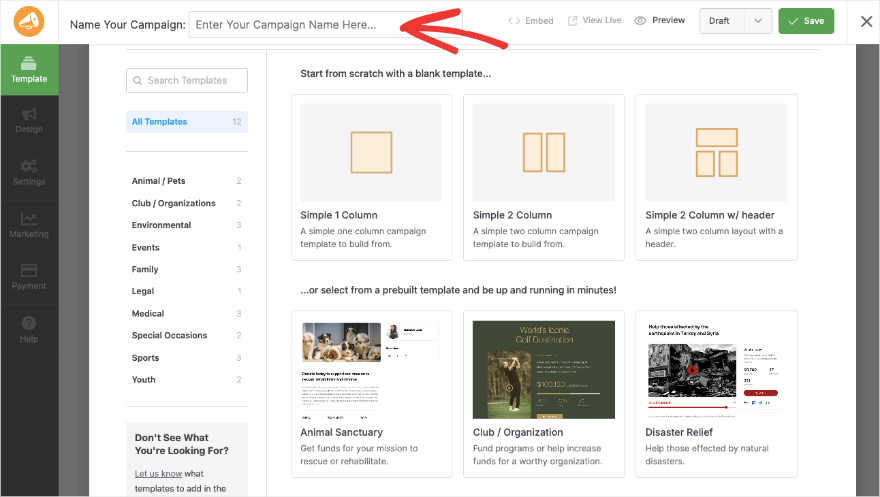
Lorsque vous survolez un modèle, vous pouvez le prévisualiser ou sélectionner un modèle, et le constructeur de campagne s'ouvrira.
Personnalisez votre campagne
Si c'est la première fois que vous utilisez le constructeur visuel, lorsque vous créez votre première campagne, vous recevrez une brève visite guidée. Celle-ci est conçue pour vous montrer comment utiliser le constructeur afin que vous puissiez commencer rapidement.
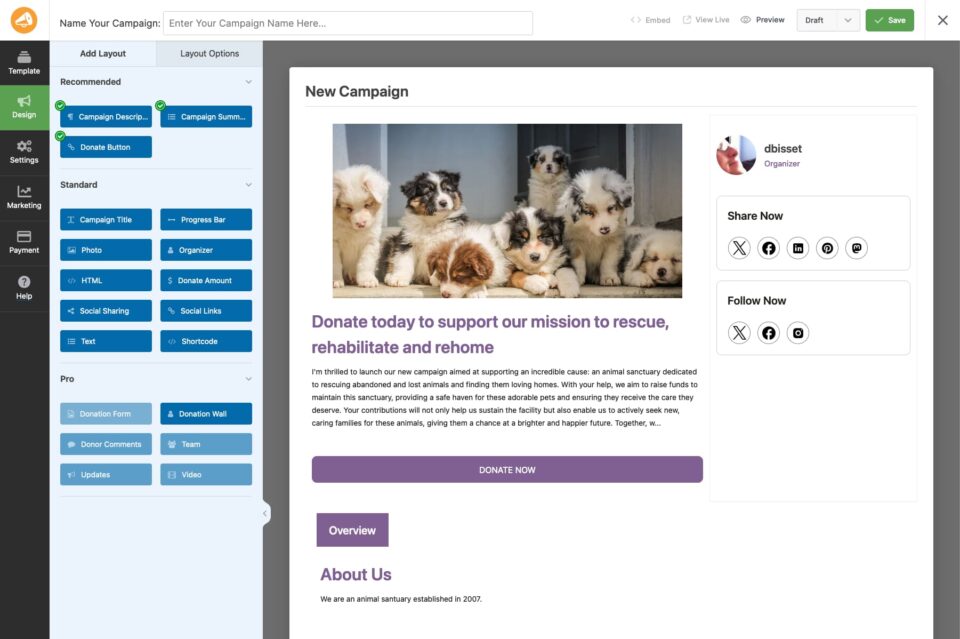
Sur le côté droit, vous verrez un aperçu de votre campagne. Il s'agit d'un modèle modifiable, cliquez simplement sur n'importe quel champ pour apporter des modifications.
Dans la barre des tâches de gauche, vous verrez 2 onglets, « Ajouter une mise en page » et « Options de mise en page ».
Dans l'onglet Ajouter une mise en page, plusieurs champs sont disponibles. Vous pouvez les faire glisser et les déposer dans votre campagne pour les ajouter. Une coche verte sur le champ signifie qu'ils ont déjà été ajoutés.
Si vous cliquez sur un champ dans votre aperçu, les Options de mise en page pour ce champ s'ouvriront dans la barre des tâches de gauche. Vous pouvez y ajuster les paramètres, modifier le texte et apporter des changements stylistiques.
Configurer les paramètres de la campagne
Après avoir effectué des ajustements ici, cliquez sur « Paramètres » dans le menu de gauche.
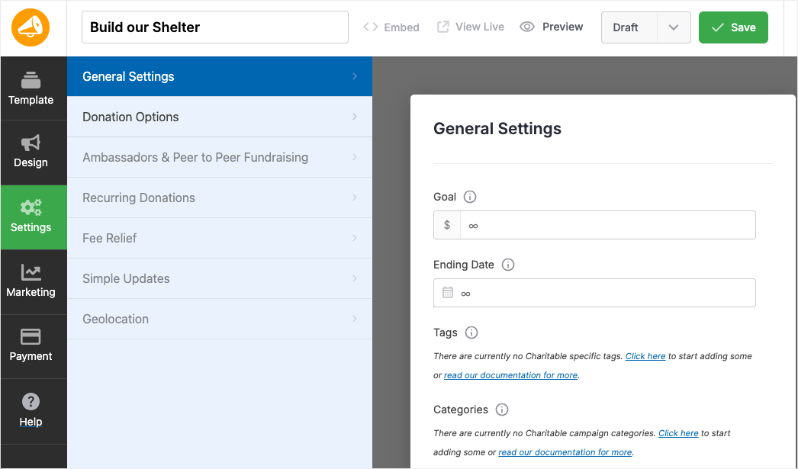
Dans l'onglet Paramètres généraux, vous pouvez donner un objectif à votre campagne (ou laisser vide pour aucun objectif), une date de fin pour la campagne (ou laisser vide si la campagne continue indéfiniment ou jusqu'à ce que vous l'arrêtiez manuellement).
Vous pouvez également ajouter des étiquettes et des catégories ici.
Dans le prochain onglet Options de don, vous définissez les choix disponibles pour le donateur pour cette campagne.
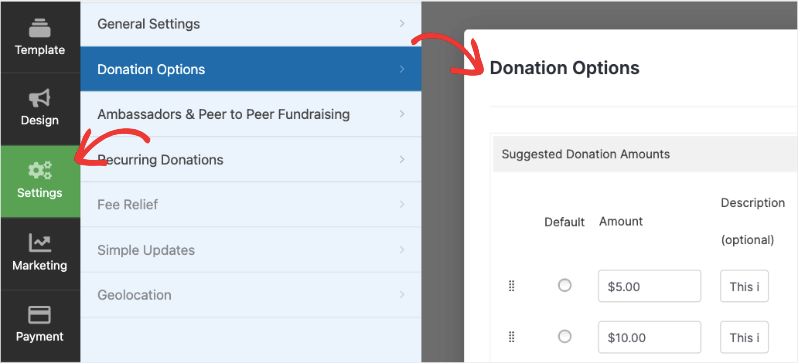
N'hésitez pas à explorer les écrans de paramètres supplémentaires ainsi que les écrans « Marketing » et « Paiement » qui peuvent vous montrer les options supplémentaires qui vous sont disponibles (et lorsque vous effectuez une mise à niveau, ceux-ci peuvent fournir des informations supplémentaires, des paramètres, et plus encore).
Publier votre campagne de dons
Une fois que vous avez configuré votre campagne, appuyez sur le bouton vert « Enregistrer » en haut à droite. Cela enregistre les informations de la campagne à tout moment, même si la campagne n'est pas encore en ligne.
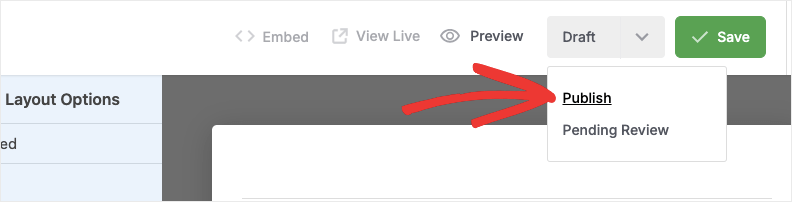
La liste déroulante à gauche du bouton détermine si vous enregistrez la campagne en tant que « brouillon » ou si vous la publiez en tant que campagne publique/en direct. Pour rendre votre campagne publique et visible par le monde, sélectionnez « Publier » et cliquez sur « Enregistrer » pour mettre à jour la campagne et la publier !
Ajouter la campagne aux pages et aux articles
Vous pouvez intégrer la page de campagne sur n'importe quelle page existante ou nouvelle de votre site WordPress. Une fois qu'une campagne est en ligne, vous pouvez cliquer sur le bouton « Intégrer » en haut du constructeur de campagne. Il existe un assistant d'intégration qui vous guidera tout au long du processus.
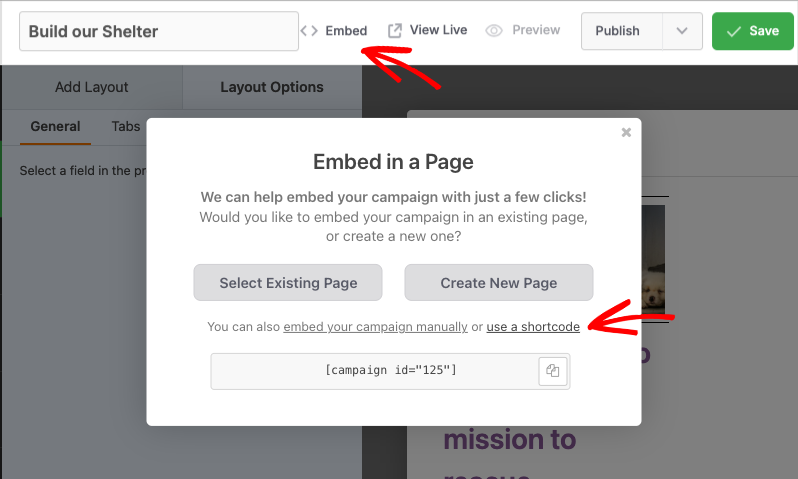
L'assistant peut également vous fournir un shortcode de campagne que vous pouvez utiliser si vous le souhaitez. Cela vous permet d'ajouter la campagne à n'importe quel article, page ou zone de widget.
Pour plus d'informations sur les shortcodes de campagne, vous pouvez lire cette page de notre documentation : Comment utiliser les shortcodes de campagne »
En plus de cela, vous pouvez également utiliser des blocs prêts à l'emploi disponibles dans l'éditeur de blocs. Modifiez n'importe quel article ou page, recherchez « Charitable », et ajoutez le bloc Charitable Campaign.
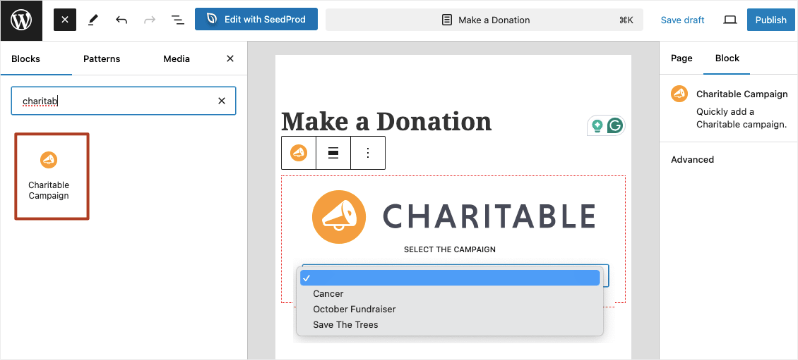
Vous pouvez maintenant choisir la campagne dans le menu déroulant. Enregistrez et publiez votre page ou votre article et voyez-la en action.
C'est tout, vous avez créé et publié votre première campagne de dons.
Besoin de plus d'aide ? Nous avons créé un guide détaillé sur la configuration de votre première campagne »
Utilisation d'un formulaire de don simple
Si vous souhaitez afficher un simple formulaire de don pour la collecte de fonds, Charitable vous le permet. Une fois votre campagne créée, Charitable lui attribuera un identifiant de shortcode. Vous pouvez le trouver sous la page Charitable » Campaigns.
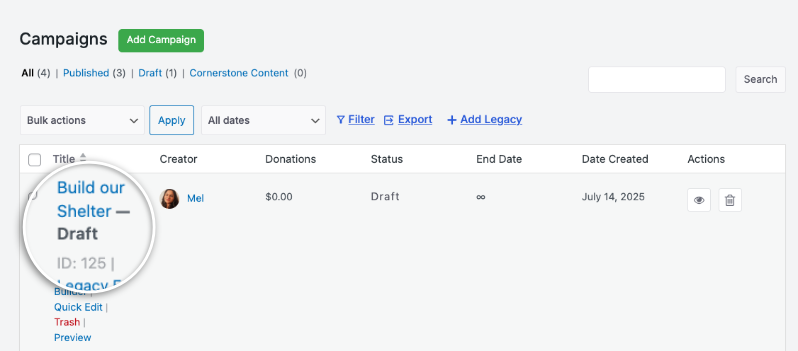
Ensuite, vous pouvez utiliser ce shortcode sur n'importe quelle page ou article de votre site.
[charitable_donation_form campaign_id=123]
Remplacez 123 par l'ID de la campagne.
En savoir plus sur comment ajouter votre formulaire de don à une autre page.
Tableau de bord de collecte de fonds et rapports
Une fois que vous commencerez à accepter des dons, vous pourrez suivre les progrès de vos campagnes et les dons entrants. Vous pouvez accéder à vos rapports sous Charitable » Reports.
Cela ouvrira le tableau de bord de collecte de fonds Charitable où les données de dons complexes sont transformées en informations claires et exploitables que vous pouvez réellement utiliser.
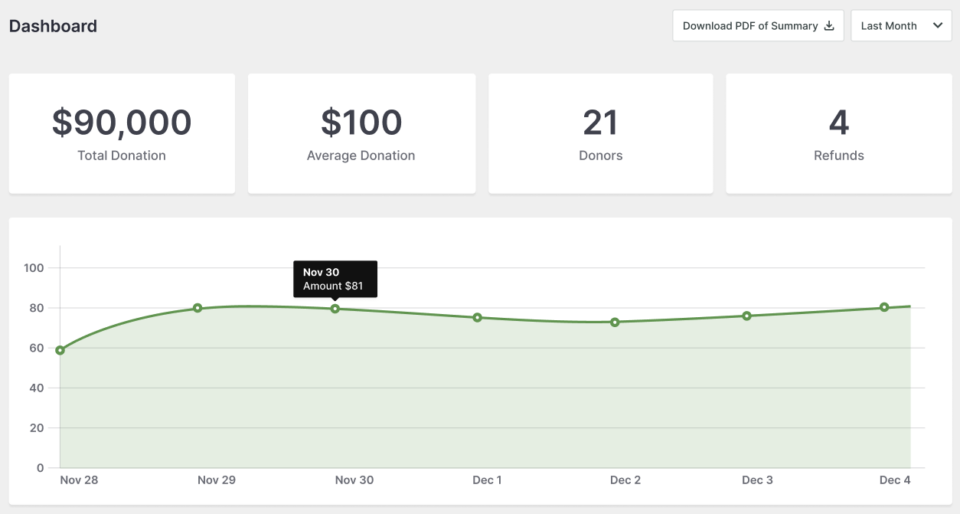
Dans le tableau de bord principal, vous verrez des graphiques et des diagrammes visuels qui facilitent l'identification des tendances sans être un analyste de données. Vous obtiendrez également un aperçu de :
- Total des dons reçus, tous les remboursements traités et vos revenus nets
- Répartition des méthodes de paiement qui montre si les donateurs préfèrent les cartes de crédit, PayPal ou d'autres options.
- Aperçu rapide de l'activité de dons récente, y compris les paiements réussis, les transactions échouées et les nouvelles inscriptions de donateurs
- Performance individuelle des campagnes
- Meilleurs donateurs, donateurs récurrents et donateurs ponctuels
Il existe également des rapports détaillés disponibles que vous pouvez filtrer et exporter pour une utilisation hors ligne.
En savoir plus sur les rapports intégrés »
Prochaines étapes
Extensions : Les plans Charitable (Basic, Plus, Pro et Elite) offrent de nombreuses façons d'étendre les fonctionnalités de Charitable. Vous pouvez proposer la collecte de fonds peer-to-peer sur votre site, autoriser les dons récurrents pour des dons réguliers, et fournir des PDF, des reçus et des dons anonymes aux utilisateurs.
Découvrez quelles extensions nous proposons et passez de lite à PRO pour rendre Charitable plus puissant et précieux pour vous et vos donateurs. Une fois que vous avez mis à niveau, vous pouvez facilement apprendre comment installer et activer les extensions Charitable.
Affichage des campagnes : Si vous avez plusieurs campagnes, vous voudrez peut-être les afficher comme une collection dans vos articles ou pages. Il existe un bloc « campaign » WordPress disponible à insérer lors de l'utilisation de l'éditeur WordPress. Vous pouvez également réaliser cela avec le shortcode [campaigns].
Personnalisation : Charitable est très personnalisable, même si vous n’êtes pas un développeur professionnel. Vous pouvez personnaliser le texte, ajouter des champs personnalisés aux formulaires de don, désactiver ou remplacer certaines options, et plus encore. Voici les meilleures façons de découvrir comment vous pouvez étendre et personnaliser Charitable :
- Consultez notre documentation.
- Consultez les extraits de code disponibles dans la bibliothèque sur WPCode et lisez comment vous pouvez utiliser WPCode pour installer des extraits directement dans Charitable sans avoir besoin d'être un développeur.
- Contactez-nous et nous serons heureux de répondre à vos questions !
Traductions : Si vous souhaitez traduire Charitable dans votre langue, il existe plusieurs façons de le faire.
Lite vs Pro : Charitable propose une version Lite, gratuite à utiliser. Vous ne paierez que des frais de 3 % sur vos transactions de notre part. Nous proposons également un plugin pro qui offre des fonctionnalités avancées telles que les dons récurrents, la gestion des donateurs, le portail des donateurs, et bien plus encore. Découvrez la différence entre Charitable Lite vs Pro »
Plus d'informations
Voici quelques-uns des guides « comment faire » et articles d'aide les plus populaires pour les nouveaux utilisateurs :
- Créer et modifier des dons dans le tableau de bord WordPress
- Comment utiliser le système de gestion des donateurs
- Se connecter à Google Analytics
- Problèmes d'envoi d'e-mails de don non envoyés
- Renvoyer les e-mails de don depuis le tableau de bord
- Widgets et shortcodes
Vous voulez plus de conseils en matière de collecte de fonds et de conseils pour les organisations à but non lucratif ?
Nous partageons régulièrement des guides pratiques, des stratégies éprouvées et des conseils d'initiés pour vous aider à collecter plus de fonds et à établir des relations plus solides avec vos donateurs. Rejoignez des milliers d'organisations à but non lucratif qui reçoivent notre meilleur contenu directement :
- Rejoignez notre newsletter – Recevez des conseils hebdomadaires et des guides exclusifs dans votre boîte de réception
- Abonnez-vous à notre chaîne YouTube – Regardez des tutoriels étape par étape et des histoires de réussite
- Suivez-nous sur LinkedIn – Connectez-vous avec notre communauté et obtenez des informations quotidiennes sur les organisations à but non lucratif
- Suivez-nous sur TikTok – Vidéos perspicaces et amusantes pour vous aider à développer votre cause
- Suivez-nous sur Instagram – Reels amusants avec des informations et des conseils sur les organisations à but non lucratif
Pas de blabla, juste des conseils concrets de personnes qui comprennent les défis auxquels vous êtes confrontés chaque jour.
Foire aux questions (FAQ)
Je suis complètement nouveau sur Charitable. Par où dois-je commencer ?
Commencez par l'assistant de configuration qui apparaît lorsque vous installez Charitable pour la première fois. Il prend environ 5 minutes et vous guidera à travers les étapes de configuration essentielles, y compris la configuration des paiements et la création de votre première campagne. Si vous avez manqué l'assistant, vous pouvez accéder à tous ces paramètres manuellement via Charitable » Paramètres.
Ai-je besoin d'installer des plugins supplémentaires pour accepter les dons ?
Non ! Charitable inclut des passerelles de paiement intégrées (Stripe, Square, PayPal et dons hors ligne) qui fonctionnent dès la sortie de la boîte. Aucun plugin supplémentaire requis pour les fonctionnalités de base.
Puis-je tester le processus de don avant de passer en direct ?
Oui ! Activez le « Mode Test » dans Charité » Paramètres » Passerelles de paiement. Cela vous permet de tester les dons sans traiter de paiements réels. Assurez-vous que vos passerelles de paiement utilisent des clés API de test en mode test.
Quelle est la différence entre afficher les formulaires de don « sur la même page » et « sur une page séparée » ?
- Même page : Le formulaire de don apparaît directement sur votre page de campagne
- Page séparée : Les donateurs sont redirigés vers une page de don dédiée
- Modale : Le formulaire apparaît dans une fenêtre contextuelle
Choisissez en fonction de vos préférences en matière d'expérience utilisateur et de conception de page.
Dois-je activer « Afficher uniquement les champs requis » pour mes formulaires de don ?
Choisissez « Oui » si vous souhaitez l'expérience de don la plus simple avec un minimum de champs (généralement juste le nom et l'e-mail). Choisissez « Non » si vous avez besoin de collecter des informations supplémentaires sur les donateurs pour les communications de suivi ou si vous prévoyez d'ajouter des champs personnalisés plus tard.
Quelles pages Charité crée-t-il automatiquement ?
Charité crée des pages essentielles, y compris les pages de connexion, d'inscription, de profil, de reçu de don, de politique de confidentialité et de conditions générales. Vous pouvez les personnaliser plus tard ou les remplacer par vos propres pages.
Quelle passerelle de paiement dois-je choisir ?
Stripe est le plus rapide à configurer et fonctionne bien pour la plupart des organisations. Square est idéal si vous utilisez déjà Square pour d'autres besoins professionnels. PayPal est familier à de nombreux donateurs. Vous pouvez activer plusieurs passerelles pour offrir plus d'options aux donateurs.
Que sont les « Dons hors ligne » et quand dois-je les utiliser ?
Les Dons hors ligne sont parfaits pour les virements bancaires, les chèques ou d'autres paiements non en ligne. Activez cette option si vous acceptez des dons par des méthodes autres que les paiements en ligne. C'est également utile pour tester sans connecter de passerelle de paiement.
Comment savoir si ma passerelle de paiement fonctionne correctement ?
Utilisez le Mode Test pour traiter des dons tests. Vérifiez que vous recevez des e-mails de confirmation et que les dons apparaissent dans votre tableau de bord. Testez toujours avant de lancer votre campagne publiquement. Apprenez comment configurer les passerelles de paiement.
Puis-je créer plusieurs campagnes ?
Oui ! Vous pouvez créer un nombre illimité de campagnes. Chaque campagne peut avoir son propre objectif, sa date de fin et ses paramètres. Utilisez le shortcode [campaigns] ou le bloc WordPress pour afficher plusieurs campagnes ensemble.
Quelle est la différence entre définir un objectif de campagne et le laisser vide ?
Avec un objectif, les donateurs peuvent voir la progression vers votre montant cible, ce qui peut motiver les dons. Sans objectif, vous avez une campagne en cours sans cible spécifique. Choisissez en fonction de votre stratégie de collecte de fonds.
Comment ajouter ma campagne à mon site web ?
Après avoir publié une campagne, utilisez le bouton « Intégrer » dans le constructeur de campagne pour un processus guidé. Vous pouvez également utiliser des shortcodes comme [charitable_donation_form campaign_id=123] ou le bloc Campagne Charité dans l'éditeur WordPress.
Puis-je modifier ma campagne après sa publication ?
Oui ! Vous pouvez modifier le contenu, les paramètres et l'apparence de la campagne à tout moment. Les modifications sont enregistrées lorsque vous cliquez sur le bouton Enregistrer.
Quels e-mails Charitable envoie-t-il automatiquement ?
Charitable peut envoyer des reçus de don aux donateurs, des notifications de nouveaux dons aux administrateurs, des notifications de fin de campagne, et plus encore. La plupart des e-mails sont désactivés par défaut – activez uniquement ceux dont vous avez besoin sous Charitable » Paramètres » E-mails.
Comment personnaliser l'e-mail de reçu de don ?
Allez dans Charitable » Paramètres » E-mails, activez « Donateur : Reçu de don », puis cliquez sur « Paramètres de l’e-mail » pour personnaliser la ligne d’objet, le titre et le corps du texte. Utilisez des balises d’e-mail pour inclure du contenu dynamique tel que les noms des donateurs et les montants des dons.
Vous voudrez peut-être lire Fidéliser les donateurs : pourquoi votre e-mail de reçu de don est plus important que vous ne le pensez.
Que faire si les e-mails de don ne sont pas envoyés ?
Vérifiez vos paramètres d’e-mail WordPress, assurez-vous que votre fournisseur d’hébergement autorise l’envoi d’e-mails et vérifiez que les e-mails n’arrivent pas dans les dossiers de spam. Envisagez d’utiliser un plugin SMTP pour une livraison d’e-mails plus fiable.
Où puis-je consulter mes rapports de dons ?
Allez dans Charitable » Rapports pour accéder à votre tableau de bord de collecte de fonds. Vous y verrez des graphiques visuels, le total des dons, la répartition des méthodes de paiement, l’activité récente et les performances de chaque campagne.
Puis-je exporter mes données de dons ?
Oui. La section Rapports comprend des rapports détaillés que vous pouvez filtrer et exporter pour une utilisation hors ligne ou une intégration avec d’autres outils.
Comment gérer les dons récurrents ?
Les dons récurrents sont disponibles dans le plugin Charitable Pro (pour les plans Plus et supérieurs). Cette fonctionnalité permet aux donateurs de configurer des dons mensuels ou annuels automatiques.
J’ai modifié les paramètres mais ils ne s’affichent pas. Que dois-je faire ?
Cliquez toujours sur « Enregistrer les modifications » après avoir effectué des modifications. Si les modifications n’apparaissent toujours pas, essayez de vider le cache de votre site Web si vous utilisez un plugin de mise en cache.
Puis-je personnaliser l’apparence de mes formulaires de don ?
Oui. Vous pouvez personnaliser les couleurs, les modèles de formulaire (standard ou minimal) et les options d’affichage des champs. Pour une personnalisation plus avancée, consultez la documentation pour le CSS personnalisé et les extraits de code.
Quelle est la différence entre Charitable Lite et Pro ?
Charitable Lite est gratuit mais inclut des frais de transaction de 3 %. Les plans Pro éliminent ces frais et incluent des fonctionnalités avancées telles que les dons récurrents, la gestion des donateurs, la collecte de fonds pair-à-pair, et plus de passerelles de paiement.
Puis-je traduire Charitable dans d’autres langues ?
Charitable prend en charge plusieurs méthodes de traduction. Voir Comment traduire Charitable.
Comment ajouter des champs personnalisés aux formulaires de don ?
Les champs personnalisés sont disponibles dans les plans Pro. Vous pouvez ajouter des champs pour des informations supplémentaires sur les donateurs qui correspondent aux besoins de votre organisation.
Puis-je intégrer Charitable à Google Analytics ?
Oui. Voir Comment connecter Charitable à Google Analytics pour suivre les conversions de dons et les performances des campagnes.
Où puis-je obtenir de l'aide en cas de problème ?
- Utilisateurs gratuits : Utilisez les forums de support de WordPress.org
- Utilisateurs Pro : Contactez directement le support pour une assistance prioritaire
- Documentation : Consultez la bibliothèque complète de documentation
- Communauté : Abonnez-vous à la newsletter et suivez les canaux sociaux pour des astuces et des mises à jour
Existe-t-il des tutoriels vidéo ?
Oui ! Abonnez-vous à la chaîne YouTube Charitable pour des tutoriels étape par étape et des témoignages de réussite.
Besoin d'aide ? Vous avez une question ? Si vous êtes un utilisateur lite/gratuit de Charitable, vous pouvez contacter notre équipe sur les forums de support de WordPress.org. Si vous avez une licence active, n'hésitez pas à nous contacter directement pour un support prioritaire.


