
Notre système complet de gestion des donateurs est intégré à votre plateforme WordPress, ce qui vous permet de gérer et de suivre efficacement vos relations avec les donateurs.
Vous pouvez maintenir des profils de donateurs détaillés, suivre l'historique des dons et rationaliser votre communication avec les sympathisants. Nous l'avons conçu pour qu'il agisse comme un centre de contrôle pour toutes les activités liées aux donateurs.
Cette documentation vous guidera à travers les différentes fonctionnalités du système de gestion des dons, vous aidant à maximiser l'efficacité de votre organisation.
Table des matières
Démarrage
Charitable vous donne le pouvoir d'accéder et de modifier vos enregistrements de dons selon vos besoins. Cela vous donne le contrôle pour modifier les statuts de paiement, les détails des donateurs et même exporter toutes les données quand vous le souhaitez.
Nous couvrirons 2 sections principales dans le système de gestion des donateurs :
Gestion des enregistrements de dons
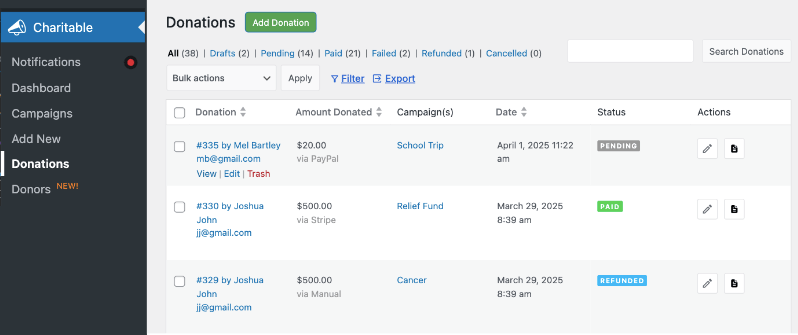
Pour accéder à vos enregistrements de dons, allez dans l'onglet Charitable » Dons de votre tableau de bord WordPress. Ici, vous verrez une liste complète de tous les dons.
Aperçu
Ces enregistrements vous donnent un aperçu du nom du donateur, de son e-mail, du montant donné, de la campagne à laquelle il a contribué, de la date et du statut. Vous pouvez également voir le statut de paiement qui indique si le montant du don est payé, en attente, remboursé ou annulé.
Actions à entreprendre
En haut de cette page, des actions sont disponibles pour vous aider à modifier et gérer vos enregistrements sans aucun problème.

Cela comprend :
- Ajouter un don : Vous permet de créer un nouvel enregistrement de don
- Onglets de visualisation uniquement : Vous permet de visualiser uniquement les enregistrements qui sont en brouillon, en attente, payés, échoués, remboursés et annulés
- Filtrer : Filtrez la liste par date, campagne et statut de paiement
- Exporter : Téléchargez un fichier CSV de votre liste complète ou filtrée d'enregistrements de dons
- Recherche : Recherchez un enregistrement de don spécifique
Modification des enregistrements de dons
Survolez n'importe quel enregistrement de don et vous verrez des options pour afficher, modifier ou supprimer l'enregistrement. Il y a aussi une icône en forme de crayon à gauche de l'enregistrement qui vous permet de le modifier.

Lorsque vous choisissez de modifier un enregistrement de don, vous serez redirigé vers la page de l'enregistrement de don spécifique.
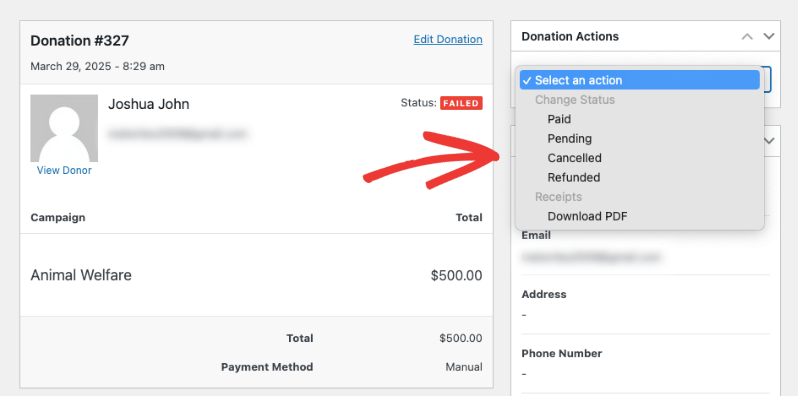
Dans la colonne de gauche, vous pouvez effectuer des actions telles que :
- Mettre à jour le statut du paiement
- Envoyer des copies de reçus aux donateurs
- Déclencher des notifications d'administrateur
- Télécharger les reçus PDF
Une fois que vous avez effectué des modifications ici, vous verrez un statut indiquant « Don mis à jour ». Toutes les modifications apportées apparaîtront dans le journal des dons avec un horodatage.
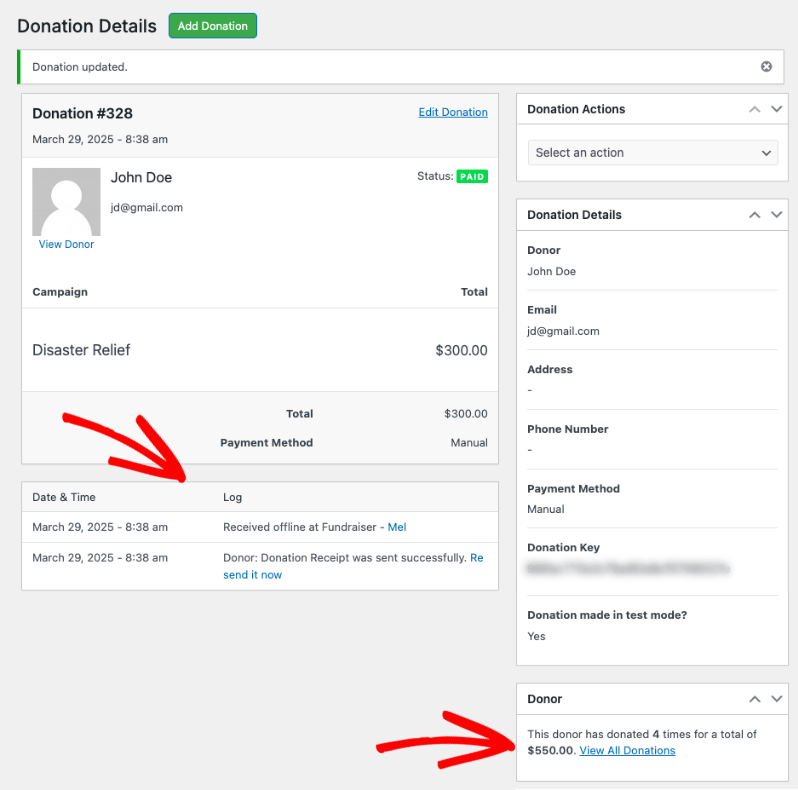
Vous pouvez également voir l'historique des donateurs, qui vous montre combien de fois le donateur a contribué à votre cause.
Ajout d'un nouvel enregistrement de don
Utilisez le bouton vert « Ajouter un don » en haut de la page Charitable » Dons pour créer un nouvel enregistrement de don vide.

Dans le nouvel enregistrement de don qui s'ouvre, sur la gauche, vous pouvez sélectionner la campagne et le montant du don.
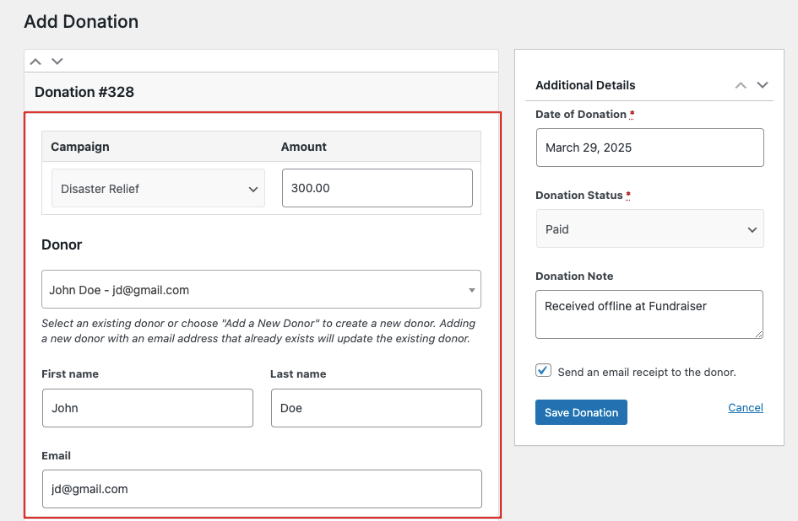
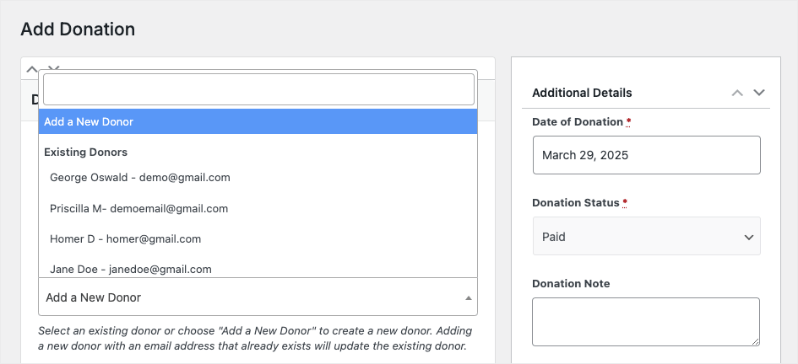
Sous le champ Donateur, vous pouvez choisir d'ajouter un nouveau donateur ou de sélectionner un donateur existant. Si vous choisissez un donateur existant, les champs se rempliront automatiquement à partir de son enregistrement de donateur. Pour les nouveaux donateurs, vous devez remplir le formulaire manuellement.
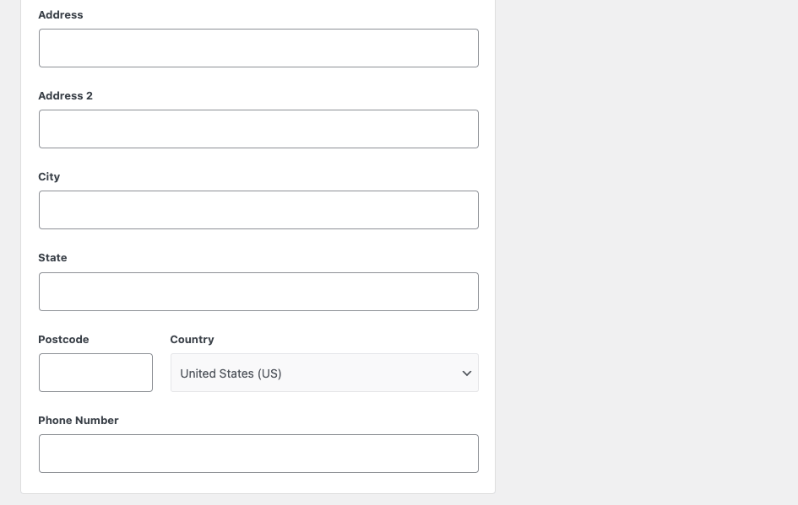
Vous pouvez ajouter des détails sur le donateur tels que son nom, son adresse, sa ville, son département, son code postal, son pays et son numéro de téléphone.
Ensuite, dans le panneau de droite, il y a des options pour inclure des détails supplémentaires. Ceux-ci comprennent :
- Date du don
- Statut du don
- Note de don
Vous pouvez également choisir d'envoyer le reçu du don par e-mail au donateur.
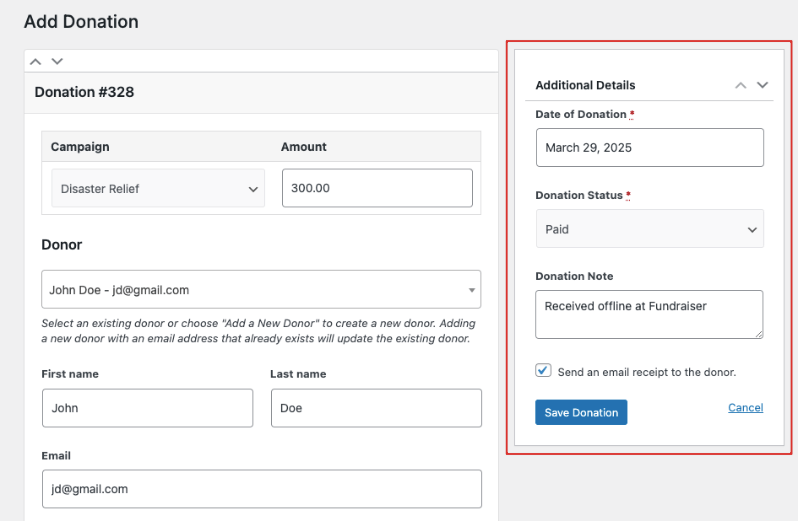
Assurez-vous de cliquer sur le bouton Enregistrer le don pour sauvegarder votre nouvel enregistrement de don.
Gestion de la base de données des donateurs
Pour accéder à la base de données des donateurs, connectez-vous à votre panneau d'administration WordPress et accédez à l'onglet Charitable Pro » Donateurs.
Vous serez présenté avec une interface propre et organisée affichant votre liste complète de donateurs. Chaque entrée de donateur comprend des informations essentielles telles que son nom, son adresse e-mail, le total de ses dons, la fréquence de ses contributions et la date à laquelle il a rejoint.
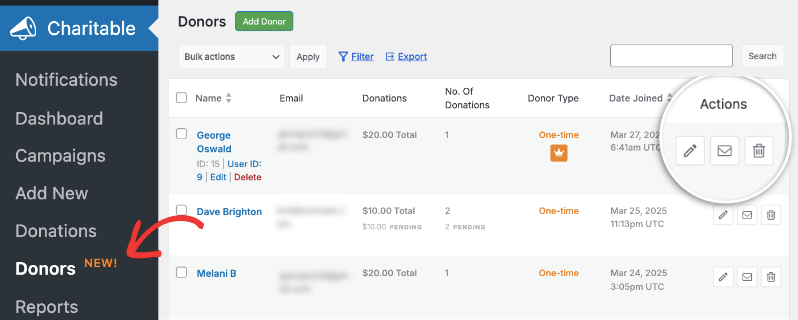
Le tableau de bord principal est conçu pour des actions rapides et une navigation facile. Vous pouvez identifier instantanément les types de donateurs (ponctuels, récurrents ou les meilleurs donateurs) et effectuer des actions à l'aide des icônes à gauche. Celles-ci comprennent :
- L'icône en forme de crayon permet des modifications rapides du profil
- L'icône d'enveloppe vous permet d'envoyer des e-mails au donateur
- L'icône de corbeille permet de supprimer les enregistrements de donateurs si nécessaire
Gestion des profils de donateurs
Chaque donateur a sa propre page de profil de donateur qui sert d'enregistrement complet de la relation de chaque sympathisant avec votre organisation. Pour accéder au profil d'un donateur, cliquez simplement sur son nom ou sur l'icône en forme de crayon depuis le tableau de bord principal.
La page de profil est soigneusement organisée en deux sections principales : un en-tête de résumé général et des onglets d'informations détaillées.
Gestion des informations de base
Aperçu
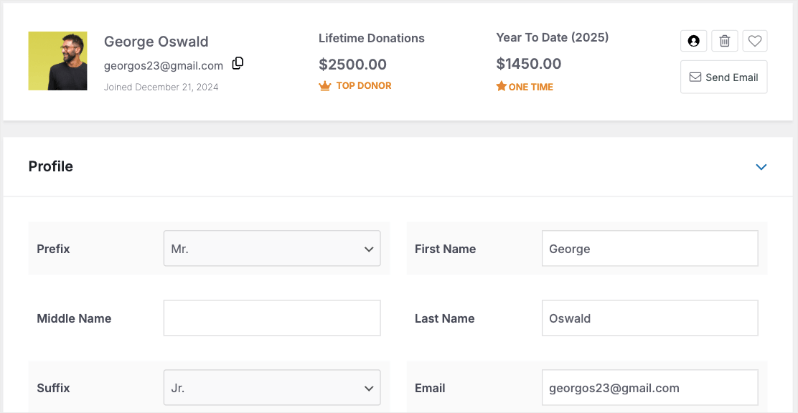
En haut de chaque profil, vous trouverez un aperçu des informations essentielles sur le donateur. Cela comprend son avatar, son nom complet, son adresse e-mail et la date de son adhésion.
Le résumé affiche également des métriques précieuses telles que les dons à vie et les contributions de l'année en cours.
Les boutons d'action rapide vous permettent d'ajuster les paramètres utilisateur, de marquer les donateurs comme favoris, d'envoyer des e-mails ou de gérer leurs dossiers.
Détails du profil
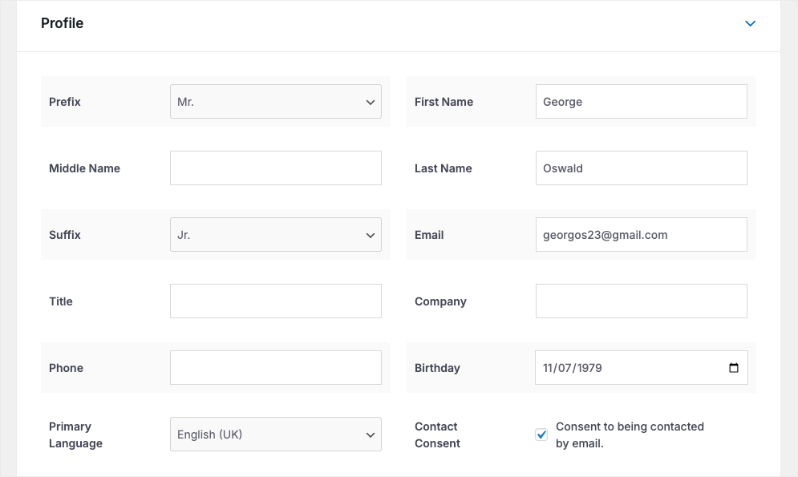
La section principale du profil vous permet de conserver des informations de contact détaillées. Vous pouvez modifier les champs standard, notamment :
- Détails personnels (prédicat, prénom, deuxième prénom et nom de famille, suffixe)
- Informations professionnelles (titre, entreprise)
- Coordonnées (e-mail, numéro de téléphone)
- Préférences de communication (langue principale, consentement de contact)
Étiquettes et champs personnalisés
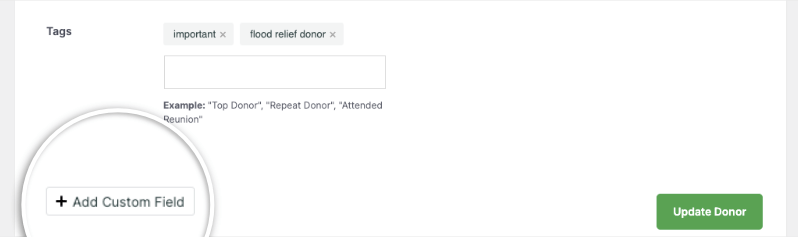
Pour mieux organiser votre base de données de donateurs, le système offre deux fonctionnalités puissantes :
Système d'étiquettes : Créez et attribuez des étiquettes comme « important » ou « aide aux sinistrés » pour catégoriser les donateurs et les rendre facilement recherchables. Les étiquettes sont flexibles et peuvent être personnalisées pour répondre aux besoins de votre organisation.
Champs personnalisés : La fonctionnalité de champs personnalisés vous permet d'adapter les profils des donateurs à vos exigences spécifiques.
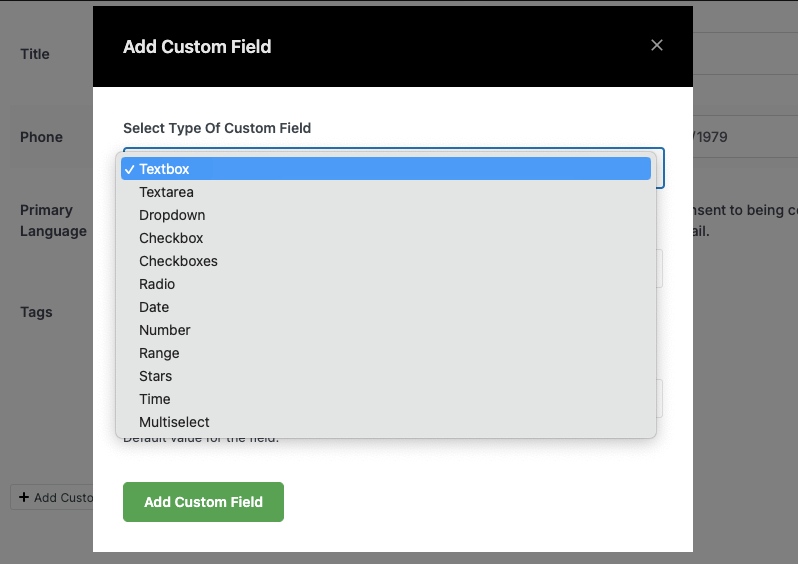
Vous pouvez ajouter divers types de champs, notamment :
- Zones de texte pour des notes supplémentaires
- Cases à cocher pour les préférences
- Menus déroulants pour la catégorisation
- Champs de date pour les étapes importantes
- Sélecteurs de plage pour les niveaux d'engagement
- Évaluations par étoiles pour la priorisation des donateurs
Par exemple, vous pourriez ajouter un champ déroulant où vous pouvez attribuer un responsable des relations au donateur, comme ceci :
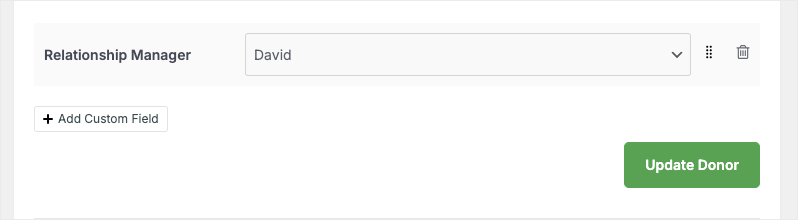
Après avoir apporté des modifications au profil d'un donateur, cliquez simplement sur le bouton « Mettre à jour le donateur ». Un message de confirmation apparaîtra en haut de la page pour confirmer que vos modifications ont été enregistrées avec succès.
Gestion de plusieurs contacts
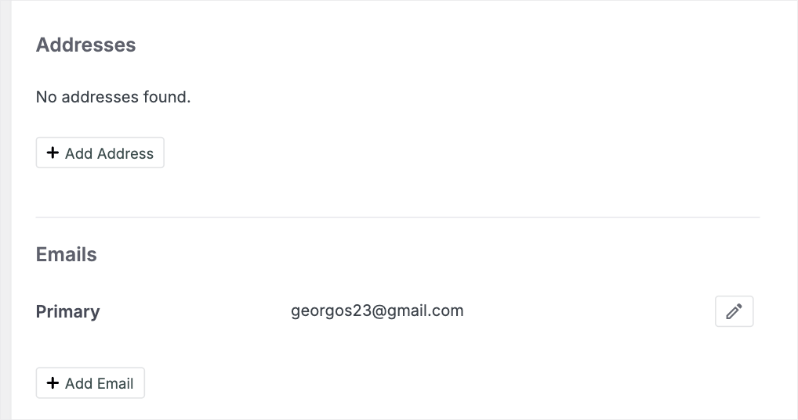
Le système prend en charge plusieurs adresses postales et adresses e-mail pour chaque donateur, garantissant ainsi que vous pouvez conserver des dossiers de contact complets pour les donateurs ayant diverses localisations ou points de contact. Chaque entrée peut être facilement ajoutée, modifiée ou supprimée selon les besoins.
Gestion des détails avancés des donateurs
Au-delà de la gestion de profil de base, le tableau de bord du donateur offre des outils puissants pour suivre et gérer des informations détaillées sur les donateurs grâce à des onglets organisés.
Ces onglets travaillent ensemble pour créer une image complète du parcours de votre donateur, de son historique de dons à sa présence sur les réseaux sociaux et son engagement auprès de votre organisation.
Dons
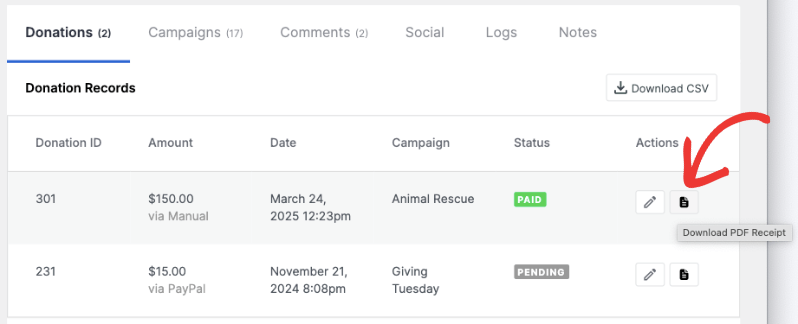
L'onglet Dons fournit une vue complète de l'historique des dons d'un donateur. Vous y trouverez un enregistrement chronologique de toutes les contributions, y compris les montants des dons, les dates, les campagnes associées et les statuts de paiement. Chaque enregistrement de don comprend des outils de gestion rapide :
- Modifier les enregistrements de dons individuels en cliquant sur l'icône de modification
- Générer et télécharger instantanément des reçus PDF
- Exporter l'historique complet des dons sous forme de fichier CSV pour analyse ou reporting
Campagnes
Cet onglet affiche toutes les campagnes associées au donateur, qu'il les ait créées ou qu'il y ait participé. Il offre un moyen rapide de suivre l'engagement des donateurs dans différentes initiatives et aide à identifier leurs domaines d'intérêt.
Commentaires
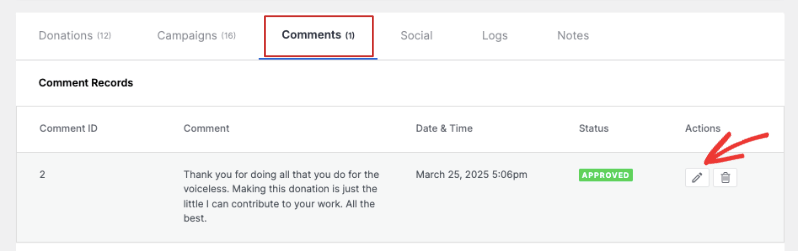
Si vous avez activé les commentaires des donateurs, tout message laissé par ce donateur sur diverses campagnes apparaîtra ici dans l'onglet Commentaires.
En tant qu'administrateur, vous pouvez :
- Examiner le contenu des commentaires
- Approuver ou désapprouver les commentaires
- Suivre les modèles d'engagement
- Maintenir les normes communautaires
Intégration des médias sociaux
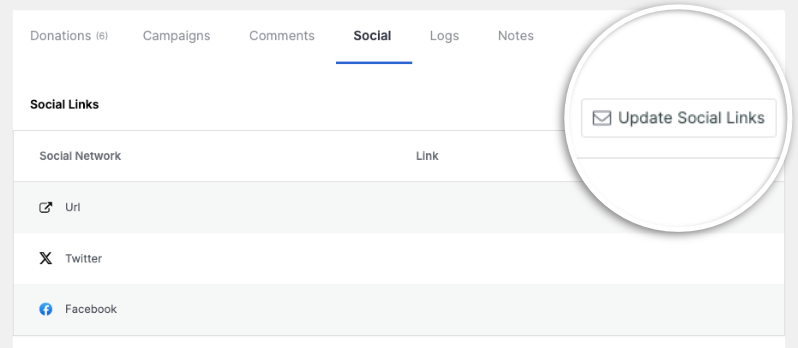
L'onglet Social vous aide à maintenir une image complète de la présence en ligne de votre donateur. Cliquez sur le bouton Mettre à jour les liens sociaux pour ajouter divers profils de médias sociaux, notamment :
- Facebook, Instagram et X (anciennement Twitter)
- Réseaux professionnels
- Plateformes de contenu comme YouTube
- Applications de messagerie comme WhatsApp
- URL personnalisées pour d'autres présences en ligne
Journaux d'activité
L'onglet Journaux sert de piste d'audit, en conservant un enregistrement détaillé de toutes les modifications apportées au profil du donateur. Cette fonctionnalité est particulièrement utile pour :
- Suivre les mises à jour de profil
- Surveiller l'activité des utilisateurs
- Assurer la responsabilité
- Résoudre les problèmes
Remarques
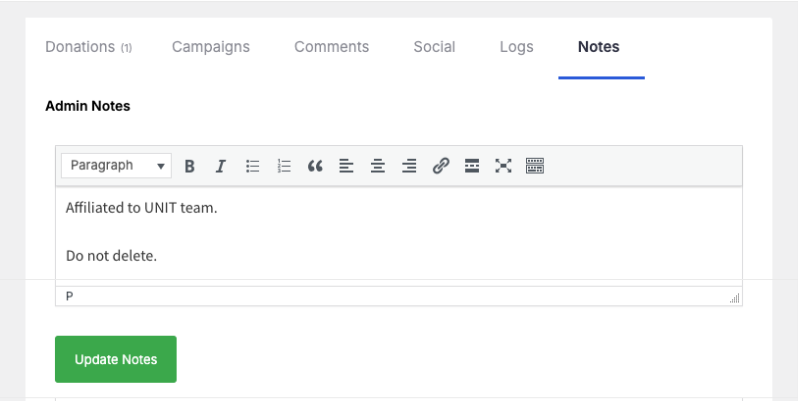
L'onglet Notes fournit un espace pour stocker des informations importantes sur vos relations avec les donateurs. Les administrateurs et les donateurs peuvent ajouter des notes, ce qui est précieux pour enregistrer les points saillants des communications, suivre les préférences et documenter les exigences spéciales. Cela vous aide à maintenir un historique des relations et à vous connecter avec le donateur de manière plus personnalisée.
Création d'un nouveau profil de donateur
Charitable vous permet de créer manuellement des profils de donateurs lorsque vous en avez besoin. Ceci est utile lorsque les donateurs font des dons hors ligne ou des dons via d'autres plateformes. Avec cette fonctionnalité, vous pouvez utiliser Charitable comme votre base de données centralisée de donateurs.
Pour ajouter un nouveau profil de donateur, sur la page Charitable » Donateurs, cliquez sur le bouton vert Ajouter un donateur.

Cela ouvrira un profil de donateur vierge. Vous pouvez remplir tous les détails, y compris :
- Préfixe et suffixe
- Prénom, deuxième prénom et nom
- Email et téléphone
- Titre
- Entreprise
- Anniversaire
- Langue principale
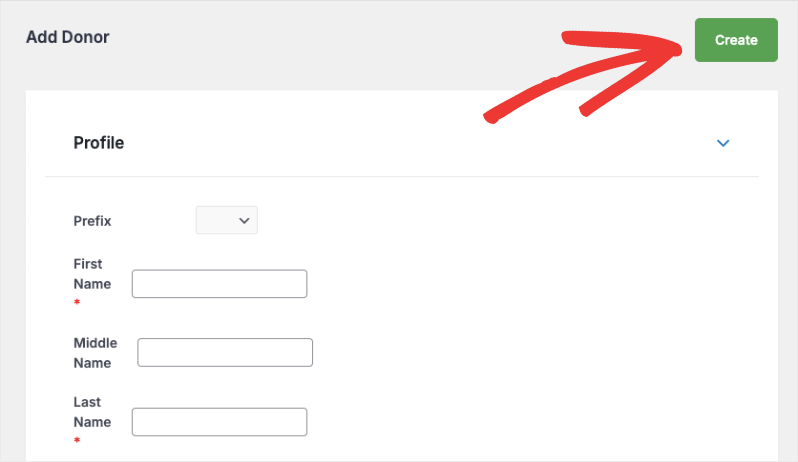
Appuyez sur le bouton Créer dans le coin supérieur droit pour créer le nouveau profil de donateur. Vous serez maintenant dirigé vers la page du profil du donateur où vous pourrez afficher, ajouter ou supprimer des informations sur le donateur.
Filtrage et exportation de la base de données des donateurs
Charitable facilite la recherche de profils de donateurs spécifiques et le filtrage de votre base de données de donateurs selon vos besoins.
Sur la page Charitable » Donateurs, cliquez sur le bouton Filtrer dans le menu supérieur.

Cela ouvrira une fenêtre contextuelle avec des options de filtrage que vous pouvez utiliser en un simple clic de souris.
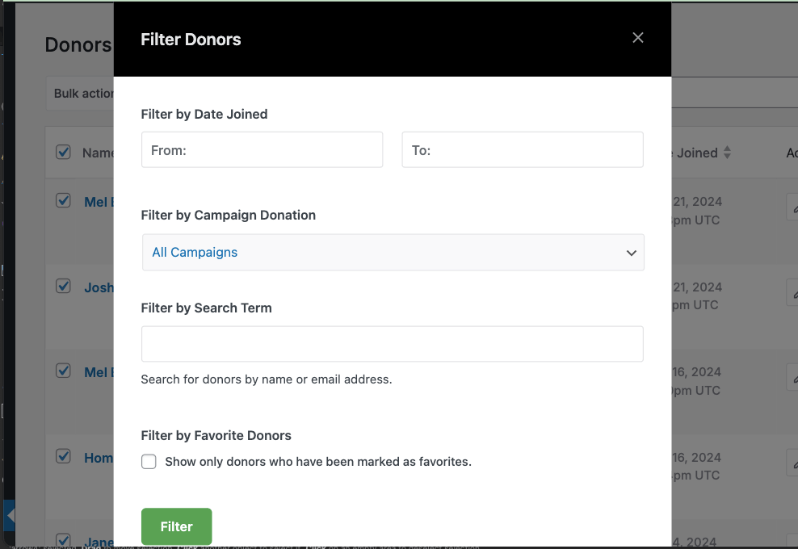
Les options vous permettent de filtrer par :
- Plage de dates
- Campagnes
- Termes de recherche
- Donateurs favoris
Une fois que vous avez choisi les options dont vous avez besoin, cliquez sur le bouton ‘Filtrer’. Charitable affichera la liste des donateurs selon les filtres appliqués.
Pour exporter l’intégralité de votre base de données de donateurs, cliquez sur le bouton Exporter, puis à nouveau sur le bouton Exporter dans la fenêtre contextuelle. Si vous souhaitez inclure/exclure des donateurs spécifiques, vous pouvez utiliser les cases à cocher à côté de leurs noms.
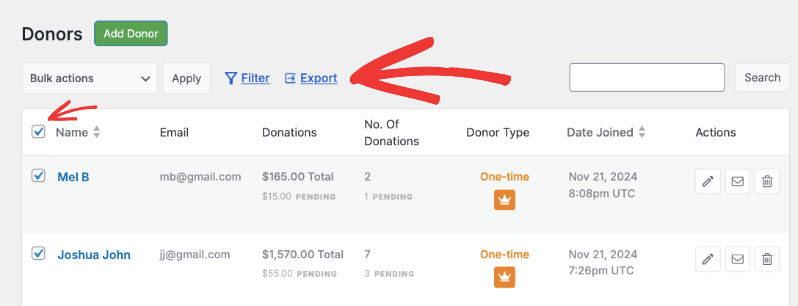
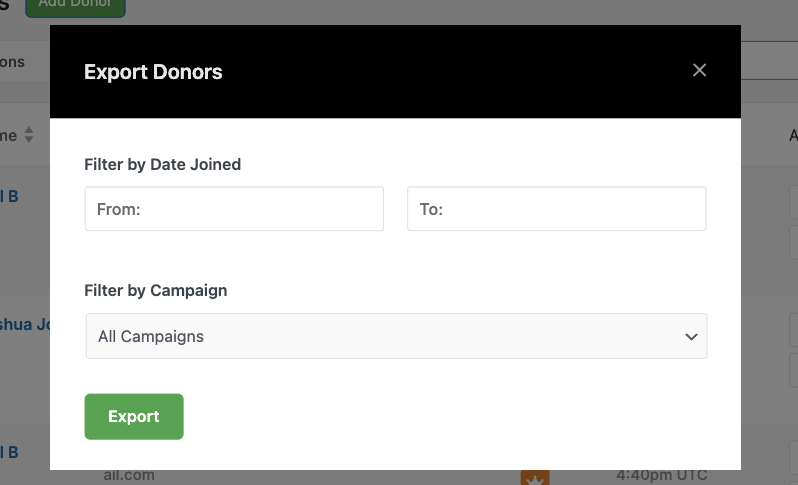
Pour exporter une vue filtrée, cliquez sur le bouton Exporter, puis dans la fenêtre contextuelle qui apparaît, vous pouvez ajouter des filtres par date et par campagne. Ensuite, appuyez sur le bouton Exporter et un fichier CSV sera téléchargé sur votre ordinateur.
Avec cela, vous savez comment utiliser le système de gestion des donateurs, y compris les enregistrements de dons et la base de données des donateurs.
Découvrez-en plus sur Charitable Pro et ses fonctionnalités ici »


