
Voulez-vous que votre site WordPress gère le travail qui suit un don, sans que vous ayez à y toucher ? La plupart des équipes de collecte de fonds collectent le don automatiquement, puis font tout le reste à la main.
J'ai passé plus de 15 ans à gérer des campagnes de collecte de fonds et j'ai co-fondé une organisation à but non lucratif, je sais donc exactement quelles tâches consomment le plus de temps. Ce n'est pas la collecte de l'argent. Ce sont l'étiquetage, les notes de remerciement, les alertes d'équipe et la feuille de calcul que quelqu'un doit se souvenir de mettre à jour.
Dans ce tutoriel, vous allez créer une véritable automatisation des dons dans WordPress, étape par étape, sans code et sans développeur. À la fin, vous en aurez une qui étiquette le donateur, envoie un e-mail à votre équipe et peut transmettre le même don à tout autre outil que vous utilisez.
Si vous n'avez pas encore configuré les dons sur votre site, commencez avec Charitable et revenez une fois votre première campagne lancée.
Ce que contient ce tutoriel
- Ce que signifie réellement l'automatisation des dons
- Comment Charitable gère l'automatisation des dons
- Comment automatiser les dons dans WordPress (sans code)
- Tous les événements qui peuvent déclencher une automatisation des dons
- Comment étiqueter automatiquement les donateurs après un don
- Comment personnaliser les e-mails et les notes automatisés
- Comment appliquer une automatisation aux donateurs que vous avez déjà
- Comment tester une automatisation des dons avant de lui faire confiance
- Flux de travail d'automatisation des dons à créer en premier
- Quand Zapier ou Uncanny Automator est le meilleur choix
- Conseils avancés pour l'automatisation des dons
- FAQ sur l'automatisation des dons dans WordPress
Ce que signifie réellement l'automatisation des dons
Recherchez l'automatisation des dons et presque tout ce que vous trouvez concerne la création d'un formulaire de don. Un formulaire doit être bien construit et il effectue une tâche automatiquement, qui est de prendre l'argent.
Tout ce qui suit ce point est généralement encore manuel. Quelqu'un lit l'e-mail de notification, décide si ce donateur est nouveau, décide si le montant est suffisant pour en informer le directeur, puis effectue 3 ou 4 petites tâches à la main.
L'automatisation des dons est la seconde moitié de ce travail. C'est une règle que vous définissez une fois et qui indique ce qui doit se passer chaque fois qu'un don arrive, afin que personne n'ait à s'en souvenir.
Les 3 parties de chaque flux de travail d'automatisation des dons
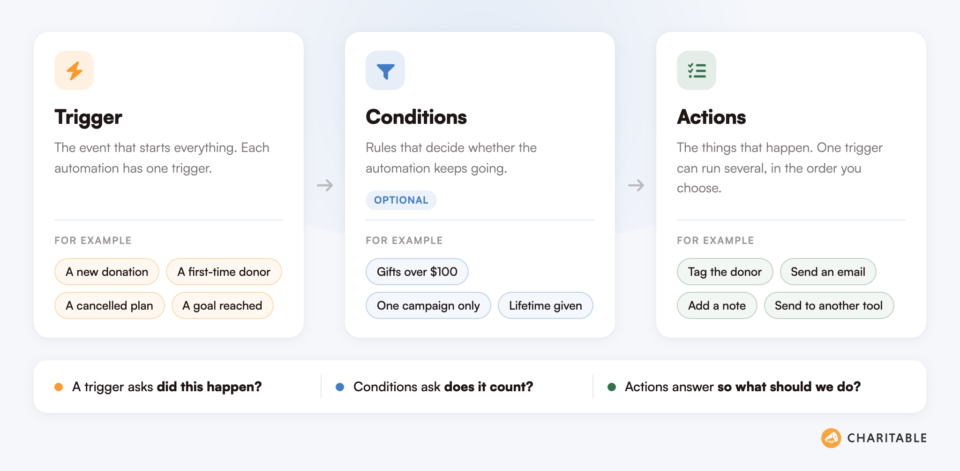
Quel que soit l'outil que vous utilisez, un flux de travail d'automatisation des dons est composé des mêmes 3 parties. Une fois que vous pouvez les nommer, le reste de ce tutoriel aura tout de suite du sens.
- Déclencheur : l'événement qui démarre tout. Un nouveau don, un donateur pour la première fois, un plan récurrent annulé, une campagne qui atteint son objectif. Chaque automatisation a un déclencheur.
- Conditions : règles facultatives qui décident si l'automatisation continue. Vous pourriez seulement vouloir qu'elle s'exécute sur les dons de plus de 100 $, ou seulement sur les dons à une seule campagne.
- Actions : les choses qui se produisent. Étiqueter le donateur, envoyer un e-mail, écrire une note sur le dossier du donateur, envoyer les données à un autre outil. Un déclencheur peut exécuter plusieurs actions dans l'ordre que vous choisissez.
Tel est le modèle complet. Un déclencheur demande « est-ce que cela s'est produit ? », les conditions demandent « est-ce que cela compte ? », et les actions répondent « alors que devons-nous faire ? »
Quoi automatiser après un don
Toutes les tâches ne devraient pas être automatisées. Celles qui le devraient partagent 2 caractéristiques. Elles se produisent à chaque fois, et elles suivent une règle que vous pourriez énoncer en une seule phrase.
Voici les tâches que je confierais en premier, en me basant sur le travail que je vois les équipes de collecte de fonds effectuer manuellement le plus souvent.
- Regroupement des donateurs : marquer qui est un donateur pour la première fois, un donateur mensuel ou un donateur important, afin que votre prochain e-mail soit envoyé aux bonnes personnes.
- Alertes internes : informer une personne nommée lorsqu'un don important arrive, au lieu d'espérer qu'elle lise toutes les notifications.
- Tenue de registres : écrire une note datée sur le dossier du donateur afin que la prochaine personne à l'ouvrir sache ce qui s'est déjà passé.
- E-mails de suivi : le message qui est envoyé après le reçu, ce qui est une tâche différente du reçu lui-même.
- Recouvrement des paiements échoués : contacter rapidement un donateur mensuel lorsque sa carte est refusée, tant qu'il a encore l'intention de donner.
- Copie des données vers d'autres outils : intégrer le don dans votre CRM, votre liste d'e-mails ou la feuille de calcul de votre conseil d'administration sans exporter de fichier CSV.
Remarquez ce qui ne figure pas sur cette liste. Tout ce qui nécessite un jugement, comme décider quoi dire à un donateur qui vient de donner pour la 10e fois, reste à la charge d'un humain. L'automatisation devrait vous faire gagner du temps pour cet appel, pas le remplacer.
Comment Charitable gère l'automatisation des dons
Charitable est un plugin WordPress de dons et de collecte de fonds avec plus d'un million de téléchargements, utilisé par plus de 10 000 organisations à but non lucratif. Il permet aux donateurs de rester sur votre propre site et conserve vos données de donateurs dans votre propre base de données.
Il vous permet de créer des campagnes de collecte de fonds à l'aide de modèles et d'un constructeur visuel. Il n'y a aucun codage. Une fois les dons reçus, il gère également le backend – création d'enregistrements de dons, envoi de reçus, compilation de rapports, et bien plus encore. Voir toutes les fonctionnalités ici »
Parlons de la fonctionnalité Automation Connect qui est livrée avec un Visual Automation Builder. Il s'agit d'une toile plein écran qui présente chaque automatisation sous forme de ligne de cartes connectées.
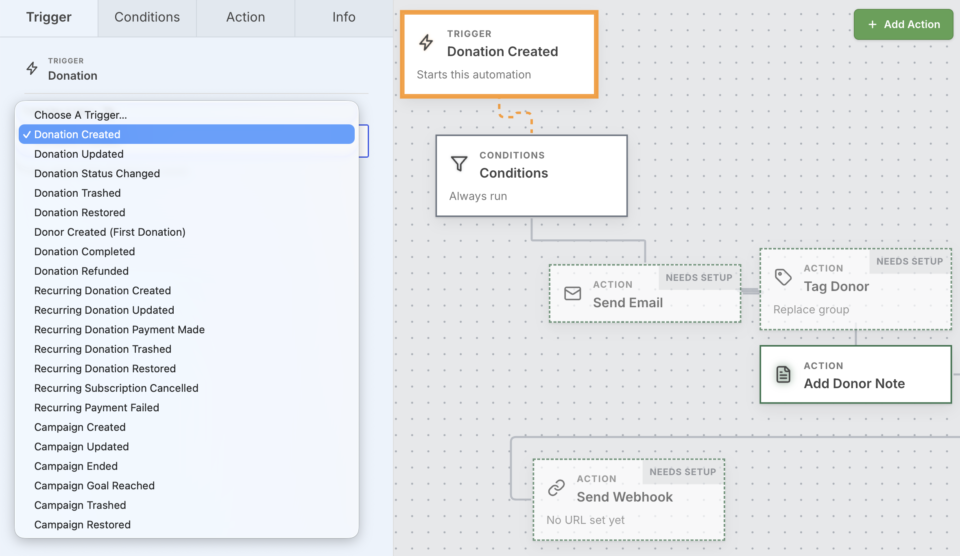
Cela est plus important qu'il n'y paraît. Lorsqu'une automatisation est un formulaire, vous devez garder tout le flux en tête. Lorsqu'il s'agit d'un ensemble de cartes sur une toile, vous pouvez voir ce qui s'exécute, dans quel ordre et sous quelles conditions, avant même qu'il ne s'exécute pour un vrai donateur.
Voici ce que vous pouvez faire avec, sans connecter quoi que ce soit en dehors de WordPress.
- Démarrer à partir de 21 événements différents : les dons, les premiers donateurs, les plans récurrents, les paiements échoués et les étapes importantes des campagnes fonctionnent tous comme déclencheurs.
- Exécuter plusieurs actions à partir d'un seul déclencheur : étiqueter le donateur, écrire une note, envoyer un e-mail et transmettre les données à un autre outil, le tout à partir du même don.
- Regroupez vos donateurs au fur et à mesure que les dons arrivent : l'action Tag Donor crée des niveaux de dons pour vous, sans aucun service externe impliqué.
- Envoyez un e-mail à la bonne personne : le donateur, l'administrateur de votre site, le créateur de la campagne ou toute autre adresse que vous saisissez.
- Personnalisez chaque message : les balises de fusion insèrent des valeurs en direct comme le prénom du donateur, le montant et le nom de la campagne dans votre texte.
- Définissez des règles qui maintiennent la cohérence : les conditions sur le montant, la campagne, le pays, la passerelle, les dons à vie, et plus encore, décident quand l'automatisation doit s'exécuter.
- Rattrapez vos donateurs existants : les balises et les notes peuvent être appliquées aux donateurs déjà présents dans votre base de données, pas seulement aux nouveaux.
- Envoyez des données partout où vous en avez besoin : l'action Send Webhook connecte vos dons à Zapier, Make, n8n, Pabbly Connect, Slack ou à votre propre point de terminaison.
Voir toutes les fonctionnalités »
Ce dont vous avez besoin avant de commencer
Charitable Lite est gratuit sur WordPress.org et il collectera les dons, exécutera des campagnes illimitées et enverra des reçus. Automation Connect est une fonctionnalité payante, il y a donc quelques points à vérifier au préalable.
- Le plugin Charitable Pro sur un plan Pro ou supérieur. Les automatisations ne sont pas incluses dans les plans Basic et Plus. Vous pouvez comparer ce que chacun inclut sur la page de tarification de Charitable.
- Automation Connect 2.3.0 ou version ultérieure. La version 2.3.1 a ajouté le bouton « Nettoyer » et la visite guidée que vous verrez dans les étapes ci-dessous.
- WordPress 6.2 ou ultérieur.
- Tâches planifiées fonctionnelles sur votre site. Les e-mails, les webhooks et le rattrapage s'exécutent en arrière-plan, ce qui dépend de la capacité de WordPress à exécuter ses propres tâches planifiées.
Si vous utilisez actuellement Lite, le chemin le plus honnête est de lancer une campagne gratuitement d'abord. Payez pour l'automatisation une fois que les dons arrivent réellement et que le travail de suivi devient concret.
Commencer est simple
À partir de zéro, tout le chemin vers une automatisation fonctionnelle comporte 5 étapes.
- Installez Charitable et activez votre plan.
- Créez une campagne dans le constructeur de campagne visuel et recevez votre premier don.
- Activez Automation Connect depuis l'écran des extensions de Charitable.
- Créez une automatisation sur le canevas et testez-la.
- Mettez-la sur Actif, puis ajoutez la suivante.
Chaque plan Charitable est accompagné d'une garantie de remboursement de 14 jours, sans poser de questions, afin que vous puissiez créer une véritable automatisation et la voir fonctionner avant de vous engager.
Comment automatiser les dons dans WordPress (sans code)
Dans ce tutoriel, vous allez créer une automatisation qui attribue une balise à un donateur et informe votre équipe du don. Les mêmes étapes fonctionnent pour n'importe quel déclencheur et n'importe quelle action que vous choisissez, alors considérez ceci comme le modèle plutôt que la seule recette.
Prévoyez environ 10 minutes au total. Pas de codage, et rien à installer en dehors de WordPress.
Étape 1. Activer Automation Connect
Pour commencer, rendez-vous sur Charitable » Extensions dans votre administration WordPress et trouvez Automation Connect. Cliquez ensuite sur Installer, puis sur Activer une fois qu'il est prêt.
Cela prend moins d'une minute. Si l'extension est grisée, votre plan est inférieur à Pro, et la page de tarification montre ce que chaque plan inclut.
Étape 2. Ouvrir l'écran des automatisations
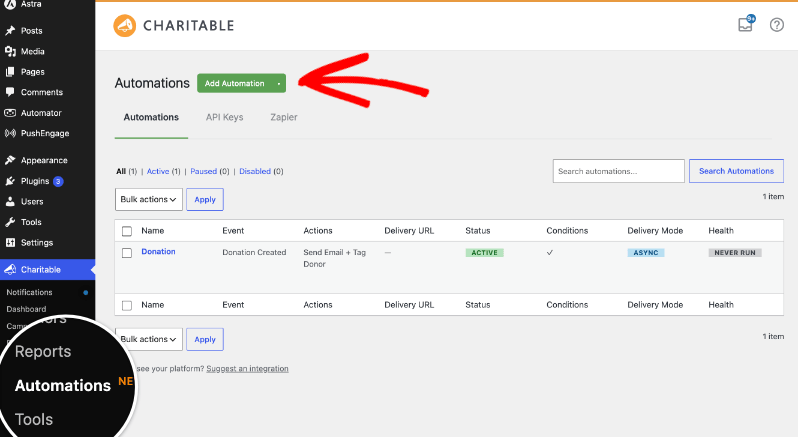
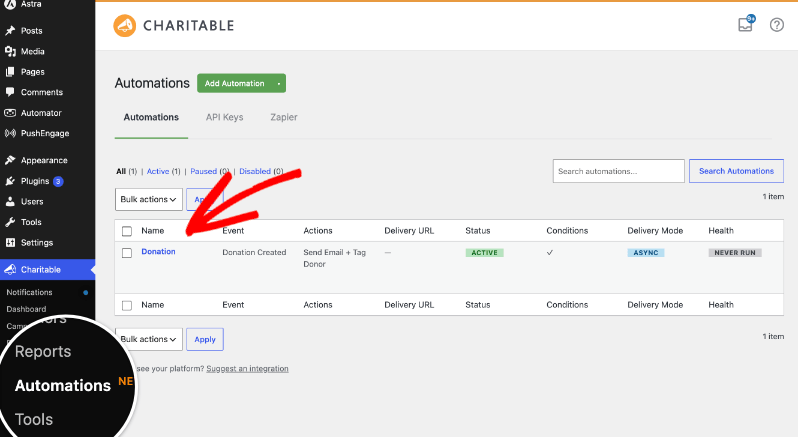
Pour voir tout ce que vous avez construit jusqu'à présent, allez à Charitable » Automations. Chaque ligne affiche le nom de l'automatisation, son déclencheur, son état et le résultat de sa dernière exécution.
Pour en commencer une nouvelle, cliquez sur Ajouter une automatisation en haut de la page.
Étape 3. Choisir un modèle ou commencer à partir de zéro
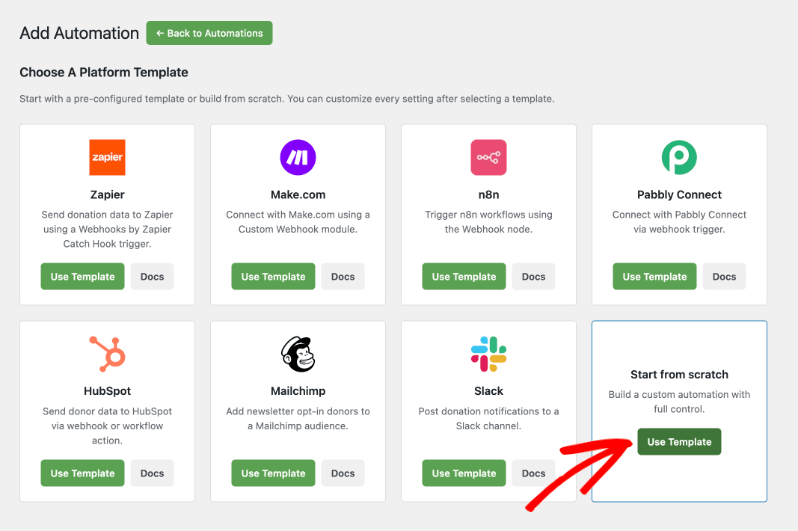
Vous verrez des modèles pour les outils que les gens connectent le plus souvent, y compris Zapier, Make.com, n8n, Pabbly Connect, HubSpot, Mailchimp et Slack. Un modèle remplit des valeurs par défaut raisonnables pour cet outil, et vous pouvez tout modifier par la suite.
Pour cette démonstration, choisissez Commencer à partir de zéro, car l'automatisation que vous construisez s'exécute entièrement à l'intérieur de Charitable.
Étape 4. Faire le tour ou commencer à construire
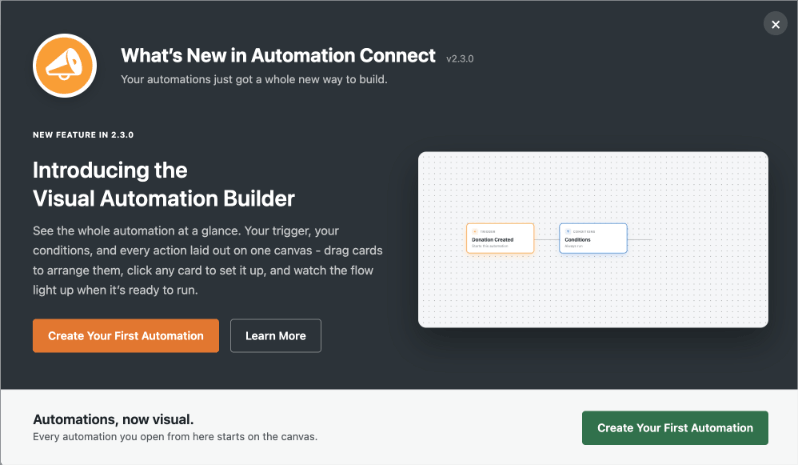
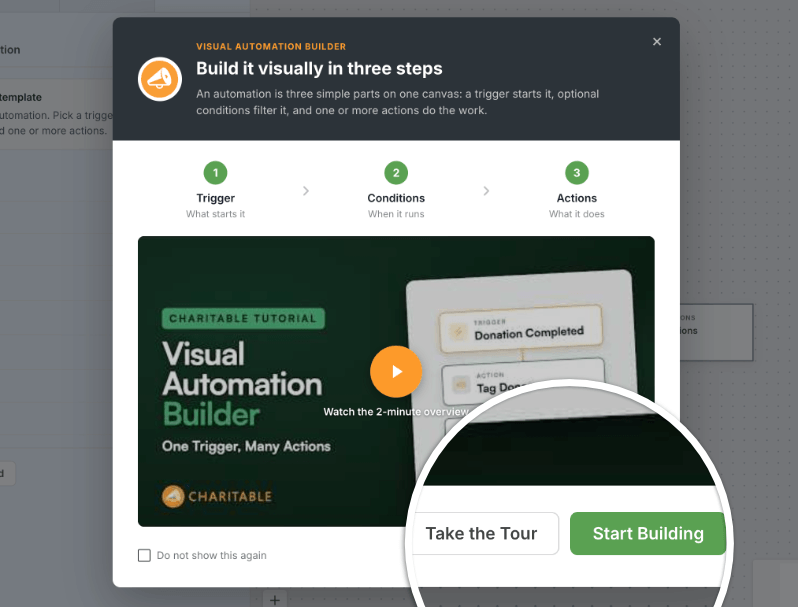
La première fois que vous créez une automatisation, un court écran de bienvenue explique les déclencheurs, les conditions et les actions. À partir de là, vous pouvez regarder une vidéo de présentation de 2 minutes, cliquer sur Faire le tour pour une visite guidée en 7 étapes de l'outil de création, ou cliquer sur Commencer à construire pour y aller directement.
Une fois que vous vous y retrouverez, cochez « Ne plus afficher ceci » et vous ne le verrez plus la prochaine fois.
Étape 5. Nommer votre automatisation
Le nom se trouve dans la barre supérieure de la zone de travail. Pour le renommer, cliquez sur le champ du nom et tapez par-dessus, par exemple « Étiqueter les donateurs majeurs et informer l'équipe ».
Un nom est généré pour vous si vous le laissez vide, mais un nom clair rend la liste des automatisations beaucoup plus facile à lire une fois que vous en avez 6 ou 7.
Étape 6. Choisir votre déclencheur
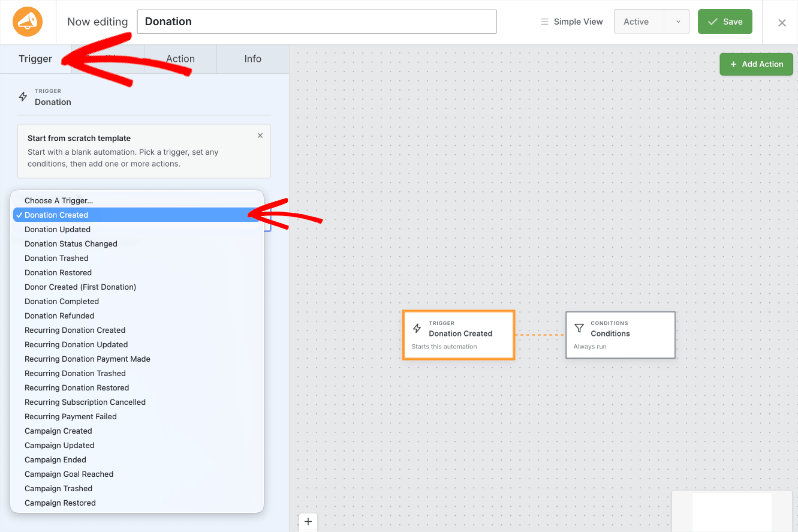
Pour définir ce qui démarre le flux, ouvrez l'onglet Déclencheur dans la colonne de gauche, ou cliquez sur la carte Déclencheur dans la zone de travail. Ensuite, choisissez un événement dans la liste de 21.
Pour cette démonstration, choisissez Donation complétée, de sorte que rien ne s'exécute tant qu'un paiement n'a pas été effectivement effectué. Votre choix de déclencheur détermine quelles conditions et quelles actions sont disponibles plus tard, donc si vous le changez, vérifiez que le reste du flux a toujours du sens.
Étape 7. Ajouter des conditions si vous en avez besoin
Les conditions sont facultatives. Pour en ajouter une, ouvrez l'onglet Conditions, cliquez sur Ajouter un groupe, puis choisissez une règle, un opérateur et une valeur.
Pour cette démonstration, ajoutez Total des dons supérieur à 100. Un groupe peut correspondre à TOUTES ses règles ou à N'IMPORTE LAQUELLE d'entre elles, et vous pouvez ajouter un second groupe lorsque vous souhaitez que 2 ensembles de règles distincts puissent tous deux laisser passer le flux.
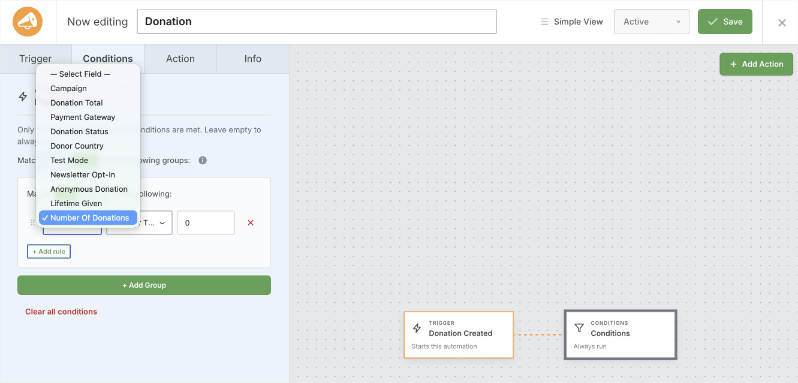
Laisser l'onglet Conditions vide est un choix tout à fait valable. L'automatisation s'exécute alors chaque fois que son déclencheur se produit.
Étape 8. Ajouter votre première action
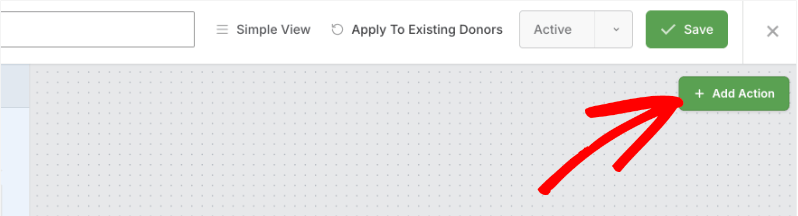
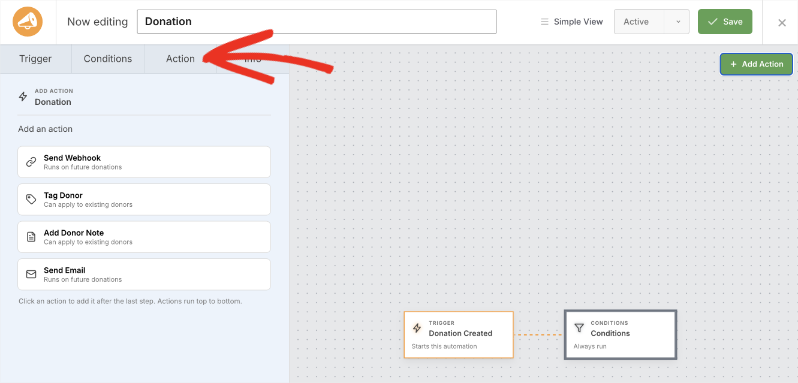
Pour ajouter ce qui se passe, cliquez sur Ajouter une action dans la zone de travail. La palette s'ouvre avec les actions qui fonctionnent avec votre déclencheur, regroupées sous Donneur, Notifications et Intégrations.
Choisissez Étiqueter le donateur. Une nouvelle carte apparaît dans le flux, reliée à la carte précédente.
Étape 9. Configurer l'action
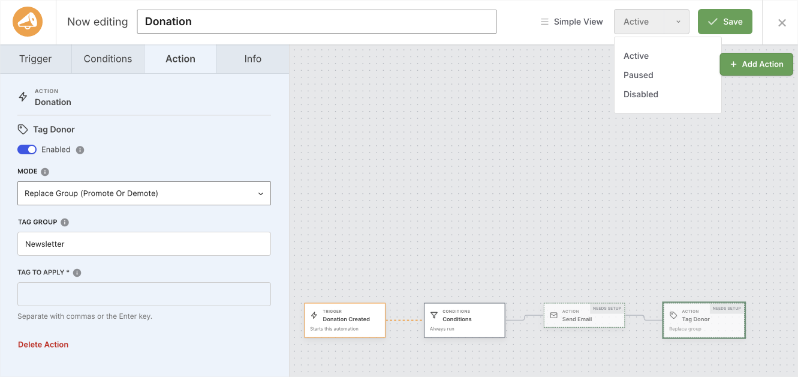
Pour configurer une carte, cliquez dessus dans la zone de travail et utilisez l'onglet Action dans la colonne de gauche. Chaque champ est accompagné d'une courte note d'aide à côté de son libellé.
Pour l’action Tag Donor, définissez le Mode sur Remplacer le groupe, tapez Giving level comme groupe de tags, et ajoutez Major donor comme tag. Le donateur détiendra alors 1 seul tag de ce groupe à la fois, ce qui permet aux gens de monter et descendre une échelle de dons proprement.
Étape 10. Ajouter d’autres actions et les ordonner
Pour informer votre équipe du don, cliquez à nouveau sur Ajouter une action et choisissez Envoyer un e-mail. Définissez « Envoyer à » sur l’administrateur de votre site, écrivez un sujet tel que Nouveau don majeur de {first_name} {last_name}, et écrivez votre message dans le corps.
Les actions s’exécutent de haut en bas, alors faites glisser les cartes jusqu’à ce qu’elles soient dans l’ordre souhaité. Si la disposition devient désordonnée, cliquez sur Ranger et les cartes s’alignent à nouveau en une rangée propre.
Une astuce d’ordonnancement à suivre. Placez d’abord les actions qui s’exécutent dans Charitable, comme Tag Donor, et placez tout webhook en dernier, de sorte que le dossier du donateur soit déjà correct si votre webhook envoie des données à un CRM qui lit ces tags.
Étape 11. Définir le statut et enregistrer
Pour l’activer, utilisez le contrôle de statut dans la barre supérieure pour définir l’automatisation sur Active, puis cliquez sur Enregistrer. Le bouton confirme l’enregistrement à l’écran.
Seules les automatisations actives s’exécutent. Les automatisations mises en pause et désactivées sont conservées exactement telles quelles, ce qui fait de la mise en pause un moyen sûr de l’arrêter pendant une semaine sans perdre votre travail.

Étape 12. Confirmer que c’est en ligne
De retour sur Charitable » Automations, votre nouvelle automatisation est répertoriée avec son nom, son déclencheur, son statut et une colonne Santé qui indique Saine, Défaillante ou Jamais exécutée.
Depuis cet écran, vous pouvez également dupliquer une automatisation, l’exporter dans un fichier et en importer une depuis un autre site. Les automatisations importées arrivent désactivées, vous aurez donc une chance de les examiner avant que quoi que ce soit ne s’exécute.
Étape bonus. Envoyer le don à un autre outil
Si vos dons doivent également atteindre un CRM, une feuille de calcul ou un canal Slack, ajoutez une action Envoyer un webhook à la même automatisation. L’autre outil vous donne une adresse de livraison, et vous la collez dans le champ URL de livraison.
JSON est le bon format de requête pour presque tout, et la livraison asynchrone doit rester activée afin que votre formulaire de don ne soit jamais retardé pendant que la requête est envoyée. Vous pouvez également définir un secret de signature, qui permet au service récepteur de confirmer que la requête provient bien de votre site.
Notre documentation couvre les détails champ par champ dans le guide Visual Automation Builder, y compris comment vérifier une signature sur votre propre point de terminaison.
Tous les événements qui peuvent déclencher une automatisation des dons
La procédure ci-dessus a utilisé Donation Completed, car c’est l’événement à partir duquel la plupart des automatisations devraient commencer. Il en existe 20 autres, et la lecture de la liste complète est généralement là où les gens repèrent l’automatisation dont ils avaient réellement besoin.
Ils sont regroupés en 3 ensembles dans le sélecteur de déclencheurs, et chacun affiche une ligne d’aide à côté de son nom.
Déclencheurs de dons
Ces 8 couvrent la vie d’un seul don, depuis le moment où l’enregistrement est créé jusqu’au moment où il est remboursé.
- Donation créée : une nouvelle donation est enregistrée, ce qui peut se produire avant que le paiement ne soit finalisé.
- Donation complétée : la donation passe au statut Complété. Utilisez celle-ci lorsque vous ne souhaitez agir que sur les dons qui ont effectivement été payés.
- Donation mise à jour : une donation existante est modifiée.
- Statut de la donation modifié : le statut change, et les données incluent à la fois le statut précédent et le nouveau statut.
- Donation remboursée : une donation est remboursée, en totalité ou en partie.
- Donation mise à la corbeille et Donation restaurée : une donation est déplacée vers la corbeille ou en est retirée.
- Donateur créé (Première donation) : un donateur fait un don pour la toute première fois.
Ce dernier déclencheur est celui que les gens manquent le plus souvent. Identifier un donateur pour la première fois nécessite généralement l'exécution d'un rapport, et ici, c'est un événement unique sur lequel vous pouvez agir immédiatement.
Déclencheurs de dons récurrents
Si vous gérez des dons mensuels, ces 7 déclencheurs sont la clé. Un donateur récurrent qui part discrètement coûte beaucoup plus cher qu'un simple remerciement manqué.
- Donation récurrente créée : un nouveau plan mensuel ou annuel est mis en place.
- Donation récurrente mise à jour : un plan existant est modifié.
- Paiement de donation récurrente effectué : chaque paiement de renouvellement est prélevé, et les données incluent le numéro de renouvellement.
- Abonnement récurrent annulé : un donateur ou un administrateur annule un plan.
- Paiement récurrent échoué : une transaction planifiée est refusée.
- Donation récurrente mise à la corbeille et restaurée : un plan est mis à la corbeille ou restauré.
Le numéro de renouvellement de ce troisième déclencheur ouvre la voie à quelque chose de petit et d'agréable. Une condition associée vous permet d'envoyer un message différent lors du 12e paiement de quelqu'un par rapport à son 2e.
Déclencheurs de campagne
Les 6 derniers déclencheurs concernent la campagne plutôt que le donateur, ce qui les rend utiles pour informer une équipe ou un groupe de bénévoles.
- Campagne créée et Campagne mise à jour : une campagne est publiée ou modifiée.
- Campagne terminée : une campagne atteint sa date de fin.
- Objectif de campagne atteint : une campagne atteint son objectif pour la première fois, et les données incluent le montant collecté, l'objectif et le pourcentage financé.
- Campagne mise à la corbeille et Campagne restaurée : une campagne est mise à la corbeille ou restaurée.
Les conditions que vous pouvez définir
Votre choix de déclencheur détermine les conditions disponibles, ainsi un déclencheur de campagne ne vous montrera pas le pays du donateur. Pour les déclencheurs de dons, voici les règles avec lesquelles vous pouvez construire.
- Campagne : à quelle campagne le don a été effectué, et la catégorie ou le créateur de la campagne pour les déclencheurs de campagne.
- Total du don : la valeur de ce don, supérieur, inférieur ou égal à un montant que vous définissez.
- Montant donné à vie et nombre de dons : tout ce que le donateur a donné jusqu'à présent, et combien de fois il a donné. Ces 2 éléments vous permettent de construire des niveaux de dons.
- Passerelle de paiement et statut du don : quelle passerelle a traité le paiement, comme Stripe ou PayPal, et le statut du don.
- Pays du donateur : le pays du don, utile si votre suivi diffère selon la région.
- Mode test, inscription à la newsletter et don anonyme : 3 règles oui ou non qui permettent aux automatisations de bien se comporter lors des dons de test, du consentement et des dons anonymes.
- Période récurrente : fréquence de facturation d'un plan récurrent.
Les règles peuvent être regroupées, et un groupe peut correspondre à TOUTES ses règles ou à N'IMPORTE LAQUELLE d'entre elles. Ainsi, une seule automatisation peut s'exécuter pour des dons supérieurs à 500 $ provenant de n'importe quelle campagne, ou pour n'importe quel don provenant d'une campagne spécifique, sans nécessiter 2 automatisations distinctes.
Comment étiqueter automatiquement les donateurs après un don
De tout dans ce tutoriel, l'étiquetage est la chose que je mettrais en place en premier. Cela vous prend 5 minutes et cela change ce que chaque e-mail et rapport futur peut faire.
Une étiquette est juste un label sur le dossier d'un donateur. Un groupe d'étiquettes est un ensemble de labels où un donateur ne devrait en détenir qu'un seul à la fois, ce qui fait fonctionner les niveaux de don.
L'action Étiqueter le donateur a 3 modes, et choisir le bon mode constitue la majeure partie du travail.
- Remplacer le groupe : échange une étiquette contre une autre au sein d'un groupe, ainsi Bronze devient Argent et l'ancien label est supprimé pour vous.
- Ajouter une étiquette : conserve toutes les étiquettes que le donateur possède déjà et en ajoute une nouvelle. Utilisez ceci pour les choses qui s'accumulent, comme « Participant Gala 2026 ».
- Supprimer une étiquette : retire un label, ce qui est utile lorsque la situation d'un donateur change.
Les étiquettes que vous tapez sont créées pour vous si elles n'existent pas encore, il n'y a donc pas de liste séparée à configurer au préalable.
Construire une échelle de dons avec 3 automatisations
Une échelle de dons est un ensemble de niveaux que les donateurs gravissent à mesure qu'ils donnent davantage au fil du temps. La règle qui la fait fonctionner est le Don à vie, qui examine tout ce qu'un donateur a donné jusqu'à présent plutôt que le montant de ce seul don.
Créez 1 automatisation par niveau, toutes utilisant le même groupe d'étiquettes, et les donateurs monteront automatiquement.
- Déclencher Don complété, condition Don à vie est supérieur ou égal à 100, action Étiqueter le donateur en mode Remplacer le groupe avec l'étiquette Bronze.
- La même chose avec 500 et l'étiquette Argent.
- La même chose avec 1 000 et l'étiquette Or.
Comme les 3 utilisent le même groupe d'étiquettes, un donateur franchissant 500 $ perd Bronze et gagne Argent au même moment. Vous n'aurez jamais à nettoyer un donateur détenant 2 niveaux à la fois.
À partir de là, ces étiquettes sont ce sur quoi vous filtrez lorsque vous écrivez aux donateurs, et ce qui apparaît dans vos rapports de collecte de fonds et vos écrans de gestion des donateurs. Un ensemble d'étiquettes aujourd'hui est un segment que vous pouvez utiliser pendant des années, et les segments sont ce qui rend possible une véritable stratégie d'engagement des donateurs.
Comment personnaliser les e-mails et les notes automatisés
Un e-mail automatisé qui commence par « Cher sympathisant » indique exactement au lecteur comment il a été envoyé. Les balises de fusion corrigent cela.
Une balise de fusion est un espace réservé entre accolades qui est remplacé par une valeur réelle lorsque l'automatisation s'exécute. Elles fonctionnent dans les objets d'e-mail, les corps d'e-mail, les adresses de destinataires personnalisées, les titres d'e-mail et les notes de donateurs.
Celles que vous utiliserez le plus souvent sont celles-ci.
- {first_name} et {last_name} pour le nom du donateur.
- {email} pour leur adresse e-mail, ce qui est pratique dans un champ de destinataire personnalisé.
- {total} pour le montant du don.
- {campaign_name} pour la campagne à laquelle ils ont donné.
- {date} et {donation_id} pour vos propres dossiers.
Il y a un sélecteur "Insérer une balise de fusion" à côté de chacun de ces champs, et il liste toutes les balises disponibles pour le déclencheur que vous avez choisi. Vous n'aurez jamais à deviner un nom de champ.
Une chose à garder à l'esprit pendant que vous écrivez. Une balise sans valeur pour une exécution particulière est remplacée par rien du tout, alors construisez vos phrases pour qu'elles se lisent toujours bien lorsqu'un champ est vide.
Les e-mails de cette action utilisent vos paramètres d'e-mail existants de Charitable et tout plugin SMTP que vous avez déjà, donc ils sont envoyés de la même manière que vos reçus. Laissez le modèle de marque activé et le message correspondra au reste de vos e-mails personnalisés de Charitable.
Comment appliquer une automatisation aux donateurs que vous avez déjà
Une nouvelle automatisation ne s'exécute que sur les éléments qui se produisent à partir de maintenant. Cela soulève une vraie question si vous avez déjà 2 000 donateurs dans votre base de données et qu'aucun d'entre eux n'est étiqueté.
Pour mettre à jour ces enregistrements, ouvrez une automatisation enregistrée et utilisez le contrôle Appliquer aux donateurs existants dans la barre supérieure. On vous indiquera approximativement combien de donateurs seraient affectés et on vous demandera de confirmer.

Les donateurs sont ensuite traités en arrière-plan par lots de 50, et chaque donateur est vérifié par rapport à vos conditions avant que quoi que ce soit ne s'exécute pour lui. Une échelle de dons construite aujourd'hui triera toute votre liste de donateurs en niveaux en quelques minutes.
Seuls "Tag Donor" et "Add Donor Note" s'exécutent lors d'un rattrapage. "Send Webhook" et "Send Email" sont intentionnellement ignorés, afin que personne ne reçoive d'e-mail concernant un don qu'il a fait il y a 3 ans.
Cette limite unique est ce qui rend le rattrapage sûr à exécuter sans retenir votre souffle.
Comment tester une automatisation des dons avant de lui faire confiance
Les automatisations s'exécutent quand personne ne regarde, ce qui est le but de celles-ci et aussi le risque. Testez donc chaque nouvelle avant de la définir sur Active.
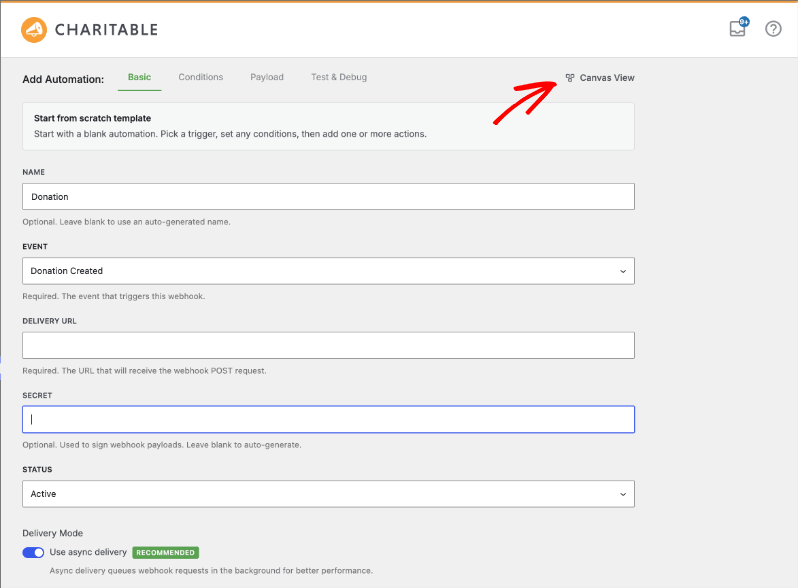
Si votre automatisation inclut un webhook, enregistrez-la d'abord, puis utilisez le lien Vue Simple dans la barre supérieure et ouvrez l'onglet Tester et déboguer. La vue simple est la version classique de la même automatisation, et c'est là que les champs de charge utile et les envois de test vivent.

Vous avez 2 choix pour ce que vous envoyez.
- Données d'exemple envoie des valeurs inventées dans la bonne forme, ce qui est suffisant pour terminer la configuration d'un Zap ou d'un scénario dans un autre outil.
- Données de test envoie un enregistrement réel, soit votre enregistrement correspondant le plus récent, soit un ID d'enregistrement spécifique, afin que vous voyiez exactement ce qu'un don réel enverrait.
Cliquez sur Envoyer une charge utile de test et la réponse apparaît juste là, y compris le code d’état HTTP. Un envoi de test ignore la file d’attente en arrière-plan, vous obtenez donc votre réponse immédiatement au lieu d’attendre un travail planifié.
Lecture de votre historique de livraison
Une fois qu’une automatisation a été exécutée réellement, le même onglet Tester et déboguer contient une liste des livraisons récentes. Chaque ligne indique la date, l’événement, si l’exécution a réussi ou échoué, et le message renvoyé par l’autre partie.
Chaque ligne contient un lien « Afficher la charge utile envoyée » pour que vous puissiez voir les données exactes, et un bouton Renvoyer pour réessayer une livraison échouée une fois que vous avez corrigé la cause.
Il y a aussi un filet de sécurité intégré. Si un webhook échoue 5 fois de suite, l’automatisation est désactivée afin qu’elle arrête d’envoyer à une adresse qui ne répond pas. Corrigez le point de terminaison, puis remettez l’automatisation sur Actif.
Vous bénéficiez d’une garantie de remboursement de 14 jours sur chaque plan, donc tester une automatisation sur un enregistrement de don réel est une décision que vous pouvez annuler.
7 flux de travail d’automatisation de dons à créer en premier
Savoir comment fonctionne le constructeur est une chose. Savoir quelle automatisation construire un mardi après-midi en est une autre.
Ce sont les 7 que je créerais dans cet ordre. Chacun est écrit comme un déclencheur, une condition et les actions, afin que vous puissiez le copier directement sur la toile.
1. Marquer chaque donateur pour la première fois
- Déclencheur : Donateur créé (Premier don).
- Conditions : aucune.
- Actions : Taguer le donateur en mode Ajouter un tag avec « Donateur pour la première fois », puis Ajouter une note au donateur.
Un premier don est le seul moment où vous pouvez identifier un nouveau supporter avec une confiance totale. Taguez-le pendant que vous le pouvez, car une demande de second don écrite pour les personnes qui ont donné exactement une fois est un message différent de votre newsletter générale. Notre guide pour écrire un e-mail de remerciement pour un don couvre ce qu’il faut y dire.
2. Informer une personne nommée d’un don majeur
- Déclencheur : Don complété.
- Conditions : Le total des dons est supérieur au nombre que votre organisation considère comme majeur.
- Actions : Taguer le donateur, puis Envoyer un e-mail à une adresse personnalisée.
Envoyez celui-ci à une personne, pas à une boîte de réception partagée. Une ligne d’objet comme « Nouveau don majeur de {first_name} {last_name}, {total} » signifie que votre directeur peut agir dessus depuis un téléphone sans rien ouvrir.
3. Trier vos donateurs par niveaux de dons
- Déclencheur : Don complété.
- Conditions : Le total des dons à vie est supérieur ou égal au montant de votre niveau.
- Actions : Taguer le donateur en mode Remplacer le groupe.
C’est l’échelle de dons de plus tôt dans le tutoriel, et c’est l’automatisation avec la plus longue durée de vie utile. Créez-la une fois et chaque appel futur aura des segments prêts à être utilisés.
4. Contacter un donateur mensuel lorsque sa carte échoue
- Déclencheur : Paiement récurrent échoué.
- Conditions : aucune.
- Actions : Envoyer un e-mail au donateur, puis Ajouter une note au donateur, puis Envoyer un e-mail à votre administrateur.
Une carte refusée est généralement une carte expirée, et le donateur souhaite toujours donner. La plupart des dons récurrents perdus sont perdus par silence plutôt que par décision, donc un message le jour même leur demandant de mettre à jour leurs coordonnées est l'une des automatisations les plus précieuses de cette liste.
5. Enregistrer chaque plan récurrent annulé
- Déclencheur : Abonnement récurrent annulé.
- Conditions : aucune.
- Actions : Ajouter une note au donateur, puis marquer le donateur en mode Ajouter une étiquette avec « Mensuel inactif ».
Les annulations sont la chose la plus facile à ne pas remarquer dans la collecte de fonds. Une étiquette les transforme en une liste à laquelle vous pouvez écrire dans 3 mois, ce qui est une bien meilleure utilisation de l'information qu'un rapport que vous lisez une fois.
6. Dites quelque chose quand une campagne atteint son objectif
- Déclencheur : Objectif de campagne atteint.
- Conditions : Catégorie de campagne, si vous ne la souhaitez que pour certaines campagnes.
- Actions : Envoyer un e-mail au créateur de la campagne, puis envoyer un webhook à un canal Slack.
La charge utile de ce déclencheur comprend le montant collecté, l'objectif et le pourcentage financé, de sorte que le message peut contenir les chiffres réels. Celui-ci est le plus important si vous faites de la collecte de fonds de pair à pair, où la personne qui doit entendre la bonne nouvelle est un bénévole plutôt qu'un membre du personnel.
7. Envoyez chaque don à vos autres outils
- Déclencheur : Don complété.
- Conditions : Le mode test est non, donc vos dons de test ne seront pas dans vos vrais enregistrements.
- Actions : Marquez d'abord le donateur, puis envoyez le webhook en dernier.
C'est l'automatisation qui supprime les exportations CSV de votre mois. Si votre autre outil est une plateforme d'e-mail, consultez d'abord la liste des intégrations Charitable, car Mailchimp, ActiveCampaign, et plusieurs autres se connectent directement sur les plans Plus et supérieurs sans avoir besoin de webhook du tout.
Construisez ces 7 automatisations et le travail de suivi qui remplissait autrefois une matinée se fait pendant que vous faites autre chose. Pour une vue plus large des tâches dans toute votre organisation à déléguer, notre guide ultime d'automatisation des tâches pour les organisations à but non lucratif couvre l'aspect stratégique.
Quand Zapier ou Uncanny Automator est le meilleur choix
Je préférerais vous dire quand cet outil n'est plus le bon plutôt que de prétendre qu'il couvre tout.
Les 4 actions du Visual Automation Builder couvrent le travail qui s'effectue sur un enregistrement de donateur et les messages qui y sont envoyés. Tout ce qui va au-delà nécessite un second outil, et l'action webhook est la façon d'en atteindre un.
- Utilisez Charitable seul lorsque le travail consiste à étiqueter, à prendre des notes, à envoyer des alertes internes et des e-mails de suivi. Rien ne se trouve entre 2 services, il n'y a donc rien à casser et rien de plus à payer.
- Utilisez Zapier lorsque le don doit atterrir dans une application à laquelle Charitable ne se connecte pas directement, comme un CRM spécifique, un outil de comptabilité ou une feuille Google. Notre guide pour connecter Charitable à Zapier explique la configuration.
- Utilisez Uncanny Automator lorsque la prochaine étape implique un autre plugin WordPress sur le même site, tel qu'un plugin d'adhésion ou une plateforme d'apprentissage. Il s'exécute à l'intérieur de WordPress plutôt que d'envoyer des données à l'extérieur.
- Utilisez un webhook vers votre propre point de terminaison lorsque votre organisation dispose d'un développeur et de ses propres systèmes. Le secret de signature et les en-têtes personnalisés sont là pour cela.
Ce ne sont pas des choix concurrents. Une seule automatisation peut taguer le donateur dans Charitable et envoyer un webhook à Zapier dans la même exécution, ce qui est généralement la configuration que je recommanderais. Pour un exemple concret, voyez comment gérer les participants aux événements de collecte de fonds avec Google Agenda et Zapier.
Ce que j'éviterais, c'est de payer un service extérieur pour faire un travail que Charitable fait déjà. Taguer un donateur via un outil tiers signifie une facture mensuelle et 2 systèmes qui peuvent être en désaccord.
Conseils avancés pour l'automatisation des dons
Quelques habitudes séparent une configuration d'automatisation qui reste fiable de celle à laquelle vous cessez de faire confiance après un mois.
- 1 automatisation par tâche. Il est tentant de tout mettre dans un seul grand flux. Les automatisations séparées sont plus faciles à mettre en pause, à tester et à expliquer à celui qui reprendra votre rôle.
- Mettez en pause au lieu de supprimer. Une automatisation mise en pause conserve tous ses paramètres, de sorte qu'une automatisation saisonnière peut revenir l'année prochaine sans être reconstruite.
- Utilisez Don complété plutôt que Don créé pour tout ce que le donateur verra. Créé se produit lorsque l'enregistrement est sauvegardé, ce qui peut être avant que le paiement ne soit réellement effectué.
- Ajoutez une condition de mode Test à tout ce qui écrit dans vos enregistrements réels ou un autre système, afin que vos propres dons de test ne se transforment pas en données réelles.
- Vérifiez vos conditions avant votre déclencheur lorsque quelque chose ne fonctionne pas. Une règle qui ne peut jamais correspondre arrêtera silencieusement tout le flux, et c'est la cause la plus fréquente que je vois.
- Corrigez l'envoi d'e-mails à la source. Si les e-mails automatisés n'arrivent pas et que vos reçus non plus, le problème vient de l'e-mail de votre site plutôt que de l'automatisation. Un plugin SMTP le résout généralement.
- Exportez avant de migrer. Les automatisations peuvent être exportées dans un fichier et importées sur un autre site, ce qui évite de les reconstruire sur un site de staging ou sur le site d'une autre organisation.
Une chose de plus à savoir sur les licences. Si votre licence expire, les automatisations continuent de fonctionner pendant 30 jours, puis la livraison s'arrête jusqu'à ce que vous renouveliez, et la raison est écrite dans vos journaux Charitable sous Charitable » Outils » Journaux.
Ce journal est également le premier endroit où regarder lorsqu'un site est devenu inopinément silencieux, car une exécution bloquée y est enregistrée plutôt que de disparaître sans laisser de trace.
FAQ sur l'automatisation des dons dans WordPress
Voici les questions que l'on nous pose le plus souvent sur l'automatisation des dons dans WordPress.
Puis-je automatiser les dons dans WordPress sans développeur ?
Oui. Tout dans ce tutoriel se fait en faisant glisser des cartes et en remplissant des champs, sans aucun code. Un développeur n'est nécessaire que si vous souhaitez envoyer des données de don à un système que votre organisation a construit elle-même.
De quel plan Charitable ai-je besoin pour l'automatisation des dons ?
Automation Connect nécessite le plugin Charitable Pro sur un plan Pro ou supérieur, et rien n'est livré sur les plans Basic et Plus. Si vous utilisez actuellement Lite, vous pouvez commencer avec Charitable Lite gratuitement et passer à un plan supérieur une fois que les dons arrivent.
Ai-je besoin de Zapier pour automatiser les dons ?
Non. Tag Donor, Add Donor Note et Send Email s'exécutent à l'intérieur de Charitable, il n'y a donc rien à connecter et pas d'abonnement supplémentaire. Zapier n'est nécessaire que lorsque le don doit atteindre une application avec laquelle Charitable n'a pas d'intégration directe.
Combien d'actions une seule automatisation peut-elle comporter ?
Il n'y a pas de limite définie. Elles s'exécutent du haut de la liste vers le bas, alors organisez les cartes dans l'ordre dans lequel vous souhaitez que les choses se produisent.
Mes webhooks existants continueront-ils de fonctionner après la mise à jour ?
Oui. Une automatisation créée avant la version 2.3.0 est lue comme une automatisation avec 1 action webhook, donc vos Zaps et scénarios existants continuent de fonctionner exactement comme avant. Il n'y a aucune étape de migration à exécuter de votre part.
Puis-je automatiser les donateurs que j'ai déjà, ou seulement les nouveaux ?
Les deux. Le contrôle « Appliquer aux donateurs existants » exécute Tag Donor et Add Donor Note sur vos enregistrements de donateurs actuels, par lots, en vérifiant vos conditions pour chacun. Les webhooks et les e-mails sont intentionnellement ignorés lors d'une récupération.
Pourquoi mon automatisation ne s'exécute-t-elle pas ?
Vérifiez d'abord son statut, car seules les automatisations actives s'exécutent. Ensuite, vérifiez vos conditions pour une règle qui ne peut jamais correspondre, et enfin, vérifiez que votre licence est active sur un plan Pro ou supérieur.
Les e-mails automatisés remplacent-ils mes reçus de don ?
Non, ils sont distincts. Les reçus sont gérés par vos paramètres d'e-mail Charitable habituels, et l'action Send Email concerne les messages de suivi qui les suivent. Si vous souhaitez obtenir le reçu lui-même correctement, notre analyse approfondie de l'e-mail de reçu de don est le point de départ.
Puis-je déplacer une automatisation vers un autre site ?
Oui. Exportez-la de la liste des automatisations, puis importez le fichier sur l'autre site. Les automatisations importées arrivent désactivées afin que vous puissiez les vérifier avant qu'elles ne s'exécutent.
Pourquoi mon automatisation s'est-elle désactivée toute seule ?
Après 5 livraisons échouées d'affilée, une automatisation est désactivée afin qu'elle arrête d'envoyer à une adresse qui ne répond pas. Vérifiez l'historique des livraisons, corrigez la cause, puis remettez-la sur Actif.
Dois-je utiliser le canevas ?
Non. La vue simple modifie la même automatisation dans un formulaire classique, et vous pouvez passer d'un éditeur à l'autre quand vous le souhaitez. La modification du champ Payload se fait uniquement dans la vue simple.
Si vous souhaitez le voir fonctionner sur votre propre site, chaque plan bénéficie d'une garantie de remboursement de 14 jours sans poser de questions, et l'installation est sans code du début à la fin.
Obtenez le plugin Charitable Pro et automatisez vos dons »
Ensuite, vous pourriez aimer lire nos guides sur la configuration des reçus de dons automatisés, le marketing par e-mail pour les organisations à but non lucratif, et si les dons récurrents conviennent à votre organisation à but non lucratif.
Charitable a plus de 1,2 million de téléchargements !
Faites confiance à des millions de personnes pour mener à bien vos campagnes de collecte de fonds. Essayez Charitable sans risque dès aujourd'hui.
✅ Garantie de remboursement de 14 jours
✅ Tarification transparente
✅ Configuration sans code
Restez connecté pour plus de ressources pour les organisations à but non lucratif
Pour plus de tutoriels et de vidéos adaptés aux organisations à but non lucratif, abonnez-vous à notre chaîne YouTube. Nous publions régulièrement des conseils d'experts, des guides étape par étape sur les dons en ligne, des stratégies de collecte de fonds et des ressources pratiques pour aider votre organisation à réussir.
🗞️ Recevez des conseils hebdomadaires et des guides exclusifs dans votre boîte de réception
Rejoignez notre newsletter →
🎥 Regardez des tutoriels étape par étape et des histoires de réussite
Abonnez-vous à notre chaîne YouTube →
👩🏽💻 Connectez-vous avec notre communauté et obtenez des informations quotidiennes sur les organisations à but non lucratif
Suivez-nous sur LinkedIn →
🥳 Reels amusants et informations sur les organisations à but non lucratif
Suivez-nous sur Instagram →
👀 Vidéos perspicaces et amusantes pour vous aider à développer votre cause
Suivez-nous sur TikTok→
🌎 Abonnez-vous et suivez pour des conseils généraux sur la collecte de fonds
Obtenez des conseils sur la collecte de fonds sur TikTok →
Ressources puissantes pour la collecte de fonds
🤖 Utilisez Charitable avec votre assistant IA
⬇️ Téléchargez des stratégies éprouvées, des idées de campagnes et des outils d'experts
Obtenez le kit de collecte de fonds →
💸 Obtenez des ressources gratuites pour la collecte de fonds
Rendez-vous sur le Hub de collecte de fonds Charitable →
🤔 Des questions sur Charitable ?
FAQ Charitable →
🏎️ Essayez Charitable
Créez votre démo Charitable →
Comprendre les termes et le jargon des organisations à but non lucratif
Glossaire des organisations à but non lucratif→
% Vous recherchez des offres et des réductions pour les organisations à but non lucratif ?
Meilleures offres et réductions pour les organisations à but non lucratif →








Laisser un commentaire