
Les automatisations sont censées vous faire gagner du temps, mais elles ne sont utiles que si vous pouvez réellement voir ce qu'elles font.
Jusqu'à présent, chaque automatisation Charitable était un seul webhook lié à un seul événement, configuré dans un formulaire.
Cela fonctionne, mais cela masque la vue d'ensemble : ce qui se passe, dans quel ordre et sous quelles conditions.
Avec Charitable Automation Connect 2.3.0, nous changeons cela.
🎉 Découvrez le générateur d'automatisations visuelles.
Créer des automatisations visuellement
Le générateur d'automatisations visuelles est une toile plein écran où chaque automatisation apparaît comme un flux de cartes connectées.
Vous définissez un Déclencheur qui démarre le flux. Ensuite, des Conditions optionnelles décident s'il doit continuer, et une ou plusieurs Actions s'exécutent dans l'ordre.
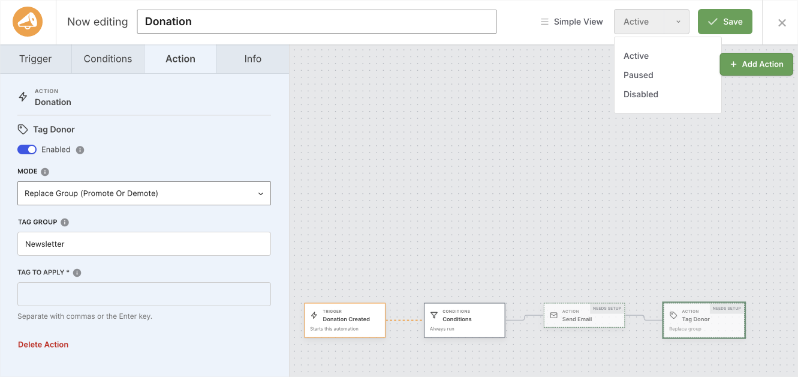
Les lignes de connexion vous montrent exactement comment l'automatisation passe d'une étape à la suivante. Il est conçu pour correspondre au générateur de campagnes Charitable, donc si vous avez déjà créé une campagne, vous vous y retrouverez facilement.
Ce n'est pas juste une jolie couche de peinture. Cela reflète un changement réel dans ce qu'une automatisation peut faire.
Voyez-le en action
Un déclencheur peut avoir plusieurs actions
Le plus grand changement dans la version 2.3.0 est qu'une automatisation n'est plus un seul webhook. C'est maintenant une liste ordonnée d'actions qui s'exécutent toutes lorsque votre déclencheur se déclenche et que vos conditions sont remplies.
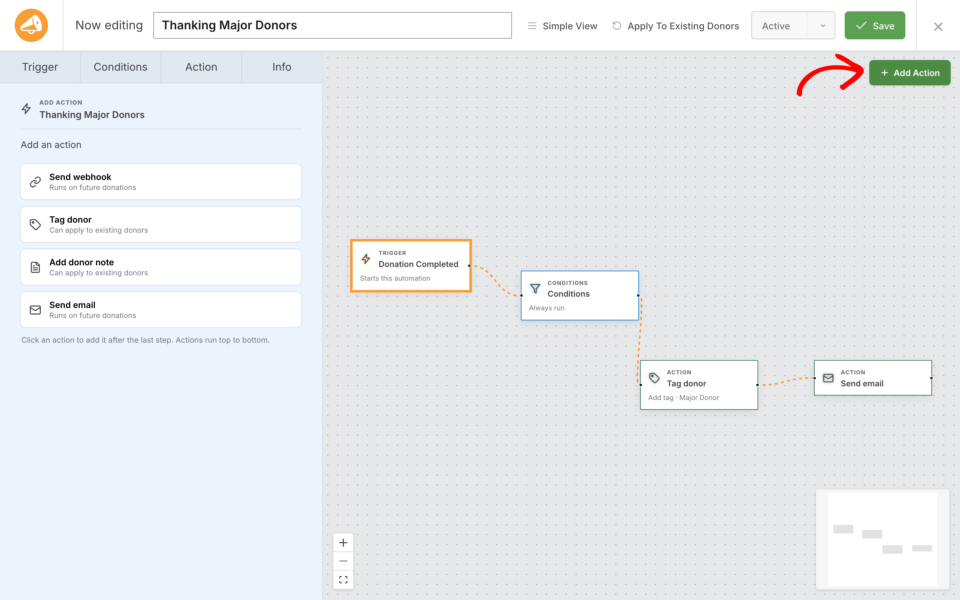
⚡ Faites-en plus à partir d'un seul événement : Lorsqu'un don arrive, étiquetez le donateur, notifiez votre équipe et envoyez l'enregistrement à votre CRM, le tout à partir d'une seule automatisation.
🎯 Contrôlez l'ordre : Faites glisser les actions pour les organiser. Elles s'exécutent de haut en bas, à chaque fois.
🧩 Mélangez et associez : Combinez une action dans WordPress avec un webhook externe dans le même flux.
Étiquetez les donateurs automatiquement, aucun outil externe requis
Automation Connect a toujours consisté à connecter Charitable à d'autres applications. La version 2.3.0 introduit de nombreuses actions, dont une très demandée : Étiqueter le donateur.
Voici ce que vous devez savoir :
🏷️ Ajoutez, supprimez ou échangez des étiquettes : Étiquetez automatiquement un donateur lorsqu'il donne, lorsqu'il atteint un jalon, ou lorsque l'un de vos 21 événements déclencheurs se produit.
🤝 Segmentez vos supporters : Créez des segments de donateurs en temps réel au fur et à mesure des dons, puis utilisez ces étiquettes dans votre collecte de fonds.
✅ Pas d'aller-retour : Comme Étiqueter le donateur écrit directement dans Charitable, il n'y a pas de service externe à configurer et rien qui puisse tomber en panne.
Envoyez des e-mails et des notes, personnalisés automatiquement
L'étiquetage n'est que le début. La version 2.3.0 vous offre une bibliothèque complète d'actions que vous pouvez empiler dans n'importe quel ordre, afin qu'une automatisation puisse effectuer un travail réel au sein de Charitable, pas seulement transmettre des données à une autre application.
✉️ Envoyer un e-mail : Envoyez un e-mail au donateur, à l'administrateur de votre site, au créateur de la campagne ou à toute adresse personnalisée lorsqu'une automatisation s'exécute. Rédigez l'objet et le message, et encapsulez éventuellement les e-mails HTML dans votre modèle Charitable de marque afin qu'ils correspondent à vos reçus.
📝 Ajouter une note au donateur : Ajoutez automatiquement une note à l'enregistrement d'un donateur, afin de constituer un historique continu des étapes importantes et des suivis sans avoir à lever le petit doigt.
🔤 Balises de fusion : Personnalisez n'importe quel e-mail ou note avec des champs dynamiques tels que {first_name}, {total} et {campaign_name}. Un sélecteur de balises de fusion « Insérer » affiche tous les champs disponibles pour le déclencheur que vous avez choisi.
Atteignez les donateurs que vous avez déjà
Les nouvelles automatisations n'affectent généralement que ce qui se passe ensuite. Le constructeur d'automatisations visuelles peut également fonctionner à l'envers.

🔁 Appliquer aux donateurs existants : Pour les actions qui le prennent en charge, comme « Tag Donateur », exécutez l'automatisation sur les donateurs qui existent déjà dans votre base de données.
👁️ Voir l'impact d'abord : Charitable estime le nombre de donateurs qui seront affectés et vous demande de confirmer avant que quoi que ce soit ne s'exécute.
⚙️ S'exécute en arrière-plan : Les processus de remplissage s'exécutent silencieusement afin que votre site reste rapide. Les Webhooks sont ignorés pour les donateurs passés, vous ne renvoyez donc jamais une ancienne donation à un outil externe.
Deux façons de travailler
Toutes les automatisations n'ont pas besoin d'une toile complète. C'est pourquoi Automation Connect vous offre deux vues de la même automatisation.
🖥️ Toile : Le constructeur visuel en plein écran, idéal pour les flux multi-étapes que vous souhaitez voir en un coup d'œil.
📝 Simple : Le formulaire intégré classique, idéal pour une modification rapide ou une livraison unique.
Le lien Vue Simple dans la barre supérieure du constructeur vous amène au formulaire.

Ci-dessous, à quoi ressemble le formulaire. Et depuis le formulaire, le lien Vue Toile en haut à droite vous ramène.
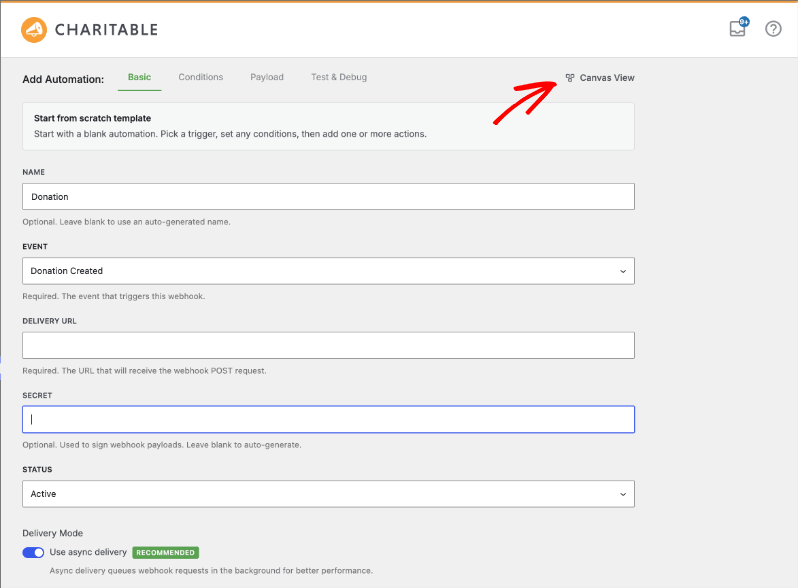
Basculez entre eux quand vous le souhaitez. Ils modifient la même automatisation, donc rien n'est verrouillé dans une seule vue.
Comment créer une automatisation, étape par étape
La création de votre première automatisation prend quelques minutes. Voici le flux complet, écran par écran.
Étape 1 : Ouvrir l'écran des automatisations
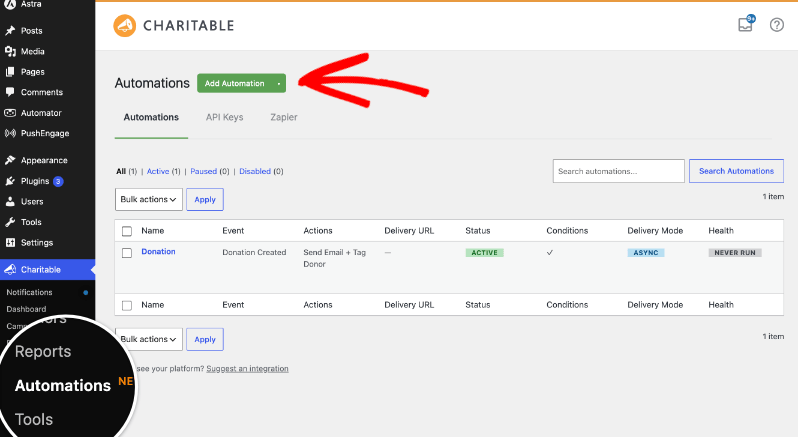
Dans votre tableau de bord WordPress, allez dans Charitable » Automatisations et cliquez sur Ajouter une automatisation.
Étape 2 : Choisir un modèle ou commencer à partir de zéro
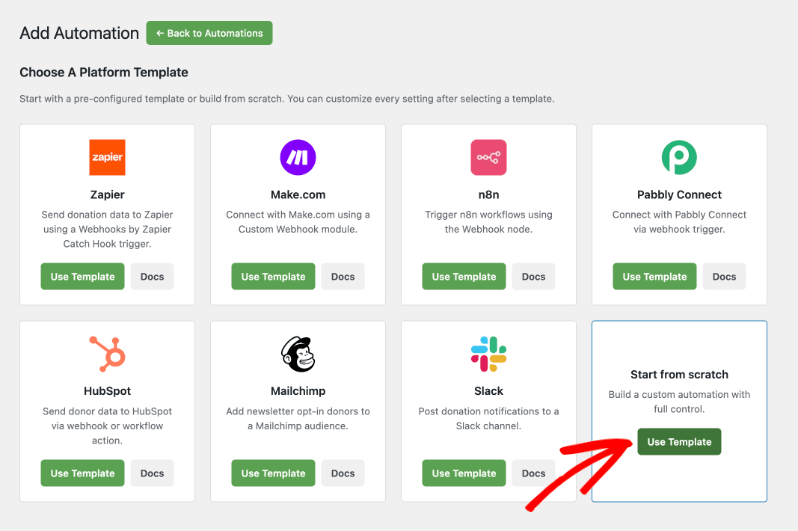
Choisissez un modèle de plateforme si vous envoyez des données à Zapier, Make.com, n8n, Pabbly Connect, HubSpot, Mailchimp ou Slack. Si vous préférez créer le vôtre, cliquez sur Utiliser le modèle sous Commencer à partir de zéro. Vous pouvez modifier tous les paramètres par la suite dans les deux cas.
Étape 3 : Faire la visite guidée ou commencer à construire
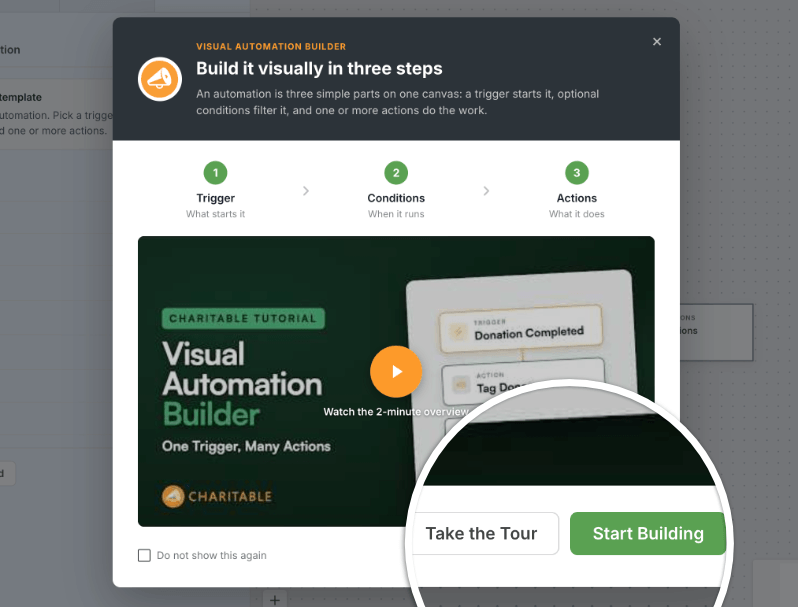
La toile s'ouvre avec un court message de bienvenue qui explique les 3 parties d'une automatisation. Cliquez sur Faire la visite guidée pour une présentation guidée, ou sur Commencer à construire pour vous lancer directement.
Étape 4 : Nommez-la et choisissez un déclencheur
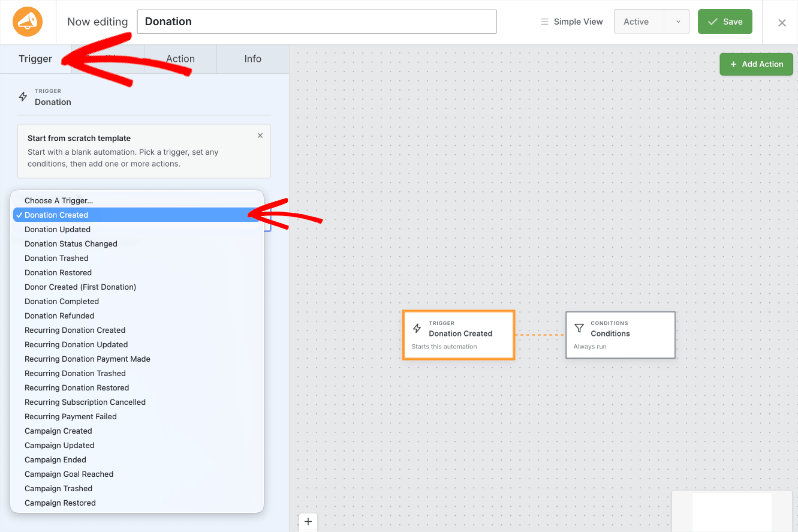
Tapez un nom clair dans la barre supérieure, quelque chose comme « Remerciement aux donateurs majeurs ». Le nom se met à jour en temps réel pendant que vous tapez.
Ouvrez ensuite l'onglet Déclencheur à gauche et choisissez l'événement qui démarre l'automatisation. Chacun a une courte description en dessous, vous pouvez donc distinguer Donation créée de Donation complétée sans deviner.
Étape 5 : Ajouter des conditions
Dans l'onglet Conditions, vous pouvez affiner les choses, par exemple uniquement les dons supérieurs à un certain montant, ou uniquement une campagne spécifique. Laissez ce champ vide et l'automatisation s'exécutera chaque fois que le déclencheur se déclenchera.
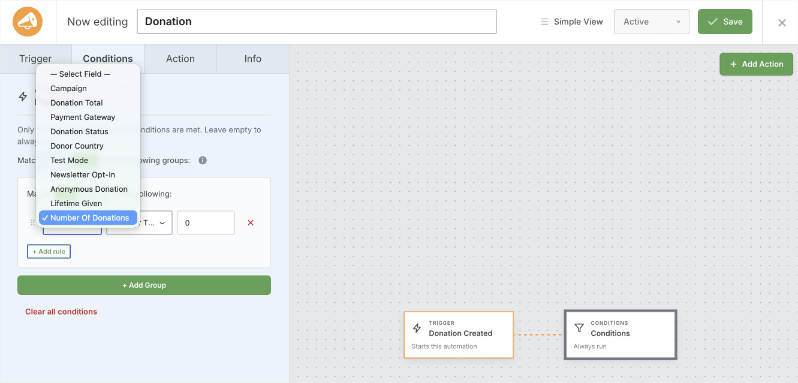
Étape 6 : Ajouter vos actions
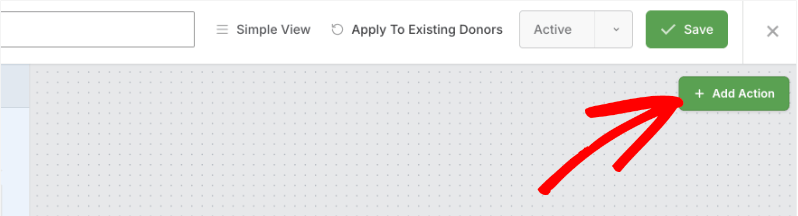
Cliquez sur Ajouter une action en haut à droite et choisissez Envoyer un webhook, Étiqueter le donateur, Ajouter une note au donateur, ou Envoyer un e-mail. L'action apparaît comme une nouvelle carte connectée à votre flux.
Cliquez sur la carte pour la configurer dans l'onglet Action. Un webhook nécessite une URL de livraison, Étiqueter le donateur nécessite l'étiquette que vous souhaitez ajouter, et Envoyer un e-mail nécessite un destinataire, un sujet et un message.
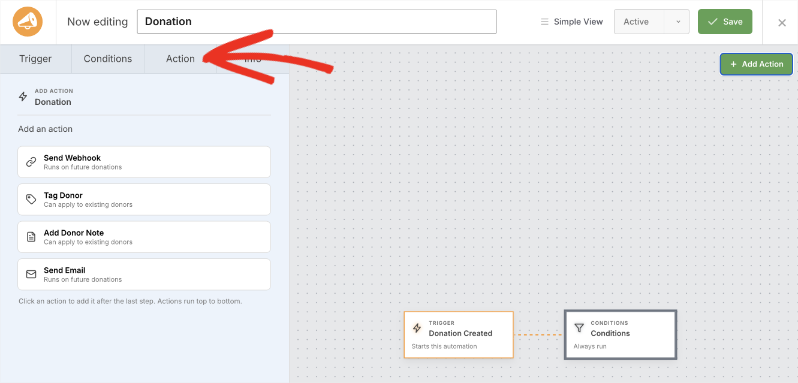
Répétez autant de fois que vous le souhaitez, puis faites glisser les cartes pour définir l'ordre d'exécution.
Étape 7 : Testez, puis enregistrez
Si votre automatisation envoie un webhook, envoyez d'abord une charge utile de test et vérifiez la réponse en ligne. Lorsque tout semble correct, cliquez sur Enregistrer.

Étape 8 : Confirmez qu'elle est active
De retour dans Charitable » Automatisations, votre nouvelle automatisation est répertoriée avec son événement déclencheur, ses actions et un statut Actif. Elle s'exécutera la prochaine fois que le déclencheur se déclenchera.
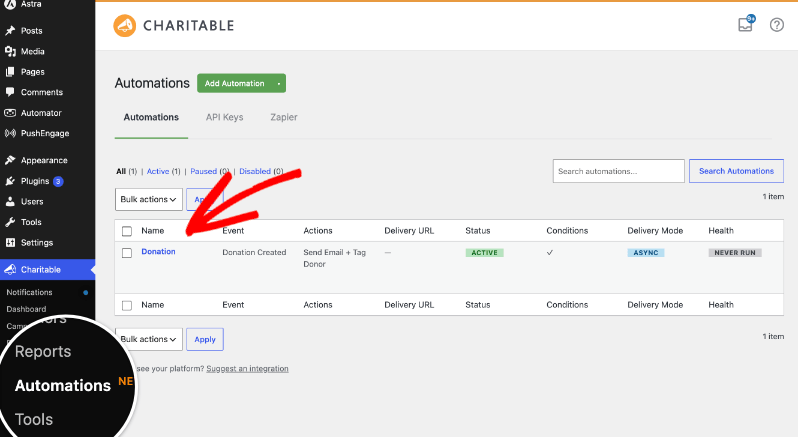
C'est tout le processus. Pas de code, pas de connexion d'écrans, et pas de devinettes sur ce qui va se passer.
Lire le tutoriel complet de configuration du constructeur d'automatisation visuelle →
Qu'est-ce qui peut déclencher une automatisation ?
Automation Connect 2.3.0 vous offre 21 événements déclencheurs pour les dons, les donateurs, les dons récurrents et les campagnes. Voici quelques-uns des plus utiles :
💸 Donation complétée : Agissez uniquement sur les dons payés avec succès, parfait pour les flux de remerciements et de CRM.
🌱 Donateur créé (Premier don) : Accueillez un nouveau donateur au moment où il donne pour la toute première fois.
🔁 Paiement de don récurrent effectué : Déclenchement à chaque renouvellement, avec le numéro de renouvellement inclus dans les données.
⚠️ Paiement récurrent échoué : Démarrez une séquence de relance ou de reconquête au moment où une charge programmée échoue.
🎯 Objectif de campagne atteint : Célébrez et informez votre équipe au moment où une campagne atteint son objectif de collecte de fonds.
Vous trouverez également des événements pour les changements de statut de don et les remboursements, les mises à jour et annulations de plans récurrents, et le cycle de vie complet de la campagne. Consultez la documentation pour la liste complète des 21 événements.
Testez avant de faire confiance
Avant qu'une automatisation ne s'exécute sur un don réel, vous pouvez envoyer un webhook de test et voir la réponse en ligne. Testez avec des données d'exemple, ou avec un enregistrement réel pour voir exactement ce qu'une livraison en direct enverra. Une fois qu'une automatisation est en ligne, l'historique des livraisons et un contrôle de renvoi vous aident à diagnostiquer tout problème.
Pour les agences et les développeurs
Le système d'actions est extensible. Les développeurs peuvent filtrer les événements de déclenchement disponibles, les champs de condition, les modèles de démarrage et les charges utiles de webhook pour s'adapter au flux de travail de n'importe quel client.
De plus, cette version est conçue pour rester compatible, toutes les automatisations que vous avez construites avant la version 2.3.0 continuent de fonctionner. Une automatisation héritée à webhook unique est traitée comme une automatisation avec une seule action de webhook, de sorte que les livraisons et les Zaps existants s'exécutent exactement comme avant. Il n'y a aucune étape de migration pour vous ou vos clients.
Commencez avec le générateur d'automatisations visuelles
Mettez à jour Charitable Automation Connect vers la version 2.3.0, puis accédez à Charitable » Automations et cliquez sur Ajouter. Votre nouvelle automatisation s'ouvre directement sur le canevas, prête à être construite.
Lire la documentation du générateur d'automatisations visuelles »
Charitable a plus de 1,2 million de téléchargements !
Faites confiance à des millions de personnes pour mener à bien vos campagnes de collecte de fonds. Essayez Charitable sans risque dès aujourd'hui.
✅ Garantie de remboursement de 14 jours
✅ Tarification transparente
✅ Configuration sans code
Nouveautés dans Charitable
Nous avons également lancé plusieurs fonctionnalités et améliorations puissantes récemment :
🧾
Affichez une page de remerciement différente pour chaque donateur, en fonction de sa campagne, de la taille de son don ou de son pays.
📝
Insérez un formulaire de don entièrement fonctionnel directement dans n'importe quelle page ou publication de l'éditeur de blocs.
👤
Donnez à chaque collecteur de fonds peer-to-peer une page permanente et partageable avec sa biographie, son avatar et ses campagnes.
📱
Apple Pay et Google Pay dans Mollie
Permettez aux donateurs mobiles de finaliser leur achat avec une analyse faciale ou une empreinte digitale au lieu de taper un numéro de carte.
📋
Modérez et gérez l'ensemble de votre réseau peer-to-peer à partir de nouveaux écrans de répertoire et de rapports.
⚡
Acceptez les paiements UPI, les cartes et plus encore de la part des donateurs basés en Inde grâce à une connexion native sans code.
Nous ajoutons constamment à Charitable des fonctionnalités et des améliorations conçues pour vous aider à collecter plus et à mieux servir vos donateurs. Découvrez tout ce que nous avons publié dans le Journal des modifications de Charitable.
Pas encore utilisateur de Charitable Pro ? Inscrivez-vous aujourd'hui et bénéficiez jusqu'à 50 % de réduction sur votre plan. Nous sommes convaincus que vous aimerez collecter des fonds avec Charitable. Si, pour une raison quelconque, Charitable ne vous convient pas, nous vous rembourserons votre achat grâce à notre garantie de remboursement de 14 jours. Obtenez Charitable Pro dès maintenant »
Restez connecté pour plus de ressources pour les organisations à but non lucratif
Pour plus de tutoriels et de vidéos adaptés aux organisations à but non lucratif, abonnez-vous à notre chaîne YouTube. Nous publions régulièrement des conseils d'experts, des guides étape par étape sur les dons en ligne, des stratégies de collecte de fonds et des ressources pratiques pour aider votre organisation à réussir.
🗞️ Recevez des conseils hebdomadaires et des guides exclusifs dans votre boîte de réception
Rejoignez notre newsletter →
🎥 Regardez des tutoriels étape par étape et des histoires de réussite
Abonnez-vous à notre chaîne YouTube →
👩🏽💻 Connectez-vous avec notre communauté et obtenez des informations quotidiennes sur les organisations à but non lucratif
Suivez-nous sur LinkedIn →
🥳 Reels amusants et informations sur les organisations à but non lucratif
Suivez-nous sur Instagram →
👀 Vidéos perspicaces et amusantes pour vous aider à développer votre cause
Suivez-nous sur TikTok→
🌎 Abonnez-vous et suivez pour des conseils généraux sur la collecte de fonds
Obtenez des conseils sur la collecte de fonds sur TikTok →
Ressources puissantes pour la collecte de fonds
🤖 Utilisez Charitable avec votre assistant IA
⬇️ Téléchargez des stratégies éprouvées, des idées de campagnes et des outils d'experts
Obtenez le kit de collecte de fonds →
💸 Obtenez des ressources gratuites pour la collecte de fonds
Rendez-vous sur le Hub de collecte de fonds Charitable →
🤔 Des questions sur Charitable ?
FAQ Charitable →
🏎️ Essayez Charitable
Créez votre démo Charitable →
Comprendre les termes et le jargon des organisations à but non lucratif
Glossaire des organisations à but non lucratif→
% Vous recherchez des offres et des réductions pour les organisations à but non lucratif ?
Meilleures offres et réductions pour les organisations à but non lucratif →









Laisser un commentaire