
Voulez-vous voir exactement ce qu'une automatisation fera avant qu'elle ne s'exécute ? Le générateur d'automatisations visuelles vous offre une toile plein écran où chaque automatisation est présentée sous forme de cartes connectées, vous permettant ainsi de créer un flux complet sans écrire une seule ligne de code.
Disponible dans les plans Pro et supérieurs (plugin Pro), avec Charitable Automation Connect 2.3.0 ou une version ultérieure.
Découvrez tout ce que vous devez savoir sur le nouveau générateur d'automatisations visuelles »
Ce que contient ce guide ?
- Comment fonctionne le générateur d'automatisations visuelles
- Ce dont vous avez besoin avant de commencer
- Vue Toile et Vue Simple
- Déclencheurs parmi lesquels vous pouvez choisir
- Conditions que vous pouvez ajouter
- Actions que vous pouvez exécuter
- Créer votre première automatisation
- Balises de fusion pour les e-mails et les notes
- Appliquer une automatisation aux donateurs existants
- Historique des tests et de la livraison
- Dépannage
- Référence développeur
- FAQ sur le générateur d'automatisations visuelles
Comment fonctionne le générateur d'automatisations visuelles
Chaque automatisation que vous créez a 3 parties, et la toile montre les 3 sous forme de cartes reliées par des lignes de connexion.
- Déclencheur est l'événement dans Charitable qui démarre le flux, tel qu'un nouveau don ou un plan récurrent annulé. Chaque automatisation a un déclencheur.
- Conditions sont des règles facultatives qui décident si le flux continue. Vous pouvez exiger qu'un don dépasse un certain montant, ou qu'il provienne d'une campagne spécifique.
- Actions sont les choses qui se produisent. Une automatisation peut exécuter plusieurs actions, et elles s'exécutent de haut en bas dans l'ordre où vous les disposez.
Avant la version 2.3.0, une automatisation signifiait un webhook envoyé à une adresse web. Désormais, un seul don peut étiqueter le donateur, ajouter une note à son dossier, envoyer un e-mail à votre équipe et envoyer un webhook à votre CRM, le tout à partir de la même automatisation.
Remarque : Le générateur est conçu pour correspondre au générateur de campagnes Charitable. Ainsi, si vous avez créé une page de campagne, la mise en page vous sera déjà familière.
Ce dont vous avez besoin avant de commencer
- Le plugin Charitable Pro avec un plan Pro ou Elite actif.
- Charitable Automation Connect 2.3.0 ou une version ultérieure. La version 2.3.1 ajoute le bouton « Ranger » et la visite guidée décrite ci-dessous.
- WordPress 6.2 ou ultérieur.
- Exécution des tâches planifiées sur votre site. Les webhooks, les e-mails et le remplissage s'exécutent en arrière-plan via Action Scheduler, qui est inclus avec le module complémentaire.
Remarque importante : Si votre licence expire, les automatisations continuent de s'exécuter pendant 30 jours. Après cela, la livraison s'arrête jusqu'à ce que vous renouveliez, et la raison est inscrite dans vos journaux Charitable.
Vue Toile et Vue Simple
Chaque automatisation peut être ouverte dans 2 éditeurs différents. Les deux modifient la même automatisation, et vous pouvez passer de l'un à l'autre quand vous le souhaitez.
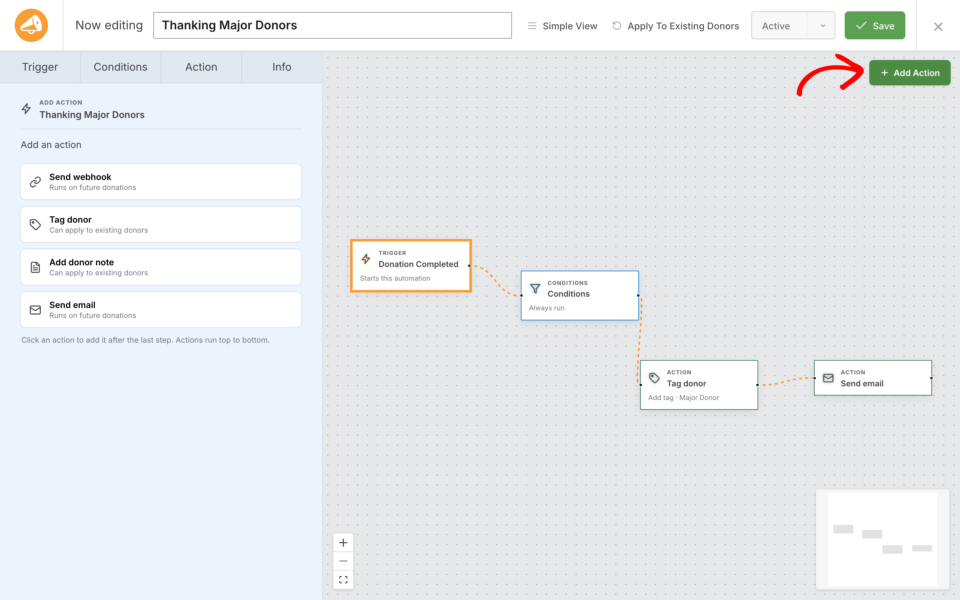
- Vue Toile occupe tout l'écran. Vous verrez une barre supérieure avec le nom de l'automatisation, un contrôle de statut et un bouton « Enregistrer », une colonne de gauche avec les onglets Déclencheur, Conditions, Action et Informations, et les cartes elles-mêmes sur une grille avec des contrôles de zoom et une petite carte du flux.
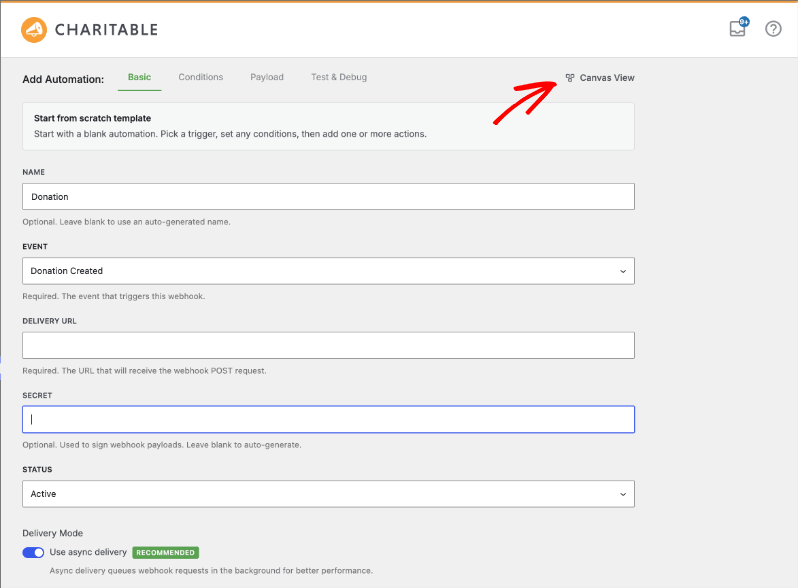
- La Vue Simple est la forme classique dans l'administration WordPress normale, avec les onglets Basique, Conditions, Charge utile et Test et débogage. Elle est plus rapide pour les petites modifications, et c'est le seul endroit où vous pouvez changer les champs qui entrent dans la charge utile d'un webhook.
Les nouvelles automatisations et les automatisations démarrées à partir d'un modèle s'ouvrent dans la Vue Canevas. Pour passer d'un éditeur à l'autre, utilisez le lien « Vue Simple » dans la barre supérieure du canevas, ou le lien « Vue Canevas » dans le formulaire.
Remarque : Si vous avez des modifications non enregistrées lorsque vous changez, il vous sera demandé si vous souhaitez d'abord les enregistrer.
Déclencheurs parmi lesquels vous pouvez choisir
Il y a 21 déclencheurs, regroupés en Dons, Dons récurrents et Campagnes. Chacun affiche une courte ligne de texte d'aide dans le sélecteur de déclencheurs.
Dons
| Déclencheur | Quand cela se déclenche |
|---|---|
| Don créé | Un nouveau don est enregistré. |
| Don complété | Un don passe au statut Terminé. Utilisez celui-ci lorsque vous souhaitez uniquement agir sur les dons qui ont été payés. |
| Don mis à jour | Un don existant est mis à jour. |
| Statut du don modifié | Le statut d'un don change. La charge utile transporte également le statut précédent et le nouveau statut. |
| Don remboursé | Un don est remboursé, en totalité ou en partie. |
| Don mis à la corbeille | Un don est déplacé vers la corbeille. |
| Don restauré | Un don est restauré depuis la corbeille. |
| Donateur créé (Premier don) | Un donateur fait un don pour la toute première fois. |
Dons récurrents
| Déclencheur | Quand cela se déclenche |
|---|---|
| Création de don récurrent | Un nouveau plan récurrent est configuré. |
| Don récurrent mis à jour | Un plan récurrent est mis à jour. |
| Paiement de don récurrent effectué | Chaque paiement de renouvellement est effectué. La charge utile inclut le numéro de renouvellement. |
| Abonnement récurrent annulé | Un donateur ou un administrateur annule un plan récurrent. |
| Paiement récurrent échoué | Un prélèvement programmé échoue, ce qui est utile pour les alertes de paiement échoué. |
| Don récurrent mis à la corbeille | Un plan récurrent est mis à la corbeille. |
| Don récurrent restauré | Un plan récurrent est restauré depuis la corbeille. |
Campagnes
| Déclencheur | Quand cela se déclenche |
|---|---|
| Campagne créée | Une nouvelle campagne est publiée. |
| Campagne mise à jour | Une campagne existante est mise à jour. |
| Campagne terminée | Une campagne atteint sa date de fin. |
| Objectif de campagne atteint | Une campagne atteint d'abord son objectif. La charge utile comprend le montant collecté, l'objectif et le pourcentage financé. |
| Campagne mise à la corbeille | Une campagne est déplacée vers la corbeille. |
| Campagne restaurée | Une campagne est restaurée depuis la corbeille. |
Conditions que vous pouvez ajouter
Les conditions sont facultatives. Si vous laissez l'onglet Conditions vide, l'automatisation s'exécute chaque fois que son déclencheur se déclenche.
Vous pouvez créer un ou plusieurs groupes de règles, et chaque groupe peut correspondre à TOUTES ses règles ou à N'IMPORTE LAQUELLE d'entre elles. Les règles proposées changent en fonction du déclencheur que vous avez choisi, ainsi un déclencheur de campagne n'affichera pas, par exemple, le pays du donateur.
| Règle | Ce qu'elle vérifie |
|---|---|
| Campagne | À quelle campagne le don a été fait. |
| Total des dons | La valeur de ce don, supérieure à, inférieure à ou égale à un montant que vous définissez. |
| Montant total donné | Tout ce que le donateur a donné jusqu'à présent, c'est ainsi que vous créez des niveaux de dons. |
| Nombre de dons | Combien de dons le donateur a faits jusqu'à présent. |
| Passerelle de paiement | La passerelle qui a traité le paiement, comme Stripe ou PayPal. |
| Statut du don | Le statut du don, comme Terminé ou En attente. |
| Pays du donateur | Le pays du don. |
| Mode test | Si le don a été effectué en mode test. |
| Opt-in à la newsletter | Si le donateur a coché votre case d'inscription à la newsletter. |
| Don anonyme | Si le donateur a choisi de donner anonymement. |
| Période récurrente | La fréquence de facturation d'un plan récurrent. |
| Catégorie de campagne | La catégorie de la campagne. |
| Créateur de campagne | L'utilisateur qui a créé la campagne. |
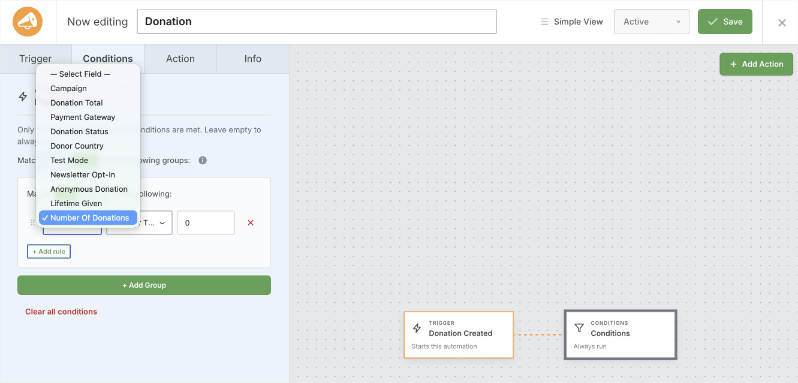
Astuce de pro : Une règle « Montant total donné » plus une action « Marquer le donateur » suffisent pour créer une échelle de dons. Définissez une automatisation par niveau, et les donateurs progressent d'eux-mêmes à mesure qu'ils donnent.
Actions que vous pouvez exécuter
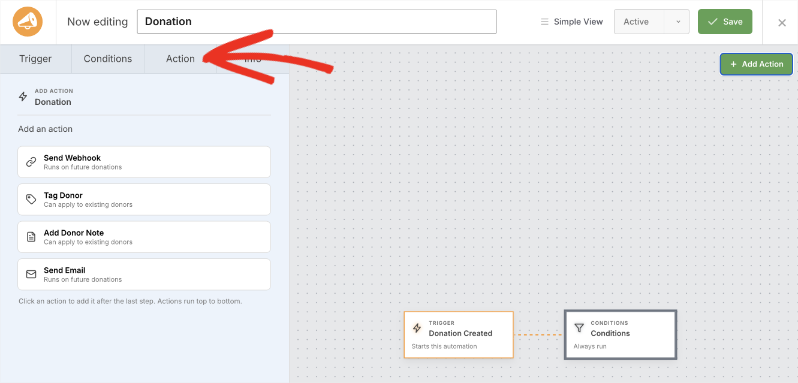
La version 2.3.0 vous offre 4 actions. Trois d'entre elles s'exécutent à l'intérieur de Charitable, il n'y a donc aucun service externe à configurer.
Envoyer un Webhook
Cette action envoie les données de l'événement à n'importe quelle adresse Web qui accepte une requête POST HTTP. C'est ainsi que vous connectez Charitable à Zapier, Make, n8n, Pabbly Connect, Slack et à vos propres points d'extrémité.
| Paramètre | Défaut | Ce qu'il fait |
|---|---|---|
| URL de livraison | vide | Obligatoire. L'adresse qui reçoit les données. Votre autre outil vous donne cette URL à coller. |
| Format de la requête | JSON | JSON fonctionne avec presque tous les outils. Choisissez « Encodé par formulaire » uniquement si votre point de terminaison le demande. |
| Secret de signature | généré automatiquement | Facultatif. Charitable signe chaque requête avec celui-ci afin que le destinataire puisse confirmer que la requête provient bien de vous. |
| En-têtes personnalisés | vide | Facultatif. En-têtes supplémentaires tels qu'une clé d'API ou un jeton d'authentification. Les en-têtes de type de contenu et de signature sont ajoutés pour vous et ne peuvent pas être remplacés. |
| Utiliser la livraison asynchrone | Activé | Envoie la requête en arrière-plan afin que votre formulaire de don ne soit jamais bloqué. |
| Charge utile | tous les champs | Les champs inclus dans chaque requête. Désactivez tout ce dont le destinataire n'a pas besoin. La modification de la charge utile se fait en Vue simple. |
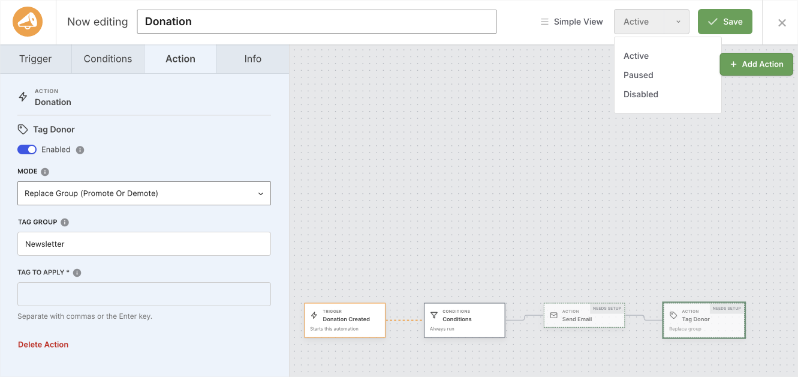
Étiqueter le donateur
Cette action modifie les étiquettes d'un donateur à l'intérieur de Charitable, sans aucun service externe impliqué. C'est le moyen le plus rapide de créer des groupes de donateurs au fur et à mesure que les dons arrivent.
| Paramètre | Défaut | Ce qu'il fait |
|---|---|---|
| Mode | Remplacer le groupe | « Remplacer le groupe » échange une étiquette au sein d'un groupe, par exemple de Bronze à Argent. « Ajouter une étiquette » conserve les étiquettes que le donateur possède déjà. « Supprimer une étiquette » retire une étiquette. |
| Groupe d'étiquettes | vide | Utilisé avec « Remplacer le groupe ». Le donateur ne conserve qu'une seule étiquette de ce groupe à la fois. |
| Étiquette à appliquer | vide | Obligatoire. L'étiquette ou les étiquettes à appliquer. Tapez-en une et appuyez sur Entrée, et séparez-en plusieurs par des virgules. Les étiquettes qui n'existent pas encore sont créées pour vous. |
Envoyer un e-mail
Cette action envoie un e-mail au donateur, à votre administrateur de site, au créateur de la campagne ou à toute adresse que vous tapez. Vos paramètres d'e-mail Charitable et tout plugin SMTP que vous utilisez sont respectés, car l'e-mail est envoyé de la même manière que vos reçus.
| Paramètre | Défaut | Ce qu'il fait |
|---|---|---|
| Envoyer à | Le donateur | Qui reçoit l'e-mail. Choisissez le donateur, votre administrateur de site, le créateur de la campagne ou une adresse personnalisée. |
| Adresse e-mail | vide | Affiché lorsque vous choisissez une adresse personnalisée. Les balises de fusion telles que {email} fonctionnent ici. |
| Objet | vide | Obligatoire. Les balises de fusion telles que {first_name} fonctionnent ici. |
| Message | vide | Obligatoire. Le corps de l'e-mail, avec un sélecteur « Insérer une balise de fusion » à côté. |
| Format | HTML | Envoyer un e-mail HTML conçu ou un e-mail en texte brut. |
| Utiliser le modèle d'e-mail de la marque Charitable | Activé | Encapsule votre message dans votre modèle d'e-mail Charitable, afin qu'il corresponde à vos reçus. |
| Titre de l'e-mail | vide | Le grand titre en haut du modèle de marque. Si vous le laissez vide, votre objet de message est utilisé. |
Ajouter une note au donateur
Cette action ajoute une note au dossier du donateur, estampillée du mot « Automatisation » et de la date, afin que vous puissiez distinguer les notes automatiques de celles écrites par votre équipe. Les balises de fusion fonctionnent dans le texte de la note.
Note : « Tag Donor » et « Add Donor Note » peuvent également être exécutés sur des donateurs que vous avez déjà. « Send Webhook » et « Send Email » ne le peuvent pas, ce qui vous évite d’envoyer un e-mail à toute votre liste de donateurs ou de saturer accidentellement un point de terminaison.
Créer votre première automatisation
Dans ce tutoriel, vous allez créer une automatisation qui étiquette un donateur et informe votre équipe du don. Les mêmes étapes s’appliquent à n’importe quel déclencheur et action que vous choisissez.
Étape 1. Ouvrir l’écran des automatisations
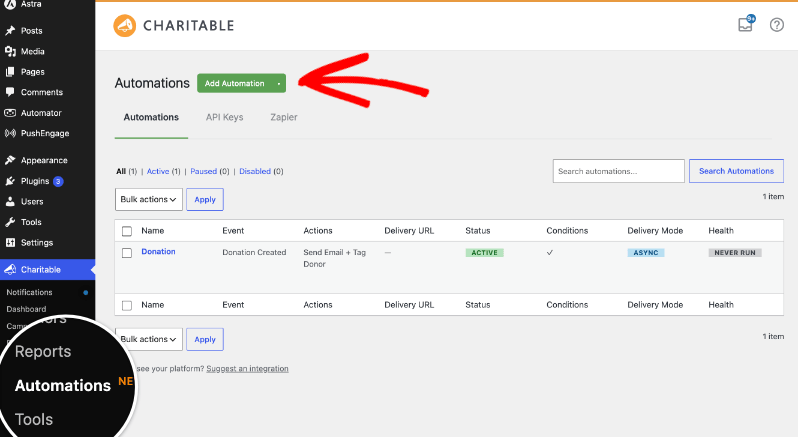
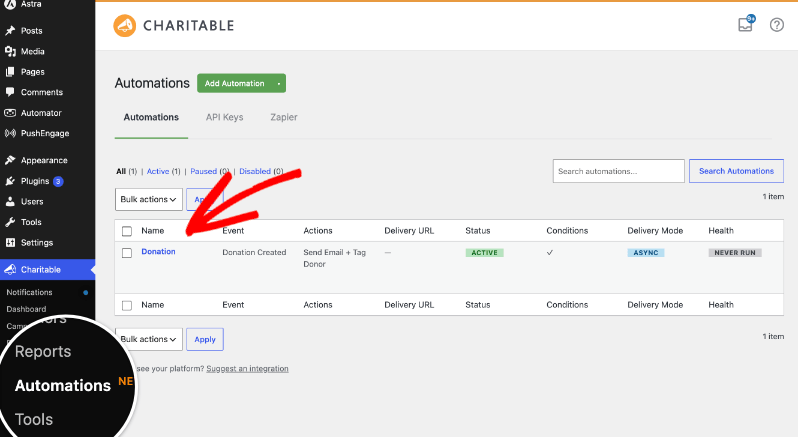
Pour commencer, rendez-vous sur Charitable » Automations dans votre administration WordPress. Vous verrez chaque automatisation que vous avez, avec son déclencheur, son statut et le résultat de sa dernière exécution.
Cliquez ensuite sur « Ajouter une automatisation » en haut de la page.
Étape 2. Choisir un modèle ou commencer à partir de zéro
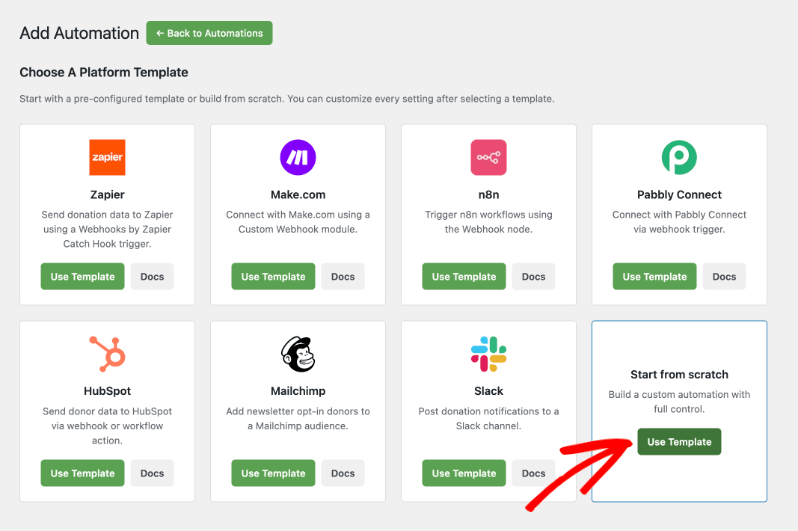
Vous verrez un ensemble de modèles pour les outils avec lesquels les gens se connectent le plus souvent, notamment Zapier, Make.com, n8n, Pabbly Connect, HubSpot, Mailchimp et Slack. Un modèle remplit des valeurs par défaut raisonnables pour cet outil, et vous pouvez tout modifier par la suite.
Pour ce tutoriel, choisissez « Commencer à partir de zéro ».
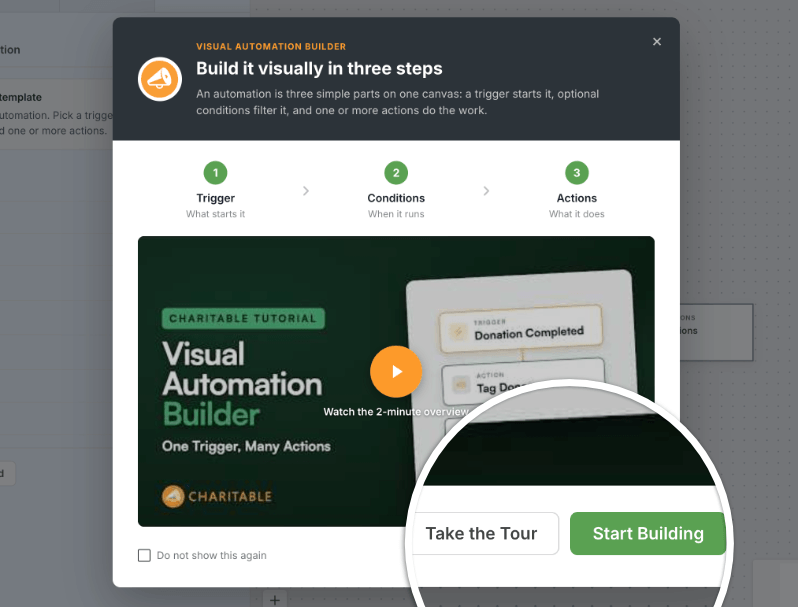
La première fois que vous créez une automatisation, un court écran de bienvenue explique les déclencheurs, les conditions et les actions. À partir de là, vous pouvez regarder une vidéo de présentation de 2 minutes, cliquer sur « Faire la visite » pour un tour de 7 étapes de la création, ou cliquer sur « Commencer la création » pour y aller directement. Cochez « Ne plus afficher » une fois que vous vous y connaissez.
Étape 3. Nommer votre automatisation
Le nom se trouve dans la barre supérieure de la zone de dessin. Pour le renommer, cliquez sur le champ de nom et tapez dessus, par exemple « Étiqueter les nouveaux donateurs et informer l’équipe ».
Note : Si vous laissez le nom vide, un nom est généré pour vous. Un nom clair rend la liste beaucoup plus facile à lire une fois que vous avez plusieurs automatisations.
Étape 4. Choisir votre déclencheur
Pour définir ce qui démarre le flux, ouvrez l’onglet Déclencheur dans la colonne de gauche, ou cliquez sur la carte Déclencheur sur la zone de dessin. Choisissez ensuite un événement dans la liste.
Pour ce tutoriel, choisissez « Don complété », de sorte que rien ne s’exécute tant qu’un paiement n’a pas été effectué.
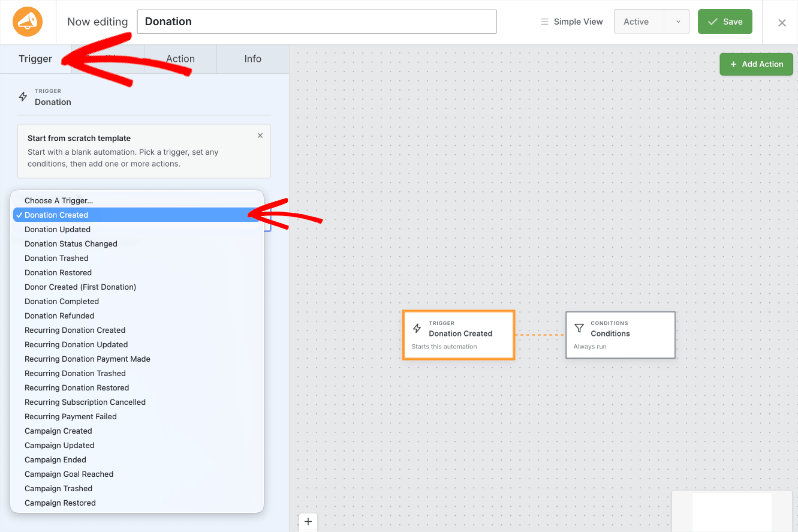
Important : Votre déclencheur décide des actions et des conditions disponibles. Si vous modifiez le déclencheur plus tard, vérifiez que le reste de votre flux a toujours du sens.
Étape 5. Ajouter des conditions (facultatif)
Pour limiter le moment où l’automatisation s’exécute, ouvrez l’onglet Conditions et cliquez sur « Ajouter un groupe ». Choisissez ensuite une règle, un opérateur et une valeur.
Un groupe peut correspondre à TOUTES ses règles ou à N'IMPORTE LAQUELLE d’entre elles. Ajoutez un deuxième groupe lorsque vous souhaitez que 2 ensembles de règles distincts puissent tous deux laisser passer le flux.
Pour ce tutoriel, ajoutez « Le total du don est supérieur à 100 » et laissez-le tel quel. Pour exécuter à la place chaque don complété, sautez cette étape.
Étape 6. Ajouter votre première action
Pour ajouter ce qui se passe, cliquez sur le bouton « Ajouter une action » sur le canevas. La palette s'ouvre avec les actions qui fonctionnent avec votre déclencheur, regroupées sous Donateur, Notifications et Intégrations.
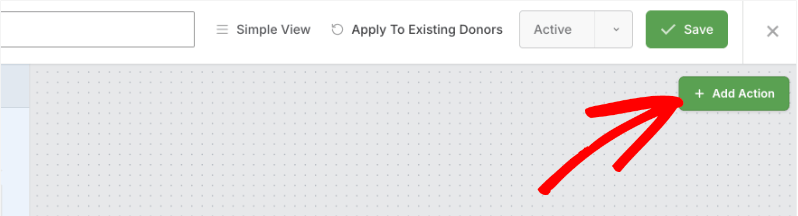
Choisissez « Étiqueter le donateur ». Une nouvelle carte apparaît dans le flux, reliée à la carte précédente.
Étape 7. Configurer l'action
Pour configurer une carte, cliquez dessus dans la zone de travail et utilisez l'onglet Action dans la colonne de gauche. Chaque champ est accompagné d'une courte note d'aide à côté de son libellé.
Pour l'action Étiqueter le donateur, définissez le Mode sur « Remplacer le groupe », tapez Niveau de don comme groupe d'étiquettes, et ajoutez Donateur majeur comme étiquette. Le donateur ne détiendra alors qu'une seule étiquette de ce groupe à la fois, ce qui vous permet de promouvoir et de rétrograder les personnes de manière propre.
Étape 8. Ajouter d'autres actions et les organiser
Cliquez à nouveau sur « Ajouter une action » et choisissez « Envoyer un e-mail ». Définissez « Envoyer à » sur l'administrateur de votre site, écrivez un sujet tel que Nouveau don majeur de {first_name} {last_name}, et rédigez votre message dans le corps.
Les actions s'exécutent de haut en bas, alors faites glisser les cartes jusqu'à ce qu'elles soient dans l'ordre souhaité. Si la disposition devient désordonnée, cliquez sur « Ranger » et les cartes s'alignent à nouveau en une rangée propre.
Astuce de pro : Placez vos actions intra-Charitable telles que Étiqueter le donateur en premier et votre webhook en dernier. De cette façon, le dossier du donateur est déjà correct si votre webhook envoie des données à un CRM qui lit ces étiquettes.
Étape 9. Tester un webhook avant sa mise en ligne
Si votre automatisation inclut une action Envoyer un webhook, testez-la avant de l'activer. Enregistrez d'abord l'automatisation, puis ouvrez la Vue simple et accédez à l'onglet Test et débogage.
Vous avez 2 choix pour ce que vous envoyez.
- Données d'exemple envoie des valeurs fictives dans la bonne forme, ce qui est suffisant pour configurer un Zap ou un scénario.
- Données de test envoie un enregistrement réel, soit votre enregistrement correspondant le plus récent, soit un ID d'enregistrement spécifique, afin que vous voyiez exactement ce qu'un don réel enverrait.
Cliquez sur « Envoyer un test de charge utile » et la réponse apparaît juste là, y compris le code d'état HTTP. Un envoi de test saute la file d'attente en arrière-plan, vous obtenez donc la réponse immédiatement. « Aperçu de la charge utile » affiche les données sans rien envoyer.
Étape 10. Définir le statut et enregistrer
Utilisez le contrôle de statut dans la barre supérieure pour définir l'automatisation sur Active, puis cliquez sur « Enregistrer ». Le bouton confirme l'enregistrement à l'écran.

Seules les automatisations actives s'exécutent. Les automatisations mises en pause et désactivées sont conservées exactement telles quelles, et rien n'est envoyé pour elles.
Étape 11. Vérifier votre liste d'automatisations
De retour sur Charitable » Automatisations, votre nouvelle automatisation est répertoriée avec son nom, son déclencheur, son statut et une colonne Santé qui indique Saine, Défaillante ou Jamais exécutée. La santé couvre tous les types d'actions, pas seulement les webhooks.
Depuis cet écran, vous pouvez également dupliquer une automatisation, l'exporter dans un fichier et en importer une d'un autre site. Les automatisations importées arrivent désactivées afin que vous puissiez d'abord les examiner.
Balises de fusion pour les e-mails et les notes
Les balises de fusion sont des espaces réservés entre accolades qui sont remplacés par des valeurs réelles lorsque l'automatisation s'exécute. Elles fonctionnent dans les sujets d'e-mail, les corps d'e-mail, les adresses de destinataires personnalisées, les titres d'e-mail et les notes de donateur.
Le sélecteur « Insérer une balise de fusion » à côté de ces champs répertorie toutes les balises disponibles pour le déclencheur que vous avez choisi, vous n'avez donc jamais à deviner un nom. Les plus couramment utilisées incluent {first_name}, {last_name}, {email}, {total}, {campaign_name}, {date} et {donation_id}.
Les balises de fusion utilisent les mêmes noms de champ que la charge utile du webhook, vous n’avez donc qu’à apprendre un seul ensemble de noms pour les deux.
Note : Une balise qui n’a pas de valeur pour une exécution particulière est remplacée par rien plutôt que d’afficher la balise brute. Écrivez donc vos phrases de manière à ce qu’elles restent cohérentes si un champ est vide.
Appliquer une automatisation aux donateurs existants
Les nouvelles automatisations ne s’exécutent que sur les événements qui se produisent à partir de maintenant. Pour rattraper vos donateurs existants, utilisez le contrôle « Appliquer aux donateurs existants » sur une automatisation enregistrée.

On vous indiquera à peu près combien de donateurs seraient affectés et on vous demandera de confirmer. Les donateurs sont ensuite traités en arrière-plan par lots, et chaque donateur est vérifié par rapport à vos conditions avant que quoi que ce soit ne s’exécute pour lui.
Important : Seules les actions « Marquer le donateur » et « Ajouter une note au donateur » s’exécutent pendant ce rattrapage. Les actions « Envoyer un webhook » et « Envoyer un e-mail » sont intentionnellement ignorées, car ces dons n’ont pas été effectués juste maintenant et personne ne souhaite recevoir une boîte de réception pleine de vieilles nouvelles.
Historique des tests et de la livraison
Une fois qu’une automatisation a été exécutée, ouvrez-la en mode simple et regardez l’onglet Test et débogage. Sous « Livraisons récentes », vous verrez la date, l’événement, si l’exécution a réussi ou échoué, et le message renvoyé.
Chaque ligne a un lien « Afficher la charge utile envoyée » pour que vous puissiez voir les données exactes, et un bouton « Renvoyer » pour que vous puissiez réessayer une livraison échouée une fois que vous avez corrigé la cause.
Note : Si un webhook échoue 5 fois de suite, l’automatisation est désactivée afin d’arrêter l’envoi à une adresse qui ne répond pas. Corrigez le point de terminaison, puis réactivez l’automatisation.
Dépannage
Mon automatisation ne s’exécute pas
Vérifiez d’abord le statut, car seules les automatisations actives s’exécutent. Ensuite, vérifiez vos conditions, car une règle qui ne correspond jamais arrête silencieusement tout. Enfin, vérifiez que votre licence est active et sur un plan Pro ou supérieur, car la livraison est bloquée sinon et la raison est écrite dans Charitable » Outils » Journaux.
Les webhooks sont mis en file d’attente mais n’arrivent jamais
Les webhooks sont envoyés en arrière-plan, ce qui dépend des tâches planifiées de votre site. Vérifiez Outils » Actions planifiées pour les tâches bloquées ou échouées du groupe charitable-automation-connect. Pour un résultat immédiat pendant que vous testez, utilisez « Envoyer une charge utile de test », ou désactivez « Utiliser la livraison asynchrone » sur cette action.
Le service de réception rejette mes requêtes
Si votre point de terminaison vérifie les signatures, assurez-vous qu’il valide l’en-tête X-WP-Webhook-Signature par rapport au même secret de signature que vous avez défini sur l’action. S’il attend des champs de formulaire plutôt que du JSON, changez le format de la requête en « Encodé par formulaire ».
Les e-mails n’arrivent pas
L’action « Envoyer un e-mail » utilise le même système d’e-mail que le reste de WordPress. Donc, si vos reçus n’arrivent pas non plus, le problème vient de l’envoi d’e-mails de votre site plutôt que de l’automatisation. Un plugin SMTP le résout généralement. Vérifiez également que le destinataire que vous avez choisi peut réellement être déterminé, car un créateur de campagne sans adresse e-mail enregistrée signifie que rien n’est envoyé.
Mes anciens webhooks ont cessé de fonctionner après la mise à jour
Ils n'auraient pas dû. Une automatisation créée avant la version 2.3.0 est traitée comme une automatisation avec une seule action webhook. Ainsi, les Zaps et scénarios existants continuent de fonctionner exactement comme avant, et aucune migration n'est nécessaire pour vous. Si l'une d'elles s'est arrêtée, ouvrez-la et vérifiez son statut ainsi que son historique de livraison.
Changement de vue a perdu mes paramètres de charge utile
Les champs de charge utile sont modifiés uniquement en Vue Simple. Effectuez donc vos modifications de charge utile là et enregistrez avant de passer à la toile.

Référence développeur
Cette section couvre les parties d'Automation Connect 2.3.x qui sont importantes si vous l'étendez, envoyez des données à votre propre point de terminaison ou déboguez un site. Tout ce qui suit est dans l'espace de noms Charitable\Pro\AutomationConnect et le domaine de texte est charitable-automation-connect.
Comment une automatisation est stockée
Les automatisations résident dans la table {$wpdb->prefix}charitable_webhook_subscriptions, accessible via charitable_get_table( 'webhook_subscriptions' ). Les clés API pour la connexion Zapier résident dans {$wpdb->prefix}charitable_api_keys, hachées au repos.
| Colonne | Remarques |
|---|---|
événement | Le slug du déclencheur. C'est la seule colonne requise depuis la version 2.3.0. |
actions | JSON LONGTEXT contenant la liste ordonnée des actions. C'est là que se trouvent désormais la configuration des webhooks, des balises, des e-mails et des notes. |
conditions | JSON LONGTEXT contenant les groupes de conditions. |
payload_config | JSON LONGTEXT contenant la sélection et l'ordre des champs de charge utile. |
mise en page | JSON LONGTEXT contenant les positions de la toile de chaque automatisation, afin que le constructeur se rouvre là où vous l'avez laissé. |
statut | active, paused, ou disabled. Seules les automatisations active sont envoyées. |
failure_count | Échecs consécutifs. Réinitialisé à 0 lors d'une livraison réussie. |
url, secret, content_type, custom_headers, delivery_mode | Colonnes de webhook unique pré-2.3.0, conservées pour les lignes héritées et pour le contrôleur Zapier. |
managed_by | Défini lorsqu'un élément autre que l'interface d'administration possède la ligne, tel que l'application Zapier. |
Chaque entrée dans le tableau actions a la même forme.
{
  "id": "act_68b2c1f0",
  "type": "tag_donor",
  "enabled": true,
  "mode": "sync",
  "config": { "mode": "replace_group", "group": "Giving level", "tags": ["Major donor"] }
}
La clé mode contrôle l'envoi, pas le comportement de l'action. Les actions webhook sont par défaut async et toutes les autres actions sont par défaut sync. Une ligne héritée qui a une url mais pas d'actions est normalisée à la lecture en une seule action webhook, de sorte que les anciens abonnements sont envoyés de manière identique sans étape de migration.
Slugs d'événements de déclenchement
| Slug | Étiquette | Type de charge utile |
|---|---|---|
don_cree | Don créé | donation |
donation_updated | Don mis à jour | donation |
donation_status_changed | Statut du don modifié | donation |
don_complete | Don complété | donation |
don_rembourse | Don remboursé | donation |
donation_trashed | Don mis à la corbeille | donation |
don_restauré | Don restauré | donation |
donateur_créé | Donateur créé (Premier don) | donation |
don_récurrent_créé | Création de don récurrent | don_récurrent |
don_récurrent_mis_à_jour | Don récurrent mis à jour | don_récurrent |
paiement_don_récurrent_effectué | Paiement de don récurrent effectué | don_récurrent |
don_récurrent_supprimé | Don récurrent mis à la corbeille | don_récurrent |
don_récurrent_restauré | Don récurrent restauré | don_récurrent |
abonnement_annulé | Abonnement récurrent annulé | don_récurrent |
échec_paiement_abonnement | Paiement récurrent échoué | don_récurrent |
camp_cree | Campagne créée | campagne |
camp_maj | Campagne mise à jour | campagne |
camp_termine | Campagne terminée | campagne |
campaign_goal_reached | Objectif de campagne atteint | campagne |
campagne_supprimée | Campagne mise à la corbeille | campagne |
campagne_restaurée | Campagne restaurée | campagne |
Types d'action
| Slug | Étiquette | Groupe de palettes | Remplissable a posteriori | Clés de configuration |
|---|---|---|---|---|
webhook | Envoyer un Webhook | Intégrations | Non | url, content_type, secret, custom_headers, payload_config |
étiqueter_donateur | Étiqueter le donateur | Donateur | Oui | mode, group, tags |
ajouter_note | Ajouter une note au donateur | Donateur | Oui | note |
envoyer_email | Envoyer un e-mail | Notifications | Non | recipient, custom_email, subject, body, format, use_template, headline |
webhook prend en charge tous les événements. tag_donor et add_note prennent en charge les 10 événements de dons et dons récurrents liés aux donateurs. send_email prend en charge ces 10 mêmes événements plus campaign_created, campaign_ended et campaign_goal_reached.
Les actions s'exécutent de manière isolée. Le runner intercepte tout objet lançable et le transforme en résultat échoué, de sorte qu'une action défectueuse n'arrête jamais les autres de la liste. Chaque exécution est enregistrée via charitable_log() avec type défini sur automation, de sorte que les résultats apparaissent dans les journaux de Charitable aux côtés de l'ID d'automatisation et du type d'action.
Champs de condition
| ID de champ | Opérateurs | S'applique à |
|---|---|---|
id_campagne | est, n'est pas, est l'un de | Événements de dons |
total | supérieur à, inférieur à, égal à | Événements de dons |
total_à_vie | supérieur à, supérieur ou égal à, inférieur à, inférieur ou égal à, égal à | Événements de dons plus donation_completed |
nombre_de_dons | supérieur à, supérieur ou égal à, inférieur à, inférieur ou égal à, égal à | Événements de dons plus donation_completed |
passerelle_don | est, est_pas | Événements de dons et récurrents |
statut | est, est_pas | Événements de dons |
pays | est, n'est pas, est l'un de | Événements de dons |
mode_test | oui, non | Événements de dons et récurrents |
inscription_newsletter | oui, non | Événements de dons |
don_anonyme | oui, non | Événements de dons |
periode_recu | est, est_pas | Événements récurrents |
categorie_camp | est, est_un_de | Événements de campagne |
créateur_de_campagne | est, est_pas | Événements de campagne |
Une condition qui nomme un champ que l'évaluateur ne reconnaît pas est considérée comme une mauvaise configuration et augmente le nombre d'échecs de l'automatisation, de sorte qu'une règle défectueuse apparaît dans l'administration plutôt que d'échouer silencieusement.
Champs de charge utile
Les charges utiles sont des tableaux plats de clés et de valeurs, construits par type d'événement. Les balises de fusion utilisent ces mêmes clés.
- Don vous donne
donation_id,title,first_name,last_name,email,address,address_2,address_3,city,state,postcode,country,phone,subtotal,total,date,status,donation_gateway,gateway_transaction_id,test_mode,campaign_id,campaign_name,contact_consent,cover_fees,fee_amount,consent_to_track,newsletter_opt_in,giftaid_claimed,anonymous_donation, etdonor_comment. - Don récurrent vous donne les champs donateur et adresse ci-dessus plus
recurring_donation_id,first_donation_id,recurring_subtotal,recurring_total,recurring_period,recurring_interval,recurring_length,recurring_expiration_date,recurring_renewal_date,gateway_subscription_id, et les identifiants client et mandat GoCardless. - Campagne vous donne
campaign_id,slug,description,goal,end_date,title,date,campaign_creator_id,campaign_creator_name,campaign_creator_email,donated_amount,donor_count,status,permalink,recipient,fundraiser_type,supports_child_campaigns, et les champs d'équipe.
Les champs personnalisés de campagne marqués « Envoyer dans les webhooks d'automatisation » sont ajoutés par nom, et ils sont enregistrés à partir du don lui-même au moment de la construction, de sorte qu'ils sont présents pour les envois en direct, les envois en arrière-plan et le sondage Zapier. Un seul champ dont la valeur ne peut pas être lue est remplacé par une chaîne vide plutôt que de supprimer la charge utile entière.
Les balises de fusion sont d'abord résolues à partir de la charge utile. Lorsqu'il n'y a pas de charge utile, ce qui est le cas lors d'un remplissage, les balises d'identité telles que {first_name}, {email}, et les champs d'adresse reviennent au dossier du donateur. Tout ce qui n'est pas résolu est rendu sous forme de chaîne vide.
Détails de livraison du webhook
| Détail | Valeur |
|---|---|
| Méthode | POST, envoyé avec wp_safe_remote_request() |
| Délai d'attente | 60 secondes, sans suivi des redirections |
| Corps | application/json, ou application/x-www-form-urlencoded lorsque le format de requête est encodé en formulaire. Le jeu de caractères de votre blog est ajouté. |
| Agent utilisateur | Charitable/{version} AutomationConnect (WordPress/{wp_version}) |
X-WP-Webhook-Source | URL d'accueil de votre site |
X-WP-Webhook-Signature | Envoyé lorsqu'un secret de signature est défini. Base64 d'un HMAC sur le corps encodé final, SHA-256 par défaut. |
| En-têtes protégés | content-type, content-length, host, x-wp-webhook-source et x-wp-webhook-signature ne peuvent jamais être remplacés par un en-tête personnalisé. |
| En-têtes personnalisés | Les noms doivent être des lettres, des chiffres et des tirets. Les retours chariot et les sauts de ligne sont supprimés des valeurs. |
| Succès | Toute réponse 2xx. Tout le reste est considéré comme un échec et incrémente failure_count. |
Pour vérifier une signature de votre côté, calculez le HMAC sur le corps de la requête brute exactement tel que reçu, en utilisant votre secret de signature, puis comparez-le à la valeur de l'en-tête.
// PHP, on the receiving endpoint.
$body     = file_get_contents( 'php://input' );
$expected = base64_encode( hash_hmac( 'sha256', $body, MY_CHARITABLE_SECRET, true ) );
$given    = $_SERVER['HTTP_X_WP_WEBHOOK_SIGNATURE'] ?? '';

if ( ! hash_equals( $expected, $given ) ) {
    http_response_code( 401 );
    exit;
}
Remarque : La vérification SSL est désactivée par défaut afin que les points de terminaison de staging auto-signés fonctionnent. Retournez false depuis charitable_automation_connect_allow_unverified_ssl pour forcer les vérifications de certificat en production.
Tâches d'arrière-plan
Le travail d'arrière-plan s'exécute via Action Scheduler dans le groupe charitable-automation-connect, que vous pouvez surveiller sous Outils » Actions planifiées.
| Hook | Arguments | Objectif |
|---|---|---|
charitable_automation_connect_run_action | ID d'automatisation, ID d'action, tableau de contexte | Exécute une action de manière asynchrone. |
charitable_automation_connect_deliver | ID d'abonnement, charge utile | Livraison d'un webhook unique hérité, toujours honorée. |
charitable_automation_connect_backfill_batch | ID d'automatisation, décalage, limite | Traite un lot de donateurs existants, puis met en file d'attente le suivant. |
Les lots de remplissage sont de 50 donateurs à la fois, ordonnés par ID de donateur, et chaque lot met en file d'attente le suivant jusqu'à ce que la table soit épuisée. Les actions non remplissables sont ignorées avec une raison enregistrée plutôt qu'exécutées.
Application de la licence
License\LicenseGuard::is_delivery_blocked() contrôle chaque chemin de distribution. La distribution est bloquée lorsque le plugin Pro n'est pas actif, lorsque le slug du plan n'est pas pro, agency ou elite, ou lorsque la licence a expiré il y a plus de 30 jours. Dans ces 30 jours, la distribution continue et un avertissement est affiché dans l'administration.
Une distribution bloquée est consignée dans le journal Charitable plutôt que d'échouer silencieusement, de sorte qu'un site anormalement silencieux est rapide à diagnostiquer.
API REST
Le constructeur communique avec le site via l'espace de noms charitable/v1. Ces routes nécessitent un utilisateur administrateur authentifié, elles sont donc destinées à l'éditeur et à vos propres outils d'administration, pas aux intégrations publiques.
| Route | Méthode | Objectif |
|---|---|---|
/automations | GET, POST | Lister et créer des automatisations. |
/automations/{id} | PUT, DELETE | Mettre à jour et supprimer une automatisation. |
/automations/actions | GET | Types d'actions disponibles avec leurs schémas de configuration. |
/automations/{id}/test | POST | Envoyer une charge utile de test et retourner la réponse. |
/automations/{id}/logs | GET | Historique des distributions et des actions. |
/automations/{id}/replay | POST | Renvoyer une distribution passée. |
/automations/{id}/backfill | POST | Mettre en file d'attente le balayage « appliquer aux donateurs existants ». |
/automations/{id}/backfill/estimate | GET | Nombre estimé de donateurs pour la boîte de dialogue de confirmation. |
/automations/condition-fields/{event} | GET | Champs de condition pour un événement. |
/automations/payload-fields/{event} | GET | Champs de charge utile pour un événement. |
/automations/sample-data/{post_type} | GET | Enregistrements d'exemple pour les envois de test. |
Note importante : Les mêmes routes sont également enregistrées sous l'ancienne base /webhooks, qui est obsolète et sera supprimée une version après la 2.3.0. Pointez le nouveau code vers /automations.
L'application Zapier utilise un ensemble distinct de routes sous /wp-json/charitable/v1/zapier/, authentifiées avec une clé API que vous créez dans Charitable » Automations » Clés API. Elles couvrent auth/test, la création et la suppression d'abonnements, les événements récents et d'exemple par type d'événement, les listes déroulantes de campagnes, de passerelles et de catégories, ainsi que les recherches de donateurs.
Accroches et filtres
| Hook | Ce qu'il fait |
|---|---|
charitable_automation_connect_actions | Filtre les types d'actions enregistrés, afin que vous puissiez ajouter votre propre action à la palette. |
charitable_automation_connect_events | Filtre les événements déclencheurs enregistrés. |
charitable_automation_connect_event_labels | Filtre la carte des identifiants et des libellés. |
charitable_automation_connect_events_for_editor | Filtre la liste des événements et le texte d'aide envoyés à l'éditeur. |
charitable_automation_connect_condition_fields | Filtre les champs proposés dans l'éditeur de conditions, par événement. |
charitable_automation_connect_merge_tags | Filtre les balises de fusion proposées pour un événement. |
charitable_automation_connect_payload_fields | Filtre les champs de charge utile proposés dans l'éditeur de charge utile. |
charitable_webhook_donation_payload_fields | Filtre la liste des champs de charge utile de don. Les filtres récurrents et de campagne sont correspondants. |
charitable_webhook_donation_payload_field_value | Filtre une seule valeur de champ de don résolue. Les filtres récurrents et de campagne sont correspondants. |
charitable_automation_connect_templates | Filtre les modèles de démarrage dans le sélecteur de modèles. |
charitable_automation_connect_zapier_templates | Filtre les modèles Zap en vedette, avec des filtres compagnons pour les URL de navigation et de documentation. |
charitable_automation_connect_default_editor_mode | Filtre dans quel éditeur les nouvelles automatisations s'ouvrent. Retournez simple pour conserver le formulaire classique. |
charitable_automation_connect_http_args | Filtre les arguments sortants de wp_remote_request(). |
charitable_automation_connect_secret_key | Filtre le secret de signature utilisé pour une livraison. |
charitable_automation_trigger_signature_encrypt_type | Filtre l'algorithme HMAC, sha256 par défaut. |
charitable_automation_connect_allow_unverified_ssl | Filtre si la vérification du certificat est ignorée. |
charitable_automation_allow_unsafe_urls | Filtre si la livraison peut cibler une adresse privée ou locale. |
charitable_webhook_subscription_failure_threshold | Filtre le nombre d'échecs consécutifs qui désactivent une automatisation, 5 par défaut. |
charitable_automation_connect_recent_events | Filtre les événements récents renvoyés à Zapier. |
charitable_automation_connect_fire_event | Action que vous déclenchez pour envoyer votre propre événement via le moteur. |
charitable_automation_connect_start | Action déclenchée une fois que le module complémentaire a démarré. |
charitable_automation_connect_enqueue_editor_scripts | Action pour mettre en file d'attente vos propres ressources dans l'éditeur. |
charitable_automation_connect_before_list_table | Action déclenchée au-dessus du tableau de liste des automatisations. |
Ajouter votre propre action
Une action est une classe implémentant Actions\ActionInterface. L'extension de Actions\AbstractAction vous donne des valeurs par défaut raisonnables, vous ne déclarez donc que ce qui est différent. Le schéma de configuration que vous renvoyez est ce que le constructeur génère, et run() renvoie un ActionResult.
use Charitable\Pro\AutomationConnect\Actions\AbstractAction;
use Charitable\Pro\AutomationConnect\Actions\ActionContext;
use Charitable\Pro\AutomationConnect\Actions\ActionResult;

class Push_To_Slack_Action extends AbstractAction {

    public function get_slug() {
        return 'my_slack_ping';
    }

    public function get_label() {
        return 'Ping Slack';
    }

    public function get_group() {
        return 'Notifications';
    }

    public function get_supported_events() {
        return array( 'donation_completed', 'campaign_goal_reached' );
    }

    public function is_backfillable() {
        return false; // Never run for every historical donor.
    }

    public function get_config_schema() {
        return array(
            array(
                'key'      => 'channel',
                'type'     => 'text',
                'label'    => 'Channel',
                'tooltip'  => 'The Slack channel that receives the message.',
                'required' => true,
            ),
        );
    }

    public function run( ActionContext $context, array $config ) {
        $extra   = $context->get_extra();
        $payload = isset( $extra['payload'] ) ? $extra['payload'] : array();

        if ( empty( $config['channel'] ) ) {
            return ActionResult::skipped( 'no channel configured' );
        }

        // Do the work here, then report what happened.
        return ActionResult::success( array( 'channel' => $config['channel'] ) );
    }
}

add_filter(
    'charitable_automation_connect_actions',
    function ( $actions ) {
        $action                            = new Push_To_Slack_Action();
        $actions[ $action->get_slug() ]    = $action;
        return $actions;
    }
);
Important : Renvoie false de is_backfillable() pour tout ce qui contacte le monde extérieur ou envoie un message. Le balayeur de rattrapage n'exécute que les actions qui disent oui, ce qui empêche une exécution de rattrapage d'envoyer un e-mail à toute votre liste de donateurs.
Ajouter votre propre événement de déclenchement
Enregistrez l'événement pour qu'il apparaisse dans le sélecteur de déclencheurs, puis déclenchez-le à partir de votre propre code lorsque la chose se produit.
add_filter(
    'charitable_automation_connect_events',
    function ( $events ) {
        $events['my_volunteer_signed_up'] = array(
            'label'        => 'Volunteer Signed Up',
            'description'  => 'Fires when someone signs up to volunteer.',
            'payload_type' => 'donation',
            'group'        => 'Other',
        );
        return $events;
    }
);

// Later, when a volunteer signs up.
do_action( 'charitable_automation_connect_fire_event', 'my_volunteer_signed_up', $object, array( 'source' => 'volunteer-form' ) );
Ajouter votre propre champ de condition
add_filter(
    'charitable_automation_connect_condition_fields',
    function ( $fields, $event_slug ) {
        $fields['my_donor_region'] = array(
            'label'     => 'Donor region',
            'operators' => array( 'is', 'is_not' ),
            'type'      => 'text',
            'events'    => array( 'donation_created', 'donation_completed' ),
            'callback'  => 'my_evaluate_donor_region', // Receives the object and the rule.
        );
        return $fields;
    },
    10,
    2
);
Gardez les nouvelles automatisations ouvertes dans le formulaire classique avec un seul filtre si cela convient mieux à votre équipe.
add_filter( 'charitable_automation_connect_default_editor_mode', function () {
    return 'simple';
} );
FAQ sur le générateur d'automatisations visuelles
Mes anciens webhooks continueront-ils de fonctionner après la mise à jour ?
Oui. Une automatisation construite avant la version 2.3.0 est lue comme une automatisation avec une action de webhook, donc vos Zaps et scénarios existants continuent de se déclencher exactement comme ils l'ont fait. Il n'y a pas d'étape de migration à exécuter.
Combien d'actions une automatisation peut-elle avoir ?
Il n'y a pas de limite définie. Elles s'exécutent du haut de la liste vers le bas, alors placez-les dans l'ordre dans lequel vous souhaitez que les choses se produisent.
Dois-je utiliser le canevas ?
Non. La vue simple modifie la même automatisation dans un formulaire classique, et vous pouvez passer d'un éditeur à l'autre quand vous le souhaitez. La modification du champ Payload se fait uniquement dans la vue simple.
Puis-je taguer des donateurs sans connecter un service externe ?
Oui. Taguer le donateur, Ajouter une note au donateur et Envoyer un e-mail s'exécutent tous à l'intérieur de Charitable, il n'y a donc rien à connecter et rien qui puisse casser entre 2 services.
Pourquoi aucun webhook n'a-t-il été envoyé lorsque j'ai appliqué une automatisation aux donateurs existants ?
C'est intentionnel. Une exécution de rattrapage n'effectue que les actions qui peuvent être répétées en toute sécurité sur les anciens enregistrements, c'est-à-dire Taguer le donateur et Ajouter une note au donateur. Les webhooks et les e-mails sont ignorés, car ces dons ne se sont pas produits juste maintenant.
De quel forfait ai-je besoin ?
Automation Connect nécessite le plugin Charitable Pro sur un plan Pro ou supérieur. Si vous êtes sur Lite, vous pouvez commencer avec Charitable Lite et passer à la version supérieure lorsque vous serez prêt à automatiser.
Puis-je déplacer une automatisation vers un autre site ?
Oui. Exportez-la de la liste des automatisations, puis importez le fichier sur l'autre site. Les automatisations importées arrivent désactivées afin que vous puissiez les vérifier avant qu'elles ne s'exécutent.
Pourquoi mon automatisation s'est-elle désactivée toute seule ?
Après 5 échecs consécutifs, une automatisation est désactivée afin d'arrêter l'envoi vers un point de terminaison qui ne répond pas. Vérifiez l'historique de livraison, corrigez la cause, puis réactivez-la.
C'est tout ! Vous avez appris à créer, tester et étendre des automatisations avec le générateur d'automatisations visuelles.
Plus de documentation
- Comment utiliser le système de gestion des donateurs
- Personnalisation des e-mails
- Crochets et filtres dans Automation Connect
- Présentation du Générateur d'Automatisations Visuelles
Charitable a plus de 1,2 million de téléchargements !
Faites confiance à des millions de personnes pour mener à bien vos campagnes de collecte de fonds. Essayez Charitable sans risque dès aujourd'hui.
✅ Garantie de remboursement de 14 jours
✅ Tarification transparente
✅ Configuration sans code
Liens utiles
🤝 Obtenez de l’aide quand vous en avez besoin
📑 Trouvez le guide dont vous avez besoin
Parcourez le centre de documentation →
⬇️ Téléchargez des stratégies éprouvées, des idées de campagnes et des outils d'experts
Obtenir le kit de collecte de fonds →
🔗 Laissez votre assistant IA faire le travail de collecte de fonds pour vous.
Connect Charitable à votre assistant IA →
💸 Obtenez des ressources gratuites pour la collecte de fonds
Rendez-vous sur le Hub de collecte de fonds Charitable →
🤔 Des questions sur Charitable ?
FAQ Charitable →
Besoin d'aide pour comprendre les termes et le jargon des organisations à but non lucratif ?
Consultez notre glossaire des organisations à but non lucratif→




