
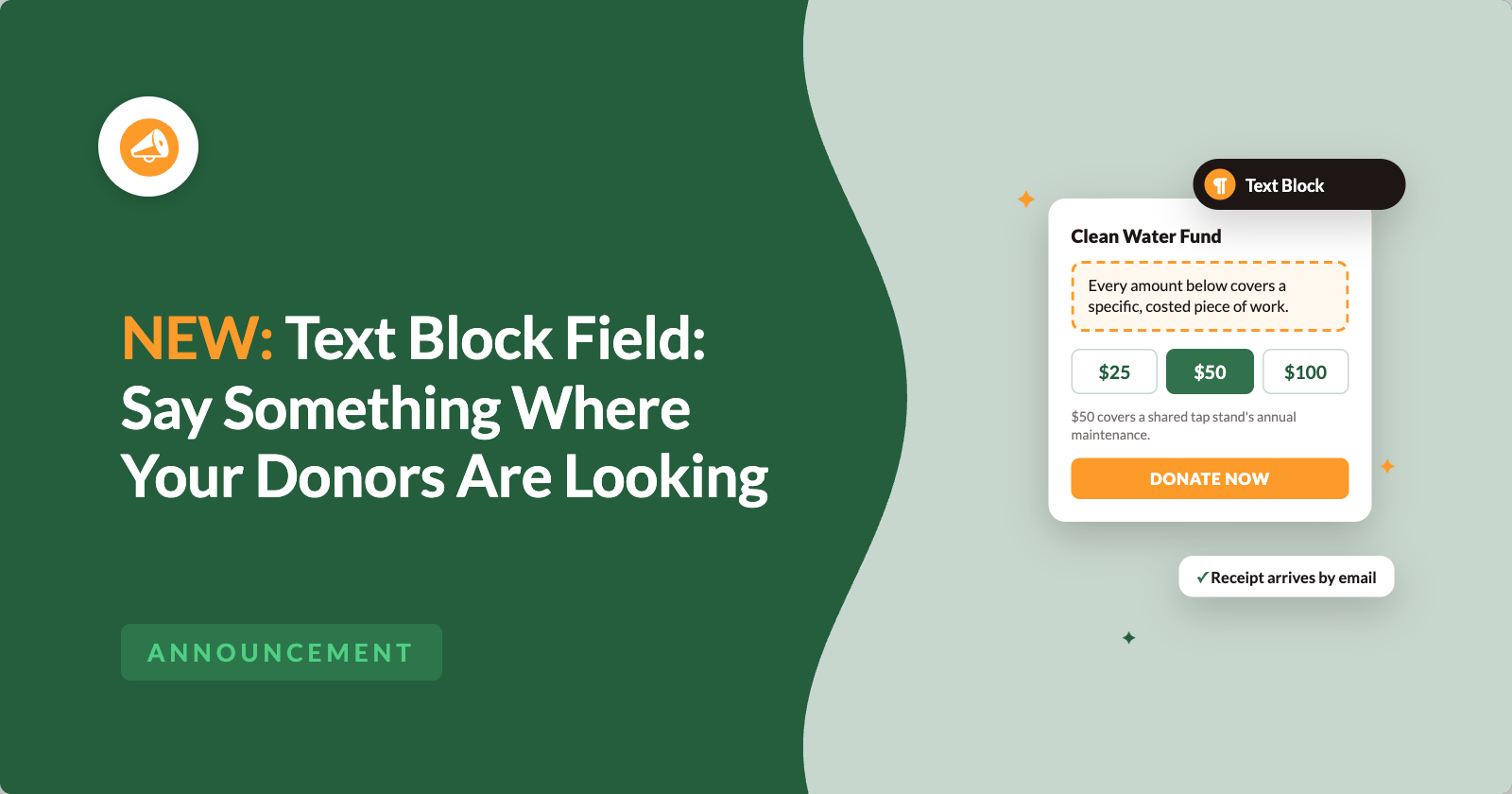
La plupart des associations ont une phrase qu'elles veulent que chaque donateur lise, et presque aucun endroit idéal pour la placer.
Cela pourrait expliquer pourquoi le premier montant est de 25 $ et non de 20 $. Cela pourrait indiquer que le reçu arrive dans quelques minutes, afin que personne ne vous envoie d'e-mail à minuit pour demander. Ou cela pourrait être votre politique de remboursement, que vous êtes heureux d'honorer et que personne ne trouve.
La page de campagne a de la place pour tout cela. Mais au moment où quelqu'un choisit un montant, il regarde le formulaire, pas la page qui l'entoure.
Depuis le plugin Charitable Pro 1.8.19.1, vous pouvez placer vos mots à l'intérieur du formulaire, là où le donateur regarde, avec un nouveau champ appelé Bloc de texte. ✍️
Voici à quoi ressemble le champ Bloc de texte
Avant d'aborder le placement et le style, voici le panneau des paramètres du champ dans le constructeur de campagne.
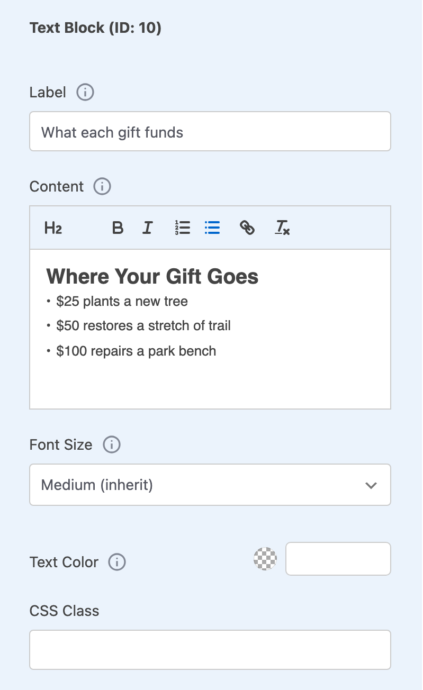
Vous obtenez un petit éditeur de texte enrichi, une taille de police et une couleur de texte, et c'est à peu près tout.
Nous l'avons volontairement gardé petit. C'est un champ pour dire quelque chose à vos donateurs, pas un constructeur de page à l'intérieur de votre formulaire.
Voyez le champ Bloc de texte en action
Si vous préférez regarder plutôt que lire, voici la version courte de tout ce qui suit.
Pourquoi le formulaire de don est la seule page que tout le monde lit
Pensez à la façon dont l'attention se déplace lors d'un don. Quelqu'un arrive d'un e-mail, d'une publication sur les réseaux sociaux ou d'une recherche, et parcourt la page de campagne en quelques secondes. Il vérifie que c'est la bonne cause et à peu près le coût.
Ensuite, il atteint le formulaire, et il ralentit. Il lit, car il est sur le point de taper un numéro de carte, et c'est à ce moment-là que les gens deviennent prudents.
Le formulaire est donc la partie du parcours que presque tous les donateurs lisent attentivement. Un Bloc de texte vous donne un endroit pour répondre à la question qu'un donateur se pose juste avant de payer.
Quand vous ressentirez la différence
Voici les moments où une phrase bien placée aide un donateur à finaliser son don.
- 💵 Un donateur hésite devant les montants. Les montants prédéfinis ne s'expliquent pas d'eux-mêmes. « 50 $ couvrent l'entretien annuel d'un point d'eau partagé » transforme un nombre en une chose, et cela fait beaucoup plus à 5 cm au-dessus des boutons que dans un paragraphe que le donateur a fait défiler.
- ❓ Une question personnalisée inattendue. Si votre formulaire demande un numéro d'adhérent, une dédicace ou comment ils vous ont connu, une ligne au-dessus expliquant pourquoi aide les gens à continuer.
- 🔒 Le moment avant le paiement. Une courte note indiquant que le paiement est traité en toute sécurité et que le reçu arrive par e-mail répond à tout un groupe d'e-mails de support avant qu'ils ne soient envoyés.
- 🧾 La politique dont vous êtes fier. De nombreuses associations remboursent volontiers un don fait par erreur, puis le cachent dans un pied de page. Placez-le là où la décision est prise et cela devient une raison de vous faire confiance.
- 🔁 Une permission douce. « Donnez mensuellement ou une fois. Les deux aident, et le mensuel nous aide à planifier. » Les donateurs veulent souvent entendre que l'option la plus petite est la bienvenue.
Il affiche des mots et ne collecte rien
Le nom pourrait vous faire penser qu'un Bloc de texte est quelque chose que les donateurs saisissent, alors soyons clairs à ce sujet.
Un Bloc de texte est en lecture seule. Le donateur n'a rien à remplir, donc rien de celui-ci ne se retrouve dans l'enregistrement du don, une exportation ou un e-mail. C'est votre voix dans le formulaire.
C'est aussi pourquoi vous pouvez l'utiliser librement. L'ajout d'un Bloc de texte ne donne rien de plus à faire au donateur, donc cela ne rend pas votre formulaire plus difficile à terminer.
Bloc de texte ou Champ de saisie de texte ? Ils font des travaux opposés
La version 1.8.19.1 contient 2 champs aux noms similaires. Voici comment les distinguer maintenant, afin que cela ne se transforme pas en ticket de support plus tard.
| Ce qu'il fait | Le donateur tape-t-il dedans ? | |
|---|---|---|
| Bloc de texte | Il affiche *votre* texte au donateur. | Non. Il ne collecte rien. |
| Champ de saisie de texte | Il collecte une longue réponse écrite et l'enregistre avec le don. | Oui. |
Champ de saisie de texte n'est pas nouveau. C'est le champ qui était auparavant appelé Texte enrichi, et nous l'avons renommé dans la même version car « Texte enrichi » décrivait l'éditeur plutôt que la tâche.
Les formulaires l'utilisant déjà ne sont pas affectés, et vos donateurs ne voient aucun changement.
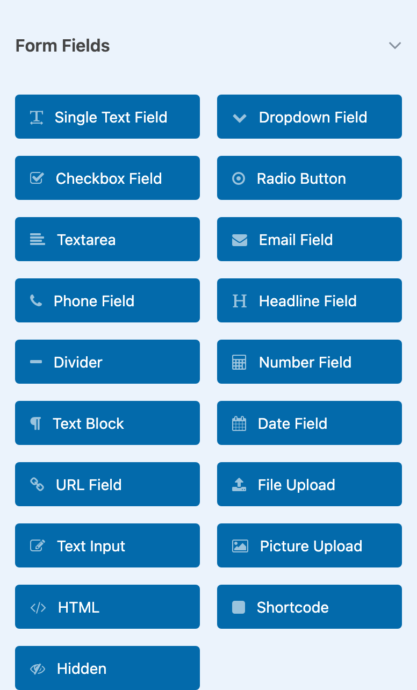
Dans la liste des champs, les deux sont séparés par plusieurs boutons avec des icônes différentes. Le Bloc de texte a un signe de paragraphe et le Champ de saisie de texte a un crayon.
Si vous vous souvenez d'une chose, faites-en celle-ci. Le crayon est celui dans lequel le donateur écrit.
Pour commencer : Ajouter votre premier Bloc de texte
La configuration d'un bloc prend à peu près autant de temps que l'écriture de la phrase qu'il contient.
Étape 1 : Ouvrir les champs du formulaire
Pour commencer, ouvrez une campagne dans le constructeur de campagne et choisissez Formulaire dans la barre latérale gauche. Vous trouverez Bloc de texte sous Champs du formulaire dans l'onglet Ajouter un champ.
Étape 2 : Déposer le bloc là où les mots appartiennent
Faites glisser Bloc de texte sur l'aperçu du formulaire. L'aperçu se met à jour lorsque vous le déposez, vous pouvez donc voir immédiatement s'il est arrivé là où vous le vouliez.
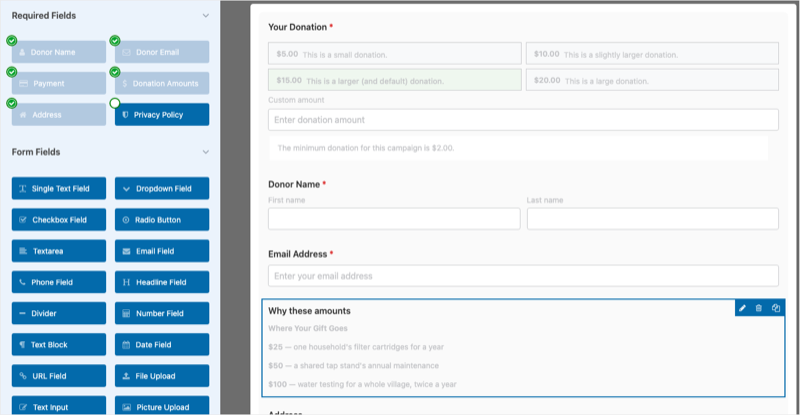
L'endroit où vous le déposez est le choix le plus important que vous ferez avec ce champ. Le donateur lit le formulaire de haut en bas, donc une note sur les reçus est peu utile au-dessus des montants et très utile juste avant la section de paiement. S'il n'est pas au bon endroit, faites-le glisser à nouveau, car rien n'est sauvegardé tant que vous n'avez pas sauvegardé la campagne.
Étape 3 : Nommez-le pour vous-même
L'Étiquette est pour vous, pas pour le donateur. Elle n'apparaît jamais sur le formulaire.
Elle est là pour qu'un formulaire avec 3 blocs soit toujours facile à travailler un mois plus tard. Nommez chacun d'eux en fonction de ce qu'il dit, comme Pourquoi ces montants, Note de reçu ou Politique de remboursement.
Étape 4 : Écrivez-le
La boîte Contenu vous donne un titre H2, gras et italique, des listes numérotées et à puces, un lien et un bouton pour effacer la mise en forme.
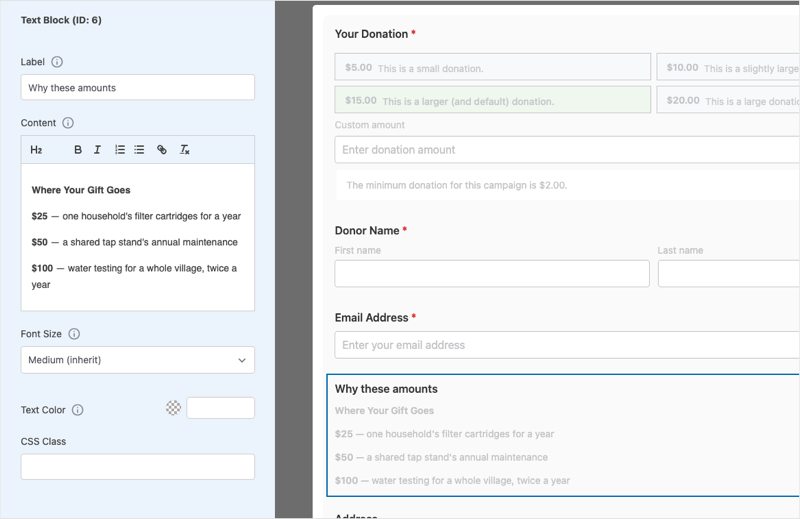
Restez concis. Un Bloc de texte fonctionne mieux comme une ou deux phrases, ou une liste à puces serrée. Si vous vous retrouvez à écrire 4 paragraphes, ces mots appartiennent à la page de la campagne, où il y a de la place pour eux.
Étape 5 : Définissez la taille et la couleur, si vous en avez besoin
Taille de police a 4 valeurs, Moyen (hérité), Petit, Grand et Très grand. Elles sont relatives à la taille de base du formulaire lui-même, donc tout ce qui se trouve dans le bloc s'adapte ensemble et un titre dans un bloc Grand est toujours plus grand que le paragraphe en dessous.
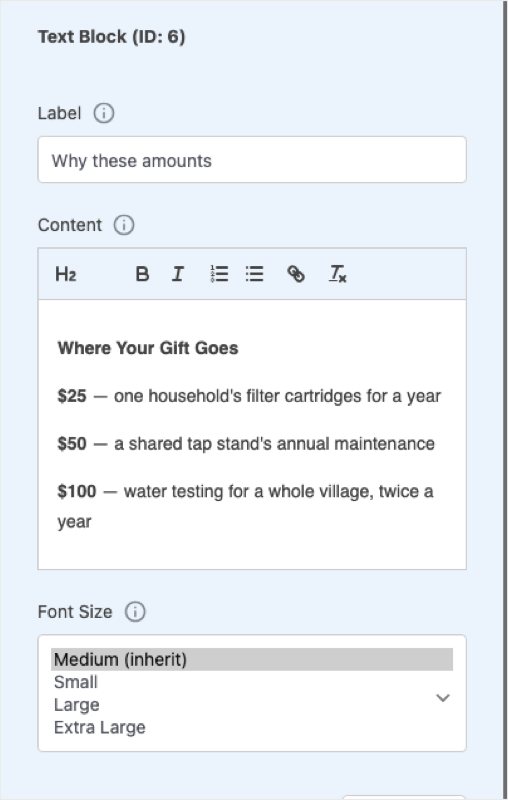
La plupart des blocs devraient rester sur Moyen. Utilisez Grand lorsque le bloc remplit la fonction d'un titre, et Petit pour une note que vous voulez présente mais discrète, comme une ligne légale ou une divulgation des frais de traitement.
Couleur du texte définit la couleur de tout le bloc. Le laisser vide est généralement correct, car un bloc qui correspond au formulaire environnant est lu comme faisant partie du formulaire. Un bloc de couleur différente attire le regard, tandis que 3 couleurs différentes dans un seul formulaire semble tout simplement cassé.
Enregistrez la campagne, et vos mots sont en direct sur le formulaire.
Lire le guide complet de configuration des blocs de texte →
Un exemple complet : un formulaire qui explique ses propres montants
Disons qu'une campagne pour l'eau potable propose 25 $, 50 $ et 100 $ et perd constamment des gens à l'étape du montant. Voici le formulaire complet, construit avec 3 blocs.
Le premier bloc se trouve au-dessus des montants. Il est étiqueté Pourquoi ces montants, réglé sur Moyen, sans titre.
Chaque montant ci-dessous couvre une partie spécifique et chiffrée du travail. Choisissez celui qui convient.
Le deuxième bloc se trouve sous les montants. Il est étiqueté Ce que chaque don finance, avec un H2 puis une liste à puces.
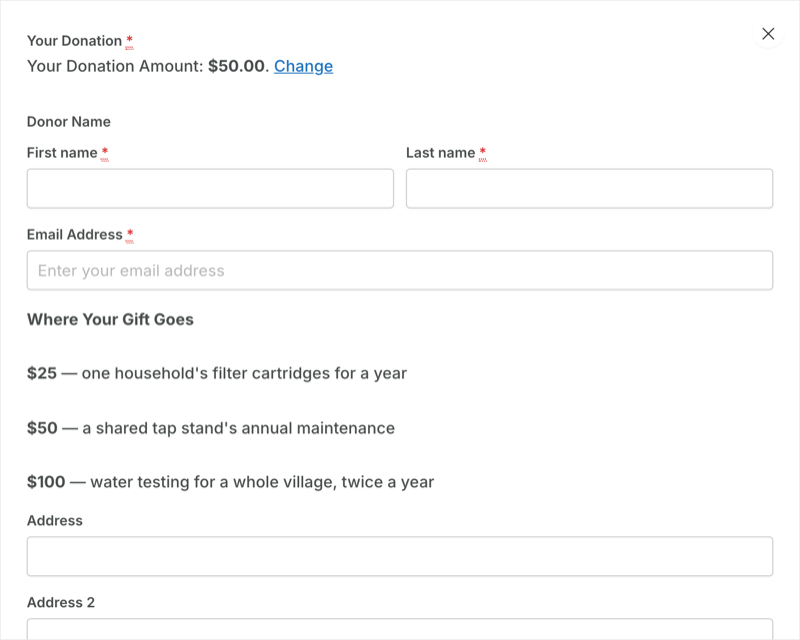
Où va votre don
- 25 $ couvrent les cartouches de filtre d'un ménage pendant un an.
- 50 $ couvrent l'entretien annuel d'un point d'eau partagé.
- 100 $ couvrent l'analyse de l'eau pour un village entier, deux fois par an.
Voici à quoi ressemble ce bloc pour un donateur sur le formulaire en direct.
Le troisième bloc se trouve juste au-dessus du paiement. Il est étiqueté Note de reçu et de remboursement et réglé sur Petit.
Les reçus arrivent par e-mail en quelques minutes. Si vous donnez par erreur, contactez-nous dans les 14 jours et nous vous rembourserons intégralement.
Cela fait 3 blocs, un titre, un changement de taille et aucun changement de couleur.
La partie à copier est la retenue. Chaque bloc répond à une question que le donateur se posait déjà, et aucun d'entre eux n'est là pour combler l'espace.
Style par bloc qui fonctionne avec la typographie de votre formulaire
Chaque bloc de texte a sa propre taille de police et sa propre couleur, donc 2 blocs dans le même formulaire peuvent avoir un aspect complètement différent. Une explication claire au-dessus des montants et une note légale discrète au-dessus du bouton de paiement sont le même champ remplissant 2 fonctions différentes, et ils ne devraient pas se ressembler.
La même version a également ajouté des paramètres de Typographie pour les formulaires de don visuels, sous Style visuel dans l'onglet Options du formulaire. Ceux-ci définissent la taille et la couleur de l'ensemble du formulaire, y compris le texte du corps, les étiquettes et le texte d'aide.
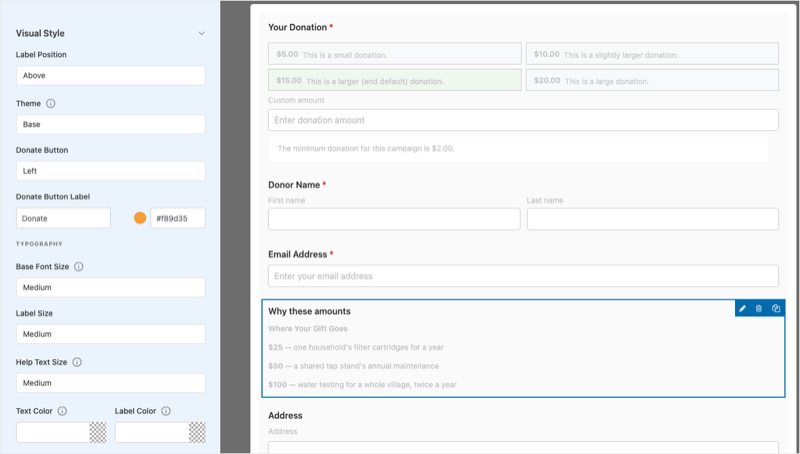
Les 2 paramètres fonctionnent en couches. Options du formulaire » Style visuel définit la base pour tout dans le formulaire, et la taille de police et la couleur du texte d'un bloc de texte remplacent cette base pour ce bloc uniquement.
Définissez donc la typographie du formulaire une fois pour garder l'ensemble cohérent, puis remplacez un bloc uniquement lorsqu'il a vraiment besoin de se démarquer. Et si vous avez créé vos formulaires avant le 1.8.19.1, ils conservent la taille et la couleur qu'ils ont maintenant jusqu'à ce que vous changiez vous-même l'un de ces paramètres.
Sûr à copier-coller
Le contenu est assaini deux fois, une fois dans le navigateur pendant que vous tapez et une autre fois sur le serveur avant d'être stocké ou affiché. En pratique, le formatage produit par la barre d'outils est le formatage qui survit.
Le texte collé depuis un traitement de texte contient souvent des balises supplémentaires qui seront supprimées. Copiez-le donc en texte brut et mettez-le en forme avec la barre d’outils. Si vous avez vraiment besoin du balisage brut, le champ HTML est toujours là et est le champ approprié pour cela.
3 façons de mal utiliser le bloc de texte
Ce champ est facile à utiliser à l'excès, et un bloc de texte utilisé à l'excès fait plus de mal que d'en avoir aucun.
La première erreur est de déplacer votre page de campagne dans votre formulaire. Un donateur qui souhaite 4 paragraphes de détails n'a pas encore atteint le formulaire, et celui qui l'a atteint souhaite terminer.
La deuxième est de l'utiliser comme un second titre, avec un texte très grand, une couleur vive et un point d'exclamation. Le donateur a déjà décidé de donner, c'est pourquoi il est sur le formulaire, donc crier à ce stade ressemble à un argumentaire de vente après la vente.
La troisième est d'utiliser 3 couleurs et 4 tailles dans un seul formulaire. Le style par bloc est là pour qu'une explication claire et une note légale discrète puissent être différentes l'une de l'autre. Deux styles visuels dans un seul formulaire suffisent amplement.
Voici le test pour n'importe quel bloc. Cela répond-il à une question que le donateur se pose déjà ? Si ce n'est pas le cas, c'est de la décoration, et la décoration sur un formulaire de paiement coûte des dons.
Pour les agences et les développeurs
Accroches et filtres
Le slug du type de champ est text-block-field, et il apparaît dans les noms des hooks. Notez les tirets, car le slug est utilisé dans le nom du hook exactement tel qu'il est écrit.
// Filter a Text Block's rendered output before it reaches the page.
apply_filters( 'charitable_campaign_builder_text-block-field_field_display', $html, $campaign_data );

// Runs at the top and bottom of the block's settings panel in the builder.
do_action( 'charitable_builder_text-block-field_settings_display_start', $field_id, $campaign_data );
do_action( 'charitable_builder_text-block-field_settings_display_end', $field_id, $campaign_data );
Par exemple, ceci ajoute une note standard à la fin de chaque bloc de texte. Vous pouvez l'ajouter avec un plugin d'extraits de code plutôt que de modifier votre thème.
add_filter(
    'charitable_campaign_builder_text-block-field_field_display',
    function ( $html, $campaign_data ) {
        return $html . '<p class="standard-note">Donations are processed securely.</p>';
    },
    10,
    2
);
Classes CSS et remplacements de modèles
Si vous gérez de nombreuses campagnes, la définition de la taille de la police et de la couleur du texte à la main sur chaque formulaire dérivera avec le temps. Mettez plutôt une classe dans le champ Classe CSS du bloc et conservez le style dans une seule feuille de style.
.charitable-form .refund-policy {
    font-size: 0.85em;
    color: #6b6b6b;
    border-top: 1px solid #e5e5e5;
    padding-top: 12px;
}
Un bloc de texte est rendu via les modèles de formulaire de don visuels, vous pouvez donc le remplacer de la manière habituelle avec Charitable. Copiez le modèle dans votre-thème/charitable/ et modifiez-le là.
FAQ sur le champ Bloc de texte
Quels plans Charitable incluent le champ Bloc de texte ?
Le bloc de texte fait partie du constructeur de formulaire de don visuel, qui se trouve dans le plugin Charitable Pro, plan Basic et supérieur. Il n'est pas dans la version gratuite de Charitable.
Un bloc de texte rend-il mon formulaire plus long pour le donateur ?
Il n'ajoute rien que le donateur doive faire. Ce sont des mots sur le formulaire, pas un autre champ à remplir.
Fonctionnera-t-il sur un formulaire en plusieurs étapes ?
Oui. Le bloc appartient à l'étape dans laquelle vous le déposez et apparaît lorsque le donateur atteint cette étape. Placez donc une note rassurante sur l'étape où les donateurs ont tendance à s'arrêter.
Puis-je afficher un bloc uniquement à certains donateurs ?
Pas seul. Un bloc de texte s'affiche à tous ceux qui voient ce formulaire.
J'ai rendu mon texte gras et grand. Pourquoi n'est-il pas stylisé comme un titre ?
Parce que c'est toujours un paragraphe. Utilisez le bouton H2, qui crée un vrai titre que votre thème stylisera comme tel.
Mes formulaires existants changent-ils lorsque je mets à jour ?
Non. Les formulaires construits avant la version 1.8.19.1 conservent leur apparence actuelle jusqu'à ce que vous modifiiez vous-même un paramètre de typographie.
Démarrer avec le champ Bloc de texte
Si vous utilisez déjà le plugin Charitable Pro, mettez-le à jour vers la version 1.8.19.1 et vous trouverez le Bloc de texte dans l'onglet Formulaire de n'importe quelle campagne. Commencez par un bloc au-dessus de vos montants, expliquez ce que signifient les montants et voyez comment vos donateurs réagissent.
Lire la documentation du Bloc de texte →
Pas encore d'abonnement payant à Charitable ?
Charitable a plus de 1,2 million de téléchargements !
Faites confiance à des millions de personnes pour mener à bien vos campagnes de collecte de fonds. Essayez Charitable sans risque dès aujourd'hui.
✅ Garantie de remboursement de 14 jours
✅ Tarification transparente
✅ Configuration sans code
Nouveautés dans Charitable
Nous avons également lancé plusieurs nouvelles fonctionnalités et améliorations récemment.
📊
Tableau de bord Comparer, Exporter et Noter
Comparez les périodes, exportez les rapports et notez vos campagnes depuis un tableau de bord reconstruit.
🎟️
Vendez des billets d'événement dans vos campagnes, avec les billets et les dons dans les mêmes rapports.
🔁
Les donateurs configurent un don une fois sur Windcave, et Charitable facture chaque renouvellement selon le calendrier.
⚡
Constructeur d’automatisation visuelle
Visualisez chaque automatisation comme un flux glisser-déposer sur une toile plein écran, sans code.
📬
Ajoutez automatiquement des donateurs à vos listes Brevo au moment où ils font un don.
Nous ajoutons constamment à Charitable des fonctionnalités et des améliorations conçues pour vous aider à collecter plus de fonds et à mieux servir vos donateurs. Découvrez tout ce que nous avons publié sur le Journal des modifications de Charitable.
Pas encore utilisateur de Charitable Pro ? Inscrivez-vous aujourd'hui et bénéficiez jusqu'à 50 % de réduction sur votre plan. Nous sommes convaincus que vous aimerez collecter des fonds avec Charitable. Si, pour une raison quelconque, Charitable ne vous convient pas, nous vous rembourserons votre achat grâce à notre garantie de remboursement de 14 jours. Obtenez Charitable Pro dès maintenant »
Si vous avez des questions ou besoin d'aide pour configurer votre premier Bloc de texte, notre équipe de support est prête à vous aider.
Restez connecté pour plus de ressources pour les organisations à but non lucratif
Pour plus de tutoriels et de vidéos adaptés aux organisations à but non lucratif, abonnez-vous à notre chaîne YouTube. Nous publions régulièrement des conseils d'experts, des guides étape par étape sur les dons en ligne, des stratégies de collecte de fonds et des ressources pratiques pour aider votre organisation à réussir.
🗞️ Recevez des conseils hebdomadaires et des guides exclusifs dans votre boîte de réception
Rejoignez notre newsletter →
🎥 Regardez des tutoriels étape par étape et des histoires de réussite
Abonnez-vous à notre chaîne YouTube →
👩🏽💻 Connectez-vous avec notre communauté et obtenez des informations quotidiennes sur les organisations à but non lucratif
Suivez-nous sur LinkedIn →
🥳 Reels amusants et informations sur les organisations à but non lucratif
Suivez-nous sur Instagram →
👀 Vidéos perspicaces et amusantes pour vous aider à développer votre cause
Suivez-nous sur TikTok→
🌎 Abonnez-vous et suivez pour des conseils généraux sur la collecte de fonds
Obtenez des conseils sur la collecte de fonds sur TikTok →
Ressources puissantes pour la collecte de fonds
🤖 Utilisez Charitable avec votre assistant IA
⬇️ Téléchargez des stratégies éprouvées, des idées de campagnes et des outils d'experts
Obtenez le kit de collecte de fonds →
💸 Obtenez des ressources gratuites pour la collecte de fonds
Rendez-vous sur le Hub de collecte de fonds Charitable →
🤔 Des questions sur Charitable ?
FAQ Charitable →
🏎️ Essayez Charitable
Créez votre démo Charitable →
Comprendre les termes et le jargon des organisations à but non lucratif
Glossaire des organisations à but non lucratif→
% Vous recherchez des offres et des réductions pour les organisations à but non lucratif ?
Meilleures offres et réductions pour les organisations à but non lucratif →









Laisser un commentaire