
Ajouter les paiements Square pour vos formulaires de dons dans WordPress est un processus assez simple. Tout le monde peut le faire !
En tant que l'une des principales passerelles de paiement pour les petites et moyennes entreprises, il est judicieux d'utiliser Square pour offrir une option flexible à vos donateurs pour effectuer des paiements par carte de crédit.
Je vais vous guider rapidement à travers les étapes pour connecter vos formulaires de dons avec Square activé.
Prêt à commencer à collecter des paiements via Square sur votre site WordPress ? Suivez simplement les étapes ci-dessous !
Comment ajouter les paiements Square à WordPress
Square est intégré à la fois à Charitable Lite et à Charitable Pro. Le processus est le même pour les deux versions de notre plugin Charitable.
Note : Si vous utilisez Charitable Lite, le plugin est gratuit, vous pouvez donc lancer des campagnes et collecter des fonds sans aucun investissement. Cependant, pour chaque transaction effectuée à l'aide de cette intégration Square, vous encourrez des frais de 3 % + les frais de traitement de Square. Ces frais sont annulés si vous passez à Charitable Pro.
Pour ce tutoriel, nous supposons que vous avez déjà activé le plugin Charitable sur votre site Web WordPress. Si ce n'est pas déjà fait, rendez-vous sur la page Plans Charitable. Sélectionnez votre plan et enregistrez un compte. Suivez notre guide ici : Comment installer Charitable dans WordPress »
Étape 2 : Activer la passerelle Square dans les paramètres de paiement
Nous avons intégré Square au cœur de Charitable. Cela signifie que vous n'avez besoin d'aucun module complémentaire ou extension pour l'utiliser.
Dans votre tableau de bord WordPress, allez dans l'onglet Charitable » Paramètres » Passerelles de paiement.
Ici, vous verrez que Stripe et Square sont prêts à l'emploi. Vous pouvez activer/désactiver chaque passerelle ici en un simple clic.
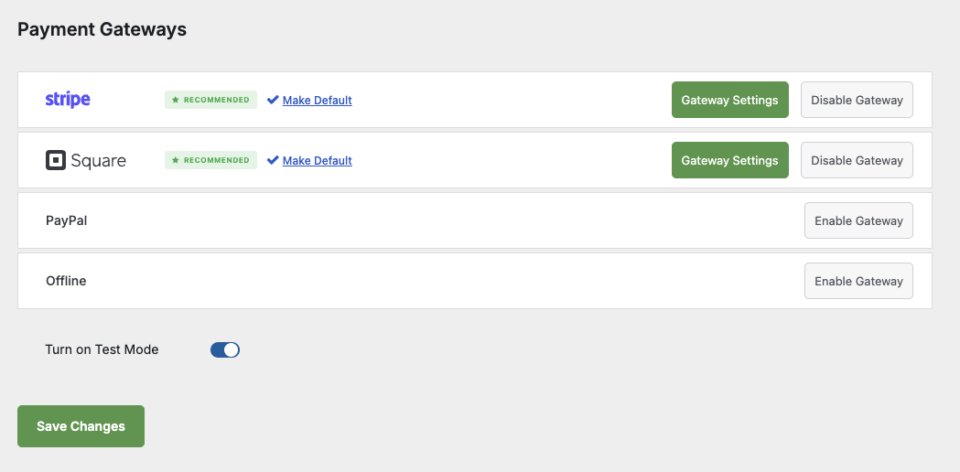
Avant de continuer, nous vous recommandons fortement d'activer le mode test. Cela vous permettra de configurer votre passerelle et de tester les transactions avant de les mettre en ligne sur votre site. C'est une mesure de sécurité pour garantir que personne n'envoie accidentellement de l'argent pendant que vous êtes encore en train de configurer.
Maintenant, lorsqu'une passerelle est activée, vous verrez un bouton vert Paramètres de la passerelle. En cliquant dessus, vous serez dirigé vers la page où vous pourrez connecter votre compte Square.
Étape 3 : Connecter Square à votre site WordPress
Sur la page des paramètres de la passerelle, faites défiler la page des paramètres de paiement jusqu'à la section Square. Vous verrez un champ intitulé État de la connexion.
Cliquez sur le bouton Se connecter au compte Square.
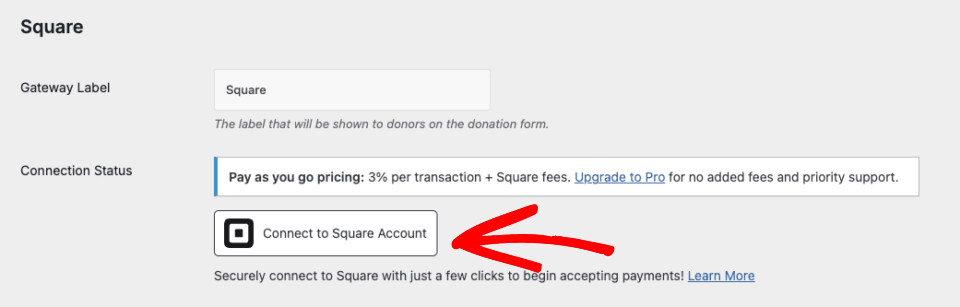
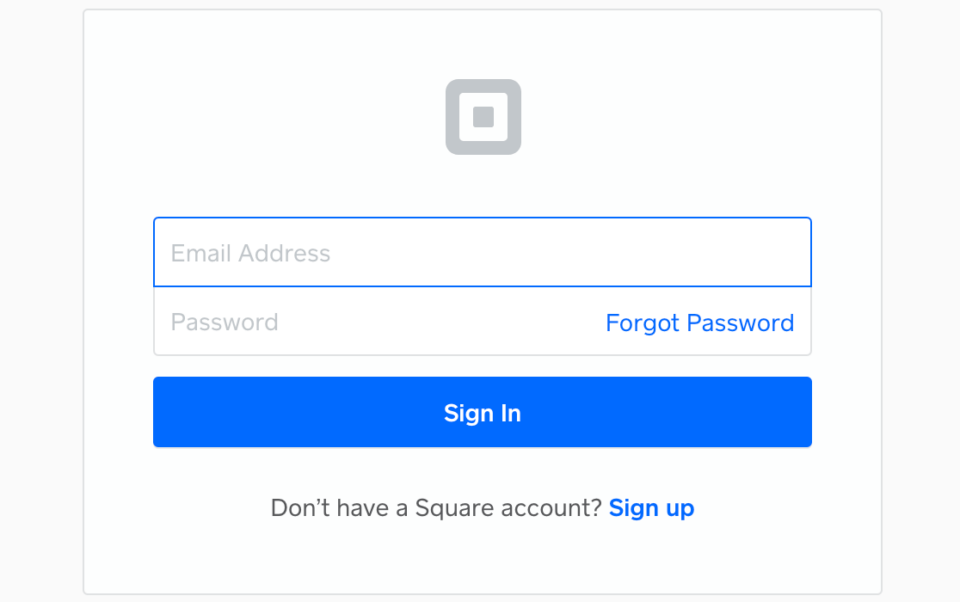
Cela vous redirigera vers la page de connexion Square. Entrez votre adresse e-mail et votre mot de passe, puis cliquez sur Se connecter.
Afin de connecter Square à Charitable, vous devez accorder des autorisations spécifiques à Charitable concernant votre compte. Cliquez sur le bouton Autoriser pour continuer.
Vous serez maintenant redirigé vers la page des paramètres de paiement Charitable. Une fois les paramètres de connexion correctement configurés, vous verrez une coche verte et un message « Succès » à côté de État de la connexion.

Si vous avez ajouté plusieurs établissements commerciaux à votre compte Square, vous devrez en sélectionner un comme établissement principal à l’aide du menu déroulant Établissement commercial.

Une fois les paramètres de connexion terminés, n’oubliez pas de cliquer sur le bouton Enregistrer.
Nous vous recommandons d’effectuer quelques transactions tests pour vous assurer que vos paiements sont réussis. Une fois que vous êtes confiant, désactivez le mode test et votre site Web pourra désormais recevoir des paiements via Square.
Étape 4 : Configuration des Webhooks
Nous vous recommandons vivement de configurer des webhooks afin que votre site puisse recevoir des commentaires en direct de Square. Il vous suffit de copier l’URL du webhook dans vos paramètres de webhook Square et d’activer également quelques événements. Aucun codage n’est requis.
Cela permettra à Charitable de recevoir des mises à jour en temps réel lorsqu’un paiement est effectué ou remboursé via Square. Ainsi, vos formulaires Charitable resteront synchronisés avec Square afin que les statuts de paiement soient toujours à jour.
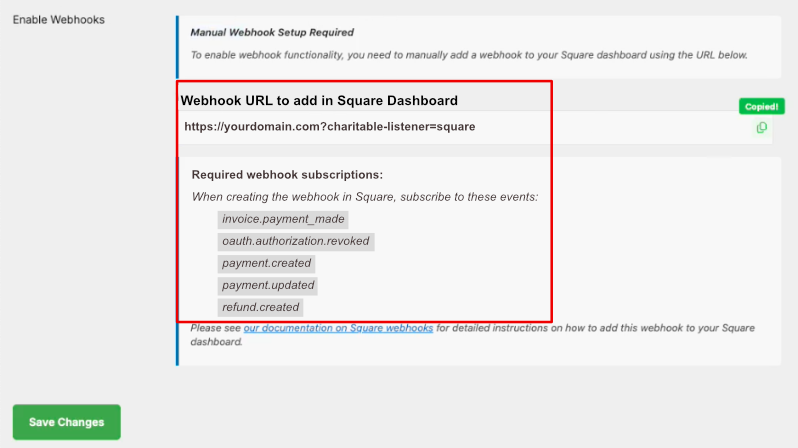
Cela prend environ 5 à 10 minutes. Suivez notre guide ici : Comment configurer les webhooks Square »
Étape 5 : Création de votre campagne
Avec votre passerelle de paiement prête, vous êtes prêt à créer et lancer des campagnes de collecte de fonds. Si ce n’est pas déjà fait, rendez-vous sur Charitable » Campagnes » Ajouter.
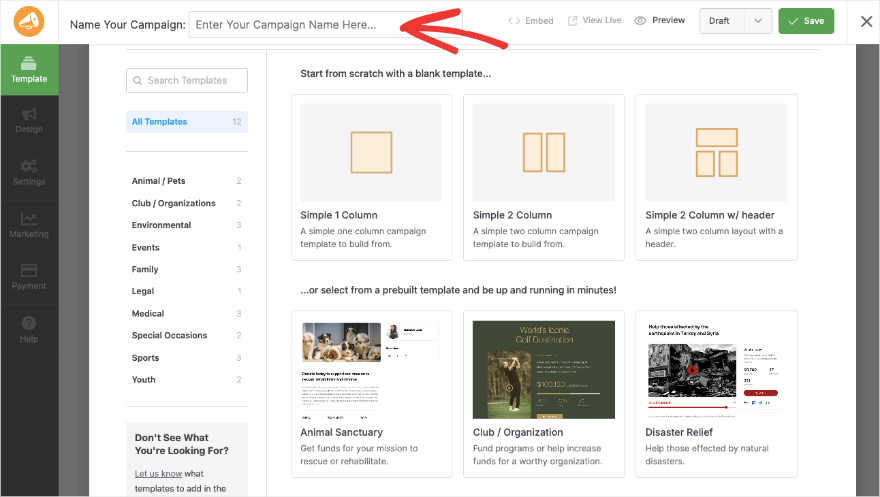
Cela ouvrira une bibliothèque de modèles parmi lesquels choisir. Sélectionnez celui qui convient le mieux à votre cause.
Une fois que vous avez sélectionné un modèle, le générateur de campagne s’ouvrira. Il s’agit d’un générateur visuel, vous verrez donc un aperçu de votre formulaire de don tel qu’il apparaîtrait en direct. Vous pouvez apporter des modifications à cet aperçu – aucune connaissance technique n’est nécessaire.
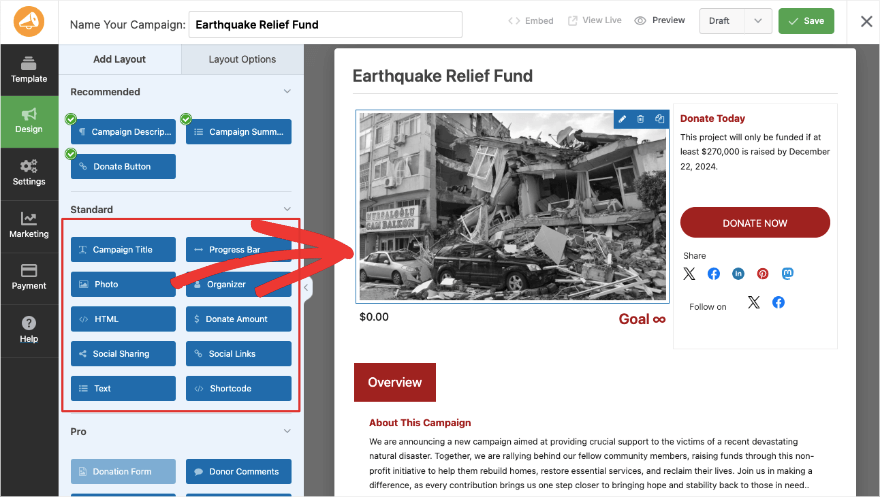
Vous pouvez personnaliser votre campagne en modifiant le contenu, les images et les champs de la campagne. Pour des instructions plus détaillées, consultez notre guide sur Premiers pas avec Charitable »
Dans l’onglet Paramètres de paiement du menu le plus à gauche du générateur de campagne, vous pouvez voir que Square est activé. Vous pouvez accéder aux paramètres de la passerelle de paiement ici au cas où vous auriez besoin d’apporter des modifications.
C’est tout. Vous pouvez enregistrer votre campagne et la publier pour la rendre active.
Ajout des paiements Square – FAQ
Voici quelques-unes des questions fréquemment posées sur la collecte de paiements Square dans WordPress.
Puis-je utiliser Google Pay et Apple Pay avec Square ?
Google Pay et Apple Pay sont tous deux pris en charge dans l’intégration Square de Charitable. Chacun nécessite que vous suiviez des étapes supplémentaires pour utiliser ces méthodes de paiement.
Existe-t-il des mesures de sécurité en place pour protéger les informations sensibles des clients lors de l’utilisation des paiements Square sur WordPress ?
Charitable est un plugin sécurisé et prend des mesures pour garantir que les détails sensibles des clients restent cachés. Les paiements que vous collectez via Charitable capturent les détails de la soumission du client, mais ils masquent le numéro de carte de crédit. Cela signifie que même vous, en tant que propriétaire d’entreprise, ne pouvez pas voir les détails sensibles tels que les numéros de carte, vous pouvez donc garantir la confidentialité et la sécurité des clients avec vos formulaires de paiement Square créés avec Charitable.
Puis-je suivre et gérer mes transactions directement depuis mon tableau de bord WordPress avec Square Payments ?
Oui, Charitable inclut des fonctionnalités complètes de suivi des paiements, tout comme pour faire un don avec tout autre moyen de paiement.
Charitable prend-il en charge le remboursement des paiements uniques effectués par Square ?
Oui. Vous pouvez rembourser les dons depuis l'écran « modifier le don » dans le menu déroulant « actions », et cocher « rembourser directement depuis la passerelle ».
Charitable prend-il en charge les dons récurrents avec Square ?
Oui. Vous devez avoir le module complémentaire récurrent installé et activé.
J'utilisais une version précédente du module complémentaire Square. En quoi ce module complémentaire est-il différent ?
Si vous utilisez un module complémentaire Square « legacy » bêta de Charitable, ce module complémentaire est actuellement toujours pris en charge. N'hésitez pas à contacter le support si vous souhaitez poser des questions spécifiques si vous envisagez de mettre à niveau.


