
Souhaitez-vous que Charitable reçoive des mises à jour en temps réel lorsqu'un paiement est effectué ou remboursé via Square ? Avec les webhooks Square activés, vos formulaires peuvent rester synchronisés avec Square afin que les statuts de paiement soient toujours à jour.
Ce guide vous montrera comment connecter facilement les webhooks Square à Charitable, en veillant à ce que votre site Web reste synchronisé avec vos activités Square.
Avant de commencer, assurez-vous d'installer Charitable sur votre site WordPress. Après cela, connectez votre site à votre compte Square.
Comprendre les Webhooks
Les webhooks sont un moyen pour Square de notifier Charitable lorsqu'un événement se produit dans votre compte, comme une mise à jour ou un remboursement de paiement. Une fois activé, Charitable écoute ces événements afin que votre site puisse refléter automatiquement les changements de statut de paiement.
Avec les webhooks Square configurés, vous n'avez pas besoin de vérifier ou de mettre à jour manuellement vos entrées de formulaire après le traitement d'une transaction. Qu'un paiement soit effectué, remboursé ou partiellement retourné, votre tableau de bord Charitable restera à jour en fonction des dernières informations de Square.
Activation des Webhooks dans Charitable
Voici les étapes que nous suivrons dans ce guide :
Étape 1 : Activation des paiements Square
Pour commencer, ouvrez votre zone d'administration WordPress et accédez à l'onglet Charitable » Paramètres » Passerelles de paiement .
Ici, vous verrez une liste des passerelles de paiement disponibles que vous pouvez activer/désactiver en un seul clic. Si les paiements Square n'ont pas encore été activés, cliquez sur le bouton « Activer la passerelle » ici.
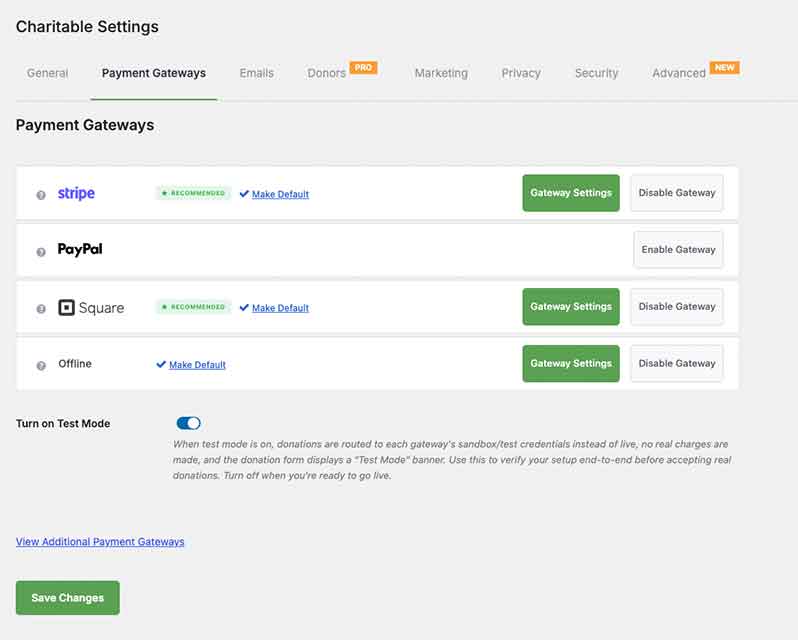
Une fois activé, un bouton vert « Paramètres de la passerelle » apparaîtra. Cliquez dessus pour passer à l'étape suivante.
Étape 2 : Connexion à Square
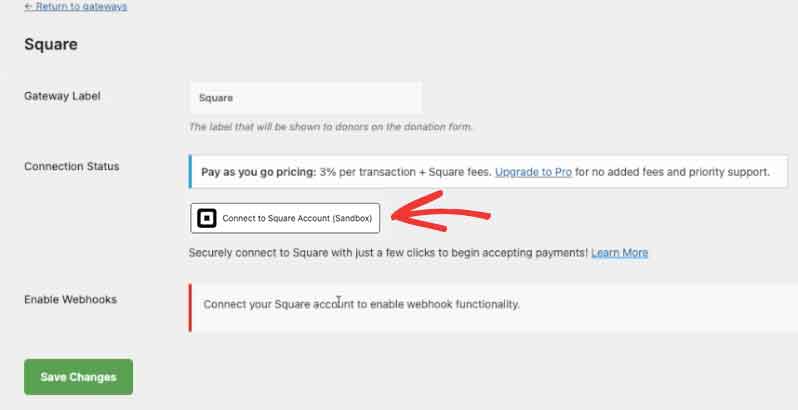
Sur la page des paramètres de la passerelle Square, vous verrez une section « État de la connexion » avec un bouton indiquant « Se connecter au compte Square ». Sélectionnez-le et il ouvrira la page de connexion Square.
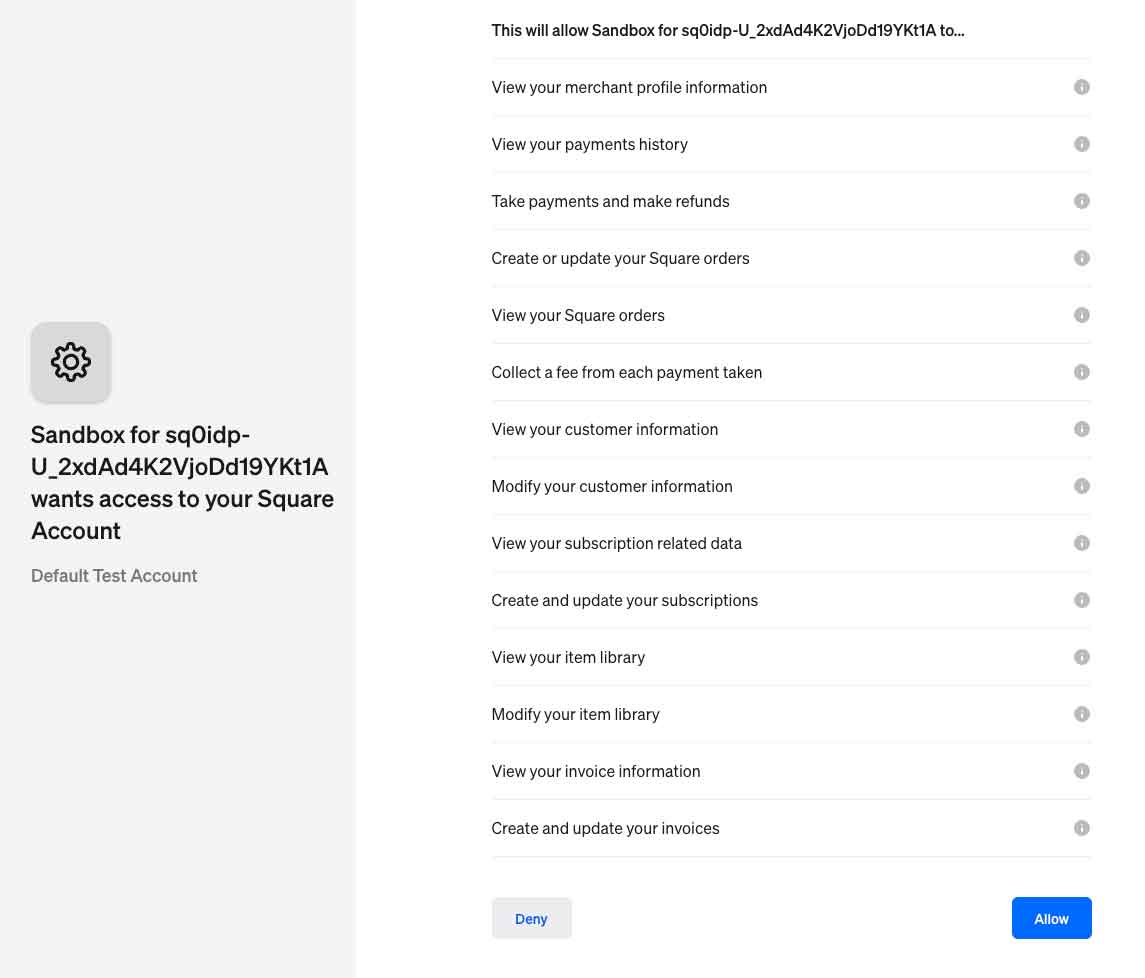
Entrez vos identifiants et connectez-vous à votre compte Square. Vous verrez une page vous demandant d'autoriser Charitable.
Sélectionnez « Autoriser » et Charitable se synchronisera avec Square.
Une fois connecté, vous serez redirigé vers la page Paramètres de la passerelle Square dans Charitable.
Charitable récupérera automatiquement les emplacements de votre entreprise, et vous pourrez les sélectionner dans un menu déroulant ici. Cela vous donne la possibilité de changer d'emplacement selon vos besoins.

Étape 3 : Activation des Webhooks dans Square
Nous avons rendu l'activation des webhooks avec Square aussi simple que possible. Il suffit de copier et coller. Suivez simplement les étapes ci-dessous.
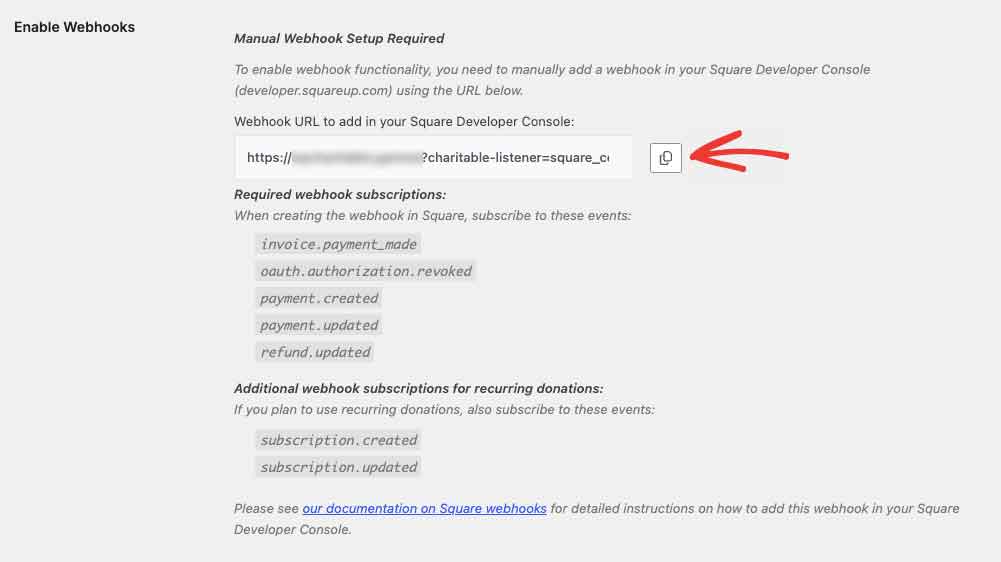
Tout d'abord, sur la même page Paramètres de la passerelle Square, vous verrez une section Activer les webhooks.
Ici, une URL de webhook est disponible. Vous devrez l'ajouter dans votre console développeur Square (developer.squareup.com). Cliquez sur l'icône du presse-papiers pour la copier rapidement.
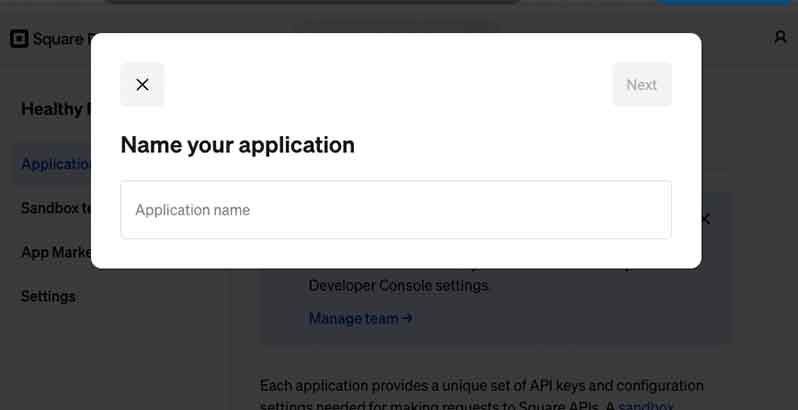
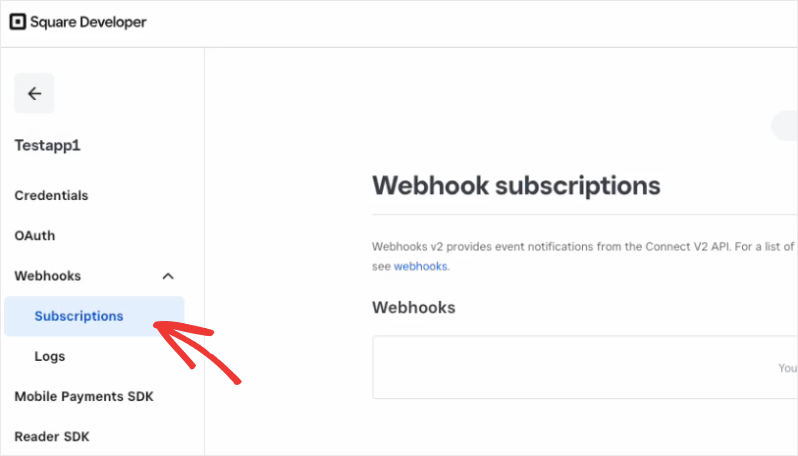
Accédez à votre Console développeur Square sur developer.squareup.com (il s'agit du site développeur, pas de votre tableau de bord de compte Square habituel) et connectez-vous avec le même compte Square que celui que vous avez connecté ci-dessus. Ouvrez l'application que vous utilisez avec Charitable, ou créez-en une en cliquant sur le « + » sur la page Applications et en lui donnant un nom tel que « charitable-listener ». Chaque application peut s'exécuter en mode Sandbox ou Production : si le mode Test de Charitable est activé, utilisez Sandbox ; si le mode Test est désactivé, utilisez Production. Avec le bon mode sélectionné, ouvrez l'onglet Webhooks » Abonnements.
Ici, vous verrez tous les webhooks que vous avez configurés.
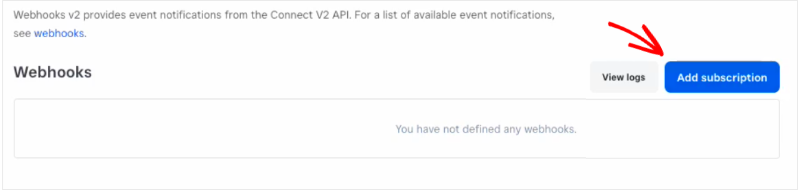
Cliquez sur le bouton « Ajouter un abonnement » pour créer un nouveau webhook.
Vous pouvez maintenant ajouter un nom à votre webhook afin de le reconnaître facilement à l'avenir.
En dessous, collez l'URL que vous avez copiée.
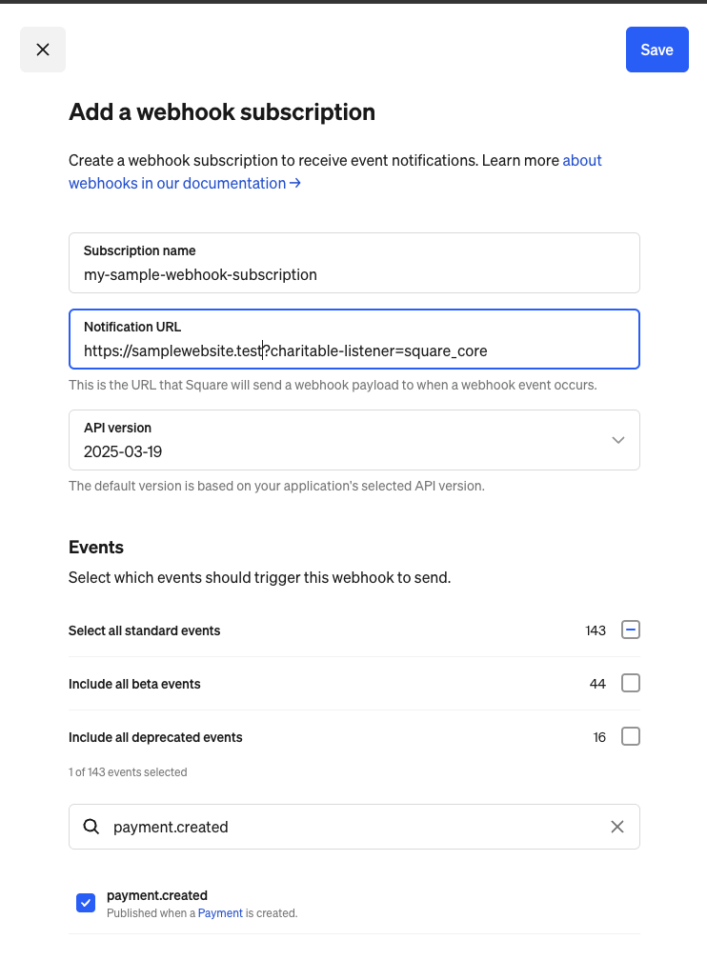
Il y a une étape supplémentaire ici. Vous verrez une liste d'Événements ci-dessous.
Vous devrez sélectionner 5 événements spécifiques ici :
- facture.paiement_effectué
- oauth.autorisation.révoquée
- paiement.créé
- paiement.mis_à_jour
- remboursement.mis à jour
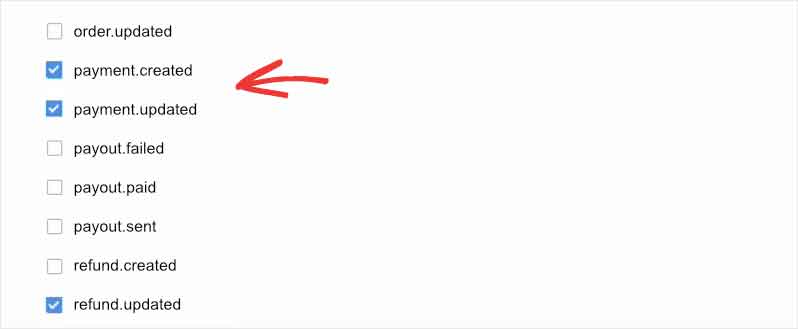
Si vous utilisez des dons récurrents, sélectionnez également subscription.created et subscription.updated. Vous trouverez la liste complète des événements requis dans votre tableau de bord Charitable. Sous l'URL du webhook que vous avez copiée, vous verrez la liste des abonnements webhook requis.
Une fois que vous avez choisi ces événements dans votre console développeur Square, cliquez sur le bouton « Enregistrer » en haut pour enregistrer votre nouveau webhook.
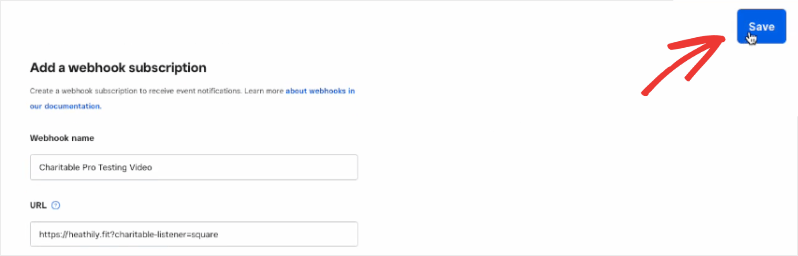
C'est tout ! Vous avez connecté votre compte Charitable aux webhooks Square.
Vous pouvez maintenant accéder à l'onglet Webhooks » Abonnements, et vous verrez le webhook que vous venez de configurer.
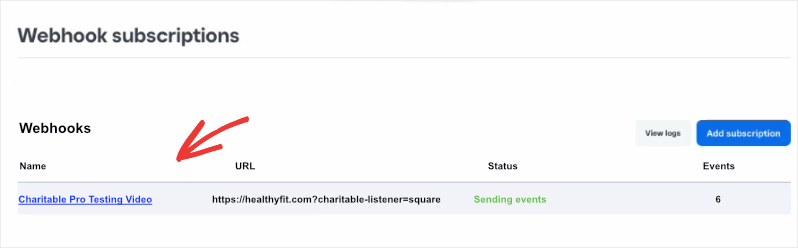
Après avoir enregistré l'abonnement, copiez sa clé de signature depuis la console développeur Square et collez-la dans le champ Clé de signature de la section Activer les webhooks dans Charitable. Charitable utilise cette clé pour vérifier que les webhooks entrants proviennent bien de Square. Assurez-vous ensuite de « Enregistrer les modifications » dans la page des paramètres de la passerelle Square de votre panneau d'administration WordPress.
Nous vous recommandons de faire un ou deux dons de test pour vous assurer que votre connexion fonctionne correctement.
Maintenant, lorsqu'un donateur effectue une contribution en utilisant les paiements Square, elle apparaîtra dans le reçu de don comme ceci :
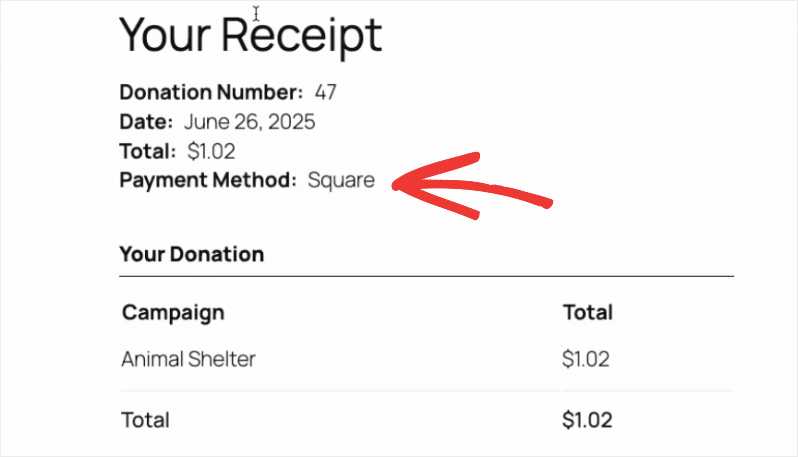
Visualisation des dons Square dans Charitable
Lorsqu'un don est effectué, les détails de la transaction seront enregistrés par Charitable.
Vous pouvez y accéder sous Charitable » Dons.
Ici, vous pouvez voir tous les dons effectués via toutes les passerelles de paiement que vous avez activées sur votre site.
Charitable affiche les détails du don tels que le nom, l'adresse e-mail, le montant donné, la passerelle de paiement, la campagne et le statut.
Cela vous donne une vue d'ensemble de tous les dons reçus.
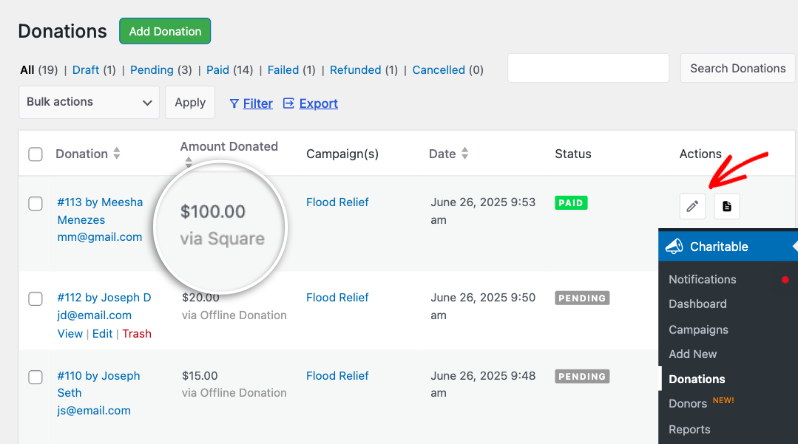
Toutes les transactions effectuées via la passerelle de paiement Square apparaîtront également dans votre tableau de bord Square sous l'onglet Paiements et factures » Transactions, comme ceci :
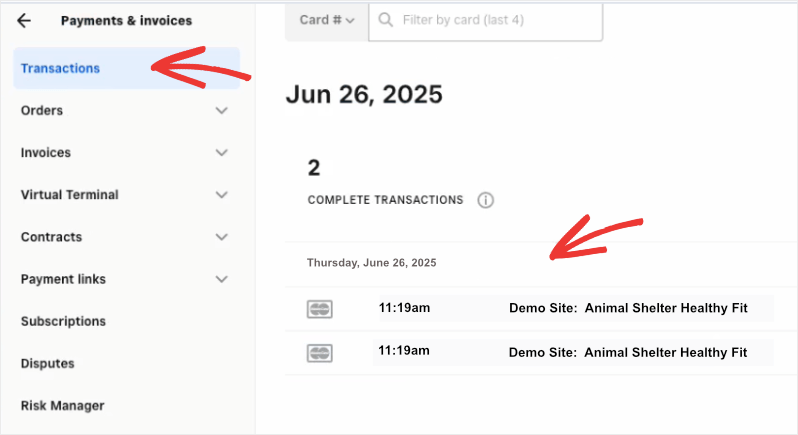
Ensuite, nous vous montrerons comment émettre des remboursements Square.
Remboursement des dons effectués avec Square
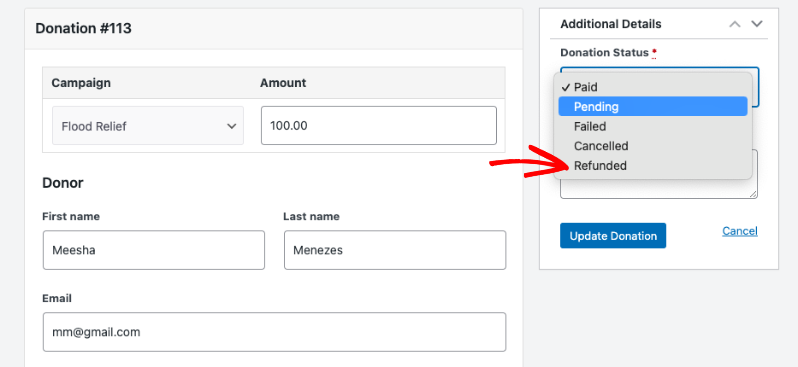
Charitable vous permet d'émettre facilement des remboursements sur n'importe quel don effectué via Square. Allez dans Charitable » Dons et modifiez l'enregistrement du don que vous devez rembourser.
Dans la barre des tâches de droite, sous la section Actions sur les dons, choisissez le statut « Remboursé » dans le menu déroulant.
Vous verrez apparaître une case à cocher « Rembourser automatiquement dans Square ». Cochez cette case et cliquez sur le bouton « Mettre à jour le statut ».
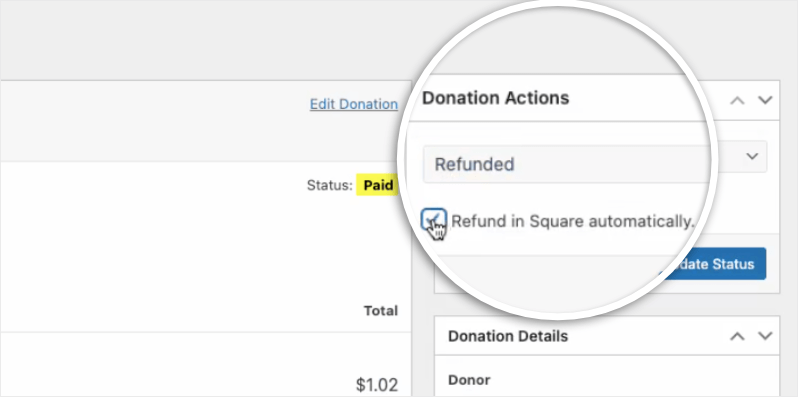
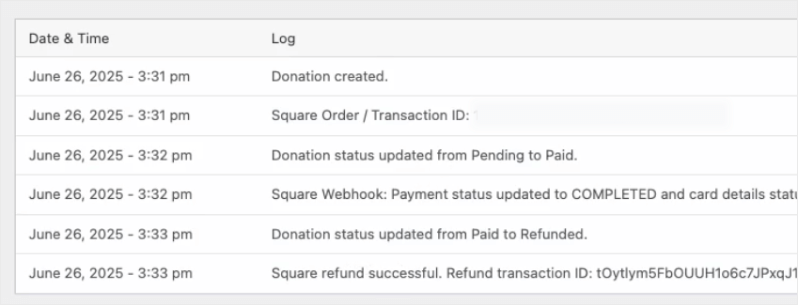
C'est fait. Vous verrez l'activité de remboursement apparaître dans le journal d'activité de la même page.
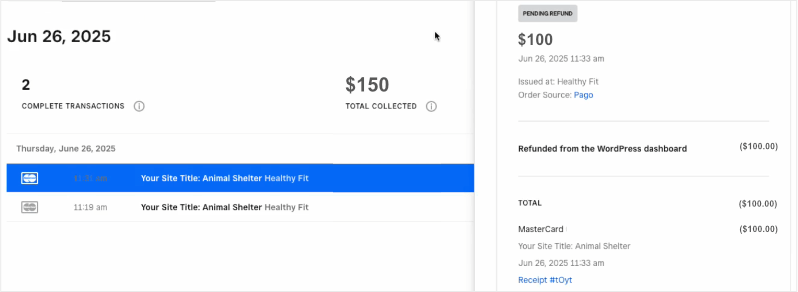
Le remboursement sera émis par Square. Vous pouvez consulter votre tableau de bord Square et constater que le paiement de remboursement a été effectué.
Vous savez maintenant comment configurer les webhooks Square avec Charitable.
Questions fréquemment posées
Voici les réponses à certaines des questions les plus fréquentes concernant la configuration des webhooks Square dans Charitable.
Comment activer les paiements Square dans Charitable ?
Dans votre tableau de bord Charitable, allez dans Paramètres » Passerelles de paiement et activez la passerelle de paiement Square. Suivez ensuite notre guide de configuration Square pour finaliser la connexion.
Dois-je configurer des webhooks pour le mode test et le mode réel ?
Oui, Square fournit des identifiants distincts pour les environnements Sandbox (Test) et Production (Réel). Assurez-vous d'utiliser le bon jeton d'accès en fonction de l'activation du mode test dans vos paramètres Charitable.
Puis-je activer plusieurs passerelles de paiement en plus de Square ?
Oui, Charitable permet d'activer plusieurs passerelles de paiement. Vous pouvez également activer des passerelles spécifiques pour différentes campagnes.
Ensuite, souhaitez-vous en savoir plus sur la création de campagnes dans Charitable ? Consultez notre tutoriel sur la création de votre première campagne avec Charitable.


