
Vous souhaitez ajouter un thermomètre ou une barre de progression à votre campagne de collecte de fonds ? Cela montrera aux gens combien vous avez collecté et combien il reste à collecter.
J'ajoute cela à toutes mes campagnes maintenant car cela stimule considérablement le succès de la campagne. Lorsque vous présentez les progrès en temps réel vers votre objectif, cela crée un sentiment d'urgence et d'implication communautaire qui peut stimuler vos dons. De plus, cela vous donne un suivi visuel des performances de la campagne afin que vous puissiez facilement déterminer quelles campagnes nécessitent plus de promotion ou d'amélioration.
J'ai essayé de nombreuses façons d'ajouter un thermomètre à mes campagnes et il n'a pas été facile d'en trouver un qui se mette réellement à jour en temps réel au fur et à mesure que les dons arrivent.
Je vais vous montrer la manière la plus simple de le faire en quelques clics – aucune compétence en codage ni développeur coûteux nécessaire. Vous obtiendrez une barre de progression magnifique sans avoir à manipuler des paramètres complexes ni à craindre de casser votre site.
Ce processus est aussi simple que quelques clics. J'ai été surprise de voir à quelle vitesse vous pouvez configurer une barre de progression d'aspect professionnel qui se met à jour en temps réel.
Cela dit, commençons ce tutoriel étape par étape.
Trouver le bon plugin de thermomètre de dons
Nous avons créé une vidéo décrivant toutes les instructions que vous devez suivre pour créer un widget d'objectif de don sur votre site.
Cependant, si vous préférez des instructions écrites, continuez à lire ci-dessous.
Il n'existe qu'une poignée d'outils qui peuvent vous aider à créer un thermomètre de dons – dont beaucoup ne se mettent pas à jour à temps ou n'ont tout simplement pas une belle apparence.
Lorsque vous recherchez un thermomètre de dons, voici ce qui figurait sur ma liste de fonctionnalités indispensables :
- Premièrement, il est très important que l'outil soit facile à utiliser. Il devrait être facile à configurer, même si vous êtes débutant, car soyons honnêtes, lorsque vous dirigez une organisation à but non lucratif, tout le monde n'a pas le temps de comprendre des outils si techniquement compliqués.
- Ensuite, la barre de progression devrait se mettre à jour immédiatement lorsque quelqu'un fait un don. De cette façon, les gens peuvent voir comment leur don aide au moment où ils donnent.
- C'est aussi bien si vous pouvez changer l'apparence du thermomètre. Vous voulez qu'il corresponde à votre site Web, n'est-ce pas ? Les meilleurs outils vous permettent de le faire facilement.
- Enfin, c'est génial si vous pouvez modifier vos objectifs de dons quand vous le souhaitez. Parfois, vous pourriez vouloir organiser plus d'une collecte de fonds à la fois, alors recherchez un outil qui vous permet de le faire.
Ce sont les principales choses que j'ai trouvées qui font qu'un thermomètre de dons fonctionne bien. Le seul outil qui possède toutes ces fonctionnalités est Charitable, c'est pourquoi je pense que c'est un excellent choix pour la plupart des utilisateurs de WordPress.
Voici un exemple de l'une des campagnes de dons que j'ai configurée avec une barre de progression d'aspect magnifique :
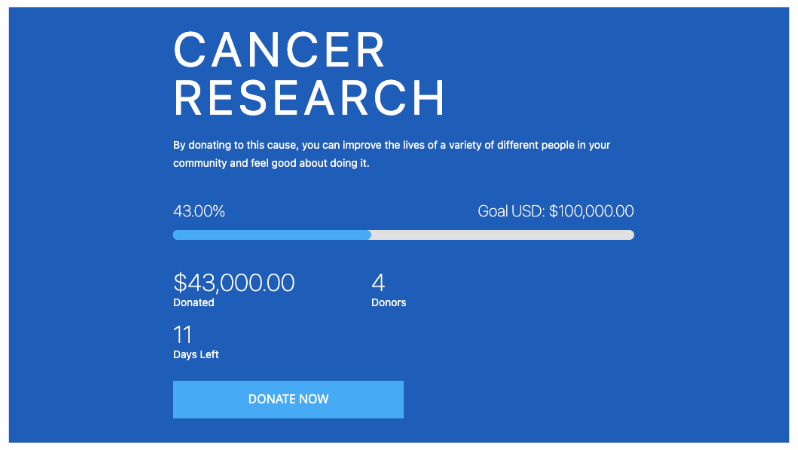
J'ai créé toute la campagne de collecte de fonds en environ 10 minutes. Gardez à l'esprit que vous pouvez changer les couleurs et le contenu pour correspondre à vos préférences.
Avec le bon outil en main, allons-y et créons votre campagne de collecte de fonds avec un thermomètre pour suivre les dons.
Ajouter un thermomètre de dons dans WordPress
Étape 1 : Ajoutez Charitable à votre site WordPress
La première chose à faire est de vous rendre dans votre administration WordPress. Naviguez vers Extensions » Ajouter, recherchez Charitable, puis installez-le et activez-le sur votre site.
Si vous cherchez à ajouter des fonctionnalités avancées à votre campagne telles que les dons récurrents, la récupération des frais et le Gift Aid, ainsi que d'autres modules complémentaires, alors inscrivez-vous à un plan 100% sans risque de Charitable.
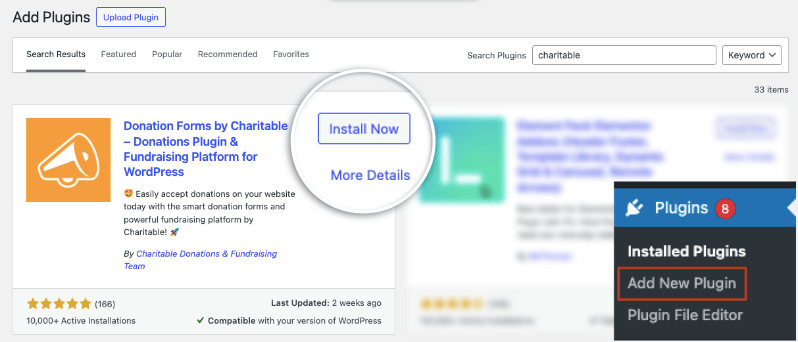
Une fois activé, vous verrez l'onglet Charitable apparaître dans le menu de votre WordPress sur la gauche. Si vous avez souscrit au plugin premium, ouvrez Charitable et allez à la page Paramètres. Ici, vous pouvez ajouter votre clé de licence et l'activer.
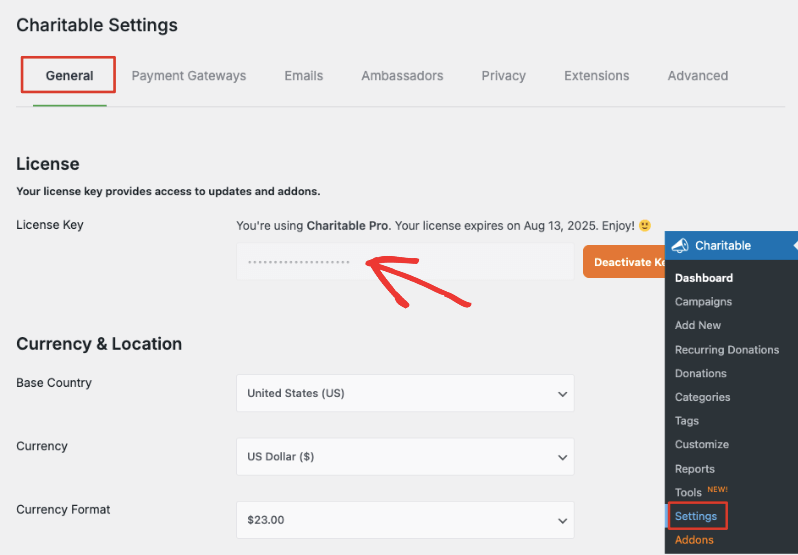
Vous êtes maintenant prêt à créer votre première campagne de collecte de fonds avec une barre de progression.
Étape 2 : Ajouter une nouvelle campagne
Allez dans l'onglet Charitable » Ajouter. Cela ouvrira le constructeur de campagne où vous pourrez nommer votre campagne et sélectionner un modèle. Il existe de nombreux designs parmi lesquels choisir et ils sont soigneusement organisés en catégories sur la gauche. Vous pouvez rechercher celui qui correspond à ce que vous recherchez.
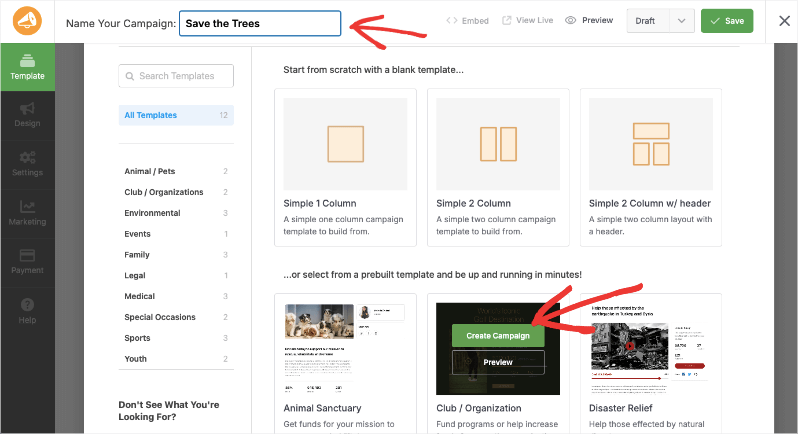
Certains de ces modèles sont livrés avec un thermomètre de dons pré-conçu que vous pouvez personnaliser. Vous pouvez également commencer à partir de zéro avec un modèle vierge et ajouter le thermomètre plus tard lorsque vous construisez la campagne.
Lorsque vous passez votre souris sur un modèle, vous verrez les options « Aperçu » et « Créer une campagne ». Choisissez votre modèle, puis cliquez sur « Créer une campagne » pour le personnaliser.
Étape 3 : Personnaliser votre campagne de collecte de fonds
L'éditeur de campagne glisser-déposer de Charitable s'ouvrira maintenant. Vous verrez un aperçu de votre campagne sur la droite et une barre d'outils d'édition sur la gauche.
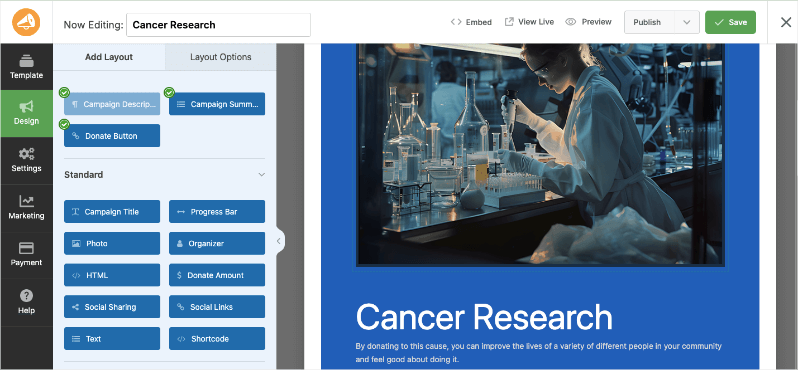
Sous l'onglet « Ajouter une mise en page », il y a des champs que vous pouvez glisser-déposer dans la conception de votre campagne. S'il y a une coche verte sur le champ, cela signifie qu'il a déjà été ajouté à la conception.
Pour ce modèle, une barre de progression est déjà ajoutée, mais si vous souhaitez l'ajouter vous-même, sélectionnez simplement la barre de progression dans le menu de gauche et faites-la glisser là où vous souhaitez qu'elle apparaisse.
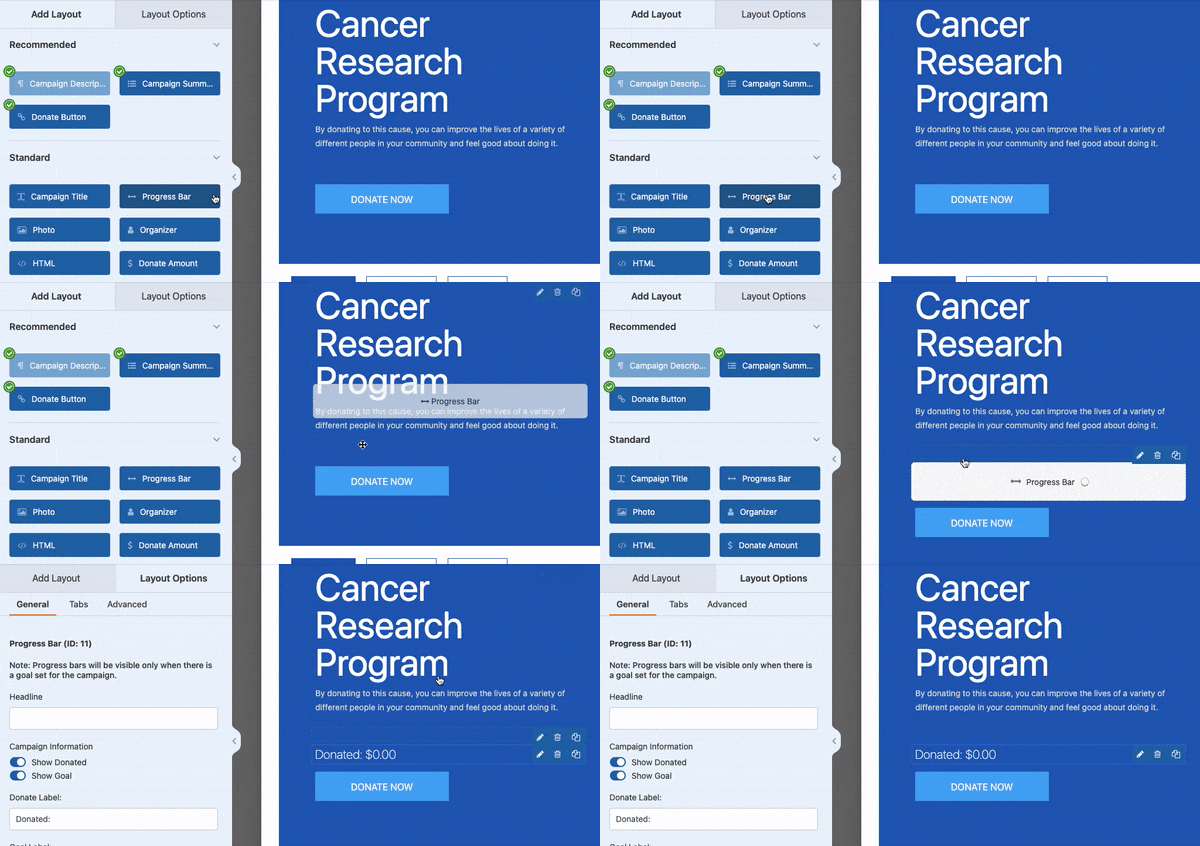
C'est tout. Aucune connaissance en codage ou technique nécessaire. Vous avez maintenant une barre de progression qui montrera à votre public combien a été donné et combien il reste à collecter.
Pour la personnaliser, cliquez sur la barre de progression dans l'aperçu et vous obtiendrez des options pour ajouter un titre, afficher/masquer le montant donné et l'objectif. Vous pouvez également modifier l'étiquette de ces champs ici.
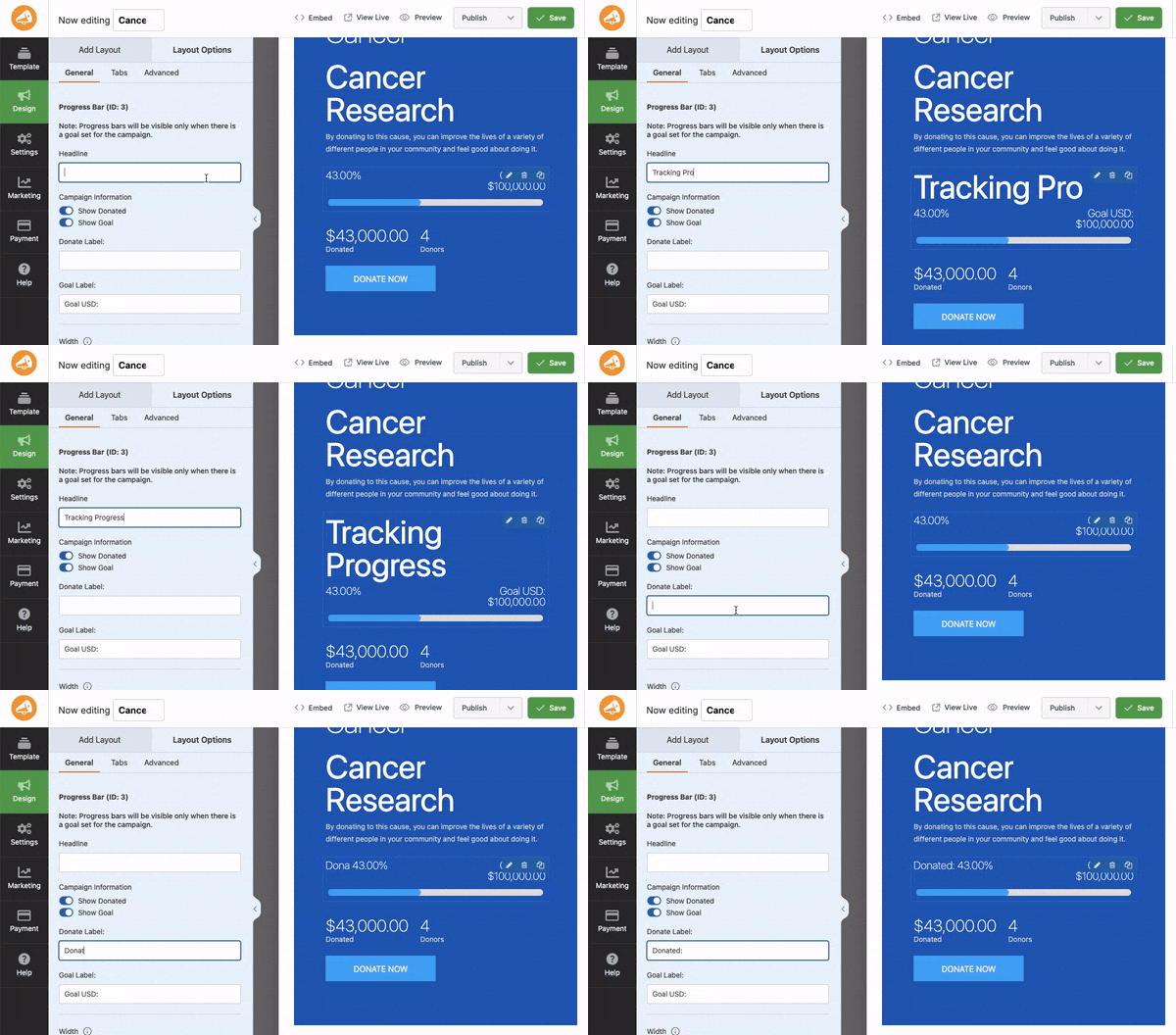
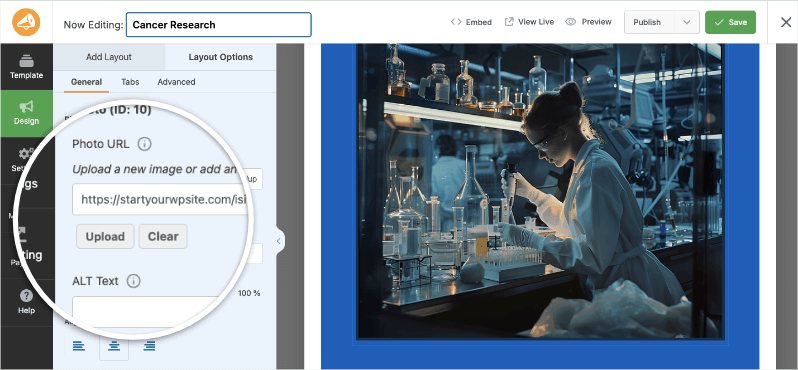
De même, vous pouvez personnaliser d'autres éléments de votre campagne tels que le bouton de don, le titre de la campagne, la description, les images, les vidéos, et plus encore. Par exemple, si vous souhaitez remplacer l'image, cliquez simplement dessus dans l'aperçu, et vous verrez des options pour télécharger une nouvelle image sur la gauche.
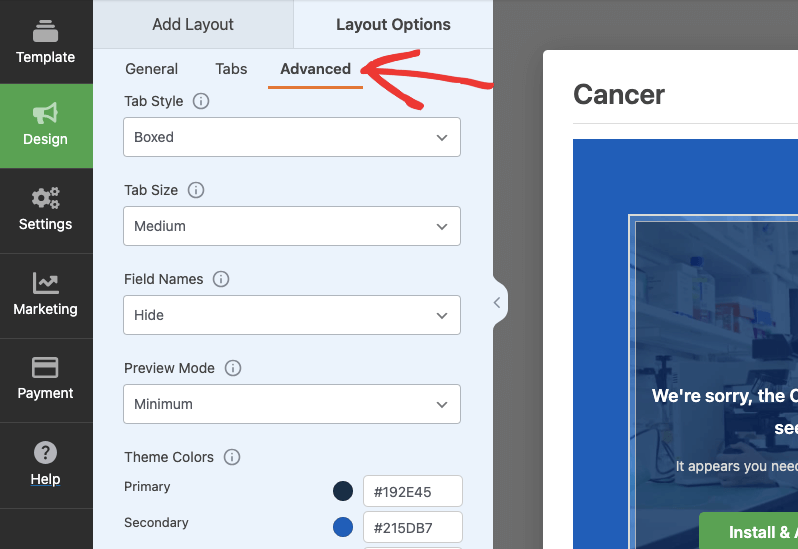
Sous l'onglet Avancé, vous pouvez ajuster les couleurs, le style, la taille, et plus encore.
Enregistrez votre campagne dans le coin supérieur droit de l'écran. Configurons maintenant certains paramètres importants de votre campagne.
Étape 4 : Configurer les paramètres de la campagne
Dans le menu de gauche, ouvrez l'onglet Paramètres . Ici, vous verrez Paramètres généraux où vous pouvez ajouter un montant cible et une date de fin pour votre campagne. Notez que vous pouvez revenir à tout moment et modifier cela si vous avez besoin de prolonger ou de raccourcir la durée et l'objectif de la campagne.
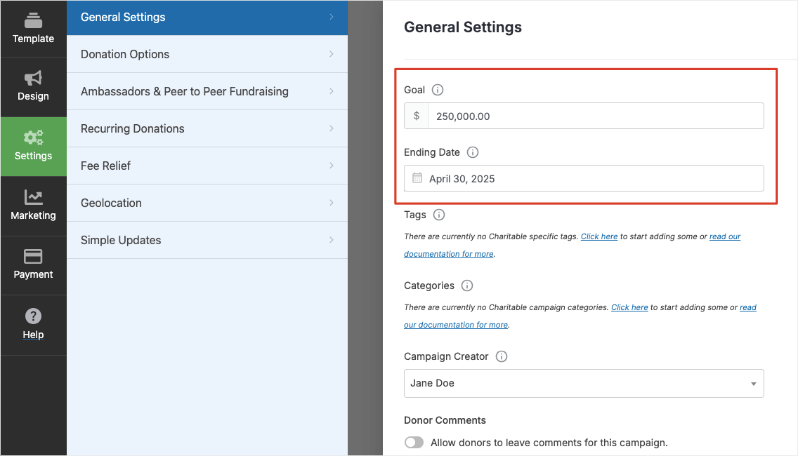
Vous pouvez également créer des étiquettes et des catégories pour organiser vos campagnes.
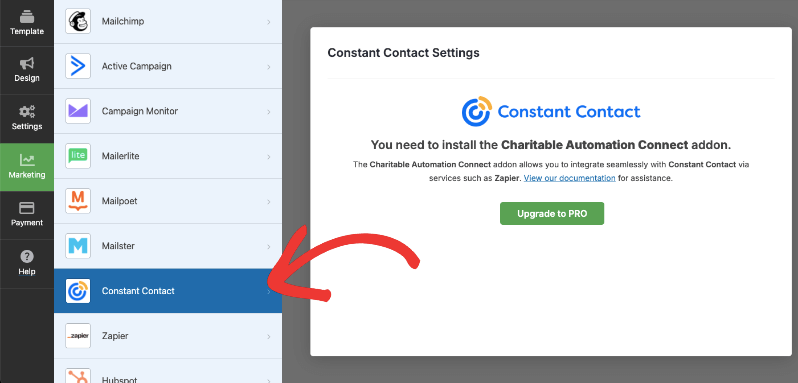
Ensuite, ouvrez l'onglet Marketing , et ici, vous pouvez connecter votre campagne à votre service de marketing par e-mail préféré comme Constant Contact et Mailchimp.
Sélectionnez simplement votre fournisseur et suivez les instructions à l'écran pour le configurer. Vous n'avez à le connecter qu'une seule fois, puis pour les campagnes futures, vous pouvez sélectionner la connexion établie et continuer.
Ensuite, dans l'onglet Paiements, vous pouvez configurer diverses options de paiement pour vos donateurs. Charitable est livré avec Stripe intégré. Cela vous permet d'accepter les paiements par carte de crédit, carte de débit, PayPal, Venmo, Apple Pay et Google Pay.
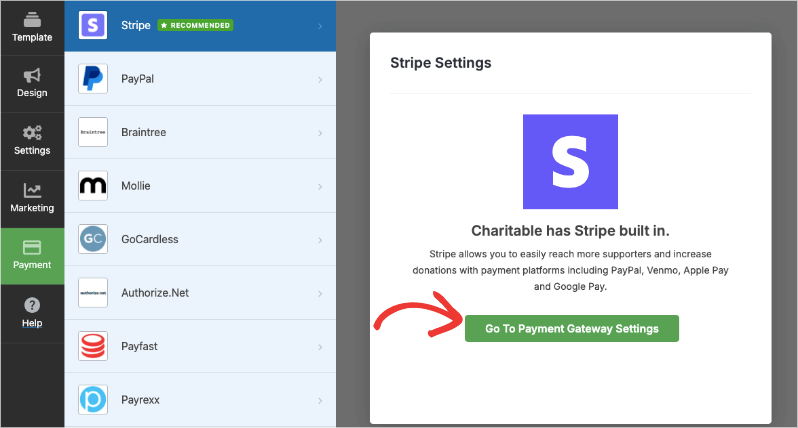
Vous pouvez également configurer des passerelles de paiement comme Braintree, Mollie, Authorize.net, Payfast, Payrexx, et plus encore. Installez simplement le module complémentaire et suivez les instructions à l'écran.
Si vous cliquez sur « Accéder aux paramètres de la passerelle de paiement » ici, vous serez dirigé vers la page Paramètres de Charitable dans un nouvel onglet. Sur cette page, vous pouvez vous connecter à votre compte Stripe. Le processus est simple et direct.
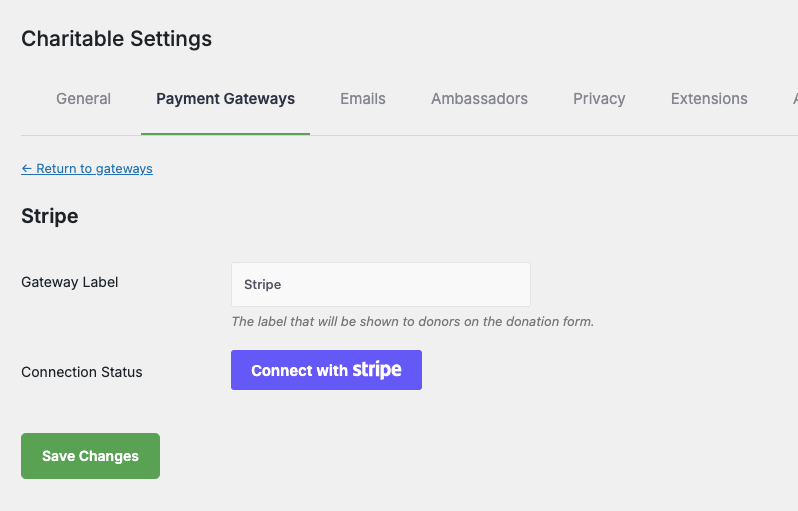
Pendant que vous êtes sur cette page, dans le menu supérieur, vous pouvez explorer d'autres paramètres comme Général, E-mails, Confidentialité et Avancé. Dans l'onglet E-mails, vous pouvez activer des e-mails automatisés qui seront envoyés aux donateurs, aux utilisateurs et aux administrateurs.
Vous pouvez activer un e-mail de remerciement à envoyer au donateur avec son reçu lorsqu'il effectue un don. En plus de cela, vous pouvez également envoyer un e-mail de notification de don à vous-même ou à l'administrateur de votre site.
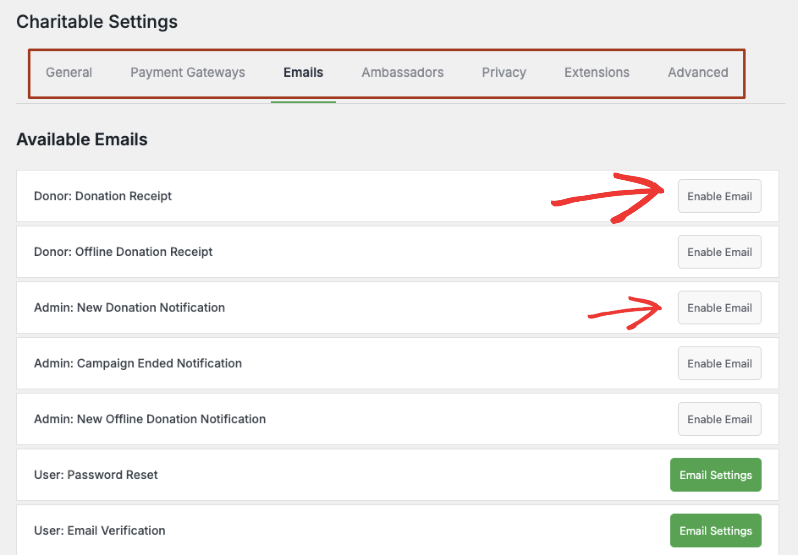
Vous pouvez personnaliser le contenu de ces e-mails en cliquant sur « Paramètres des e-mails ».
C'est une fonctionnalité que j'adore absolument car cette automatisation vous fait gagner du temps et des efforts. À mesure que vos dons augmentent, il peut être très difficile de suivre l'envoi des reçus et la gestion des donateurs. Charitable rend tout cela facile.
Maintenant, vous êtes prêt à lancer votre campagne.
Étape 5 : Lancez votre campagne
De retour dans le constructeur de campagne Charitable, dans le coin supérieur droit, vous pouvez enregistrer votre campagne. Ensuite, changez le statut de la campagne de « Brouillon » à « Publier ».
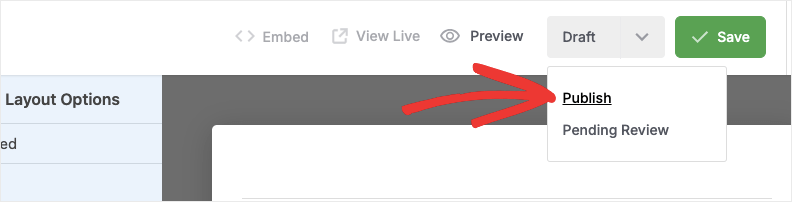
Votre campagne est maintenant en ligne et vous pouvez l'ajouter n'importe où sur votre site WordPress. Il existe un bouton d'intégration qui facilite son ajout à une page existante ou à une nouvelle page sur votre site.
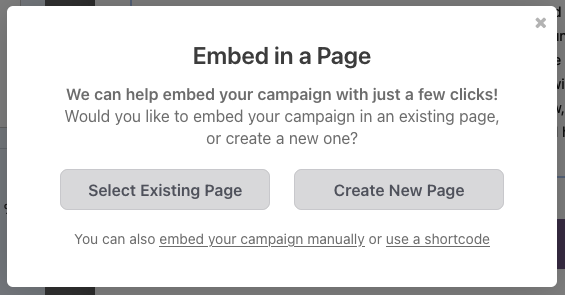
Vous pouvez également ajouter la campagne à tout moment à une page ou un article que vous créez dans l'éditeur de blocs.
Pour vous montrer comment faire, ouvrez une nouvelle page dans l'éditeur de blocs WordPress, puis ajoutez un bloc et recherchez « Charitable ».
Ensuite, ajoutez ce bloc « Campagne Charitable » à votre page et vous verrez un menu déroulant apparaître.
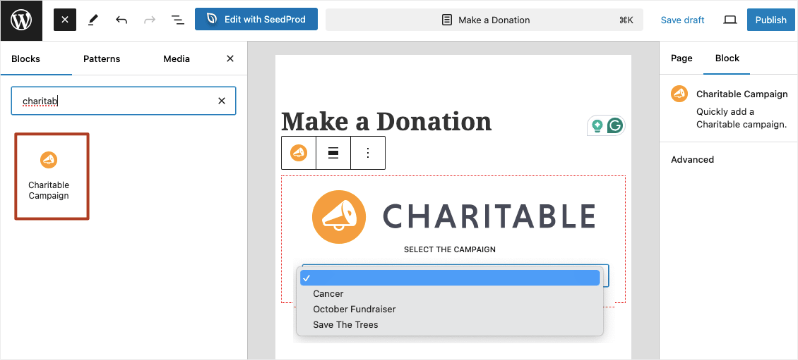
Sélectionnez la campagne que vous souhaitez afficher sur cette page. Ensuite, vous pouvez la prévisualiser et publier la page. C'est tout.
Vous avez créé avec succès une superbe campagne de dons avec un thermomètre de collecte de fonds qui se mettra à jour en temps réel au fur et à mesure que les gens font des dons.
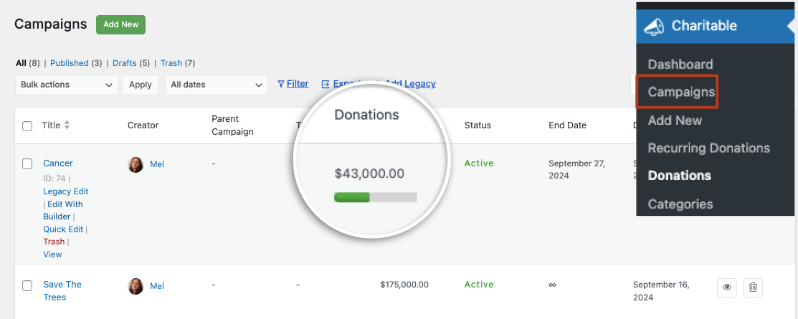
Avant de terminer ce tutoriel, jetez un œil à l'onglet « Campagnes ». Ici, vous verrez une liste de toutes les campagnes que vous avez créées, ainsi que la progression de la campagne. Vous obtenez donc également un thermomètre de dons visuel dans le backend pour voir clairement combien a été collecté et combien il reste à collecter.
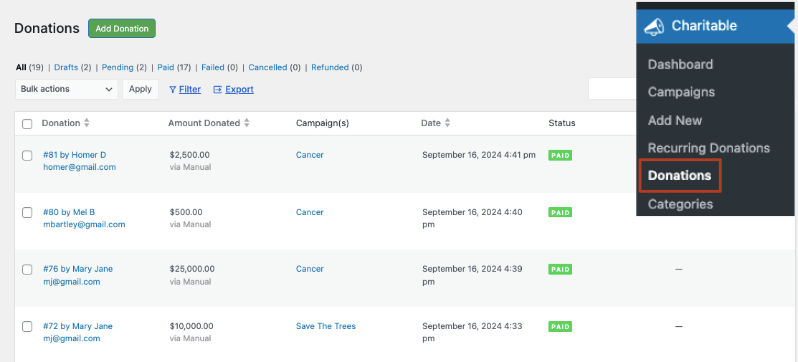
Sous l'onglet Dons, vous pouvez facilement afficher, gérer et modifier vos dons et les détails des donateurs. Il vous montre le nom du donateur, son e-mail, le montant donné, à quelle campagne, ainsi que la date et le statut du paiement. Il utilise la même interface que WordPress, donc tout est familier, il n'y a aucune courbe d'apprentissage.
C'est tout. Vous devriez être prêt maintenant. Je répondrai aux questions fréquemment posées ci-dessous.
FAQ sur l'ajout d'un thermomètre de collecte de fonds dans WordPress
1. Qu'est-ce qu'un thermomètre de collecte de fonds ?
Un thermomètre de collecte de fonds est un outil visuel qui montre combien d'argent a été collecté par rapport à l'objectif de collecte de fonds. Il ressemble à un thermomètre qui se « remplit » au fur et à mesure que les dons arrivent.
2. Ai-je besoin de compétences en codage pour ajouter un thermomètre de collecte de fonds ?
Non. Avec des plugins comme Charitable, vous pouvez ajouter un thermomètre sans aucune connaissance en codage.
3. Puis-je personnaliser l'apparence du thermomètre ?
Oui, Charitable vous donne la possibilité d'utiliser des conceptions de thermomètres prédéfinies ou d'en créer une avec votre propre style CSS. Vous pouvez changer les couleurs, les tailles et les styles pour correspondre à votre thème WordPress à but non lucratif.
4. Le thermomètre se mettra-t-il à jour automatiquement lorsqu'une personne fait un don ?
Oui. Le thermomètre se mettra à jour en temps réel au fur et à mesure que les dons arrivent.
5. Puis-je utiliser un thermomètre de collecte de fonds pour plusieurs campagnes ?
Oui, Charitable vous permet de créer des campagnes illimitées et d'ajouter un thermomètre de collecte de fonds ou une barre de progression à autant que vous le souhaitez.
6. Les thermomètres de collecte de fonds sont-ils adaptés aux mobiles ?
Les modèles de Charitable sont conçus pour être réactifs sur mobile, de sorte que vos thermomètres de dons s'afficheront correctement sur tous les appareils.
7. Les thermomètres de collecte de fonds sont-ils uniquement destinés aux objectifs monétaires ?
Bien qu'ils soient le plus souvent utilisés pour l'argent, vous pouvez les utiliser pour d'autres objectifs numériques, tels que les heures de bénévolat ou les articles donnés. Charitable vous permet de changer les étiquettes de la barre de progression pour tout ce dont vous avez besoin. Cependant, il suit les dons effectués, vous devrez donc ajouter manuellement le nombre d'heures/d'articles en effectuant une nouvelle entrée de don sous cette campagne.
8. Est-il sécurisé d'utiliser le plugin de thermomètre de collecte de fonds de Charitable ?
Charitable donne la priorité à la sécurité. Le plugin est construit sur les meilleures pratiques de l'industrie et ne stocke jamais d'informations de paiement sensibles sur votre site.
Si vous ne vous êtes pas encore inscrit à Charitable, qu'attendez-vous ? Essayez les fonctionnalités avancées de Charitable avec un compte 100% sans risque.
Si, pour une raison quelconque, vous estimez que ce n'est pas la bonne solution pour vous, nous offrons une garantie de remboursement de 14 jours.





Laisser un commentaire