
La création d'une page de reçus annuels doit être simple et intuitive. Contrairement à d'autres plugins de dons, l'extension Reçus Annuels de Charitable ne propose pas une longue liste de paramètres vous obligeant à deviner ce que fait chaque paramètre.
Générez et envoyez simplement aux donateurs un joli reçu de fin d'exercice, les aidant dans leur déclaration fiscale.
Les reçus annuels sont accessibles en ligne, téléchargeables ou imprimables.
- Comment installer et activer le plugin Reçus Annuels
- Comment créer votre page de reçus annuels
- Personnalisation du bloc Reçus Annuels
- Comment créer une page de reçus annuels avec un shortcode
- Dernières étapes pour publier votre page de reçus annuels
- Comment modifier la date de fin d'exercice
- Informez les donateurs qu'ils peuvent imprimer leur rapport
- FAQ sur les reçus annuels
Configuration minimale requise :
- PHP 7.2+
- Caritatif 1.6.57+
Vous pouvez construire votre page de reçus annuels dans l'éditeur WordPress en un rien de temps, tout en profitant d'un aperçu en direct pour voir à quoi ressemblera un reçu annuel pour vos donateurs. Créez simplement une nouvelle page, ajoutez le bloc Reçus Annuels et ajustez les paramètres selon vos besoins.
Le bloc Reçus Annuels vous permet de personnaliser le titre et d'ajouter du texte avant ou après la liste des dons, afin de satisfaire facilement aux exigences légales que votre organisation à but non lucratif pourrait avoir pour vos reçus.
✨ Nouveau : Voir l'envoi en masse de reçus annuels !
Comment installer et activer le plugin Reçus Annuels
Reçus Annuels est un plugin WordPress. Vous pouvez l'installer comme n'importe quel autre plugin. Voici un guide rapide :
- Commencez par télécharger votre plugin depuis votre page de compte ou l'e-mail de votre reçu d'achat.
- Dans votre tableau de bord WordPress, allez dans Plugins > Ajouter.
- Cliquez sur le bouton Téléverser un plugin en haut de la page.
- Sélectionnez le fichier zip que vous avez téléchargé précédemment et cliquez sur Installer maintenant.
- Activez le plugin !
Bloqué ? Consultez notre guide pour installer les extensions Charitable pour un tutoriel détaillé étape par étape avec des captures d'écran pour vous aider.
Vous préférez un tutoriel vidéo ? Regardez notre tutoriel sur YouTube.
Comment créer votre page de reçus annuels
Après avoir activé le plugin, l'étape suivante consiste à créer une nouvelle page dans votre tableau de bord WordPress.
- Allez dans Pages > Ajouter.
- Cliquez sur l'icône bleue + dans le coin supérieur gauche, ou sur l'icône + dans la zone de contenu pour ajouter un nouveau bloc à la page.
- Vous pouvez trouver le bloc Reçus Annuels en recherchant "Reçus Annuels", ou en parcourant les blocs et en faisant défiler jusqu'à la catégorie de blocs Charitable.
- Cliquez sur le bloc pour l'insérer.
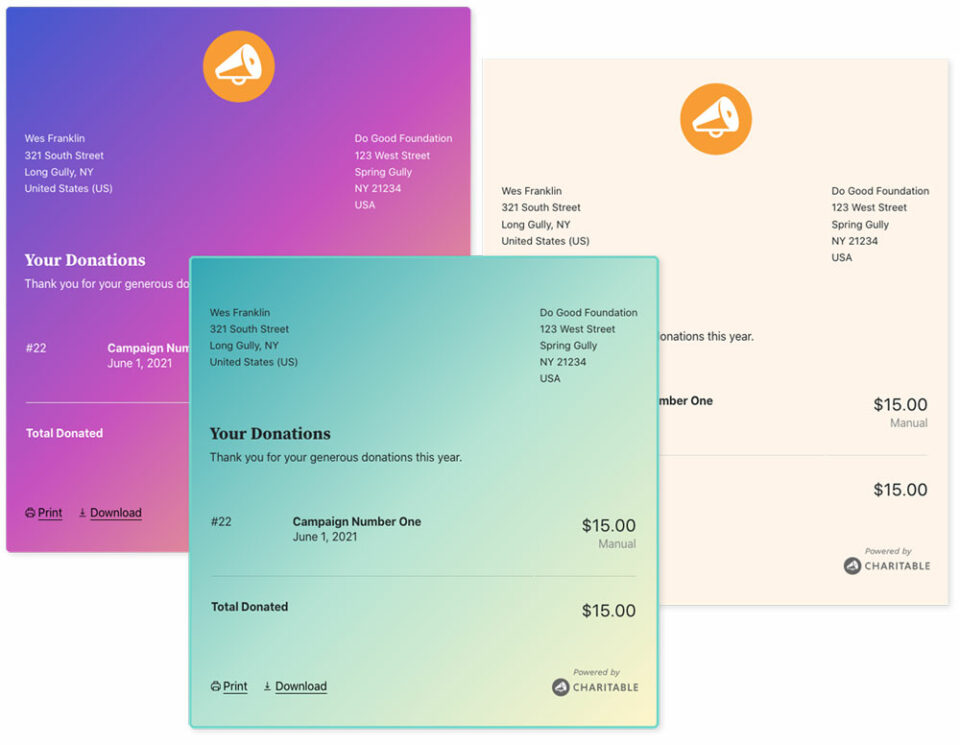
Un avantage du bloc Reçus Annuels est que vous pouvez également adapter son design à vos besoins en personnalisant la couleur du texte et l'arrière-plan utilisé pour le reçu annuel. Vous pouvez même configurer des dégradés d'arrière-plan intéressants pour que votre reçu annuel se démarque vraiment.
Personnalisation du bloc Reçus Annuels
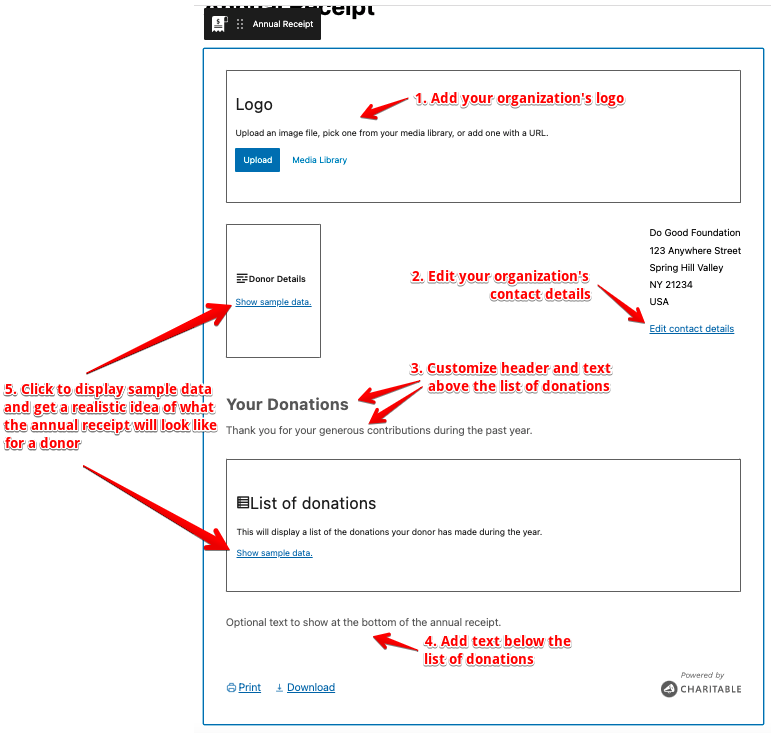
Il existe une variété de paramètres que vous pouvez utiliser pour personnaliser le reçu annuel selon vos besoins.
Logo
Téléchargez un logo depuis votre ordinateur ou utilisez-en un de la médiathèque de votre site web. Vous pouvez également faire glisser une image de votre ordinateur directement sur l'espace réservé au logo.
Détails de contact de l’organisation
Vous pouvez inclure l’adresse, le numéro de téléphone ou d’autres détails pertinents de votre organisation dans le coin supérieur droit de votre reçu annuel. Les détails de contact sont définis sous Caritatif > Paramètres > Général. Cliquer sur « Modifier les détails du contact » ouvrira un nouvel onglet de navigateur où vous pourrez définir vos détails de contact.
En-tête et autre texte avant les dons
Vous pouvez ajouter un en-tête et un autre texte à afficher au-dessus de la liste des dons. Vous pouvez utiliser le formatage de texte enrichi ici afin de pouvoir mettre le texte en gras ou en italique, par exemple.
Texte du pied de page
Vous pouvez ajouter un texte supplémentaire directement sous la liste des dons. Le formatage de texte enrichi est pris en charge.
Aperçu avec des données d’exemple
Le bloc de reçu annuel affiche des espaces réservés où le contenu dynamique (c’est-à-dire spécifique au donateur) est affiché. Vous pouvez cliquer sur le lien « Afficher les données d’exemple » dans ces espaces réservés pour afficher les détails et la liste des dons d’un donateur exemple.
Paramètres de bloc supplémentaires
Vous trouverez quelques options supplémentaires pour personnaliser votre bloc de reçu annuel dans l’inspecteur de bloc (le panneau des paramètres sur le côté droit de la page).
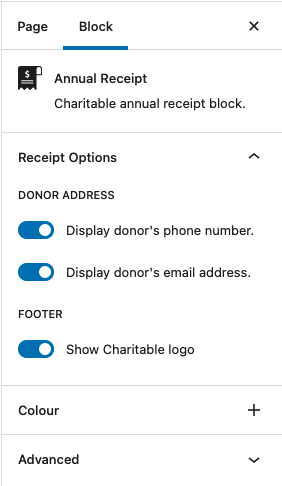
Adresse du donateur
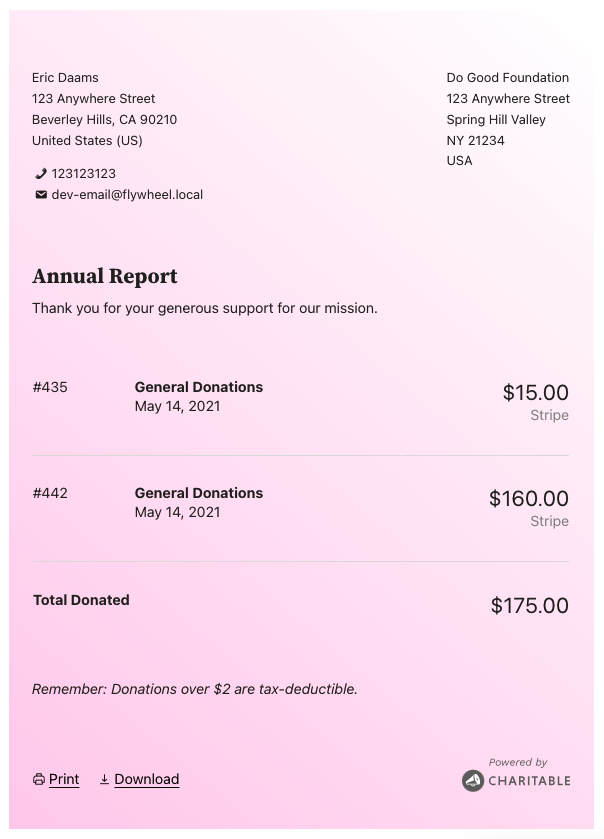
Vous pouvez choisir d’afficher ou non le numéro de téléphone et l’adresse e-mail du donateur. Astuce : Prévisualisez le reçu avec des données d’exemple pour voir où le numéro de téléphone et l’adresse e-mail sont affichés.
Pied de page
Le bloc de reçu annuel comprend un petit logo « Propulsé par Charitable » dans le pied de page. Si vous préférez ne pas l’afficher, vous pouvez simplement le désactiver ici. Pas de rancune, nous promettons. 😉
Couleur
Créez un reçu annuel unique avec des paramètres de couleur ! Vous pouvez l’utiliser pour changer la couleur du texte ainsi que la couleur de l’arrière-plan. Vous pouvez même utiliser des dégradés pour votre reçu annuel.
Bordure (dépend du thème)
Vous pourrez peut-être également personnaliser la bordure de votre reçu annuel. Cette fonctionnalité n’est actuellement disponible qu’avec les thèmes de blocs WordPress prenant en charge l’édition complète du site, comme le thème Twenty Twenty Two.
Par exemple, le thème Tove d’Anders Noren est un thème de bloc amusant avec prise en charge de l’édition complète du site. Voici un exemple de reçu annuel dans Tove, avec des bordures personnalisées :
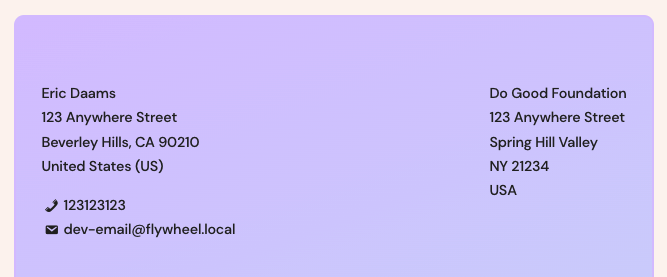
À l’avenir, nous nous attendons à ce que cette fonctionnalité devienne disponible avec n’importe quel thème, bien que cela dépende des mises à jour de WordPress lui-même.
Comment créer une page de reçus annuels avec un shortcode
Si vous n’utilisez pas l’éditeur de blocs, vous pouvez toujours créer une page de reçu annuel à l’aide du shortcode [charitable_annual_receipt]. Il prend en charge la plupart des mêmes paramètres que le bloc, mais il n’a pas les mêmes options de personnalisation de style.
Paramètres du shortcode
logo: L’ID d’un fichier image dans votre médiathèque.receipt_header: L'en-tête du reçu annuel. La valeur par défaut est « Vos dons ».receipt_header_text: Le texte affiché sous l'en-tête du reçu, au-dessus de la liste des dons. Il est vide par défaut.receipt_footer_text: Le texte affiché sous la liste des dons. Il est vide par défaut.show_donor_phone: Indique s'il faut inclure le numéro de téléphone du donateur. La valeur par défaut esttrue.show_donor_email: Indique s'il faut inclure l'adresse e-mail du donateur. La valeur par défaut esttrue.show_charitable_logo: Indique s'il faut afficher le logo Charitable dans le pied de page du reçu annuel. La valeur par défaut esttrue.
Utilisation
Par défaut
Sans arguments supplémentaires, le shortcode affichera le reçu annuel avec l'en-tête défini sur « Vos dons », sans texte supplémentaire avant ou après la liste des dons, et avec le numéro de téléphone et l'adresse e-mail du donateur affichés.
[charitable_annual_receipt]Toutes les options ajoutées
[charitable_annual_receipt logo=123 receipt_header="Thank You" receipt_header_text="Your generosity is astounding." receipt_footer_text="<em>Donations over $2 are tax-deductible.</em>" show_donor_phone=0 show_donor_email=0 show_charitable_logo=1]Dernières étapes pour publier votre page de reçus annuels
Une fois que vous avez terminé de modifier votre bloc ou shortcode de Reçu Annuel et ajouté tout autre contenu à la page, cliquez sur Publier.
Vous devez maintenant indiquer à Charitable que la page que vous venez de créer est votre page de Reçu Annuel :
- Allez dans Charitable » Paramètres » Général.
- Choisissez la page que vous venez de créer pour le paramètre « Page de Reçu Annuel ».
- Cliquez sur Enregistrer les modifications.
Comment modifier la date de fin d'exercice
La date marquant la fin de l'exercice change d'un pays à l'autre. Reçus Annuels utilise par défaut le 31 décembre comme dernier jour de l'exercice, mais vous pouvez facilement le modifier.
- Dans votre tableau de bord WordPress, allez dans Charitable > Paramètres > Extensions.
- Vous trouverez le paramètre « Fin de l'exercice » dans la section « Relevés Annuels ». Définissez le jour et le mois pour correspondre à la date de fin de l'exercice de votre pays.
- Cliquez sur Enregistrer les modifications.
Informez les donateurs qu'ils peuvent imprimer leur rapport
Vos donateurs peuvent accéder en toute sécurité à leur relevé annuel sur votre site Web. De là, un simple clic leur suffit pour télécharger leur relevé ou obtenir une version imprimable.
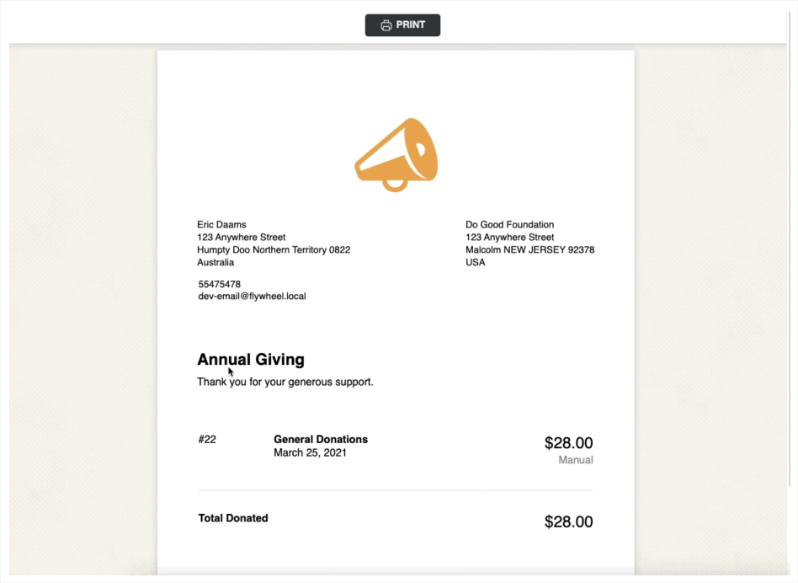
C'est tout ! Vous êtes prêt à envoyer les reçus annuels.
En savoir plus sur la fonctionnalité Reçus Annuels »
FAQ sur les reçus annuels
Ai-je besoin d'un plugin séparé pour les Reçus Annuels ?
Oui. Reçus Annuels est un module complémentaire pour Charitable et doit être installé et activé séparément du plugin principal. Une fois activé, vous trouverez le bloc Reçu Annuel disponible dans l'éditeur WordPress et le shortcode [charitable_annual_receipt] prêt à l'emploi.
Puis-je utiliser Reçus Annuels sans l'éditeur de blocs ?
Oui. Si vous utilisez un constructeur de page ou l'éditeur classique, ajoutez le shortcode [charitable_annual_receipt] à n'importe quelle page à la place. Il prend en charge la plupart des mêmes options que le bloc, bien qu'il n'inclue pas les mêmes contrôles de style de couleur et de bordure.
Comment les donateurs accèdent-ils à leur reçu annuel ?
Les donateurs peuvent consulter leur reçu en toute sécurité en ligne sur la page que vous désignez comme votre Page de Reçu Annuel. De là, ils peuvent le télécharger ou l'imprimer en un seul clic. Aucun plugin ou configuration supplémentaire n'est requis du côté du donateur.
Les donateurs peuvent-ils télécharger ou imprimer leur reçu ?
Oui. Chaque reçu annuel comprend des options permettant aux donateurs de télécharger leur reçu ou d'ouvrir une version imprimable, afin qu'ils puissent en conserver une copie pour leurs déclarations fiscales.
Comment définir quelle page est utilisée pour les reçus annuels ?
Après avoir publié votre page, allez dans Charitable » Paramètres » Général et choisissez cette page sous le paramètre « Page de reçu annuel », puis cliquez sur Enregistrer les modifications. Cela indique à Charitable où les donateurs doivent être dirigés pour consulter leurs reçus.
Puis-je modifier la date de fin de l'exercice ?
Oui. Par défaut, Relevés Annuels utilise le 31 décembre comme date de fin de l'exercice. Vous pouvez la modifier sous Charitable » Paramètres » Extensions dans la section « Relevés Annuels », où vous pouvez définir le jour et le mois qui correspondent à l'exercice de votre pays.
Puis-je supprimer la mention « Propulsé par Charitable » du reçu ?
Oui. La marque du pied de page peut être désactivée dans les paramètres du bloc (ou en définissant show_charitable_logo=0 dans le shortcode) si vous préférez ne pas l'afficher.
Puis-je masquer le numéro de téléphone ou l'adresse e-mail du donateur sur le reçu ?
Oui. Les deux champs peuvent être activés ou désactivés dans les paramètres de l'inspecteur du bloc, ou en utilisant les paramètres de shortcode show_donor_phone et show_donor_email.
Puis-je prévisualiser l'apparence du reçu avant de le publier ?
Oui. Le bloc Relevé Annuel comprend des espaces réservés pour le contenu spécifique au donateur. Cliquez sur « Afficher les données d'exemple » sur n'importe quel espace réservé pour prévisualiser les détails et la liste des dons d'un donateur exemple avant de publier la page.
Puis-je personnaliser les couleurs et le design du reçu ?
Oui, lorsque vous utilisez le bloc. Vous pouvez définir les couleurs du texte et de l'arrière-plan, y compris les dégradés. Si votre thème prend en charge l'édition complète du site (comme Twenty Twenty-Two ou Tove), vous pouvez également personnaliser la bordure.
Où dois-je définir les coordonnées de mon organisation qui s'affichent sur le reçu ?
Les coordonnées de l'organisation sont gérées sous Charitable » Paramètres » Général. Cliquez sur « Modifier les coordonnées » dans les paramètres du bloc pour ouvrir cette page directement dans un nouvel onglet.
Quelles sont les exigences minimales pour les Relevés Annuels ?
Vous aurez besoin de PHP 7.2 ou supérieur et de Charitable 1.6.57 ou supérieur.
Puis-je envoyer des reçus à plusieurs donateurs à la fois ?
Oui. Relevés Annuels prend en charge l'envoi en masse, vous pouvez donc générer et envoyer des reçus à tous vos donateurs en une seule fois plutôt qu'un par un.
Liens utiles
🤝 Obtenez de l’aide quand vous en avez besoin
📑 Trouvez le guide dont vous avez besoin
Parcourez le centre de documentation →
⬇️ Téléchargez des stratégies éprouvées, des idées de campagnes et des outils d'experts
Obtenir le kit de collecte de fonds →
🔗 Laissez votre assistant IA faire le travail de collecte de fonds pour vous.
Connect Charitable à votre assistant IA →
💸 Obtenez des ressources gratuites pour la collecte de fonds
Rendez-vous sur le Hub de collecte de fonds Charitable →
🤔 Des questions sur Charitable ?
FAQ Charitable →
Besoin d'aide pour comprendre les termes et le jargon des organisations à but non lucratif ?
Consultez notre glossaire des organisations à but non lucratif→
Charitable a plus de 1,2 million de téléchargements !
Faites confiance à des millions de personnes pour mener à bien vos campagnes de collecte de fonds. Essayez Charitable sans risque dès aujourd'hui.
✅ Garantie de remboursement de 14 jours
✅ Tarification transparente
✅ Configuration sans code





