
Le module Dons récurrents de Charitable vous permet de transformer des donateurs ponctuels en donateurs à long terme et durables. Avec cette extension, vous pouvez ajouter des options de dons récurrents flexibles à n'importe quelle campagne, choisir entre de simples cases à cocher « faire ceci mensuellement » ou des plans récurrents entièrement personnalisés, et laisser les donateurs choisir le calendrier qui leur convient le mieux.
- Comment installer les dons récurrents
- Personnaliser les options de dons récurrents
- Afficher et gérer les dons récurrents
- Afficher votre rapport sur les dons récurrents
- E-mails personnalisés pour les dons récurrents
- Instructions de configuration de la passerelle
- Annulation des dons
- Raccourcis
- Incompatibilité
Comment installer les dons récurrents
L'installation du plugin Charitable Recurring Donations est la même que l'installation de toute autre extension Charitable. Si vous n'êtes pas sûr de la procédure, nous vous recommandons d'abord de lire notre guide d'installation des extensions Charitable.
Activer les dons récurrents dans le constructeur de campagne
Accédez à Charitable » Campagnes dans votre administration WordPress. Ajoutez une nouvelle campagne ou modifiez-en une existante.
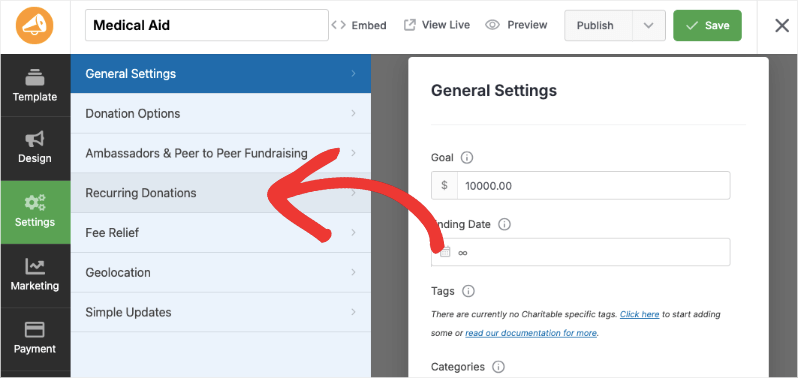
Dans le constructeur de campagne, accédez à l'onglet Paramètres dans le menu de gauche. Cliquez ici sur l'onglet Dons récurrents.
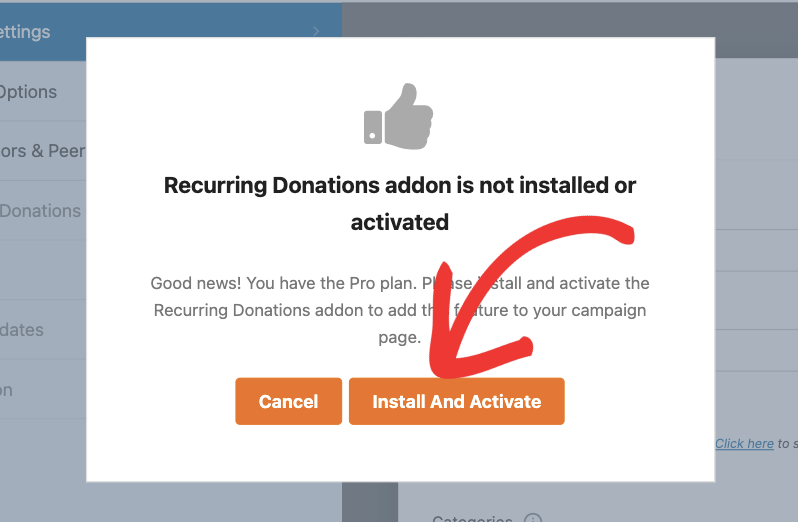
Une fenêtre contextuelle apparaîtra pour vous informer que le module complémentaire Dons récurrents n'est pas installé. Cliquez sur le bouton Installer et activer ici et Charitable commencera à installer automatiquement le module complémentaire pour vous.
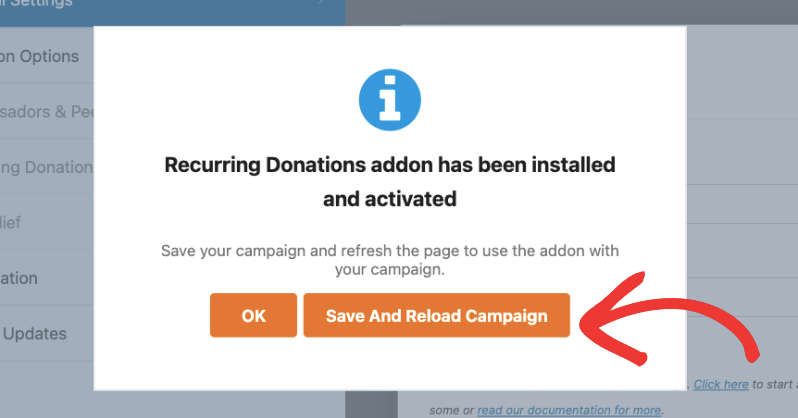
Une fois installé et activé, vous verrez un message de succès. Cliquez sur le bouton Enregistrer et recharger la campagne pour actualiser la page et commencer à utiliser le module complémentaire.
Si le processus réussit, passez à l'étape suivante et personnalisez vos options de dons récurrents. Si ce processus a échoué pour vous, il se peut que des restrictions soient imposées par votre fournisseur d'hébergement. Vous devrez installer le module manuellement.
Installer les dons récurrents manuellement
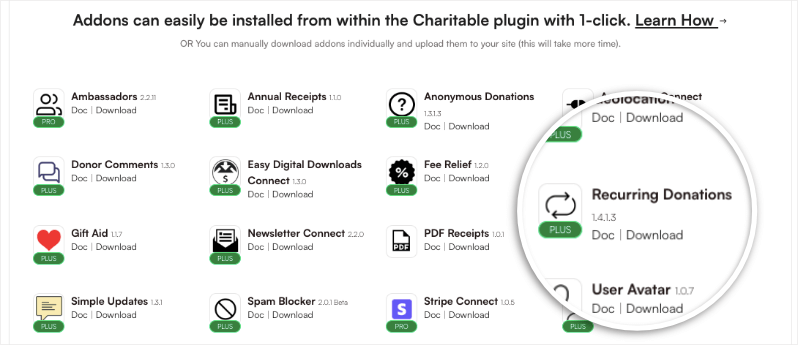
Tout d'abord, connectez-vous à votre compte Charitable sur wpcharitable.com. Accédez à l'onglet Téléchargements et faites défiler jusqu'à la section des modules complémentaires.
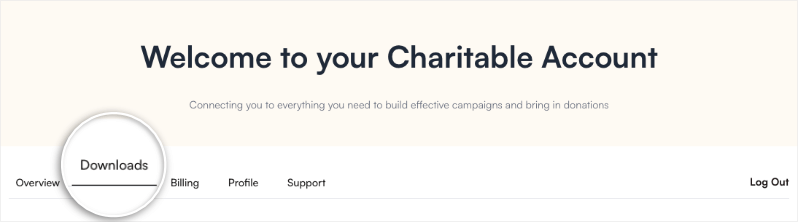
Ici, trouvez le module complémentaire Dons récurrents et téléchargez le fichier sur votre ordinateur.
Dans votre administration WordPress, allez dans Extensions » Ajouter.
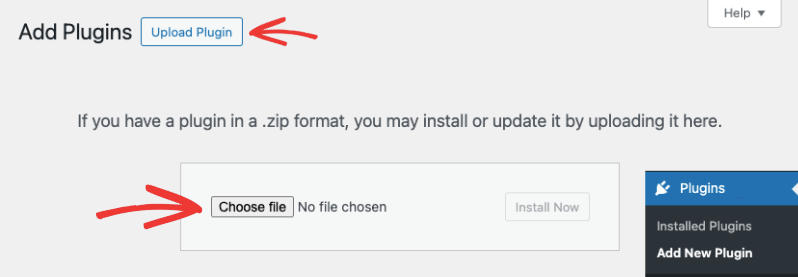
Sélectionnez le fichier du module complémentaire Dons récurrents depuis votre ordinateur et cliquez sur le bouton Installer maintenant. Une fois installé, cliquez sur le bouton Activer l'extension.
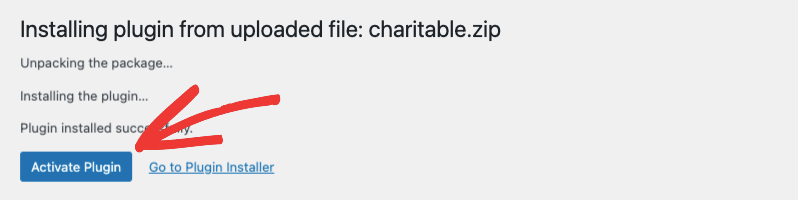
Une fois terminé, vous verrez un message de succès. Vous êtes maintenant prêt à utiliser les dons récurrents dans vos campagnes.
Personnaliser les options de dons récurrents
Accédez à la page Charitable » Campagnes dans votre administration WordPress. Modifiez toute campagne pour laquelle vous souhaitez activer les dons récurrents.
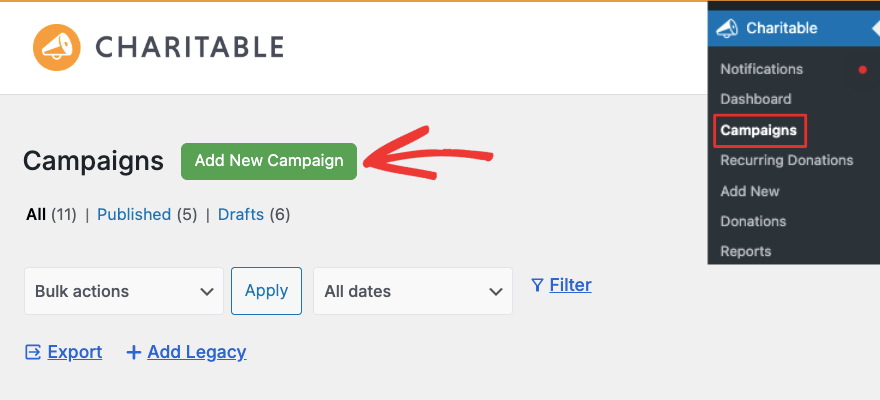
Dans le constructeur de campagne, accédez à l'onglet Paramètres » Options de dons.
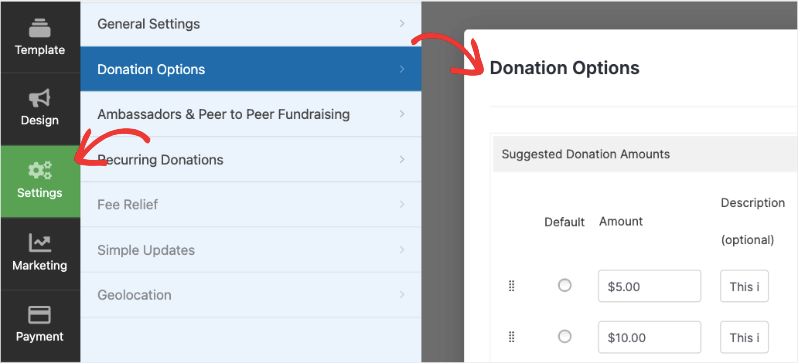
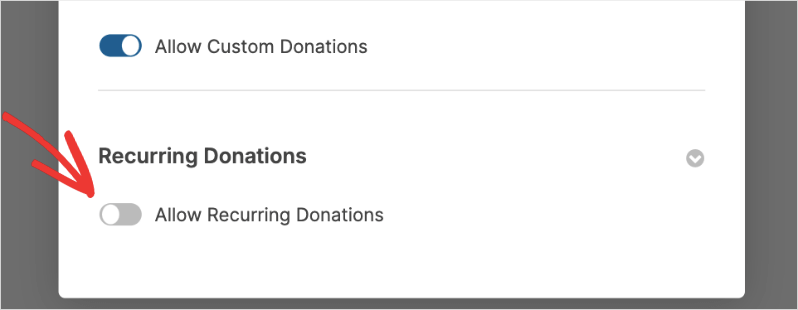
Faites défiler vers le bas et vous verrez une section Dons récurrents disponible maintenant. Il y a un bouton bascule qui vous permet d'activer les options de dons récurrents sur cette campagne. Cliquez simplement dessus pour l'activer.
De nouvelles options apparaissent maintenant pour vous permettre de configurer vos dons récurrents.
Tout d'abord, vous pouvez choisir entre des dons récurrents simples et avancés.
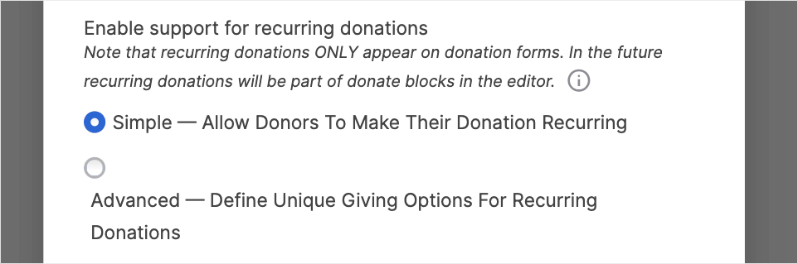
Simple – Permettre aux donateurs de faire leur don récurrent
Si vous choisissez l'option Simple, une seule case à cocher sera ajoutée à votre formulaire de don comme ceci :
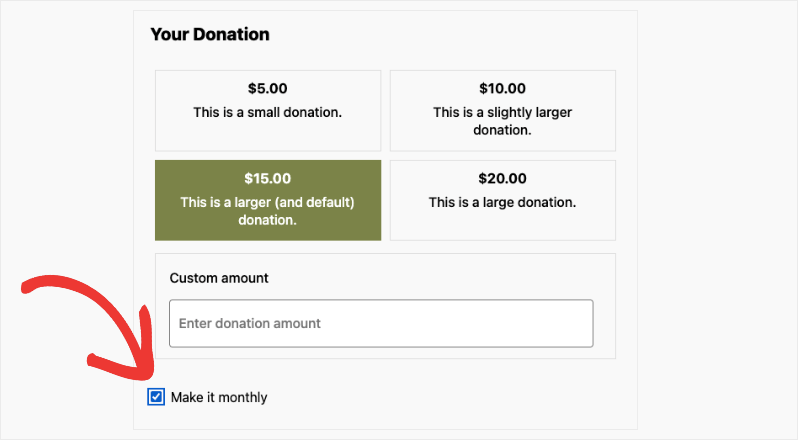
Les donateurs peuvent le cocher pour faire leurs contributions chaque mois. Charitable s'occupera du processus pour vous, en facturant le donateur chaque mois à la date fixée.
Avancé – Définir des options de don uniques pour les dons récurrents
Si vous choisissez l'option Avancé, vous pouvez affiner les options de dons récurrents qui apparaissent aux donateurs. Voici un exemple de ce à quoi peut ressembler un formulaire de dons récurrents avancé :
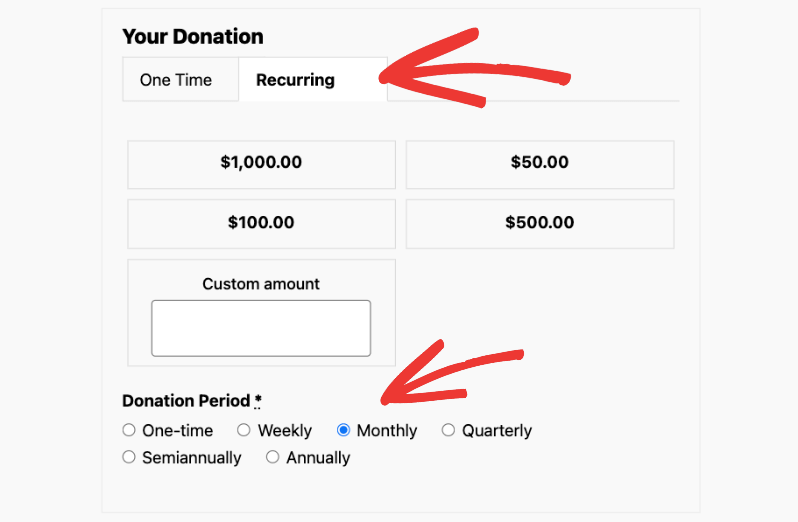
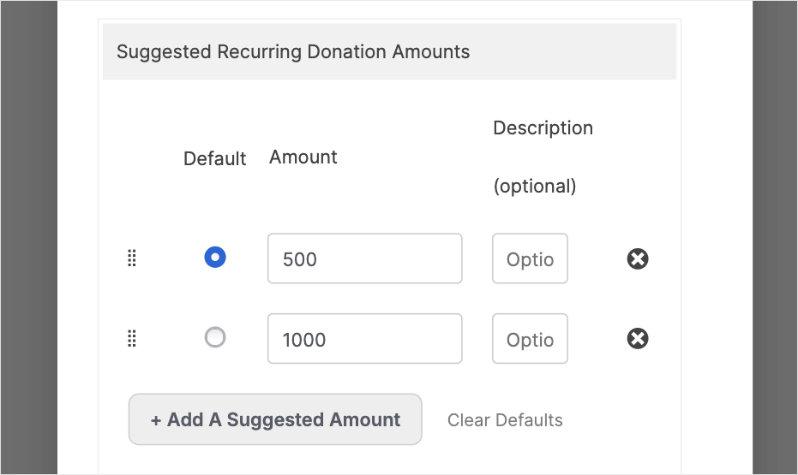
Personnaliser les montants et les onglets
Tout d'abord, vous pouvez ajouter des montants suggérés avec des descriptions pour chaque montant.
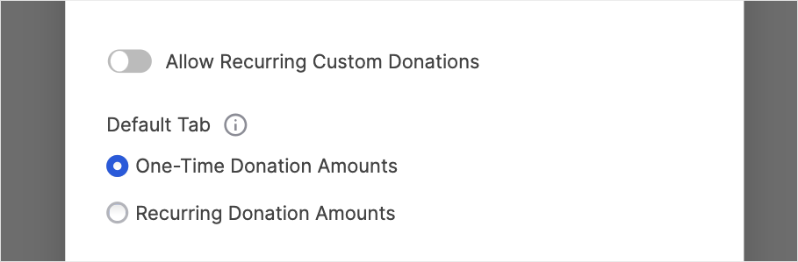
Vous pouvez également permettre au donateur de choisir son propre montant en activant l'option « Autoriser les dons récurrents personnalisés »
En dessous, Charitable vous permet de choisir quel onglet doit apparaître par défaut pour les donateurs – Dons ponctuels ou Dons récurrents.
Choisir la période de don
Ensuite, vous pouvez définir une période de don récurrent par défaut ou donner le choix à vos donateurs.
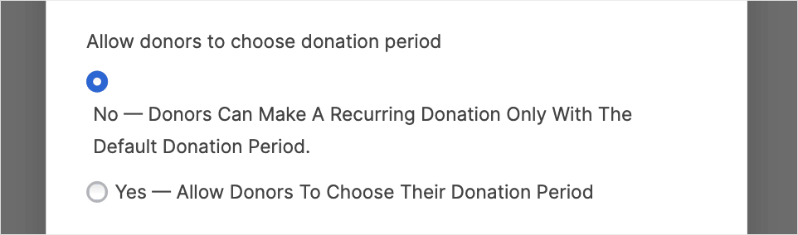
Option 1 : Restreint (Pas de choix pour le donateur)
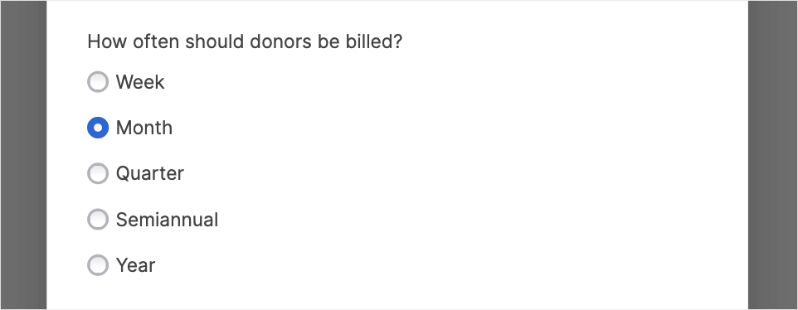
Si vous choisissez l'option « Non — Les donateurs ne peuvent faire un don récurrent qu'avec la période de don par défaut. », vous définirez une période de don récurrent fixe qui s'applique à tous les donateurs.
Vous devrez sélectionner la fréquence à laquelle les donateurs seront facturés parmi ces intervalles : hebdomadaire, mensuelle, trimestrielle, semestrielle ou annuelle. Cela crée un calendrier de dons standardisé pour l'ensemble de votre base de donateurs.
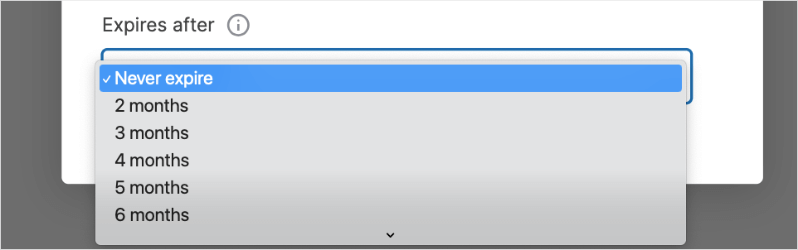
Vous aurez également la possibilité de définir si ces dons récurrents n'expirent jamais ou s'ils ont une date de fin spécifique, comme 2 mois, 6 mois, jusqu'à 24 mois.
Option 2 : Flexible (Oui au choix du donateur)
Si vous choisissez de donner le choix aux donateurs, sélectionnez « Oui – Permettre aux donateurs de choisir leur période de don ».
Cette option offre plus de flexibilité en permettant aux donateurs de choisir leur calendrier de don préféré. Ici, vous devrez prendre deux décisions clés :
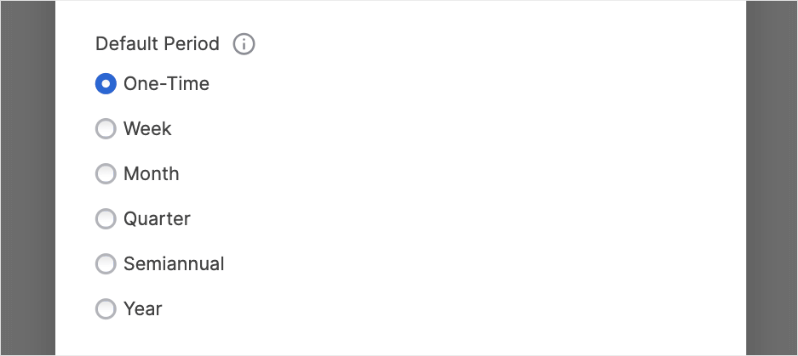
Tout d'abord, vous définirez une période par défaut qui apparaît comme option présélectionnée lorsque les donateurs arrivent sur votre page de don. Vous pouvez choisir parmi :
- Ponctuel
- Hebdomadaire
- Mensuel
- Trimestriel
- Semestriel
- Annuel
Ce défaut doit refléter ce que vous pensez que la plupart des donateurs préféreraient ou ce qui convient le mieux à votre organisation.
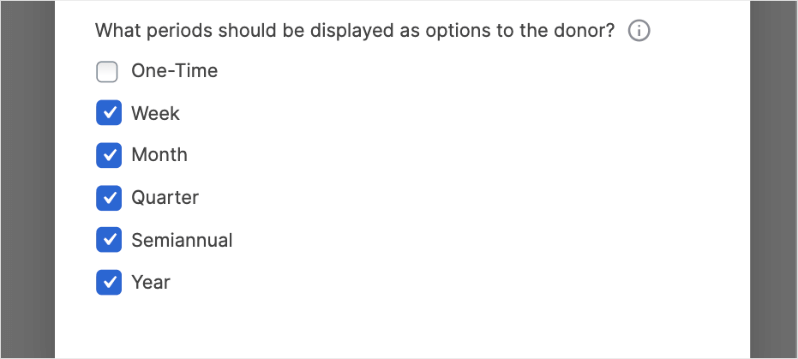
Deuxièmement, vous sélectionnerez les périodes de don que vous souhaitez proposer à vos donateurs. Vous pouvez offrir n'importe quelle combinaison de :
- Ponctuel
- Hebdomadaire
- Mensuel
- Trimestriel
- Semestriel
- Annuel
Cela donne aux donateurs la liberté de choisir un calendrier qui correspond le mieux à leur planification financière.
Une fois que vous avez configuré vos options ici, assurez-vous de sauvegarder vos modifications en utilisant le bouton Enregistrer dans le coin supérieur droit du constructeur.
Maintenant, vous pouvez prévisualiser ou visiter votre campagne en direct. Lorsque vous cliquerez sur votre bouton Faire un don, le formulaire de don apparaîtra et vous verrez les options de don récurrent que vous avez configurées.
Afficher et gérer les dons récurrents
Charitable enregistre et stocke automatiquement et en toute sécurité tous vos dons récurrents. Vous pouvez y accéder en allant sur la page Charitable » Dons récurrents.
Ici, vous verrez une liste de vos donateurs récurrents, ainsi que :
- Montant donné
- Campagnes
- Date
- Dons associés
- Statut
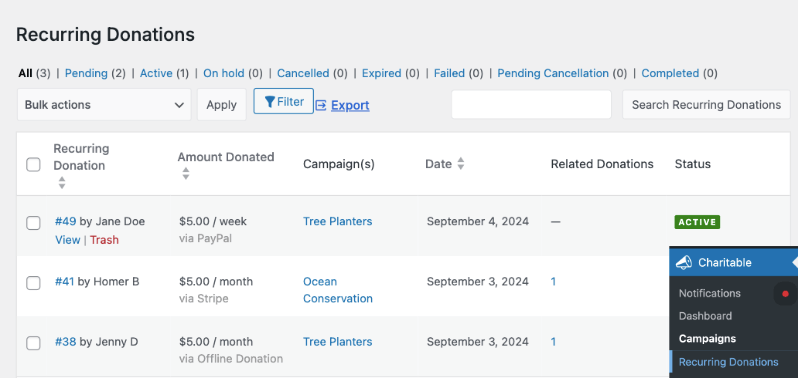
Il y a des actions que vous pouvez entreprendre sur cette page. Premièrement, vous pouvez consulter les enregistrements individuels des donateurs et les supprimer.
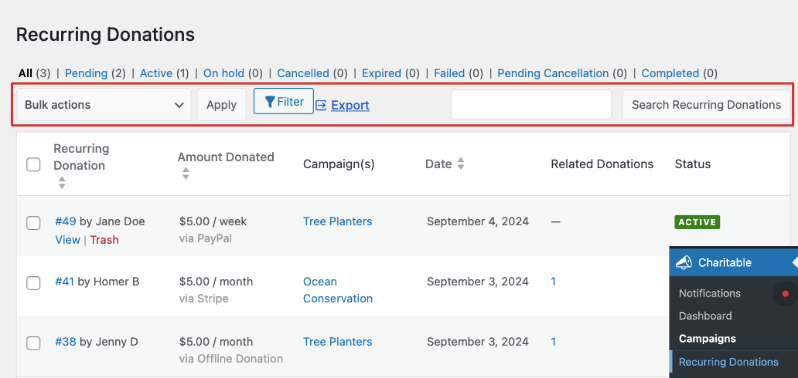
Depuis le menu supérieur, vous pouvez également exporter cette liste pour l'utiliser hors ligne ou avec d'autres outils. Vous pouvez également utiliser la barre de recherche pour trouver rapidement l'enregistrement du donateur que vous recherchez.
Afficher votre rapport sur les dons récurrents
Charitable est livré avec des rapports et des métriques intégrés pour vous donner des informations précieuses sur vos dons.
Allez dans Charitable » Rapports dans votre administration WordPress. Sous l'onglet Donateurs, il y a un menu déroulant pour sélectionner votre rapport. Choisissez l'option Donateurs récurrents et cliquez sur le bouton Filtrer à droite.
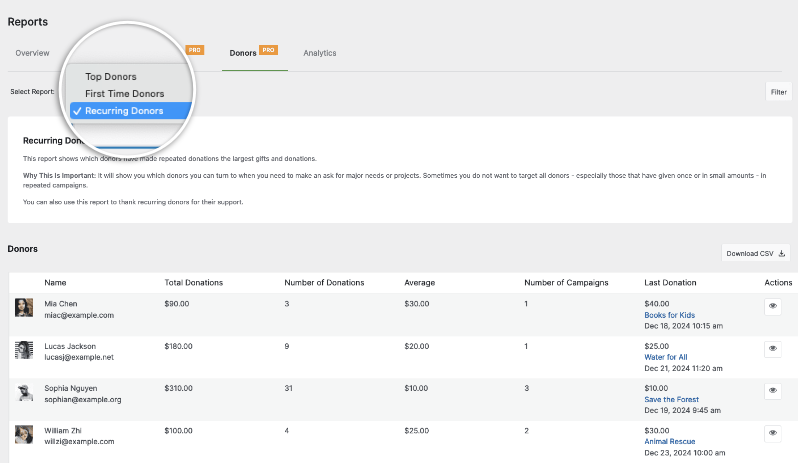
Maintenant, vous pouvez voir une liste de vos donateurs, ainsi que :
- Total des dons
- Nombre de dons
- Moyenne
- Nombre de campagnes
- Dernier don.
Il y a des icônes d'action disponibles dans la colonne la plus à droite. Vous pouvez les utiliser pour afficher la campagne de cet enregistrement de don. Charitable vous donne également la possibilité de télécharger un fichier CSV de ce rapport.
E-mails personnalisés pour les dons récurrents
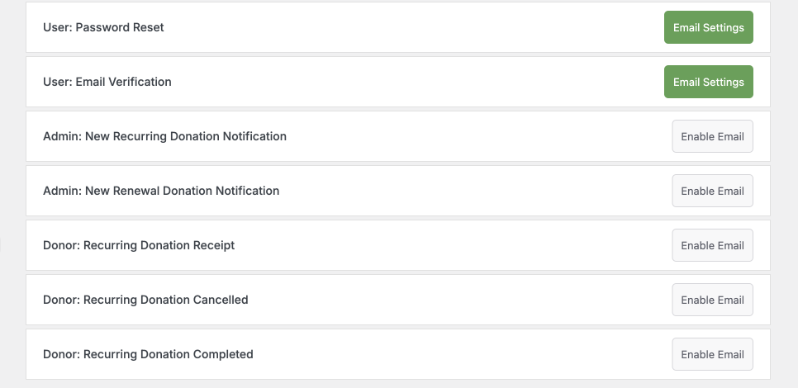
Les dons récurrents ajoutent de nouveaux e-mails, qui peuvent être activés et configurés dans les paramètres de Charitable.
Voici les e-mails que vous pouvez activer et personnaliser :
- Notification d'administration d'un nouveau don récurrent
- Notification d'administration lorsqu'un don récurrent est renouvelé
- Notification au donateur des dons nouveaux et renouvelés
- Reçu de don récurrent du donateur
- Confirmation par le donateur de l'annulation d'un don récurrent
Hiérarchie des e-mails
Si vous avez activé à la fois les e-mails « Donateur : Reçu de don » et « Donateur : Reçu de don récurrent », un don récurrent déclenchera le « Donateur : Reçu de don récurrent » et non les deux e-mails de reçu. Si un seul est activé, alors un donateur recevra l'e-mail activé comme reçu. Cette séparation vous permet d'affiner éventuellement les e-mails envoyés aux donateurs récurrents.
Nouveaux shortcodes d'e-mail
Les dons récurrents ajoutent un nouveau shortcode pour les e-mails :
[charitable_email show="recurring_summary"]
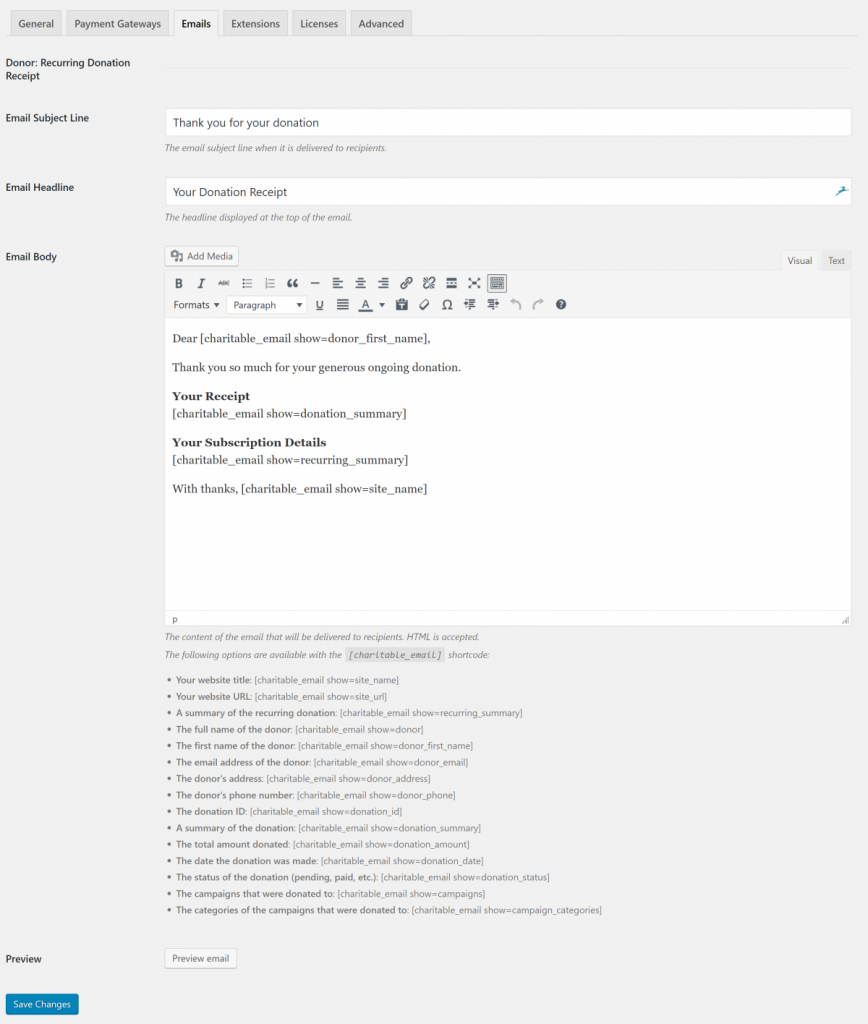
Ce shortcode ajoute un nouveau tableau affichant le montant, la fréquence, le statut et la date de début du don récurrent.
Instructions de configuration de la passerelle
Selon la passerelle de paiement que vous utilisez, vous devrez peut-être suivre quelques étapes supplémentaires pour que les dons récurrents soient opérationnels.
Stripe
Depuis Charitable Stripe 1.3.0, aucune étape de configuration supplémentaire ne devrait être requise pour que les dons récurrents fonctionnent. Charitable s'occupe de tout en coulisses.
Remarque : Si vous utilisez une version antérieure de notre intégration Stripe, ou si vous remarquez que les dons récurrents ne sont pas marqués comme actifs automatiquement, vous devrez peut-être configurer manuellement un webhook Stripe. Découvrez comment configurer un webhook Stripe.
Authorize.Net
Depuis Charitable Authorize.Net 1.2.0, aucune étape de configuration supplémentaire n'est requise pour que les dons récurrents fonctionnent. Charitable s'occupe de tout en coulisses.
PayFast
Aucune étape de configuration supplémentaire n'est requise.
Annulation des dons
Depuis la version 1.1 des dons récurrents, les dons récurrents peuvent être annulés par le propriétaire du site depuis l'administration ou par le donateur depuis l'espace Mon compte.
Note : Une fois qu'un don récurrent est créé, les renouvellements automatiques sont gérés par le processeur de paiement et continueront d'être facturés même si vous désactivez le plugin Dons Récurrents ou Charitable lui-même.
Annulation dans l'administration
Lorsque vous affichez les détails d'un don récurrent particulier, vous verrez Annuler dans la passerelle comme option dans la boîte méta Actions sur les dons pour les dons récurrents effectués via une passerelle qui prend en charge cette fonctionnalité. Vous devrez peut-être mettre à jour votre plugin de passerelle pour voir cette fonctionnalité.
Cliquer sur le bouton Annuler le don récurrent annulera le don récurrent auprès de la passerelle, marquera le don récurrent comme annulé localement sur votre site, et si activé dans Charitable > Paramètres > E-mails, enverra au donateur un e-mail confirmant que son don récurrent a été annulé.
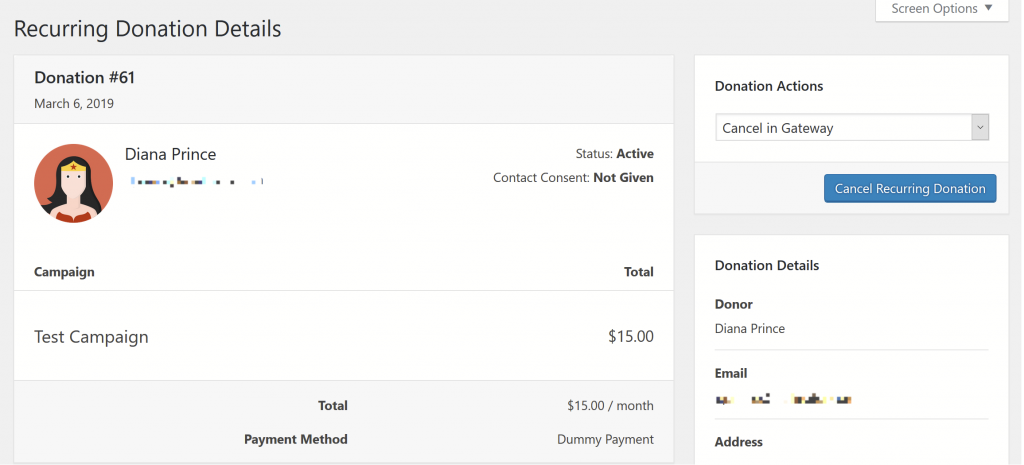
Note : Si vous ne voyez pas l'option « Annuler dans la passerelle », cela signifie que le don récurrent ne peut pas être annulé par Charitable. Assurez-vous que vous utilisez la version la plus récente de Charitable Recurring Donations ainsi que l'intégration de passerelle de paiement que vous utilisez.
Si vous utilisez les versions les plus récentes de toutes les extensions et que vous ne voyez toujours pas cette option, vous devrez annuler le don récurrent dans les paramètres de la passerelle de paiement.
Annulation depuis la zone Mes dons
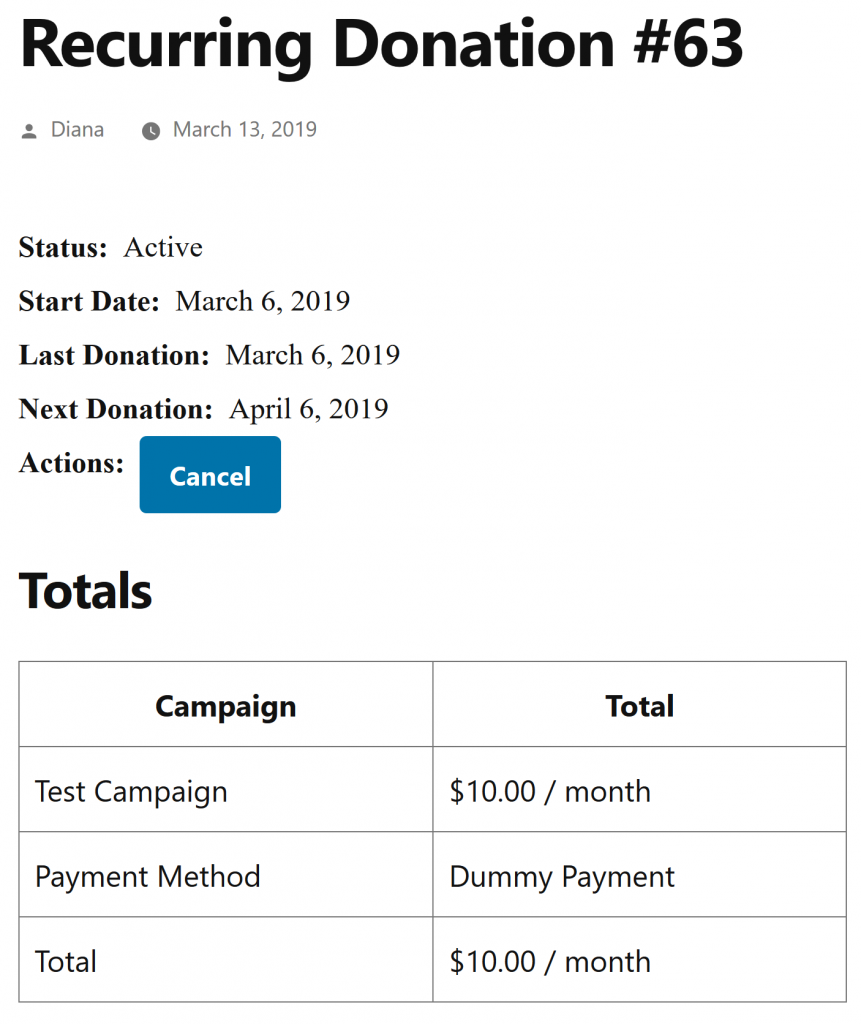
Il est également possible pour le donateur d'annuler son propre abonnement depuis sa zone Mes dons. Par défaut, un lien vers les dons récurrents d'un donateur sera ajouté à la sortie du shortcode [charitable_my_donations].
Une fois qu'ils consultent leurs dons récurrents, ils peuvent « Voir les détails » d'un don récurrent spécifique, et selon que la passerelle prend en charge l'annulation, ils verront un bouton « Annuler » sous Actions.
Raccourcis
Si vous souhaitez masquer le lien vers les dons récurrents d'un donateur depuis sa zone « Mon compte », vous pouvez modifier le shortcode [charitable_my_donations] pour masquer en ajoutant le paramètre hide_recurring=1 (par ex. : [charitable_my_donations hide_recurring=1]).
Les dons récurrents prennent en charge leur propre shortcode [charitable_my_recurring_donations] si vous préférez lister les dons récurrents dans un emplacement alternatif.
Incompatibilité
Veuillez noter : Dons Récurrents ne fonctionne pas avec les extensions suivantes :
- PayUMoney
- Easy Digital Downloads Connect
C'est tout. Ensuite, apprenez-en davantage sur le Système de gestion des donateurs et comment l'utiliser.


