
Remarque : La plupart du temps, vous n'aurez pas besoin de créer un webhook Stripe manuellement, car Charitable s'en chargera automatiquement pour vous. Cependant, si un problème survient lors de ce processus, vous pouvez suivre les étapes ci-dessous pour (re)configurer manuellement votre webhook ou pour confirmer que vos webhooks existent dans Stripe.
Qu'est-ce qu'un webhook ?
Les webhooks permettent à Stripe d'envoyer des messages à votre site Web lorsque certains « événements » se produisent. Par exemple, si un paiement est remboursé dans Stripe, Stripe peut envoyer automatiquement une notification à votre webhook pour l'en informer.
Charitable utilise les webhooks pour traiter automatiquement les remboursements, marquer les abonnements de dons récurrents comme actifs (avec les Dons récurrents) et vérifier le statut des comptes créés avec l'intégration Stripe Connect.
Comment créer votre webhook
Pour configurer cela, vous devrez enregistrer un nouveau webhook dans votre compte Stripe.
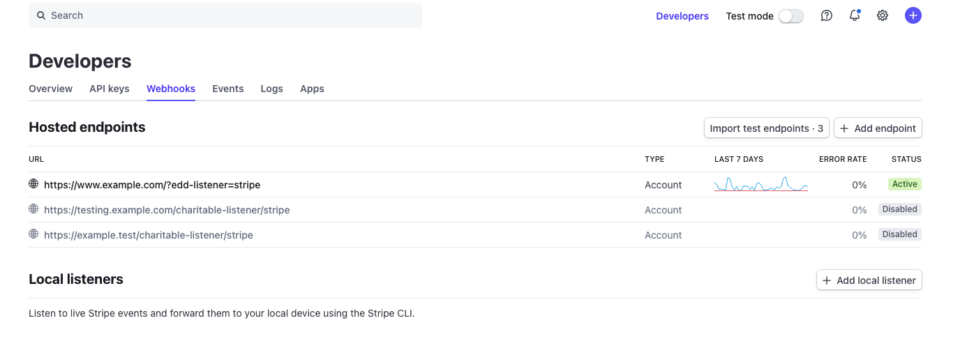
- Connectez-vous à votre tableau de bord Stripe.
- Trouvez le lien « Développeurs » en haut de la page.
- Cliquez sur l'onglet Webhooks.
- Cliquez sur Ajouter un point de terminaison.
- L'URL du point de terminaison du webhook prendra l'une des deux formes suivantes :
- https://yoursite.com/charitable-listener/stripe
- https://yoursite.com/?charitable-listener=stripe
- Pour le paramètre « Événements à envoyer », sélectionnez « recevoir tous les événements » ou entrez les éléments suivants :
- action requise pour la facture
- session de paiement terminée
- remboursement du paiement
- facture créée
- échec du paiement de la facture
- paiement de la facture réussi
- abonnement client mis à jour
- abonnement client supprimé
- échec du paiement de l'intention de paiement
- intention de paiement réussie
- Cliquez sur Ajouter un point de terminaison.
Une fois que vous avez ajouté cela, Stripe commencera automatiquement à envoyer des messages à votre site Web, et Charitable les récupérera et s'occupera du reste.
Notez que si vous avez le mode test activé sur votre site Web, vous devriez créer un point de terminaison de webhook distinct pour les données de test. Pour ce faire, activez d'abord le mode « Afficher les données de test » dans le tableau de bord Stripe, puis suivez les étapes ci-dessus pour ajouter le point de terminaison.





