
Viele gemeinnützige Organisationen, mit denen ich spreche, erledigen alles von Hand. Immer wieder die gleiche Dankes-E-Mail tippen. Den Namen eines Spenders von einer Tabellenkalkulation in eine andere kopieren.
Das muss nicht sein, und Sie brauchen kein großes Budget oder technisches Wissen, um das zu ändern.
Ich habe über 15 Jahre Erfahrung in der Zusammenarbeit mit gemeinnützigen Organisationen, einschließlich der Mitgründung einer eigenen. Dieser Leitfaden ist bewusst einfach gehalten. Ich führe Sie durch, was automatisiert werden soll, was nicht, und warum, in einfacher Sprache, ohne Fachjargon.
Nur hier, um Ihnen Zeit zu sparen und das Leben einfacher zu machen, damit Sie alltägliche Aufgaben auf Autopilot stellen und die freie Zeit für andere Dinge nutzen können.
Am Ende wissen Sie genau, was Sie zuerst einrichten müssen, egal ob Sie Charitable oder etwas anderes verwenden.
Inhaltsverzeichnis
- Warum gemeinnützige Organisationen die Automatisierung im Jahr 2026 nicht überspringen können
- Das Tool, auf das ich Sie hinweisen werde (und warum)
- Automatisierung der Spenderkommunikation und -betreuung
- Automatisierung der Spendenabwicklung und -quittierung
- Automatisierung der Dateneingabe und Spenderverwaltung
- Automatisierung von Marketing und Öffentlichkeitsarbeit
- Automatisierung des Freiwilligenmanagements
- Automatisierung des Grant-Managements und der Compliance
- Automatisierung von Berichten und Wirkungsmessung
- Auswahl der richtigen Automatisierungstools für Ihre gemeinnützige Organisation
- Schnellstart: Ihre ersten 3 Automatisierungen
- FAQs zur Automatisierung von Aufgaben für gemeinnützige Organisationen
Warum gemeinnützige Organisationen die Automatisierung im Jahr 2026 nicht überspringen können
Im Rahmen meiner Arbeit habe ich mich mit weit über 100 gemeinnützigen Organisationen vernetzt und mit ihnen gesprochen.
Hier ist, was ich am häufigsten höre, wenn das Thema Aufgabenautomatisierung aufkommt:
- „Das ist nichts für uns.“
- „Wir haben nicht die Ressourcen dafür.“
- „Wir haben keine Zeit.“
- „Wir sind am Limit. Niemand kann das einrichten oder verwalten.“
- „Wir wissen nicht, wie das geht.“
- „Wir nutzen keine Website oder viel Technik in unserer Arbeit. Wir sind altmodisch. Wir verlassen uns auf Notizbücher und Register, und das ist uns lieber so.“
Und dann gibt es noch die andere Hälfte der gemeinnützigen Organisationen, mit denen ich spreche. Einige haben die Automatisierung angenommen und damit gute Erfahrungen gemacht, indem sie Aufgaben abgegeben haben, die früher ihre ganze Woche in Anspruch nahmen. Andere haben es versucht und konnten diese Hürde bisher nicht überwinden.
Wenn Sie zu denjenigen gehören, die eines der oben genannten Dinge sagen, und diese Hürde noch nicht überwunden haben, ist dieser Leitfaden für Sie.
Sie können eine gemeinnützige Organisation ohne Website, ohne viel Technik, ohne die Automatisierung einer einzigen Aufgabe betreiben. Menschen tun das seit Jahrzehnten, und viele tun es immer noch gut. Aber hier ist, was Sie verpassen, wenn Sie es nicht tun.
⏳ Was es wirklich kostet, alles von Hand zu erledigen
Studien zur Arbeit von gemeinnützigen Organisationen sagen etwas, das mit dem übereinstimmt, was ich vor Ort höre: Etwa 1 von 5 Stunden, die Ihr Team aufwendet, entfällt auf sich wiederholende Aufgaben. Dieselben Spenderinformationen in 2 verschiedene Felder eingeben. Alte Tabellenkalkulationen durchsuchen, um die richtige Version zu finden.
Das sind fast 1 ganzer Tag pro Woche, an dem jedes Mal die exakt gleichen Schritte ausgeführt werden. Ein Computer kann diese gleichen Schritte genauso gut ausführen. Er wird nicht müde und macht am Freitagnachmittag keinen Tippfehler.
Diese Zeit kommt nicht von selbst zurück. Jemand muss entscheiden, sie zurückzugewinnen, eine Aufgabe nach der anderen.
🤝 Was automatisiert werden sollte und was einer Person überlassen bleiben sollte
Nicht alles auf Ihrem Tisch sollte automatisiert werden. Ich habe gesehen, wie gemeinnützige Organisationen das falsch gemacht haben, und am Ende fühlen sich Spender, als würden sie genau im falschen Moment mit einem Roboter sprechen.
Hier ist eine einfache Denkweise. Wenn die Aufgabe Vertrauen, Emotionen oder eine Beziehung berührt, lassen Sie einen Computer die Einrichtung übernehmen, aber behalten Sie eine Person für den letzten Schritt. Wenn es nur darum geht, Daten zu verschieben oder eine Erinnerung nach einem Zeitplan zu senden, übergeben Sie die gesamte Aufgabe.
Eine Dankes-E-Mail nach einer Spende von 25 $ kann von selbst verschickt werden. Eine handgeschriebene Notiz nach einer Spende von 10.000 $ sollte das nicht.
In diesem Sinne werde ich Ihnen helfen, dies tatsächlich zu erledigen.
Das Tool, auf das ich Sie hinweisen werde (und warum)
Ich werde Ihnen nicht nur sagen, was Sie automatisieren sollen, und Sie den Rest herausfinden lassen. Für die meisten Dinge in diesem Leitfaden werde ich das Tool nennen und Ihnen zeigen, wie Sie es einrichten.
Für die meisten davon wird das Tool Charitable sein. Nicht, weil es die einzige Option ist, sondern weil es fast alles auf dieser Liste an einem Ort abdeckt: Online-Spendenaktionen, Spenderaufzeichnungen, Spenderverwaltung, ein Spenderportal, wiederkehrende Spenden, anonyme Spenden, E-Mail-Bestätigungen und automatisch generierte Berichte. Das ist ein Plugin und ein Dashboard, anstatt 5 verschiedene Tools zusammenzufügen, um die gleiche Arbeit zu erledigen.
Es ist erschwinglich gebaut, und Sie benötigen keinen technischen Hintergrund oder Code. Installieren Sie es, und Sie können die meisten dieser Dinge selbst einrichten. Wir fügen ständig neue Funktionen hinzu und machen es einfacher zu bedienen, sodass das, was Sie heute einrichten, immer besser wird, ohne dass Sie es neu machen müssen.
Sie können mit Charitable Lite beginnen, das kostenlos ist und die Grundlagen abdeckt: Spenden annehmen, Quittungen versenden und grundlegende Berichte. Wenn Sie bereit für die tiefergehende Automatisierung in dieser Anleitung sind, wiederkehrende Spenden, Gebührenermäßigung und die vollständige Automatisierungssuite (Smart Workflows, Zapier, Webhooks, Zoho Flow und Automate.io), dafür sind die Pro-Pläne gedacht.
Jeder kostenpflichtige Plan beinhaltet eine 14-tägige Geld-zurück-Garantie ohne Fragen, sodass kein wirkliches Risiko besteht, die Stufe auszuprobieren, die zu Ihrer aktuellen Situation passt. Sie können alles, was er tut, auf der Funktionsseite durchsuchen, bevor Sie sich entscheiden.
Charitable wird in dem Folgenden oft vorkommen. Ich werde auch auf andere Tools hinweisen, insbesondere kostenlose, für die Teile, die Charitable nicht abdeckt, wie z. B. Freiwillige und Zuschüsse.
Von hier aus gehe ich Aufgabe für Aufgabe vor: was die Aufgabe ist, warum sie sich zu automatisieren lohnt und wie genau sie eingerichtet wird, einschließlich welcher Charitable-Funktion sie erledigt oder welches externe Tool stattdessen verwendet wird.
- ✅ 14-tägige Geld-zurück-Garantie
- ✅ Transparente Preisgestaltung
- ✅ Einrichtung ohne Code
Sehen Sie sich lieber Video-Tutorials an, als zu lesen?
Besuchen Sie unsere YouTube-Playlist zur Automatisierung:
Automatisierung der Spenderkommunikation und -betreuung
Hier hilft die Automatisierung am meisten und am schnellsten. Eine Spende kommt herein. Ein Spender erreicht sein 1-Jahres-Jubiläum. Ein Name taucht auf einer Liste auf, weil er eine Weile nichts gespendet hat. Richten Sie es einmal ein, und die richtige Nachricht wird jedes Mal gesendet, ohne dass jemand noch einmal darüber nachdenken muss.
💌 Willkommens- & Erstspenden-Dankes-Sequenzen
Die erste Nachricht, die ein neuer Spender erhält, ist sehr wichtig. Sie sollte nicht davon abhängen, wer an diesem Tag gerade die E-Mails abruft.
Wenn Sie Charitable verwenden, sendet jede Spende automatisch eine Quittung in dem Moment, in dem sie eingeht. Das ist standardmäßig aktiviert, aber es lohnt sich, Ihre Einrichtung zu überprüfen.
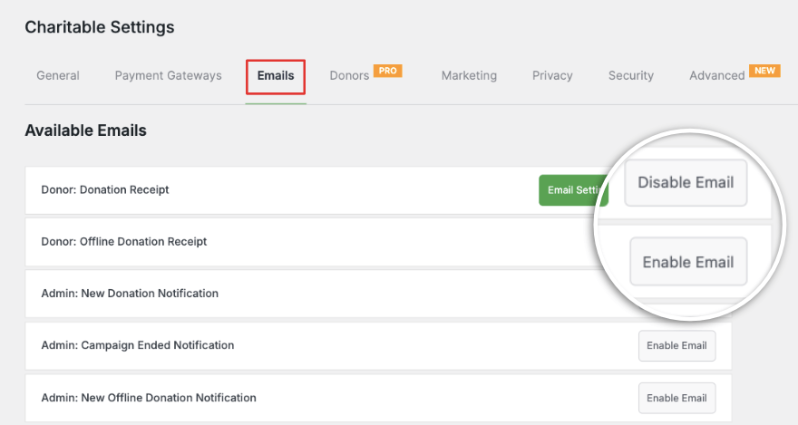
- Gehen Sie zu Charitable » Einstellungen » E-Mails. „Spendenquittung“ ist standardmäßig aktiviert. Klicken Sie auf die Schaltfläche „E-Mail-Einstellungen“, um die Betreffzeile und die Überschrift anzupassen.
- Gehen Sie zu Charitable » Einstellungen » Erweitert » PDF-Quittungen, wenn Sie die Quittung als PDF anhängen, Ihr Logo hinzufügen oder die Spenderdetails anpassen möchten, die darauf angezeigt werden.
- Um eine Willkommensserie hinzuzufügen, installieren Sie Newsletter Connect und gehen Sie zu Charitable » Einstellungen » Erweiterungen, um Mailchimp oder ein anderes E-Mail-Tool zu verbinden. Neue Spender können direkt in eine kurze Willkommenssequenz dort aufgenommen werden.
Hier ist die vollständige Anleitung zur Einrichtung automatisierter Quittungen und die Dokumentation zu PDF-Quittungen behandelt jede Einstellung im Detail.
🎉 Wiederkehrende Spender & Jubiläums-Spender-Anerkennung
Monatliche Spender erhalten normalerweise nur eine Quittung, und das ist eine verpasste Chance. Richten Sie eine E-Mail ein, die an ihrem Spendenjubiläum versendet wird, etwas so Einfaches wie „Danke für ein Jahr Unterstützung“. Die Einrichtung dauert nur wenige Minuten und läuft, solange sie weiter spenden.
Dies funktioniert neben wiederkehrenden Spenden. Ich werde im nächsten Abschnitt genau erklären, wie Sie diese aktivieren. Sobald sie läuft, fügen Sie die Jubiläums-E-Mail über Ihr E-Mail-Tool hinzu, genauso wie Sie die Willkommensserie oben eingerichtet haben. Wenn Sie sich noch nicht sicher sind, ob sich wiederkehrende Spenden lohnen, kann Ihnen diese Aufschlüsselung bei der Entscheidung helfen.
📬 Wiederkehrende Spender-Rückgewinnungs-Sequenzen
Ein Spender, der etwa ein Jahr lang nicht gespendet hat, ist nicht verloren. Aber er benötigt eine andere Botschaft als jemand, der zum ersten Mal spendet. Hier erfahren Sie, wie Sie ihn finden und die E-Mail einrichten:
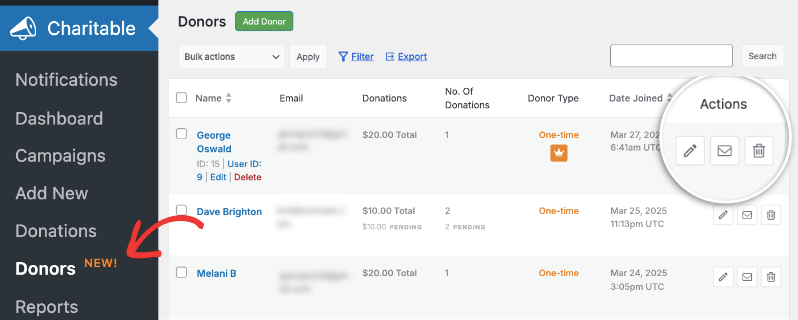
- Gehen Sie zu Charitable Pro » Spender. Jeder Spender hier zeigt seine gesamten Spenden, wie oft er spendet und das Datum seines letzten Geschenks.
- Klicken Sie auf Filtern und legen Sie einen Datumsbereich fest, der alle ausschließt, die kürzlich gespendet haben, sodass Sie Spender übrig haben, die seit etwa 12 Monaten nicht mehr gespendet haben.
- Wählen Sie diese Spender aus und klicken Sie auf Exportieren, um sie in eine CSV-Datei zu importieren, oder fügen Sie sie einer bestimmten Liste in Ihrem verbundenen E-Mail-Tool hinzu.
- Schreiben Sie eine Reaktivierungs-E-Mail in Ihrem E-Mail-Tool und senden Sie sie an diese Liste. Wiederholen Sie den gleichen Filter jeden Monat oder jedes Quartal, um neu abgewanderte Spender zu erfassen.
Diese Dokumentation behandelt alle Filter und Felder, die auf dem Spenderbildschirm verfügbar sind.
🧾 Automatisierte Steuerquittungen & Dankschreiben
Steuerquittungen sind das Einfachste auf dieser ganzen Liste, das automatisiert werden kann. Das Format ändert sich kaum, jeder erwartet sofort eine, und es geht nichts Persönliches verloren, wenn man es abgibt.
Charitable sendet die Quittung für jede einzelne Spende von selbst, das ist die oben beschriebene Einrichtung.
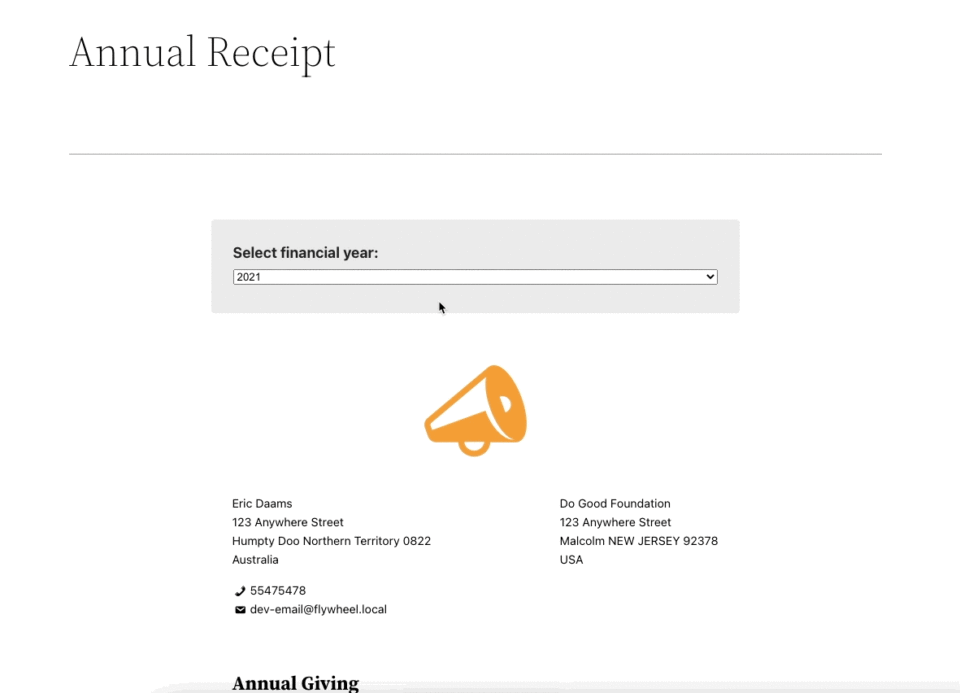
Für die Jahresendabrechnung richten Sie hier Jahresquittungen ein:
- Gehen Sie zu Seiten » Neu hinzufügen und fügen Sie den Block „Jahresquittung“ aus der Kategorie „Charitable-Blöcke“ ein. Passen Sie Ihr Logo, Ihre Kontaktdaten sowie den Kopf- und Fußzeilentext an und veröffentlichen Sie ihn.
- Gehen Sie zu Charitable » Einstellungen » Allgemein und wählen Sie diese Seite unter „Seite für Jahresquittungen“ aus.
- Gehen Sie zu Charitable » Einstellungen » Erweiterungen, suchen Sie den Abschnitt „Jahresquittungen“ und legen Sie den Tag und Monat fest, der dem Ende des Geschäftsjahres Ihrer Organisation entspricht.
Sobald dies eingerichtet ist, können Sie die Spendenübersicht an alle Spender gleichzeitig senden, anstatt sie einzeln im Dezember zu erstellen. Wenn Sie etwas Spezifischeres als die Standardvorlage wünschen, können Sie mit Benutzerdefinierten Quittungen pro Kampagne einen Quittungsmodus (Standard, Weiterleitung oder Benutzerdefiniert) im Tab „Einstellungen » Quittung“ des Kampagnen-Builders auswählen und ihn dann im Block-Editor gestalten. In beiden Fällen ist kein Code erforderlich.
Hier ist die vollständige Einrichtungsanleitung für Jahresquittungen und hier ist die Anleitung für benutzerdefinierte Quittungen, wenn Sie Ihre eigenen gestalten möchten.
Diese Quittungs-E-Mail ist wichtiger, als die meisten Teams denken. Es ist normalerweise die E-Mail, die ein Spender häufiger öffnet als jede andere, die Sie ihm senden, daher lohnt es sich, ein paar Minuten zu investieren, um sie richtig zu machen.
Das deckt ab, was Ihre Spender sehen. Schauen wir uns nun an, was hinter den Kulissen passiert, sobald die Spende tatsächlich eingegangen ist.
Automatisierung der Spendenabwicklung und -quittierung
Sobald jemand eine Spende eingereicht hat, gab es früher eine Liste von Dingen, die ein Mitarbeiter von Hand überprüfen musste. Wurde sie bearbeitet? Wurde die Gebühr abgedeckt? Erschien sie im richtigen Bericht? Das meiste davon läuft jetzt von selbst.
🔁 Verwaltung wiederkehrender Spenden
Monatliche Spenden sind für eine gemeinnützige Organisation so etwas wie ein stetiges Einkommen. Aber das gilt nur, wenn die Abrechnung, die Wiederholungsversuche und die Quittungen ohne Eingreifen ablaufen.
So schalten Sie wiederkehrende Spenden für eine Kampagne ein:
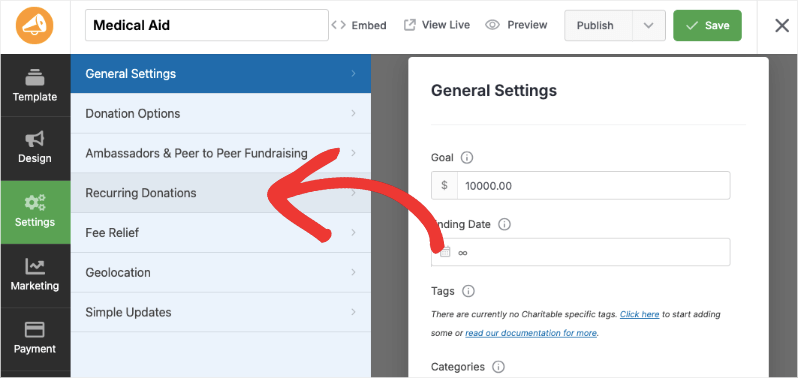
- Gehen Sie in Ihrem WordPress-Admin zu Charitable » Kampagnen und öffnen Sie die zu bearbeitende Kampagne oder starten Sie eine neue.
- Gehen Sie im Kampagnen-Builder zu Einstellungen » Wiederkehrende Spenden und klicken Sie auf Installieren und Aktivieren, wenn Sie das Addon noch nicht hinzugefügt haben. Speichern und laden Sie dann die Kampagne neu.
- Gehen Sie zurück zu Einstellungen » Spendenoptionen, scrollen Sie zum Abschnitt Wiederkehrende Spenden und aktivieren Sie ihn.
- Wählen Sie den einfachen Modus für eine einzelne Checkbox „Dies wiederkehrend machen“ oder den erweiterten Modus, um Ihre eigenen vorgeschlagenen Beträge, Spendenzeiträume und die Häufigkeiten festzulegen, aus denen Spender wählen können.
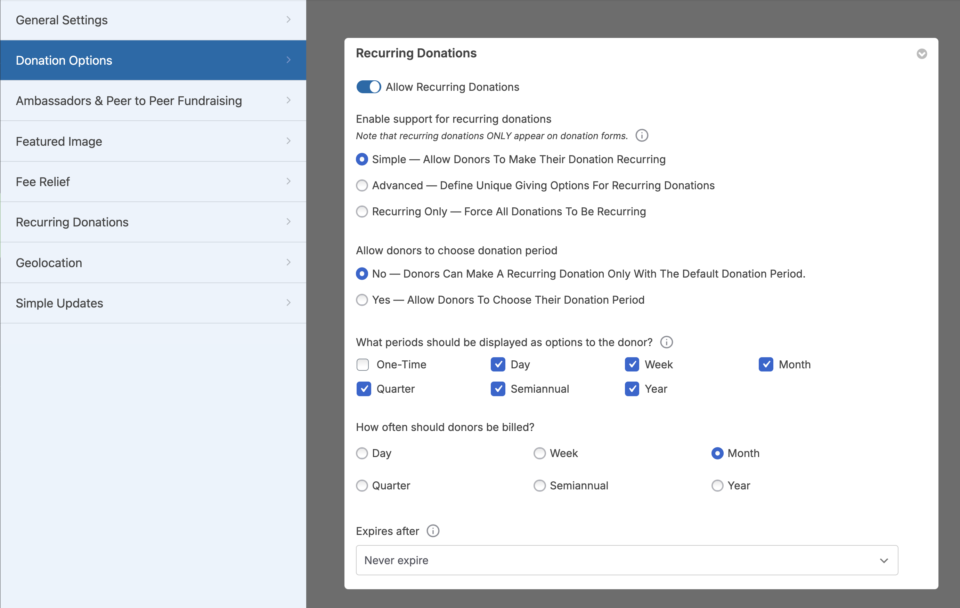
Sie können dies nur für bestimmte Kampagnen aktivieren oder eine Kampagne so einstellen, dass sie ausschließlich wiederkehrende Spenden akzeptiert. Sobald es aktiviert ist, laufen die Abrechnung, die Wiederholungsversuche und die Quittungen ab, ohne dass Sie etwas anfassen müssen. Wenn ein Spender seinen Betrag oder die Häufigkeit ändern möchte, kann er dies selbst in seinem eigenen Dashboard tun.
Hier ist die vollständige Einrichtungsanleitung, wenn Sie alle Optionen im Detail sehen möchten.
🧮 Gebührenverfolgung & Abstimmung
Zahlungsgebühren schmälern leise jede Spende. Die meisten Teams merken nicht, wie viel, bis sie am Ende des Jahres alles zusammenzählen.
So schalten Sie Gebührenübernahme ein, mit der Spender die Gebühr beim Checkout selbst übernehmen können:
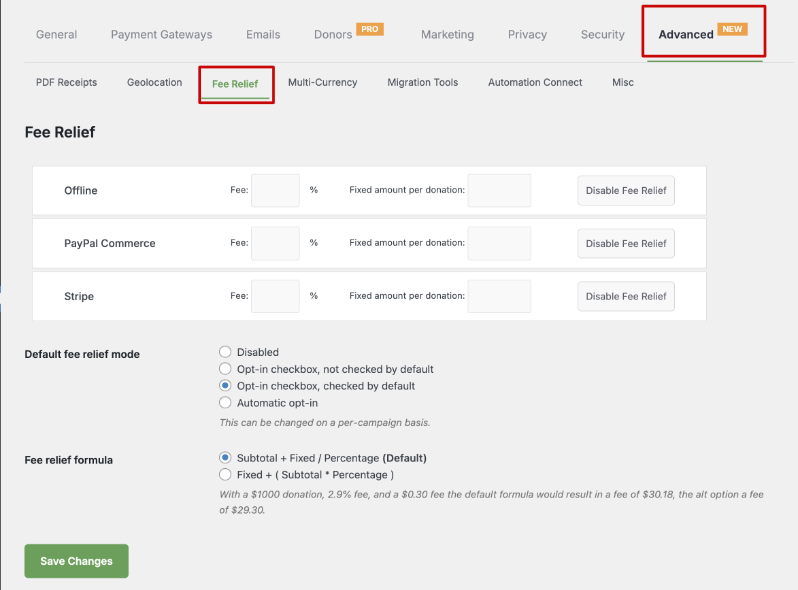
- Installieren Sie das Gebührenübernahme-Addon unter Charitable » Addons oder laden Sie es über den Tab Downloads Ihres Kontos unter Plugins » Neu hinzufügen » Plugin hochladen hoch.
- Gehen Sie zu Charitable » Einstellungen » Erweitert » Gebührenübernahme und geben Sie den Gebührenprozentsatz und den festen Betrag für jedes von Ihnen verwendete Zahlungs-Gateway ein.
- Wählen Sie einen Gebührenübernahme-Modus: eine Opt-in-Checkbox, die standardmäßig nicht angekreuzt ist, eine, die standardmäßig angekreuzt ist, oder eine automatische Opt-in für jeden Spender.
Sie können dies auch pro Kampagne festlegen, im Kampagnen-Builder unter Einstellungen » Gebührenübernahme. Sobald es aktiviert ist, erfasst die Gebührenverfolgung genau, was die Verarbeitung jeder Spende gekostet hat. Anstatt also jeden Monat eine Tabelle neu zu erstellen, ziehen Sie einfach einen Bericht.
Hier ist die vollständige Einrichtungsanleitung für die Gebührenübernahme.
🛒 Wiederherstellung abgebrochener Spenden
Wenn jemand beginnt, ein Spendenformular auszufüllen und geht, bevor er auf Senden klickt, ist das keine verlorene Spende. Das ist eine Nachverfolgung, die darauf wartet, stattgefunden zu werden.
So schalten Sie die Spendenwiederherstellung ein:
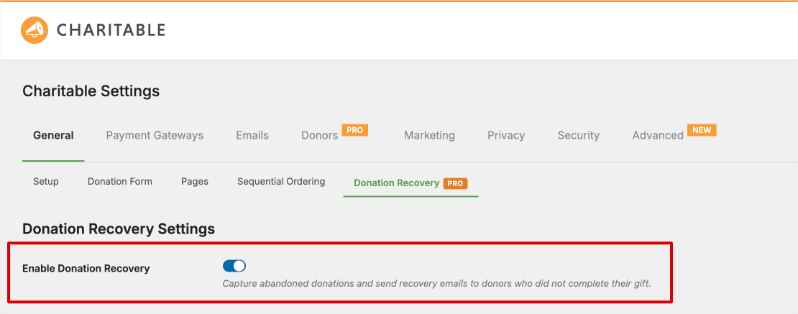
- Gehen Sie zu Charitable » Einstellungen » Allgemein » Spendenwiederherstellung.
- Aktivieren Sie das Kontrollkästchen für Spendenwiederherstellung aktivieren.
- Wählen Sie unter „Kampagnen-Wiederherstellungsbereich“ aus, welche Kampagnen abgebrochene Formulare verfolgen sollen. Standardmäßig sind keine enthalten, daher müssen Sie sie auswählen.
- Speichern Sie Ihre Einstellungen. Auf demselben Bildschirm können Sie auch anpassen, wie lange eine Sitzung als abgebrochen gilt und wie lange Einträge aufbewahrt werden.
Sobald es aktiviert ist, erkennt die Spendenwiederherstellung automatisch, wenn dies geschieht und kann eine sanfte Folge-E-Mail senden. Ohne sie verschwindet diese Spende einfach in dem Moment, in dem jemand den Tab schließt. Stellen Sie einfach sicher, dass WP-Cron auf Ihrer Website aktiviert ist, die Wiederherstellungs-E-Mails sind davon abhängig.
Hier ist die vollständige Einrichtungsanleitung für die Spendenwiederherstellung.
🏦 Spenden an Ihre Buchhaltungssoftware synchronisieren
Jede Spende manuell in QuickBooks oder Xero einzugeben, ist eine der langweiligsten Aufgaben eines Buchhalters. Es ist auch eine der am einfachsten zu beseitigenden.
So verbinden Sie Charitable mit Ihrer Buchhaltungssoftware über Zapier:
- Gehen Sie in Ihrem WordPress-Admin zu Charitable » Automation » API Keys, geben Sie dem Schlüssel einen Namen wie „Zapier“ und klicken Sie auf Key generieren. Kopieren Sie ihn sofort, Sie können ihn nicht mehr sehen, sobald Sie die Seite verlassen.
- Suchen Sie in Zapier nach der Charitable-App und verbinden Sie sie mit der URL Ihrer Website und dem gerade kopierten API-Schlüssel.
- Wählen Sie einen Auslöser, z. B. „Neue Spende“ oder „Spende abgeschlossen“, und grenzen Sie ihn optional auf eine bestimmte Kampagne ein.
- Wählen Sie für den Aktionsschritt QuickBooks oder Xero aus und ordnen Sie die Spender- und Spendenfelder dem richtigen Ort zu.
- Machen Sie eine Testspende auf Ihrer Website, um zu bestätigen, dass sie durchkommt, und veröffentlichen Sie dann den Zap.
Sobald es verbunden ist, erscheint jede neue Spende automatisch in Ihren Büchern. Niemand muss sie eingeben. Hier ist die vollständige Zapier-Einrichtungsanleitung.
Automatisierung der Dateneingabe und Spenderverwaltung
Dateneingabe ist Arbeit, die niemand bemerkt, bis ein Bericht falsch zurückkommt. Dann bemerkt es jeder.
Niemand plant „die Zahlen vor der Vorstandssitzung korrigieren“. Aber es passiert jedes Quartal in Organisationen, die Spenderdaten immer noch manuell übertragen.
🔄 CRM- & Tabellenkalkulations-Synchronisierung
Wenn Ihre Spenderdaten an mehr als einem Ort leben, und das tun sie für die meisten gemeinnützigen Organisationen, hält jemand in Ihrem Team diese Orte manuell synchron. Diese Aufgabe entfällt, sobald Sie sie verbinden.
So richten Sie Automation Connect ein, den eigenen No-Code-Weg von Charitable, um Daten überallhin zu senden:
- Installieren Sie die Automation Connect-Erweiterung aus dem Download-Tab Ihres Kontos über Plugins » Neues hinzufügen » Plugin hochladen.
- Gehen Sie zu Charitable » Einstellungen » Erweitert und klicken Sie auf Webhook-Abonnement hinzufügen.
- Geben Sie ihm einen Namen, fügen Sie die Liefer-URL aus Ihrem CRM- oder Tabellenkalkulationstool ein (die meisten Tools, die Webhooks akzeptieren, geben Ihnen eine) und wählen Sie das auslösende Ereignis aus.
- Speichern Sie es. Neue Spenden- und Spenderdaten werden jetzt automatisch an dieses Tool gesendet, ohne dass Sie WordPress verlassen müssen.
Hier ist die vollständige Einrichtungsanleitung für Automation Connect, einschließlich, wie Sie es stattdessen über Zapier verbinden, wenn Sie das lieber tun möchten.
🏷️ Spender-Segmentierungsregeln
Spender manuell nach Häufigkeit, Höhe oder Kampagne zu sortieren, funktioniert für ein paar Dutzend Namen gut. Irgendwo bei ein paar Hundert hört es auf zu funktionieren.
Gehen Sie zu Charitable Pro » Spender und klicken Sie auf Filtern. Sie können die Liste nach Zeitraum, Kampagne, Spendenhäufigkeit oder Suchbegriff eingrenzen, dann die gewünschten Spender auswählen und auf Exportieren klicken, um dieses exakte Segment in eine CSV-Datei zu exportieren.

Die Liste aktualisiert sich von selbst, wenn neue Spenden eingehen, sodass Sie nicht vor jeder Kampagne alles von Hand neu sortieren müssen, sondern nur denselben Filter erneut ausführen. Hier ist die vollständige Anleitung zum Spender-Bildschirm.
📇 Offline-Spendeneingabe
Schecks, Bargeld bei Veranstaltungen, Banküberweisungen. Diese machen immer noch einen erheblichen Teil der Spenden für die meisten gemeinnützigen Organisationen aus und sollten nicht in einem separaten System von allem anderen leben.
So richten Sie Offline-Spenden ein:
Gehen Sie zu Charitable » Einstellungen » Zahlungs-Gateways und aktivieren Sie Offline-Spenden.
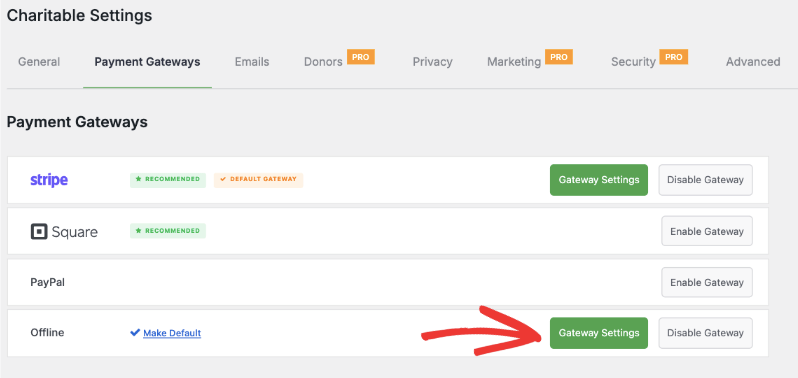
Klicken Sie auf Gateway-Einstellungen für Offline-Spenden und fügen Sie Ihre eigenen Anweisungen hinzu, an wen Schecks ausgestellt werden sollen, Ihre Postanschrift oder Ihre Banküberweisungsdetails.
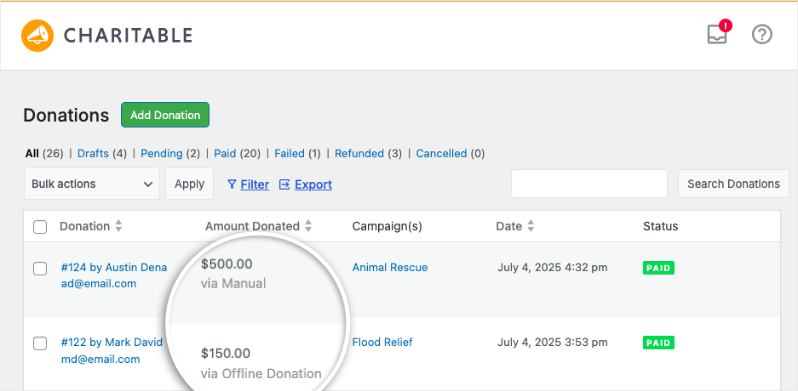
Wenn ein Scheck oder eine Barspende eingeht, gehen Sie zu Charitable » Spenden » Spende hinzufügen, wählen Sie die Kampagne und den Betrag aus und ordnen Sie sie einem neuen oder bestehenden Spender zu. Sie können von demselben Bildschirm aus eine Quittung senden.

Diese Spende wird im selben Spenderdatensatz wie Online-Spenden protokolliert, sodass Ihre Berichte niemals aus 2 separaten Quellen abgerufen werden müssen.
Diese Schritt-für-Schritt-Anleitung und die vollständige Dokumentation decken jede Einstellung ab.
🧹 Datenhygiene & Duplikatbereinigung
Doppelte Spenderdatensätze entstehen, wenn dieselbe Person über 2 verschiedene Formulare spendet oder wenn Sie von einem alten System wechseln und niemand die übereinstimmenden Namen zusammenführt.
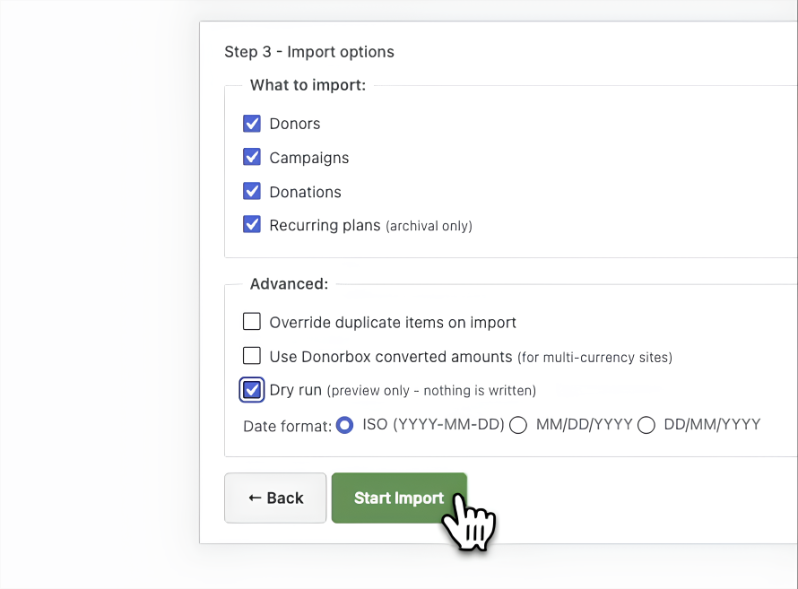
Wenn Sie eine Spenderliste aus Ihrer Tabelle oder von einer anderen Plattform importieren, erkennt das CSV-Importtool von Charitable automatisch Duplikate und führt sie zusammen.
Automatisierung von Marketing und Öffentlichkeitsarbeit
Hier sehe ich die größte Lücke. Marketingautomatisierung kann viel leisten, aber die meisten kleinen gemeinnützigen Teams nutzen sie noch nicht viel.
Es geht nicht ums Geld. Die folgenden Tools sind auf dem Niveau, das eine kleine gemeinnützige Organisation benötigt, bereits günstig oder kostenlos. Was normalerweise fehlt, ist nur die Stunde, die für die Einrichtung benötigt wird.
📱 Social-Media-Planung
Wenn Sie eine neue Kampagne oder einen neuen Blogbeitrag veröffentlichen, muss nicht jemand daran denken, ihn auch auf Facebook und Instagram zu posten.
Dieses Tool läuft nicht über Charitable selbst, sondern Ihre WordPress-Website kommuniziert mit Zapier. Suchen Sie in Zapier nach der WordPress-App und wählen Sie „Neuer Beitrag“ als Auslöser, fügen Sie dann Facebook-Seiten und Instagram für Unternehmen als Aktionen hinzu und verbinden Sie Ihre Konten. Jeder Kampagnen-Seite oder jeder Blogbeitrag, den Sie veröffentlichen, wird sofort auf Social Media gepostet, sobald er live geht. Das ist eine Sorge weniger am Starttag.
Sie können auch eine App wie Buffer verwenden, um Beiträge im Voraus zu planen, damit Ihr Social-Media-Zeitplan im Voraus erledigt ist.
📨 E-Mail-Drip-Kampagnen
Ein Newsletter-Blast behandelt jeden Abonnenten gleich, egal ob er letzte Woche oder vor 3 Jahren gespendet hat. Eine Drip-Sequenz tut das nicht.
Hier erfahren Sie, wie Sie sich über die Newsletter Connect-Erweiterung mit einer E-Mail-Marketingplattform wie Mailchimp verbinden:
- Installieren und aktivieren Sie Newsletter Connect, gehen Sie dann zu Charitable » Einstellungen » Erweiterungen und klicken Sie neben Mailchimp auf Konfigurieren.
- Fügen Sie Ihren API-Schlüssel ein, den Sie in Mailchimp unter Extras » API-Schlüssel finden.
- Legen Sie Ihre Standardliste fest, ob das Opt-in-Kontrollkästchen standardmäßig aktiviert oder deaktiviert ist, und die Bezeichnung des Kontrollkästchens, die Spender sehen.
- Klicken Sie auf Listen synchronisieren, um alle Listen abzurufen, die Sie seit der Verbindung erstellt haben.
Dieselbe Registerkarte Erweiterungen verbindet auch ActiveCampaign und HubSpot. Alle verfügbaren Integrationen anzeigen »
Sobald es verbunden ist, fällt ein neuer Spender direkt in eine Willkommenssequenz, und niemand muss eine Liste exportieren, um dies zu erreichen.
Hier ist die vollständige Anleitung für Newsletter Connect, und dieser Leitfaden behandelt den schrittweisen Aufbau der eigentlichen Willkommenssequenz.
🔔 Push-Benachrichtigungen & SMS-Warnungen
Nicht jeder prüft täglich seine E-Mails. Eine Push-Benachrichtigung zur richtigen Zeit kann Personen erreichen, die per E-Mail nicht erreichbar sind. Sie erscheint in ihrem Browser wie folgt:
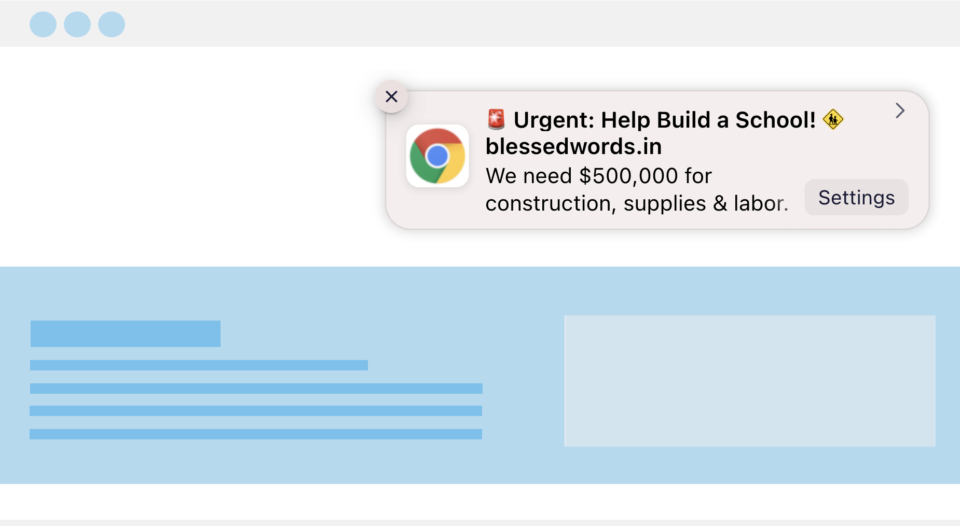
Hier erfahren Sie, wie Sie PushEngage einrichten:
- Öffnen Sie eine Kampagne im Kampagnen-Builder und gehen Sie zur Registerkarte Marketing, wählen Sie dann PushEngage und folgen Sie den Anweisungen, um das Plugin zu installieren und Ihr Konto zu verbinden. Sie können es auch direkt von der Registerkarte Downloads Ihres Kontos aus installieren.
- Zurück im Kampagnen-Builder gehen Sie für diese spezielle Kampagne zu Marketing » PushEngage.
- Schalten Sie die gewünschten Benachrichtigungen ein: Spenden-Dankeschön, Meilenstein-Ziel, Kampagnenstart oder Endet bald. Jede hat einen bearbeitbaren Titel und eine Nachricht sowie eine Schaltfläche zum Senden eines Tests, damit Sie sie sehen können, bevor sie versendet wird.
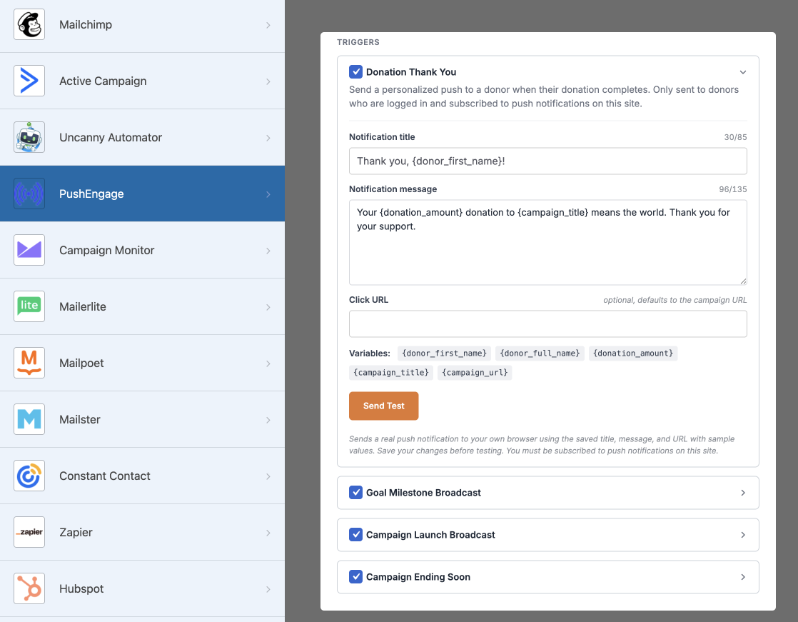
Sobald es eingerichtet ist, werden diese Benachrichtigungen automatisch versendet. Diese Vorlagenliste ist eine schnelle Möglichkeit zu sehen, was sich zuerst lohnt einzurichten.
🤖 KI-gestützte Inhaltsentwürfe
Die Verwendung von KI zum Verfassen eines ersten Entwurfs einer Spenden-E-Mail oder eines Social-Media-Posts ist einer der sichersten Orte, um sie auszuprobieren. Eine Person liest sie immer noch, bevor sie in die Nähe eines Spenders gelangt.
Wenn Sie sich immer noch nicht sicher sind, wo KI in Ihre Arbeit passt, beginnen Sie mit diesem Artikel und dem ultimativen Leitfaden für KI für Non-Profits, bevor Sie sie für etwas verwenden, das Spender betrifft.
Bisher ging es nur um Spender und Geld. Aber zwei der größten Zeitfresser, von denen ich von Mitarbeitern gemeinnütziger Organisationen höre, haben nichts damit zu tun: Freiwillige und Grant-Papierkram. Die gleiche Idee gilt für beides.
Hier sind 10 beste KI-Tools für Non-Profits, um Spenden schneller und einfacher zu machen »
Automatisierung des Freiwilligenmanagements
Freiwilligenarbeit folgt demselben Muster wie die Spenderkommunikation. Eine Schicht wird besetzt. Eine Erinnerung muss versendet werden. Stunden müssen protokolliert werden. Es ist genauso einfach zu automatisieren, auch wenn es normalerweise über ein anderes Tool als Ihre Spendenplattform läuft.
Die meisten gemeinnützigen Organisationen nutzen ein separates Tool, das speziell für Freiwillige entwickelt wurde, anstatt zu versuchen, es in eine Fundraising-Plattform zu zwängen, die nie für die Terminplanung konzipiert wurde. Die Idee bleibt dieselbe, auch wenn die Software es nicht ist.
🗓️ Schichtplanung & Anmeldungen
Ein Schichtkalender, in dem ein Koordinator jeden einzelnen Platz manuell zuweisen muss, funktioniert nur für eine kleine Handvoll Freiwilliger.
Eine Freiwilligenplattform ermöglicht es den Leuten, ihre eigenen offenen Schichten aus einem Kalender zu beanspruchen. Ihr Koordinator ist nicht mehr der Engpass für jede Anmeldung. SignUpGenius ist eine kostenlose, einfache Option, die viele gemeinnützige Organisationen bereits dafür nutzen. Wenn Sie zusätzlich mehr integrierte Nachverfolgung und Berichterstattung wünschen, ist VolunteerHub einen Blick wert.
Es behebt auch Doppelbuchungen, die bei einer gemeinsam genutzten Tabelle ständig vorkommen. Der Kalender schließt einen Platz, sobald jemand ihn bucht.
Wenn Sie lieber ein einfaches Formular mit einem leistungsstarken Backend verwenden möchten, dann schauen Sie sich WPForms an. Es gibt vorgefertigte Vorlagen für Freiwilligenanmeldungen. Es verfügt über bedingte Logik, was bedeutet, dass Sie Folgefragen basierend auf der Antwort eines Benutzers stellen können. Sie erhalten eine Aufzeichnung Ihrer Anmeldungen, automatisierte E-Mails und Integrationen mit anderen Tools.
⏰ Automatisierte Erinnerungen
Ein Freiwilliger, der seine Schicht vergisst, ist normalerweise nicht nachlässig. Er hat einfach keine Erinnerung erhalten, die nah genug am Datum liegt.
Stellen Sie eine Erinnerung ein, die 48 und 24 Stunden vorher per E-Mail oder Textnachricht versendet wird, und niemand muss daran denken, sie zu senden. Die Anzahl der Nichterscheinungen sinkt, und zwar erheblich. Die meisten Freiwilligen-Scheduling-Tools erledigen dies automatisch, sobald eine Schicht gebucht ist, einschließlich SignUpGenius.
Dieselbe Erinnerung kann auch die kleinen Dinge enthalten, wie z. B. wo man parken kann, wo man sich anmelden muss, was man anziehen soll. So muss Ihr Koordinator am Morgen der Veranstaltung nicht dieselben 3 Textnachrichten beantworten.
⏱️ Zeiterfassung & Berichterstattung
Freiwilligenstunden sind wichtig für Förderberichte, und eine handschriftliche Anmeldeliste ist der langsamste Weg, sie zu verfolgen.
Ein digitaler Check-in protokolliert die Stunden von selbst. Was früher eine Aufgabe war, die jemand am Ende jedes Monats erledigte, ist jetzt ein Bericht, der einfach da ist, bereit, wann immer Sie ihn brauchen. Golden ist darauf aufgebaut, mit automatischer Zeiterfassung und Erinnerungen an einem Ort.
Die Stunden werden am selben Tag erfasst, anstatt dass jemand versucht, sich 3 Wochen später daran zu erinnern, wenn ein Förderbericht fällig ist.
🙌 Anstöße zur Umwandlung von Freiwilligen in Spender
Jemand, der sich freiwillig bei Ihnen engagiert, glaubt bereits an Ihre Sache. Das macht ihn zu einem guten Kandidaten, um auch zu spenden oder in Ihrem Namen Geld zu sammeln, wenn Sie ihn einfach darum bitten.
Hier erfahren Sie, wie Sie dies mit Ambassadors, dem Peer-to-Peer-Fundraising-Tool von Charitable, aktivieren können:
- Gehen Sie zu Charitable » Ambassadors » General » Setup Actions » Open Setup. Der Assistent öffnet sich auch automatisch, wenn Sie das Add-on zum ersten Mal aktivieren.
- Gehen Sie den Assistenten durch: Wählen Sie einzelne Spendenaktionen, Team-Spendenaktionen oder Spendenaktionen von Teammitgliedern aus, legen Sie fest, ob Kampagnen vor der Veröffentlichung genehmigt werden müssen, und wählen Sie aus, über welche sozialen Netzwerke Unterstützer teilen können.
- Lassen Sie es automatisch Ihre Seiten für Einreichungen und meine Kampagnen erstellen und richten Sie dann optional eine Startkampagne ein, um den Ablauf selbst zu testen, bevor Sie jemanden einladen.
Sie erhalten ihre eigene Spendenseite wie diese, die sie mit ihren Freunden und in ihrem Netzwerk teilen und Spenden für Ihre Sache sammeln können.
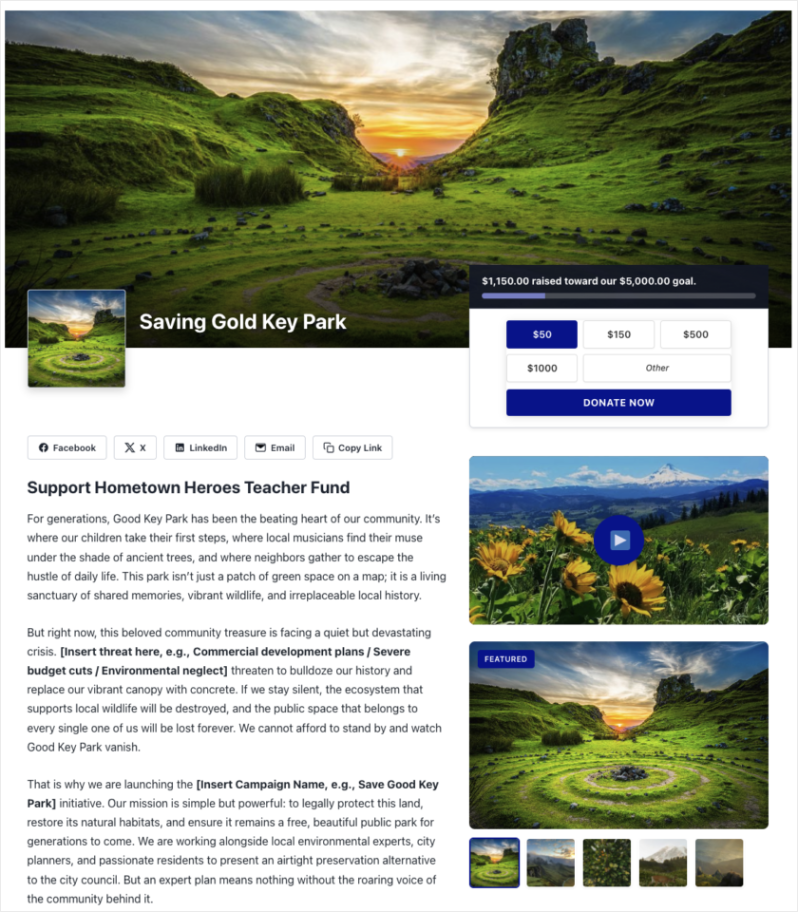
Sobald es live ist, wird ein Freiwilliger, der sich meldet, um in Ihrem Namen Spenden zu sammeln, von selbst vom Freiwilligen zum Fürsprecher. Sie benötigen keinen separaten Outreach-Plan dafür. Hier ist die vollständige Anleitung zum Einrichtungsassistenten und diese Anfängeranleitung behandelt die strategische Seite.
Automatisierung des Grant-Managements und der Compliance
Zuschüsse bringen ihre eigene wiederkehrende Arbeit mit sich: Fristen, Entwürfe und Berichte, die für jeden Geldgeber fast gleich aussehen. Dies ist derzeit einer der am schnellsten wachsenden Bereiche in der Nonprofit-Automatisierung. Es lohnt sich, ein Auge darauf zu haben, auch wenn Sie nicht dort anfangen.
Nichts davon läuft über Charitable. Zuschüsse sind eine eigene Sache. Aber die gleiche Regel wie zuvor gilt immer noch: Automatisieren Sie die Einrichtung, behalten Sie eine Person für die Teile, die Urteilsvermögen erfordern.
📅 Fristenverfolgung
Eine verpasste Frist für einen Zuschuss ist einer der am besten vermeidbaren Verluste, die eine gemeinnützige Organisation haben kann. Sie passiert normalerweise, weil das Datum nur in einem Kopf lebte und nicht in einem gemeinsamen System.
Tragen Sie es in einen gemeinsamen Kalender mit Erinnerungen 60, 30 und 7 Tage vorher ein, und es hängt nicht mehr davon ab, dass sich eine einzelne Person erinnert. Instrumentl ist speziell dafür konzipiert und verfolgt jede Frist für die Zuschüsse, die Sie verfolgen, an einem Ort.
✍️ Unterstützung beim Entwurf von Anträgen
KI-gestützte Zuschuss-Schreibwerkzeuge sind für erste Entwürfe tatsächlich nützlich geworden. Sie ziehen aus Ihren früheren Anträgen und Programminformationen, um Ihnen einen Ausgangspunkt anstelle einer leeren Seite zu geben.
Dieser Entwurf benötigt immer noch eine Person, die ihn durchgeht, bevor er einen Geldgeber erreicht. Betrachten Sie KI als einen schnellen Praktikanten, der gut in der Recherche ist, nicht als die Person, die am Ende unterschreibt. Grantable ist genau dafür konzipiert und zieht aus Ihren früheren Anträgen, um den nächsten zu beschleunigen.
📂 Nachverfolgung der Compliance nach der Auszeichnung
Der Erhalt des Zuschusses ist nur der Anfang. Jede Auszeichnung hat ihren eigenen Berichtszeitplan, Ausgabenregeln und Papierkram.
Tools, die dafür entwickelt wurden, lesen den Auszeichnungsbrief für Sie und wandeln ihn in eine Checkliste mit Daten um. Niemand muss jedes Mal denselben PDF durchlesen, wenn eine Frage auftaucht. Submittable deckt dies von Anfang bis Ende ab, von der Bewerbung bis zur Berichterstattung nach der Auszeichnung.
🏛️ Erinnerungen für Vorstand & 990-Berichte
Jährliche Einreichungen und Vorstandssitzungsberichte haben das gleiche Problem wie Zuschussfristen. Jeder weiß, dass das Datum bevorsteht, und es überrascht die Leute immer wieder.
Setzen Sie eine Erinnerung, die an Ihr Geschäftsjahr gebunden ist, und Sie werden nicht jedes Jahr die Panik haben: "Haben wir das schon verpasst?"
Kombinieren Sie das mit demselben Charitable Reports-Filter, den Sie jedes Quartal erneut ausführen, dazu später mehr, und der Großteil des Vorstandspakets ist fertig, bevor jemand überhaupt anfängt, das Memo zu schreiben.
Automatisierung von Berichten und Wirkungsmessung
Die Berichterstattung ist normalerweise das Letzte, an das man denkt, wenn es um Automatisierung geht, und das Erste, was sich jeder wünscht, getan zu haben, sobald die Vorstandssaison beginnt.
📊 Automatisierte Spender- & Fundraising-Berichte
Einen Spendenbericht jeden Monat von Hand zu erstellen, ist die Art von Aufgabe, die leise einen ganzen Nachmittag in Anspruch nimmt.
Gehen Sie zu Charitable » Berichte, um dies standardmäßig anzuzeigen, keine Einrichtung erforderlich. Es zieht direkt aus Ihren Live-Spendedaten und gliedert sie nach Zahlungsmethode, Kampagne und Datumsbereich auf.
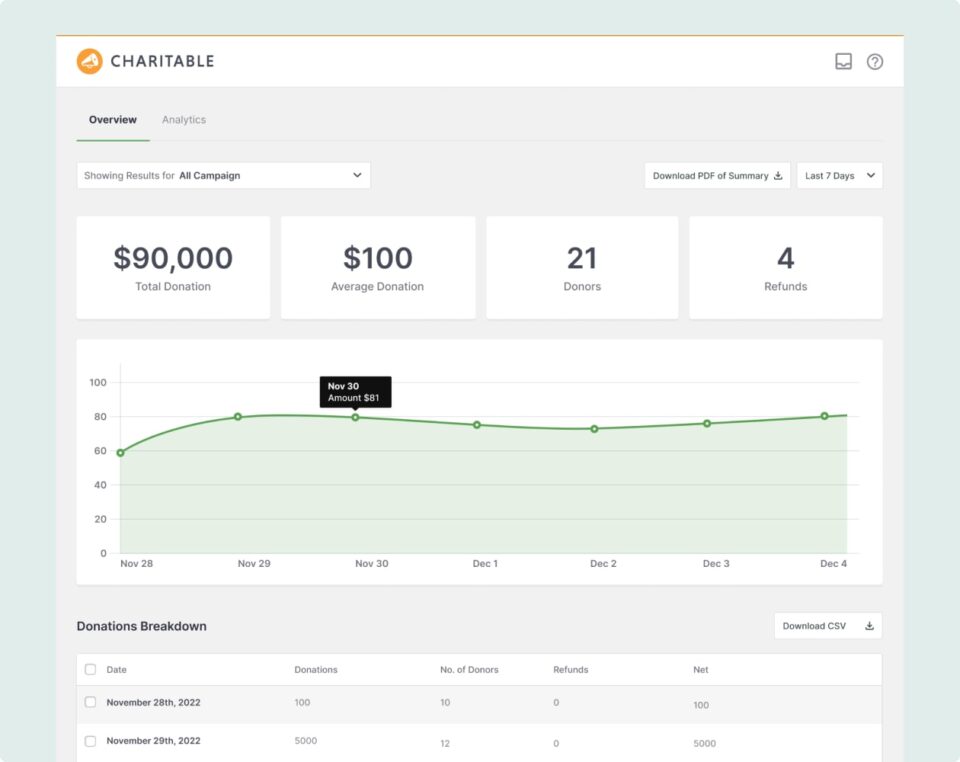
Diese Aufschlüsselung der Berichte, die jeder gemeinnützige Verein benötigt, ist eine gute Checkliste, wenn Sie sich nicht sicher sind, was Sie verfolgen sollen. Spenderbezogene Berichte decken den Rest ab.
📈 Echtzeit-Dashboards
Wenn Sie bis zum Ende des Monats warten, um zu sehen, wie eine Kampagne gelaufen ist, erfahren Sie es zu spät, um noch etwas zu ändern.
Hier erfahren Sie, wie Sie Google Analytics verbinden, das Spenden live verfolgt, auch von Gateways wie PayPal, die außerhalb Ihrer Website stattfinden:
- Gehen Sie in Google Analytics zu Admin » Datenströme, wählen Sie Ihren Webstream aus und kopieren Sie die Mess-ID (sie beginnt mit „G-“).
- Gehen Sie in WordPress zu Charitable » Einstellungen » Erweitert und fügen Sie diese ID in das Feld Google Analytics ein. Speichern Sie Ihre Änderungen.
- Um auch Spenden von externen Gateways wie PayPal zu erfassen, gehen Sie zurück zu Google Analytics, erstellen Sie ein Measurement Protocol API-Geheimnis auf demselben Datenstrom-Bildschirm und fügen Sie es in das Feld GA4 Measurement Protocol API Secret zurück in Charitable ein.
- Klicken Sie auf demselben Einstellungsbildschirm auf Testereignis an GA4 senden, um zu bestätigen, dass es funktioniert.
Sobald es verbunden ist, erhalten Sie eine Live-Ansicht dessen, was funktioniert, sodass Sie Ihre Aufmerksamkeit mitten in der Kampagne verschieben können, anstatt es nach Abschluss herauszufinden. Hier ist die vollständige Einrichtungsanleitung.
💬 Wirkung-Update-E-Mails
Wenn Spender nur von Ihnen hören, wenn Sie um Geld bitten, hören sie irgendwann auf, Ihre E-Mails zu öffnen.
Richten Sie ein vierteljährliches Update über dasselbe E-Mail-Tool ein, das Sie bereits verwenden. Es verhindert, dass sich die Beziehung nur um Geld dreht.
🗳️ Vorbereitung des Berichts für Vorstandssitzungen
Vorstandsmitglieder wünschen sich eine klare Momentaufnahme, keinen Rohdatenexport. Diese Momentaufnahme jedes Quartal von Hand zusammenzustellen, ist genau die Art von Aufgabe, die sich für die Automatisierung eignet.
Gehen Sie zu Charitable » Berichte, filtern Sie nach dem Datumsbereich und der Kampagne, die für Ihren Vorstand wichtig sind, und exportieren Sie ihn. Setzen Sie ein Lesezeichen für diese gefilterte Ansicht oder notieren Sie die Einstellungen, damit Sie denselben Bericht jedes Quartal erneut ausführen, anstatt ihn neu zu erstellen. Kombinieren Sie ihn mit dem Spender-Dashboard für die Spenderdetails, und die Vorbereitung des Vorstands wird zu einer 10-minütigen Aufgabe, anstatt einen halben Tag in Anspruch zu nehmen.
Das ist der letzte der 8 Aufgabenbereiche. Zwischen Charitable und den wenigen externen Tools, die ich unterwegs genannt habe, haben Sie eine Möglichkeit, fast alles auf dieser Liste zu automatisieren. Die letzte Frage ist nur, welches spezifische Tool Sie wählen, wenn mehr als eine Option die Aufgabe erledigen kann.
Auswahl der richtigen Automatisierungstools für Ihre gemeinnützige Organisation
Sobald Sie wissen, was Sie automatisieren möchten, stellt sich die nächste Frage: Welches Tool erledigt es tatsächlich? Hier sind die Hauptoptionen im Vergleich, einfach ausgedrückt.
🧩 No-Code-Plattformen
Zapier verbindet sich mit mehr Apps als jedes andere Tool auf dieser Liste und ist der einfachste Einstieg, wenn Sie nur 2 Dinge miteinander verbinden. Es wird teurer, je mehr Sie es nutzen. Behalten Sie das also im Auge, wenn Sie wachsen.
Make ist einen Blick wert, sobald Sie mehr als einen einzelnen Auslöser und eine Aktion benötigen, z. B. einige Schritte mit unterschiedlichen Pfaden, je nachdem, was passiert. Es verbindet sich mit weniger Apps als Zapier, kostet aber für diese Art von Mehrschritt-Einrichtung weniger.
Uncanny Automator behält alles innerhalb von WordPress. Das ist die richtige Wahl, wenn das meiste, was Sie verbinden, bereits auf Ihrer eigenen Website vorhanden ist.
Die Kosten sind wichtiger, als die meisten Funktionsvergleiche vermuten lassen. Wenn Sie nur 2 oder 3 einfache Automatisierungen pro Monat durchführen, können Sie wahrscheinlich lange Zeit im kostenlosen Plan bleiben. Erst wenn Sie mehrere Tools regelmäßig miteinander verbinden, macht Bezahlen Sinn. Werten Sie nicht auf, bevor Sie es wirklich brauchen.
✅ Eine einfache Entscheidungscheckliste
Fragen Sie sich Folgendes, bevor Sie sich für eines entscheiden:
- Wenn Sie nur 2 Dinge einmalig verbinden und es dann dabei belassen, beginnen Sie mit Automation Connect oder dem kostenlosen Plan von Zapier.
- Wenn Sie ein paar Schritte mit unterschiedlichen Pfaden benötigen, schauen Sie sich Make an.
- Wenn alles, was Sie verwenden, bereits in WordPress vorhanden ist, hält Uncanny Automator alles an einem Ort.
- Wenn Sie bereits einen Pro-Plan haben, prüfen Sie, ob Webhooks, Zoho Flow oder Automate.io bereits das tun, was Sie brauchen, bevor Sie für ein weiteres Tool bezahlen.
Schnellstart: Ihre ersten 3 Automatisierungen
Wenn Ihnen das alles auf einmal zu viel ist, beginnen Sie einfach mit diesen 3.
- Stellen Sie sicher, dass die automatischen Spendenquittungen aktiviert sind, damit jede Spende ein schnelles, korrektes Dankeschön erhält.
- Verbinden Sie ein E-Mail-Tool und richten Sie eine einfache E-Mail für säumige Spender ein, selbst wenn es nur eine einfache 2-E-Mail-Sequenz ist.
- Automatisieren Sie eine Aufgabe, die Ihr Team von Hand erledigt, wie z. B. das Synchronisieren von Veranstaltungsteilnehmern mit Google Kalender über Zapier, damit niemand mehr RSVPs in einer Tabelle verfolgt.
Lassen Sie diese 3 laufen, bevor Sie etwas anderes hinzufügen. Automatisierung baut auf sich selbst auf, aber erst, wenn die ersten paar Teile tatsächlich funktionieren.
FAQs zur Automatisierung von Aufgaben für gemeinnützige Organisationen
Was sollte eine gemeinnützige Organisation zuerst automatisieren?
Beginnen Sie mit Spendenquittungen und allem anderen, was jedes Mal auf die exakt gleiche Weise geschieht. Diese sparen Ihnen am meisten Zeit bei geringstem Risiko, einem Spender gegenüber kalt zu wirken.
Ist Automatisierung für eine kleine gemeinnützige Organisation zu teuer?
Nicht mehr. Die kostenlosen Versionen von Zapier und Charitable Lite decken viel ab, bevor Sie für etwas bezahlen müssten.
Wird die Automatisierung die Spenderkommunikation unpersönlich machen?
Nur, wenn Sie die falschen Dinge automatisieren. Automatisieren Sie die Einrichtung und die Routineaufgaben und überlassen Sie die Momente, die wirklich eine Person erfordern, einer echten Person, wie z. B. einem Anruf bei einem Spender nach einer großen Spende.
Benötige ich einen Entwickler, um die Automatisierung für gemeinnützige Organisationen einzurichten?
Nein. Jedes Tool in diesem Leitfaden, einschließlich des eigenen Automation Connect von Charitable, ist so aufgebaut, dass Sie es selbst einrichten können. Keine Programmierung erforderlich.
Was ist der Unterschied zwischen Zapier und Charitable's Automation Connect?
Automation Connect funktioniert direkt in WordPress für die gängigen Dinge. Zapier verbindet sich mit viel mehr externen Apps, ist aber ein separates Tool und kostet Geld, sobald man den kostenlosen Plan überschreitet.
Wie viel Personalzeit kann Automatisierung tatsächlich einsparen?
Gemeinnützige Organisationen, die ihre Danksagungen, Berichte und Dateneingaben automatisieren, sparen in der Regel mehrere Stunden pro Woche und pro Person ein. Die genaue Zahl hängt davon ab, wie viel Sie derzeit noch manuell erledigen.
Sollten Freiwilligenkoordinatoren auch automatisieren, oder ist das nur für die Spendenwerbung?
Ja, genauso viel. Schicht-Erinnerungen und Zeiterfassung folgen demselben Muster wie die Kommunikation mit Spendern.
Woher weiß ich, ob eine Automatisierung tatsächlich funktioniert?
Überprüfen Sie es genauso, wie Sie alles andere überprüfen würden. Ziehen Sie nach 30 Tagen einen Bericht und sehen Sie, ob die Zahlen mit dem übereinstimmen, was Sie erwarten würden. Die meisten Tools, einschließlich der Berichte von Charitable, protokollieren jede automatisierte Aktion, sodass Sie nicht nur raten müssen.
Möchten Sie mehr davon direkt erhalten? Laden Sie jetzt das ultimative Fundraising-Kit herunter »
Charitable hat 1,2+ Millionen Downloads!
Millionen vertrauen auf Charitable für erfolgreiche Spendenkampagnen. Probieren Sie Charitable noch heute risikofrei aus.
✅ 14-tägige Geld-zurück-Garantie
✅ Transparente Preisgestaltung
✅ Einrichtung ohne Code
Bleiben Sie verbunden für weitere Ressourcen für gemeinnützige Organisationen
Für weitere Tutorials und Videos, die auf gemeinnützige Organisationen zugeschnitten sind, abonnieren Sie unseren YouTube-Kanal. Wir veröffentlichen regelmäßig Expertentipps, Schritt-für-Schritt-Anleitungen zu Online-Spenden, Fundraising-Strategien und praktische Ressourcen, die Ihrer Organisation zum Erfolg verhelfen.
🗞️ Erhalten Sie wöchentliche Tipps und exklusive Anleitungen in Ihrem Posteingang
Melden Sie sich für unseren Newsletter an →
🎥 Sehen Sie sich Schritt-für-Schritt-Tutorials und Erfolgsgeschichten an
Abonnieren Sie unseren YouTube-Kanal →
👩🏽💻 Vernetzen Sie sich mit unserer Community und erhalten Sie tägliche Einblicke in gemeinnützige Organisationen
Folgen Sie uns auf LinkedIn →
🥳 Lustige Reels und Einblicke in gemeinnützige Organisationen
Folgen Sie uns auf Instagram →
👀 Aufschlussreiche & unterhaltsame Videos, die Ihnen helfen, Ihre Sache voranzubringen
Folgen Sie uns auf TikTok→
🌎 Abonnieren und folgen Sie uns für allgemeine Fundraising-Tipps
Holen Sie sich Fundraising-Tipps auf TikTok →
Leistungsstarke Fundraising-Ressourcen
🤖 Nutzen Sie Charitable mit Ihrem KI-Assistenten
Erfahren Sie mehr über Charitable + KI →
⬇️ Laden Sie bewährte Strategien, Kampagnenideen und Experten-Tools herunter
Holen Sie sich das Fundraising-Kit →
💸 Holen Sie sich kostenlose Fundraising-Ressourcen
Besuchen Sie den Charitable Fundraising Hub →
🤔 Haben Sie Fragen zu Charitable?
Charitable FAQs →
🏎️ Probieren Sie Charitable aus
Erstellen Sie Ihre Charitable Demo →
Verstehen Sie Begriffe und Jargon von gemeinnützigen Organisationen
Glossar für gemeinnützige Organisationen→
% Suchen Sie nach Angeboten und Rabatten für gemeinnützige Organisationen?
Beste Angebote und Rabatte für gemeinnützige Organisationen →






Hinterlassen Sie eine Antwort