
Mit der Gebührenerleichterung von Charitable können Sie Ihren Spendern ermöglichen, die Bearbeitungsgebühren zu übernehmen, wenn sie spenden.
Es ist einfach und erfordert keine Programmierung – nur ein paar Klicks.
Sie können die Bearbeitungsgebühren auch feinabstimmen, indem Sie eine feste Gebühr pro Spende festlegen, die Gebühr als Prozentsatz berechnen oder eine Kombination aus beidem verwenden. So können Sie Ihre Einstellungen anpassen, damit die zusätzliche Gebühr, die Ihr Spender zahlt, genau der Gebühr entspricht, die Ihnen von Ihrem Zahlungsabwickler berechnet wird.
Wenn Ihr Zahlungsabwickler Ihnen beispielsweise 2,9 % + 0,30 € pro Spende berechnet, können Sie Gebührenermäßigung so konfigurieren, dass genau dieser Betrag berechnet wird.
Natürlich berechnen verschiedene Gateways unterschiedliche Gebühren. Daher können Sie mit Gebührenermäßigung die Berechnung der Gebühren kampagnenweise konfigurieren. Sie können Gebührenermäßigung auch für bestimmte Gateways deaktivieren:
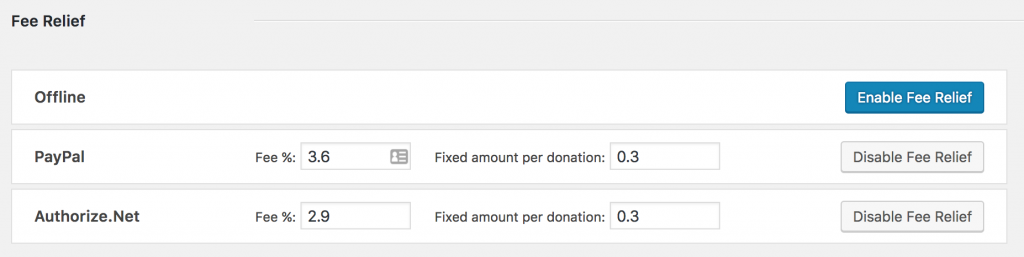
Legen wir los.
Mindestanforderungen:
- Empfohlen: Charitable 1.6.8+
- PHP 5.3+
- Charitable Plus-Tarif
Noch kein Charitable Pro-Benutzer? Melden Sie sich noch heute an und erhalten Sie bis zu 50 % Rabatt auf Ihren Plan. Wir sind zuversichtlich, dass Sie es lieben werden, mit Charitable Spenden zu sammeln. Wenn Charitable aus irgendeinem Grund nicht das Richtige für Sie ist, erstatten wir Ihnen den Kaufbetrag im Rahmen unserer 14-tägigen Geld-zurück-Garantie zurück. Holen Sie sich jetzt Charitable Pro »
Sind Sie nicht sicher, ob Charitable Pro das Richtige für Sie ist? Probieren Sie Charitable Pro aus! Charitable Pro Demo ausprobieren →
Sehen Sie es in Aktion
Was Sie in diesem Leitfaden finden
So installieren Sie die Gebührenentlastung
Die Installation der Charitable Gebührenentlastung ist dieselbe wie die Installation jedes anderen Charitable Addons.
Gehen Sie in Ihrem WordPress-Dashboard zu Charitable » Addons. Suchen Sie hier nach „Fee Relief“ und installieren und aktivieren Sie es.
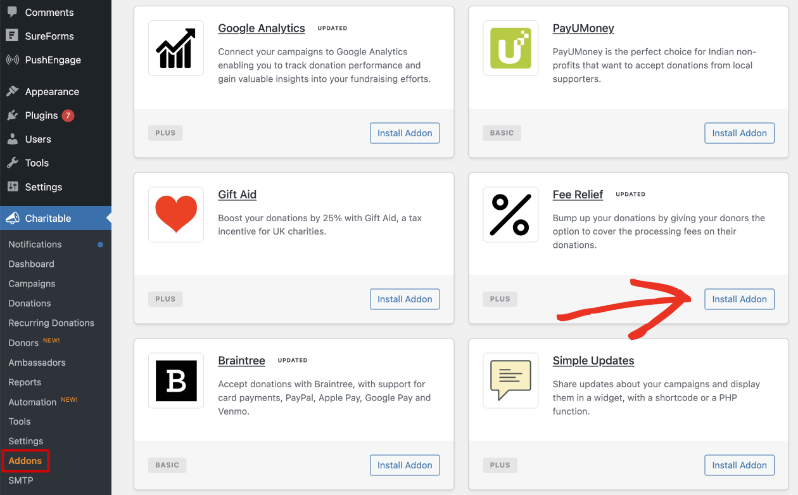
Das ist alles. Sie können es jetzt verwenden.
Sie können dieses Addon auch von Ihrem Charitable-Konto unter dem Tab Downloads herunterladen. Laden Sie dann das Plugin auf Ihre WordPress-Website unter Plugins » Neu hinzufügen » Plugin hochladen hoch.
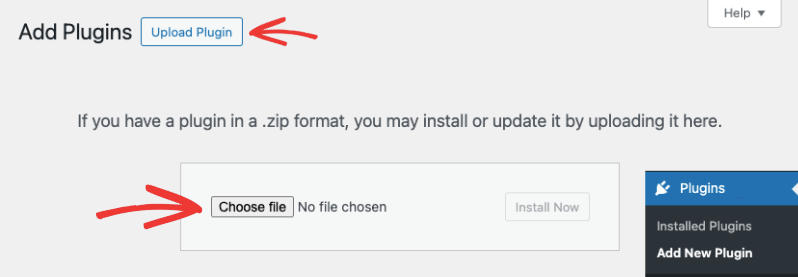
Benötigen Sie weitere Hilfe? Wir empfehlen Ihnen, zuerst unseren Leitfaden zur Installation von Charitable-Erweiterungen zu lesen.
So passen Sie die Einstellungen für die Gebührenentlastung an
Nachdem Sie Fee Relief aktiviert haben, gehen Sie zu Charitable » Einstellungen » Erweitert » Fee Relief.
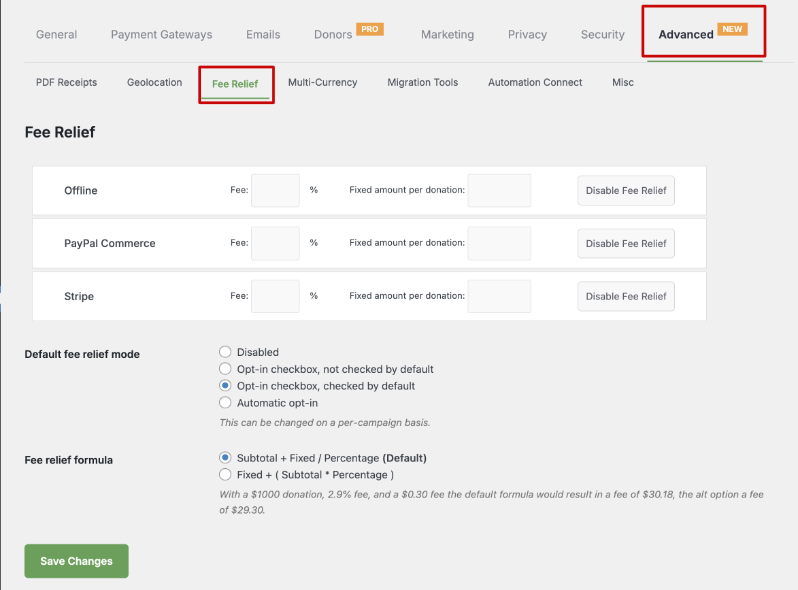
Auf dieser Seite sehen Sie eine Reihe von Einstellungen. Wir werden jede einzelne durchgehen.
Festlegen der Gebührenentlastung für jedes Gateway
Standardmäßig ist die Gebührenentlastung für alle Gateways aktiviert, aber der Betrag oder Prozentsatz ist nicht festgelegt. Sie können die Gebührenentlastung für Gateways nach Belieben mit der Schaltfläche auf der rechten Seite aktivieren und deaktivieren.
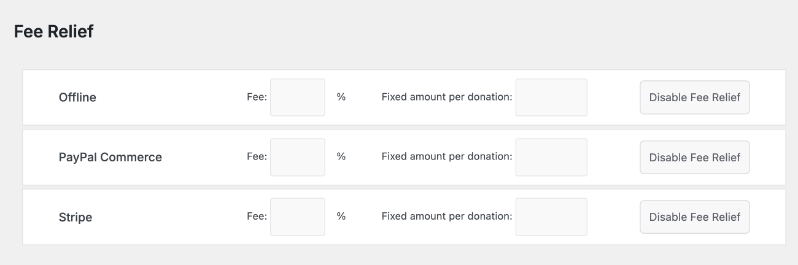
Als Nächstes können Sie eine Gebühr als Kombination aus einem Prozentsatz und einem festen Betrag pro Spende festlegen. Diese Einstellungen sind so konzipiert, dass sie der Art und Weise entsprechen, wie viele Zahlungs-Gateways ihre Gebühren festlegen.
Zum Beispiel berechnet PayPal üblicherweise 2,9 % und 30 Cent pro Spende. Um die PayPal-Gebühr abzudecken, würden Sie dann 2,9 in das Feld „Gebühr %“ und 0,30 in das Feld „Fester Betrag pro Spende“ eingeben.
Auswahl des Modus für die Gebührenentlastung
Gebührenermäßigung hat vier verschiedene Modi zur Integration in Ihr Spendenformular, und der Modus kann kampagnenweise geändert werden.
Standardmäßig fügt Gebührenermäßigung ein Kontrollkästchen zu Ihren Spendenformularen hinzu, damit Spender die Bearbeitungsgebühren übernehmen können. Dieses kann standardmäßig aktiviert oder deaktiviert sein.
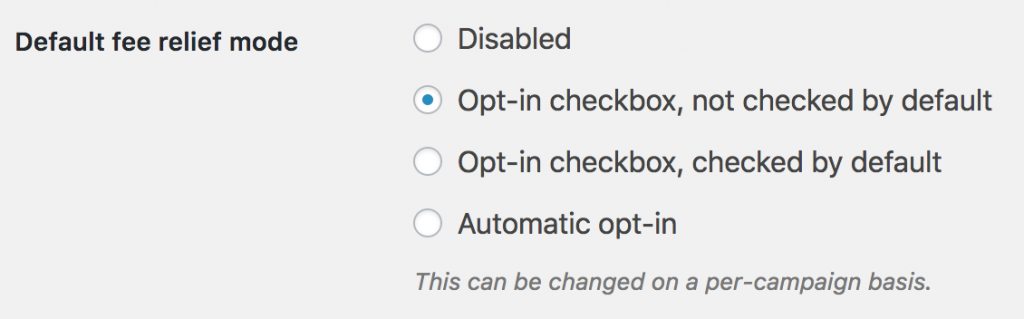
Die 4 Modi, die Sie verwenden können, sind:
- Deaktiviert: Die Gebührenentlastung ist standardmäßig für keine Kampagnen aktiviert. Aktivieren Sie sie für bestimmte Kampagnen über die Kampagneneinstellungen.
- Opt-in-Kontrollkästchen, standardmäßig nicht aktiviert: Zeigt ein nicht angekreuztes Kontrollkästchen im Spendenformular an. Der Spender muss das Kästchen bewusst ankreuzen, um die Bearbeitungsgebühren zu zahlen.
- Opt-in-Kontrollkästchen, standardmäßig aktiviert: Zeigt ein angekreuztes Kontrollkästchen im Spendenformular an. Wenn der Spender das Kästchen nicht abwählt, zahlt er die Bearbeitungsgebühren.
- Automatisches Opt-in: Fügt die Bearbeitungsgebühren automatisch zum Spendenbetrag hinzu, ohne ein Kontrollkästchen im Spendenformular anzuzeigen. Der Spender kann die Zahlung der Bearbeitungsgebühren nicht ablehnen.
Dies kann pro Kampagne geändert werden. Wir zeigen Ihnen im nächsten Abschnitt, wie das geht.
Festlegung der Berechnung der Gebührenentlastung
Charitable macht es einfach zu entscheiden, welche Art von Formel Sie verwenden möchten.
Sie können wählen:
Zwischensumme + Festbetrag/Prozentsatz – Dies ist die Standardeinstellung
Festbetrag + (Zwischensumme * Prozentsatz)
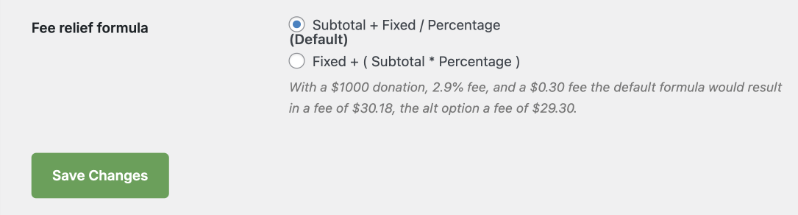
Bei einer Spende von 1000 $, einer Gebühr von 2,9 % und einer Gebühr von 0,30 $ würde die Standardformel zu einer Gebühr von 30,18 $ führen, die alternative Option zu einer Gebühr von 29,30 $.
Ändern der Gebührenentlastung in den Einstellungen einzelner Kampagnen
Öffnen Sie eine beliebige Kampagne im Kampagnen-Builder und gehen Sie zum Tab Einstellungen » Gebührenentlastung. Falls Sie diese noch nicht aktiviert haben, sehen Sie hier eine Option, die Gebührenentlastung zu aktivieren.
Als Nächstes können Sie Ihren Gebührenentlastungsmodus auswählen. Dieser Modus gilt nur für diese Kampagne.
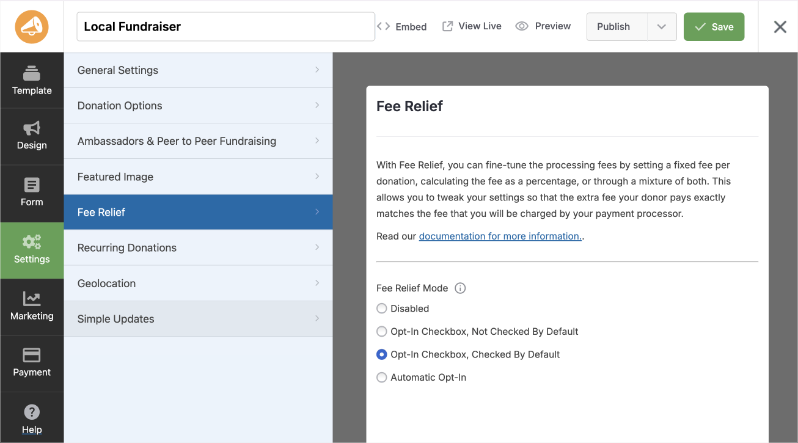
Schließlich können Sie Gebührenermäßigung für die gesamte Website deaktivieren und sie nur für bestimmte Kampagnen aktivieren.
Die Wahl liegt bei Ihnen.
Stellen Sie sicher, dass Sie oben rechts auf dem Bildschirm auf die Schaltfläche Speichern klicken.
Gestaffelte Gebührenbefreiung hinzufügen
Sie können für jede Spendenhöhe einen separaten Satz festlegen, sodass Ihre kleinsten Spender nicht nach dem größten Anteil dessen gefragt werden, was sie gegeben haben.
Gehen Sie in Ihrem WordPress-Dashboard zu Charitable » Einstellungen » Erweitert » Gebührenbefreiung. Jedes Zahlungsgateway, das auf diesem Bildschirm aufgeführt ist, verfügt nun über einen Gestaffelte Sätze verwenden -Schalter.
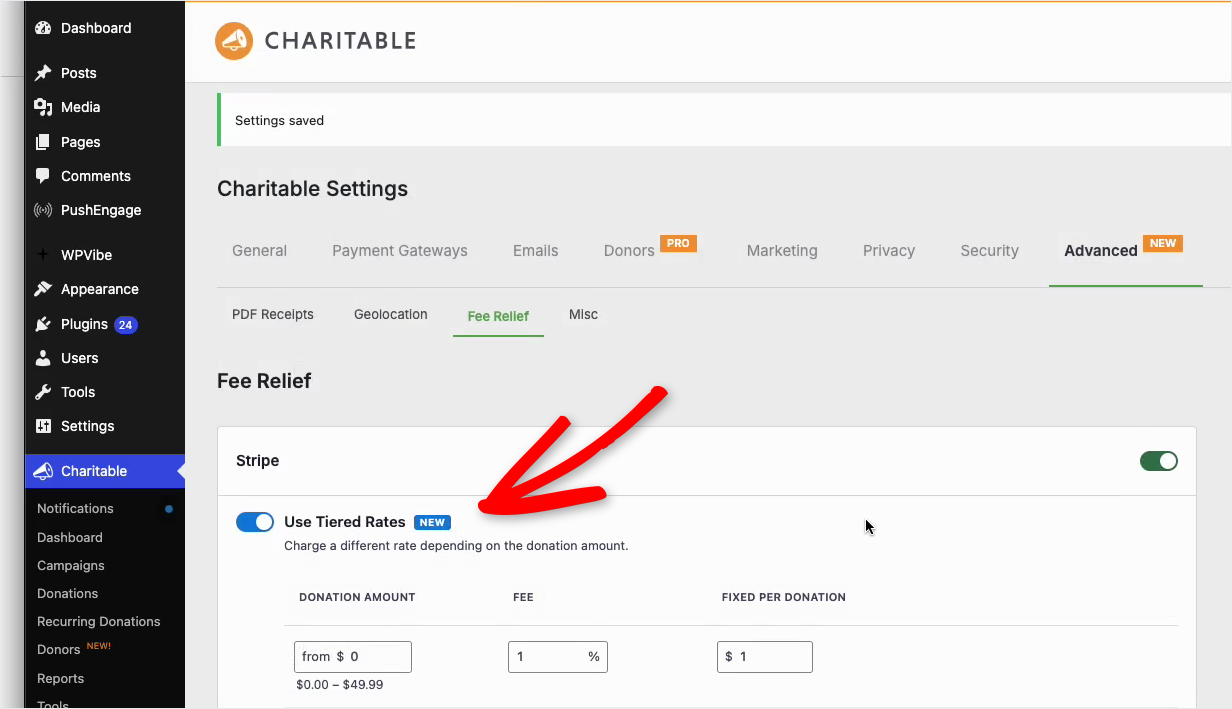
Für detaillierte Schritte gehen Sie zu unserer vollständigen Dokumentation zur Verwendung der gestaffelten Gebührenbefreiung »
Das ist alles. Sie wissen jetzt, wie Sie die Gebührenentlastung in Charitable verwenden. Weitere Informationen zu dieser Funktion finden Sie auf der Seite zur Gebührenentlastungsfunktion ».
Unterstützte Gateways für die Gebührenentlastung
Gebührenermäßigung unterstützt die folgenden Gateways:
Die Gebührenentlastung ist im Plugin Charitable Pro (Plan Plus oder höher) verfügbar.
Noch nicht auf Charitable Pro?
Sie erhalten bis zu 50% Rabatt , wenn Sie sich für Charitable Pro anmelden oder ein Upgrade darauf durchführen. Wir möchten sicherstellen, dass Sie die erweiterten Fundraising-Funktionen wie wiederkehrende Spenden, Spendenrückgewinnung und mehr zu einem deutlich reduzierten Preis ausprobieren können.
Schließen Sie sich noch heute über einer Million zufriedenen Charitable Pro-Nutzern an. Jeder Kauf beinhaltet eine 14-tägige Geld-zurück-Garantie, die sicherstellt, dass Sie auf jedem Schritt unterstützt werden.
Wenn Sie Fragen haben oder Hilfe benötigen, steht Ihnen unser Support-Team zur Verfügung, um Ihnen zu helfen, das Beste aus diesen neuen Funktionen herauszuholen.
Sind Sie nicht sicher, ob Charitable Pro das Richtige für Sie ist? Probieren Sie Charitable Pro aus! Charitable Pro Demo ausprobieren →
Weitere Dokumentation
- Gebührenentlastung Entwickler-Hooks
- Einrichtung von Zahlungsgateways
- Verwendung des Spender-Dashboards
- Verwendung des Spenderverwaltungssystems
Hilfreiche Links
🤝 Holen Sie sich Hilfe, wenn Sie sie brauchen
📑 Finden Sie die Anleitung, die Sie benötigen
Durchsuchen Sie den Dokumentations-Hub →
⬇️ Laden Sie bewährte Strategien, Kampagnenideen und Experten-Tools herunter
Das Fundraising-Kit herunterladen →
🔗 Lassen Sie Ihren KI-Assistenten die Fundraising-Arbeit für Sie erledigen.
Verbinden Sie Charitable mit Ihrem KI-Assistenten →
💸 Holen Sie sich kostenlose Fundraising-Ressourcen
Besuchen Sie den Charitable Fundraising Hub →
🤔 Haben Sie Fragen zu Charitable?
Charitable FAQs →
Benötigen Sie Hilfe beim Verständnis von Begriffen und Fachjargon für gemeinnützige Organisationen?
Siehe unser Glossar für gemeinnützige Organisationen→
Charitable hat 1,2+ Millionen Downloads!
Millionen vertrauen auf Charitable für erfolgreiche Spendenkampagnen. Probieren Sie Charitable noch heute risikofrei aus.
✅ 14-tägige Geld-zurück-Garantie
✅ Transparente Preisgestaltung
✅ Einrichtung ohne Code





