
Wenn Sie neu bei Charitable sind, haben wir einen einfachen Schritt-für-Schritt-Leitfaden für Sie zusammengestellt! Dieser Leitfaden soll Ihnen eine Einführung in Charitable geben und Ihnen den Einstieg in die Einrichtung und den Betrieb einer Kampagne sowie den Empfang von Spenden erleichtern.
Hinweis: Wenn Sie Charitable noch nicht in Ihrer WordPress-Site installiert haben, dann lesen Sie diese Informationen zuerst. Sobald Sie Charitable installiert haben, kommen Sie hierher zurück und lesen Sie weiter, um Ihre Einstellungen zu konfigurieren und Ihre erste Kampagne zu erstellen.
Charitable Einrichtungsassistent
Wenn Sie Charitable zum ersten Mal installiert haben, werden Sie von einem Einrichtungsassistenten begrüßt. Dieser bietet schnelle Möglichkeiten, wichtige Einstellungen zu konfigurieren, eine Verbindung zu Ihrem Zahlungs-Gateway herzustellen und Ihre erste Kampagne zu erstellen.
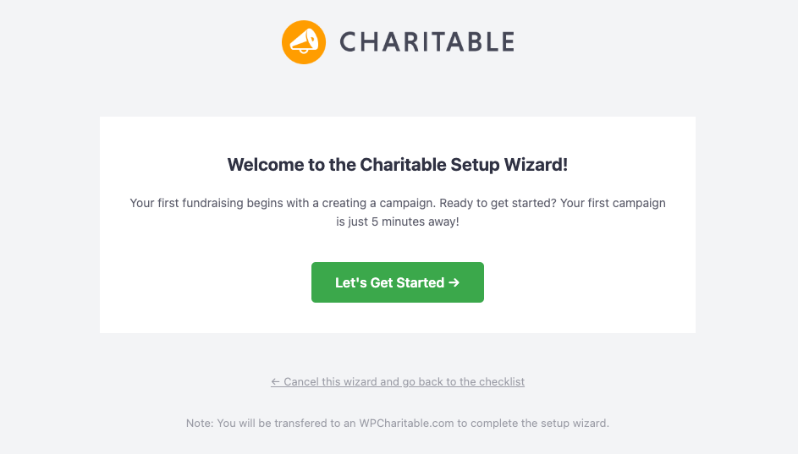
Wir empfehlen, 5 Minuten für diesen Assistenten aufzuwenden, da er Ihnen hilft, wichtige Einstellungen anzupassen, darunter:
- Wählen Sie, ob Sie Spenden für eine Einzelperson, eine Organisation oder etwas anderes sammeln, damit Charitable Ihre Erfahrung entsprechend anpassen kann
- Fügen Sie Ihr Basisland, Ihre Währung und Ihr Währungsformat hinzu
- Schalten Sie automatisierte E-Mails für Spender- und Admin-Benachrichtigungen ein
- Richten Sie Ihr Zahlungs-Gateway ein
- Erstellen Sie Ihre erste Kampagne
Nachdem Sie den Assistenten abgeschlossen haben, sehen Sie eine Glückwunschmeldung. Sie können dann zum Charitable-Dashboard weitergehen.
Im folgenden Leitfaden zeigen wir Ihnen, wie Sie diese Einstellungen und andere Funktionen jederzeit selbst finden können.
Allgemeine Einstellungen konfigurieren
Sobald Charitable installiert ist, gehen Sie in Ihrem WordPress-Dashboard zu Charitable » Einstellungen. Hier finden Sie ein oberes Menü mit verschiedenen verfügbaren Optionen.

Im Tab Allgemein können Sie Folgendes anpassen:
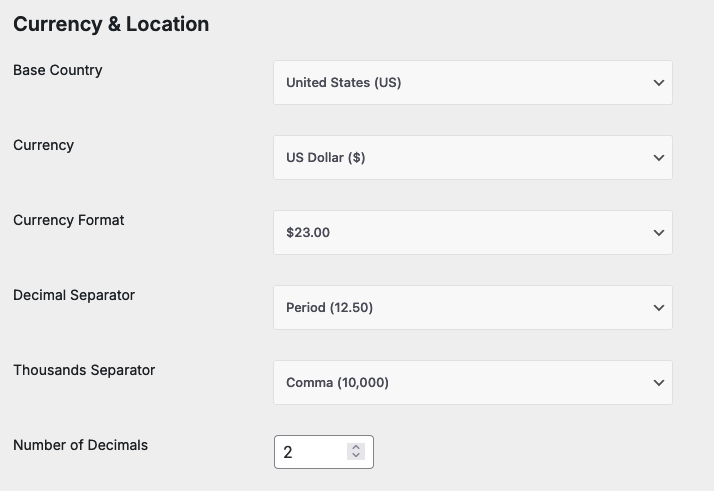
Währungs- & Standort-Einstellungen
- Wählen Sie Ihr „Basisland“ aus den Dropdown-Optionen.
- Wählen Sie Ihre „Währung“ aus den Dropdown-Optionen.
- Wählen Sie bei Bedarf Ihr „Währungsformat“, „Dezimaltrennzeichen“, „Tausendertrennzeichen“ und „Anzahl der Dezimalstellen“.
Einstellungen für Spendenformulare
Der nächste Abschnitt auf der Seite „Allgemeine Einstellungen“ sind die Optionen für die Anzeige des Spendenformulars. Dies gibt Ihnen die allgemeine Kontrolle über die Spendenformulare Ihrer Kampagnen.
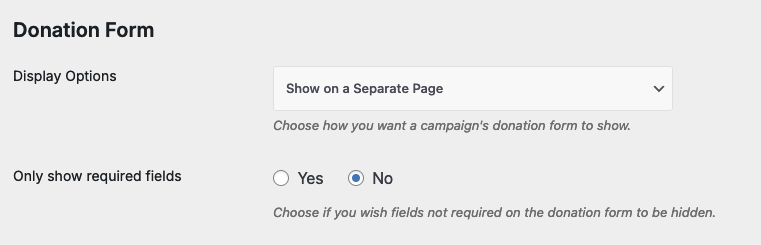
- Anzeigeoptionen: Wählen Sie aus den Dropdown-Optionen, um das Spendenformular anzuzeigen:
- Auf einer separaten Seite
- Auf derselben Seite
- In einem Modal anzeigen
- Formularvorlage: Wählen Sie eine Standard- oder Minimalvorlage für das Formular
- Nur erforderliche Felder anzeigen: Diese Einstellung steuert, wie viele Felder Spender auf Ihren Spendenformularen sehen. Wenn diese Option aktiviert ist, sehen Spender nur die minimal erforderlichen Felder, die für Spenden und die Zahlungsabwicklung benötigt werden. Dies sind normalerweise Vor- und Nachname sowie eine E-Mail-Adresse.
Profi-Tipp: Wählen Sie „Ja“ für Nur erforderliche Felder anzeigen, wenn Sie das einfachste mögliche Spenden-Erlebnis mit minimalen Formularfeldern wünschen. Behalten Sie diese Einstellung auf „Nein“ (Standard), wenn Sie zusätzliche Spenderinformationen sammeln möchten, benutzerdefinierte Felder zu Ihren Spendenformularen hinzufügen möchten oder mehr Spenderdetails für Folgekommunikationen benötigen.
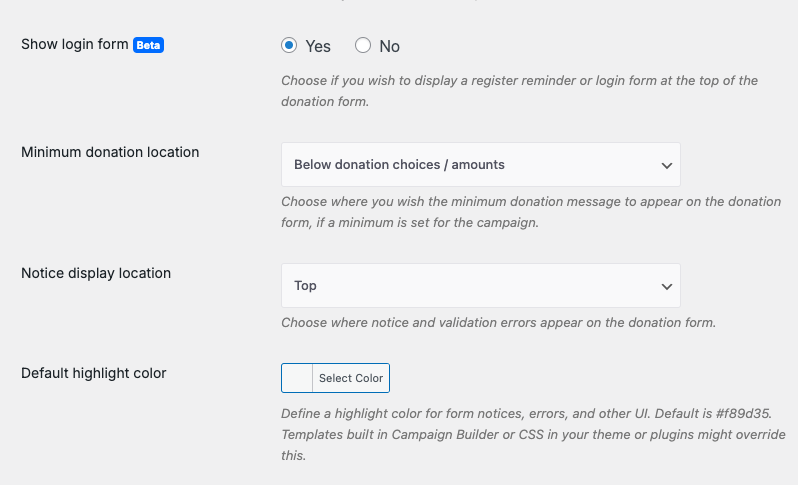
Darunter gibt es weitere Optionen, um ein Anmeldeformular anzuzeigen, damit sich Spender in ihr Konto einloggen können.
Wählen Sie aus, wo der Betrag der „Mindestspende“, alle Hinweise und Validierungsfehler angezeigt werden sollen. Sie können auch die Hervorhebungsfarbe für Formularhinweise und Fehler auswählen, um sie an den Rest Ihrer Website anzupassen.
Seiteneinstellungen
Charitable generiert automatisch wichtige Seiten für Ihr Spendensystem, um es Ihnen zu erleichtern.
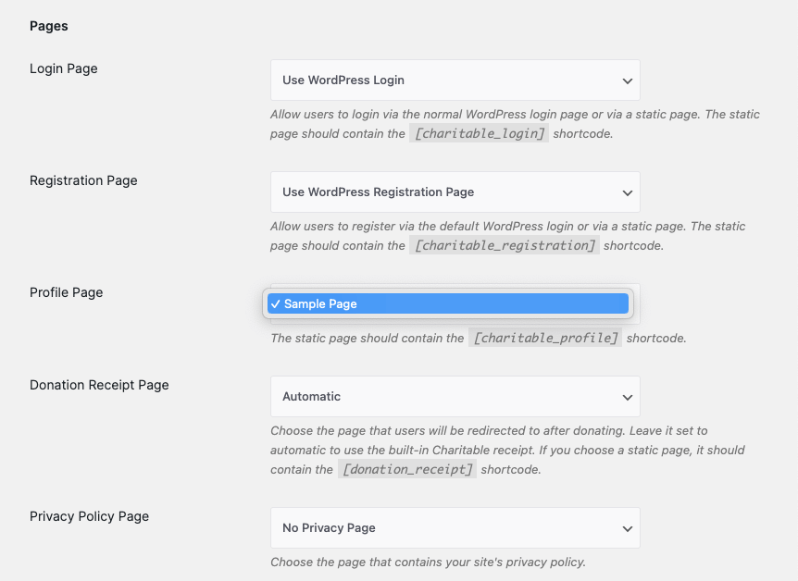
Dazu gehören:
- Anmeldeseite
- Registrierungsseite
- Profilseite
- Spendenquittungsseite
- Datenschutzseite
- Seite mit den Allgemeinen Geschäftsbedingungen
Sie können jede dieser Standardseiten überschreiben, indem Sie benutzerdefinierte Seiten aus den Dropdown-Menüs auswählen.
Für erstmalige Benutzer: Wir empfehlen, zunächst die Standardseiten beizubehalten. Sie können sie jederzeit später anpassen, sobald Sie mit Charitable vertrauter sind.
Dies gibt Ihnen die vollständige Kontrolle über Ihre Spenden-Erfahrung und bietet gleichzeitig sinnvolle Standardeinstellungen, um Ihnen den schnellen Einstieg zu ermöglichen.
Wenn Sie Änderungen an den allgemeinen Einstellungen vorgenommen haben, vergessen Sie nicht, Ihre Einstellungen zu speichern!
Einrichtung von Zahlungsgateways
Dieser Bereich steuert Ihre Zahlungsoptionen, einschließlich welcher Gateways verfügbar, aktiviert und als Standard festgelegt sind. Wenn Sie Charitable zum ersten Mal installieren, ist Stripe standardmäßig aktiviert und der Testmodus ist eingeschaltet.
Standard-Gateway: Das „Standard-Gateway“ ist die erste Zahlungsoption, die Spendern auf Ihren Spendenformularen angezeigt wird. Sie können dies auf jeder aktivierten Gateway-Option auf dieser Seite ändern.
Testmodus: Wenn diese Option aktiviert ist, wird der Testmodus für alle Gateways aktiviert. Dies ist perfekt, um Charitable zu testen, ohne echte Zahlungen zu tätigen, zu sehen, wie Spenden, Quittungen und Berichte funktionieren, und Ihr Team im System zu schulen.
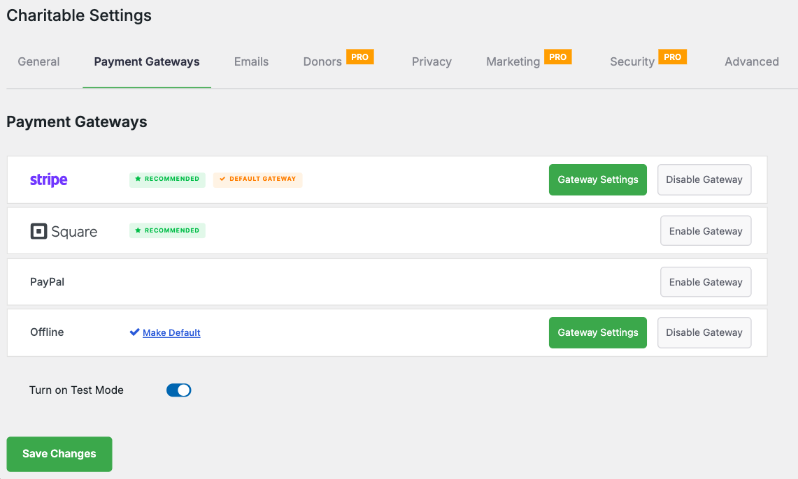
Wichtig: Stellen Sie sicher, dass Ihre verbundenen Gateways Test-API-Schlüssel verwenden, wenn der Testmodus aktiviert ist.
Charitable enthält diese Zahlungsgateways, die in den Kern integriert sind, sodass keine Add-ons oder Pro-Pläne erforderlich sind:
Stripe ist der schnellste Weg, um mit einem Gateway in Charitable zu beginnen. Um sich schnell mit Stripe zu verbinden, klicken Sie auf „Gateway-Einstellungen“ für Stripe und dann auf die Schaltfläche „Mit Stripe verbinden“ und folgen Sie den Anweisungen auf dem Bildschirm (Sie werden zu Stripes Website weitergeleitet, um die Verbindung herzustellen).
Square ist ein beliebter Zahlungsabwickler, dem Millionen von Unternehmen weltweit vertrauen. Um sich mit Square zu verbinden, klicken Sie auf „Gateway-Einstellungen“ für Square und dann auf die Schaltfläche „Square-Konto verbinden“.
Sie werden mit wenigen Klicks sicher mit Square verbunden, um Zahlungen akzeptieren zu können. Nach der Verbindung können Sie die Gateway-Bezeichnung anpassen, die Spender auf Ihren Spendenformularen sehen, und die Webhook-Funktionalität für Echtzeit-Zahlungsaktualisierungen aktivieren.
PayPal ist eine beliebte Zahlungsoption für Spender weltweit. Um PayPal zu konfigurieren, müssen Sie zuerst „Gateway aktivieren“ und dann auf die Schaltfläche „Gateway-Einstellungen“ für das Zahlungs-Gateway „PayPal“ klicken.
Offline-Spenden
Dies ist perfekt für Banküberweisungen, Schecks oder andere nicht-Online-Zahlungen.
Sie müssen lediglich das Gateway aktivieren und dann auf „Gateway-Einstellungen“ klicken. Dort können Sie die auf den Spendenformularen angezeigte Bezeichnung anpassen und Anweisungen für Spender hinzufügen (z. B. Banküberweisungsdetails). Stellen Sie sicher, dass Sie Ihre Änderungen speichern.
Der Offline-Modus eignet sich auch hervorragend zum Testen von Spenden, ohne ein Zahlungs-Gateway verbinden zu müssen.
Benötigen Sie weitere Zahlungsoptionen? Zusätzliche Gateways wie Authorize.Net, Mollie und andere sind im Pro-Plugin verfügbar. Besuchen Sie die Charitable-Integrationsseite , um alle verfügbaren Zahlungs-Gateways zu erkunden.
E-Mails für Spender- und Admin-Benachrichtigungen aktivieren
Charitable verfügt über eine Vielzahl von E-Mails, die an Spender und Sie als Kampagnenmanager gesendet werden können.
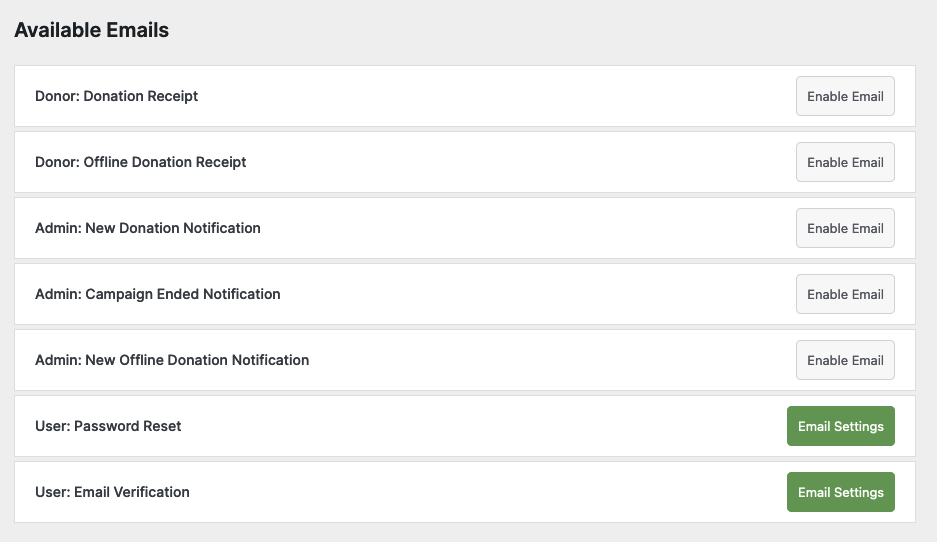
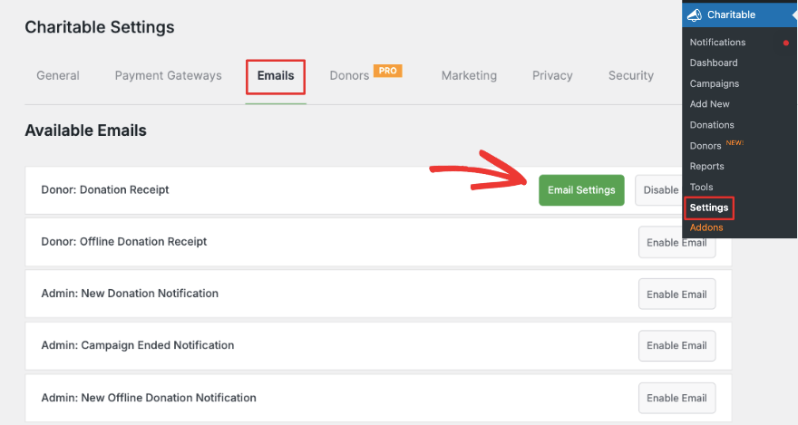
Gehen Sie zu Charitable » Einstellungen » E-Mails. Standardmäßig sind E-Mails deaktiviert, mit Ausnahme der Passwortzurücksetzung und der E-Mail-Verifizierung.
Aktivieren Sie jede einzelne, indem Sie auf E-Mail aktivieren klicken. (Wenn Sie „Offline-Spenden“ nicht verwenden, müssen Sie die E-Mails „Spender: Offline-Spendenquittung“ und „Admin: Benachrichtigung über neue Offline-Spende“ nicht aktivieren.)
Wenn Sie beispielsweise eine Spendenquittungs-E-Mail aktivieren und einrichten möchten, die nach Abschluss der Spende an einen Spender gesendet wird, gehen Sie wie folgt vor:
Klicken Sie auf die Schaltfläche E-Mail aktivieren für „Spender: Spendenquittung“.
Nun erscheint eine neue Schaltfläche E-Mail-Einstellungen – klicken Sie darauf, um die E-Mail-Details anzuzeigen und zu bearbeiten.
Passen Sie Ihre E-Mail auf der nächsten Seite an, indem Sie diese Bereiche bearbeiten:
- Betreffzeile der E-Mail
- Überschrift der E-Mail
- E-Mail-Text
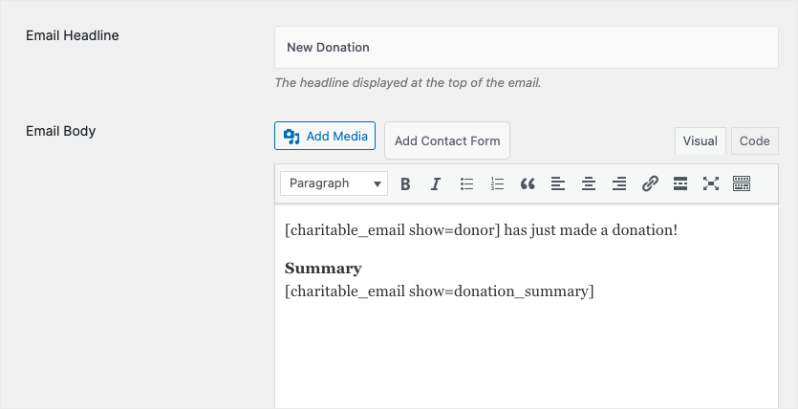
Standardtext wird automatisch als Ausgangspunkt bereitgestellt. Sie können „E-Mail-Tags“ einfügen, um dynamische Inhalte wie Spendername und -informationen, Zahlungsdetails und eine Spendenübersicht einzuschließen.
Die E-Mail-Tags sind verfügbar, wenn Sie auf derselben Seite nach unten scrollen.
Verwenden Sie „E-Mail-Vorschau“, um zu sehen, wie Ihre E-Mail für die Empfänger aussieht, und klicken Sie dann auf „Änderungen speichern“, um die Einrichtung Ihrer Spendenquittungs-E-Mail abzuschließen.

Wiederholen Sie denselben Vorgang, wenn Sie Benachrichtigungen für Spenden und Kampagnenenden aktivieren möchten. Ihre Spendenquittungs-E-Mail ist nun bereit, automatisch an die Beitragszahler gesendet zu werden!
Ihre erste Kampagne erstellen
Das Erstellen Ihrer ersten Kampagne ist mit Charitable ganz einfach!
Hinweis: Wenn Sie Anleitungen zur Erstellung von Legacy-Kampagnen suchen, lesen Sie bitte diese Anleitungen.
Neue Kampagne hinzufügen
Um zu beginnen, navigieren Sie in Ihrem WordPress-Menü zu Spendenaktionen » Neue Spendenaktion hinzufügen.
Dadurch wird die Vorlagenbibliothek geöffnet. Sie können Ihrer Kampagne einen Namen geben. Darunter gibt es Vorlagen zur Auswahl, oder Sie können ein einfaches Layout wählen und es von Grund auf neu erstellen.
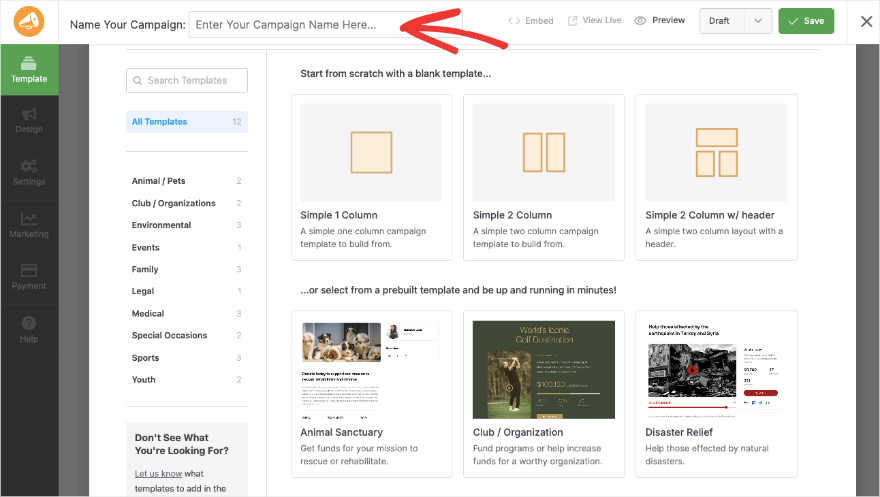
Wenn Sie mit der Maus über eine Vorlage fahren, können Sie diese in der Vorschau anzeigen oder eine Vorlage auswählen, und der Kampagnen-Builder wird geöffnet.
Passen Sie Ihre Kampagne an
Wenn Sie den visuellen Builder zum ersten Mal verwenden, erhalten Sie bei der Erstellung Ihrer ersten Kampagne eine kurze geführte Tour. Diese soll Ihnen zeigen, wie Sie den Builder verwenden, damit Sie schnell loslegen können.
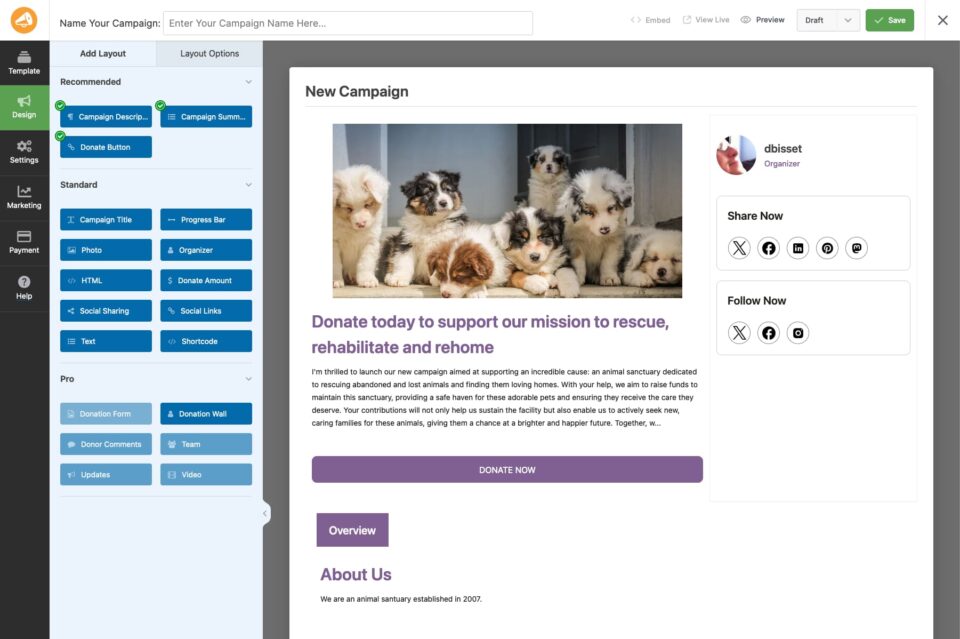
Auf der rechten Seite sehen Sie eine Vorschau Ihrer Kampagne. Dies ist eine bearbeitbare Vorlage. Klicken Sie einfach auf ein beliebiges Feld, um Änderungen vorzunehmen.
In der linken Taskleiste sehen Sie 2 Registerkarten: „Layout hinzufügen“ und „Layoutoptionen“.
Im Tab Layout hinzufügen stehen verschiedene Felder zur Verfügung. Sie können diese per Drag & Drop in Ihre Kampagne ziehen, um sie hinzuzufügen. Ein grünes Häkchen auf dem Feld bedeutet, dass es bereits hinzugefügt wurde.
Wenn Sie auf ein beliebiges Feld in Ihrer Vorschau klicken, werden die Layoutoptionen für dieses Feld in der linken Taskleiste geöffnet. Hier können Sie die Einstellungen anpassen, Text bearbeiten und stilistische Änderungen vornehmen.
Kampagneneinstellungen konfigurieren
Nachdem Sie hier Anpassungen vorgenommen haben, klicken Sie im linken Menü auf „Einstellungen“.
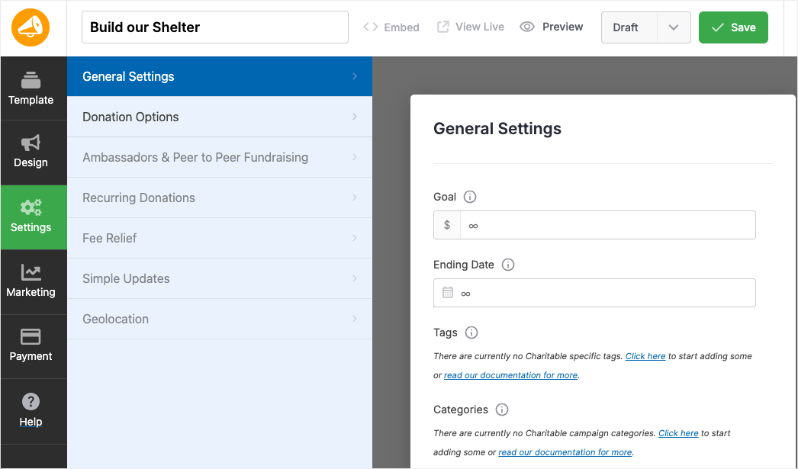
Im Tab Allgemeine Einstellungen können Sie Ihrer Kampagne ein Ziel (oder leer lassen für kein Ziel) und ein Enddatum für die Kampagne (oder leer lassen, wenn die Kampagne unbegrenzt läuft oder manuell gestoppt wird) zuweisen.
Sie können hier auch Tags und Kategorien hinzufügen.
Im nächsten Tab Spendenoptionen legen Sie fest, welche Auswahlmöglichkeiten dem Spender für diese Kampagne zur Verfügung stehen.
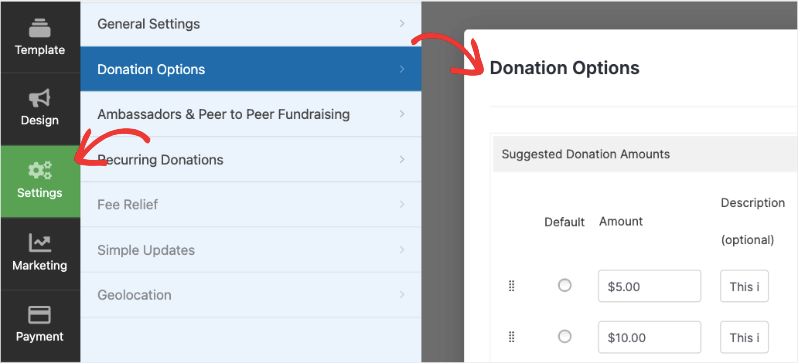
Erkunden Sie gerne zusätzliche Einstellungsbildschirme sowie die Bildschirme „Marketing“ und „Zahlung“, die Ihnen zeigen, welche zusätzlichen Optionen Ihnen zur Verfügung stehen (und wenn Sie upgraden, können diese zusätzliche Informationen, Einstellungen und mehr bieten).
Veröffentlichen Sie Ihre Spendenkampagne
Sobald Sie Ihre Kampagne eingerichtet haben, klicken Sie auf die grüne Schaltfläche „Speichern“ oben rechts. Dies speichert die Kampagneninformationen jederzeit, auch wenn die Kampagne noch nicht live ist.
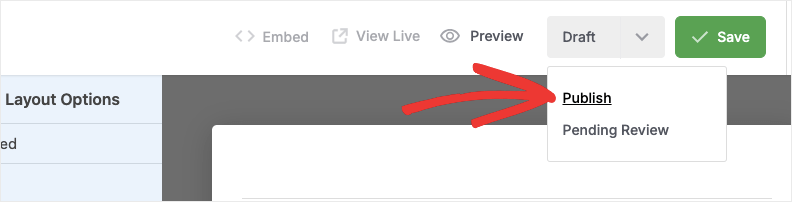
Die Dropdown-Liste links neben der Schaltfläche bestimmt, ob Sie die Kampagne als „Entwurf“ speichern oder als öffentliche/live Kampagne veröffentlichen. Um Ihre Kampagne live und für die Welt sichtbar zu machen, wählen Sie „Veröffentlichen“ und klicken Sie auf „Speichern“, um die Kampagne zu aktualisieren und zu veröffentlichen!
Fügen Sie die Kampagne zu Seiten und Beiträgen hinzu
Sie können die Kampagnenseite auf jeder vorhandenen oder neuen Seite Ihrer WordPress-Website einbetten. Sobald eine Kampagne live ist, können Sie oben im Kampagnen-Builder auf die Schaltfläche „Einbetten“ klicken. Es gibt einen Einbettungsassistenten, der Sie durch den Prozess führt.
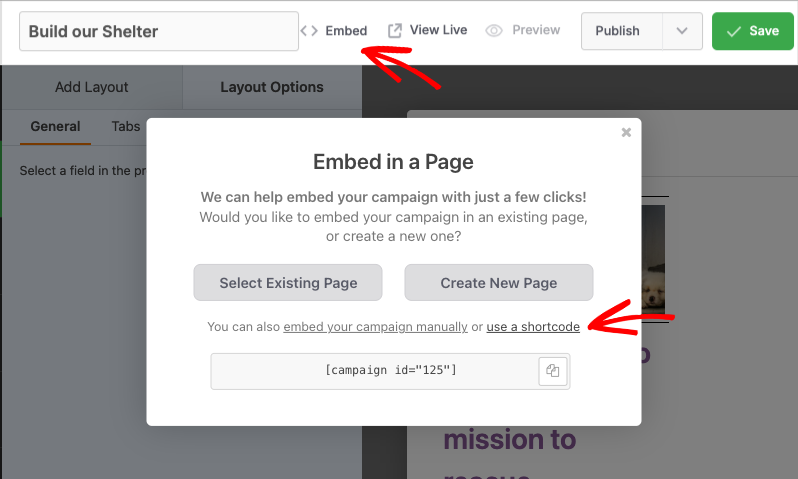
Der Assistent kann Ihnen auch einen Kampagnen-Kurzcode zur Verfügung stellen, den Sie bei Bedarf verwenden können. Damit können Sie die Kampagne zu jedem Beitrag, jeder Seite oder jedem Widget-Bereich hinzufügen.
Weitere Informationen zu Kampagnen-Kurzcodes finden Sie auf dieser Seite in unserer Dokumentation: Verwendung von Kampagnen-Kurzcodes »
Zusätzlich können Sie auch vorgefertigte Blöcke verwenden, die im Block-Editor verfügbar sind. Bearbeiten Sie einen Beitrag oder eine Seite, suchen Sie nach „Charitable“ und fügen Sie den Block „Charitable Campaign“ hinzu.
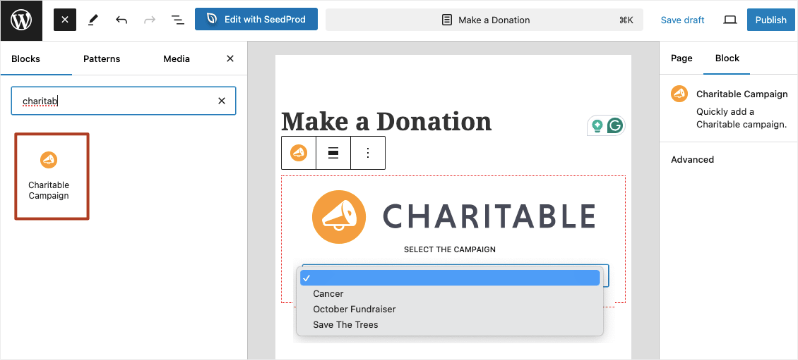
Jetzt können Sie die Kampagne aus der Dropdown-Liste auswählen. Speichern und veröffentlichen Sie Ihre Seite oder Ihren Beitrag und sehen Sie ihn live in Aktion.
Das war's, Sie haben Ihre erste Spendenkampagne erstellt und veröffentlicht.
Benötigen Sie weitere Hilfe dazu? Wir haben einen detaillierten Leitfaden zum Einrichten Ihrer ersten Kampagne » erstellt.
Verwendung eines einfachen Spendenformulars
Wenn Sie ein einfaches Spendenformular für die Spendenaktion anzeigen möchten, können Sie dies mit Charitable tun. Sobald Sie Ihre Kampagne erstellt haben, weist Charitable ihr eine Kurzcode-ID zu. Diese finden Sie auf der Seite Charitable » Campaigns.
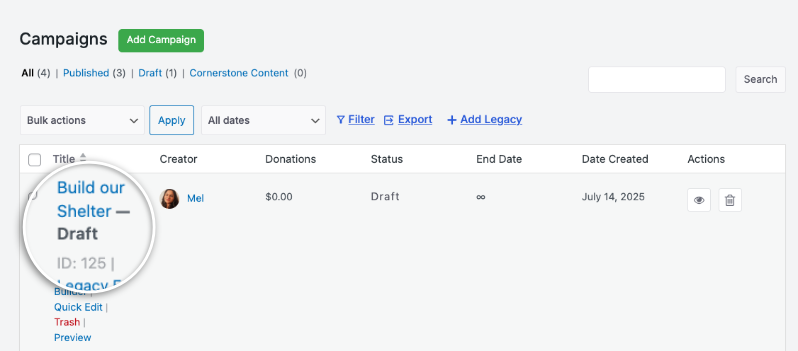
Anschließend können Sie diesen Kurzcode auf jeder Seite oder jedem Beitrag Ihrer Website verwenden.
[charitable_donation_form campaign_id=123]
Ersetzen Sie 123 durch die Kampagnen-ID.
Lesen Sie mehr darüber, wie Sie Ihr Spendenformular auf einer anderen Seite hinzufügen.
Fundraising-Dashboard & Berichte
Sobald Sie mit dem Empfang von Spenden beginnen, können Sie den Fortschritt Ihrer Kampagnen und eingehende Spenden verfolgen. Sie können auf Ihre Berichte unter Charitable » Reports zugreifen.
Dies öffnet das Charitable-Spendenerfassungs-Dashboard, in dem komplexe Spendeninformationen in klare, umsetzbare Erkenntnisse umgewandelt werden, die Sie tatsächlich nutzen können.
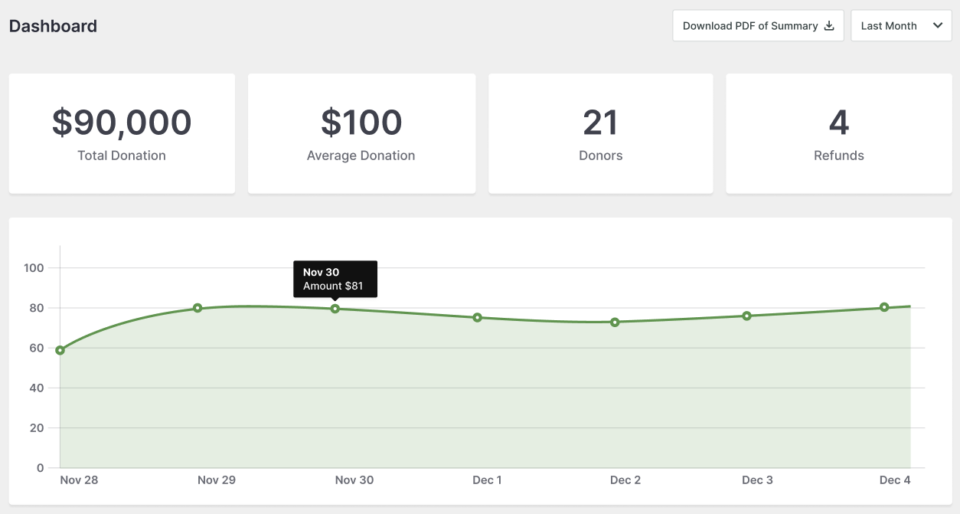
Im Haupt-Dashboard sehen Sie visuelle Grafiken und Diagramme, die es einfach machen, Trends zu erkennen, ohne ein Datenanalyst sein zu müssen. Sie erhalten auch einen Überblick über:
- Gesamte erhaltene Spenden, bearbeitete Rückerstattungen und Ihr Nettoergebnis
- Aufschlüsselung der Zahlungsmethoden, die zeigt, ob Spender Kreditkarten, PayPal oder andere Optionen bevorzugen.
- Schnellübersicht über die jüngste Spendenaktivität, einschließlich erfolgreicher Zahlungen, fehlgeschlagener Transaktionen und neuer Spenderregistrierungen
- Leistung einzelner Kampagnen
- Top-Spender, wiederkehrende Spender und einmalige Spender
Es gibt auch detaillierte Berichte, die Sie filtern und exportieren können, um sie offline zu verwenden.
Erfahren Sie mehr über integrierte Berichte »
Nächste Schritte
Erweiterungen: Charitable-Pläne (Basic, Plus, Pro und Elite) bieten viele Möglichkeiten, die Funktionalität von Charitable zu erweitern. Sie können Peer-to-Peer-Fundraising auf Ihrer Website anbieten, wiederkehrende Spenden für regelmäßige Spenden ermöglichen und Benutzern PDFs, Quittungen und anonyme Spenden zur Verfügung stellen.
Schauen Sie sich an, welche Erweiterungen wir anbieten und aktualisieren Sie von Lite auf PRO, um Charitable für Sie und Ihre Spender leistungsfähiger und wertvoller zu machen. Sobald Sie ein Upgrade durchgeführt haben, können Sie leicht lernen, wie Sie Charitable-Erweiterungen installieren und aktivieren.
Anzeige von Kampagnen: Wenn Sie mehrere Kampagnen haben, möchten Sie diese möglicherweise als Sammlung in Ihren Beiträgen oder Seiten anzeigen. Es gibt einen WordPress-Block „campaign“, der beim Verwenden des WordPress-Editors eingefügt werden kann. Sie können dies auch mit dem [campaigns] Kurzcode erreichen.
Anpassung: Charitable ist sehr anpassbar, auch wenn Sie kein professioneller Entwickler sind. Sie können Texte anpassen, benutzerdefinierte Felder zu Spendenformularen hinzufügen, bestimmte Optionen deaktivieren oder überschreiben und vieles mehr. Dies sind die besten Wege, um zunächst zu entdecken, wie Sie Charitable erweitern und anpassen können:
- Schauen Sie sich unsere Dokumentation an.
- Sehen Sie sich die Code-Snippets in der Bibliothek bei WPCode an und lesen Sie mehr darüber, wie Sie WPCode zur Installation von Snippets direkt in Charitable verwenden können, ohne ein Entwickler sein zu müssen.
- Kontaktieren Sie uns und wir beantworten gerne Ihre Fragen!
Übersetzungen: Wenn Sie Charitable in Ihre Sprache übersetzen möchten, gibt es mehrere Möglichkeiten, dies zu tun.
Lite vs Pro: Charitable bietet eine Lite-Version, die kostenlos genutzt werden kann. Sie zahlen lediglich eine Gebühr von 3 % auf Ihre Transaktionen von unserer Seite. Wir bieten auch ein Pro-Plugin an, das erweiterte Funktionen wie wiederkehrende Spenden, Spenderverwaltung, Spenderportal und vieles mehr bietet. Sehen Sie den Unterschied zwischen Charitable Lite vs Pro »
Weitere Informationen
Hier sind einige der beliebtesten Anleitungen und Hilfsartikel für neue Benutzer:
- Spenden im WordPress-Dashboard erstellen und bearbeiten
- Verwendung des Spenderverwaltungssystems
- Verbindung mit Google Analytics
- Probleme mit nicht gesendeten Spenden-E-Mails
- Spenden-E-Mails vom Dashboard erneut senden
- Widgets und Shortcodes
Mehr Tipps zum Fundraising und Ratschläge für gemeinnützige Organisationen?
Wir teilen regelmäßig praktische Anleitungen, bewährte Strategien und Insider-Tipps, um Ihnen zu helfen, mehr Spenden zu sammeln und stärkere Spenderbeziehungen aufzubauen. Schließen Sie sich Tausenden von gemeinnützigen Organisationen an, die unsere besten Inhalte direkt erhalten:
- Abonnieren Sie unseren Newsletter – Erhalten Sie wöchentliche Tipps und exklusive Anleitungen in Ihrem Posteingang
- Abonnieren Sie unseren YouTube-Kanal – Sehen Sie sich Schritt-für-Schritt-Tutorials und Erfolgsgeschichten an
- Folgen Sie uns auf LinkedIn – Vernetzen Sie sich mit unserer Community und erhalten Sie tägliche Einblicke in Non-Profit-Organisationen
- Folgen Sie uns auf TikTok – Aufschlussreiche & unterhaltsame Videos, die Ihnen helfen, Ihre Sache voranzubringen
- Folgen Sie uns auf Instagram – Unterhaltsame Reels mit Einblicken und Tipps für Non-Profit-Organisationen
Kein Schnickschnack, nur umsetzbare Ratschläge von Menschen, die die Herausforderungen verstehen, denen Sie täglich gegenüberstehen.
Häufig gestellte Fragen (FAQ)
Ich bin neu bei Charitable. Wo soll ich anfangen?
Beginnen Sie mit dem Einrichtungsassistenten, der beim ersten Installieren von Charitable angezeigt wird. Er dauert etwa 5 Minuten und führt Sie durch die wichtigsten Konfigurationsschritte, einschließlich der Zahlungsabwicklung und der Erstellung Ihrer ersten Kampagne. Wenn Sie den Assistenten verpasst haben, können Sie alle diese Einstellungen manuell unter Charitable » Einstellungen aufrufen.
Muss ich zusätzliche Plugins installieren, um Spenden anzunehmen?
Nein! Charitable enthält integrierte Zahlungs-Gateways (Stripe, Square, PayPal und Offline-Spenden), die sofort einsatzbereit sind. Keine zusätzlichen Plugins für die Grundfunktionalität erforderlich.
Kann ich den Spendenprozess testen, bevor er live geht?
Ja! Aktivieren Sie den „Testmodus“ unter Charitable » Einstellungen » Zahlungs-Gateways. Dies ermöglicht es Ihnen, Spenden zu testen, ohne echte Zahlungen zu verarbeiten. Stellen Sie sicher, dass Ihre Zahlungs-Gateways im Testmodus Test-API-Schlüssel verwenden.
Was ist der Unterschied zwischen der Anzeige von Spendenformularen „auf derselben Seite“ und „auf einer separaten Seite“?
- Gleiche Seite: Das Spendenformular erscheint direkt auf Ihrer Kampagnenseite
- Separate Seite: Spender werden zu einer speziellen Spendenseite weitergeleitet
- Modal: Das Formular erscheint in einer Popup-Überlagerung
Wählen Sie basierend auf Ihrer Präferenz für Benutzererfahrung und Seitendesign.
Sollte ich „Nur erforderliche Felder anzeigen“ für meine Spendenformulare aktivieren?
Wählen Sie „Ja“, wenn Sie die einfachste Spenden-Erfahrung mit minimalen Feldern (normalerweise nur Name und E-Mail) wünschen. Wählen Sie „Nein“, wenn Sie zusätzliche Spenderinformationen für Folgekommunikationen sammeln müssen oder planen, später benutzerdefinierte Felder hinzuzufügen.
Welche Seiten erstellt Charitable automatisch?
Charitable erstellt wichtige Seiten, darunter Anmelde-, Registrierungs-, Profil-, Spendenquittungs-, Datenschutz- und Nutzungsbedingungen-Seiten. Sie können diese später anpassen oder durch eigene Seiten ersetzen.
Welches Zahlungs-Gateway soll ich wählen?
Stripe ist am schnellsten einzurichten und funktioniert gut für die meisten Organisationen. Square ist großartig, wenn Sie Square bereits für andere geschäftliche Anforderungen nutzen. PayPal ist vielen Spendern vertraut. Sie können mehrere Gateways aktivieren, um Spendern mehr Optionen zu bieten.
Was sind „Offline-Spenden“ und wann sollte ich sie verwenden?
Offline-Spenden sind perfekt für Banküberweisungen, Schecks oder andere nicht-Online-Zahlungen. Aktivieren Sie dies, wenn Sie Spenden über andere Methoden als Online-Zahlungen annehmen. Es ist auch nützlich zum Testen, ohne ein Zahlungs-Gateway zu verbinden.
Woher weiß ich, ob mein Zahlungs-Gateway korrekt funktioniert?
Verwenden Sie den Testmodus, um Testspenden abzuwickeln. Überprüfen Sie, ob Sie Bestätigungs-E-Mails erhalten und ob Spenden in Ihrem Dashboard angezeigt werden. Testen Sie immer, bevor Sie Ihre Kampagne öffentlich starten. Erfahren Sie , wie Sie Zahlungs-Gateways einrichten.
Kann ich mehrere Kampagnen erstellen?
Ja! Sie können unbegrenzt Kampagnen erstellen. Jede Kampagne kann ihr eigenes Ziel, Enddatum und ihre eigenen Einstellungen haben. Verwenden Sie den Shortcode [campaigns] oder den WordPress-Block, um mehrere Kampagnen zusammen anzuzeigen.
Was ist der Unterschied zwischen der Festlegung eines Kampagnenziels und dem Belassen als leer?
Mit einem Ziel können Spender den Fortschritt in Richtung Ihres Zielbetrags sehen, was zum Spenden motivieren kann. Ohne Ziel haben Sie eine laufende Kampagne ohne bestimmtes Ziel. Wählen Sie basierend auf Ihrer Fundraising-Strategie.
Wie füge ich meine Kampagne zu meiner Website hinzu?
Nachdem Sie eine Kampagne veröffentlicht haben, verwenden Sie die Schaltfläche „Einbetten“ im Kampagnen-Builder für einen geführten Prozess. Sie können auch Shortcodes wie [charitable_donation_form campaign_id=123] oder den Charitable Campaign-Block im WordPress-Editor verwenden.
Kann ich meine Kampagne nach der Veröffentlichung bearbeiten?
Ja! Sie können Kampagneninhalte, Einstellungen und das Erscheinungsbild jederzeit bearbeiten. Änderungen werden gespeichert, wenn Sie auf die Schaltfläche Speichern klicken.
Welche E-Mails sendet Charitable automatisch?
Charitable kann Spendenquittungen an Spender, Benachrichtigungen über neue Spenden an Administratoren, Benachrichtigungen über Kampagnenende und mehr senden. Die meisten E-Mails sind standardmäßig deaktiviert – aktivieren Sie nur die, die Sie benötigen, unter Charitable » Einstellungen » E-Mails.
Wie passe ich die E-Mail für die Spendenquittung an?
Gehen Sie zu Charitable » Einstellungen » E-Mails, aktivieren Sie „Spender: Spendenquittung“ und klicken Sie dann auf „E-Mail-Einstellungen“, um Betreffzeile, Überschrift und Textkörper anzupassen. Verwenden Sie E-Mail-Tags, um dynamische Inhalte wie Spendernamen und Spendenbeträge einzufügen.
Sie möchten vielleicht „Spenderloyalität freischalten: Warum Ihre Spendenquittungs-E-Mail wichtiger ist, als Sie denken“ lesen.
Was ist, wenn Spenden-E-Mails nicht gesendet werden?
Überprüfen Sie Ihre WordPress-E-Mail-Einstellungen, stellen Sie sicher, dass Ihr Hosting-Anbieter das Senden von E-Mails zulässt, und vergewissern Sie sich, dass E-Mails nicht im Spam-Ordner landen. Erwägen Sie die Verwendung eines SMTP-Plugins für eine zuverlässigere E-Mail-Zustellung.
Wo kann ich meine Spendenberichte einsehen?
Gehen Sie zu Charitable » Berichte, um auf Ihr Fundraising-Dashboard zuzugreifen. Sie sehen visuelle Grafiken, Gesamtsummen der Spenden, Aufschlüsselungen nach Zahlungsmethoden, aktuelle Aktivitäten und die Leistung einzelner Kampagnen.
Kann ich meine Spendedaten exportieren?
Ja. Der Abschnitt Berichte enthält detaillierte Berichte, die Sie filtern und für die Offline-Nutzung oder die Integration mit anderen Tools exportieren können.
Wie verwalte ich wiederkehrende Spenden?
Wiederkehrende Spenden sind im Charitable Pro-Plugin (für Plus-Pläne oder höher) verfügbar. Diese Funktion ermöglicht es Spendern, automatische monatliche oder jährliche Spenden einzurichten.
Ich habe Einstellungen geändert, aber sie werden nicht angezeigt. Was soll ich tun?
Klicken Sie immer auf „Änderungen speichern“, nachdem Sie Änderungen vorgenommen haben. Wenn die Änderungen immer noch nicht angezeigt werden, versuchen Sie, Ihren Website-Cache zu leeren, wenn Sie ein Caching-Plugin verwenden.
Kann ich das Erscheinungsbild meiner Spendenformulare anpassen?
Ja. Sie können Farben, Formularvorlagen (Standard oder Minimal) und Anzeigeoptionen für Felder anpassen. Für erweiterte Anpassungen lesen Sie die Dokumentation für benutzerdefiniertes CSS und Code-Snippets.
Was ist der Unterschied zwischen Charitable Lite und Pro?
Charitable Lite ist kostenlos, beinhaltet aber eine Transaktionsgebühr von 3 %. Pro-Pläne eliminieren diese Gebühr und beinhalten erweiterte Funktionen wie wiederkehrende Spenden, Spenderverwaltung, Peer-to-Peer-Fundraising und mehr Zahlungs-Gateways.
Siehe Charitable Lite vs Pro »
Kann ich Charitable in andere Sprachen übersetzen?
Charitable unterstützt mehrere Übersetzungsmethoden. Sehen Sie So übersetzen Sie Charitable.
Wie füge ich benutzerdefinierte Felder zu Spendenformularen hinzu?
Benutzerdefinierte Felder sind in Pro-Plänen verfügbar. Sie können Felder für zusätzliche Spenderinformationen hinzufügen, die den Bedürfnissen Ihrer Organisation entsprechen.
Kann ich Charitable mit Google Analytics integrieren?
Ja. Sehen Sie So verbinden Sie Charitable mit Google Analytics, um Spendenkonversionen und Kampagnenleistung zu verfolgen.
Wo erhalte ich Unterstützung, wenn ich Probleme habe?
- Kostenlose Benutzer: Nutzen Sie die Support-Foren von WordPress.org
- Pro-Benutzer: Kontaktieren Sie den Support direkt für prioritäre Unterstützung
- Dokumentation: Sehen Sie sich die umfassende Dokumentationsbibliothek an
- Community: Abonnieren Sie den Newsletter und folgen Sie den sozialen Kanälen für Tipps und Updates
Gibt es Video-Tutorials?
Ja! Abonnieren Sie den Charitable YouTube-Kanal für Schritt-für-Schritt-Anleitungen und Erfolgsgeschichten.
Benötigen Sie Unterstützung? Haben Sie eine Frage? Wenn Sie ein Lite/kostenloser Nutzer von Charitable sind, können Sie sich an unser Team in den Support-Foren von WordPress.org wenden. Wenn Sie eine aktive Lizenz haben, können Sie uns direkt für priorisierten Support kontaktieren.


