
Das Hinzufügen von Square-Zahlungen für Ihre Spendenformulare in WordPress ist ein ziemlich einfacher Prozess. Jeder kann es tun!
Als einer der führenden Zahlungs-Gateways für kleine und mittlere Unternehmen ist es sinnvoll, Square zu verwenden, um Ihren Spendern eine flexible Möglichkeit zur Zahlung per Kreditkarte zu bieten.
Ich führe Sie kurz durch die Schritte, um Ihre Spendenformulare mit aktiviertem Square zu verbinden.
Bereit, Zahlungen über Square auf Ihrer WordPress-Website zu sammeln? Folgen Sie einfach den nachstehenden Schritten!
So fügen Sie Square-Zahlungen zu WordPress hinzu
Square ist sowohl in Charitable Lite als auch in Charitable Pro integriert. Der Prozess ist für beide Versionen unseres Charitable-Plugins gleich.
Hinweis: Wenn Sie Charitable Lite verwenden, ist das Plugin kostenlos. Sie können also Kampagnen starten und Gelder ohne Investition sammeln. Für jede Transaktion, die über diese Square-Integration abgewickelt wird, fällt jedoch eine Gebühr von 3 % + Square-Verarbeitungsgebühren an. Diese Gebühr entfällt, wenn Sie auf Charitable Pro upgraden.
Für dieses Tutorial gehen wir davon aus, dass Sie das Charitable-Plugin bereits auf Ihrer WordPress-Website aktiviert haben. Falls Sie dies noch nicht getan haben, gehen Sie zur Seite Charitable Plans. Wählen Sie Ihren Plan und registrieren Sie sich für ein Konto. Folgen Sie unserer Anleitung hier: So installieren Sie Charitable in WordPress »
Schritt 2: Square Gateway in den Zahlungseinstellungen aktivieren
Wir haben die Square-Integration in den Kern von Charitable integriert. Das bedeutet, dass Sie keine Add-ons oder Erweiterungen benötigen, um diese zu nutzen.
Gehen Sie in Ihrem WordPress-Dashboard zu Charitable » Einstellungen » Zahlungs-Gateways.
Hier sehen Sie, dass Stripe und Square einsatzbereit sind. Sie können jedes Gateway hier mit einem einzigen Klick aktivieren/deaktivieren.
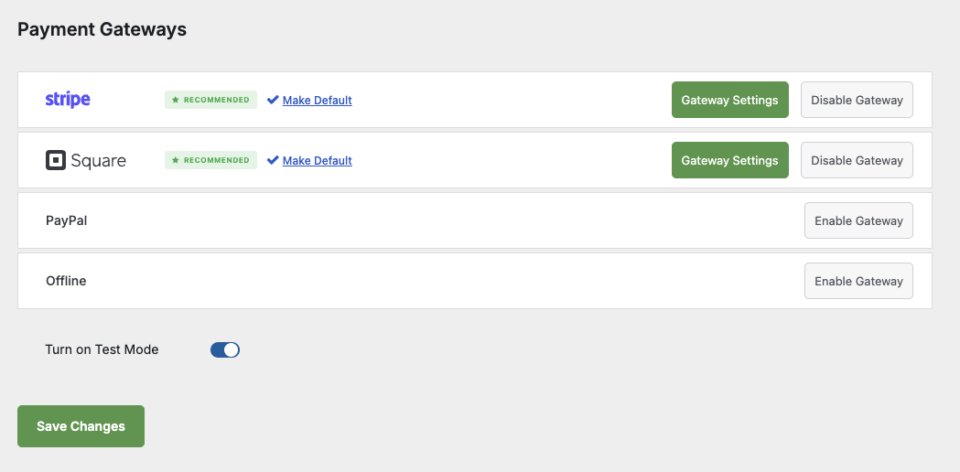
Bevor Sie fortfahren, empfehlen wir dringend, den Testmodus zu aktivieren. Dies ermöglicht es Ihnen, Ihr Gateway zu konfigurieren und Transaktionen zu testen, bevor Sie es auf Ihrer Website live schalten. Dies ist eine Sicherheitsmaßnahme, um sicherzustellen, dass niemand versehentlich Geld sendet, während Sie noch einrichten.
Wenn ein Gateway aktiviert ist, sehen Sie eine grüne Schaltfläche Gateway-Einstellungen. Wenn Sie darauf klicken, werden Sie zu der Seite weitergeleitet, auf der Sie Ihr Square-Konto verbinden können.
Schritt 3: Square mit Ihrer WordPress-Website verbinden
Scrollen Sie auf der Gateway-Einstellungen-Seite im Abschnitt Square nach unten. Sie sehen ein Feld mit der Bezeichnung Verbindungsstatus.
Klicken Sie auf die Schaltfläche Square-Konto verbinden.
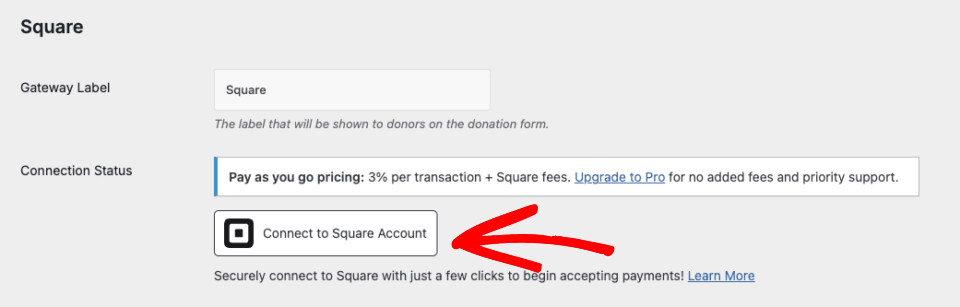
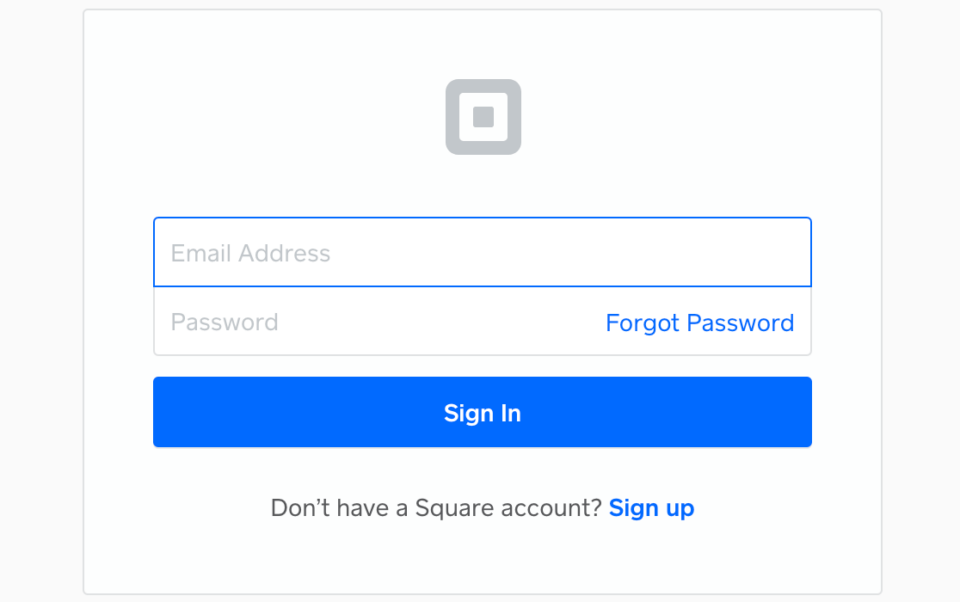
Dies leitet Sie zur Square-Anmeldeseite weiter. Geben Sie Ihre E-Mail-Adresse und Ihr Passwort ein und klicken Sie dann auf Anmelden.
Um Square mit Charitable zu verbinden, müssen Sie Charitable bestimmte Berechtigungen für Ihr Konto erteilen. Klicken Sie auf die Schaltfläche Zulassen, um fortzufahren.
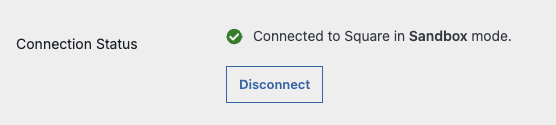
Sie werden nun zurück zur Charitable-Zahlungseinstellungsseite weitergeleitet. Sobald die Verbindungseinstellungen korrekt konfiguriert sind, sehen Sie ein grünes Häkchen und eine Erfolgsmeldung neben Verbindungsstatus.
Wenn Sie mehrere Geschäftsstandorte zu Ihrem Square-Konto hinzugefügt haben, müssen Sie einen davon als Ihren primären Standort über das Dropdown-Menü Geschäftsstandort auswählen.

Wenn Sie mit den Verbindungseinstellungen fertig sind, vergessen Sie nicht, auf die Schaltfläche Speichern zu klicken.
Wir empfehlen, einige Testtransaktionen durchzuführen, um sicherzustellen, dass Ihre Zahlungen erfolgreich sind. Sobald Sie zuversichtlich sind, schalten Sie den Testmodus aus und Ihre Website kann nun Zahlungen über Square empfangen.
Schritt 4: Webhooks einrichten
Wir empfehlen dringend, Webhooks einzurichten, damit Ihre Website Live-Feedback von Square erhalten kann. Sie müssen lediglich die Webhook-URL in Ihre Square-Webhook-Einstellungen kopieren und einige Ereignisse aktivieren. Es ist keine Programmierung erforderlich.
Dadurch kann Charitable Echtzeit-Updates erhalten, wenn eine Zahlung über Square abgeschlossen oder zurückerstattet wird. Damit bleiben Ihre Charitable-Formulare mit Square synchronisiert, sodass die Zahlungsstatus immer aktuell sind.
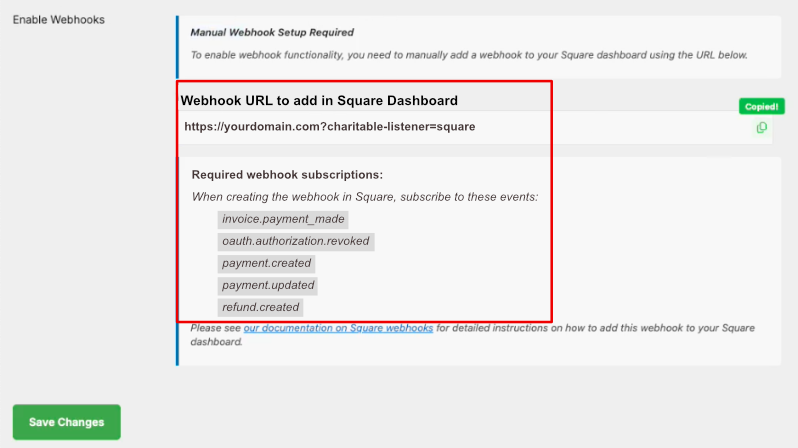
Dies dauert etwa 5 bis 10 Minuten. Folgen Sie unserer Anleitung hier: Square Webhooks einrichten »
Schritt 5: Erstellen Sie Ihre Kampagne
Mit Ihrem Zahlungs-Gateway bereit sind Sie bereit, Spendenkampagnen zu erstellen und zu starten. Wenn Sie dies noch nicht getan haben, gehen Sie zu Charitable » Kampagnen » Neu hinzufügen.
Dadurch wird eine Bibliothek von Vorlagen geöffnet, aus denen Sie auswählen können. Wählen Sie diejenige aus, die am besten zu Ihrem Anliegen passt.
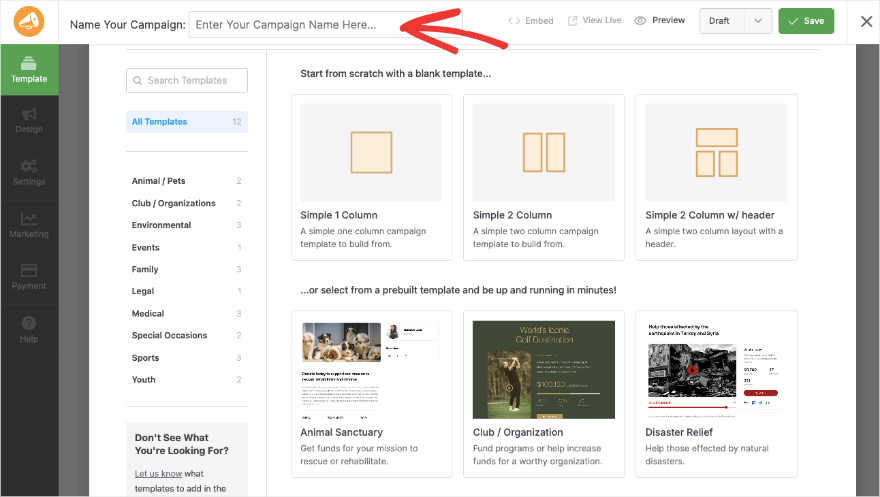
Sobald Sie eine Vorlage ausgewählt haben, wird der Kampagnen-Builder geöffnet. Dies ist ein visueller Builder, sodass Sie eine Vorschau Ihres Spendenformulars sehen, wie es live aussehen würde. Sie können Änderungen an dieser Vorschau vornehmen – es sind keine technischen Kenntnisse erforderlich.
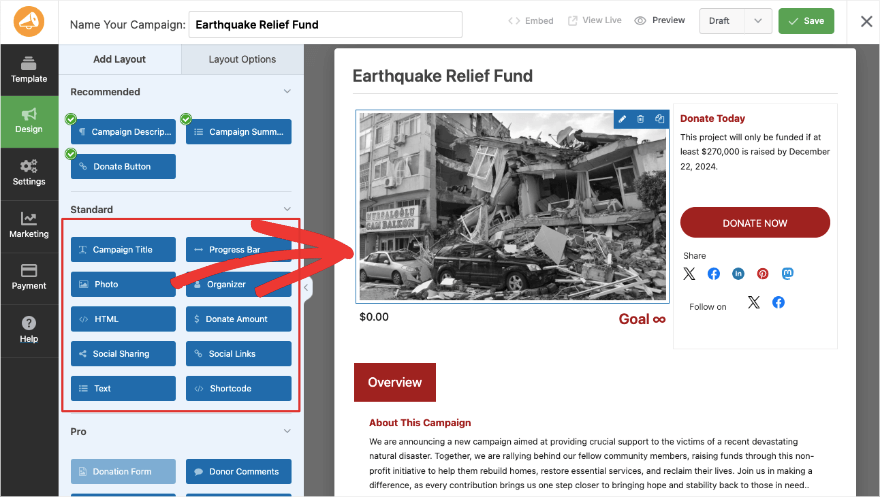
Sie können Ihre Kampagne anpassen, indem Sie den Inhalt, die Bilder und die Felder in der Kampagne ändern. Detailliertere Anweisungen finden Sie in unserer Anleitung unter Erste Schritte mit Charitable »
Auf der Registerkarte „Zahlungseinstellungen“ im Menü ganz links im Kampagnen-Builder sehen Sie, dass Square aktiviert ist. Sie können die Einstellungen für das Zahlungs-Gateway hier aufrufen, falls Sie Änderungen vornehmen müssen.
Das ist alles. Sie können Ihre Kampagne speichern und veröffentlichen, um sie live zu schalten.
Square-Zahlungen hinzufügen – FAQs
Hier sind einige häufig gestellte Fragen zum Sammeln von Square-Zahlungen in WordPress.
Kann ich Google Pay und Apple Pay mit Square verwenden?
Sowohl Google Pay als auch Apple Pay werden in der Square-Integration von Charitable unterstützt. Jede erfordert zusätzliche Schritte, um diese Zahlungsmethoden zu verwenden.
Gibt es Sicherheitsmaßnahmen zum Schutz sensibler Kundeninformationen bei der Verwendung von Square Payments unter WordPress?
Charitable ist ein sicheres Plugin und ergreift Maßnahmen, um sicherzustellen, dass sensible Kundendaten verborgen bleiben. Die von Ihnen über Charitable gesammelten Zahlungen erfassen die Details der Einreichung des Kunden, aber die Kreditkartennummer wird verborgen. Das bedeutet, dass selbst Sie als Geschäftsinhaber keine sensiblen Details wie Kartennummern sehen können, sodass Sie die Privatsphäre und Sicherheit der Kunden mit Ihren Square-Zahlungsformularen, die mit Charitable erstellt wurden, gewährleisten können.
Kann ich meine Transaktionen direkt von meinem WordPress-Dashboard mit Square Payments verfolgen und verwalten?
Ja, Charitable bietet umfassende Zahlungsverfolgungsfunktionen, genau wie bei einer Spende mit jeder anderen Zahlungsmethode.
Unterstützt Charitable die Rückerstattung von einmaligen Zahlungen, die über Square getätigt wurden?
Ja. Sie können Spenden über den Bildschirm „Spende bearbeiten“ im Dropdown-Menü „Aktionen“ zurückerstatten und „Direkt vom Gateway zurückerstatten“ auswählen.
Unterstützt Charitable wiederkehrende Spenden mit Square?
Ja. Sie müssen das Add-on für wiederkehrende Zahlungen installiert und aktiviert haben.
Ich habe eine frühere Version des Square-Add-ons verwendet. Wie unterscheidet sich dieses Add-on?
Wenn Sie ein „Legacy“-Beta-Square-Add-on von Charitable verwenden, wird dieses Add-on derzeit noch unterstützt. Zögern Sie nicht, sich an den Support zu wenden, wenn Sie spezifische Fragen haben, wenn Sie einen Upgrade in Erwägung ziehen.


