

Die meisten Fundraising-Dashboards zeigen Ihnen nur, wie viel Sie gesammelt haben. Das ist gut zu wissen, aber selten die Frage, die Sie wirklich beantwortet haben möchten.
Sie möchten auch wissen, ob etwas kaputt ist, ob dieser Monat besser oder schlechter als der letzte ist und welche einzelne Änderung heute den größten Unterschied machen würde.
Deshalb haben wir das Dashboard und die Berichtsübersicht in Version 1.8.19 des Charitable Pro Plugins um diese Fragen herum neu aufgebaut. Sie können auch 3 Dinge tun, die Sie vorher nicht konnten. Sie können 2 Zeiträume vergleichen, die gesamte Zusammenfassung exportieren und Ihr Setup kostenlos bewerten lassen!
Die Zahlen haben endlich etwas, womit sie sich vergleichen können
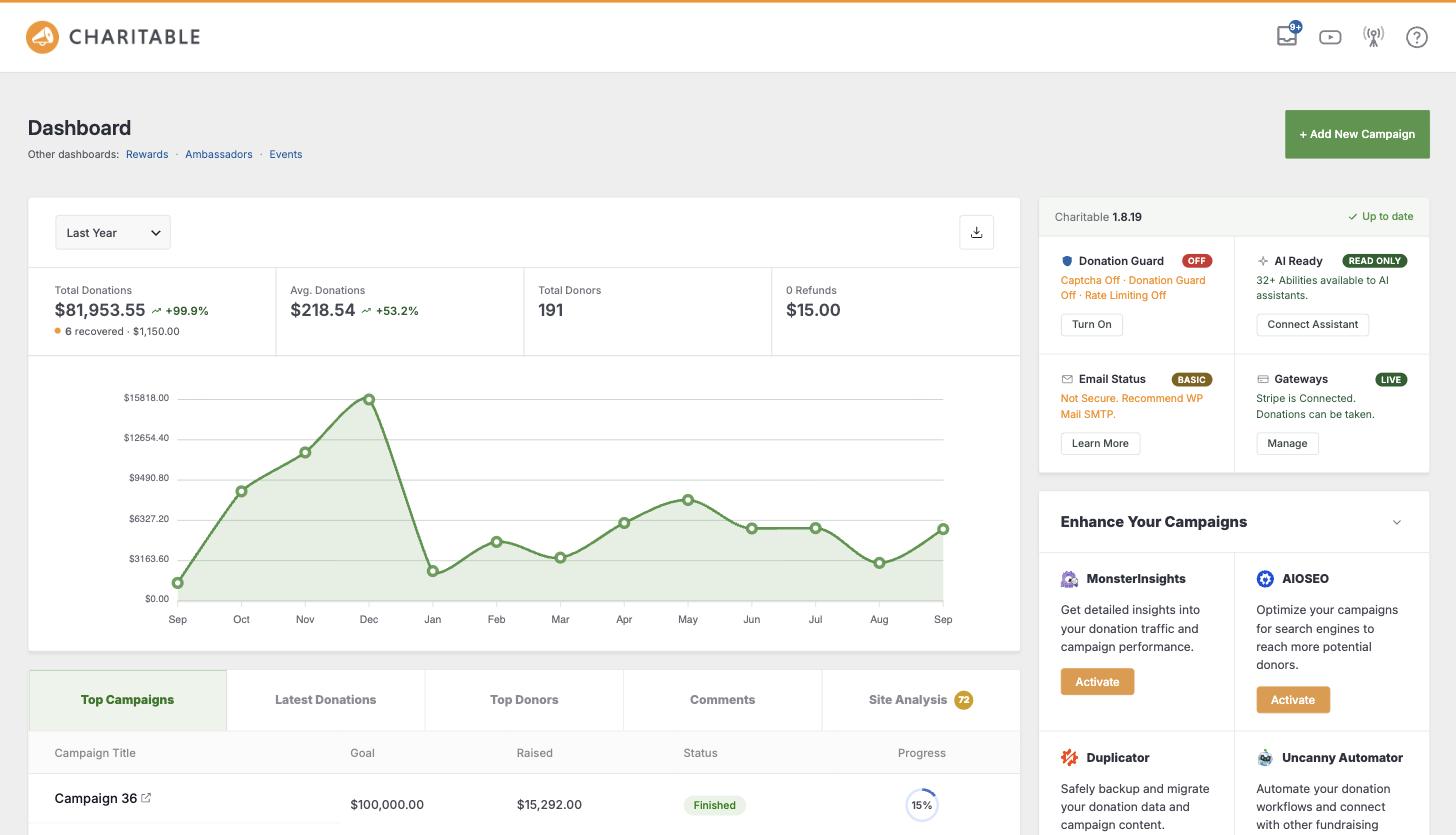
Eine Zahl allein sagt Ihnen nicht viel. 4.200 $ gesammelt bedeuten nur etwas, wenn Sie sehen können, was Sie letzten Monat gesammelt haben.
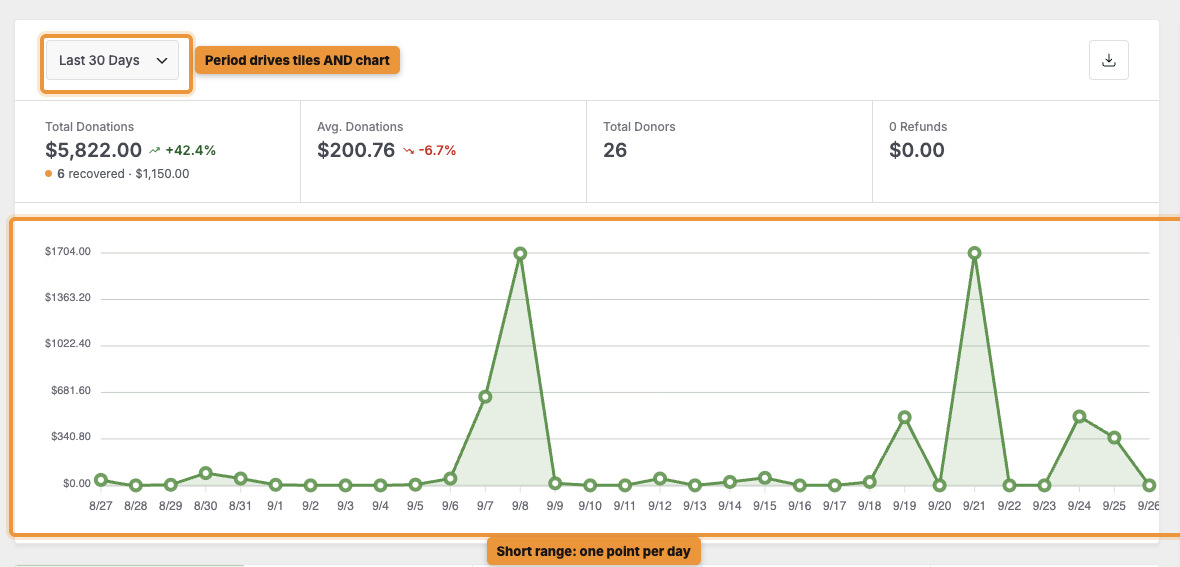
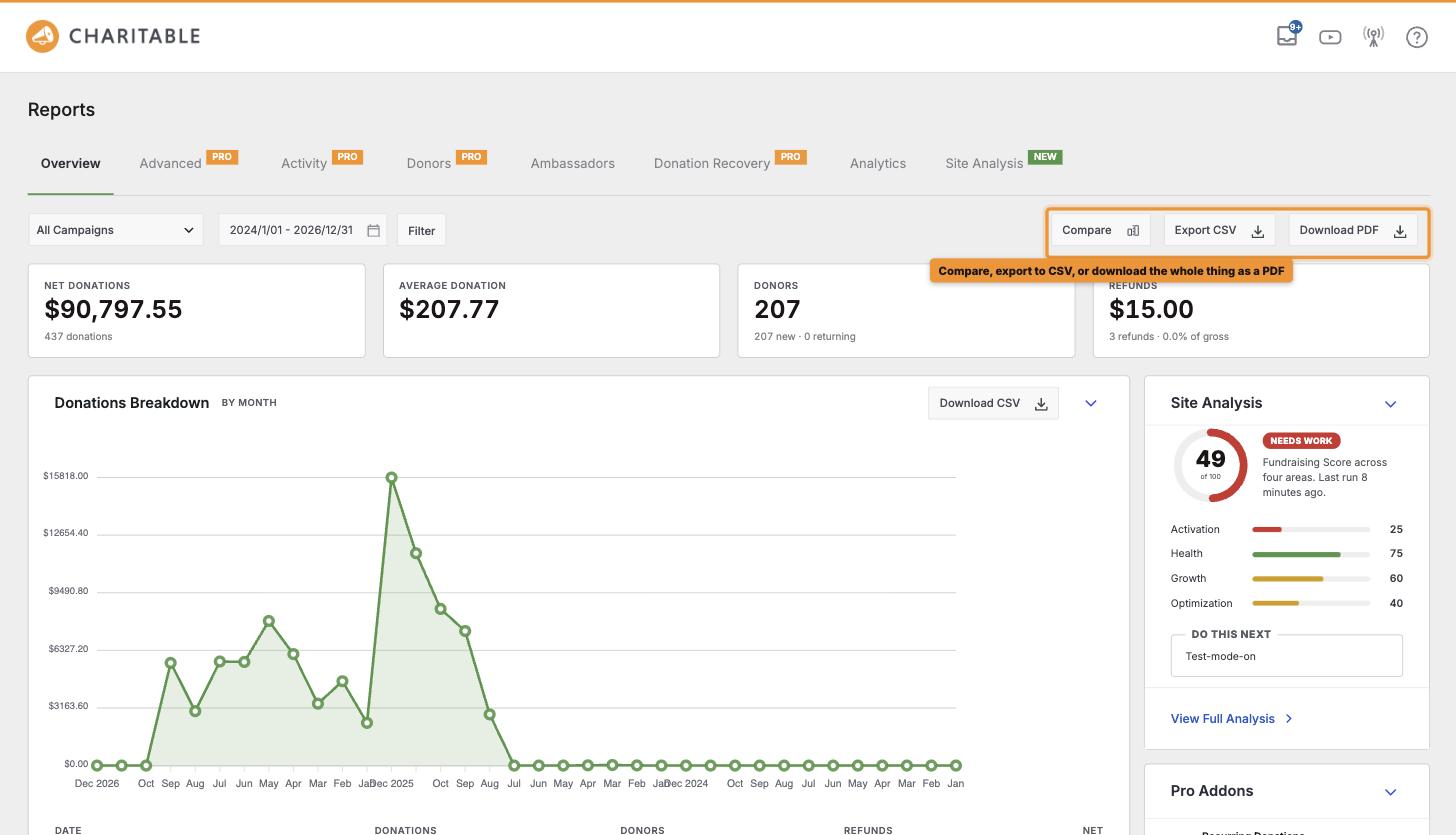
Sie sehen immer noch die gleichen Schlagzeilen-Gesamtwerte wie zuvor. Aber jetzt, wenn Sie einen Zeitraum auswählen, aktualisieren sich die Kacheln und das Diagramm zusammen, und Sie sehen den Trend jeder Zahl im Vergleich zum vorherigen Zeitraum. Wählen Sie das letzte Quartal, und die gesamte Ansicht bewegt sich mit Ihnen.
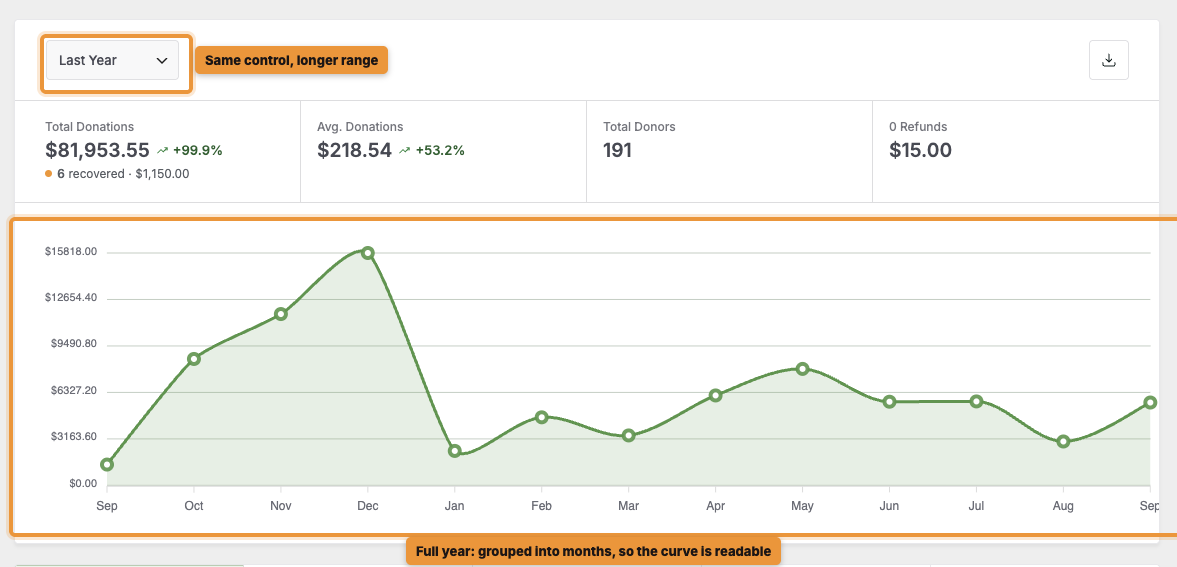
Wir haben auch geändert, wie das Diagramm Ihre Spenden gruppiert. Wenn Sie einen kurzen Zeitraum wählen, sehen Sie Ihre Spenden Tag für Tag.
Wenn Sie einen längeren Zeitraum wählen, gruppieren wir sie stattdessen nach Woche oder Monat. Wenn Sie also ein ganzes Jahr anfordern, erhalten Sie eine klare Kurve, die Sie tatsächlich lesen können, anstatt einer flachen Linie mit ein paar Spitzen.
Vergleichen Sie beliebige 2 Zeiträume, nicht nur aufeinanderfolgende
Die Trendpfeile zeigen Ihnen bereits, wie dieser Monat im Vergleich zum letzten Monat abgeschnitten hat. Mit Vergleichen können Sie jetzt die schwierigere Frage beantworten. Wie hat sich dieser Dezember im Vergleich zum letzten Dezember geschlagen?
Das ist wichtiger, als es klingt, denn Fundraising ist saisonabhängig. Ihr Dezember ist selten mit Ihrem November vergleichbar, sodass ein einfacher Monatsvergleich Sie besser oder schlechter dastehen lassen kann, aus Gründen, die nichts damit zu tun haben, wie gut Sie gesammelt haben.
Jahr für Jahr ist der Vergleich, der Ihnen wirklich etwas sagt. Bis jetzt mussten Sie ihn selbst in einer Tabellenkalkulation erstellen.
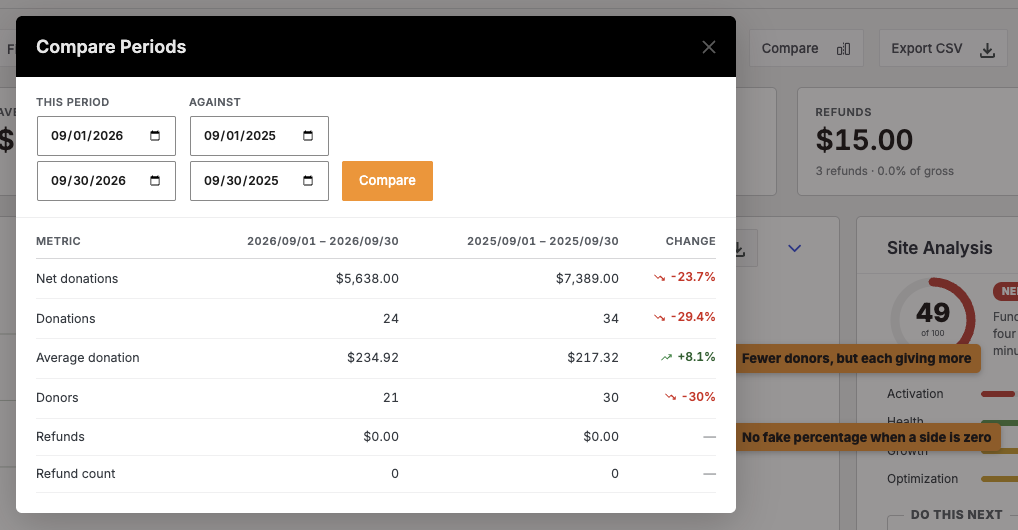
Um zu beginnen, klicken Sie auf Vergleichen in der Berichtsübersicht. Sie sehen 2 Datumsbereiche, Dieser Zeitraum und Verglichen mit, und Sie können beide auf beliebige Daten einstellen. Sobald Sie ihn ausführen, erhalten Sie eine Tabelle, die 6 Kennzahlen vergleicht.
- Nettospenden, Spendenanzahl und durchschnittliche Spende, damit Sie Volumen und Wert nebeneinander sehen können.
- Spender, damit Sie sehen können, ob das Wachstum von mehr spendenden Personen oder von denselben Personen, die mehr spenden, herrührt.
- Rückerstattungen und Rückerstattungsanzahl, damit die Zahlen, nach denen ein Vorstandsmitglied fragen wird, in derselben Ansicht enthalten sind.
Sie sehen die prozentuale Veränderung zwischen den 2 Zeiträumen in jeder Zeile. Sie wird immer von der Seite des aktuellen Zeitraums angezeigt, genau wie die Kacheln.
Es gibt 2 weitere Details zu wissen. Wir verwenden für diese Prozentsätze genau die gleiche Berechnung wie für die Trendpfeile, sodass eine Zahl in dieser Tabelle immer mit der gleichen Zahl auf Ihrem Dashboard übereinstimmt.
Und wenn eine Seite eines Vergleichs null ist, sehen Sie überhaupt keine Prozentzahl. Eine Bewegung von nichts zu etwas ist real, aber keine Prozentzahl, daher lassen wir sie weg, anstatt Ihrem Board eine bedeutungslose Zahl anzuzeigen.
Lesen Sie, wie Sie Spenden zwischen 2 Zeiträumen vergleichen →
Die gesamte Zusammenfassung als Tabellenkalkulation oder PDF exportieren
Berichte, die Sie nicht aus dem Admin erhalten können, sind Berichte, die nur Sie jemals sehen. Jetzt können Sie von beiden Bildschirmen in 2 Formaten für 2 verschiedene Zielgruppen exportieren.
Mit PDF herunterladen erhalten Sie die gesamte Zusammenfassung als Dokument, einschließlich Diagramm. Dies ist das Dokument, das Sie an ein Board-Paket oder ein Spender-Update anhängen, da es wie ein echter Bericht aussieht. Sie finden es sowohl im Dashboard als auch in der Berichtsübersicht.
Mit CSV exportieren erhalten Sie die gleiche Zusammenfassung als Daten. Dies ist praktisch, wenn jemand seine eigenen Berechnungen in einer Tabellenkalkulation durchführen möchte oder wenn Ihr Finanzteam dies mit seinen eigenen Aufzeichnungen abgleichen möchte.
Sie können auch die Spender- und Kampagnenberichte einzeln mit CSV herunterladen exportieren, sodass Sie nur die Liste abrufen, die Sie benötigen.
Das PDF spart Ihnen die meiste Zeit. Ihre Zahlen vor ein Board zu bringen bedeutete früher, das Dashboard zu screenshotten oder Zahlen am Abend vor einem Meeting neu einzugeben. Jetzt können Sie es mit einem Klick erledigen, inklusive Diagramm!
Lesen Sie, wie Sie Ihre Spendenberichte als PDF oder CSV exportieren →
Diesen Bericht per E-Mail versenden, damit niemand sich anmelden muss
Der beste Bericht ist der, der ankommt, ohne dass jemand danach fragt.
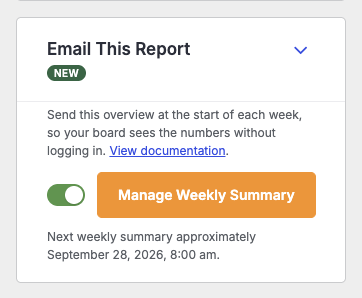
Um dies einzurichten, finden Sie die Karte Diesen Bericht per E-Mail versenden in der Berichtsübersicht und schalten Sie den Schalter um. Die von Ihnen ausgewählten Personen erhalten die Übersicht zu Beginn jeder Woche, die den vorherigen Montag bis Sonntag abdeckt. Ihre Änderung wird sofort gespeichert, ohne Seitenneuladung.
Das bedeutet, dass Ihr Schatzmeister, Geschäftsführer und Vorstandsvorsitzender keinen WordPress-Login benötigen und sich nicht daran erinnern müssen, nachzusehen.
In jeder E-Mail sehen sie die ausgeschriebenen Daten, eine Tabelle der Zahlen dieser Woche und einen Link zurück zum vollständigen Berichts-Bildschirm, wenn sie mehr Details wünschen.
Da es sich um eine echte Charitable-E-Mail handelt, können Sie sie zu Ihrer eigenen machen. Klicken Sie auf Wöchentliche Zusammenfassung verwalten, um sie im E-Mail-Manager zu öffnen, wo Sie ändern können, wer sie erhält, und die Formulierungen in Ihrer eigenen Stimme umschreiben können.
Lesen Sie, wie Sie eine wöchentliche Spenden-Zusammenfassung per E-Mail versenden →
Website-Analyse: Eine kostenlose Punktzahl von 100
Wir haben auch die Website-Analyse in das Charitable Pro Plugin integriert. Betrachten Sie es als eine zweite Meinung zu Ihrer Einrichtung.
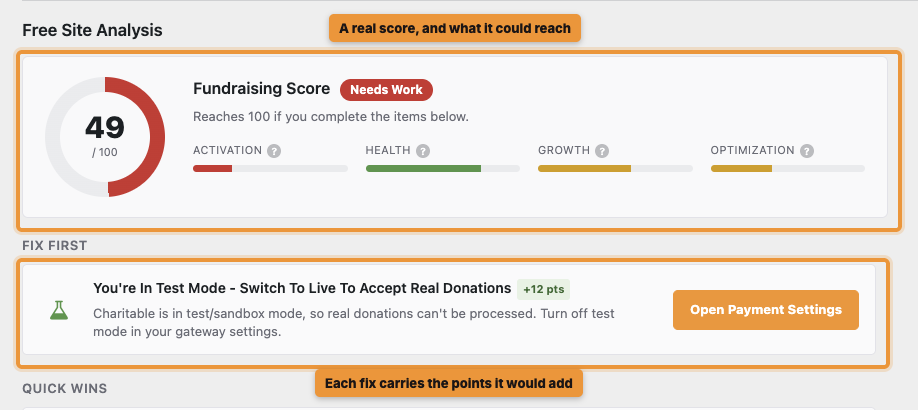
Sie erhalten eine Punktzahl von 100 für Ihre Spenden-Einrichtung, die Punktzahl, die Ihre Website erreichen könnte, und eine Liste dessen, was Sie zurückhält.
Noch besser: Sie erhalten nicht nur eine Note. Sie sehen die spezifischen Dinge, die Sie ändern müssen, geordnet nach ihrer Auswirkung, sodass Sie immer wissen, was als Nächstes zu tun ist.
Jede Empfehlung ist spezifisch. Anstatt „Verbessern Sie Ihre Formulare“, wird Ihnen gesagt, was Sie ändern sollen und warum es wichtig ist.
Die Ausführung ist kostenlos, ohne zusätzliche Installation und ohne dass Spenderdaten Ihre Website verlassen. Sie können sie täglich aktualisieren, während Sie die Liste durcharbeiten.
Wo Sie ihn finden
Ihren Score finden Sie an 3 Stellen, sodass er immer präsent ist.
- Ein Tab in Ihrem Charitable-Dashboard, mit dem Score selbst gekennzeichnet, sodass Sie ihn sehen, bevor Sie auf etwas klicken.
- Eine Karte auf der Berichte-Übersichtsschiene, neben Ihren wichtigsten Kennzahlen.
- Ein eigener Berichte-Tab, auf dem der vollständige Bericht und die Empfehlungsliste zu finden sind.
Lesen Sie, wie Sie Ihre Website-Analyse ausführen und lesen →
Allgemeiner Status auf einen Blick
Früher bedeutete die Überprüfung, ob etwas defekt ist, das Öffnen von 5 Einstellungsbildschirmen. Jetzt sehen Sie alles auf einer Karte.
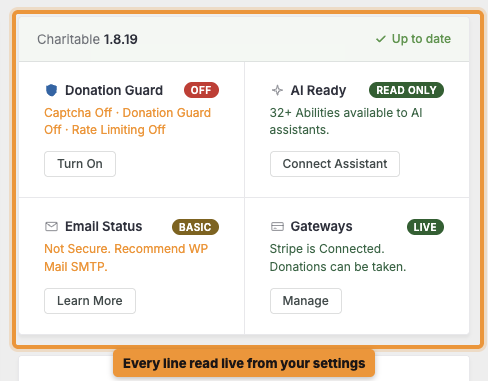
Sie sehen Ihre Charitable-Version, Spenderschutz, KI-Zugang, E-Mail-Zustellung und Zahlungsgateways zusammen, jeweils mit ihrem aktuellen Status und einem Button daneben für alles, was Sie noch einrichten müssen. Wir lesen jede Zeile live aus Ihren Einstellungen, sodass Sie immer sehen, was gerade tatsächlich läuft.
Wenn also die E-Mail-Zustellung nicht eingerichtet ist, erfahren Sie es hier, bevor ein Spender Ihnen mitteilt, dass seine Spendenquittung nie angekommen ist.
Was gibt es Neues, ohne Ihr Dashboard zu verlassen
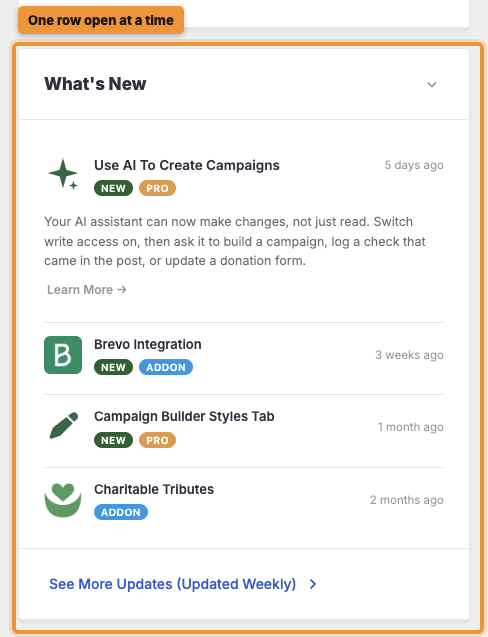
Sie sehen auch neue Funktionen und Veröffentlichungen direkt auf Ihrem Dashboard, wöchentlich aktualisiert. Öffnen Sie eine Zeile des Akkordeons, um mehr darüber zu erfahren, oder folgen Sie dem Link unten für die vollständige Changelog. So erfahren Sie nicht erst 6 Monate später, dass etwas, das Sie brauchten, bereits verfügbar war.
Lesen Sie, wie Sie Probleme auf Ihrer Dashboard-Statuskarte beheben →
Zwei weitere Karten auf Ihrem Dashboard
In der Karte „ Mehr mit Charitable sammeln “ finden Sie bewährte Methoden, um mehr zu sammeln, abgestimmt auf Ihre bisherigen Fundraising-Methoden. Jeder Punkt ist ein konkreter Schritt, den Sie heute unternehmen können.
In der Karte „ Funktioniert mit Ihren Tools “ können Sie Ihre E-Mail-, Analyse-, Automatisierungs- und Seitenerstellungstools sowie Tausende von Apps über Automation Connect verbinden. Sie können jedes davon direkt dort einrichten, ohne die Seite zu verlassen.
Der Rest der Berichte-Übersicht
Die Berichte-Übersicht hat jetzt ein 2-Spalten-Layout mit einer Zusammenfassungsschiene daneben. Sie sehen auch mehrere Dinge, die Sie früher von Hand ermitteln mussten.
- 📈 Aktivitätszeitachse und Zielverfolgung: Sie sehen, ob jede Kampagne ihrem Ziel rechtzeitig voraus oder hinterher ist.
- 💳 Zahlungsmethoden als Beträge und Anteile: Sie sehen jedes Gateway als Geld und Prozentsatz, sodass Sie wissen, welches die meisten Ihrer Spenden einbringt.
- 🔁 Wiederkehrende Einnahmen: Sie sehen anstehende Verlängerungen und wie viele Pläne abgelaufen sind, sodass Sie handeln können, bevor eine Zahlung überfällig ist.
- 🛟 Spendenwiederherstellung: Sie sehen, was Sie verlassene Spenden kosten, und wie viel Sie zurückgewonnen haben.
- 📊 Aufschlüsselung passend zu Ihrem Zeitraum: Wir gruppieren Ihre Spenden nach Tag, Woche oder Monat, passend zu dem von Ihnen gewählten Zeitraum, sodass die Tabelle und das Diagramm immer übereinstimmen.
Lesen Sie, wie Sie die Berichtsübersicht verwenden →
Eine kurze Tour, wenn Sie zum ersten Mal ankommen
Beide Bildschirme haben sich stark verändert, daher haben wir eine kurze geführte Tour für jeden hinzugefügt. Wenn Sie auf einer neuen Website sind oder auf Version 1.8.19 aktualisieren, wird Ihnen die Tour beim ersten Besuch angeboten. Sie zeigt Ihnen, woher die Zahlen stammen und was Sie damit tun können.
Sie können sie annehmen oder ablehnen, und Sie werden sie nicht wieder sehen.
Erste Schritte mit dem neuen Dashboard
Um loszulegen, aktualisieren Sie auf Version 1.8.19 des Charitable Pro Plugins und öffnen Sie Charitable. Ihnen wird die Tour angeboten, die Website-Analyse ist jederzeit einsatzbereit, und Sie finden „Vergleichen“ in der Berichts-Symbolleiste für das nächste Mal, wenn Sie sehen möchten, wie dieses Jahr im Vergleich zum letzten abschneidet!
Lesen Sie, wie Sie Ihr Charitable-Dashboard lesen →
Noch nicht auf einem bezahlten Charitable-Plan?
Charitable hat 1,2+ Millionen Downloads!
Millionen vertrauen auf Charitable für erfolgreiche Spendenkampagnen. Probieren Sie Charitable noch heute risikofrei aus.
✅ 14-tägige Geld-zurück-Garantie
✅ Transparente Preisgestaltung
✅ Einrichtung ohne Code
Was ist neu in Charitable
Wir haben auch kürzlich mehrere leistungsstarke Funktionen und Verbesserungen eingeführt:
🤖
Bitten Sie Ihren KI-Assistenten, Ihre Spendenkampagnen für Sie zu erstellen, zu bearbeiten und zu verwalten.
🔁
Spender richten eine Spende einmal bei Windcave ein, und Charitable stellt bei jeder Verlängerung pünktlich in Rechnung.
🧩
Visueller Automatisierungs-Builder
Legen Sie jede Automatisierung als Fluss von verbundenen Karten auf einer Drag-and-Drop-Leinwand dar.
💳
Spender beheben abgelaufene Karten selbst, damit ihre wiederkehrende Spende weiterläuft.
Wir fügen Charitable ständig Funktionen und Verbesserungen hinzu, die darauf ausgelegt sind, Ihnen zu helfen, mehr zu sammeln und Ihre Spender besser zu bedienen. Sehen Sie alles, was wir veröffentlicht haben, im Charitable Changelog.
Noch kein Charitable Pro-Benutzer? Melden Sie sich noch heute an und erhalten Sie bis zu 50 % Rabatt auf Ihren Plan. Wir sind zuversichtlich, dass Sie es lieben werden, mit Charitable Spenden zu sammeln. Wenn Charitable aus irgendeinem Grund nicht das Richtige für Sie ist, erstatten wir Ihnen den Kaufbetrag im Rahmen unserer 14-tägigen Geld-zurück-Garantie zurück. Holen Sie sich jetzt Charitable Pro »
Bleiben Sie verbunden für weitere Ressourcen für gemeinnützige Organisationen
Für weitere Tutorials und Videos, die auf gemeinnützige Organisationen zugeschnitten sind, abonnieren Sie unseren YouTube-Kanal. Wir veröffentlichen regelmäßig Expertentipps, Schritt-für-Schritt-Anleitungen zu Online-Spenden, Fundraising-Strategien und praktische Ressourcen, die Ihrer Organisation zum Erfolg verhelfen.
🗞️ Erhalten Sie wöchentliche Tipps und exklusive Anleitungen in Ihrem Posteingang
Melden Sie sich für unseren Newsletter an →
🎥 Sehen Sie sich Schritt-für-Schritt-Tutorials und Erfolgsgeschichten an
Abonnieren Sie unseren YouTube-Kanal →
👩🏽💻 Vernetzen Sie sich mit unserer Community und erhalten Sie tägliche Einblicke in gemeinnützige Organisationen
Folgen Sie uns auf LinkedIn →
🥳 Lustige Reels und Einblicke in gemeinnützige Organisationen
Folgen Sie uns auf Instagram →
👀 Aufschlussreiche & unterhaltsame Videos, die Ihnen helfen, Ihre Sache voranzubringen
Folgen Sie uns auf TikTok→
🌎 Abonnieren und folgen Sie uns für allgemeine Fundraising-Tipps
Holen Sie sich Fundraising-Tipps auf TikTok →
Leistungsstarke Fundraising-Ressourcen
🤖 Nutzen Sie Charitable mit Ihrem KI-Assistenten
Erfahren Sie mehr über Charitable + KI →
⬇️ Laden Sie bewährte Strategien, Kampagnenideen und Experten-Tools herunter
Holen Sie sich das Fundraising-Kit →
💸 Holen Sie sich kostenlose Fundraising-Ressourcen
Besuchen Sie den Charitable Fundraising Hub →
🤔 Haben Sie Fragen zu Charitable?
Charitable FAQs →
🏎️ Probieren Sie Charitable aus
Erstellen Sie Ihre Charitable Demo →
Verstehen Sie Begriffe und Jargon von gemeinnützigen Organisationen
Glossar für gemeinnützige Organisationen→
% Suchen Sie nach Angeboten und Rabatten für gemeinnützige Organisationen?
Beste Angebote und Rabatte für gemeinnützige Organisationen →

Charitable arbeitet jetzt mit dem KI-Assistenten zusammen, den Sie bereits verwenden
Dies ist das unterhaltsamste Feature, das wir dieses Jahr veröffentlicht haben, und Sie müssen es ausprobieren. Sie können jetzt ChatGPT, Claude oder jeden KI-Assistenten, den Sie bereits verwenden, nutzen, um Spendenkampagnen zu erstellen und zu starten.
Sie können Spendenaufzeichnungen erstellen, Spenderprofile verwalten, Daten abrufen und Spendenberichte erhalten. Verbinden Sie einfach Ihren KI-Agenten und beginnen Sie, nach dem zu fragen, was Sie möchten.
Kein Charitable-Addon erforderlich, keine Programmierung und keine aufwendige Einrichtung. Jeder kann es tun!








Hinterlassen Sie eine Antwort