
Möchten Sie sehen, wie Ihre Spendenaktion läuft, sobald Sie sich anmelden? Das Spenden-Dashboard zeigt Ihre wichtigsten Kennzahlen, ein Spenden-Diagramm, Ihren Website-Status und Ihre neuesten Aktivitäten auf einem Bildschirm an.
Diese Anleitung beschreibt, wo Sie das Dashboard finden, wie Sie die Kacheln und das Diagramm lesen und was jede Karte auf dem Bildschirm Ihnen mitteilt.
Sobald Sie wissen, wo sich alles befindet, können Sie Ihre Spendenaktion in weniger als einer Minute überprüfen und alles beheben, was behoben werden muss, bevor ein Spender es tut.
Das neu gestaltete Dashboard ist in Version 1.8.19 des Charitable Pro Plugins verfügbar.
Was Sie in diesem Leitfaden finden
Bevor Sie beginnen
Um das neue Dashboard anzuzeigen, aktualisieren Sie das Charitable Pro Plugin auf Version 1.8.19 oder höher unter Plugins » Installierte Plugins.
Wenn Sie das Dashboard nach dem Update zum ersten Mal öffnen, wird Ihnen eine kurze geführte Tour angeboten. Sie zeigt Ihnen, woher jede Zahl stammt und was Sie damit tun können. Sie können sie annehmen oder ablehnen, und Sie werden sie in keinem Fall wieder sehen.
Wo Sie das Dashboard finden
Um das Dashboard zu öffnen, gehen Sie zu Spenden » Dashboard in Ihrem WordPress-Admin-Menü.
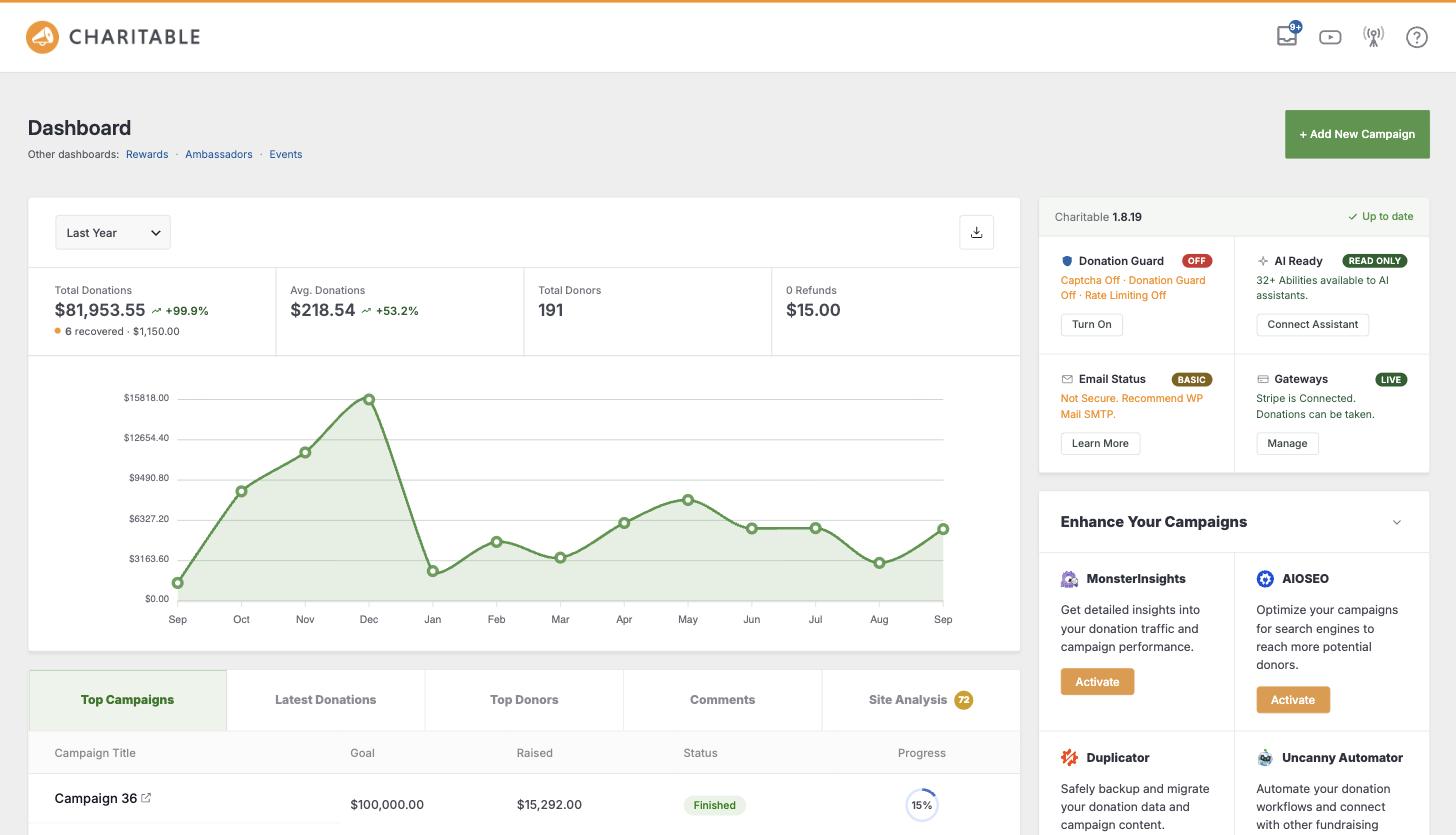
Wenn Sie andere Spendenfunktionen mit eigenen Dashboards verwenden, wie z. B. Botschafter oder Veranstaltungen, sehen Sie Links dazu unter Andere Dashboards unter dem Seitentitel.
Die Kacheln lesen
Oben auf dem Dashboard sehen Sie 4 Kacheln.
- Gesamtspenden ist der Betrag, den Sie im Zeitraum gesammelt haben.
- Durchschn. Spenden ist die durchschnittliche Höhe eines Geschenks.
- Gesamtspender ist die Anzahl der Personen, die gespendet haben.
- Rückerstattungen ist der Betrag, den Sie zurückerstattet haben.
Jede Zahl zeigt ihren Trend im Vergleich zum vorherigen Zeitraum an, sodass Sie sofort erkennen können, ob sie gestiegen oder gefallen ist. Wenn Sie die Spendenwiederherstellung verwenden, sehen Sie auch, wie viele abgebrochene Spenden unter Gesamtspenden wiederhergestellt wurden.
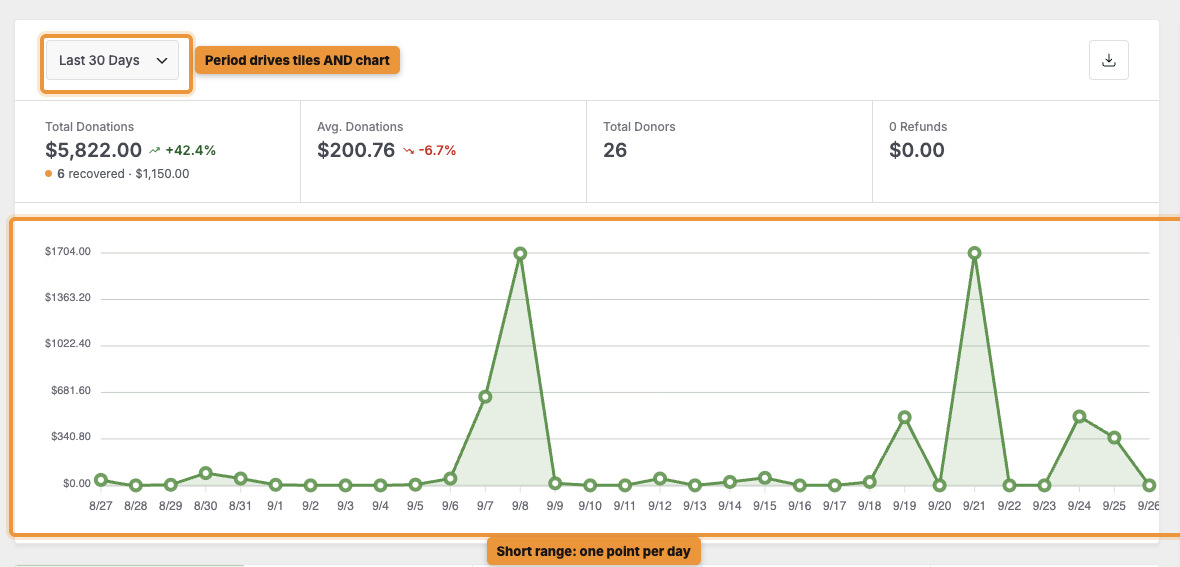
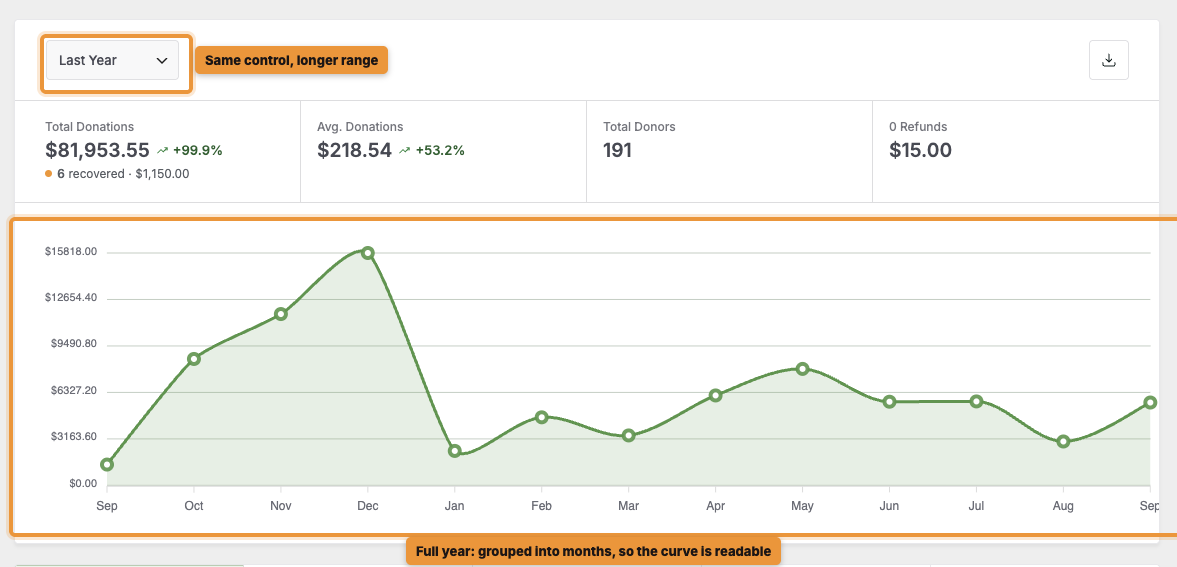
Um den Zeitraum zu ändern, verwenden Sie das Dropdown-Menü über den Kacheln. Wenn Sie einen neuen Zeitraum auswählen, aktualisieren sich die Kacheln und das Diagramm zusammen.
Das Spenden-Diagramm lesen
Das Diagramm gruppiert Ihre Spenden entsprechend dem von Ihnen gewählten Zeitraum. Für einen kurzen Zeitraum, wie die letzten 30 Tage, sehen Sie Ihre Spenden Tag für Tag.
Für einen längeren Zeitraum, wie das letzte Jahr, sehen Sie sie nach Woche oder Monat gruppiert. Auf diese Weise bleibt das Diagramm auch über ein ganzes Jahr hinweg leicht lesbar.
Um die Dashboard-Zusammenfassung als PDF zu speichern, klicken Sie auf das Download-Symbol oben rechts im Diagramm. Weitere Informationen hierzu finden Sie unter Exportieren Sie Ihre Spendenberichte als PDF oder CSV.
Ihre neuesten Aktivitäten
Unter dem Diagramm finden Sie 5 Registerkarten.
- Top-Kampagnen listet Ihre Kampagnen mit Ziel, gesammeltem Betrag, Status und Fortschritt auf.
- Neueste Spenden zeigt die aktuellsten Geschenke an.
- Top-Spender zeigt, wer am meisten gespendet hat.
- Kommentare zeigt die neuesten Spenderkommentare an.
- Website-Analyse zeigt Ihren Fundraising-Score an, wobei der Score selbst auf der Registerkarte steht, sodass Sie ihn sehen können, ohne klicken zu müssen.
Um zu erfahren, wie Ihr Score berechnet wird, siehe Website-Analyse: So führen Sie den Bericht aus und lesen ihn.
Die Statuskarte
Auf der rechten Seite des Dashboards zeigt die Statuskarte Ihre Charitable-Version und ob sie auf dem neuesten Stand ist. Darunter sehen Sie 4 Prüfungen für Donation Guard, AI Ready, E-Mail-Status und Gateways.
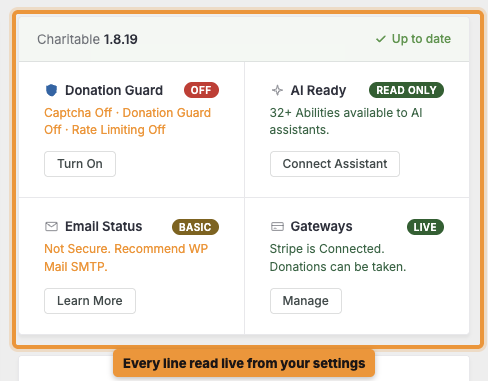
Jede Prüfung wird live aus Ihren Einstellungen gelesen, sodass Sie immer sehen, was gerade läuft. Wenn noch etwas eingerichtet werden muss, sehen Sie daneben eine Schaltfläche.
Was jede Prüfung bedeutet und wie Sie sie beheben, erfahren Sie unter So beheben Sie Probleme auf Ihrer Dashboard-Statuskarte.
Auf dem Laufenden bleiben, was es Neues gibt
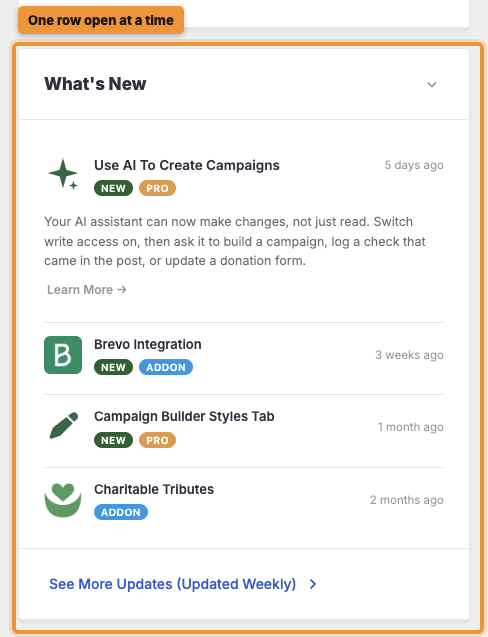
Die Karte Was gibt’s Neues listet die neuesten Charitable-Funktionen und -Versionen auf. Sie wird jede Woche aktualisiert, sodass Sie über neue Funktionen informiert werden, sobald sie verfügbar sind.
Um über eine Funktion zu lesen, klicken Sie auf ihre Zeile, um sie zu öffnen. Es öffnet sich jeweils nur eine Zeile. Um alle Updates zu sehen, klicken Sie unten auf der Karte auf „Weitere Updates anzeigen (wöchentlich aktualisiert)“.
Die Empfehlungskarten
Weiter unten im Dashboard sehen Sie die Karte Mehr Spenden sammeln mit Charitable. Sie schlägt Wege vor, mehr Spenden zu sammeln, abgestimmt auf Ihre bisherige Fundraising-Methode.
Sie sehen auch die Karte Funktioniert mit Ihren Tools. Von hier aus können Sie E-Mail-, Analyse-, Automatisierungs- und Seitenerstellungstools einrichten, ohne die Seite zu verlassen.
Tipps, die es wert sind, beachtet zu werden
Ein paar Gewohnheiten, die Ihnen helfen, das Beste aus Ihrem Dashboard herauszuholen.
- Werfen Sie nach jeder Änderung an Ihren Gateways oder E-Mail-Einstellungen einen Blick auf die Statuskarte.
- Schalten Sie das Quartal einmal pro Quartal auf das Vorjahr um, um Ihr saisonales Muster zu sehen.
- Überprüfen Sie die Registerkarte „Website-Analyse“, nachdem Sie eine Änderung vorgenommen haben, um zu sehen, ob Ihr Score gestiegen ist.
FAQs zum Spenden-Dashboard
Welche Version benötige ich für das neue Dashboard?
Sie benötigen Version 1.8.19 oder höher des Charitable Pro-Plugins.
Ändert ein Update meine Spenden-Daten?
Nein. Das Update ändert, wie Ihre Daten angezeigt werden, und Ihre Spenden, Spender und Kampagnen bleiben genau so, wie sie sind.
Kann ich die geführte Tour zurückholen?
Sobald Sie die Tour annehmen oder ablehnen, wird sie nicht wieder angezeigt. Diese Anleitung behandelt alles, was die Tour Ihnen zeigt.
Zusammenfassung
Sie wissen jetzt, wie Sie Ihre Dashboard-Kacheln und Diagramme lesen, Ihre letzten Aktivitäten überprüfen, die Statuskarte verwenden und über neue Versionen auf dem Laufenden bleiben.
Für einen umfassenderen Bericht gehen Sie als Nächstes zur Berichtsübersicht. Wenn Sie bei einem Schritt nicht weiterkommen, hilft Ihnen unser Support-Team gerne weiter.
Das könnten Sie auch interessieren
Diese Anleitungen behandeln den Rest Ihrer Berichtstools.
- So verwenden Sie die Berichtsübersicht. Filtern Sie nach Kampagne und Datum und lesen Sie jeden Abschnitt des vollständigen Berichts.
- So vergleichen Sie Spenden zwischen 2 Zeiträumen. Sehen Sie, wie dieses Jahr im Vergleich zum letzten Jahr abgeschnitten hat.
- So senden Sie eine wöchentliche Spendenübersicht per E-Mail an Ihr Team. Senden Sie Ihre Zahlen jeden Montag, ohne dass sich jemand anmelden muss.
- Website-Analyse: So führen Sie den Bericht aus und lesen ihn. Verstehen Sie Ihre Spenden-Ergebnis und was Sie zuerst beheben sollten.
Hilfreiche Links
🤝 Holen Sie sich Hilfe, wenn Sie sie brauchen
📑 Finden Sie die Anleitung, die Sie benötigen
Durchsuchen Sie den Dokumentations-Hub →
⬇️ Laden Sie bewährte Strategien, Kampagnenideen und Experten-Tools herunter
Holen Sie sich das Fundraising-Kit →
🔗 Lassen Sie Ihren KI-Assistenten die Fundraising-Arbeit für Sie erledigen.
Verbinden Sie Charitable mit Ihrem KI-Assistenten →
💸 Holen Sie sich kostenlose Fundraising-Ressourcen
Besuchen Sie den Charitable Fundraising Hub →
🤔 Haben Sie Fragen zu Charitable?
Charitable FAQs →
Benötigen Sie Hilfe beim Verständnis von Begriffen und Fachjargon für gemeinnützige Organisationen?
Siehe unser Glossar für gemeinnützige Organisationen→

Charitable arbeitet jetzt mit dem KI-Assistenten zusammen, den Sie bereits verwenden
Dies ist das unterhaltsamste Feature, das wir dieses Jahr veröffentlicht haben, und Sie müssen es ausprobieren. Sie können jetzt ChatGPT, Claude oder jeden KI-Assistenten, den Sie bereits verwenden, nutzen, um Spendenkampagnen zu erstellen und zu starten.
Sie können Spendenaufzeichnungen erstellen, Spenderprofile verwalten, Daten abrufen und Spendenberichte erhalten. Verbinden Sie einfach Ihren KI-Agenten und beginnen Sie, nach dem zu fragen, was Sie möchten.
Kein Charitable-Addon erforderlich, keine Programmierung und keine aufwendige Einrichtung. Jeder kann es tun!



