
Dokumentation für Wohltätigkeitsorganisationen

Erfahren Sie, wie Sie mit klaren Schritt-für-Schritt-Anleitungen das Beste aus Charitable herausholen.

Vergleich von Spendenaktionen zwischen zwei Zeiträumen

Möchten Sie wissen, ob dieser Dezember besser war als der letzte Dezember? Das Vergleichstool in der Berichtsübersicht stellt zwei beliebige Zeiträume nebeneinander und zeigt die Veränderung dazwischen an.

Diese Anleitung behandelt das Ausführen eines Vergleichs, das Lesen der Ergebnistabelle und die Auswahl von Zeiträumen, die Ihnen eine faire Antwort liefern.

Spendenaktionen sind saisonabhängig, daher liefert der Vergleich eines Monats mit dem unmittelbar davor oft nur sehr wenige Informationen. Der Vergleich derselben Saison über Jahre hinweg zeigt Ihnen, ob Sie wirklich wachsen.

Vergleichen ist in Version 1.8.19 des Charitable Pro Plugins verfügbar.

Was Sie in diesem Leitfaden finden

Vergleich ausführen

Um zwei Zeiträume zu vergleichen, gehen Sie wie folgt vor.

  1. Um zu beginnen, gehen Sie zu Charitable » Berichte.
  2. Klicken Sie oben rechts auf „Vergleichen“. Ein Fenster Zeiträume vergleichen wird angezeigt.
  3. Geben Sie unter Dieser Zeitraum das Start- und Enddatum ein, das Sie betrachten möchten.
  4. Geben Sie unter Gegen das Start- und Enddatum ein, mit dem Sie es vergleichen möchten.
  5. Wenn beide Bereiche festgelegt sind, klicken Sie auf den orangefarbenen Button „Vergleichen“.
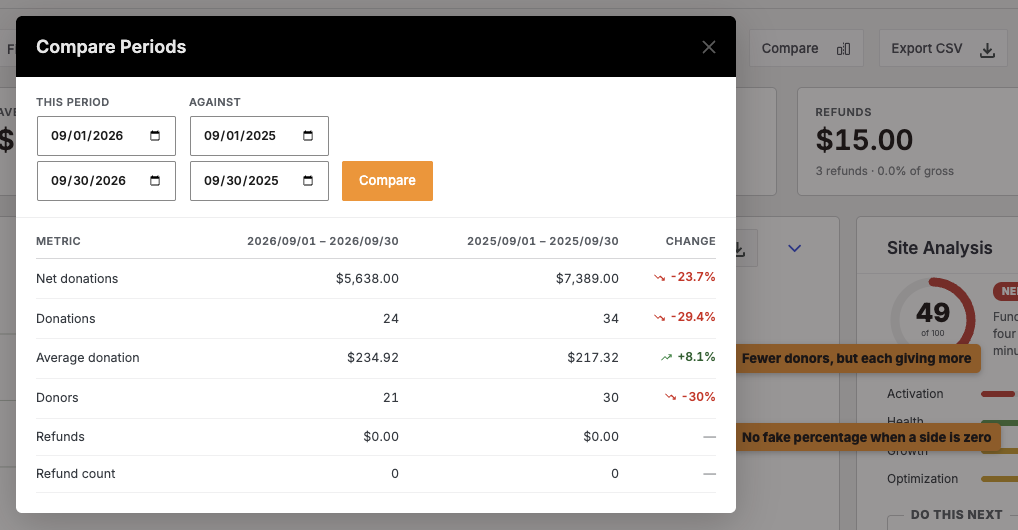
Das Fenster „Zeiträume vergleichen“ mit den Daten für „Dieser Zeitraum“ und „Vergleichszeitraum“ sowie einer Tabelle mit 6 Kennzahlen und der Änderung dazwischen

Ergebnisse lesen

Sie erhalten eine Tabelle mit einer Spalte für jeden Zeitraum und einer Spalte Veränderung. Jede Zeile ist eine von 6 Kennzahlen.

  • Netto-Spenden ist der Betrag, der nach Abzug von Rückerstattungen eingenommen wurde.
  • Spenden ist die Anzahl der erhaltenen Geschenke.
  • Durchschnittliche Spende ist die durchschnittliche Höhe eines Geschenks.
  • Spender ist die Anzahl der Personen, die gespendet haben.
  • Rückerstattungen ist der zurückerstattete Betrag.
  • Anzahl Rückerstattungen ist die Anzahl der Rückerstattungen.

Die Spalte „Veränderung“ wird immer aus der Sicht des aktuellen Zeitraums gelesen. Ein grüner Pfeil bedeutet, dass der aktuelle Zeitraum höher ist, und ein roter Pfeil bedeutet, dass er niedriger ist.

Das Lesen der Zeilen zusammen gibt Ihnen mehr Informationen als jede einzelne. In der obigen Abbildung gingen die Spender um 30 % zurück, aber die durchschnittliche Spende stieg um 8,1 %, sodass weniger Leute spendeten, aber jeder mehr gab.

Hinweis: Diese Prozentsätze verwenden die gleiche Berechnung wie die Trendpfeile auf Ihren Berichtsübersichts-Kacheln, sodass die beiden immer übereinstimmen.

Wenn eine Seite einer Zeile null ist, sehen Sie einen Bindestrich anstelle eines Prozentsatzes. Eine Veränderung von null kann nicht als Prozentsatz dargestellt werden, daher lässt Charitable sie weg.

Tipps, die es wert sind, beachtet zu werden

Einige Gewohnheiten, die Ihnen fairere Vergleiche ermöglichen.

  • Vergleichen Sie denselben Monat oder dieselbe Saison über 2 Jahre hinweg, z. B. Dezember 2026 gegen Dezember 2025.
  • Halten Sie beide Zeiträume gleich lang, damit ein längerer Monat nicht wie Wachstum aussieht.
  • Vergleichen Sie den Lauf einer Kampagne in diesem Jahr mit denselben Daten im letzten Jahr, um zu sehen, ob eine von Ihnen vorgenommene Änderung geholfen hat.

FAQs zum Vergleichen von Zeiträumen

Kann ich Zeiträume unterschiedlicher Länge vergleichen?

Ja. Sie können für beide Zeiträume beliebige Daten festlegen. Für das klarste Ergebnis vergleichen Sie Zeiträume gleicher Länge.

Warum zeigt mein Vergleich einen Bindestrich anstelle eines Prozentsatzes?

Einer der beiden Zeiträume hat für diese Kennzahl eine Null. Eine Änderung von Null kann nicht als Prozentsatz angezeigt werden, daher sehen Sie stattdessen einen Strich.

Wie unterscheidet sich dies von den Trendpfeilen auf den Kacheln?

Die Trendpfeile vergleichen immer einen Zeitraum mit dem unmittelbar davor liegenden. Mit „Vergleichen“ können Sie beide Zeiträume selbst auswählen.

Zusammenfassung

Sie wissen jetzt, wie Sie zwei beliebige Zeiträume vergleichen und die Ergebnisse lesen, einschließlich der Bedeutung eines Strichs in der Spalte „Änderung“.

Wenn Sie das nächste Mal gefragt werden, ob Sie besser dastehen als im letzten Jahr, haben Sie die Antwort mit wenigen Klicks parat. Wenn Sie bei einem Schritt nicht weiterkommen, hilft Ihnen unser Support-Team gerne weiter.

Das könnten Sie auch interessieren

Diese Anleitungen behandeln den Rest Ihrer Berichtstools.

Hilfreiche Links

🤝 Holen Sie sich Hilfe, wenn Sie sie brauchen

Kundensupport kontaktieren →  

📑 Finden Sie die Anleitung, die Sie benötigen

Durchsuchen Sie den Dokumentations-Hub →  

⬇️ Laden Sie bewährte Strategien, Kampagnenideen und Experten-Tools herunter

Holen Sie sich das Fundraising-Kit →  

🔗 Lassen Sie Ihren KI-Assistenten die Fundraising-Arbeit für Sie erledigen.

Verbinden Sie Charitable mit Ihrem KI-Assistenten →

💸 Holen Sie sich kostenlose Fundraising-Ressourcen
Besuchen Sie den Charitable Fundraising Hub →

🤔 Haben Sie Fragen zu Charitable?
Charitable FAQs →

Benötigen Sie Hilfe beim Verständnis von Begriffen und Fachjargon für gemeinnützige Organisationen?
Siehe unser Glossar für gemeinnützige Organisationen→

Freundlicher grauer Roboter neben einem Chatfenster mit grünen und blauen Sprechblasen, die eine Chatbot-Interaktion anzeigen.

Charitable arbeitet jetzt mit dem KI-Assistenten zusammen, den Sie bereits verwenden

Dies ist das unterhaltsamste Feature, das wir dieses Jahr veröffentlicht haben, und Sie müssen es ausprobieren. Sie können jetzt ChatGPT, Claude oder jeden KI-Assistenten, den Sie bereits verwenden, nutzen, um Spendenkampagnen zu erstellen und zu starten.

Sie können Spendenaufzeichnungen erstellen, Spenderprofile verwalten, Daten abrufen und Spendenberichte erhalten. Verbinden Sie einfach Ihren KI-Agenten und beginnen Sie, nach dem zu fragen, was Sie möchten.

Kein Charitable-Addon erforderlich, keine Programmierung und keine aufwendige Einrichtung. Jeder kann es tun!


Haben Sie noch Fragen? Wir helfen Ihnen gerne weiter!

Zuletzt geändert:

Was ist neu bei Charitable

Die neuesten Updates anzeigen
🔔 Abonnieren Sie, um unsere neuesten Updates zu erhalten
📧 E-Mails abonnieren

E-Mail-Abonnement

Abonnieren Sie unseren Newsletter

Wir werden Sie nicht spammen. Wir senden nur eine E-Mail, wenn wir glauben, dass sie Ihnen wirklich hilft. Abmeldung jederzeit möglich!

KI Neu

🚀 Entfesseln Sie die KI-Power in Charitable!

Ihr KI-Assistent kann jetzt Ihre Charitable-Spendenkampagnen direkt erstellen, bearbeiten und verwalten – einfach durch Fragen. Mit Charitable Pro, das Schreibunterstützung für die WordPress Abilities API hinzufügt, können Tools wie ChatGPT, Claude und Cursor sicher vollständige administrative Aktionen über MCP durchführen. Warum das wichtig ist:

  • 🤖 Kampagnenerstellung in einfacher Sprache: Fordern Sie Ihren Assistenten mit einem Ziel wie „Richten Sie eine Spendenaktion für das Tierheim mit einem Ziel von 5.000 US-Dollar ein“ auf, und er erstellt einen echten Kampagnenentwurf mit vorgeschlagenen Spendenstufen.
  • 🎨 Sofortige Anpassungen des Spendenformulars: Fügen Sie benutzerdefinierte Felder hinzu, ändern Sie Schaltflächenfarben oder ordnen Sie Elemente neu an, ohne sich mit den Formulareinstellungen befassen zu müssen.
  • 📝 Protokollierung von Offline-Geschenken: Informieren Sie Ihren Assistenten über Bargeld- oder Scheckgeschenke, und er gleicht E-Mail-Adressen von Spendern ab und zeichnet Transaktionen in Ihrer Historie auf.
  • 🛡️ Sicherheit und Kontrolle standardmäßig: Schreibzugriff bleibt streng deaktiviert, bis er unter Charitable » Tools » AI MCP aktiviert wird, wodurch schreibgeschützte Berichte standardmäßig sicher bleiben.
  • 📜 Vollständige Audit-Protokollierung: Jede Änderung, die von einem KI-Assistenten vorgenommen wird, wird unter Charitable » Tools » Logs verfolgt, sodass Sie immer wissen, wer (oder was) Ihre Website aktualisiert hat.

Lesen Sie hier unsere Ankündigung.

Verbesserung Zahlungen

💰 Wiederkehrende Spenden mit Windcave und Charitable akzeptieren

Ein Spender richtet seine Spende einmalig auf der sicheren Zahlungsseite von Windcave ein, und Charitable stellt danach pünktlich jede Verlängerung in Rechnung. Warum das wichtig ist:

🏦 In Neuseeland oder Australien ansässige Organisationen: Monatliche Spenden über das Gateway, mit dem Ihre Bank Sie bereits eingerichtet hat, ohne dass ein zweiter Prozessor angebunden werden muss.
⛪ Kirchen, die regelmäßige Zehnten und Opfergaben erhalten: Die Gemeindemitglieder legen einmal ihren eigenen Zeitplan fest, was der einfachste Weg ist, regelmäßige Kirchenspenden ohne eine separate Plattform zu starten.
🌏 Gruppen mit Spendern in verschiedenen Währungen: Windcave unterstützt über 20 Währungen, sodass ein Unterstützer in der Währung spenden kann, die er tatsächlich besitzt.
📅 Betriebsmittel statt einmaliger Kampagnen: Schalten Sie den Nur-wiederkehrenden-Modus ein, und die Einmal-Option verschwindet, sodass jede Spende für diese Kampagne ein Abonnement ist.
🧾 Teams ohne Entwickler im Personal: 3 Anmeldedaten in eine Einstellungsseite eingefügt, und kein Code irgendwo.

Lesen Sie hier unsere Ankündigung.

Automatisierung Aktualisierung

⚡ Visueller Automatisierungs-Builder: Drag & Drop ohne Code!

Charitable Automation Connect 2.3.0 führt den visuellen Automatisierungs-Builder ein, eine Vollbild-Leinwand, die jede Automatisierung als Fluss verbundener Karten darstellt: ein Auslöser, optionale Bedingungen und eine Liste von Aktionen, die der Reihe nach ausgeführt werden.

🧩 Viele Aktionen, ein Auslöser: Markieren Sie einen Spender, senden Sie eine E-Mail, fügen Sie eine Notiz hinzu und lösen Sie einen Webhook von einem einzelnen Ereignis aus, das in beliebiger Reihenfolge gezogen wird.

✉️ Innerhalb von Charitable handeln: Neue Aktionen wie „E-Mail senden“, „Spender markieren“ und „Spenderhinweis hinzufügen“ laufen ohne externen Dienst.

🔤 Zusammenführung-Tags: Personalisieren Sie E-Mails und Notizen mit Live-Feldern wie {first_name}, {total} und {campaign_name}.

🔁 Auf bestehende Spender anwenden: Führen Sie „Spender markieren“ und „Spenderhinweis hinzufügen“ für Ihre vorhandenen Spender aus.

🖥️ Leinwand oder Einfach: Wechseln Sie jederzeit die Ansicht, und Automatisierungen, die vor 2.3.0 erstellt wurden, funktionieren weiterhin unverändert.

Lesen Sie hier mehr.

Integration aktualisiert

📬 Brevo für Charitable vorstellen: Spender automatisch zu Abonnenten machen

Der Moment, in dem ein Unterstützer eine Spende tätigt, ist der Moment, in dem er am engagiertesten ist. Mit der neuen Brevo-Integration für Charitable können Sie einmalige Spender automatisch in langfristige Abonnenten verwandeln, ohne eine einzige Tabelle anfassen zu müssen.

Sammeln Sie einfach die Zustimmung der Spender direkt auf Ihrem Spendenformular und starten Sie sofort Ihre Willkommensserie.

Was ist neu:

🔄 Automatischer Abonnenten-Sync: Neue Spender, die zustimmen, werden sofort Ihrer Brevo-Kontaktliste hinzugefügt, sobald ihre Zahlung abgewickelt ist – keine manuellen Exporte oder CSV-Importe erforderlich.

🎯 Detaillierte Zustimmungs- & Opt-In-Kontrolle: Passen Sie die Bezeichnung Ihrer Checkbox an, wählen Sie, ob sie standardmäßig aktiviert oder deaktiviert ist, oder aktivieren Sie die Brevo-Double-Opt-In, um Ihre Liste sauber und konform zu halten.

📋 Listen-Mapping pro Kampagne: Leiten Sie Unterstützer zu Ihrer globalen E-Mail-Liste oder ordnen Sie bestimmte Kampagnen gezielten Brevo-Listen zu, um Ihre Folgekommunikation anzupassen.

⚡ 5-Minuten-Einrichtung: Stellen Sie sofort eine Verbindung her, indem Sie Ihren Brevo-API-Schlüssel in die Newsletter-Einstellungen einfügen, Ihre Kontaktfelder zuordnen und Ihre E-Mail-Liste automatisch aufbauen.

Bereit, Ihre Mailingliste zu erweitern? Brevo ist jetzt im Charitable Plus-Plan verfügbar – verbinden Sie noch heute Ihr Konto!

wiederkehrende Spenden aktualisiert

💳 Karten-Updates einführen: Abgelaufene Karten korrigieren, ohne Abos zu verlieren!

Neue abgelaufene oder aktualisierte Kreditkarten sind eines der größten stillen Lecks im wiederkehrenden Fundraising. Mit Card Updates in der Erweiterung Recurring Donations können Spender jetzt ihre Zahlungsdetails direkt aktualisieren – ihre Abonnement-, Zeitplan- und Spendenhistorie bleibt dabei vollständig erhalten.

Keine gekündigten Pläne, keine verlorene Historie und null administrativer Aufwand für Ihr Team.

Was ist neu:

⚡ 30-Sekunden-Self-Service: Spender erhalten in ihrem Dashboard eine spezielle Schaltfläche „Karte aktualisieren“, die das sichere, PCI-konforme Kundenportal von Stripe öffnet, um Kartendetails sofort zu aktualisieren.

🔒 Geltungsbereich & Sicherer Zugriff: Standardmäßig ausschließlich auf Kartenaktualisierungen beschränkt, können Spender ihre Pläne nicht versehentlich aus dem Portal heraus kündigen oder ändern, wodurch Ihre Webhooks und Daten synchron bleiben.

🤝 Unterstützung durch Administratoren: Helfen Sie einem Spender am Telefon? Öffnen Sie sein sicheres Stripe-Portal mit einem Klick von Ihrem Admin-Bildschirm aus oder generieren Sie einen Einmal-Link zur Aktualisierung, den Sie ihm per E-Mail zusenden können.

📋 Automatischer Audit Trail: Jede Aktualisierung der Zahlungsmethode wird automatisch mit einem Zeitstempel sowohl in den systemweiten Protokollen als auch im Profil des einzelnen Spenders aufgezeichnet.

Sind Sie bereit, Ihre wiederkehrenden Einnahmen zu schützen? Holen Sie sich das Plus- oder Pro-Paket, aktualisieren Sie „Wiederkehrende Spenden“ auf Version 2.3.0+ und aktivieren Sie noch heute unter „Einstellungen“ die Option „Zahlungsmethode aktualisieren“!

