
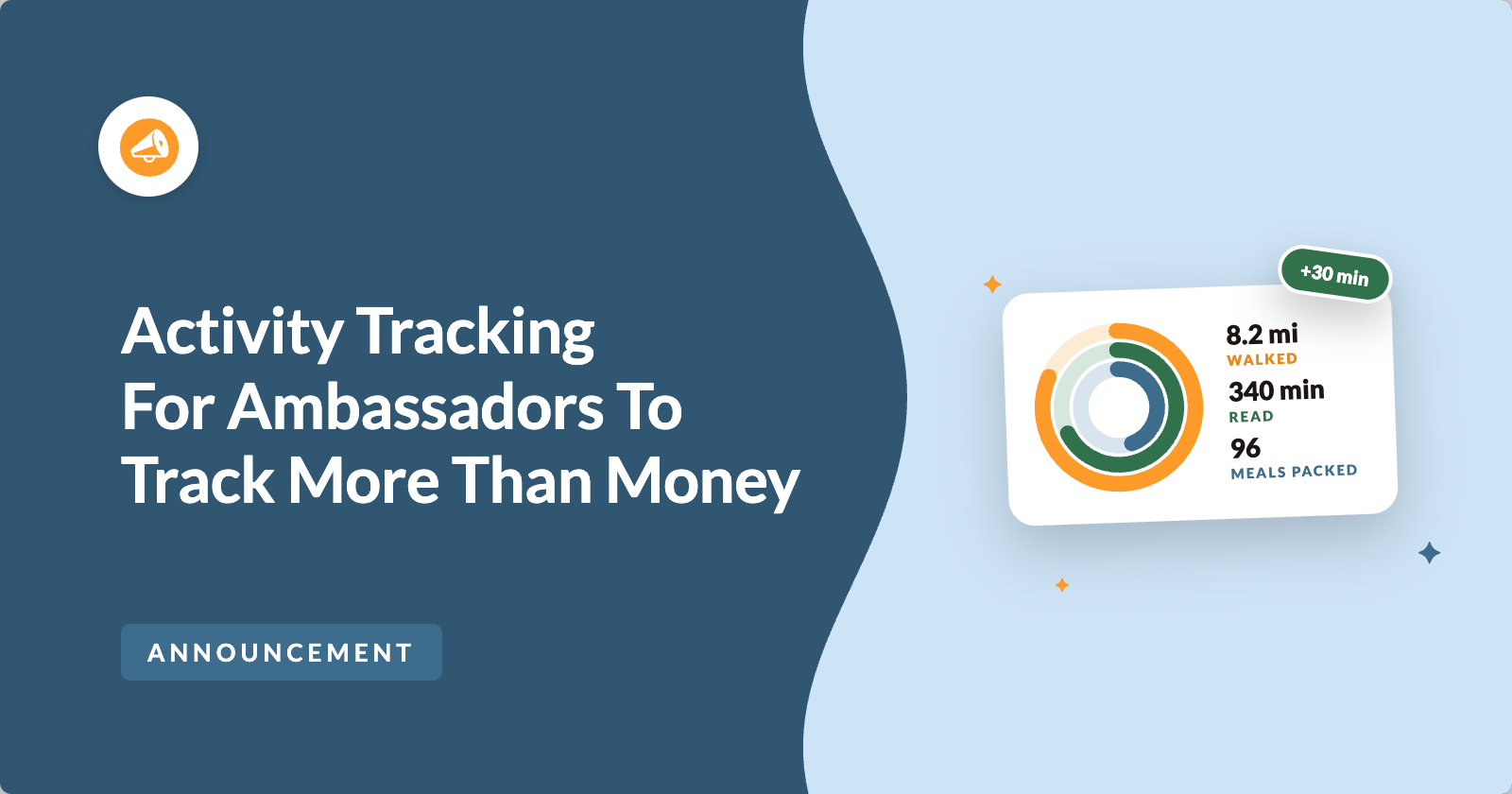
Bei den meisten Peer-to-Peer-Spendenaktionen geht es um mehr als nur Geld.
Bei einem Lese-Marathon geht es um die gelesenen Minuten. Bei einem Spendenlauf geht es um die gelaufenen Meilen. Bei einer Lebensmittelsammlung geht es um die gepackten Mahlzeiten, und bei einem Freiwilligentag geht es um die geleisteten Stunden.
Das Geld folgt der Anstrengung.
Bisher konnten Ihre Fundraising-Seiten nur das Geld anzeigen. Die Sache, die Ihre Unterstützer tatsächlich getan haben, die Sache, über die sie sprechen möchten, lebte in einer Tabellenkalkulation, in einem Kommentar oder gar nicht.
Eine Seite, die nur eine Dollar-Zahl anzeigt, gibt einem Unterstützer einen Grund, sie zu teilen, und das ist, um erneut nach Geld zu fragen. Eine Seite, auf der steht: „Maya hat 340 Minuten von ihren 500 gelesen“, gibt ihnen etwas, worauf sie stolz sein können. Stolz ist ein viel besserer Grund, den Link an Familie und Freunde zu senden.
Deshalb haben wir Aktivität für Charitable Ambassadors entwickelt. Sie entscheiden, was einmal gezählt wird, wählen aus, welche Kampagnen es zählen, und Ihre Spendenwerber protokollieren ihre eigenen Zahlen von ihren eigenen Seiten.
Sie benötigen kein neues Plugin, keinen Entwickler und keine Tabellenkalkulation. 🎉
Aktivität ist jetzt in Charitable Ambassadors 3.4.7 verfügbar.
So sieht Aktivität auf einer Spenden-Seite aus
Bevor wir darauf eingehen, wie es funktioniert, werfen Sie einen Blick auf die fertige Karte auf einer Spenden-Seite.
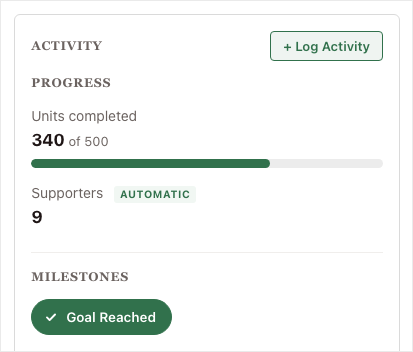
Diese Karte besteht aus 3 Teilen, und Sie wählen jeden Teil pro Kampagne aus.
Der Fortschrittsbalken zeigt jede Sache, die Sie zählen, im Verhältnis zu ihrem eigenen Ziel, direkt neben dem Geld. Eine Meilenstein-Plakette erscheint für Dinge, die entweder erledigt oder nicht erledigt sind.
Schauen Sie sich nun das AUTOMATISCHE Tag neben Unterstützer an. Die Website hat diese Zahl aus abgeschlossenen Spenden gezählt, und keine Person hat sie eingegeben.
Wenn eine Seite Zahlen mischt, die von Personen eingegeben wurden, mit Zahlen, die von der Website gezählt wurden, können Unterstützer sofort erkennen, was was ist.
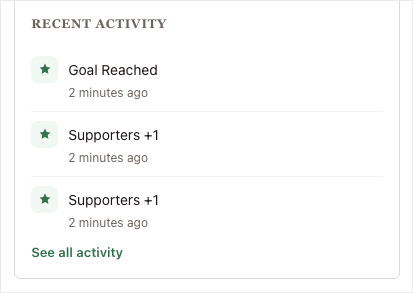
Der Feed listet auf, was passiert ist, das Neueste zuerst. Er kann auch die eigenen Spenden der Kampagne enthalten, sodass die Seite als eine Geschichte und nicht als getrennte Listen gelesen wird.
Sehen Sie Aktivität in Aktion
Wenn Sie lieber zuschauen als lesen, hier ist ein 3-minütiges Tutorial zu allem unten.
Ihre Spendenwerber protokollieren ihre eigenen Zahlen
Die Person, die weiß, wie weit sie gelaufen ist, ist die Person, die gelaufen ist. Daher können Sie mit Aktivität Ihren Spendenwerbern ihren Fortschritt selbst protokollieren lassen.
Ein angemeldeter Kampagnenbesitzer sieht auf seiner eigenen Seite eine Schaltfläche + Aktivität protokollieren.
Sie öffnet ein kurzes Formular direkt auf der Seite, sodass sie nicht den Admin-Bereich oder eine E-Mail an Sie benötigen.
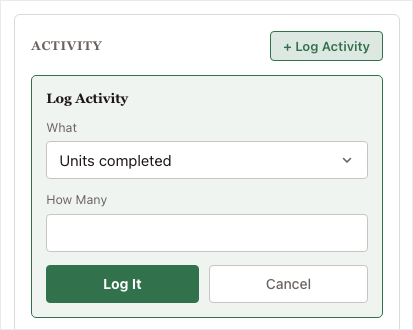
Das Formular bietet nur das an, was diese Kampagne verfolgt. Wenn eine Kampagne Minuten zählt und nichts anderes, bietet das Formular Minuten und nichts anderes.
Es gibt nichts, was in einer Willkommens-E-Mail erklärt werden muss, und nichts, was ein Spendenwerber falsch machen kann.
Wenn sie am Samstag 4 Meilen laufen, öffnen sie ihre Seite, geben 4 ein und sehen zu, wie sich der Balken bewegt.
Einträge sind nur zum Hinzufügen, was bedeutet, dass es keine Bearbeitungsschaltfläche gibt. Wir haben uns bewusst dafür entschieden. Um einen Fehler zu beheben, fügt der Spendenwerber einen neuen Eintrag hinzu oder ein Administrator entfernt den falschen.
Dies hält den Feed zu jeder Zeit zu einer ehrlichen Aufzeichnung dessen, was wann protokolliert wurde. Es bedeutet auch, dass jede Summe jederzeit wieder aus den Einträgen berechnet werden kann und immer dasselbe Ergebnis liefert.
Wenn Sie möchten, dass Spendenwerber ihre eigenen Zahlen nicht protokollieren, übergibt eine Einstellung für jede Kampagne die Aufzeichnung nur an Administratoren.
Wann Sie den Unterschied spüren werden
Aktivität passt zu jedem Peer-to-Peer-Spendenprogramm, bei dem die Anstrengung Teil der Geschichte ist. Hier sind ein paar Beispiele.
- 📚 Lese- und Mathe-Marathons. Auf jeder Kinderseite werden die gelesenen Minuten oder gelösten Probleme angezeigt. Eltern teilen die Seite, weil sie die Anstrengung ihres Kindes zeigt.
- 🚶 Spendenläufe, Radtouren und Schritt-Herausforderungen. Protokollierte Meilen stehen neben den gesammelten Dollars. Ihre Spendenwerber haben auch einen Grund, mitten während der Veranstaltung ein Update zu posten, nicht nur am Anfang.
- 🥫 Lebensmittel- und Materialspendenaktionen. Ihre Seiten können jetzt Mahlzeiten, zusammengestellte Kits und gesammelte Mäntel anzeigen. Dies waren nie Dollarbeträge, daher hatten sie vorher keinen Platz auf der Seite.
- 🤲 Freiwilligen- und Einsatztage. Gegebene Stunden, gestrichene Häuser und gepflanzte Bäume werden auf der Seite angezeigt. Für viele Organisationen ist dies die Zahl, nach der der Vorstand fragt.
- 🏁 Meilenstein-Kampagnen. Einige Kampagnen haben gar keine Zahl, nur Momente wie „Wir haben den Grundstein gelegt“ oder „Der Transporter ist abbezahlt“. Eine Auszeichnung erscheint, sobald es passiert, sodass eine lange, stille Kampagne unterwegs Neuigkeiten zu teilen hat.
Was Ihre Spendenwerber sehen
Das Erlebnis des Spendenwerbers entscheidet, ob jemand diese Funktion nutzt. Hier sehen Sie, wie es von ihrer Seite aussieht.
Sie landen auf ihrer eigenen Seite mit ihrem Namen, Foto und Ziel. Jetzt gibt es auch eine Aktivität-Karte mit einer Fortschrittsleiste bei Null. Eine leere Leiste lädt sie zum Starten ein, was viel besser funktioniert als eine Seite, auf der noch nichts steht.
Sie klicken auf + Aktivität protokollieren, und ein kurzes Formular öffnet sich auf derselben Seite. Es enthält ein Dropdown-Menü mit dem, was diese Kampagne zählt, und ein einzelnes Zahlenfeld.
Sie geben eine Zahl ein und klicken auf Protokollieren. Die Zahl und die Leiste aktualisieren sich sofort, ohne die Seite neu zu laden, und eine neue Zeile erscheint oben im Feed.
Dann teilen sie die Seite. Ihre Freunde und Familie sehen eine Zahl, die sich bewegt hat, eine Leiste, die sich teilweise gefüllt hat, und einen Feed, der zeigt, dass es heute Morgen passiert ist. Das Spendenformular ist immer noch direkt da und sitzt jetzt neben einem Grund zu spenden.
Eine Woche später protokollieren sie erneut, und der Feed füllt sich hinter ihnen. Bis zum Ende der Kampagne ist ihre Seite eine Aufzeichnung dessen, was sie getan haben. Das ist etwas, das die Leute gerne behalten und teilen, lange nachdem die Spendenaktion beendet ist.
Aktivität in 3 Schritten einrichten
Sie schalten die Aufzeichnung ein, entscheiden, was gezählt wird, und wählen aus, welche Kampagnen es zählen. Hier sehen Sie, wie jeder Schritt aussieht.
Schritt 1: Aufzeichnung einschalten
Um zu beginnen, gehen Sie zu Spendenaktionen » Botschafter » Sonstiges » Aktivität. Die Aktivität wird nach dem Update ausgeschaltet und nichts wird aufgezeichnet oder angezeigt, bis Sie sie einschalten. Der Streifen oben auf diesem Tab ist der Schalter.
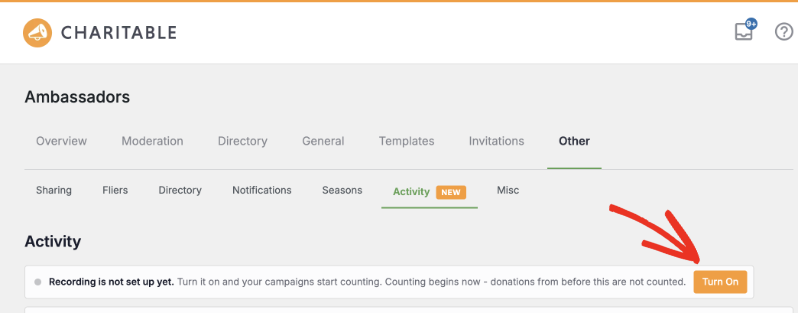
Durch Klicken auf Einschalten wird die kleine Datenbanktabelle erstellt, die Einträge speichert und mit der Aufzeichnung beginnt. Der Streifen teilt Ihnen dann in einfacher Sprache mit, wie viele Einträge es über wie viele Kampagnen gibt, sodass Sie auf einen Blick sehen können, dass die Funktion aktiv ist.
Die Aufzeichnung beginnt ab jetzt. Aktivität kann keine Dinge zählen, die passiert sind, bevor Sie sie eingeschaltet haben, da nichts sie gespeichert hat. Schalten Sie sie zu Beginn einer Kampagne ein und nicht auf halbem Weg.
Wenn Sie sie später ausschalten, bleiben alle bereits aufgezeichneten Daten erhalten. Die Aufzeichnung und Anzeige wird gestoppt, daher ist es sicher, dies auszuprobieren.
Schritt 2: Entscheiden Sie, was gezählt wird
Eine Definition ist eine Sache, die Sie zählen. Sie richten sie einmal für die gesamte Website ein und nicht pro Kampagne, und 2 Definitionen sind bereits integriert.
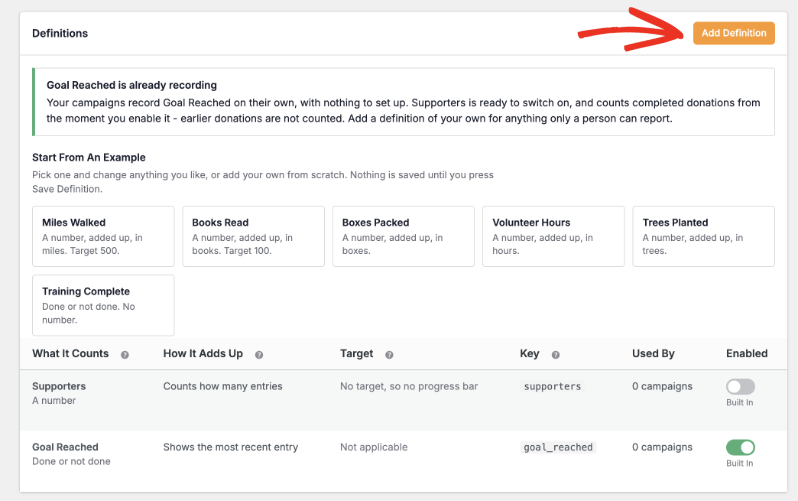
Ziel erreicht ist von Anfang an eingeschaltet. Sobald eine Kampagne ihr Spendenziel erreicht, erscheint die Auszeichnung auf ihrer Seite, ohne dass pro Kampagne etwas eingerichtet werden muss.
Unterstützer zählt abgeschlossene Spenden und ist ausgeschaltet. Das haben wir absichtlich getan. Es kann keine Spenden von vor dem Einschalten der Aufzeichnung zählen, daher würde es auf einer bestehenden Website eine falsche Null anzeigen.
Schalten Sie Unterstützer ein, wenn Sie bereit sind, und es zählt ab diesem Zeitpunkt.
Um Ihre eigenen hinzuzufügen, klicken Sie auf Definition hinzufügen. Das Panel auf der rechten Seite zeigt eine Vorschau, wo jedes Feld auf der Kampagnenseite erscheinen wird, und aktualisiert sich, während Sie tippen.
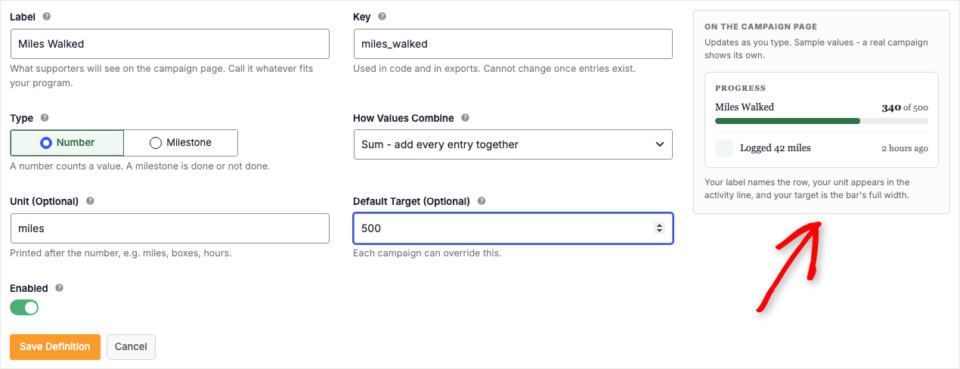
Das Label ist der öffentliche Name, also verwenden Sie, was auch immer Ihr Programm bereits dafür nennt. Das ist das Wort, das Ihre Fundraiser erkennen werden. Der Key ist der Maschinenname, der in CSV-Exporten und im Code verwendet wird.
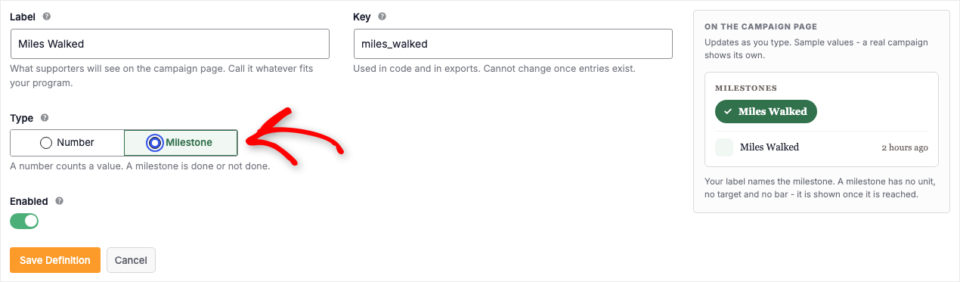
Der Typ ist entweder eine Zahl, die eine Menge zählt, oder ein Meilenstein, der entweder erledigt ist oder nicht.
Die Einheit wird nach der Zahl gedruckt, sodass 1.250 als „1.250 Meilen“ gelesen wird. Das Standardziel zeichnet den Fortschrittsbalken, und jede Kampagne kann stattdessen ihr eigenes Ziel festlegen.
Wenn Sie Meilenstein wählen, blendet das Formular die Felder aus, die ein Meilenstein nicht verwendet. So werden Sie nie nach Einstellungen gefragt, die ignoriert würden.
Sie wissen nicht, wo Sie anfangen sollen? Bei einer frischen Installation füllt Mit einem Beispiel beginnen das Formular mit einer funktionierenden Definition, die Sie anpassen können.
Wie Werte kombiniert werden
Die Einstellung Wie Werte kombiniert werden entscheidet, wie viele separate Einträge zu der einzelnen Zahl auf der Seite werden. Die richtige Wahl zu treffen, ist der größte Teil des Denkens.
| Einstellung | Was die Seite anzeigt | Wann man es benutzt |
|---|---|---|
| Summe | Jeder Eintrag wird addiert. | Es eignet sich für Meilen, Minuten, Mahlzeiten und Stunden. |
| Anzahl | Es zählt, wie viele Einträge es gibt und ignoriert ihre Werte. | Es eignet sich für Unterstützer, geleistete Schichten und besuchte Besuche. |
| Neueste | Nur der letzte Eintrag wird angezeigt. | Es eignet sich für ein Gewicht, einen Rang oder eine aktuelle Messung. |
| Beste | Der höchste einzelne Eintrag wird angezeigt. | Es eignet sich für einen persönlichen Rekord oder einen längsten Lauf. |
Was gesperrt wird, sobald Einträge vorhanden sind
Sobald etwas gegen eine Definition erfasst wurde, können 3 ihrer Felder nicht mehr bearbeitet werden. Dies sind der Schlüssel, der Typ und Wie Werte kombiniert werden.
Dies ist die einzige Sache, die Sie später nicht rückgängig machen können. Daher ist es hilfreich, dies zu wissen, bevor Sie beginnen. Alle 3 Felder beschreiben, wie die bereits gesammelten Einträge gelesen werden.
Wenn Sie den Typ von Zahl zu Meilenstein geändert hätten, würden 100 numerische Einträge plötzlich etwas anderes bedeuten. Wenn Sie Summe zu Neueste geändert hätten, würde eine Gesamtsumme zu einer einzelnen Messung werden. Daher erlaubt Aktivität die Änderung nicht, und das Formular erklärt Ihnen, warum.
Aus demselben Grund können Sie keine Definition löschen, die Einträge hat. Die Einträge verweisen darauf, sodass das Löschen dazu führen würde, dass die Gesamtsumme Null ist und der Feed mit Zeilen unter einem rohen Maschinennamen gefüllt wird.
Das Ausschalten der Definition verbirgt sie überall und behält die Historie. Das ist normalerweise sowieso das, was die Leute wollen.
Schritt 3: Wählen Sie aus, welche Kampagnen sie zählen
Öffnen Sie als Nächstes eine Kampagne im Kampagnen-Builder, klicken Sie auf Einstellungen und wählen Sie Botschafter & Peer-to-Peer-Fundraising. Erweitern Sie die Gruppe Peer-to-Peer-Fundraising, und Sie finden Aktivitätsverfolgung ganz unten.
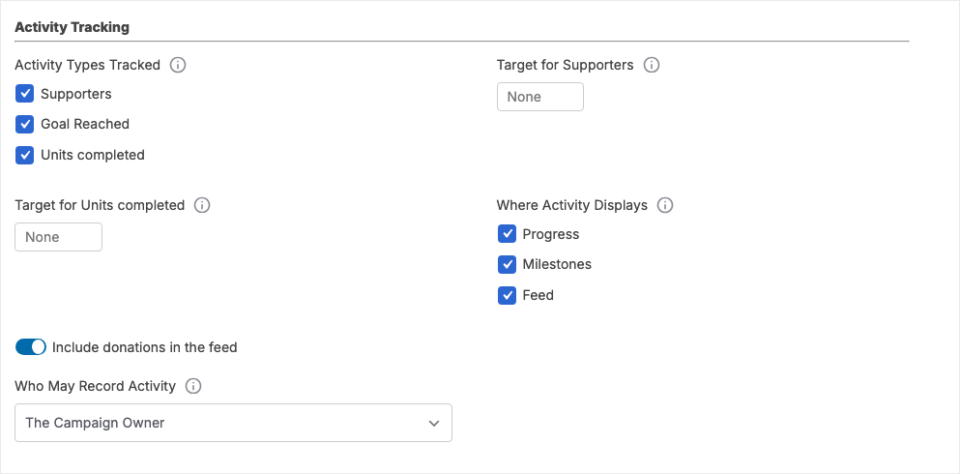
Unter Verfolgte Aktivitätstypen wählen Sie aus, was diese Kampagne zählt, und geben Sie jeder ihren eigenen Zielwert, falls der Standardwert der Website nicht passt. Wo Aktivität angezeigt wird lässt Sie eine beliebige Mischung aus Fortschritt, Meilensteinen und Feed auswählen oder auch keine davon.
Spenden im Feed einschließen mischt die eigenen Spenden der Kampagne mit den Aktivitätseinträgen. Wer Aktivität aufzeichnen darf legt fest, ob der Kampagnenbesitzer Einträge protokollieren kann oder nur Administratoren.
Eine Kampagne, die Sie noch nie konfiguriert haben, zählt jede aktivierte Definition und zeigt alle 3 Anzeigen an. So funktioniert eine neue Kampagne ohne Besuch ihrer Einstellungen, und Sie können alles abwählen, was Sie nicht möchten.
Das ist die gesamte Einrichtung. Möchten Sie jede Einstellung detaillierter erklärt haben, inklusive Screenshots?
Lesen Sie den vollständigen Leitfaden zur Aktivitätseinrichtung →
Ein Schul-Lese-Marathon von Anfang bis Ende einrichten
Es ist einfacher zu sehen, wie die Teile bei einem echten Programm zusammenpassen. Hier ist ein Schul-Lese-Marathon, von nichts bis zu einer Live-Seite.
Entscheiden Sie zuerst, was Sie zählen. Gelesene Minuten sind normalerweise besser als gelesene Bücher, da Bücher unterschiedliche Längen haben. Ein Kind, das ein langes Buch wählt, sollte nicht den Eindruck erwecken, weniger geleistet zu haben.
Sie würden also eine Zahlendefinition namens Gelesene Minuten mit der Einheit Minuten erstellen, die als Summe kombiniert wird, und einem Standardziel von 500. Jeder neue Spendenläufer beginnt mit diesem Ziel, und Sie können jedem von ihnen sein eigenes geben.
Fügen Sie als Nächstes einen Meilenstein Herausforderung abgeschlossen für den Teil hinzu, der keine Zahl ist. Ein Lehrer oder Elternteil markiert ihn einmal am Ende, und er hat keine Einheit, kein Ziel und keine Gesamtsumme.
Richten Sie dann die übergeordnete Kampagne ein. Ihre Kampagne „Frühlings-Lese-Marathon“ ist diejenige, die Unterstützer zuerst finden, und in ihrem Panel für Peer-to-Peer-Fundraising wählen Sie beide Definitionen aus. Wenn die übergeordnete Seite nur eine Fortschrittsanzeige anzeigen soll, deaktivieren Sie dort Meilensteine und Feed.
Jedes Kind, das sich anmeldet, erhält seine eigene Spenden-Seite, und diese übernimmt die Aktivitätseinstellungen des Elternteils. Es gibt keine Einrichtung pro Kind, sodass eine Klasse von 30 Kindern 30 Seiten bedeutet, die bereits Minuten zählen.
Familien benötigen nur 1 Satz Anweisungen. „Anmelden, Seite öffnen, auf Aktivität protokollieren klicken und Minuten eingeben.“
Sie können alles von einem Bildschirm aus verfolgen. Die Karte Aktuelle Einträge zeigt jede protokollierte Minute auf jeder Seite, die neuesten zuerst, mit einem Link zu jeder Seite.
Am Ende gibt Ihnen CSV exportieren jeden Eintrag, um ihn pro Kind für Preise zu summieren. Der Aktivitätsbericht unter Spendenaktionen » Berichte zeigt dieselben Einträge neben Ihren Spenden an.
Wenn der nächste Begriff beginnt, schalten Sie die Definitionen aus, anstatt sie zu löschen, oder lassen Sie sie eingeschaltet und starten Sie eine neue Elternkampagne. So oder so bleibt die Historie erhalten.
Wählen Sie aus 3 Anzeigen für jede Kampagne
Fortschritt ist ein Balken für jeden gezählten Wert, der die aktuelle Zahl, das Ziel und die Einheit anzeigt. Verwenden Sie ihn, wenn die Zahl auf ein Ziel zusteuert. Er sieht dem Spenden-Thermometer, das die Leute bereits kennen, sehr ähnlich.
Meilensteine ist eine Reihe von Abzeichen für Dinge, die getan wurden oder nicht getan wurden. Es eignet sich für Kampagnen, bei denen die Geschichte eher eine Reihe von Ereignissen als eine steigende Zahl ist, und es bietet einer Seite Neuigkeiten, die sie in ruhigen Wochen zeigen kann.
Feed ist die Liste dessen, was wann protokolliert wurde, die neuesten zuerst. Schalten Sie Spenden in den Feed aufnehmen ein, und die Spenden der Kampagne erscheinen in derselben Liste.
Das ist normalerweise die Einstellung, die Sie wünschen werden. Eine Seite, auf der ein 50-Dollar-Geschenk und ein 4-Meilen-Lauf nebeneinander stehen, zeigt eine Kampagne, die wirklich stattfindet.
Sie können jede Anzeige pro Kampagne ausschalten. So könnte eine Elternkampagne einen einzelnen Fortschrittsbalken anzeigen, während ihre Spendenläufer jeweils den vollständigen Feed anzeigen.
Automatische Zahlen sind immer beschriftet
Einige Definitionen werden von der Website ausgefüllt, nicht von einer Person. Ziel erreicht ist eine davon, und Unterstützer ist eine andere.
Diese tragen überall, wo sie erscheinen, ein AUTOMATISCH-Label, sowohl auf der öffentlichen Seite als auch in der Admin-Eintragsliste. Sie werden auch aus dem Formular Aktivität protokollieren ausgeschlossen, sodass ein Spendenläufer nichts doppelt zählen kann, was die Website bereits zählt.
Die Spendenanzahl wird auf 2 weitere Arten geschützt. Jede Spende wird nur einmal gezählt, sodass ein Zahlungs-Gateway, das seine Benachrichtigung zweimal sendet, oder ein Administrator, der eine Spende bearbeitet, die Anzahl nicht erhöhen kann.
Testmodus-Spenden werden ebenfalls ausgeschlossen. Ein Wochenende mit Testzahlungen hinterlässt keine gefälschte Zahl auf einer echten Kampagnen-Seite.
Wo das Aktivitätsmodul erscheint
Das Modul platziert sich selbst auf allen 9 der Erweiterten Spenden-Seitenlayouts, sodass nichts hinzugefügt oder positioniert werden muss.
Beim Legacy-Vorlagenstil und auf Seiten, die mit dem Visual Campaign Builder erstellt wurden, fügen Sie diesen Shortcode überall dort ein, wo das Modul erscheinen soll.
[charitable_activity]Sie verwenden den Shortcode auch auf einer Eltern-Kampagnen-Seite, da das Charitable Pro-Plugin diese Seiten erstellt, nicht Ambassadors. Richten Sie ihn auf eine beliebige Kampagnen-ID und wählen Sie aus, welche Anzeigen angezeigt werden sollen.
[charitable_activity campaign="123" mode="progress,feed"]Das Modul wird nur für Kampagnen angezeigt, die der Besucher sehen darf. Eine Entwurfs-, Warte-, private oder passwortgeschützte Kampagne zeigt nichts an, sodass Sie den Shortcode platzieren können, während eine Kampagne noch vorbereitet wird.
Einträge, die Sie verwalten und exportieren können
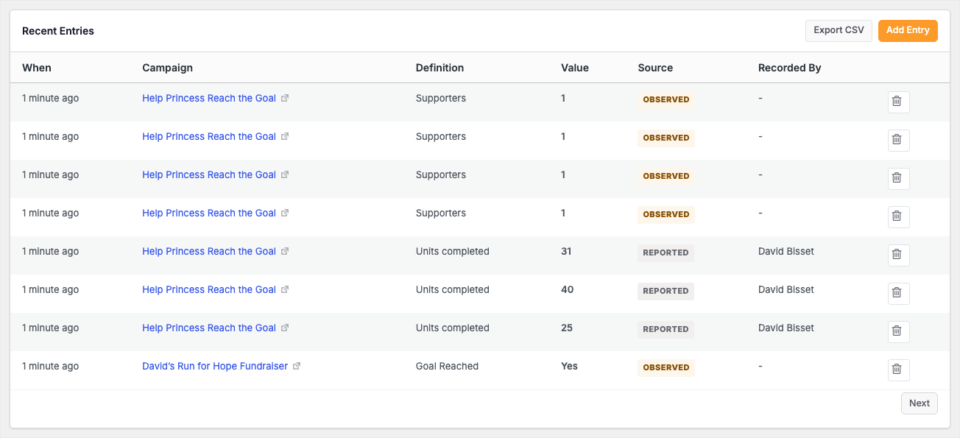
Die Karte „Letzte Einträge“ listet jeden Eintrag auf, die neuesten zuerst. Jede Zeile zeigt die Kampagne, den Wert, ob er automatisch oder gemeldet wurde, und wer ihn aufgezeichnet hat. Sie verlinkt auch direkt zur öffentlichen Seite der Kampagne, sodass die Überprüfung einer Zahl nur einen Klick erfordert.
Eintrag hinzufügen ermöglicht es Ihnen, einen Eintrag manuell für jede Kampagne zu erfassen, was hilfreich ist, wenn ein Spendenwerber seinen Gesamtbetrag telefonisch mitteilt. CSV exportieren lädt alles für eine Tabellenkalkulation, einen Board-Bericht oder eine Preisberechnung herunter.
Aktivität in Ihren Berichten
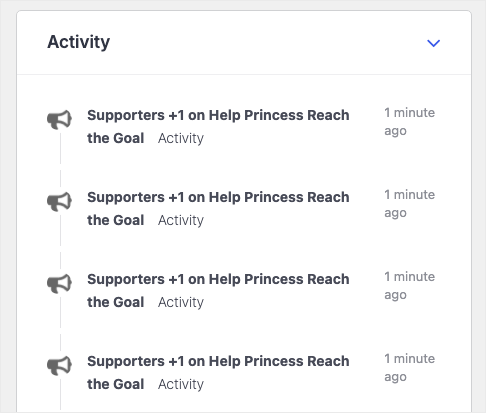
Aktivität erscheint auch in Ihren Spendenberichten unter Charitable » Berichte.
Was Ihre Kampagnen protokolliert haben, wird im Aktivitätsbericht neben den Spenden angezeigt, sodass es sich an dem Ort befindet, den Sie bereits überprüfen.
Die Berichtsübersicht erhält auch eine Ambassadors-Zeile mit Ihrer verifizierten Botschafteranzahl und dem erzielten Gesamtbetrag.
Schalten Sie es jederzeit aus und behalten Sie Ihre Daten

Ausschalten stoppt die Aufzeichnung und blendet das Modul überall aus, behält aber jeden Eintrag. Das ist die Einstellung, die Sie zwischen den Saisons wünschen werden.
Tabelle und Einträge entfernen löscht alles. Sie werden aufgefordert, zuerst das Wort remove einzugeben, und es kann nicht rückgängig gemacht werden.
Wenn Sie Charitable Ambassadors deinstallieren, bleiben Ihre Aktivitätstabelle und Ihre Einträge absichtlich erhalten. Ein Plugin-Konflikt, ein Hosting-Umzug oder eine Neuinstallation kosten Sie keine Saison voller Zahlen, und die Entfernung der Daten liegt immer in Ihrer Hand.
Für Agenturen und Entwickler
Aktivität kommt mit 15 Hooks, sodass Sie Ihre eigenen Versionen dieser Funktion für die Programme Ihrer Kunden erstellen können.
Hooks und Filter
Registrieren Sie Definitionen im Code, zum Beispiel mit einem Code-Snippet-Plugin, unter Verwendung von charitable_ambassadors_activity_definitions, damit eine Kunden-Website ihre eigenen Metriken liefern kann, ohne dass jemand den Admin berührt. Entscheiden Sie, wer aufzeichnen darf, mit charitable_ambassadors_activity_can_record, und steuern Sie, wer Aktivitäten sehen darf, mit charitable_ambassadors_activity_can_view.
Der Filter can_record wird auch für einen Besucher ohne Konto ausgeführt. Das bedeutet, dass ein Teilnehmer, der sich mit einem Token anmeldet, ohne ein WordPress-Login aufzeichnen kann.
Ändern Sie die berechnete Zahl mit charitable_ambassadors_activity_aggregations, stellen Sie ein berechnetes Ziel mit charitable_ambassadors_activity_target bereit und passen Sie den Aggregations-Cache an oder schalten Sie ihn mit charitable_ambassadors_activity_cache_ttl aus.
Zwei Aktionen, charitable_ambassadors_activity_recorded und charitable_ambassadors_activity_deleted, laufen bei jedem Schreiben und jeder Löschung. Wenn Sie den Gesamtbetrag einer übergeordneten Kampagne aus ihren untergeordneten Elementen hochrechnen, hängen Sie sich an beide an. Das hält den Gesamtbetrag der übergeordneten Kampagne korrekt, wenn ein untergeordneter Eintrag gelöscht wird, sowie wenn einer hinzugefügt wird.
Vorlagenüberschreibungen
Das gesamte Modul ist eine Vorlage, und Sie können es unter your-theme/charitable/charitable-ambassadors/campaign/activity.php überschreiben.
Entwickelt für ganze Programme
Ziele können berechnet und Gesamtbeträge ersetzt werden. So kann eine Schule die Summe ihrer Klassen anzeigen und ein Bezirk die Summe seiner Schulen, ohne dass doppelte Gesamtbeträge irgendwo gespeichert werden.
Die Dokumentation enthält das vollständige ausgearbeitete Beispiel, einschließlich der Cache-Leerung, die diese Gesamtbeträge korrekt hält.
FAQs zu Aktivitäten
Welchen Plan benötige ich für Aktivitäten?
Aktivitäten sind Teil von Charitable Ambassadors 3.4.7, das das Charitable Pro Plugin 1.8.16 oder höher im Pro-Plan und höher benötigt. Wenn Sie bereits Peer-to-Peer-Fundraising mit Charitable Ambassadors betreiben, aktualisieren Sie es und Aktivitäten sind vorhanden.
Zählen Aktivitäten Dinge, die bereits passiert sind?
Nein. Die Aufzeichnung beginnt in dem Moment, in dem Sie sie einschalten. Schalten Sie sie also zu Beginn einer Kampagne ein.
Benötigen meine Fundraiser ein WordPress-Konto?
Ja. Um einen Eintrag von ihrer eigenen Seite aus zu protokollieren, müssen sie als Kampagnenbesitzer angemeldet sein. Administratoren können für jeden von der Admin-Seite aus protokollieren, und Entwickler können dies mit einem Filter weiter öffnen.
Ändern Aktivitäten meine Spenden oder Ziele?
Nein. Aktivitäten werden getrennt vom Geld gehalten, sodass Ihre Spendenbeträge und Berichte genau so bleiben, wie sie sind.
Was, wenn jemand die falsche Zahl einträgt?
Fügen Sie einen korrigierenden Eintrag hinzu oder lassen Sie einen Administrator den falschen löschen. Es gibt keine Bearbeitungsfunktion, was das Feed vertrauenswürdig hält.
Funktioniert Aktivitäten mit meinem Page Builder?
Das Modul platziert sich selbst in den erweiterten Fundraiser-Layouts. Überall sonst, einschließlich des Visual Campaign Builder und des Legacy-Stils, verwenden Sie den [charitable_activity] Shortcode.
Erste Schritte mit Aktivitäten
Aktivitäten sind jetzt in Charitable Ambassadors 3.4.7 verfügbar. Aktualisieren Sie Ambassadors, öffnen Sie Charitable » Ambassadors » Other » Activity und klicken Sie auf Turn On.
Ziel erreicht beginnt sofort zu funktionieren. Danach müssen Sie nur noch entscheiden, was Ihr Programm zählt!
Lesen Sie die Dokumentation zu Aktivitäten →
Noch nicht auf einem bezahlten Charitable-Plan?
Charitable hat 1,2+ Millionen Downloads!
Millionen vertrauen auf Charitable für erfolgreiche Spendenkampagnen. Probieren Sie Charitable noch heute risikofrei aus.
✅ 14-tägige Geld-zurück-Garantie
✅ Transparente Preisgestaltung
✅ Einrichtung ohne Code
Was ist neu in Charitable
Wir haben kürzlich auch mehrere leistungsstarke Funktionen und Verbesserungen eingeführt.
📊
Vergleichen Sie zwei beliebige Zeiträume und exportieren Sie Ihre Zahlen direkt aus dem neu erstellten Dashboard.
🎟️
Verkaufen Sie Event-Tickets und sammeln Sie Spenden innerhalb derselben Kampagne.
🤖
Bitten Sie Ihren KI-Assistenten, Ihre Spendenkampagnen für Sie zu erstellen, zu bearbeiten und zu verwalten.
🔁
Spender richten einmal ein monatliches Geschenk ein, und Charitable stellt bei jeder Verlängerung pünktlich in Rechnung.
⚡
Visueller Automatisierungs-Builder
Sehen Sie jede Automatisierung als einen Fluss verbundener Karten auf einer Vollbild-Leinwand.
Wir fügen Charitable ständig Funktionen und Verbesserungen hinzu, die darauf ausgelegt sind, Ihnen zu helfen, mehr zu sammeln und Ihre Spender besser zu bedienen. Sehen Sie alles, was wir veröffentlicht haben, im Charitable Changelog.
Noch kein Charitable Pro-Benutzer? Melden Sie sich noch heute an und erhalten Sie bis zu 50 % Rabatt auf Ihren Plan. Wir sind zuversichtlich, dass Sie es lieben werden, mit Charitable Spenden zu sammeln. Wenn Charitable aus irgendeinem Grund nicht das Richtige für Sie ist, erstatten wir Ihnen den Kaufbetrag im Rahmen unserer 14-tägigen Geld-zurück-Garantie zurück. Holen Sie sich jetzt Charitable Pro »
Wenn Sie Fragen haben oder Hilfe beim Einrichten von Aktivitäten für Ihr Programm benötigen, steht Ihnen unser Support-Team gerne zur Verfügung.
Bleiben Sie verbunden für weitere Ressourcen für gemeinnützige Organisationen
Für weitere Tutorials und Videos, die auf gemeinnützige Organisationen zugeschnitten sind, abonnieren Sie unseren YouTube-Kanal. Wir veröffentlichen regelmäßig Expertentipps, Schritt-für-Schritt-Anleitungen zu Online-Spenden, Fundraising-Strategien und praktische Ressourcen, die Ihrer Organisation zum Erfolg verhelfen.
🗞️ Erhalten Sie wöchentliche Tipps und exklusive Anleitungen in Ihrem Posteingang
Melden Sie sich für unseren Newsletter an →
🎥 Sehen Sie sich Schritt-für-Schritt-Tutorials und Erfolgsgeschichten an
Abonnieren Sie unseren YouTube-Kanal →
👩🏽💻 Vernetzen Sie sich mit unserer Community und erhalten Sie tägliche Einblicke in gemeinnützige Organisationen
Folgen Sie uns auf LinkedIn →
🥳 Lustige Reels und Einblicke in gemeinnützige Organisationen
Folgen Sie uns auf Instagram →
👀 Aufschlussreiche & unterhaltsame Videos, die Ihnen helfen, Ihre Sache voranzubringen
Folgen Sie uns auf TikTok→
🌎 Abonnieren und folgen Sie uns für allgemeine Fundraising-Tipps
Holen Sie sich Fundraising-Tipps auf TikTok →
Leistungsstarke Fundraising-Ressourcen
🤖 Nutzen Sie Charitable mit Ihrem KI-Assistenten
Erfahren Sie mehr über Charitable + KI →
⬇️ Laden Sie bewährte Strategien, Kampagnenideen und Experten-Tools herunter
Holen Sie sich das Fundraising-Kit →
💸 Holen Sie sich kostenlose Fundraising-Ressourcen
Besuchen Sie den Charitable Fundraising Hub →
🤔 Haben Sie Fragen zu Charitable?
Charitable FAQs →
🏎️ Probieren Sie Charitable aus
Erstellen Sie Ihre Charitable Demo →
Verstehen Sie Begriffe und Jargon von gemeinnützigen Organisationen
Glossar für gemeinnützige Organisationen→
% Suchen Sie nach Angeboten und Rabatten für gemeinnützige Organisationen?
Beste Angebote und Rabatte für gemeinnützige Organisationen →









Hinterlassen Sie eine Antwort