
Erforderlich: Charitable Pro Plugin 1.8.16+
Pro Plan und höher
Charitable Ambassadors 3.4.7+
Möchten Sie, dass Ihre Peer-to-Peer-Spendenläuferseiten mehr als nur das gesammelte Geld anzeigen?
Ein Lese-Marathon zählt Minuten. Ein Spendenlauf zählt Meilen. Eine Lebensmittelspendenaktion zählt verpackte Mahlzeiten und ein Freiwilligentag zählt geleistete Stunden.
Aktivität lässt Ihre Spendenläuferseiten diesen Fortschritt neben dem Geld anzeigen. Sie definieren, was gezählt wird, wählen aus, welche Kampagnen es zählen, und Ihre Spendenläufer protokollieren ihre eigenen Zahlen von ihren eigenen Seiten.
Die vollständige Funktionsankündigung anzeigen »
Diese Anleitung behandelt das Einschalten von Aktivität, das Erstellen von Definitionen, das Einrichten jeder Kampagne, was Spendenläufer sehen, die Verwaltung von Einträgen und die Entwickler-Hooks.
Unterstützer teilen eine Seite öfter, wenn sie zeigt, was sie getan haben. Es hilft also, die Einrichtung richtig vorzunehmen, bevor Ihre Kampagne beginnt.
Was Sie in diesem Leitfaden erwartet
- Video zur Aktivitätseinrichtung ansehen
- Was Sie mit Aktivitäten verfolgen können
- Wo Sie die Aktivitätseinstellungen finden
- So richten Sie Aktivitäten in 3 Schritten ein
- Wie Aktivitäten auf Spenden-Seiten angezeigt werden
- So zeigen Sie Aktivitätseinträge an und löschen sie
- Wo Aktivitäten in Spendenberichten angezeigt werden
- Tipps, die es wert sind, beachtet zu werden
- Fehlerbehebung bei Aktivitäten
- Entwicklerreferenz für Aktivitäten
- Zusammenfassung
- Das könnten Sie auch interessieren
Video zur Aktivitätseinrichtung ansehen
Diese 3-minütige Einführung behandelt das Einschalten der Aufzeichnung, das Hinzufügen einer Definition, die Auswahl dessen, was jede Kampagne zählt, und das Protokollieren eines Eintrags von der eigenen Seite eines Spendenläufers.
Was Sie mit Aktivitäten verfolgen können
- Lese-Marathons und Mathe-Marathons. Jede Seite eines Kindes zeigt gelesene Minuten oder gelöste Probleme. Mit einem kurzen Code-Snippet kann die Klassengesamtzahl auch auf die Elternseite übertragen werden.
- Spendenläufe, Radtouren und Schritt-Herausforderungen. Protokollierte Meilen stehen neben den gesammelten Dollars, sodass Unterstützer die Anstrengung hinter der Bitte sehen.
- Service- und Freiwilligenaktionen. Die Seite zeigt geleistete Stunden, verpackte Mahlzeiten, gepflanzte Bäume oder zusammengestellte Kits an.
- Meilenstein-Kampagnen. Einige Kampagnen haben überhaupt keine Zahl. Ein Moment wie „Wir haben den Spatenstich getan“ oder „Der Transporter ist abbezahlt“ wird als Abzeichen angezeigt, sobald er eintritt.
- Alles, was Ihre Spendenläufer bereits stolz teilen. Wenn sie es in sozialen Medien posten, gehört es wahrscheinlich auf ihre Seite.
Wo Sie die Aktivitätseinstellungen finden
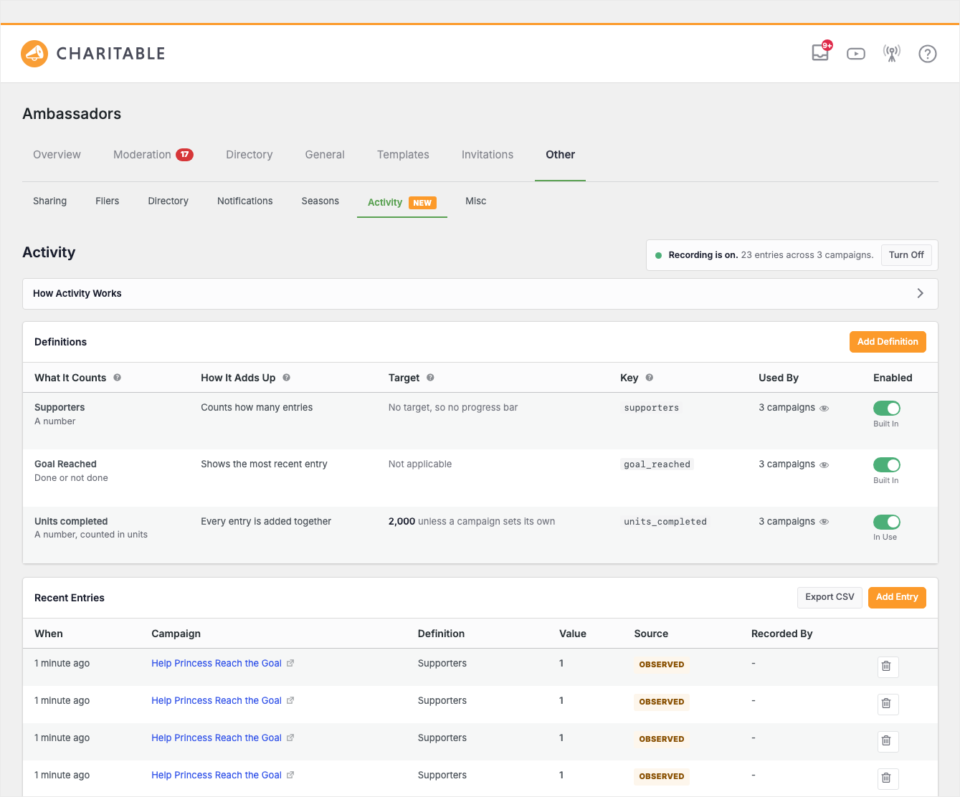
Gehen Sie in Ihrer WordPress-Administration zu Charitable » Ambassadors » Other » Activity.
So richten Sie Aktivitäten in 3 Schritten ein
1. Aktivitätsaufzeichnung aktivieren
Aktivität ist nach dem Update ausgeschaltet, und nichts wird aufgezeichnet oder angezeigt, bis Sie es einschalten. Der Streifen oben auf dem Aktivitäts-Tab ist der Schalter.
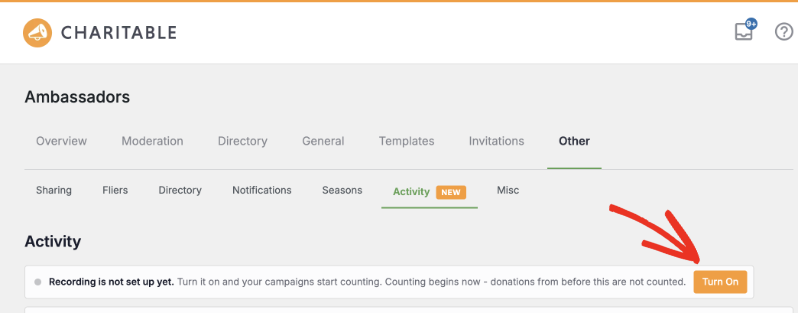
Klicken Sie zum Starten auf „Einschalten“. Dies erstellt die kleine Datenbanktabelle, die Aktivitätseinträge speichert, und die Aufzeichnung beginnt ab diesem Zeitpunkt.
Wichtiger Hinweis: Die Aufzeichnung beginnt ab jetzt. Aktivität kann keine Dinge zählen, die passiert sind, bevor Sie sie eingeschaltet haben, da nichts sie gespeichert hat. Die Zahlen vom letzten Monat werden nicht vorhanden sein.
Wenn Sie die Aufzeichnung später wieder ausschalten, bleiben alle bereits aufgezeichneten Daten erhalten. Aktivität stoppt die Aufzeichnung und Anzeige, bis Sie sie wieder einschalten.
2. Fügen Sie eine Definition für jede Sache hinzu, die Sie zählen
Eine Definition ist eine Sache, die Sie zählen, und Sie richten sie einmal für die gesamte Website ein. Aktivität kommt mit 2 integrierten Definitionen.
| Definition | Was es tut | Beginnt als |
|---|---|---|
| Unterstützer | Es zählt, wie viele Spenden eine Kampagne erhalten hat. | Es beginnt ausgeschaltet, da es keine Spenden zählen kann, die vor dem Einschalten der Aufzeichnung getätigt wurden. Schalten Sie es ein und es zählt ab diesem Zeitpunkt. |
| Ziel erreicht | Es markiert die Seite einer Kampagne, sobald die Kampagne ihr Spendenziel erreicht hat. | Es beginnt eingeschaltet und funktioniert ohne jegliche kampagnenspezifische Einrichtung. |
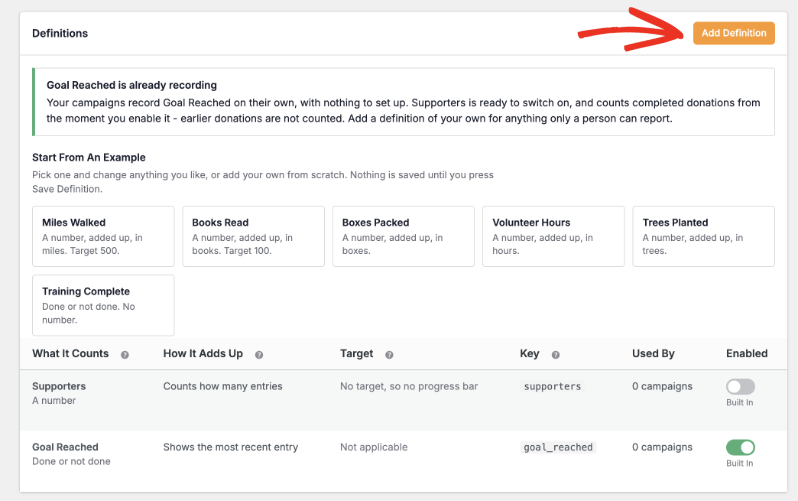
Um eigene hinzuzufügen, klicken Sie auf „Definition hinzufügen“. Die rechte Seitenleiste zeigt eine Vorschau, wo jedes Feld auf der Kampagnenseite erscheinen wird, und aktualisiert sich, während Sie tippen.
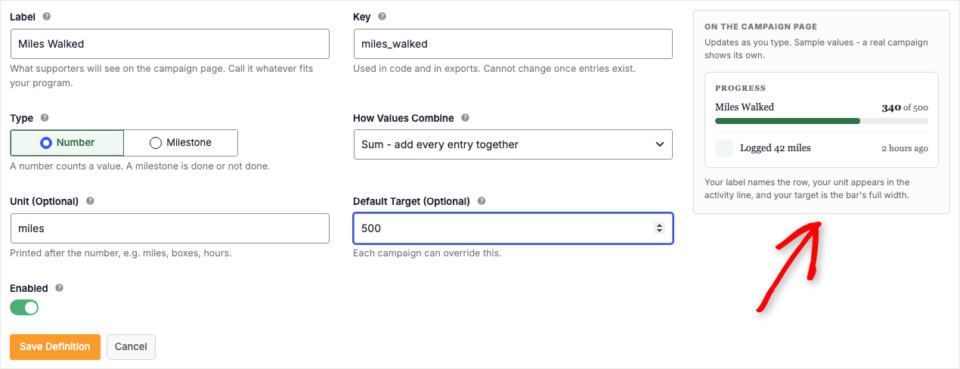
Hier ist, was jedes Feld tut.
- Bezeichnung ist der öffentliche Name. Nennen Sie es, wie es zu Ihrem Programm passt.
- Schlüssel ist der maschinenlesbare Name, der in Exporten und im Code verwendet wird. Er kann nicht geändert werden, sobald etwas dagegen aufgezeichnet wurde, wählen Sie ihn also sorgfältig aus.
- Typ ist entweder eine Zahl oder ein Meilenstein. Eine Zahl zählt eine Menge und kann ein Ziel und eine Fortschrittsanzeige haben. Ein Meilenstein ist eine Sache, die entweder erledigt ist oder nicht.
- Wie Werte kombiniert werden bestimmt, wie viele separate Einträge zu der einen Zahl auf der Seite werden. Die folgende Tabelle erklärt jede Option.
- Einheit wird nach der Zahl gedruckt, sodass
1.250als „1.250 Meilen“ gelesen wird. - Standardziel zeichnet die Fortschrittsanzeige. Jede Kampagne kann stattdessen ihr eigenes Ziel festlegen.
Wenn Sie Meilenstein wählen, blendet das Formular Einheit, Standardziel und Wie Werte kombiniert aus, da ein Meilenstein diese nicht verwendet.
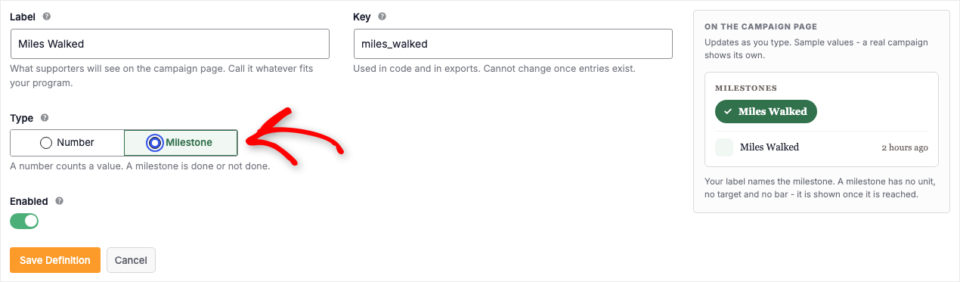
Profi-Tipp: Wenn Sie nicht sicher sind, wo Sie anfangen sollen, füllen die Links „Mit einem Beispiel beginnen“ bei einer Neuinstallation das Formular mit einer funktionierenden Definition, die Sie anpassen können.
Was die Einstellung „How Values Combine“ bewirkt
| Einstellung | Was die Seite anzeigt | Wann man es benutzt |
|---|---|---|
| Summe | Jeder Eintrag wird addiert. | Es eignet sich für Meilen, Minuten, Mahlzeiten und andere laufende Summen. |
| Anzahl | Es zählt, wie viele Einträge es gibt und ignoriert ihre Werte. | Es eignet sich für Unterstützer, geleistete Schichten und besuchte Besuche. |
| Neueste | Nur der letzte Eintrag wird angezeigt. | Es eignet sich für ein Gewicht, einen Rang oder eine aktuelle Messung. |
| Beste | Der höchste Eintrag wird angezeigt. | Es eignet sich für einen persönlichen Rekord oder einen längsten Lauf. |
Wichtig: Typ und Wie Werte kombiniert sperren ebenfalls, sobald Einträge vorhanden sind, da beide beschreiben, wie die bereits aufgezeichneten Einträge gelesen werden.
3. Wählen Sie aus, welche Kampagnen jede Definition verfolgen
Öffnen Sie als Nächstes eine Kampagne im Kampagnen-Builder, klicken Sie auf „Einstellungen“ und wählen Sie „Botschafter & Peer-to-Peer-Fundraising“. Erweitern Sie die Gruppe „Peer-to-Peer-Fundraising“, und Sie sehen den Block Aktivitätsverfolgung am unteren Rand.
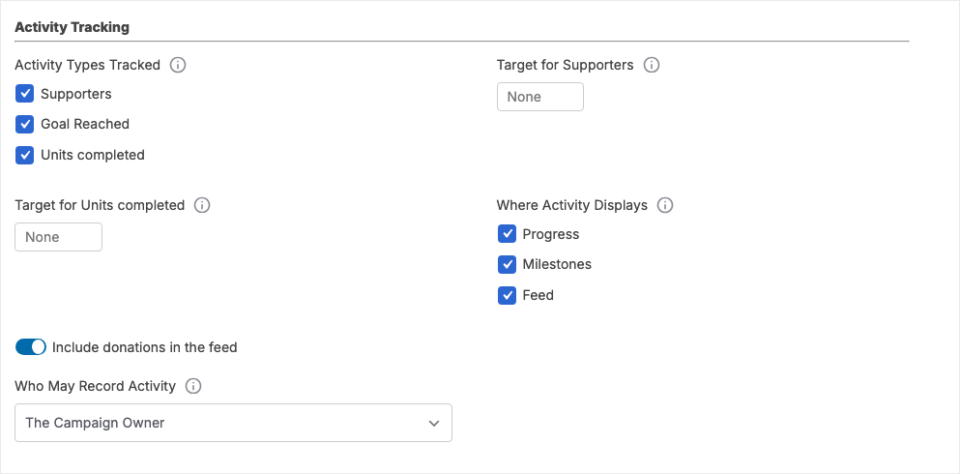
- Verfolgte Aktivitätstypen. Aktivieren Sie die Definitionen, die diese Kampagne zählt. Sie können jedem auch ein Ziel geben, das das Standardziel der Website überschreibt.
- Wo Aktivitäten angezeigt werden. Fortschritt zeigt eine Leiste für jeden gezählten Wert an, Meilensteine zeigt eine Reihe von Abzeichen an, und Feed zeigt eine Liste dessen an, was passiert ist, die neuesten zuerst. Aktivieren Sie jede Kombination.
- Spenden in den Feed aufnehmen. Dies mischt die eigenen Spenden der Kampagne in diese Liste ein, sodass sie als eine Geschichte gelesen wird.
- Wer darf Aktivitäten aufzeichnen. Wählen Sie entweder Der Kampagnenbesitzer oder Nur Administratoren.
Hinweis: Eine Kampagne, die Sie noch nie konfiguriert haben, zählt jede aktivierte Definition und zeigt alle 3 Anzeigen. Deaktivieren Sie alles, was Sie nicht möchten.
Wie Aktivitäten auf Spenden-Seiten angezeigt werden
Das Modul erscheint von selbst auf den Erweitert-Seitenlayouts für Spendenaktionen, sodass nichts platziert oder konfiguriert werden muss.
Oben erhält jede Zahl, die die Kampagne verfolgt, eine Fortschrittsanzeige und jedes erreichte Meilenstein-Ziel erhält eine Auszeichnung.
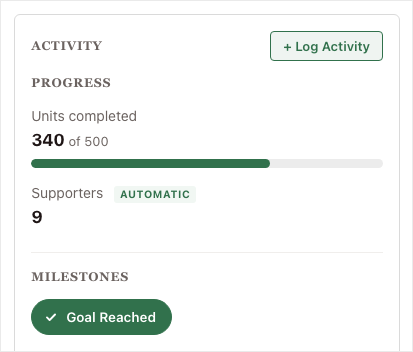
Ein Wert, der von der Website selbst gezählt wurde, trägt eine AUTOMATISCH-Auszeichnung. So verwechselt niemand ihn mit einer Zahl, die eine Person eingegeben hat.
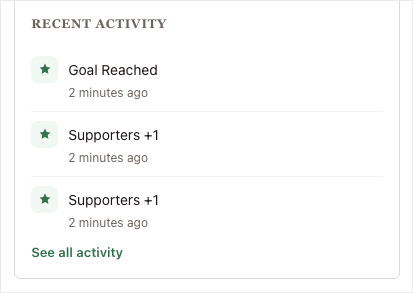
Darunter listet der Feed Aktuelle Aktivitäten die neuesten Einträge auf. Der Link Alle Aktivitäten anzeigen öffnet den Rest.
Wie Spendenwerber einen Aktivitätseintrag protokollieren
Ein angemeldeter Kampagnenbesitzer oder ein Administrator sieht auf der Seite eine Schaltfläche „Aktivität protokollieren“.
Ein Klick darauf öffnet direkt ein kurzes Formular. Das Formular listet nur die Dinge auf, die die Kampagne verfolgt.
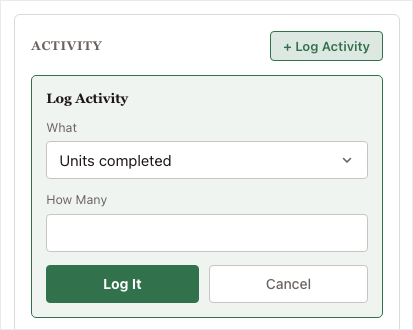
Einträge sind nur zum Anhängen, daher gibt es keine Bearbeitungsschaltfläche. Um eine Zahl zu korrigieren, fügen Sie einen neuen Eintrag hinzu oder lassen Sie einen Administrator den falschen löschen.
Dies hält den Feed ehrlich. Es bedeutet auch, dass jede Gesamtsumme aus den Einträgen neu berechnet werden kann.
Aktivitäten zu Legacy- und Visual Campaign Builder-Seiten hinzufügen
Beim Legacy-Vorlagenstil und auf jeder Seite, die mit dem Visual Campaign Builder erstellt wurde, platzieren Sie das Modul mit diesem Shortcode dort, wo Sie es haben möchten.
[charitable_activity]| Attribut | Typ | Standard | Beschreibung |
|---|---|---|---|
kampagne | Ganzzahl | aktueller Beitrag | Die anzuzeigende Kampagne. Standardmäßig ist dies die aktuelle Seite, wenn es sich bei dieser Seite um eine Kampagne handelt. |
Modus | Zeichenkette | die eigene Einstellung der Kampagne | Eine durch Kommas getrennte Liste von Fortschritt, Meilensteine und Feed. Alles andere wird ignoriert. |
Eine übergeordnete Kampagnenseite ist der häufigste Ort, an dem Sie sie benötigen, da das Charitable Pro-Plugin diese Seiten erstellt, nicht Ambassadors. Ersetzen Sie 123 durch Ihre Kampagnen-ID.
[charitable_activity campaign="123" mode="progress,feed"]Das Modul erscheint nur für eine Kampagne, die der Besucher sehen darf. Eine Entwurfs-, Warte-, private oder passwortgeschützte Kampagne zeigt nichts an.
So zeigen Sie Aktivitätseinträge an und löschen sie
Die Karte Neueste Einträge listet auf, was aufgezeichnet wurde, die neuesten zuerst. Jede Zeile zeigt die Kampagne, den Wert, ob er automatisch oder gemeldet wurde, und wer ihn aufgezeichnet hat.
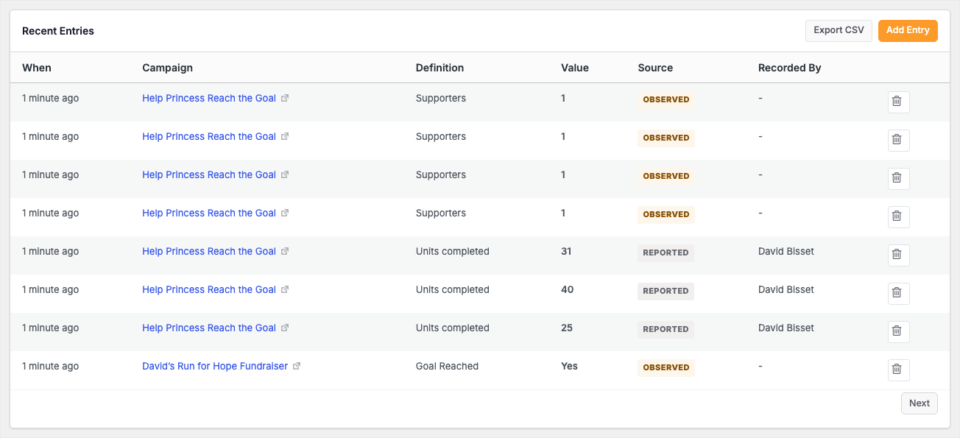
- Eintrag hinzufügen zeichnet manuell einen Eintrag von der Admin-Seite für eine von Ihnen ausgewählte Kampagne auf.
- CSV exportieren lädt alles für eine Tabellenkalkulation oder einen Bericht herunter.
- Das Papierkorb-Symbol in jeder Zeile löscht diesen Eintrag.
Aktivitäten deaktivieren oder alle Einträge entfernen
Speicherdetails am unteren Rand des Reiters enthält die Option, die Sie rückgängig machen können, und die, die Sie nicht rückgängig machen können.

- Ausschalten stoppt die gesamte Aufzeichnung und blendet das Modul überall aus, während alle Einträge erhalten bleiben.
- Tabelle und Einträge entfernen löscht die Tabelle und alles darin. Sie werden aufgefordert, zuerst das Wort
removeeinzugeben, und es kann nicht rückgängig gemacht werden.
Hinweis: Die Deinstallation von Charitable Ambassadors belässt Ihre Aktivitätstabelle und Einträge absichtlich an Ort und Stelle, sodass eine Neuinstallation oder ein Plugin-Konflikt niemals zu Datenverlust führt.
Wo Aktivitäten in Spendenberichten angezeigt werden
Aktivitäten werden auch dort angezeigt, wo Sie Ihre Zahlen bereits lesen.
Gehen Sie zu Charitable » Berichte. Der Bericht Aktivität listet auf, was Ihre Kampagnen protokolliert haben, neben den Spenden.
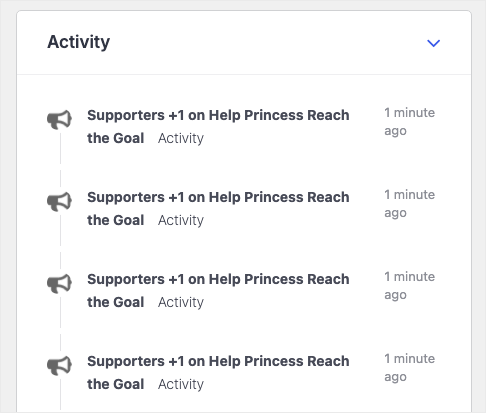
Die Registerkarte Übersicht fügt der Pro Addons-Karte eine Botschafter-Zeile hinzu, mit Ihrer verifizierten Botschafteranzahl und dem eingeworbenen Gesamtbetrag.
Tipps, die es wert sind, beachtet zu werden
Diese Gewohnheiten sorgen dafür, dass Ihre Aktivitätszahlen vom ersten bis zum letzten Tag einer Kampagne korrekt sind.
- Schalten Sie die Aufzeichnung ein, bevor die Kampagne beginnt. Aktivitäten zählen nur ab dem Moment, in dem Sie sie einschalten. Wenn Sie also auf halbem Weg beginnen, entsteht eine Lücke.
- Wählen Sie jeden Schlüssel sorgfältig aus. Der Schlüssel, der Typ und die Art, wie Werte kombiniert werden, werden nach der ersten Eingabe gesperrt. Richten Sie sie also so ein, wie Sie sie haben möchten.
- Schalten Sie Definitionen aus, anstatt sie zu löschen. Das Ausschalten verbirgt eine Definition überall und behält ihre Historie für die nächste Saison.
- Verwenden Sie den Shortcode auf den übergeordneten Kampagnenseiten. Das Modul platziert sich nur auf Spenden-Seiten mit einem erweiterten Layout.
- Sagen Sie den Spendern den einen Schritt, den sie tun müssen. „Anmelden, Seite öffnen, Aktivität protokollieren klicken und die Nummer eingeben“ reicht aus, da das Formular nur das anbietet, was die Kampagne verfolgt.
Fehlerbehebung bei Aktivitäten
Das Modul erscheint nicht auf einer Spenden-Seite
Das Modul zeigt anstelle eines leeren Kastens gar nichts an. Überprüfen Sie daher diese 4 Dinge in dieser Reihenfolge.
- Die Aufzeichnung ist unter Charitable » Botschafter » Sonstiges » Aktivität eingeschaltet.
- Mindestens eine Definition ist aktiviert.
- Die Kampagne hat mindestens eine Definition unter Aktivitätsverfolgung angekreuzt.
- Mindestens eine Anzeige ist unter Wo Aktivitäten angezeigt werden angekreuzt.
Das Modul erscheint nicht auf einer übergeordneten Kampagnen-Seite
Das Charitable Pro Plugin erstellt übergeordnete Kampagnen-Seiten, keine Botschafter-Seiten, daher wird das Modul dort nicht automatisch platziert. Fügen Sie den [charitable_activity] Shortcode zur Seite hinzu.
Auf dem Legacy-Vorlagenstil wird nichts angezeigt
Das Modul platziert sich nur auf erweiterten Layouts. Verwenden Sie den Shortcode auf Legacy-Seiten.
Die Anzahl der Unterstützer wird als Null angezeigt
Unterstützer ist standardmäßig ausgeschaltet und kann keine Spenden zählen, die eingegangen sind, bevor Sie die Aufzeichnung eingeschaltet haben. Schalten Sie es unter Charitable » Botschafter » Sonstiges » Aktivität ein, und es zählt ab diesem Zeitpunkt.
Das Formular „Aktivität protokollieren“ hat nichts zu protokollieren
Das Formular bietet nur das an, was diese Kampagne verfolgt. Wenn also keine Definitionen angekreuzt sind, gibt es nichts zu protokollieren. Überprüfen Sie auch, ob Wer Aktivität protokollieren darf nicht auf Nur Administratoren gesetzt ist.
Ich kann den Schlüssel oder Typ einer Definition nicht ändern
Beides wird gesperrt, sobald etwas gegen diese Definition erfasst wurde, da Einträge darauf verweisen und beide Felder beschreiben, wie diese Einträge gelesen werden. Erstellen Sie stattdessen eine neue Definition und schalten Sie die alte aus.
Ich kann eine Definition nicht löschen
Aktivität kann keine Definition löschen, die Einträge hat. Die Einträge würden ohne Definition bleiben, und der Feed würde sie unter einem rohen Maschinennamen auflisten.
Schalten Sie die Definition stattdessen aus. Das verbirgt sie überall und behält die Historie.
Entwicklerreferenz für Aktivitäten
Aktivitäts-Hooks und -Filter
| Haken | Typ | Was es tut |
|---|---|---|
charitable_ambassadors_activity_definitions | Filter | Registriert Definitionen im Code anstatt im Admin-Bereich. |
charitable_ambassadors_activity_can_record | Filter | Legt fest, wer auf einer Kampagne aufzeichnen darf. Sie läuft auch für Benutzer 0. |
charitable_ambassadors_activity_can_view | Filter | Legt fest, ob die aktuelle Anfrage die Aktivität einer Kampagne sehen darf. |
charitable_ambassadors_activity_entry_value | Filter | Passt einen Wert unmittelbar vor dem Schreiben an. |
charitable_ambassadors_activity_aggregations | Filter | Verarbeitet oder ersetzt einen berechneten Aggregatwert nach der Berechnung. |
charitable_ambassadors_activity_target | Filter | Liefert ein berechnetes Ziel oder entfernt es, wenn null zurückgegeben wird. |
charitable_ambassadors_activity_cache_ttl | Filter | Ändert die Gültigkeitsdauer des Aggregat-Caches. Die Rückgabe von 0 oder weniger schaltet das Caching aus. |
charitable_ambassadors_activity_observed_keys | Filter | Legt fest, welche Definitionen die Website selbst aufzeichnet. |
charitable_ambassadors_activity_observed_campaign_id | Filter | Legt fest, zu welcher Kampagne ein automatischer Eintrag gehört. |
charitable_ambassadors_activity_render_modes | Filter | Legt fest, welche Anzeigen für eine bestimmte Seitenansicht gerendert werden. |
charitable_ambassadors_activity_headings | Filter | Ändert die Abschnittsüberschriften im öffentlichen Modul. |
charitable_ambassadors_activity_feed_items | Filter | Ändert die zusammengestellten Feed-Zeilen. |
charitable_ambassadors_activity_csv_max_rows | Filter | Legt die Zeilenobergrenze für den CSV-Export fest. |
charitable_ambassadors_activity_recorded | Aktion | Wird ausgeführt, nachdem ein Eintrag geschrieben wurde. |
charitable_ambassadors_activity_deleted | Aktion | Wird ausgeführt, nachdem ein Eintrag gelöscht wurde. |
Überschreiben Sie die Aktivitätsvorlage in Ihrem Theme
your-theme/charitable/charitable-ambassadors/campaign/activity.phpPHP-Klassen zum Lesen und Schreiben von Einträgen
Charitable_Ambassadors_Activity_Entries::record( $campaign_id, $key, $value, $source, $user_id )schreibt einen Eintrag.Charitable_Ambassadors_Activity_Entries::can_record( $campaign_id, $user_id )ist das Schreib-Gate.Charitable_Ambassadors_Activity_Entries::can_view( $campaign_id )ist das Lese-Gate.Charitable_Ambassadors_Activity_Aggregate::value( $campaign_id, $key )gibt die angezeigte Zahl zurück.Charitable_Ambassadors_Activity_Aggregate::flush( $campaign_id, $key )leert seinen Cache.
Codebeispiel zum Hochrollen einer übergeordneten Kampagne von ihren Kindern
Dies zeigt eine Schul-Seite mit der Gesamtzahl der Seiten seiner Schüler. Die 2 Aktionen halten die Eltern-Zahl aktuell, da ein Schreiben oder Löschen eines Kindes nur den Cache des Kindes selbst leert.
add_filter( 'charitable_ambassadors_activity_aggregations', function ( $out, $agg, $values, $campaign_id, $key ) {
    $children = get_children( array( 'post_parent' => $campaign_id, 'post_type' => 'campaign', 'fields' => 'ids' ) );
    if ( empty( $children ) ) {
        return $out;
    }

    $total = 0.0;
    foreach ( $children as $child_id ) {
        $total += (float) Charitable_Ambassadors_Activity_Aggregate::value( $child_id, $key );
    }

    return $total;
}, 10, 5 );

$cap_flush_parent = function ( $id, $campaign_id, $key ) {
    $parent = wp_get_post_parent_id( $campaign_id );
    if ( $parent ) {
        Charitable_Ambassadors_Activity_Aggregate::flush( $parent, $key );
    }
};

add_action( 'charitable_ambassadors_activity_recorded', $cap_flush_parent, 10, 3 );
add_action( 'charitable_ambassadors_activity_deleted', $cap_flush_parent, 10, 3 );
Codebeispiel für ein berechnetes Ziel
add_filter( 'charitable_ambassadors_activity_target', function ( $target, $campaign_id, $key ) {
    if ( 'minutes_read' !== $key ) {
        return $target;
    }

    $pupils = count( get_children( array( 'post_parent' => $campaign_id, 'post_type' => 'campaign', 'fields' => 'ids' ) ) );

    return $pupils ? $pupils * 500 : $target;
}, 10, 3 );
Codebeispiel, um eine Live-Zahl anstelle einer zwischengespeicherten anzuzeigen
add_filter( 'charitable_ambassadors_activity_cache_ttl', function () {
    return 0; // 0 or less skips the cache entirely
} );
Code-Beispiel, damit ein Lehrer auf der Seite eines Schülers aufzeichnen kann
add_filter( 'charitable_ambassadors_activity_can_record', function ( $allowed, $campaign_id, $user_id ) {
    if ( $allowed || ! $user_id ) {
        return $allowed;
    }

    return user_can( $user_id, 'edit_others_campaigns' );
}, 10, 3 );
Zusammenfassung
Sie wissen jetzt, wie Sie Aktivitäten einschalten, Definitionen erstellen, auswählen, was jede Kampagne zählt, und die Einträge verwalten, die Ihre Spendenwerber protokollieren. Ihre Spendenwerber-Seiten können die Anstrengung hinter jedem Geschenk zeigen.
Wenn Sie bei einem Schritt nicht weiterkommen, hilft Ihnen unser Support-Team gerne weiter.
Das könnten Sie auch interessieren
Diese Anleitungen behandeln die Teile von Ambassadors, auf denen Activity aufbaut.
- Peer-to-Peer-Konzepte. Erfahren Sie, wie Eltern-Kampagnen, Spendenwerber und Teams zusammenpassen.
- Spendenwerber-Seite. Sehen Sie die Seite, auf der das Aktivitätsmodul erscheint.
- Vorlagen und Stile. Vergleichen Sie die erweiterten Layouts, die das Modul automatisch platzieren, mit dem Legacy-Stil.
- Visueller Vorlagenmodus. Finden Sie heraus, wann Sie stattdessen den Shortcode benötigen.
- CSV-Exporte. Sehen Sie jeden Export, den Ambassadors anbietet.
- Hooks und Filter in Ambassadors. Durchsuchen Sie die vollständige Entwicklerreferenz.
Hilfreiche Links
🤝 Holen Sie sich Hilfe, wenn Sie sie brauchen
📑 Finden Sie die Anleitung, die Sie benötigen
Durchsuchen Sie den Dokumentations-Hub →
⬇️ Laden Sie bewährte Strategien, Kampagnenideen und Experten-Tools herunter
Das Fundraising-Kit herunterladen →
🔗 Lassen Sie Ihren KI-Assistenten die Fundraising-Arbeit für Sie erledigen.
Verbinden Sie Charitable mit Ihrem KI-Assistenten →
💸 Holen Sie sich kostenlose Fundraising-Ressourcen
Besuchen Sie den Charitable Fundraising Hub →
🤔 Haben Sie Fragen zu Charitable?
Charitable FAQs →
Benötigen Sie Hilfe beim Verständnis von Begriffen und Fachjargon für gemeinnützige Organisationen?
Siehe unser Glossar für gemeinnützige Organisationen→




