
Die meisten gemeinnützigen Organisationen veranstalten mindestens eine Veranstaltung pro Jahr. Das kann ein Galakonzert, ein Spendenlauf, ein Workshop oder ein gemeinsames Abendessen sein. Und für die meisten von ihnen werden die Tickets in einem Tool verkauft, während die Spenden in einem anderen entgegengenommen werden.
Das bedeutet 2 Berichtssets und 2 Personenlisten. Am Ende des Jahres muss jemand sie von Hand abgleichen, um herauszufinden, was die Veranstaltung wirklich eingebracht hat.
Sie haben uns gebeten, beides an einem Ort zusammenzuführen, also haben wir Charitable Events entwickelt. Damit können Sie Veranstaltungstickets über dieselben Spendenformulare und Zahlungsgateways verkaufen, die Sie bereits in Charitable verwenden.
Jedes Ticket zählt für ein Kampagnenziel, jeder Teilnehmer erhält einen QR-Code und Sie können die Leute von einem Telefon aus am Eingang einchecken. 🎟️
Die Einrichtung ist einfach! Dauert 5 Minuten!
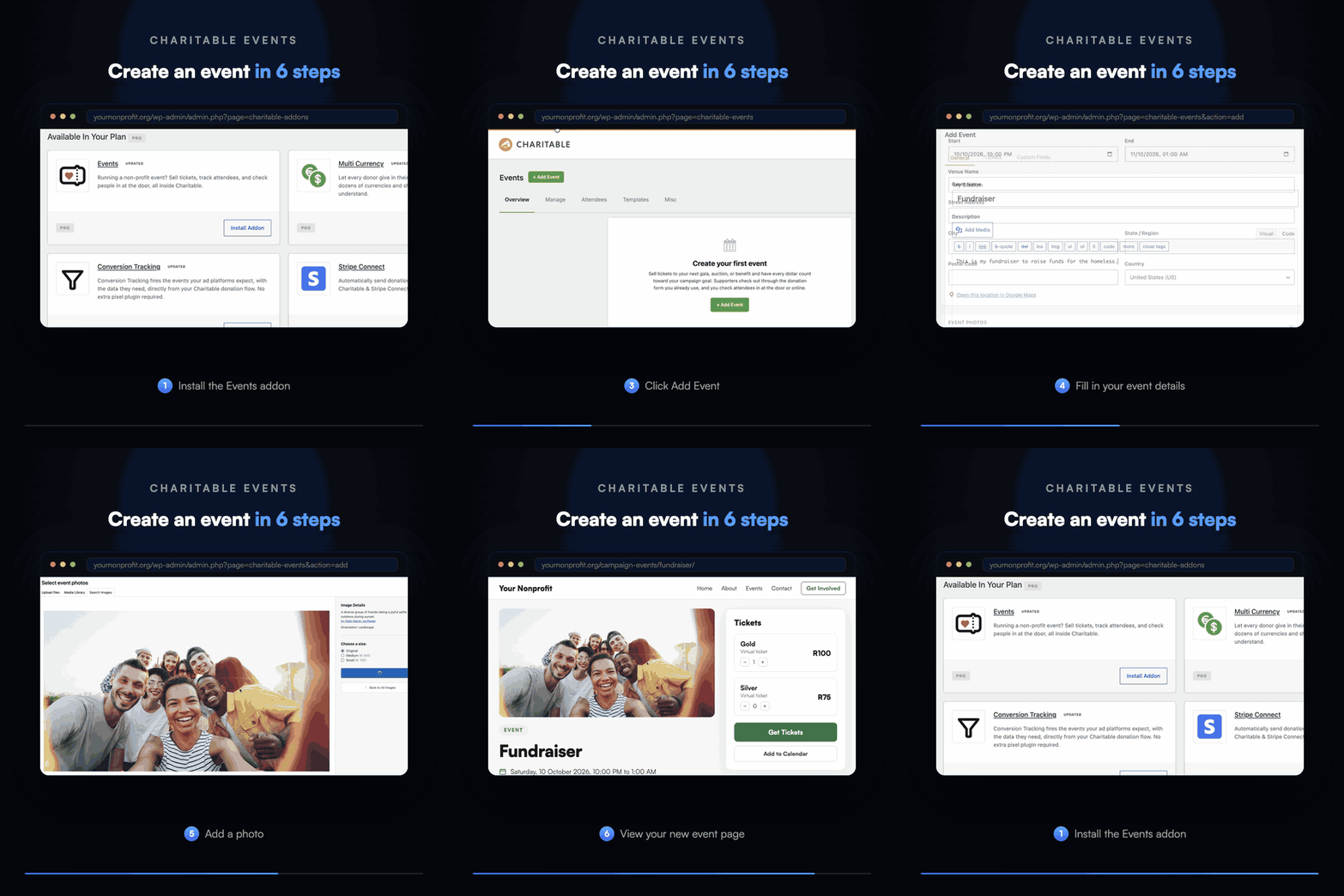
So sieht eine Veranstaltungsseite aus
Bevor wir uns mit der Einrichtung befassen, hier ist eine fertige Veranstaltungsseite. Diese verwendet das Hero-Layout, mit dem Veranstaltungsbild oben und dem Ticket-Widget neben der Beschreibung.
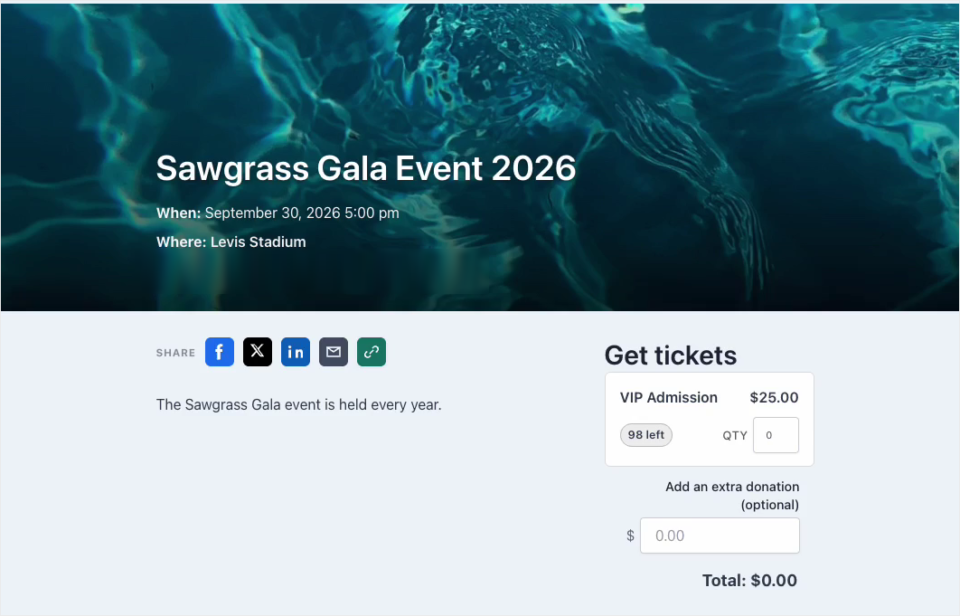
Charitable erstellt diese Seite für Sie, sobald Sie eine Veranstaltung speichern. Besucher wählen einen Tickettyp und eine Menge aus, fügen bei Bedarf eine zusätzliche Spende hinzu und bezahlen mit dem Gateway, das Sie bereits eingerichtet haben. Es gibt keinen zweiten Checkout und kein separates Ticketing-Konto, das verwaltet werden muss.
Ihre Veranstaltungen leben innerhalb Ihrer Kampagnen
Alles an der Funktion befindet sich unter Charitable » Events. Die Registerkarte Übersicht zeigt auf einen Blick Ihre Ticketumsätze, verkauften Tickets, Ticketbestellungen und den durchschnittlichen Bestellwert, mit einem Umsatzdiagramm und Ihren bevorstehenden Veranstaltungen darunter.
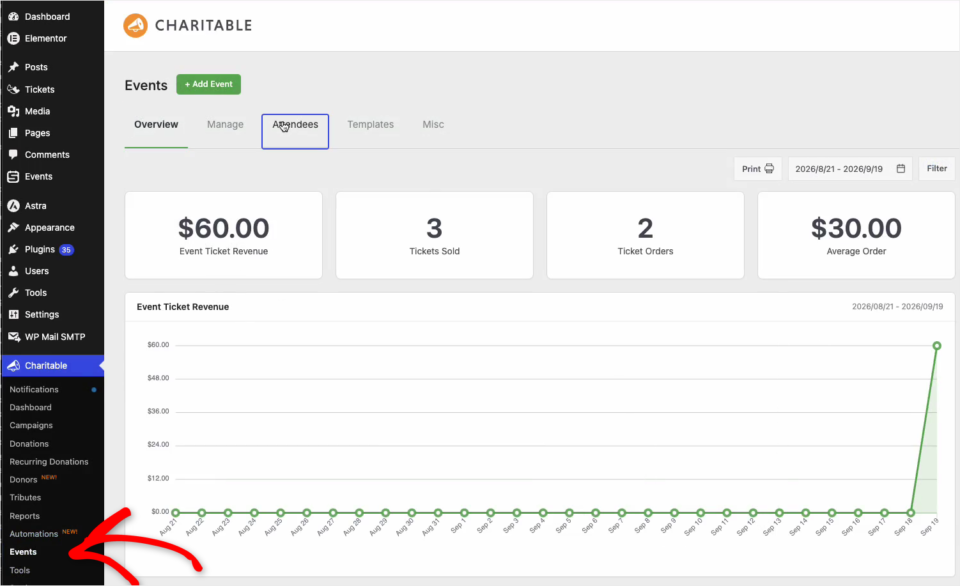
Die Hauptidee hinter Charitable Events ist, dass jede Veranstaltung zu einer Kampagne gehört. Wenn jemand ein Ticket kauft, ist dieser Kauf eine Charitable-Spende wie jede andere. Sie wird in Ihren Spendenberichten angezeigt und zählt für das Kampagnenziel.
Sie wählen die Kampagne im Feld Fundraising aus, wenn Sie eine Veranstaltung hinzufügen. Für eine eigenständige Veranstaltung lassen Sie es auf Automatisch eine Kampagne erstellen und Charitable erstellt eine für Sie. Wenn die Veranstaltung Teil einer größeren Spendenaktion ist, wählen Sie stattdessen diese Kampagne aus und das Ticketgeld fließt in deren Ziel.
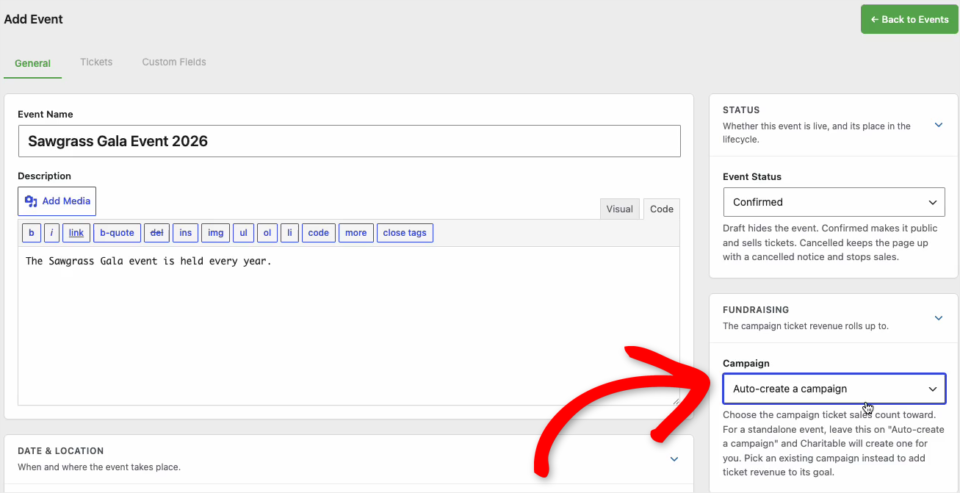
Wenn Sie bereits wissen, wie man eine Charitable-Kampagne erstellt, wird Ihnen der Großteil dieses Bildschirms vertraut vorkommen. Sie fügen einen Namen, eine Beschreibung, ein Datum und einen Veranstaltungsort hinzu und legen dann den Status fest. Entwurf hält die Veranstaltung verborgen, Bestätigt macht sie öffentlich und beginnt mit dem Ticketverkauf, und Abgesagt hält die Seite mit einer Benachrichtigung aufrecht und stoppt den Verkauf.
Es gibt auch eine Galerie für Veranstaltungsfotos. Sie wird als Diashow auf der Veranstaltungsseite abgespielt, sodass Sie sie als Vorschau vor dem Tag verwenden und danach Highlights einfügen können.
Wann Sie den Unterschied spüren werden
Jede Veranstaltung, bei der Leute zum Besuch bezahlen, ist gut geeignet. Hier sind einige, die wir bei der Entwicklung im Sinn hatten.
- 🥂 Galas und Abendessen: verkaufen Sie allgemeine und VIP-Plätze und erfassen Sie den Wert der Mahlzeit auf jedem Ticket, damit die Quittung den richtigen abzugsfähigen Betrag anzeigt.
- 🏃 Spendenläufe und Volksläufe: begrenzen Sie die Anzahl der Plätze und erfassen Sie bei jedem Läufer bei der Kasse die T-Shirt-Größe.
- 🎓 Workshops und Kurse: begrenzen Sie jede Sitzung auf die Größe des Raumes und senden Sie jedem Teilnehmer per E-Mail sein eigenes Ticket.
- 🎤 Konferenzen: bieten Sie Frühbucher-, Sponsoren- und Standardtickets nebeneinander an, jedes mit seinem eigenen Preis und seiner eigenen Kapazität.
- 💻 Webinare und Hybridveranstaltungen: verkaufen Sie virtuelle Tickets neben Präsenz-Tickets für dieselbe Veranstaltung.
Ticketarten, Preise und Kapazität
Auf der Registerkarte „Tickets“ können Sie so viele Ticketarten erstellen, wie eine Veranstaltung benötigt. Allgemeine Eintrittskarten, VIP-Karten, Frühbucherangebote und kostenlose RSVPs können alle für dieselbe Veranstaltung gelten.
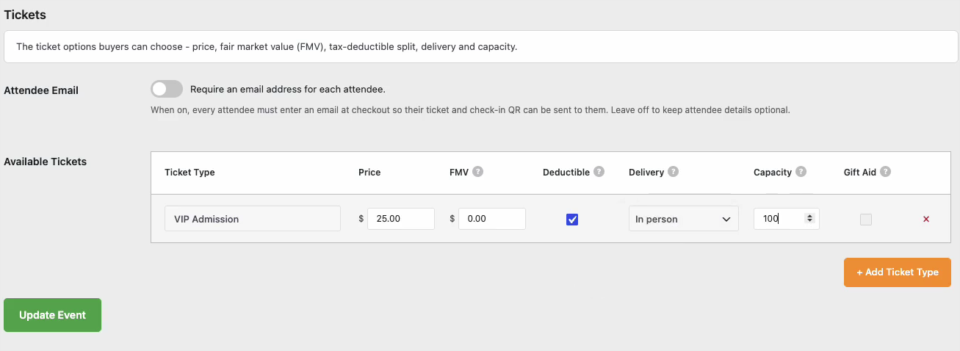
Jede Ticketart hat ihren eigenen Preis und ihre eigene Kapazität. Wenn eine Art ausverkauft ist, wird sie nicht mehr verkauft, und die Veranstaltungsseite zeigt den Käufern an, wie viele noch verfügbar sind.
Die Zustellung teilt „Charitable“ mit, wie der Teilnehmer teilnehmen wird. Präsenz-Tickets erhalten einen QR-Code für den Check-in an der Tür, virtuelle Tickets erhalten einen Zugang zum Online-Stream und Hybrid-Tickets erhalten beides.
Oben auf der Registerkarte befindet sich auch ein Schalter für „Teilnehmer-E-Mail“. Schalten Sie ihn ein, und jeder Teilnehmer muss bei der Kasse seine eigene E-Mail-Adresse eingeben, damit jede Person ihr eigenes Ticket und ihren eigenen QR-Code erhält.
Tickets, die bereit für die Steuerzeit sind
Wenn ein Unterstützer für einen Gala-Platz bezahlt, ist nicht alles davon ein Geschenk. Ein Teil davon bezahlt das Abendessen und den Veranstaltungsort. Dieser Teil ist der beizulegende Zeitwert dessen, was der Teilnehmer erhalten hat, und nur der darüber liegende Betrag ist steuerlich absetzbar.
Jede Ticketart in „Charitable Events“ verfügt über ein Feld für den beizulegenden Zeitwert (FMV) und eine Checkbox für „Abzugsfähig“. „Charitable“ führt die Berechnungen für jeden Kauf durch und gibt beide Zahlen auf der Quittung des Spenders an.
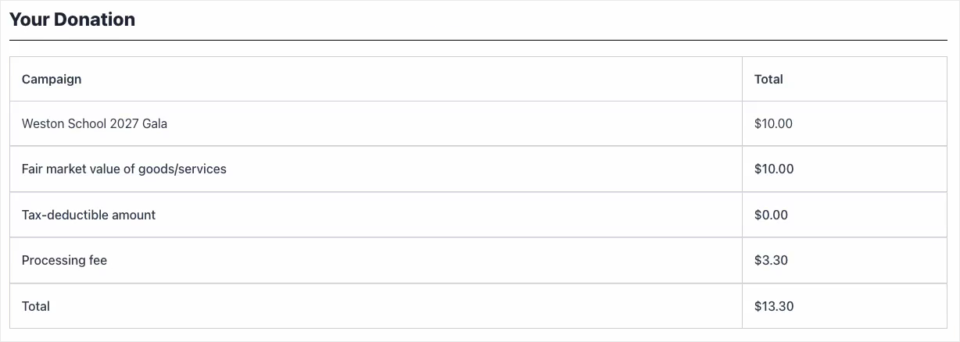
In diesem Beispiel deckt das 10-Dollar-Ticket 10 Dollar für Essen und Unterhaltung ab, sodass die Quittung einen steuerlich absetzbaren Betrag von 0 Dollar ausweist. Ein 25-Dollar-VIP-Ticket ohne beizulegenden Zeitwert würde die vollen 25 Dollar als abzugsfähig ausweisen. Ihr Finanz-Freiwilliger wird es Ihnen danken!
Ich verwende hier die US-Regeln als Beispiel, da dies das System ist, das die meisten Leser kennen. Wenn Ihre Organisation woanders ansässig ist, kann Ihnen Ihr Buchhalter mitteilen, wie Ihr eigenes Land mit Veranstaltungstickets umgeht, und die Spalte Gift Aid ist für britische Wohltätigkeitsorganisationen vorhanden.
Teilnehmerdetails bei der Kasse erfassen
Jedes Ticket erstellt einen eigenen Teilnehmerdatensatz. Auf der Registerkarte „Benutzerdefinierte Felder“ legen Sie fest, was Sie jeden Teilnehmer fragen möchten, z. B. eine Essenswahl, eine T-Shirt-Größe, Zugangsbedürfnisse oder einen Gästenamen.
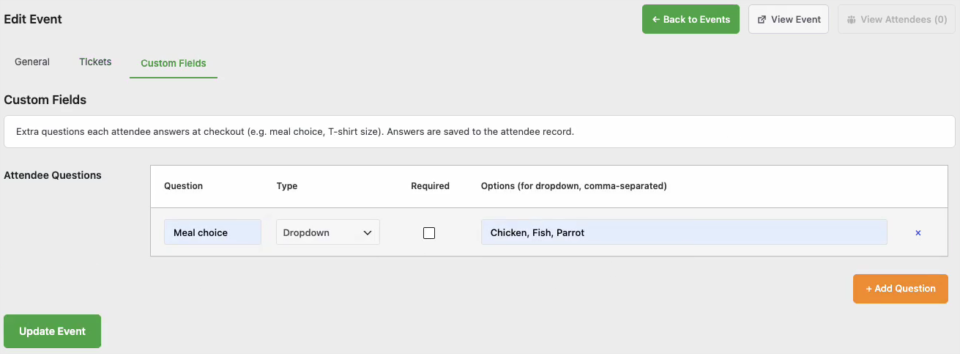
Jede Frage kann ein Dropdown-Menü oder ein Textfeld sein, und Sie können sie als erforderlich markieren. Wenn jemand mehr als 1 Ticket kauft, fragt das Formular separat nach dem Namen und den Details jedes Gastes.
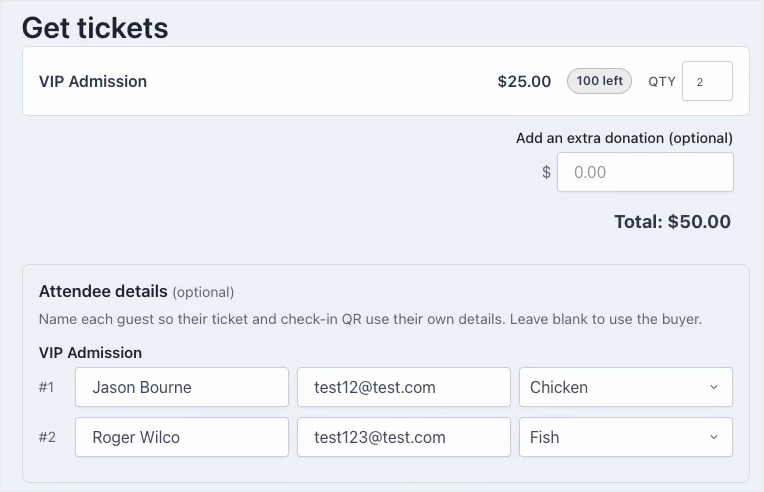
Wenn ein Käufer die Gästedetails leer lässt, werden stattdessen die eigenen Daten des Käufers für die Tickets verwendet. Das verkürzt den Checkout für jemanden, der nur einen Sitzplatz für sich selbst kauft.
Wählen Sie das Aussehen Ihrer Veranstaltungsseiten
Die Registerkarte „Vorlagen“ bietet Ihnen 3 Layouts für Ihre Veranstaltungsseiten. „Klassisch“ stapelt alles in einer Spalte, „Hero“ leitet mit einem bildschirmfüllenden Bildbanner ein und „Split“ platziert das Ticket-Widget neben den Veranstaltungsdetails.
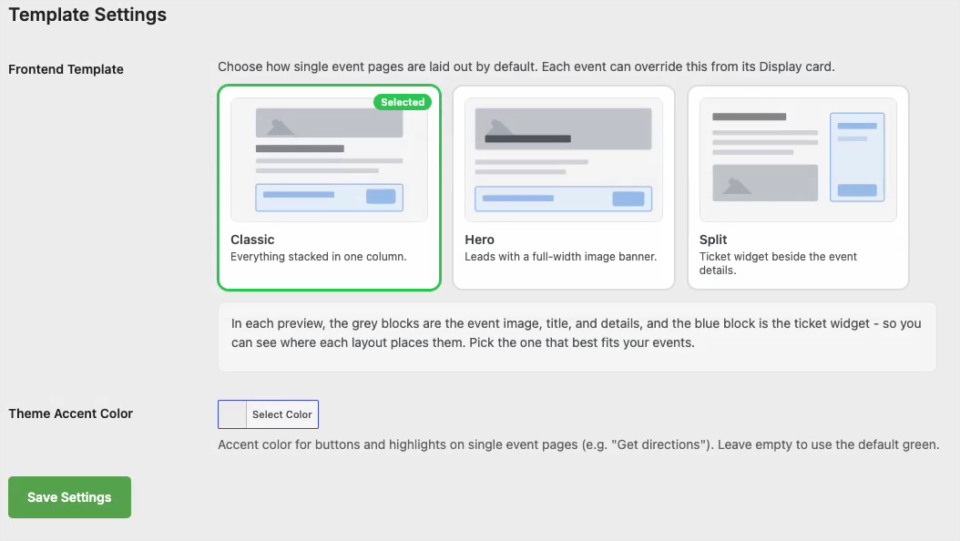
Das hier gewählte Layout wird zum Standard für jede Veranstaltung. Sie können es für eine einzelne Veranstaltung immer noch im Feld „Anzeige“ dieser Veranstaltung ändern und eine Akzentfarbe für die Schaltflächen festlegen, damit die Seite zu Ihrer Marke passt.
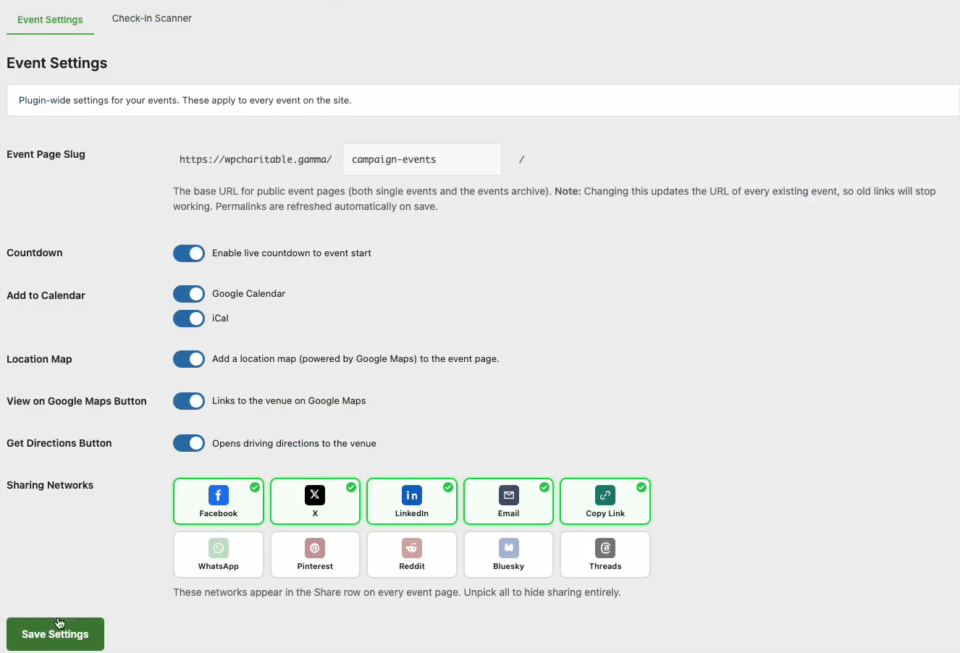
Die Registerkarte „Sonstiges“ steuert die Extras. Von dort aus können Sie einen Live-Countdown, Schaltflächen für Google Kalender und iCal, eine Standortkarte, Links zu Google Maps und Wegbeschreibungen sowie eine Freigabezeile mit den von Ihnen gewählten Netzwerken aktivieren.
So sehen diese Extras am oberen Rand einer Veranstaltungsseite aus, sobald sie aktiviert sind.

Zeigen Sie Ihre Veranstaltungen überall mit Blöcken an
Charitable Events fügt dem WordPress-Editor 3 Blöcke in einer eigenen Gruppe „Charitable Events“ hinzu.
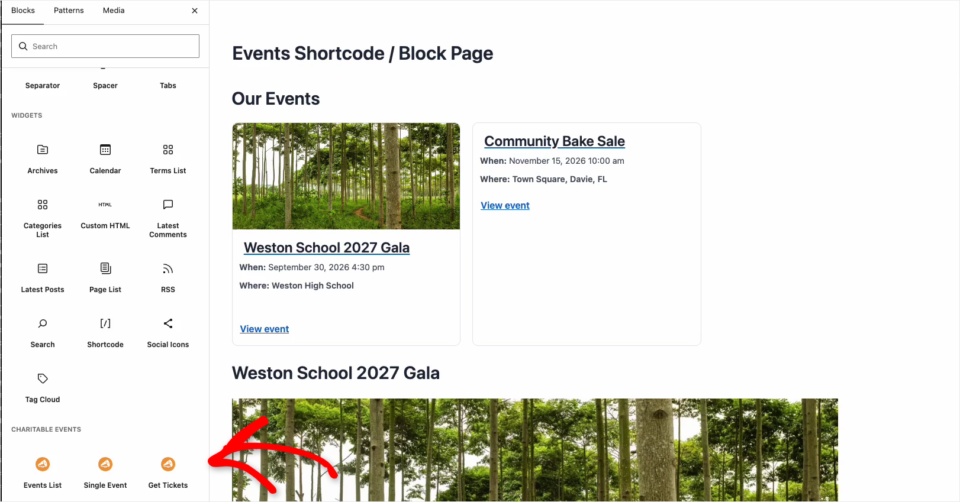
- Veranstaltungsliste zeigt ein Raster oder eine Liste Ihrer Veranstaltungen mit deren Beitragsbildern an.
- Einzelnes Event zeigt die vollständigen Details eines Events an.
- Tickets kaufen platziert das Ticketformular für eine Veranstaltung auf jeder beliebigen Seite.
Sie könnten also eine Veranstaltungsliste auf Ihrer Homepage hinzufügen oder den Block „Tickets kaufen“ am Ende eines Blogbeitrags über die Veranstaltung platzieren. Es gibt keine Kurzcodes zu merken und keine Vorlagendateien zu bearbeiten.
Funktioniert mit Sugar Calendar und The Events Calendar
Wenn Sie Ihre Veranstaltungen in einem richtigen Kalender sehen möchten, funktioniert Charitable Events mit Sugar Calendar, einem weiteren Plugin von Awesome Motive, und mit The Events Calendar. Wählen Sie den Kalender in der Einstellung Auf Kalender anzeigen im Feld „Anzeige“ einer Veranstaltung.
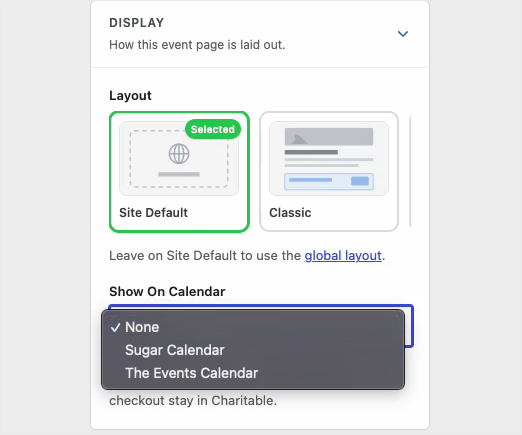
Sobald Sie dies tun, wird die Veranstaltung mit Datum, Beschreibung, Bild und Ort in diesem Kalender angezeigt. Besucher finden sie im Kalender, und die Tickets, Teilnehmer und Belege bleiben alle in Charitable.
Es funktioniert auch umgekehrt. Wenn eine Veranstaltung bereits in Sugar Calendar oder The Events Calendar vorhanden ist, können Sie sie in Charitable in ein Spenden-Event verwandeln, ohne sie neu erstellen zu müssen.
Digitale Tickets und QR-Codes auf jedem Beleg
Sobald eine Zahlung bestätigt ist, erhält der Spendenbeleg einen Abschnitt „Meine Tickets“. Jeder Teilnehmer hat seine eigene Karte mit seinem Namen, Tickettyp, Antworten auf benutzerdefinierte Felder und einem QR-Code, den er an der Tür vorzeigen kann.
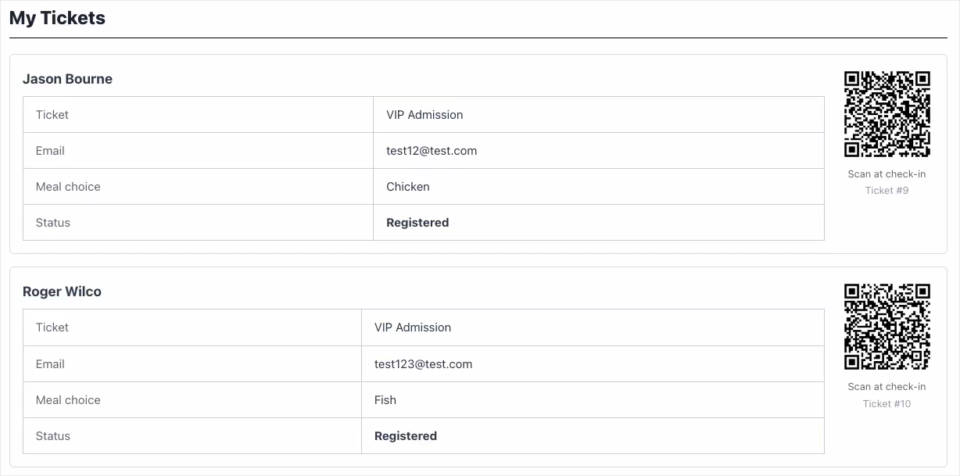
Niemand muss etwas ausdrucken. Das Telefon des Teilnehmers ist sein Ticket.
Tickets erscheinen erst, nachdem die Zahlung abgeschlossen ist. Wenn jemand eine Offline-Zahlungsmethode wählt, erscheinen seine Tickets, sobald Sie die Spende als bezahlt markieren.
Personen an der Tür einchecken
Am Abend kann Ihr Team den Check-in-Scanner auf einem Telefon öffnen und den QR-Code jedes Teilnehmers scannen. Der Scanner ist auch unter „Schnellaktionen“ auf der Registerkarte „Übersicht“ aufgeführt.
Dafür müssen Sie Ihren Freiwilligen keinen WordPress-Account geben. Jede Veranstaltung hat einen eigenen Check-In-Link, den Sie kopieren oder als QR-Code ausdrucken und den Leuten an der Tür aushändigen können.
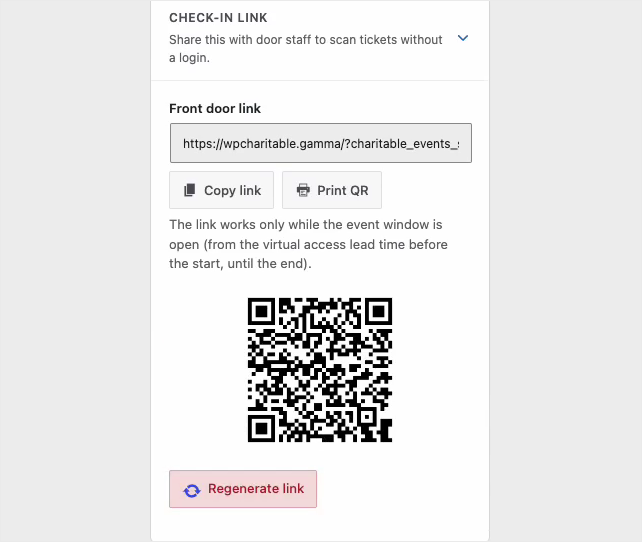
Der Link funktioniert nur, solange die Veranstaltung geöffnet ist, von kurz vor Beginn bis zum Ende. Wenn er zu weit verbreitet wird, klicken Sie auf Link neu generieren und der alte hört auf zu funktionieren.
Sie können auch jemanden manuell einchecken. Öffnen Sie seinen Datensatz auf der Registerkarte „Teilnehmer“ und klicken Sie auf Einchecken. Charitable erfasst dann, wer ihn eingecheckt hat und wann.
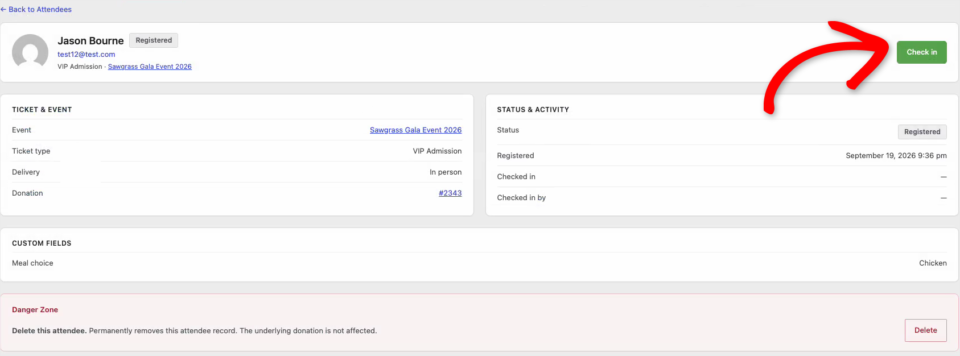
Teilnehmer und Spenden an einem Ort
Die Registerkarte „Teilnehmer“ listet alle Ticketinhaber für alle Ihre Veranstaltungen auf. Sie können sie filtern, nach Namen durchsuchen und vorab exportieren.
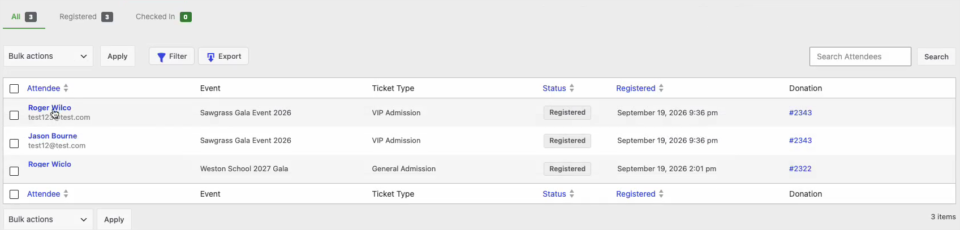
Da jedes Ticket eine Spende ist, sehen Sie es auch im Spendenbildschirm, wo eine neue Spalte anzeigt, zu welcher Veranstaltung es gehört. Öffnen Sie die Spende und eine Box „Event-Tickets“ listet die Tickets, den fairen Marktwert, den steuerlich absetzbaren Betrag und die Teilnehmer auf.
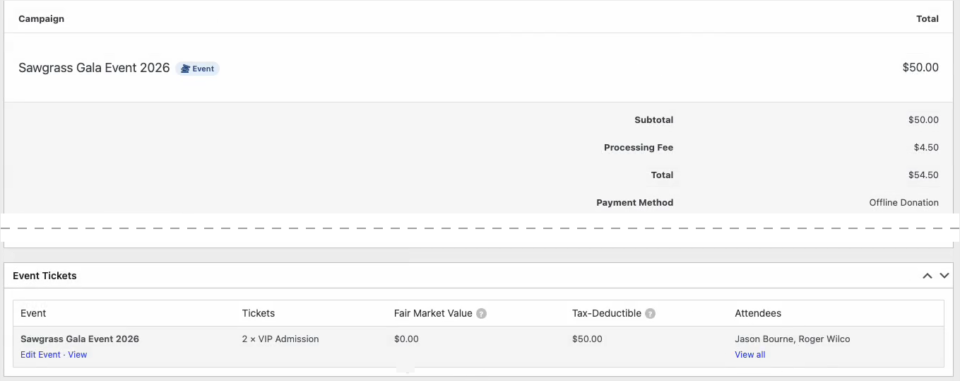
Das ist der Teil, mit dem wir am glücklichsten sind. Ihre Eventeinnahmen und Ihre Spendeneinnahmen sitzen endlich in denselben Berichten.
Virtuelle und hybride Veranstaltungen
Nicht jedes Event findet in einem Raum statt. Stellen Sie die Zustellung eines Tickets auf „Virtuell“ oder „Hybrid“ ein, und der Beitragslink oder Stream ist nur für Personen verfügbar, die ein Ticket besitzen.
FAQs zu Charitable Events
Welcher Plan beinhaltet karitative Veranstaltungen?
Karitative Veranstaltungen sind im Plugin "Charitable Pro", Plan "Pro" und höher enthalten.
Muss ich zuerst eine Kampagne erstellen?
Nein. Lassen Sie die Kampagneneinstellung auf „Automatisch eine Kampagne erstellen“, und Charitable erstellt eine für Sie, wenn Sie die Veranstaltung speichern.
Können Unterstützer mehr als den Ticketpreis geben?
Ja. Das Formular „Tickets erhalten“ verfügt über ein optionales zusätzliches Spendenfeld, und dieser Betrag fließt in dieselbe Kampagne wie die Tickets.
Kann ich kostenlose Tickets anbieten?
Ja. Setzen Sie den Preis eines Tickettyps auf 0 $, um kostenlose RSVPs entgegenzunehmen. Jede RSVP erstellt trotzdem einen Teilnehmerdatensatz mit eigenem QR-Code.
Funktioniert es mit Page Buildern?
Charitable Events wird mit 3 Blöcken für den WordPress-Blockeditor geliefert. Es gibt noch keine Page-Builder-Widgets.
Erste Schritte mit Charitable Events
Charitable Events ist jetzt im Charitable Pro Plugin, Plan Pro und höher verfügbar. Um loszulegen, installieren Sie es unter Charitable » Addons, gehen Sie dann zu Charitable » Events und klicken Sie auf Event hinzufügen.
Wir würden uns freuen zu hören, wie Sie es nutzen möchten. Wenn Sie eine Frage zu einer bestimmten Eventeinrichtung haben, hilft Ihnen unser Support-Team gerne weiter.
Lesen Sie die Dokumentation zu Charitable Events →
Noch nicht auf einem bezahlten Charitable-Plan?
Charitable hat 1,2+ Millionen Downloads!
Millionen vertrauen auf Charitable für erfolgreiche Spendenkampagnen. Probieren Sie Charitable noch heute risikofrei aus.
✅ 14-tägige Geld-zurück-Garantie
✅ Transparente Preisgestaltung
✅ Einrichtung ohne Code
Was ist neu in Charitable
Wir haben auch kürzlich mehrere leistungsstarke Funktionen und Verbesserungen eingeführt:
🤖
Bitten Sie Ihren KI-Assistenten, in einfacher Sprache eine Kampagne zu entwerfen oder eine Offline-Spende zu protokollieren.
💰
Wiederkehrende Spenden für Windcave
Windcave-Spender richten eine monatliche Spende einmal ein, und Charitable stellt bei jeder Verlängerung pünktlich in Rechnung.
⚡
Visueller Automatisierungs-Builder
Eine Vollbild-Leinwand, die jede Automatisierung als Fluss darstellt, den Sie an Ort und Stelle ziehen können.
📬
Spender werden automatisch zu Ihren Brevo-Listen hinzugefügt, sobald eine Spende abgeschlossen ist.
💳
Spender beheben abgelaufene Karten selbst, sodass ein Abonnement weiterläuft, anstatt auszulaufen.
🧱
Native Elementor-, WPBakery- und Divi-Widgets zum Erstellen von Kampagnenseiten auf der visuellen Leinwand.
Wir fügen Charitable ständig Funktionen und Verbesserungen hinzu, die darauf ausgelegt sind, Ihnen zu helfen, mehr zu sammeln und Ihre Spender besser zu bedienen. Sehen Sie alles, was wir veröffentlicht haben, im Charitable Changelog.
Noch kein Charitable Pro-Benutzer? Melden Sie sich noch heute an und erhalten Sie bis zu 50 % Rabatt auf Ihren Plan. Wir sind zuversichtlich, dass Sie es lieben werden, mit Charitable Spenden zu sammeln. Wenn Charitable aus irgendeinem Grund nicht das Richtige für Sie ist, erstatten wir Ihnen den Kaufbetrag im Rahmen unserer 14-tägigen Geld-zurück-Garantie zurück. Holen Sie sich jetzt Charitable Pro »
Bleiben Sie verbunden für weitere Ressourcen für gemeinnützige Organisationen
Für weitere Tutorials und Videos, die auf gemeinnützige Organisationen zugeschnitten sind, abonnieren Sie unseren YouTube-Kanal. Wir veröffentlichen regelmäßig Expertentipps, Schritt-für-Schritt-Anleitungen zu Online-Spenden, Fundraising-Strategien und praktische Ressourcen, die Ihrer Organisation zum Erfolg verhelfen.
🗞️ Erhalten Sie wöchentliche Tipps und exklusive Anleitungen in Ihrem Posteingang
Melden Sie sich für unseren Newsletter an →
🎥 Sehen Sie sich Schritt-für-Schritt-Tutorials und Erfolgsgeschichten an
Abonnieren Sie unseren YouTube-Kanal →
👩🏽💻 Vernetzen Sie sich mit unserer Community und erhalten Sie tägliche Einblicke in gemeinnützige Organisationen
Folgen Sie uns auf LinkedIn →
🥳 Lustige Reels und Einblicke in gemeinnützige Organisationen
Folgen Sie uns auf Instagram →
👀 Aufschlussreiche & unterhaltsame Videos, die Ihnen helfen, Ihre Sache voranzubringen
Folgen Sie uns auf TikTok→
🌎 Abonnieren und folgen Sie uns für allgemeine Fundraising-Tipps
Holen Sie sich Fundraising-Tipps auf TikTok →
Leistungsstarke Fundraising-Ressourcen
🤖 Nutzen Sie Charitable mit Ihrem KI-Assistenten
Erfahren Sie mehr über Charitable + KI →
⬇️ Laden Sie bewährte Strategien, Kampagnenideen und Experten-Tools herunter
Holen Sie sich das Fundraising-Kit →
💸 Holen Sie sich kostenlose Fundraising-Ressourcen
Besuchen Sie den Charitable Fundraising Hub →
🤔 Haben Sie Fragen zu Charitable?
Charitable FAQs →
🏎️ Probieren Sie Charitable aus
Erstellen Sie Ihre Charitable Demo →
Verstehen Sie Begriffe und Jargon von gemeinnützigen Organisationen
Glossar für gemeinnützige Organisationen→
% Suchen Sie nach Angeboten und Rabatten für gemeinnützige Organisationen?
Beste Angebote und Rabatte für gemeinnützige Organisationen →








Hinterlassen Sie eine Antwort