
Möchten Sie Tickets für Ihre Gala, Ihren Spendenlauf oder Ihr Workshop verkaufen, ohne ein separates Ticket-Tool zu verwenden? Mit Charitable Events können Sie Veranstaltungstickets über Ihre Charitable-Spendenformulare verkaufen, sodass jedes Ticket zu einem Kampagnenziel beiträgt und in Ihren Spendenberichten erscheint.
Diese Anleitung behandelt die Erstellung einer Veranstaltung, das Hinzufügen von Ticketarten, das Stellen von Fragen an die Teilnehmer beim Checkout, die Auswahl des Erscheinungsbilds von Veranstaltungsseiten, die Anzeige von Veranstaltungen in einem Kalender oder auf einer beliebigen Seite und das Einchecken von Gästen an der Tür.
Wenn Tickets und Spenden an einem Ort aufbewahrt werden, bedeutet dies eine Berichterstattung, eine Liste von Unterstützern und Quittungen, die für jedes Ticket den richtigen steuerlich absetzbaren Betrag ausweisen.
Charitable Events ist im Charitable Pro-Plugin, im Pro-Plan und höher verfügbar.
Was Sie in diesem Leitfaden finden
- Bevor Sie beginnen
- Wo Sie Charitable Events finden
- Erstellung einer Veranstaltung
- Hinzufügen von Ticketarten
- Wie der Marktwert funktioniert
- Fragen an Teilnehmer beim Checkout
- Was Käufer auf der Veranstaltungsseite sehen
- Auswahl eines Seitenlayouts
- Zusätzliche Funktionen für Veranstaltungsseiten aktivieren
- Anzeigen von Veranstaltungen im Sugar Calendar oder The Events Calendar
- Hinzufügen von Veranstaltungen zu jeder Seite mit Blöcken
- Tickets und QR-Codes auf der Quittung
- Einchecken von Teilnehmern
- Verwaltung von Teilnehmern
- Veranstaltungstickets in Spendenaufzeichnungen
- Virtuelle und hybride Veranstaltungen
- Tipps, die es wert sind, beachtet zu werden
- FAQs zu Charitable Events
- Zusammenfassung
- Das könnten Sie auch interessieren
Bevor Sie beginnen
Charitable Events ist ein Addon, daher muss es zuerst installiert und aktiviert werden. Sie benötigen das Charitable Pro-Plugin mit einer Lizenz im Pro-Plan oder höher.
- Um loszulegen, gehen Sie zu Charitable » Addons in Ihrem WordPress-Dashboard.
- Finden Sie Events in der Liste und klicken Sie auf „Addon installieren“.
- Sobald es installiert ist, klicken Sie auf „Aktivieren“.
Hinweis: Ticketzahlungen erfolgen über die Zahlungsgateways, die Sie bereits in Charitable eingerichtet haben. Wenn Sie noch kein Gateway verbunden haben, tun Sie dies, bevor Sie mit dem Verkauf von Tickets beginnen.
Wo Sie Charitable Events finden
Sobald Events aktiv ist, sehen Sie einen neuen Menüpunkt Events unter Charitable im WordPress-Menü. Gehen Sie zu Charitable » Events, um es zu öffnen.
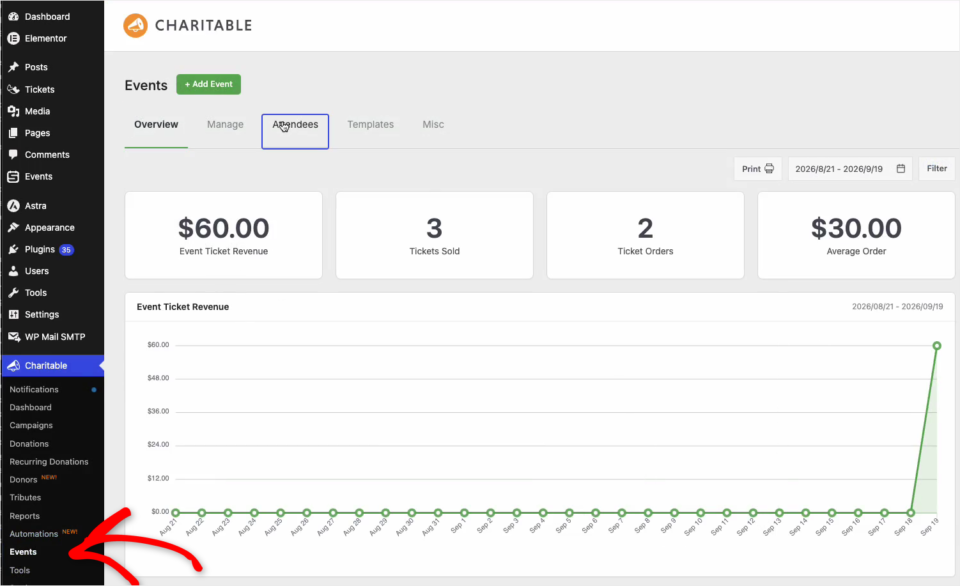
Oben auf der Seite sehen Sie 5 Tabs.
- Übersicht zeigt Ihre Einnahmen aus Veranstaltungstickets, verkaufte Tickets, Ticketbestellungen und durchschnittliche Bestellungen, mit einem Umsatzdiagramm, Ihren bevorstehenden Veranstaltungen, Ihren Top-Veranstaltungen und Ihren neuesten Ticketkäufen.
- Verwalten listet alle von Ihnen erstellten Veranstaltungen auf, egal ob sie veröffentlicht, ein Entwurf oder ausstehend sind.
- Teilnehmer listet alle auf, die ein Ticket besitzen.
- Vorlagen legt das Standardlayout für Ihre Veranstaltungsseiten fest.
- Sonstiges enthält die Einstellungen, die für jede Veranstaltungsseite gelten, wie z. B. den Countdown, Kalender-Schaltflächen, Karte und Freigabe-Schaltflächen.
Der Tab „Übersicht“ enthält auch ein Feld Schnellaktionen mit Verknüpfungen zum Hinzufügen einer neuen Veranstaltung, zum Öffnen des Check-in-Scanners, zum Anzeigen von Teilnehmern und zur Verwaltung aller Veranstaltungen.
Erstellung einer Veranstaltung
Um Ihre erste Veranstaltung zu erstellen, klicken Sie auf „+ Veranstaltung hinzufügen“ oben auf einem beliebigen Veranstaltungs-Tab. Der Bildschirm „Veranstaltung hinzufügen“ wird auf dem Tab Allgemein geöffnet. Er funktioniert ähnlich wie das Schreiben eines WordPress-Beitrags, mit einigen zusätzlichen Veranstaltungseinstellungen.
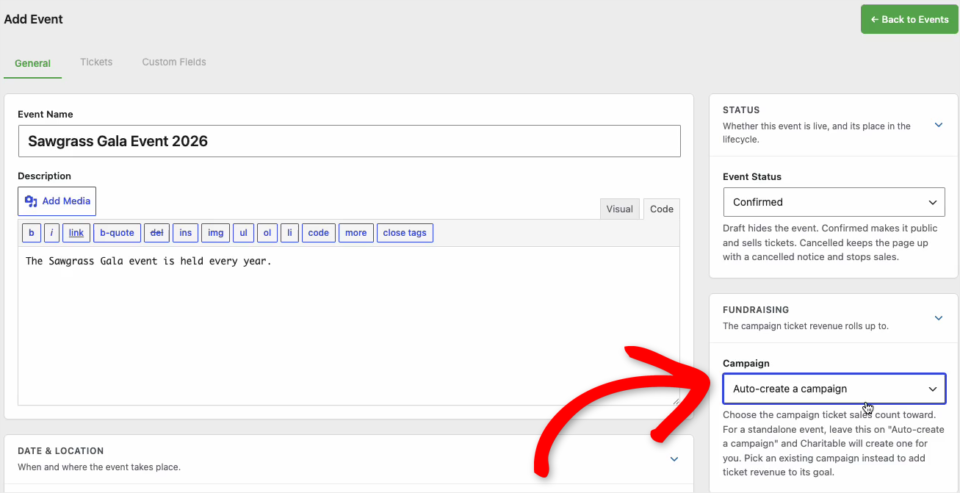
Füllen Sie in der Hauptspalte die Details der Veranstaltung aus.
- Veranstaltungsname ist der Titel der Veranstaltung und ihrer Seite.
- Beschreibung ist der Text, der auf der Veranstaltungsseite angezeigt wird. Sie können hier Bilder und Links hinzufügen, genau wie in einem Beitrag.
- Datum & Ort enthält das Start- und Enddatum und die Uhrzeit, den Veranstaltungsort, die Straße, die Stadt, den Bundesstaat oder die Region, die Postleitzahl und das Land. Nach dem Speichern erscheint unter diesen Feldern eine Karte der Adresse.
- Veranstaltungsfotos fügt eine Fotogalerie hinzu, die als Diashow auf der Veranstaltungsseite abgespielt wird. Sie können sie als Vorschau vor dem Tag verwenden und danach Highlights hinzufügen.
Auf der rechten Seite sehen Sie eine Reihe von Feldern, die steuern, wie die Veranstaltung funktioniert.
- Status legt fest, wo sich die Veranstaltung in ihrem Lebenszyklus befindet. Entwurf verbirgt die Veranstaltung. Bestätigt macht sie öffentlich und beginnt mit dem Ticketverkauf. Abgesagt behält die Seite mit einer Absagungsmitteilung und stoppt den Verkauf.
- Spendenaktion legt die Kampagne fest, zu der die Ticketverkäufe gezählt werden. Für eine eigenständige Veranstaltung lassen Sie es auf „Automatisch eine Kampagne erstellen“ und Charitable erstellt eine für Sie. Um Geld aus Ticketverkäufen zu einer bestehenden Kampagne hinzuzufügen, wählen Sie stattdessen diese Kampagne aus.
- Virtueller Zugang ist für virtuelle oder hybride Veranstaltungen. Siehe Virtuelle und Hybride Veranstaltungen unten.
- Beitragsbild ist das Hauptbild für die Veranstaltung. Es erscheint auf der Veranstaltungsseite und auf Veranstaltungs-Karten in Listen.
- Anzeige legt das Layout für diese eine Veranstaltung fest und ob sie in einem Kalender angezeigt wird. Beides wird später in dieser Anleitung behandelt.
Wenn Sie mit den Details zufrieden sind, klicken Sie unten auf der Seite auf „Veranstaltung hinzufügen“.
Nach dem Speichern ändert sich der Bildschirm zu Veranstaltung bearbeiten. Unter dem Veranstaltungsnamen sehen Sie ein Feld Permalink, in dem Sie das Ende der URL der Veranstaltungsseite ändern können.
Oben erscheint auch eine Schaltfläche „Veranstaltung anzeigen“ und rechts ein Feld Check-in-Link. Der Check-in-Link wird im Abschnitt „Teilnehmer einchecken“ unten behandelt.
Wichtiger Hinweis: Jede Spende in Charitable gehört zu einer Kampagne, und Ihre Berichte basieren auf Kampagnen. Deshalb benötigt jedes Event eine. Die Kampagnenseite selbst kann verborgen bleiben, wenn Sie nur möchten, dass Leute Tickets von der Eventseite kaufen.
Hinzufügen von Ticketarten
Öffnen Sie als Nächstes den Tab Tickets oben auf dem Bildschirm Event bearbeiten. Hier erstellen Sie die Ticketoptionen, aus denen Käufer wählen.
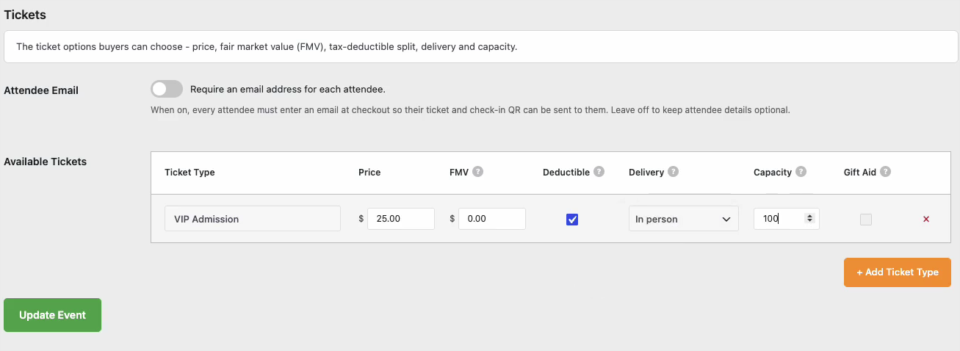
Um ein Ticket hinzuzufügen, klicken Sie auf „+ Tickettyp hinzufügen“ und füllen Sie jede Spalte der neuen Zeile aus.
- Tickettyp ist der Name, den Käufer sehen, z. B. Allgemeine Zulassung, VIP oder Frühbucher.
- Preis ist, was das Ticket kostet.
- FMV ist der faire Marktwert dessen, was der Teilnehmer erhält, z. B. die Kosten für das Essen. Siehe unten „Wie der faire Marktwert funktioniert“.
- Abzugsfähig legt fest, ob dieses Ticket eine steuerlich absetzbare Spende erzeugt.
- Lieferung legt fest, wie Teilnehmer teilnehmen. Persönliche Tickets erhalten einen QR-Code für den Check-in an der Tür. Virtuelle Tickets erhalten einen Zugang zum Online-Stream. Hybride Tickets erhalten beides.
- Kapazität gibt an, wie viele von diesem Tickettyp Sie verkaufen können. Wenn ein Tickettyp ausverkauft ist, wird er nicht mehr verkauft.
- Gift Aid ist für britische Wohltätigkeitsorganisationen, die Gift Aid beanspruchen.
Sie können so viele Tickettypen hinzufügen, wie das Event benötigt. Um einen zu entfernen, klicken Sie auf das rote × am Ende seiner Zeile.
Oben auf dem Tab befindet sich auch ein Schalter für E-Mail-Adresse des Teilnehmers. Wenn er aktiviert ist, muss jeder Teilnehmer beim Checkout eine E-Mail-Adresse angeben, damit ihm sein Ticket und der Check-in-QR-Code zugesendet werden können. Lassen Sie ihn deaktiviert, um die Details der Teilnehmer optional zu halten.
Wenn Ihre Tickets eingerichtet sind, klicken Sie auf „Event aktualisieren“, um sie zu speichern.
Wie der Marktwert funktioniert
Wenn jemand ein Eventticket bezahlt, bezahlt ein Teil dieses Geldes oft etwas, das er erhält, wie ein Abendessen oder Unterhaltung. Dieser Teil ist der faire Marktwert, und nur der Betrag darüber hinaus zählt als steuerlich absetzbare Spende.
Charitable berechnet dies für jedes Ticket aus dem von Ihnen festgelegten Preis und FMV und zeigt beide Beträge auf der Spendenquittung an.
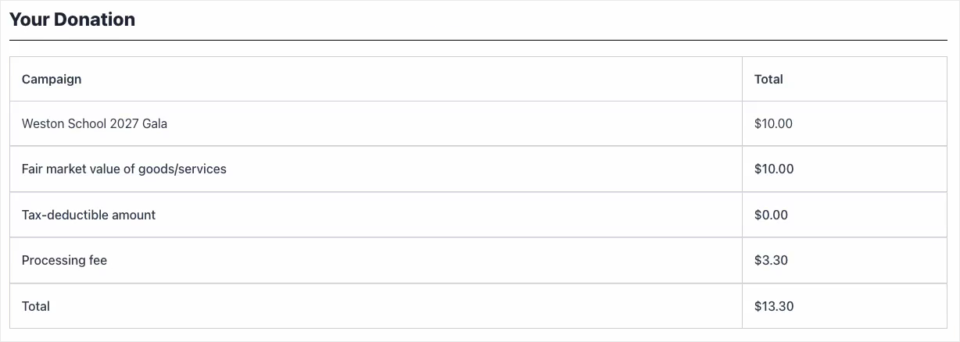
In diesem Beispiel hat ein 10-Dollar-Ticket einen FMV von 10 Dollar, sodass der steuerlich absetzbare Betrag 0 Dollar beträgt. Ein 25-Dollar-Ticket mit einem FMV von 0 Dollar würde die vollen 25 Dollar als steuerlich absetzbar anzeigen.
Wir verwenden hier den US-Ansatz als Beispiel, da dieser den meisten Lesern bekannt ist. Wenn Ihre Organisation woanders ansässig ist, kann Ihnen Ihr Buchhalter mitteilen, wie Ihr Land Eventtickets behandelt und was Sie als fairen Marktwert eingeben sollen.
Fragen an Teilnehmer beim Checkout
Jedes Ticket erstellt seinen eigenen Teilnehmerdatensatz. Der Tab Benutzerdefinierte Felder ermöglicht es Ihnen, zusätzliche Fragen hinzuzufügen, die jeder Teilnehmer beim Checkout beantwortet, z. B. eine Essensauswahl oder eine T-Shirt-Größe. Die Antworten werden im Teilnehmerdatensatz gespeichert.
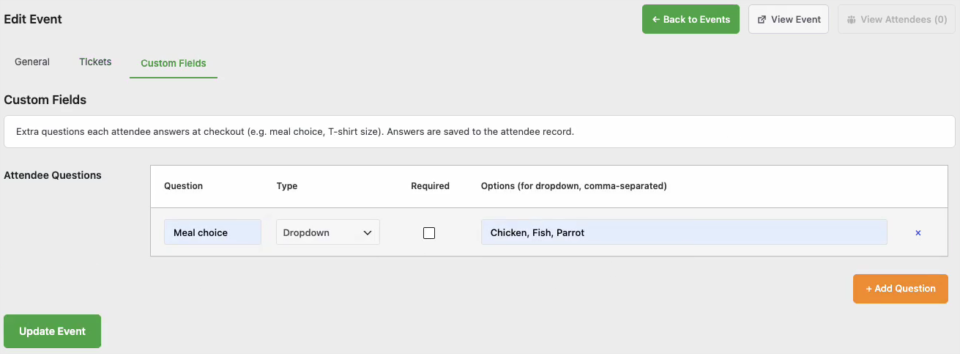
- Klicken Sie auf „+ Frage hinzufügen“.
- Geben Sie die Frage ein, z. B. Essensauswahl.
- Wählen Sie den Typ der Antwort aus dem Dropdown-Menü.
- Aktivieren Sie Erforderlich, wenn jeder Teilnehmer antworten muss.
- Geben Sie für ein Dropdown die Optionen durch Kommas getrennt ein, z. B. Huhn, Fisch, Vegetarisch.
- Klicken Sie auf „Event aktualisieren“.
Was Käufer auf der Veranstaltungsseite sehen
Um die Seite anzuzeigen, klicken Sie oben auf dem Bildschirm „Event bearbeiten“ auf „Event anzeigen“. Standardmäßig befinden sich Event-Seiten unter ihre-seite.de/kampagnen-events/event-name/.
Käufer wählen eine Menge für jeden Tickettyp im Feld Tickets erhalten. Jedes Ticket zeigt an, wie viele noch übrig sind. Es gibt auch ein optionales Feld, um zusätzlich zu den Tickets eine Spende hinzuzufügen.
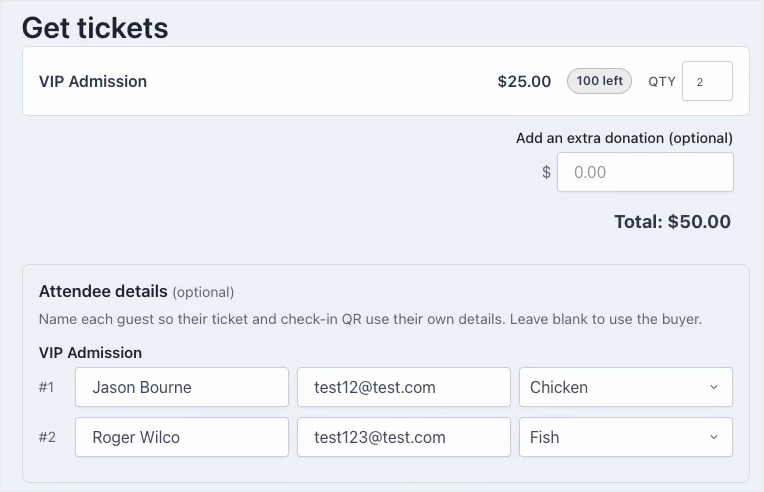
Sobald sie eine Menge ausgewählt haben, erscheint ein Abschnitt Teilnehmerdetails mit einer Zeile für jedes Ticket. Käufer können jeden Gast benennen, damit jedes Ticket und jeder QR-Code die eigenen Details dieses Gastes trägt. Wenn sie eine Zeile leer lassen, verwendet das Ticket die Details des Käufers.
Darunter füllen Käufer die üblichen Felder für Spenden aus und wählen eine Zahlungsmethode. Alle anderen Spendenformularfunktionen, die Sie verwenden, wie z. B. Gebührenbefreiung, werden hier ebenfalls angezeigt.
Auswahl eines Seitenlayouts
Die Registerkarte Vorlagen unter Spenden » Events legt das Standardlayout für jede Event-Seite fest.
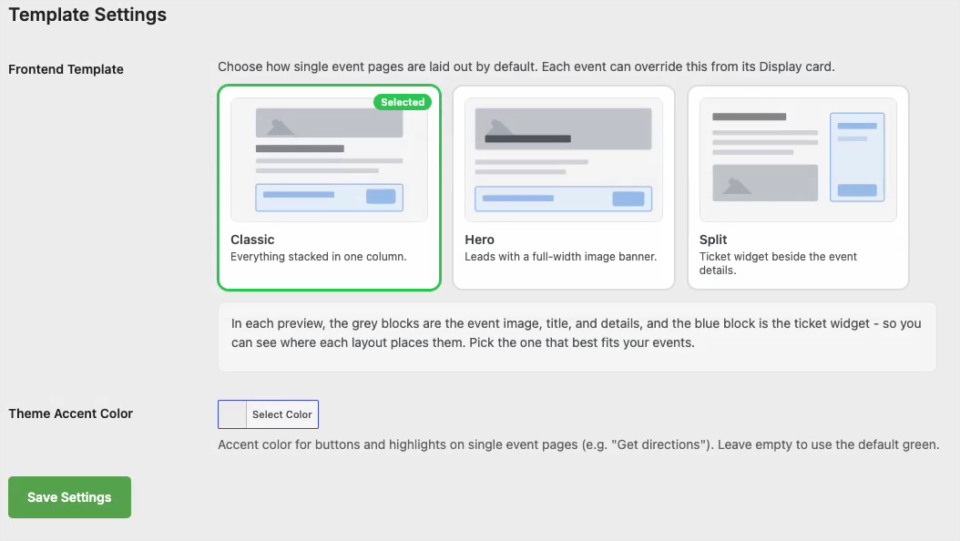
- Klassisch stapelt alles in einer Spalte.
- Hero beginnt mit einem Vollbild-Bildbanner.
- Split platziert das Ticket-Widget neben den Event-Details.
In jeder Vorschau sind die grauen Blöcke das Event-Bild, der Titel und die Details, und der blaue Block ist das Ticket-Widget. Wählen Sie ein Layout und klicken Sie dann auf „Einstellungen speichern“.
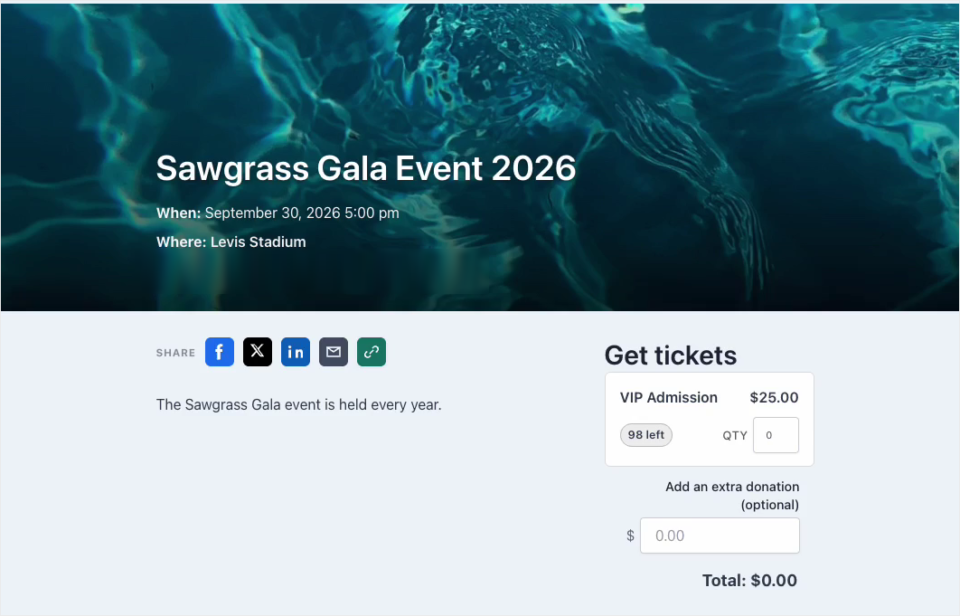
Hier ist eine Event-Seite mit dem Hero-Layout.
Akzentfarbe des Designs legt die Farbe von Schaltflächen und Hervorhebungen auf Event-Seiten fest, wie z. B. die Schaltfläche „Wegbeschreibung abrufen“. Lassen Sie sie leer, um das Standardgrün zu verwenden.
Um ein anderes Layout für ein einzelnes Event zu verwenden, öffnen Sie dieses Event und ändern Sie das Layout in seinem Anzeige-Feld. Lassen Sie es auf Website-Standard, um die Einstellung auf der Registerkarte „Vorlagen“ zu übernehmen.
Profi-Tipp: Das Split-Layout sieht am besten mit einer längeren Beschreibung aus, damit das Ticket-Widget daneben Text hat. Bei einer kurzen Beschreibung sehen Klassisch oder Hero ordentlicher aus.
Zusätzliche Funktionen für Veranstaltungsseiten aktivieren
Die Registerkarte Sonstiges unter Spenden » Events enthält Einstellungen, die für jedes Event auf der Website gelten. Öffnen Sie die Unterregisterkarte Event-Einstellungen, um sie anzuzeigen.
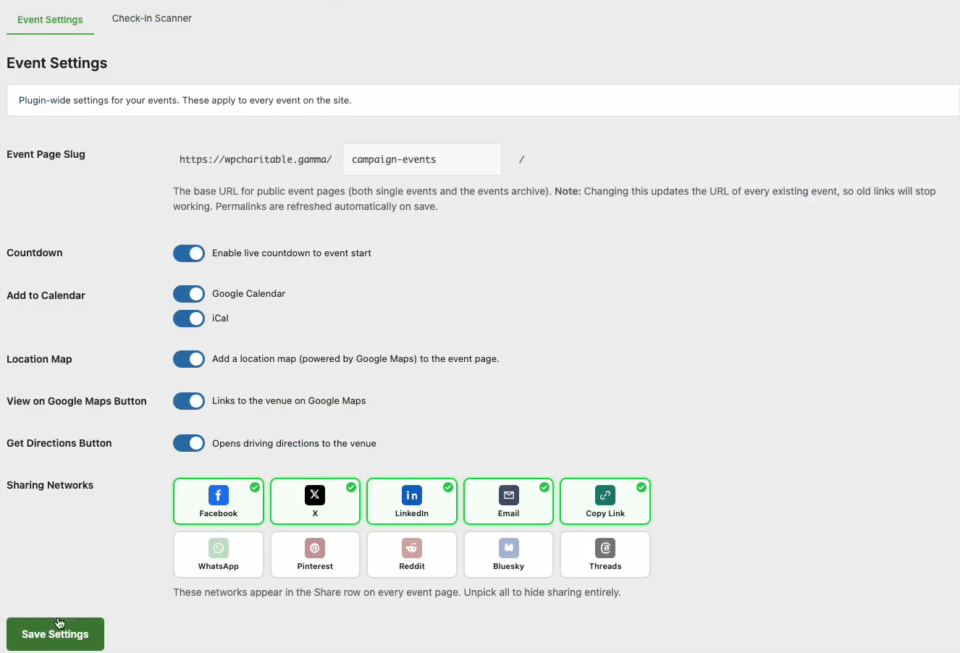
- Event-Seiten-Slug ist der Teil der URL, der jeder Event-Seite vorangestellt ist. Der Standard ist
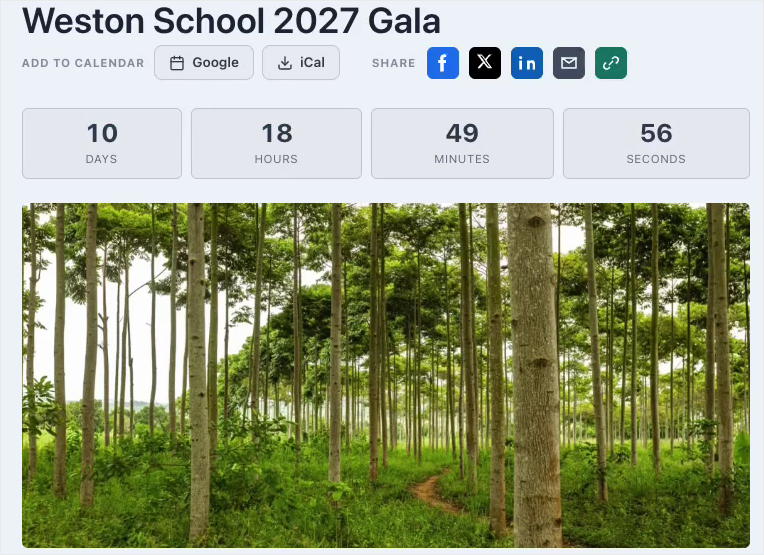
kampagnen-events. - Countdown fügt einen Live-Countdown bis zum Beginn des Events hinzu.
- Zum Kalender hinzufügen fügt Google Kalender- und iCal-Schaltflächen hinzu, jede mit ihrem eigenen Schalter.
- Standortkarte fügt eine Karte des Veranstaltungsortes hinzu, bereitgestellt von Google Maps.
- Auf Google Maps anzeigen-Schaltfläche verlinkt zum Veranstaltungsort auf Google Maps.
- Wegbeschreibung abrufen-Schaltfläche öffnet die Wegbeschreibung zum Veranstaltungsort.
- Sharing-Netzwerke legt fest, welche Teilen-Schaltflächen auf jeder Event-Seite angezeigt werden. Klicken Sie auf ein Netzwerk, um es hinzuzufügen oder zu entfernen. Deaktivieren Sie alle, um das Teilen vollständig auszublenden.
Wichtig: Das Ändern des Event-Seiten-Slugs ändert die URL aller Ihrer vorhandenen Events. Alte Links zu diesen Seiten funktionieren dann nicht mehr. Legen Sie ihn fest, bevor Sie Event-Links teilen.
Wenn Sie fertig sind, klicken Sie auf „Einstellungen speichern“. So sehen der Countdown, die Kalender-Schaltflächen und die Freigabe-Zeile oben auf einer Event-Seite aus.
Anzeigen von Veranstaltungen im Sugar Calendar oder The Events Calendar
Wenn Sie Sugar Calendar oder The Events Calendar auf Ihrer Website verwenden, kann Charitable Events Ihre Events dort hinzufügen. Der Kalender zeigt Datum, Beschreibung, Bild und Ort des Events an, während die Tickets, Teilnehmer und Quittungen in Charitable bleiben.
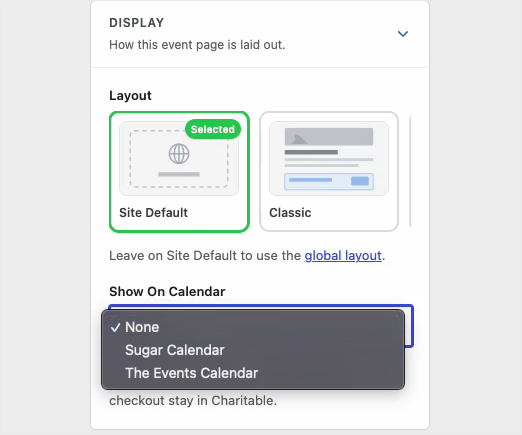
Um den Kalender auszuwählen, öffnen Sie das Event und suchen Sie die Box Anzeige auf der rechten Seite. Wählen Sie dann den Kalender aus dem Dropdown-Menü Auf Kalender anzeigen und klicken Sie auf „Event aktualisieren“.
Es funktioniert auch umgekehrt. Ein Event, das bereits in Sugar Calendar oder The Events Calendar vorhanden ist, kann ohne erneuten Aufbau in Charitable in ein Spenden-Event umgewandelt werden.
Hinzufügen von Veranstaltungen zu jeder Seite mit Blöcken
Charitable Events fügt dem WordPress-Block-Editor 3 Blöcke hinzu. Um sie zu finden, öffnen Sie den Block-Inserter und scrollen Sie zur Gruppe Charitable Events oder suchen Sie nach dem Namen des Blocks.
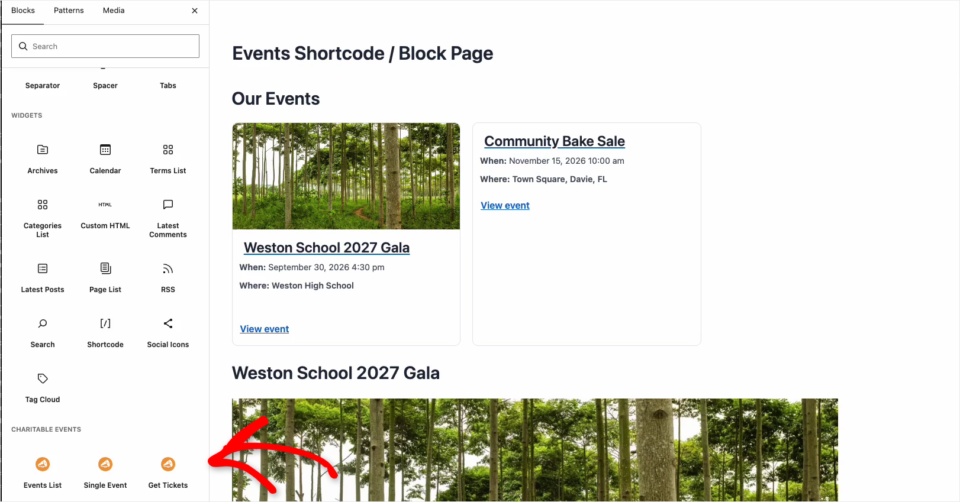
- Event-Liste zeigt ein Raster oder eine Liste Ihrer Events mit ihren hervorgehobenen Bildern an, ähnlich wie eine Kampagnenliste Kampagnen anzeigt.
- Einzelnes Event zeigt die vollständigen Details eines Events an.
- Tickets erhalten platziert das Ticket-Formular für ein Event auf jeder Seite.
Wählen Sie für die Blöcke „Einzelnes Event“ und „Tickets erhalten“ das Event in den Blockeinstellungen auf der rechten Seite des Editors aus. Der Block „Tickets erhalten“ ermöglicht es Ihnen auch, seine Überschrift zu ändern.
Hinweis: Im Editor zeigt der Block „Tickets erhalten“ eine Vorschau der Tickets an. Das vollständige Spendenformular erscheint auf der veröffentlichten Seite.
Tickets und QR-Codes auf der Quittung
Nach dem Checkout zeigt die Spenden-Quittungsseite einen Abschnitt Meine Tickets an. Jeder Teilnehmer erhält seine eigene Karte mit seinem Namen, Tickettyp, E-Mail, benutzerdefinierten Feldantworten, Status und einem QR-Code zum Scannen beim Check-in.
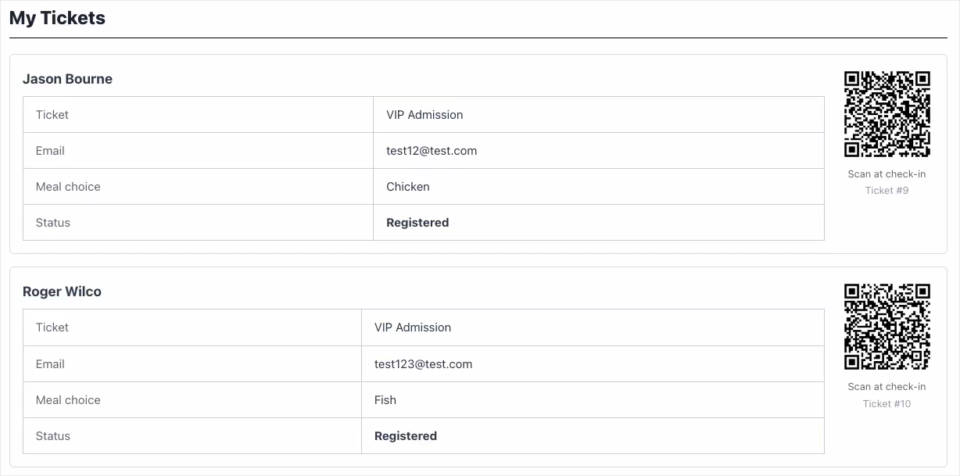
Wichtiger Hinweis: Tickets werden erst ausgestellt, wenn die Zahlung bestätigt ist. Wenn ein Käufer mit einer Offline-Methode wie einem Scheck bezahlt, bleibt die Spende ausstehend und es erscheinen keine Tickets. Wenn das Geld eintrifft, öffnen Sie die Spende unter Charitable » Spenden und markieren Sie sie als bezahlt, dann werden die Tickets auf der Quittung angezeigt.
Einchecken von Teilnehmern
Es gibt 2 Möglichkeiten, die Leute am Tag einzuchecken. Sie können ihren QR-Code an der Tür scannen oder sie manuell aus ihrem Teilnehmerdatensatz einchecken.
Tickets an der Tür scannen
Angemeldete Mitarbeiter können den Check-in-Scanner unter Schnellaktionen auf der Registerkarte „Übersicht“ öffnen. Die Einstellungen des Scanners befinden sich auf der Unterregisterkarte Check-in-Scanner unter Charitable » Events » Diverses.
Tür-Freiwillige benötigen kein WordPress-Konto. Jedes Event hat eine Box Check-In-Link rechts auf dem Bildschirm „Event bearbeiten“, die Sie mit den Leuten teilen, die Tickets scannen.
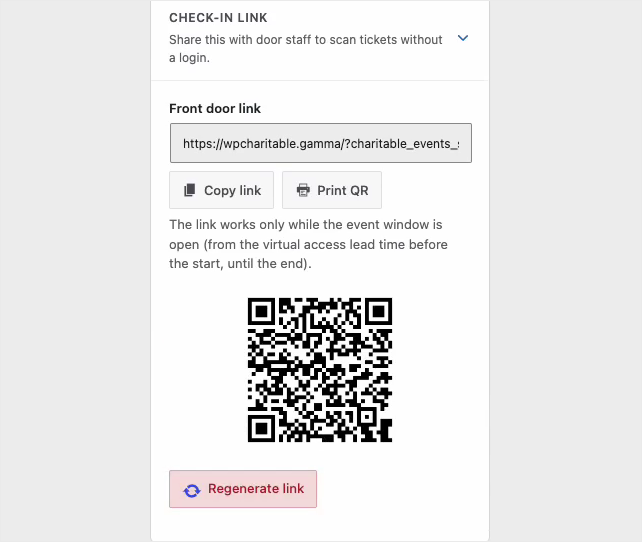
- „Link kopieren“ kopiert den Link für die Eingangstür, damit Sie ihn an Ihre Freiwilligen senden können.
- „QR-Code drucken“ druckt einen QR-Code des Links, damit Freiwillige ihn scannen können, um den Scanner auf ihrem Handy zu öffnen.
- „Link neu generieren“ erstellt einen neuen Link und deaktiviert den alten. Verwenden Sie ihn, wenn der Link an die falschen Personen weitergegeben wurde.
Der Link ist nur gültig, während das Veranstaltungsfenster geöffnet ist, vom virtuellen Zugangs-Lead-Time vor Beginn bis zum Ende der Veranstaltung.
Jemanden manuell einchecken
Wenn ein Gast seinen QR-Code vergisst, gehen Sie zu Spenden » Veranstaltungen » Teilnehmer, klicken Sie auf seinen Namen und dann auf „Einchecken“.
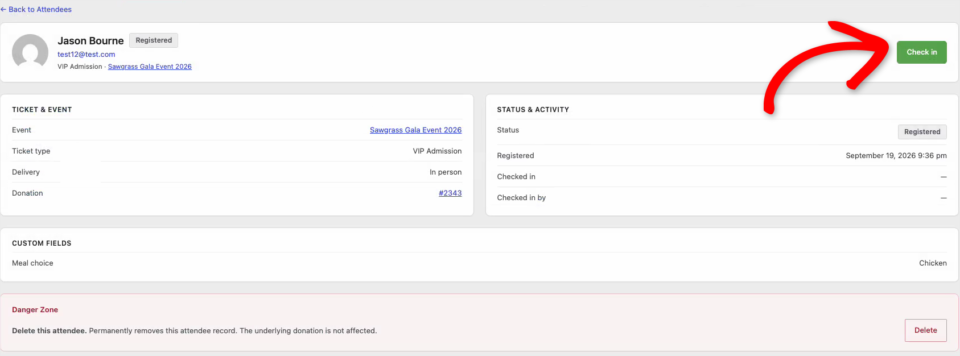
Das Feld Status & Aktivität zeigt dann an, wann die Person eingecheckt wurde und wer sie eingecheckt hat.
Verwaltung von Teilnehmern
Die Registerkarte Teilnehmer listet alle Personen auf, die ein Ticket besitzen, über alle Ihre Veranstaltungen hinweg. Jede Zeile zeigt den Teilnehmer, seine Veranstaltung, Ticketart, Status, Registrierungsdatum und die Spende an, zu der sein Ticket gehört.
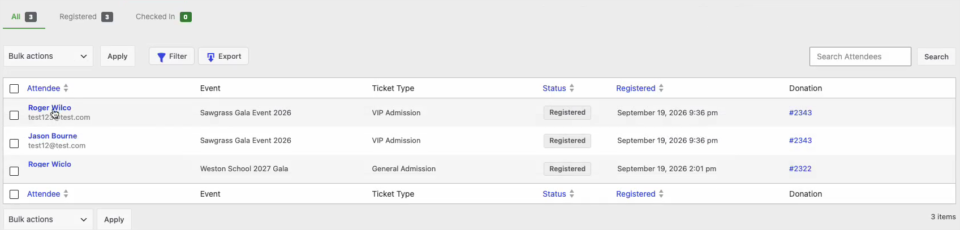
- Verwenden Sie die Links Alle, Registriert und Eingecheckt oben, um jede Gruppe anzuzeigen.
- Verwenden Sie „Filtern“, um die Liste einzugrenzen, und „Teilnehmer suchen“, um jemanden anhand des Namens zu finden.
- Verwenden Sie „Exportieren“, um die Liste herunterzuladen, z. B. für eine gedruckte Türliste oder einen Sitzplan.
- Um den Datensatz eines Teilnehmers zu öffnen, klicken Sie auf seinen Namen. Der Datensatz zeigt sein Ticket, die Veranstaltung, die Lieferart, die Spende und Antworten auf benutzerdefinierte Felder an.
Um einen Teilnehmer zu entfernen, öffnen Sie seinen Datensatz und klicken Sie im Feld Gefahrenzone auf „Löschen“. Dies entfernt den Teilnehmerdatensatz dauerhaft, die zugehörige Spende bleibt jedoch unberührt.
Um die Teilnehmer für eine Veranstaltung anzuzeigen, öffnen Sie die Veranstaltung und klicken Sie oben auf dem Bildschirm „Veranstaltung bearbeiten“ auf „Teilnehmer anzeigen“.
Veranstaltungstickets in Spendenaufzeichnungen
Jeder Ticketkauf ist eine Spende, daher erscheint er unter Spenden » Spenden zusammen mit Ihren übrigen Spenden. Wenn Spendenveranstaltungen aktiv sind, erhält die Spendeliste eine zusätzliche Spalte, die die Veranstaltung anzeigt, zu der jede Spende gehört.
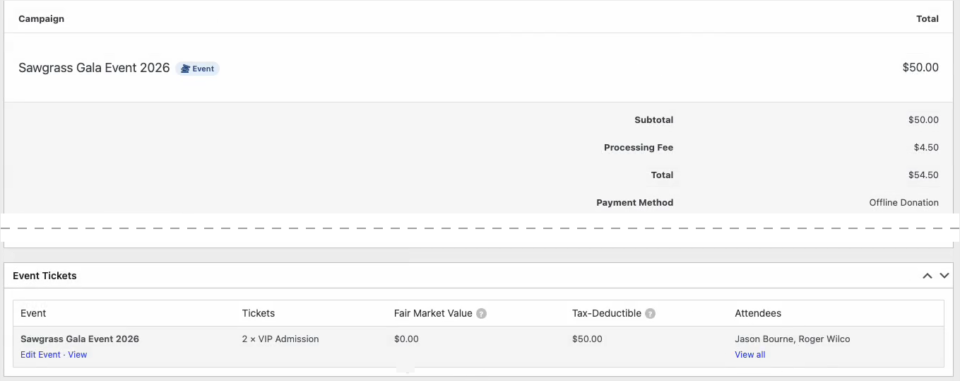
Wenn Sie eine Ticketspende öffnen, sehen Sie die Kampagne, die mit dem Label Veranstaltung gekennzeichnet ist, und ein Feld Event-Tickets, das die Tickets, ihren Marktwert, den steuerlich absetzbaren Betrag und die Teilnehmer auflistet.
Virtuelle und hybride Veranstaltungen
Für eine Online- oder teilweise Online-Veranstaltung stellen Sie die Lieferung des Tickets auf der Registerkarte „Tickets“ auf Virtuell oder Hybrid ein. Öffnen Sie dann das Feld Virtueller Zugang auf der Registerkarte „Allgemein“ der Veranstaltung, um die Beitrittsdetails hinzuzufügen. Der Beitrittslink oder Stream ist nur für Personen verfügbar, die ein Ticket besitzen.
Tipps, die es wert sind, beachtet zu werden
Einige Gewohnheiten, die die Durchführung von Veranstaltungen am Tag erleichtern.
- Speichern Sie eine neue Veranstaltung zuerst als Entwurf, überprüfen Sie die Seite mit „Veranstaltung anzeigen“ und schalten Sie sie auf „Bestätigt“, wenn Sie bereit sind zu verkaufen.
- Aktivieren Sie den Testmodus und kaufen Sie selbst ein Ticket, bevor die Veranstaltung live geht, damit Sie den Checkout, die Quittung und den QR-Code so sehen, wie Ihre Gäste es tun werden.
- Aktivieren Sie die Teilnehmer-E-Mail, wenn jeder Gast seinen eigenen QR-Code benötigt, z. B. bei einer Gala, bei der Paare getrennt ankommen.
- Legen Sie Ihren Event-Seiten-Slug einmal fest, bevor Sie Links teilen, da eine spätere Änderung die alten Links ungültig macht.
- Senden Sie den Freiwilligen den Check-in-Link einen Tag früher und testen Sie ihn auf ihren Handys, bevor die Türen geöffnet werden.
- Exportieren Sie die Teilnehmerliste am Abend zuvor, damit Sie eine Sicherung haben, falls das WLAN am Veranstaltungsort schlecht ist.
FAQs zu Charitable Events
Welcher Plan beinhaltet karitative Veranstaltungen?
Karitative Veranstaltungen sind im Plugin "Charitable Pro", Plan "Pro" und höher enthalten.
Muss ich eine Kampagne erstellen, bevor ich eine Veranstaltung erstelle?
Nein. Lassen Sie die Kampagneneinstellung auf „Automatisch eine Kampagne erstellen“ und Charitable erstellt eine, wenn Sie die Veranstaltung speichern.
Kann ich eine Veranstaltung zu einer Kampagne hinzufügen, die ich bereits durchführe?
Ja. Wählen Sie diese Kampagne in der Box „Tickets verkaufen“ aus, und die Ticketverkäufe werden neben den regulären Spenden zu ihrem Ziel gezählt.
Warum kann der Käufer seine Tickets noch nicht sehen?
Tickets erscheinen erst, wenn die Zahlung bestätigt ist. Wenn der Käufer eine Offline-Zahlungsmethode gewählt hat, markieren Sie die Spende unter „Charitable » Spenden“ als bezahlt, und die Tickets werden auf seiner Quittung angezeigt.
Können Unterstützer mehr als den Ticketpreis geben?
Ja. Die Box „Tickets verkaufen“ hat ein optionales Feld für zusätzliche Spenden, und dieser Betrag fließt in dieselbe Kampagne wie die Tickets.
Funktioniert es mit Page Buildern?
Charitable Events wird mit 3 Blöcken für den WordPress-Blockeditor geliefert. Es gibt noch keine Page-Builder-Widgets dafür.
Zusammenfassung
Sie wissen jetzt, wie Sie eine Veranstaltung erstellen, Tickettypen mit einem fairen Marktwert hinzufügen, Teilnehmer befragen, das Aussehen von Veranstaltungsseiten wählen und Gäste an der Tür einchecken.
Ihr Ticketgeld zählt für Ihr Kampagnenziel, und Ihre Einnahmen aus Veranstaltungen finden sich in denselben Berichten wie der Rest Ihrer Spendenaktionen. Wenn Sie bei einem Schritt nicht weiterkommen, hilft Ihnen unser Support-Team gerne weiter.
Das könnten Sie auch interessieren
Diese Anleitungen behandeln die Charitable-Funktionen, die neben Ihren Veranstaltungen funktionieren.
- Installation und Aktivierung von Charitable-Erweiterungen. Was zu tun ist, wenn Events noch nicht unter Charitable » Addons angezeigt wird.
- Anpassen der Spendenquittungs-Seite. Ändern Sie die Quittungsseite, auf der Ihre Teilnehmer ihre Tickets und QR-Codes finden.
- Charitable Gift Aid. Richten Sie Gift Aid ein, bevor Sie die Gift Aid-Spalte auf Ihren Tickettypen verwenden.
- Hinzufügen des Spendenformular-Blocks. Eine weitere Möglichkeit, ein Charitable-Formular für reguläre Spenden außerhalb Ihrer Veranstaltungen auf jeder Seite einzufügen.



