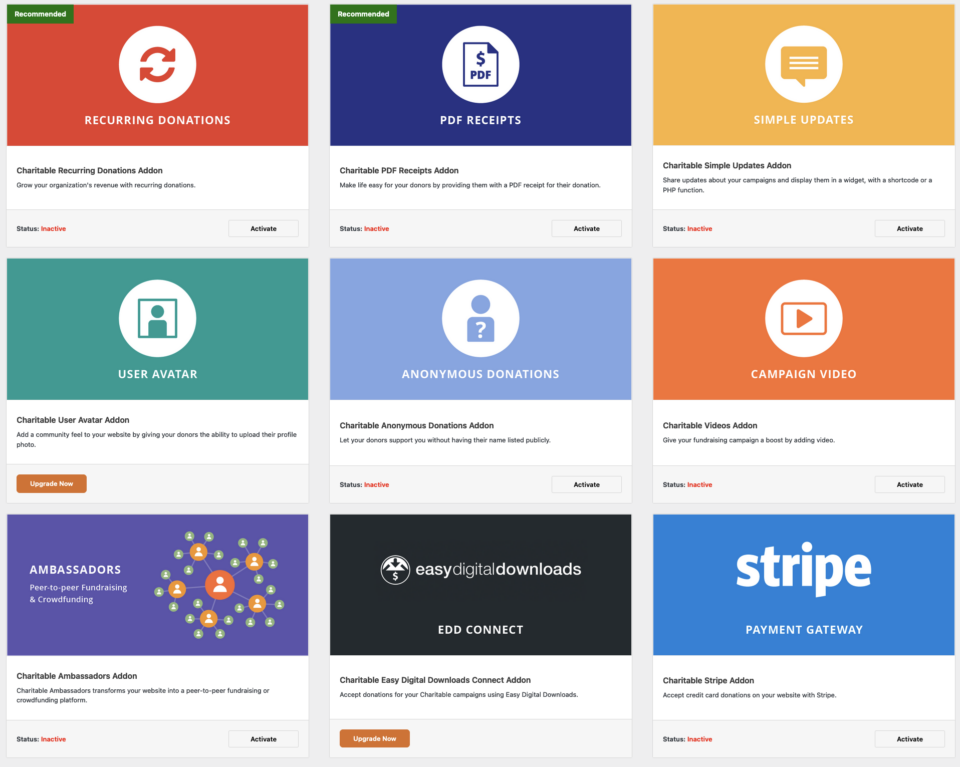
Charitable-Erweiterungen sind normale WordPress-Plugins, die Charitable zusätzliche Funktionen hinzufügen.
1. Stellen Sie sicher, dass Sie Ihre Lizenz aktiviert haben
Wenn Sie eine Plugin-Lizenz über wpcharitable.com erwerben, erhalten Sie einen einzigen Code, um Charitable als kostenpflichtige (oder „Pro“-Version, nicht als Lite- oder kostenlose Version) zu registrieren.
Nach dem Kauf prüfen Sie Ihre E-Mails auf die Kaufbeleg-E-Mail.
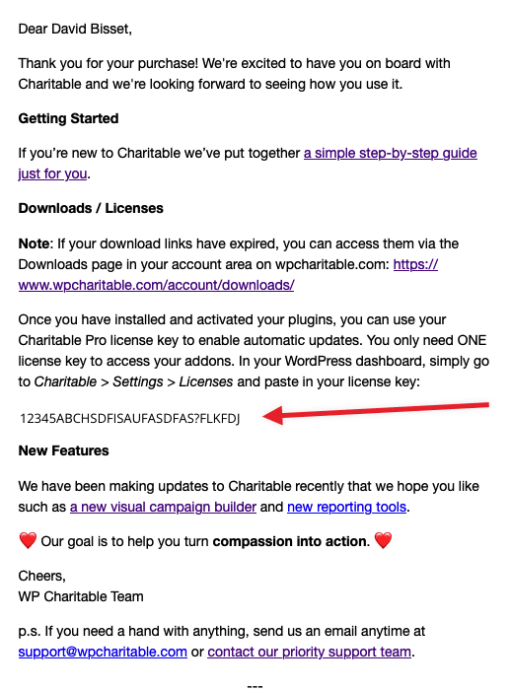
Wichtig: E-Mail nicht gefunden? Keine Sorge. Dieser Code kann auch in Ihrem Kontobereich auf wpcharitable.com gefunden werden.
Sobald Sie Ihre Lizenz mit diesem Code in Charitable aktiviert haben, können Sie Charitable-Erweiterungen auf zwei Arten installieren.
2. Installieren Sie das Add-on manuell über wpcharitable.com.
Sie können Ihre Plugins über den wpcharitable.com-Bereich herunterladen. Melden Sie sich einfach mit dem Konto an, das Sie bei Ihrem Kauf erstellt haben, und laden Sie das Plugin dann über den Tab „Downloads“ herunter.
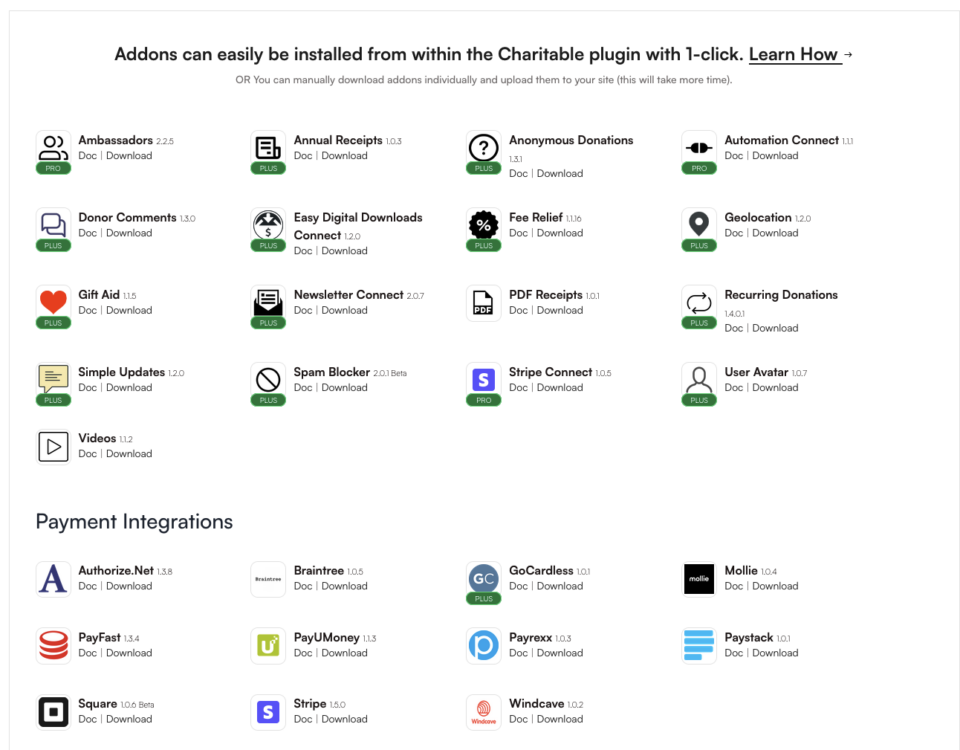
Sobald Sie eine ZIP-Datei einer Erweiterung heruntergeladen haben, können Sie sie auf zwei Arten auf Ihrer Website installieren:
- Installieren Sie es im WordPress-Dashboard – der empfohlene Ansatz.
- Installieren Sie es über FTP.
So installieren Sie ein Plugin in Ihrem WordPress-Dashboard
Sie können eine Charitable-Erweiterung in Ihrem WordPress-Dashboard installieren. Dies ist die Methode, die wir für die Installation von Charitable-Erweiterungen empfehlen, da sie am einfachsten ist.
Gehen Sie in Ihrem WordPress-Dashboard zu Plugins > Neues Plugin hinzufügen:

Klicken Sie dann oben links auf Plugin hochladen, fügen Sie die zuvor heruntergeladene ZIP-Datei hinzu und klicken Sie schließlich auf Jetzt installieren.

Springen Sie weiter, um zu erfahren, wie Sie Ihr Plugin aktivieren.
So installieren Sie ein Plugin über FTP
Wenn Sie FTP-Zugriff auf Ihren Website-Server haben und mit einem FTP-Programm wie Cyberduck oder Filezilla vertraut sind, können Sie die folgenden Schritte ausführen, um die Installation über FTP vorzunehmen.
Entpacken Sie zuerst die zuvor heruntergeladene ZIP-Datei. Sie laden den Plugin-Ordner hoch, nicht die ZIP-Datei selbst.
Melden Sie sich dann über FTP bei Ihrem Website-Server an. Navigieren Sie im Verzeichnis Ihrer WordPress-Installationsdateien zu /wp-content/plugins .
Laden Sie den Plugin-Ordner in das Verzeichnis plugins hoch, um ihn zu installieren.
Plugin aktivieren
Nachdem Sie das Plugin installiert haben, ist der letzte Schritt die Aktivierung.
Wenn Sie das Plugin über das WordPress-Dashboard installiert haben, klicken Sie einfach auf die Schaltfläche Plugin aktivieren:
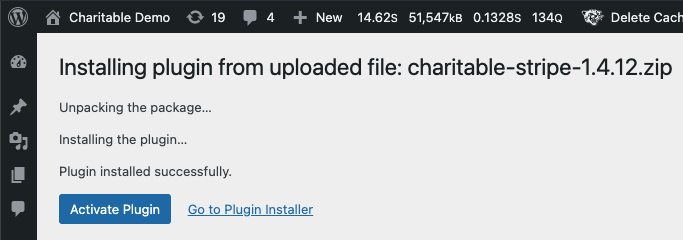
Sie können Plugins auch aktivieren, indem Sie zu Plugins > Installierte Plugins gehen.
3. Installation über den Add-ons-Bildschirm in Charitable
Sie können auch eine Ein-Klick-Installation einer Erweiterung oder eines Add-ons, das in Ihrem Plan verfügbar ist, durchführen, indem Sie zum Add-ons-Bildschirm im Charitable-Menü gehen.