
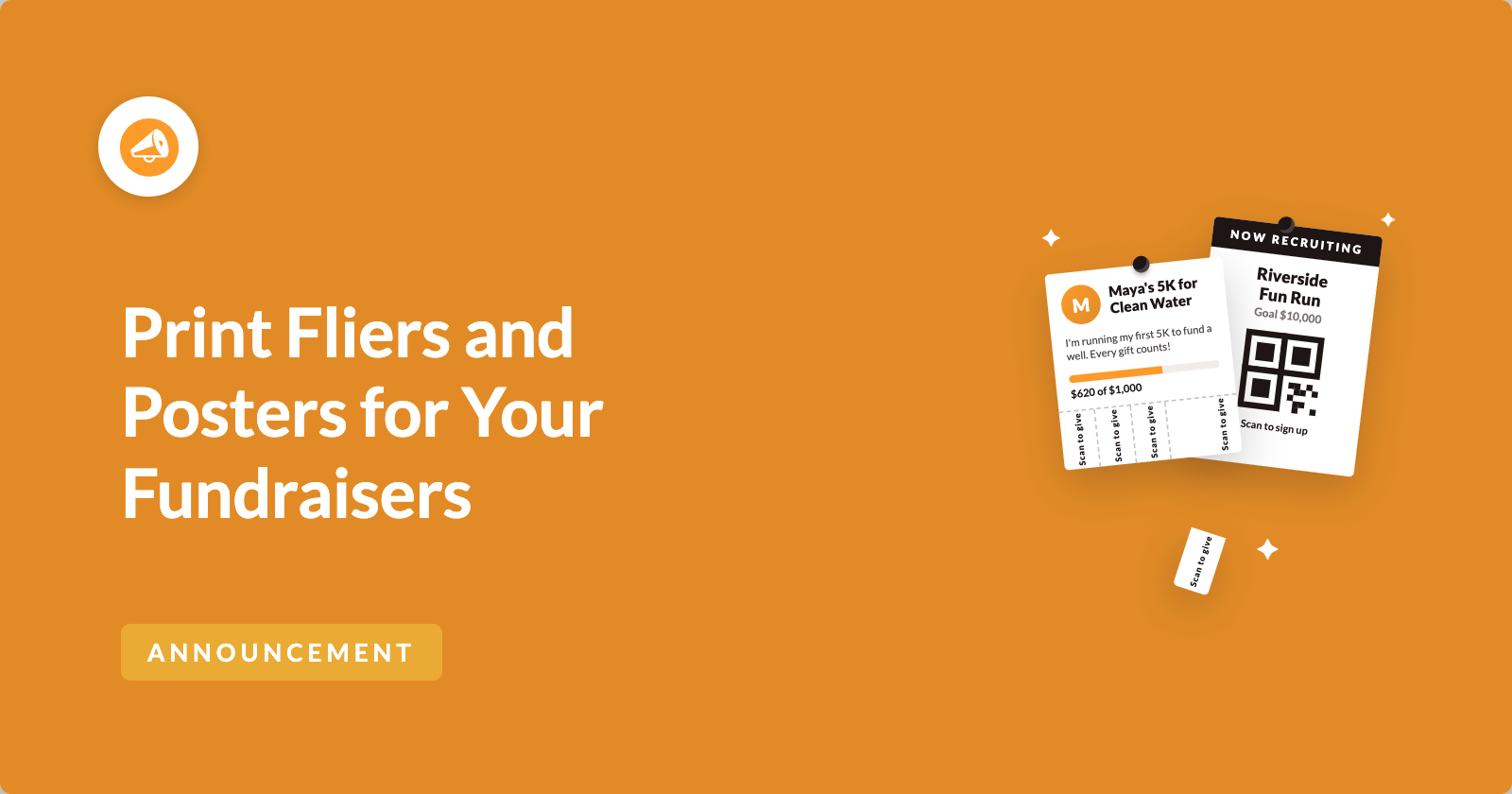
Viele Peer-to-Peer-Spendenaktionen finden abseits des Bildschirms statt.
Sie finden am Ziel einer 5-km-Laufveranstaltung statt, an einer Schultafel, in einer Bürokantine und an einem Tisch in einem Gemeindesaal. Jemand hört von einer Spendenaktion und möchte spenden, und der Spendenwerber sagt: „Ich schicke Ihnen den Link.“ Oft wird der Link nie verschickt.
Deshalb haben wir 2 druckbare Elemente zu Charitable Ambassadors hinzugefügt. Ein Spenden-Flyer gibt jedem Spendenwerber einen einseitigen Flyer mit seiner eigenen Geschichte und einem QR-Code für seine eigene Seite. Ein Rekrutierungsplakat lädt neue Leute ein, sich anzumelden und Spenden für Ihre Kampagne zu sammeln.
Beide öffnen sich wie eine normale Webseite und lassen sich aus dem Browser ausdrucken. Sie benötigen kein Design-Tool, kein PDF-Plugin und keinen Designer. 🖨️
Flyer und Poster sind jetzt in Charitable Ambassadors 3.4.7 verfügbar.
So sieht ein Spenden-Flyer aus
Hier ist ein Flyer von unserer Testseite, ausgedruckt für einen Spendenlauf, der eine Wohltätigkeits-5-km-Veranstaltung organisiert.

Alles darauf stammt von der eigenen Seite des Spendenwerbers, sodass er nichts ausfüllen muss. Der Kampagnenname steht über seiner Überschrift, daneben sein Name und Foto.
Seine Geschichte zieht sich über die Seite, und sein Ziel steht in der Seitenleiste. Der QR-Code unter dem Ziel sagt „Scannen zum Spenden“ und öffnet seine eigene Seite, nicht Ihre Hauptkampagne. Ein Unterstützer, der ihn scannt, spendet also an die Person, mit der er gerade gesprochen hat.
Ihr Logo befindet sich in der Fußzeile. Wenn Sie keines festgelegt haben, erscheint stattdessen Ihr Website-Name als Text.
So sieht ein Rekrutierungsplakat aus
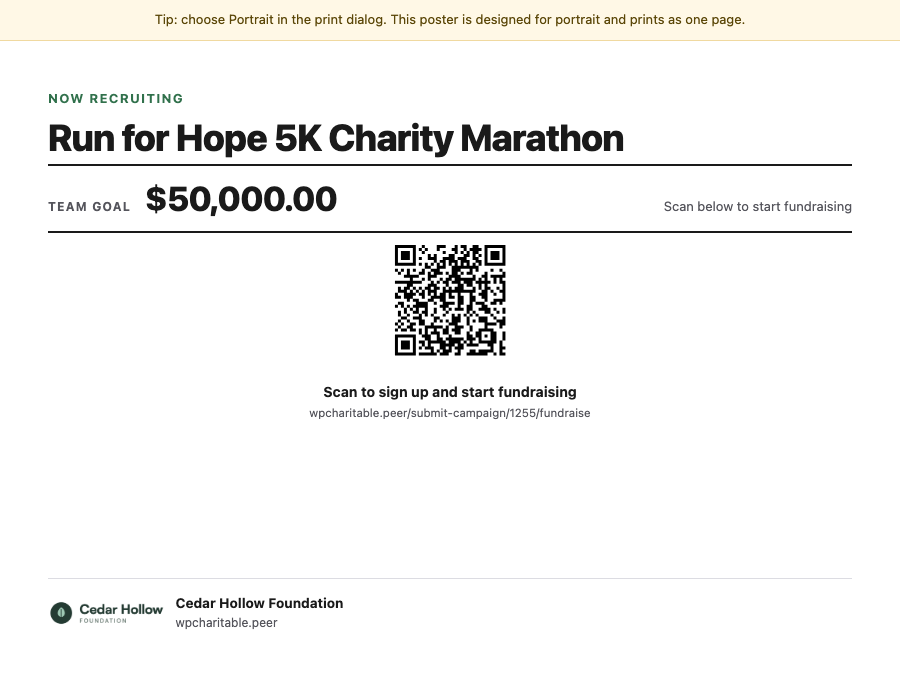
Das Plakat hat eine andere Aufgabe. Es fordert die Leute auf, Spendenwerber zu werden, nicht Spender.
Es zeigt „Jetzt rekrutieren“ über Ihrem Kampagnennamen, dann das Ziel und einen großen QR-Code. Unter dem Code steht „Scannen zum Anmelden und Spenden sammeln“.
Jemand geht vorbei, scannt ihn mit seinem Handy und landet auf dem Formular, das seine eigene Spendenseite erstellt. Er benötigt zuerst keinen Link von Ihnen.
Sehen Sie Flyer und Poster in Aktion
Wenn Sie lieber zuschauen als lesen, zeigt dieses kurze Video beide druckbaren Elemente, von der Einrichtung bis zum Druck.
Flyer sammeln Geld, Poster bringen neue Spendenwerber
Die 2 druckbaren Elemente leiten die Leute an verschiedene Orte, daher ist es hilfreich zu wissen, welches Sie benötigen, bevor Sie drucken.
Ein Flyer gehört zu einem Spendenwerber. Sein QR-Code öffnet die Seite dieser Person, auf der ein Unterstützer spenden kann.
Ein Poster gehört zu einer übergeordneten Kampagne, der Hauptkampagne, unter der Ihre Spendenwerber Geld sammeln. Sein QR-Code öffnet Ihr Anmeldeformular, wo jemand eine eigene Spendenaktion starten kann.
Verteilen Sie also Flyer, wenn Sie Spenden möchten, und hängen Sie Poster auf, wenn Sie mehr Leute für sich werben lassen möchten.
Wann Sie den Unterschied spüren werden
Flyer und Poster helfen überall dort, wo Ihre Unterstützer Menschen persönlich treffen. Hier sind ein paar Beispiele.
- 🏁 Renntage und Veranstaltungstabellen. Legen Sie einen Stapel Flyer auf den Tisch. Ein Unterstützer, der nur Bargeld dabei hatte, kann später immer noch online spenden.
- 🏫 Schulen und Vereine. Heften Sie ein Plakat an das Schwarze Brett, und Eltern können sich als Fundraiser anmelden, ohne dass Sie jedem einzelnen eine Einladung senden müssen.
- 🏢 Arbeitsplätze. Hängen Sie ein Plakat in die Küche und legen Sie Flyer an der Rezeption aus, damit Sie in demselben Gebäude Spenden und neue Fundraiser bitten können.
- 🚪 Direktverteilung. Das „Handout“-Layout ist zum Verteilen an Personen gedacht, und der QR-Code bedeutet, dass niemand eine Webadresse von einem Stück Papier abtippen muss.
- ⛪ Orte ohne Bildschirm. Ein Gemeindesaal, ein Dorfladen, ein Fitnessstudio und ein Konferenztisch eignen sich alle.
Flyer zum Drucken aktivieren
Flyer werden bei Updates deaktiviert. Auf diese Weise erscheint ein neuer Link „Flyer drucken“ erst dann vor Ihren Fundraisern, wenn Sie sich entscheiden, ihn anzubieten.
Um zu beginnen, gehen Sie zu Spendenaktionen » Botschafter » Sonstiges » Flyer und aktivieren Sie Druckbare Flyer aktivieren.
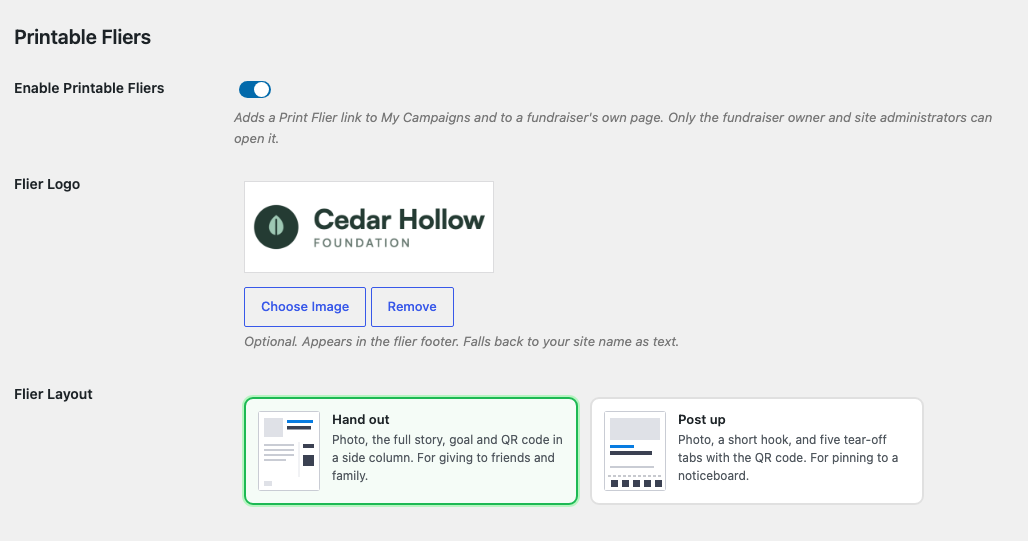
Sobald die Flyer aktiviert sind, erscheinen 2 weitere Einstellungen. Flyer-Logo ist optional und fügt Ihr Logo in die Fußzeile ein. Flyer-Layout ermöglicht es Ihnen, die Form des Flyers zu wählen.
Wenn Sie die Flyer später deaktivieren, werden Ihr Logo und Ihr Layout für das nächste Mal gespeichert.
Wählen Sie zwischen 2 Flyer-Layouts
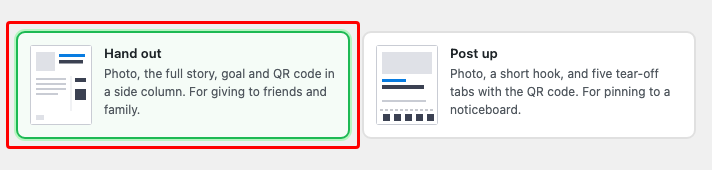
Handout ist die Standardeinstellung. Es ist zum Verteilen an Freunde und Familie gedacht, mit einem Foto, der vollständigen Geschichte, dem Ziel und dem QR-Code in einer Seitenleiste.
Aushängen ist für ein Schwarzes Brett gedacht. Es zeigt ein Foto und einen kurzen Aufhänger mit 5 Abreißlaschen, die den QR-Code tragen, sodass Leute, die vorbeigehen, einen mitnehmen können.
Beide Layouts werden im Hochformat auf einer Seite gedruckt. Ein Tipp am oberen Rand des Flyers erinnert Sie daran, im Druckdialog Hochformat zu wählen, da Querformat ihn auf 2 Seiten aufteilt.
Ihre Fundraiser drucken ihre eigenen Flyer
Sobald die Flyer aktiviert sind, erhält jeder Fundraiser einen Link zum Flyer drucken an 3 Stellen. Alle 3 öffnen denselben Flyer.
- Auf Meine Kampagnen, bei jedem ihrer Fundraiser.
- Im Start-Panel, das ein neuer Fundraiser sieht, wenn seine Seite genehmigt wird und online geht.
- Auf der Creator-Toolbar auf seiner eigenen Fundraiser-Seite, während er angemeldet ist.
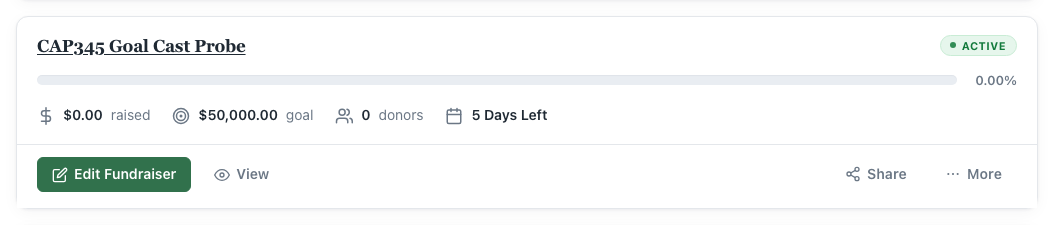
Sie klicken darauf, der Flyer öffnet sich als eigene Seite und sie drucken ihn. Sie müssen Sie um nichts bitten, sodass Sie sich auf die Leitung der Kampagne konzentrieren können.
Das Start-Panel ist ein guter Ort dafür. Ein neuer Fundraiser ist oft am aufgeregtesten an dem Tag, an dem seine Seite online geht, und dann sieht er den Link.
Nur der Besitzer und Ihre Administratoren können einen Flyer drucken
Ein Flyer kann vom Fundraiser, dem er gehört, und von Website-Administratoren geöffnet werden. Niemand sonst kann ihn öffnen, egal ob angemeldet oder nicht.
Wenn jemand, der nicht angemeldet ist, die Webadresse eines Flyers besucht, sieht er eine einfache Seite „Nicht gefunden“.
Die meisten Spendenaktionen haben die Abonnentenrolle in WordPress. Wenn Sie ein Rollen-Plugin verwenden, das Bearbeitungsberechtigungen entfernt, können Ihre Spendenwerber immer noch ihre Flyer drucken, da Charitable zuerst prüft, wem die Spendenaktion gehört.
Nachrichten löschen, wenn kein Flyer zum Drucken vorhanden ist
Wenn ein Flyer nicht gedruckt werden kann, erklärt die Seite, warum, anstatt eine fehlerhafte Seite zu drucken.
Eine Spendenaktion, die noch auf Genehmigung wartet, zeigt „Sie können einen Flyer drucken, sobald diese Spendenaktion genehmigt und veröffentlicht wurde.“ Jemand, der versucht, den Flyer einer anderen Person zu öffnen, wird darauf hingewiesen, dass er ihn nicht drucken kann.
Eine eigenständige Kampagne, d. h. eine ohne Peer-to-Peer-Fundraising, hat keinen Flyer, und die Seite sagt dies. Wenn Flyer deaktiviert sind, sieht nur jemand, der sie wieder aktivieren kann, diese Meldung. Alle anderen sehen eine einfache Seite „Nicht gefunden“.
So drucken Sie ein Rekrutierungsplakat
Plakate werden von der Person gedruckt, die die Kampagne leitet. Um eines zu drucken, gehen Sie zu Charitable » Kampagnen und klicken Sie auf das Symbol Plakat drucken am Ende der Zeile der Kampagne.
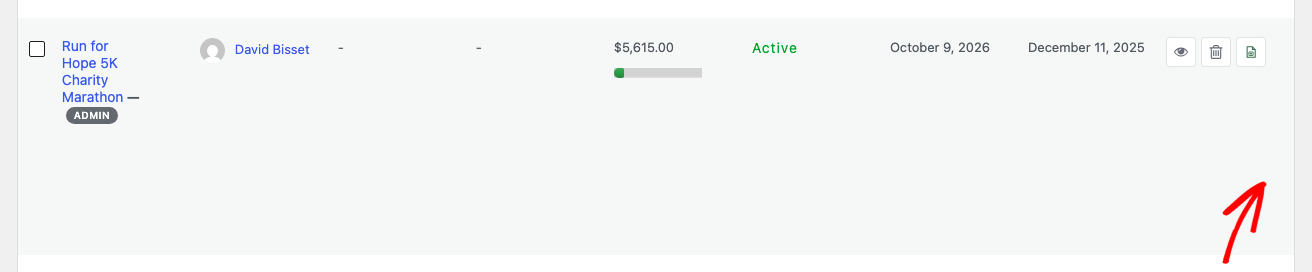
Das Symbol erscheint nur bei einer übergeordneten Kampagne, die Spendenwerber akzeptiert, und nur für jemanden, der diese Kampagne verwalten kann. Die Zeile eines Spendenwerbers zeigt es nicht an, da sich niemand für eine einzelne Spendenaktion anmeldet.
Das Plakat öffnet sich in einem neuen Tab und ruft den Druckdialog Ihres Browsers auf.
Plakate haben ihre eigene Regel, wer sie drucken darf. Der Autor der Kampagne kann eines drucken, ebenso wie jeder, der die Berechtigung hat, diese Kampagne zu bearbeiten.
Richten Sie ein Plakat auf einen Spendertyp
Wenn Ihre Kampagne sowohl einzelne Spendenwerber als auch Teams akzeptiert, können Sie ein Plakat drucken, das Leute direkt zu einem Typ leitet. Fügen Sie type am Ende der Webadresse des Plakats hinzu.
/poster/123/?type=individual
/poster/123/?type=team
/poster/123/?type=team-member
Sie könnten zum Beispiel ein Teamplakat im Büro der Trainer und ein individuelles Plakat in der Lobby anbringen. Ohne type wählen die Leute selbst, wenn sie sich anmelden.
Plakate funktionieren auch, wenn Flyer deaktiviert sind
Die Einstellung Druckbare Flyer aktivieren steuert nur Flyer. Rekrutierungsplakate funktionieren, unabhängig davon, ob sie aktiviert oder deaktiviert sind.
Plakate verwenden Ihr Flyer-Logo, sodass Sie Ihr Logo nur einmal hochladen. Die Einstellung Flyer-Layout ändert keine Plakate, da ein Plakat derzeit ein einziges Layout hat.
Wenn Sie Plakate, aber keine Flyer wünschen, aktivieren Sie die Flyer, wählen Sie Ihr Logo aus und deaktivieren Sie dann die Flyer wieder. Ihr Logo bleibt gespeichert und wird weiterhin auf Ihren Plakaten angezeigt.
Sehen Sie, welche Ausdrucke Leute anziehen
Jeder QR-Code, den Ambassadors druckt, ist mit seiner Herkunft gekennzeichnet. Ein Scan von einem Flyer und ein Scan von einem Plakat werden separat gezählt.
So können Sie nach einer Veranstaltung sehen, welche Ausdrucke Leute auf Ihre Seiten gebracht haben, und entscheiden, was Sie beim nächsten Mal drucken möchten.
Flyer und Plakate drucken auf jeder Website gleich
Keine der druckbaren Seiten lädt die Stile Ihres Themes. Jede ist eine eigene Seite, sodass sie auf jeder Website gleich aussieht und ein Theme-Update das Druckbild nicht verändert.
Beide sind für Suchmaschinen verborgen und werden nie zwischengespeichert. Ein Flyer erscheint nicht bei Google, und wenn ein Spendenwerber seine Geschichte bearbeitet, zeigt der nächste gedruckte Flyer die neue Version.
Für Agenturen und Entwickler
Flyer und Poster werden mit Filtern, Vorlagenüberschreibungen und Zugriffsprüfungen geliefert, die Sie aus Ihrem eigenen Code aufrufen können.
Hooks und Filter
Der Flyer hat 5 Filter. charitable_ambassadors_flier_view_args deckt alles ab, was die Vorlage rendert, und charitable_ambassadors_flier_layout empfängt die Spendenwerber-ID, sodass Sie je nach Kampagne ein anderes Layout wählen können.
charitable_ambassadors_flier_story_words legt fest, wie viel von der Geschichte gedruckt wird, charitable_ambassadors_flier_qr_url ändert, was der QR-Code öffnet, und charitable_ambassadors_flier_slug ändert den flier-Teil der Webadresse.
Das Poster hat charitable_ambassadors_poster_view_args, charitable_ambassadors_poster_url und charitable_ambassadors_poster_qr_url.
Vorlagenüberschreibungen
Sie können jede Flyer- und Poster-Vorlage aus Ihrem Theme überschreiben, von den 2 Flyer-Layouts bis zum Footer und dem Poster selbst. Die Dokumentation listet jeden Dateipfad auf.
Zugriffsprüfungen, die Sie aufrufen können
Charitable_Ambassadors_Flier_Controller::can_print() und Charitable_Ambassadors_Poster_Controller::can_view() nehmen beide eine Benutzer-ID entgegen. So können Sie den Zugriff für einen abgemeldeten Besucher oder einen bestimmten Benutzer ohne eine echte Anfrage prüfen.
Ihre get_block_reason()-Methoden geben den Grund zurück, warum ein druckbares Element blockiert ist. Verwenden Sie sie, wenn Ihre eigene Benutzeroberfläche keinen Link anzeigen soll, der sich nicht öffnen lässt.
FAQs zu Flyern und Postern
Welchen Plan benötige ich für Flyer und Poster?
Flyer und Poster sind Teil von Charitable Ambassadors, das das Charitable Pro Plugin 1.8.16 oder höher benötigt, auf dem Pro-Plan und höher. Flyer kamen in Ambassadors 3.4.4, Poster in 3.4.6 und das Print Poster-Symbol in 3.4.7, also aktualisieren Sie auf 3.4.7, um alles zu erhalten.
Benötige ich ein PDF-Plugin?
Nein. Beide öffnen sich als normale Seite und werden aus Ihrem Browser gedruckt. Ihr Browser kann die Seite auch als PDF speichern, wenn Sie eine Datei wünschen.
Können Spendenwerber ihre eigenen Flyer drucken, ohne mich zu fragen?
Ja. Sobald Sie Flyer aktivieren, findet jeder Spendenwerber einen Link „Flyer drucken“ auf „Meine Kampagnen“ und auf seiner eigenen Seite.
Öffnet der QR-Code des Posters ein Spendenformular?
Nein. Der QR-Code eines Posters öffnet Ihr Anmeldeformular, damit die Person ihre eigene Spendenaktion starten kann. Der QR-Code eines Flyers öffnet die Seite eines Spendenwerbers, wo Leute spenden.
Warum wird mein Flyer auf 2 Seiten gedruckt?
Wählen Sie im Druckdialog Hochformat. Beide Layouts sind so konzipiert, dass sie auf eine Hochformatseite passen.
Erscheinen Flyer bei Google?
Nein. Flyer und Poster sind beide für Suchmaschinen verborgen.
Erste Schritte mit Flyern und Postern
Flyer und Poster sind jetzt in Charitable Ambassadors 3.4.7 verfügbar. Aktualisieren Sie Ambassadors, öffnen Sie Charitable » Ambassadors » Other » Fliers und aktivieren Sie Enable Printable Fliers.
Ihre Spendenwerber sehen "Flugblatt drucken" beim nächsten Öffnen von "Meine Kampagnen". Für ein Poster öffnen Sie Wohltätig » Kampagnen und klicken Sie in der Zeile einer übergeordneten Kampagne auf Poster drucken!
Lesen Sie die Dokumentation zu Flugblättern und Postern →
Noch nicht auf einem bezahlten Charitable-Plan?
Charitable hat 1,2+ Millionen Downloads!
Millionen vertrauen auf Charitable für erfolgreiche Spendenkampagnen. Probieren Sie Charitable noch heute risikofrei aus.
✅ 14-tägige Geld-zurück-Garantie
✅ Transparente Preisgestaltung
✅ Einrichtung ohne Code
Was ist neu in Charitable
Wir haben kürzlich auch mehrere leistungsstarke Funktionen und Verbesserungen eingeführt.
📊
Vergleichen Sie zwei beliebige Zeiträume und exportieren Sie Ihre Zahlen direkt aus dem neu erstellten Dashboard.
🎟️
Verkaufen Sie Event-Tickets und sammeln Sie Spenden innerhalb derselben Kampagne.
🤖
Bitten Sie Ihren KI-Assistenten, Ihre Spendenkampagnen für Sie zu erstellen, zu bearbeiten und zu verwalten.
🔁
Spender richten einmal ein monatliches Geschenk ein, und Charitable stellt bei jeder Verlängerung pünktlich in Rechnung.
⚡
Visueller Automatisierungs-Builder
Sehen Sie jede Automatisierung als einen Fluss verbundener Karten auf einer Vollbild-Leinwand.
Wir fügen Charitable ständig Funktionen und Verbesserungen hinzu, die darauf ausgelegt sind, Ihnen zu helfen, mehr zu sammeln und Ihre Spender besser zu bedienen. Sehen Sie alles, was wir veröffentlicht haben, im Charitable Changelog.
Noch kein Charitable Pro-Benutzer? Melden Sie sich noch heute an und erhalten Sie bis zu 50 % Rabatt auf Ihren Plan. Wir sind zuversichtlich, dass Sie es lieben werden, mit Charitable Spenden zu sammeln. Wenn Charitable aus irgendeinem Grund nicht das Richtige für Sie ist, erstatten wir Ihnen den Kaufbetrag im Rahmen unserer 14-tägigen Geld-zurück-Garantie zurück. Holen Sie sich jetzt Charitable Pro »
Wenn Sie Fragen haben oder Hilfe beim Einrichten von Flugblättern und Postern für Ihr Programm benötigen, steht Ihnen unser Support-Team gerne zur Verfügung.
Bleiben Sie verbunden für weitere Ressourcen für gemeinnützige Organisationen
Für weitere Tutorials und Videos, die auf gemeinnützige Organisationen zugeschnitten sind, abonnieren Sie unseren YouTube-Kanal. Wir veröffentlichen regelmäßig Expertentipps, Schritt-für-Schritt-Anleitungen zu Online-Spenden, Fundraising-Strategien und praktische Ressourcen, die Ihrer Organisation zum Erfolg verhelfen.
🗞️ Erhalten Sie wöchentliche Tipps und exklusive Anleitungen in Ihrem Posteingang
Melden Sie sich für unseren Newsletter an →
🎥 Sehen Sie sich Schritt-für-Schritt-Tutorials und Erfolgsgeschichten an
Abonnieren Sie unseren YouTube-Kanal →
👩🏽💻 Vernetzen Sie sich mit unserer Community und erhalten Sie tägliche Einblicke in gemeinnützige Organisationen
Folgen Sie uns auf LinkedIn →
🥳 Lustige Reels und Einblicke in gemeinnützige Organisationen
Folgen Sie uns auf Instagram →
👀 Aufschlussreiche & unterhaltsame Videos, die Ihnen helfen, Ihre Sache voranzubringen
Folgen Sie uns auf TikTok→
🌎 Abonnieren und folgen Sie uns für allgemeine Fundraising-Tipps
Holen Sie sich Fundraising-Tipps auf TikTok →
Leistungsstarke Fundraising-Ressourcen
🤖 Nutzen Sie Charitable mit Ihrem KI-Assistenten
Erfahren Sie mehr über Charitable + KI →
⬇️ Laden Sie bewährte Strategien, Kampagnenideen und Experten-Tools herunter
Holen Sie sich das Fundraising-Kit →
💸 Holen Sie sich kostenlose Fundraising-Ressourcen
Besuchen Sie den Charitable Fundraising Hub →
🤔 Haben Sie Fragen zu Charitable?
Charitable FAQs →
🏎️ Probieren Sie Charitable aus
Erstellen Sie Ihre Charitable Demo →
Verstehen Sie Begriffe und Jargon von gemeinnützigen Organisationen
Glossar für gemeinnützige Organisationen→
% Suchen Sie nach Angeboten und Rabatten für gemeinnützige Organisationen?
Beste Angebote und Rabatte für gemeinnützige Organisationen →









Hinterlassen Sie eine Antwort