

Ob Laufveranstaltung oder Konzert, fast jede Veranstaltung kann virtuell werden, bei der Sie online über eine Spenden-Seite Geld sammeln.
Wir leben schließlich in einer zunehmend digitalen Welt. In den letzten Jahren stiegen die gesamten Online-Spendenumsätze um 23 %. Es ist klar, dass immer mehr Menschen online spenden möchten, also bieten Sie ihnen eine einfache Möglichkeit dazu!
Keine Sorge – die Website muss nicht extravagant sein und der Prozess muss nicht kompliziert sein. Im Folgenden führen wir Sie durch die Schritte zur Erstellung einer einfachen Microsite für Spendenveranstaltungen.
Was ist eine Microsite?
Wie der Name schon sagt, ist eine Microsite eine kleine Website, normalerweise Teil einer größeren, die aus einer einzigen Seite oder wenigen Seiten besteht, die dazu dienen, ein bestimmtes Ereignis oder Produkt zu bewerben. Eine Microsite kann sein:
- eine eigene Domain (Beispiel: meineveranstaltung.de)
- eine Subdomain Ihrer bestehenden Website (Beispiel: meineveranstaltung.meineseite.de)
- oder sogar eine einzelne Webseite Ihrer bestehenden Website (meineseite.de/meineveranstaltung)
Im Kontext von Spenden kann eine Microsite eine separate Veranstaltungswebsite für eine Wohltätigkeitsorganisation sein.
Vorbereitung für die Erstellung einer Spenden-Seite
Um Sie auf Ihre Spendenveranstaltung vorzubereiten, zeigen wir Ihnen, wie Sie mit Charitable eine Website für Spendenveranstaltungen auf WordPress erstellen.
Ziele
- Eine eindeutige URL haben, auf der Unterstützer mehr über Ihre Veranstaltung erfahren können
- Peer-to-Peer-Spenden: Ein Ort, an dem Leute Teams und Kampagnen erstellen können und Spender online spenden können
Was Sie für den Anfang benötigen
- Domain
- Hosting
- WordPress
- Charitable Spenden-Plugin (kostenlos!)
- Ambassadors 2.0 Erweiterung
- Optional: Andere Zahlungs-Gateways, Wiederkehrende Spenden, Gebührenbefreiung, Newsletter Connect
3 Schritte zur Erstellung Ihrer Website für Spendenveranstaltungen
Schritt 1: Charitable installieren
Unser beliebtes WordPress-Spenden-Plugin ist komplett kostenlos und berechnet niemals Transaktionsgebühren (obwohl es erwähnenswert ist, dass das von Ihnen gewählte Zahlungs-Gateway – wie z. B. PayPal oder Stripe – Gebühren erhebt. Leider haben wir darauf keinen Einfluss).
Der einfache Weg, Charitable zu installieren
Um die Installation so einfach wie möglich zu gestalten, geben Sie einfach die URL Ihrer WordPress-Website (einschließlich https://) unten ein und senden Sie das Formular ab:
[ninja_form id=’48’]
Klicken Sie auf dem folgenden Bildschirm einfach auf „Jetzt installieren“ für das Charitable-Plugin und anschließend auf „Aktivieren“, sobald die Installation abgeschlossen ist.
Der etwas weniger einfache Weg, Charitable zu installieren
Wenn das obige Formular nicht für Sie funktioniert hat, machen Sie sich keine Sorgen! Sie können mit Charitable auch über Ihr WordPress starten. Sie finden dies normalerweise unter [yoursite].com/wp-admin.
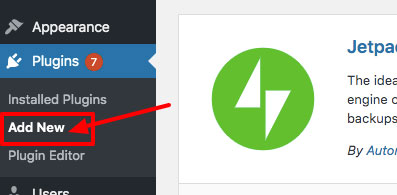
Navigieren Sie auf der linken Seite zu Plugins > Neues hinzufügen.
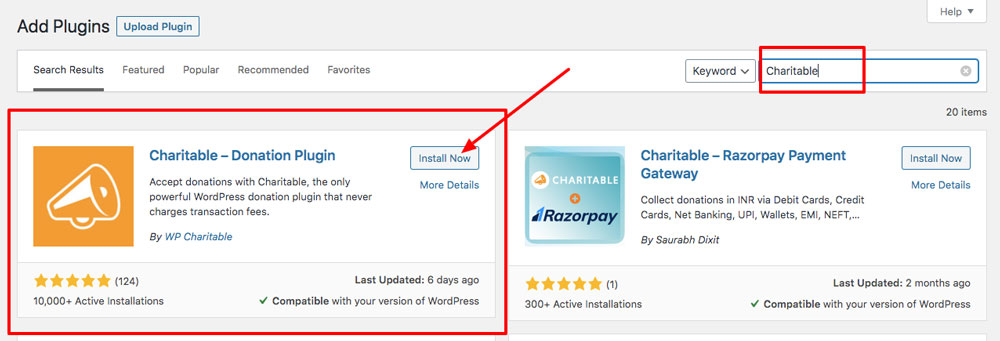
Wenn Sie auf der Seite Plugins hinzufügen ankommen, geben Sie „Charitable“ in die Suchleiste ein. Klicken Sie auf „Jetzt installieren“ beim Charitable-Plugin.
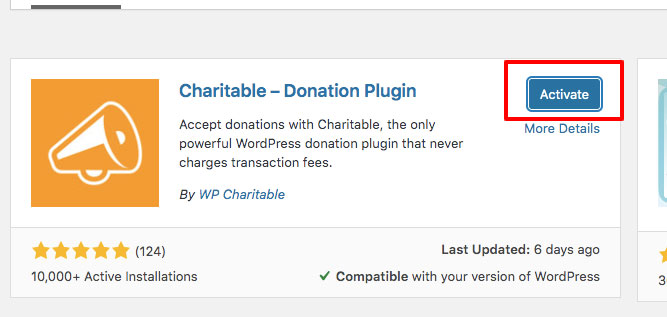
Klicken Sie dann auf „Aktivieren“.
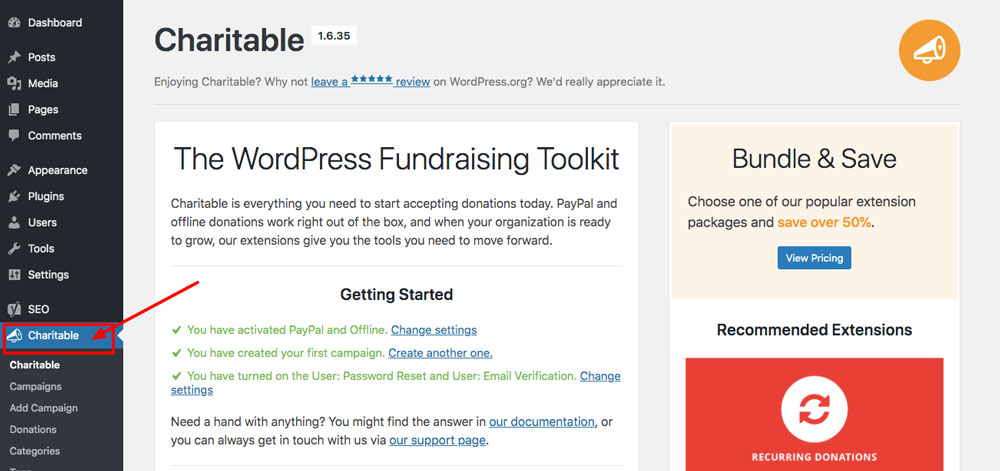
Glückwunsch! Charitable ist jetzt auf Ihrer Website installiert und aktiv. Um es jederzeit zu finden, gehen Sie einfach zum Menü auf der linken Seite und wählen Sie „Charitable“.
Lassen Sie uns nun Ihr Charitable-Plugin einrichten, damit Sie Spenden für Ihre Spendenveranstaltung sammeln können!
Schritt 2: Grundlegende Charitable-Konfiguration
Zahlungs-Gateways aktivieren
Um Online- und Offline-Spenden anzunehmen, klicken Sie auf den Tab „Payment Gateways“. Klicken Sie dann auf „Gateway aktivieren“ bei Offline und/oder PayPal.
Klicken Sie dann auf „Gateway-Einstellungen“, um jedes Gateway einzurichten.
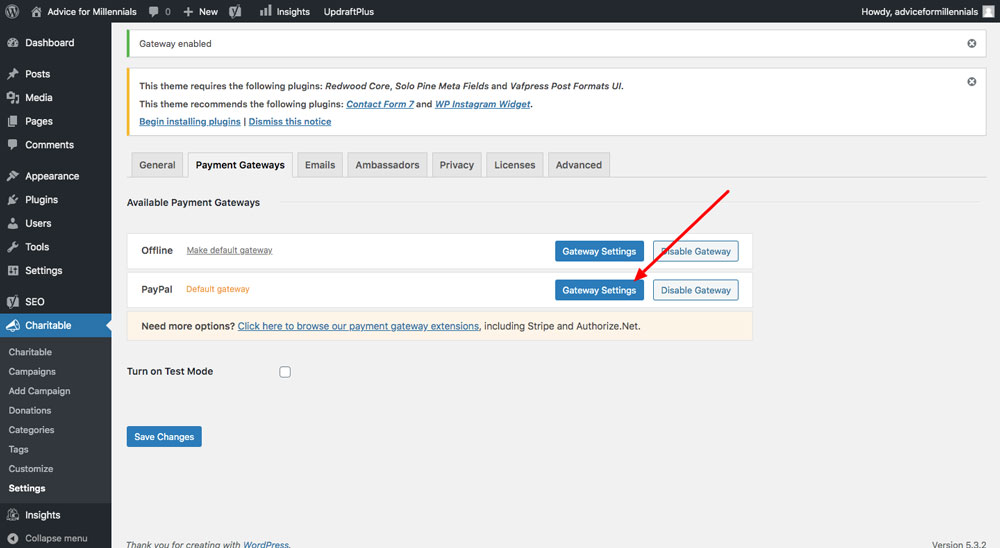
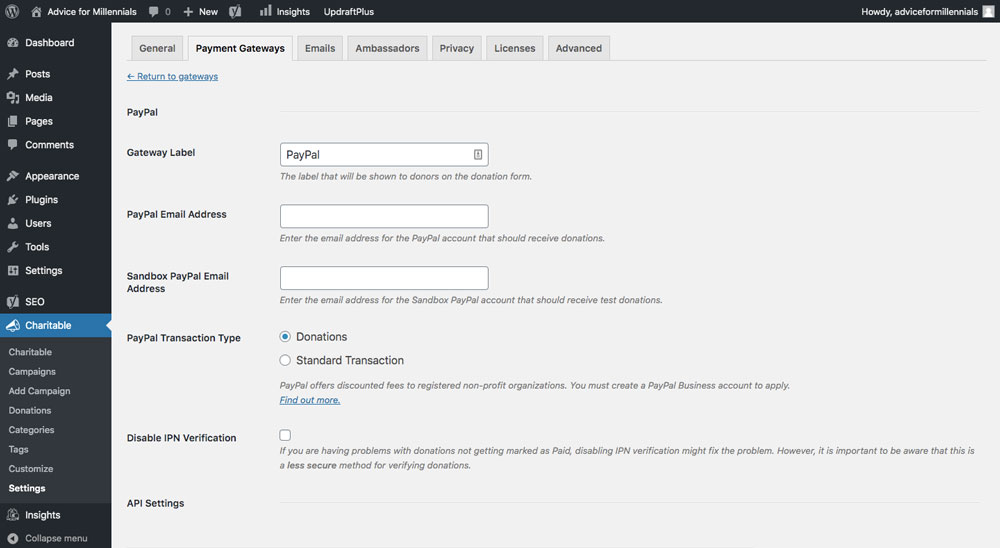
Geben Sie die erforderlichen Informationen ein. Für PayPal benötigen Sie:
- Die E-Mail-Adresse, die mit dem PayPal-Konto verknüpft ist und die Spenden erhalten soll
- (Optional) Wenn Sie zuerst Spenden mit Sandbox PayPal testen möchten, benötigen Sie die E-Mail-Adresse, die mit diesem Konto verknüpft ist.
API-Zugangsdaten für PayPal. Sie finden diese unter https://www.paypal.com/businessprofile/mytools/apiaccess/firstparty/signature. Für Sandbox PayPal API-Zugangsdaten gehen Sie zu https://developer.paypal.com/developer/accounts/.
E-Mails einrichten
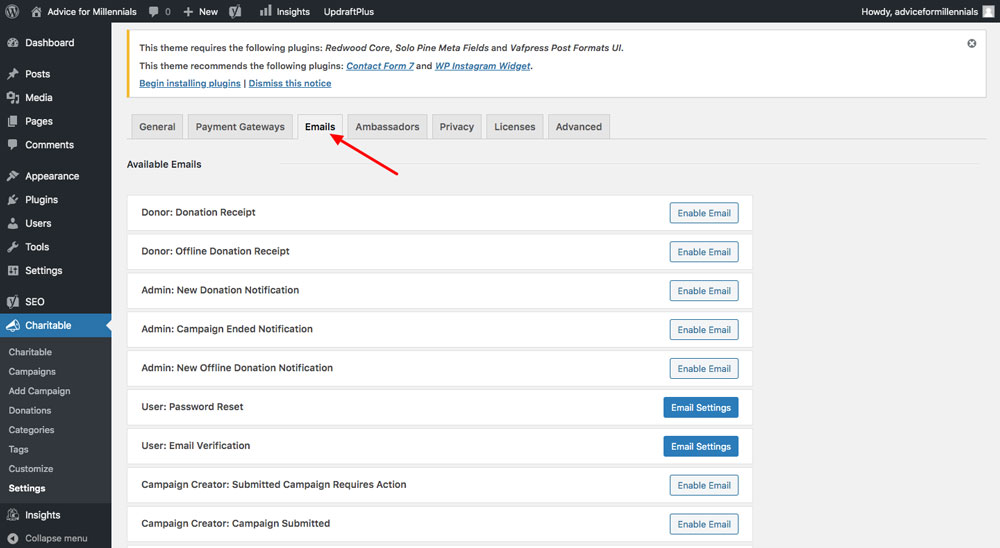
Innerhalb von Charitable können Sie automatische E-Mails einrichten, die an Spender gesendet werden, wie z. B. Spendenquittungen und Benachrichtigungen am Ende der Kampagne. Um diese einzurichten, klicken Sie auf den Tab „Emails“ in den Charitable-Einstellungen. Die meisten E-Mails sollten bereits aktiviert sein, und Sie können auf „E-Mail-Einstellungen“ klicken, um den Inhalt jeder E-Mail anzupassen.
Profil-, Registrierungs- & Anmeldeseiten
Sie müssen auch Ihre Profil-, Registrierungs- und Anmeldeseiten erstellen.
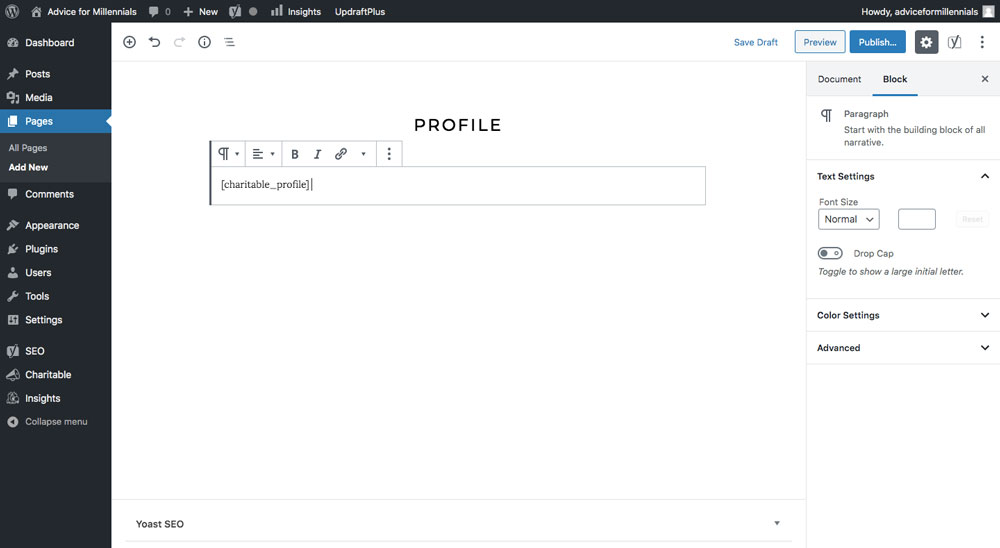
Um Ihre Profilseite zu erstellen, gehen Sie zu Seiten > Neu hinzufügen. Kopieren Sie diesen Shortcode und fügen Sie ihn in den Texteditor ein: [charitable_profile]. Klicken Sie dann auf „Veröffentlichen“.
Navigieren Sie dann zu Charitable > Einstellungen.
Wählen Sie im Abschnitt „Profilseite“ im Dropdown-Menü „Profil“ (oder wie auch immer Sie die Profilseite genannt haben).
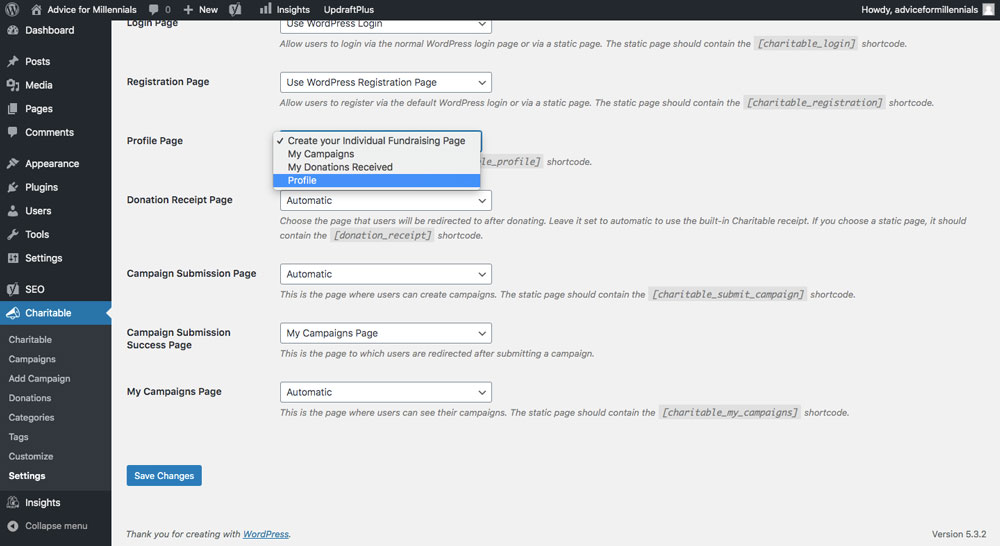
Klicken Sie unbedingt auf die Schaltfläche „Änderungen speichern“.
Wiederholen Sie die gleichen Schritte für die Registrierungs- und Anmeldeseiten.
Schritt 3: Installieren Sie die Ambassadors-Erweiterung
Ambassadors, unsere Peer-to-Peer-Fundraising-Erweiterung, wird ein großer Vorteil für Ihre Spendenveranstaltung sein. Der größte Vorteil der Installation von Ambassadors ist, dass Sie jetzt nicht nur Spenden auf Ihrer Website erhalten können, sondern auch Personen rekrutieren können, die Ihnen beim Fundraising für Ihre Veranstaltung helfen! Mit dieser Erweiterung können Sie auch:
- Teams erstellen
- E-Mail-Marketingkampagnen mit der Newsletter Connect-Erweiterung erstellen
- Ihre Kampagnenformulare anpassen
Schritt A) Kaufen Sie das Charitable Pro-Paket
Besuchen Sie unsere Preisübersicht und kaufen Sie das Pro- (oder Elite-) Paket, das das Ambassador-Addon enthält.
Schritt B) Botschafter herunterladen
Sobald Sie die Ambassadors-Erweiterung erworben haben, erhalten Sie eine E-Mail-Bestätigung mit einem Download-Link. Ihr Download wird eine .zip-Datei sein. Entpacken Sie sie NICHT.
Schritt C) Gehen Sie in Ihrem WordPress-Dashboard zu Plugins > Neu hinzufügen
Klicken Sie auf „Plugin hochladen“. Klicken Sie auf „Datei auswählen“. Wählen Sie die gerade heruntergeladene Ambassadors-Zip-Datei aus. Klicken Sie dann auf „Jetzt installieren“.
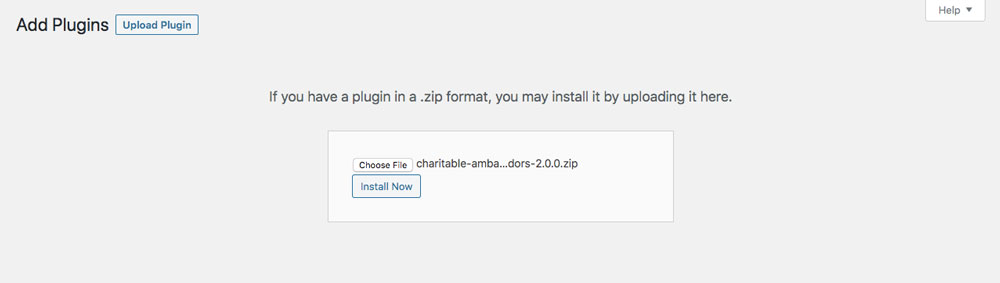
Schritt D) Plugin aktivieren.
Klicken Sie auf die blaue Schaltfläche „Plugin aktivieren“.
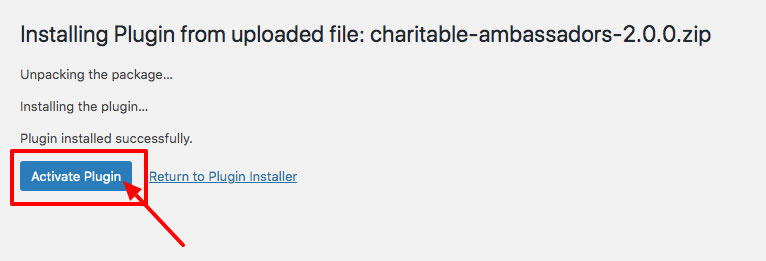
Ihr Ambassadors-Plugin ist nun installiert und kann gefunden werden, indem Sie im Menü auf der linken Seite Ihres WordPress-Dashboards zu Charitable > Einstellungen navigieren.
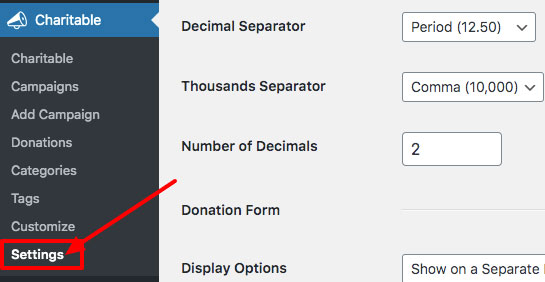
Botschafter konfigurieren
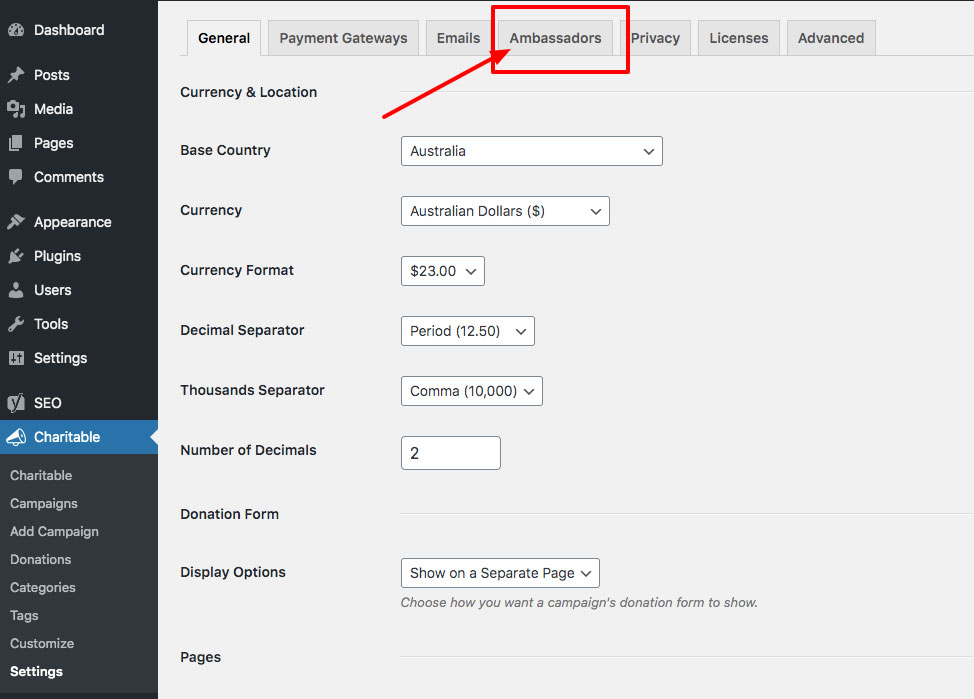
Klicken Sie auf den Tab „Botschafter“, um mit der Konfiguration dieser Einstellungen zu beginnen.
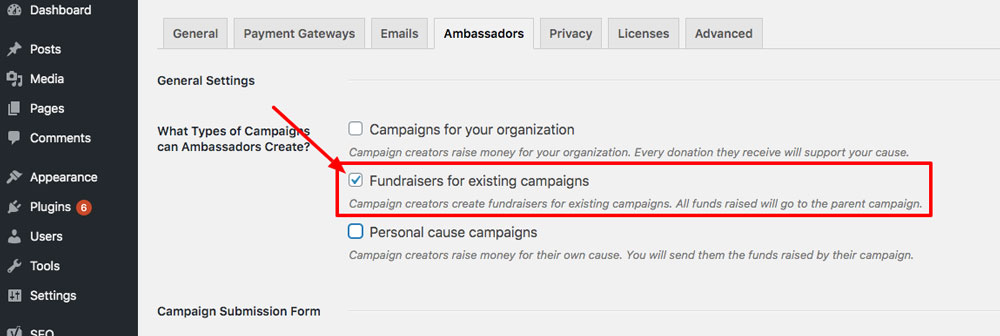
Wichtig: Um Peer-to-Peer-Fundraising zu ermöglichen, stellen Sie sicher, dass Sie das Kontrollkästchen neben „Fundraiser für bestehende Kampagnen“ im Abschnitt „Welche Arten von Kampagnen können Botschafter erstellen?“ aktivieren.
Wir empfehlen außerdem, die Anforderung zu deaktivieren, dass Benutzer ein Konto registrieren müssen, bevor sie ihre Kampagne einreichen, da dies einen reibungsloseren Prozess für Ihre Fundraiser bietet. Nachdem Ihre Fundraiser ihre Spendenseite eingerichtet haben, müssen sie ein Konto registrieren, um ihre Kampagne bearbeiten zu können.

Wenn Sie möchten, dass Unterstützer sich zusammenschließen können, um Teams zu bilden und noch mehr Geld für Ihre Veranstaltung zu sammeln, können Sie dies tun, wenn Sie Ihre Peer-to-Peer-Fundraising-Kampagne erstellen.
Erstellen Sie die Haupt-Fundraising-Kampagne Ihrer Veranstaltung
Erstellen Sie als Nächstes eine Fundraising-Kampagne für Ihre Veranstaltung. Diese Kampagne fungiert als „Elternteil“ aller Spendenseiten Ihrer Unterstützer.
Das bedeutet, dass die Leute ihre eigene Spendenseite erhalten und ihre Freunde und Familie einladen können, an ihre Seite zu spenden. Alle gesammelten Gelder gehen weiterhin direkt an Ihre Organisation, und auf der Hauptkampagnenseite (der Elternkampagne) wird angezeigt, wie viel die Kampagne insgesamt gesammelt hat, über alle Fundraiser hinweg.
Um eine Elternkampagne zu erstellen, gehen Sie zu Charitable > Kampagne hinzufügen.
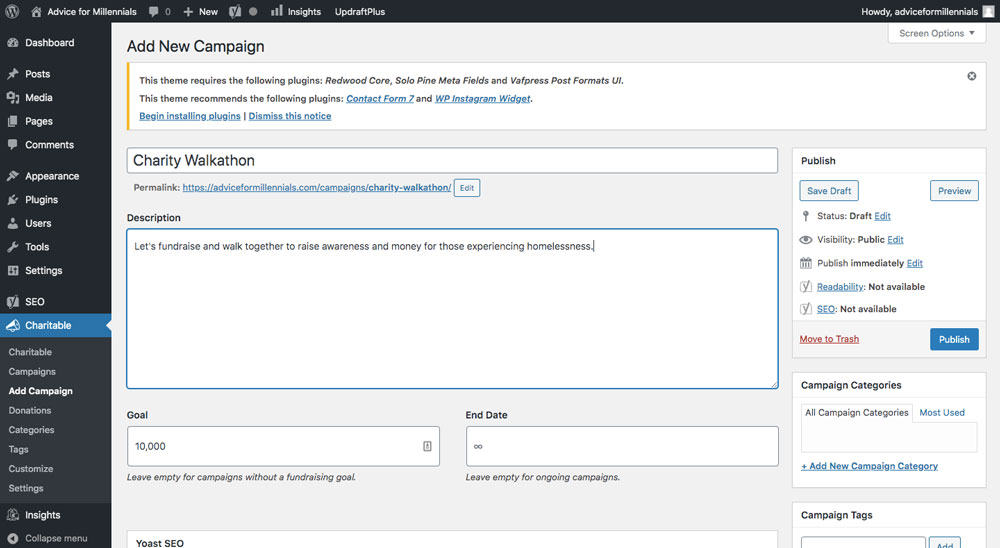
Benennen Sie Ihre Kampagne und füllen Sie die Details aus, wie Beschreibung, Spendenziel und Enddatum.
Scrollen Sie nach unten zum Feld „Kampagneneinstellungen“ und klicken Sie auf den Tab „Peer-to-Peer-Fundraising“. Aktivieren Sie das Kontrollkästchen „Peer-to-Peer-Fundraiser für diese Kampagne zulassen“.

Klicken Sie auf die Schaltfläche „Veröffentlichen“ oben rechts auf der Seite.
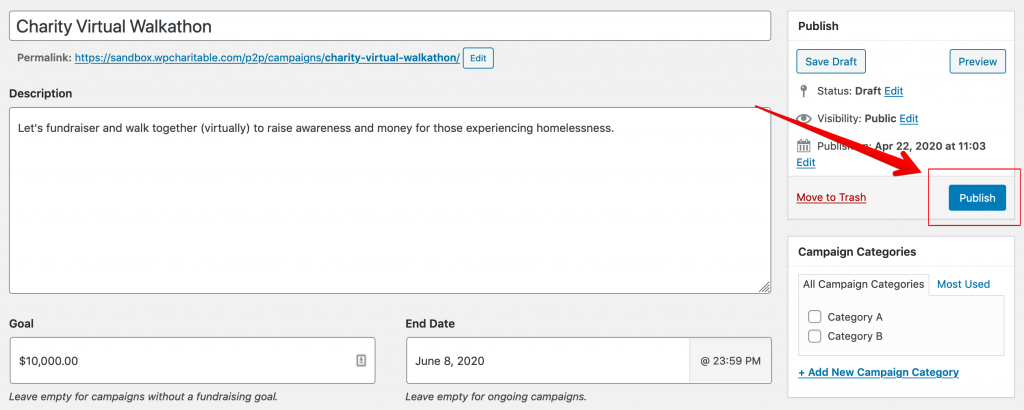
Sie haben nun Ihre Elternkampagne, die Hauptkampagne für Ihre bevorstehende Spendenveranstaltung.
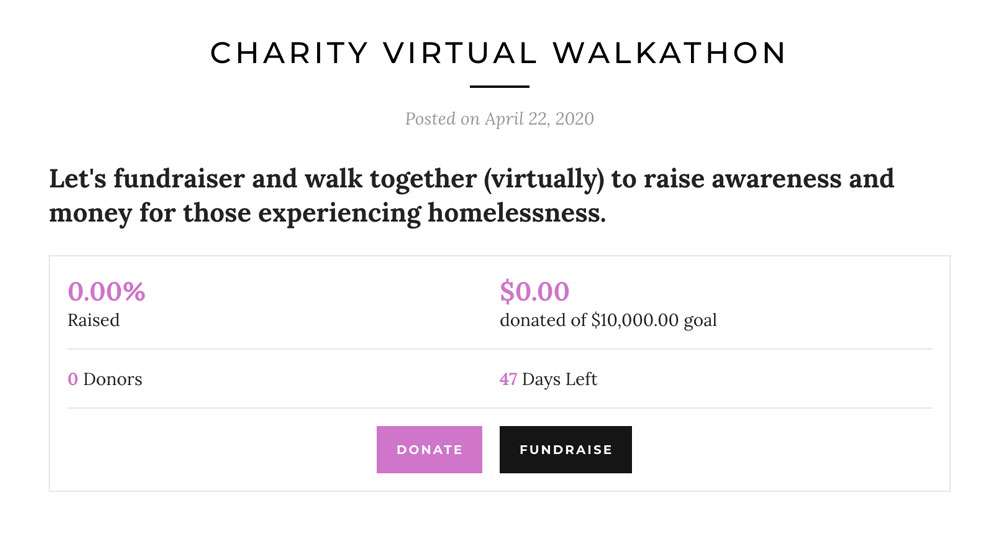
Als Nächstes erfahren Sie, wie Ihre Unterstützer ihre eigenen Spendenseiten (Kindkampagnen) erstellen können, um Geld für Ihre Veranstaltung zu sammeln.
Wie Ihre Botschafter Peer-to-Peer-Fundraising nutzen können, indem sie Kindkampagnen unter Ihrer Elternkampagne erstellen
Sie haben also gerade eine übergeordnete Kampagne im Backend in WordPress erstellt. Hier erfahren Sie, wie ein Spender eine Kampagne auf der Benutzeroberfläche Ihrer Website erstellen würde.
Schritt 1: Geben Sie ihnen die URL zu Ihrer Seite „Kampagne einreichen“.
Option A: Für die meisten wird dies [ihreseite].com/profile/submit-campaign sein. Es kann aber auch anders sein. In diesem Beispiel habe ich eine eigene Seite zum Einreichen von Kampagnen erstellt unter [meinseite].com/create-a-campaign.
Option B: Verwenden Sie den Shortcode „Fundraise Button“, um Besuchern eine einfache und prominente Möglichkeit zu bieten, eine Kampagne einzureichen. Kopieren und fügen Sie Folgendes ein: [charitable_fundraise_button]. Sie können eine neue Seite erstellen, zu der Sie dies hinzufügen, oder Sie können dies zu Ihrer Homepage hinzufügen (oder beides!).
Wenn Ihr Besucher auf den Link oder Button klickt, sieht er Folgendes:
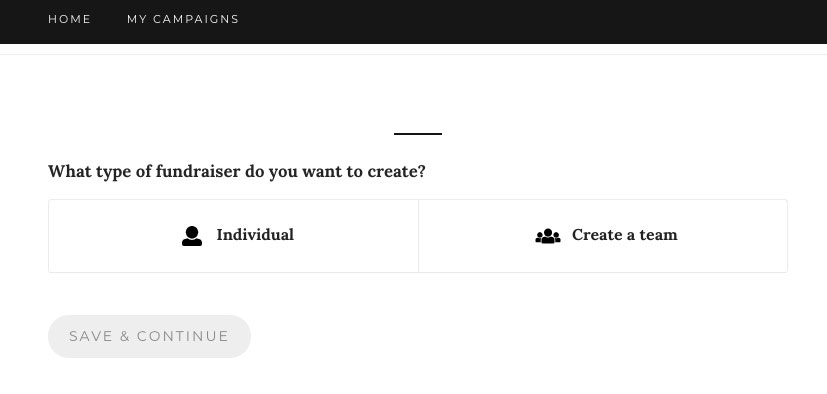
Klicken Sie anschließend auf „Speichern & Fortfahren“
An diesem Punkt werden sie aufgefordert, Details zu ihrer Spendenaktion einzugeben. Da es sich um eine Spendenaktion „Eine weitere Kampagne“ handelt, geht das gesamte Geld an Ihre Veranstaltungs-Spendenaktion (übergeordnete Kampagne) und nicht an den Spender selbst.
Sobald der Besucher seine Spendenaktion eingerichtet hat, wird er aufgefordert, ein Konto zu registrieren (oder sich anzumelden, falls er bereits ein Konto hat) und muss außerdem seine E-Mail-Adresse aus Sicherheitsgründen verifizieren.
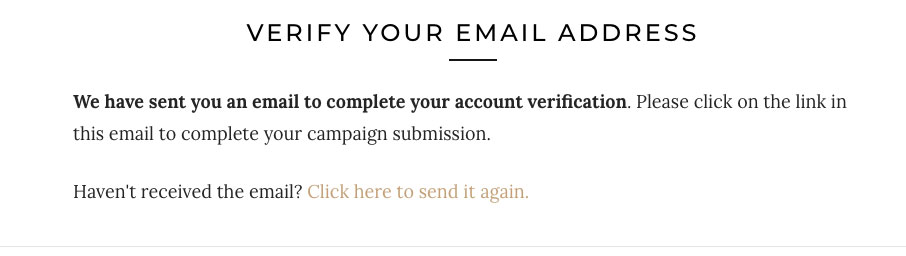
Sobald sie sich registriert oder angemeldet und ihre E-Mail-Adresse verifiziert haben, ist ihre Kampagne einsatzbereit und sie können Geld für Ihre Veranstaltung sammeln.
Passen Sie Ihre Spendenveranstaltungs-Website mit den folgenden Erweiterungen an
Zahlungsgateways
Das Charitable-Plugin ermöglicht es Ihnen, Offline- und PayPal-Zahlungsgateways zu aktivieren, um Spenden zu erhalten. Wenn Sie möchten, gibt es noch weitere Zahlungsgateways, die Sie durch den Kauf der folgenden Erweiterungen aktivieren können:
Erfahren Sie mehr darüber, wie Sie Zahlungsgateways zu Charitable hinzufügen.
Wiederkehrende Spenden
Wenn Sie für einen stetigen, zuverlässigen Einkommensstrom sorgen möchten, installieren Sie die Erweiterung für wiederkehrende Spenden von Charitable. Mit dieser Erweiterung kann jemand, der eine Online-Spende tätigt, ein Kästchen ankreuzen, um sie monatlich, vierteljährlich oder jährlich zu machen. Laufende Spenden erhöhen die Wahrscheinlichkeit, dass Ihr Spender im Laufe seines Lebens einen höheren Betrag spendet, als wenn er „einmalig“ gewählt hätte.
Gebührenbefreiung
Während Charitable niemals Gebühren erhebt, haben Drittanbieter-Zahlungsgateways ihre eigenen Verarbeitungsgebühren, die außerhalb unserer Kontrolle liegen. Um diese Gebühren zu umgehen, sollten Sie die Erweiterung „Gebührenbefreiung“ von Charitable installieren. Dies wird Ihre Spenden erhöhen, indem es Spendern ermöglicht, die Verarbeitungsgebühren ihrer Spenden für Sie zu übernehmen.
Newsletter Connect
Eine E-Mail-Marketingkampagne sollte Teil Ihrer Werbestrategie für Spendenveranstaltungen sein. Durch E-Mail-Newsletter können Sie das Bewusstsein für Ihre Veranstaltung schärfen und zur Teilnahme ermutigen. Eine Möglichkeit, Newsletter-Anmeldungen zu erhöhen, ist die Anschaffung der Newsletter Connect-Erweiterung von Charitable.
So verkaufen Sie Tickets für Ihre Spendenveranstaltung
Wenn Ihre Spendenveranstaltung ticketbasiert ist, ist es ratsam, Besuchern zu erlauben, Tickets im Voraus auf Ihrer Veranstaltungswebsite zu kaufen. Dazu könnten Sie Eventbrite verwenden und von Ihrer Website darauf verlinken. Alternativ haben wir eine weitere Möglichkeit, dies mit kostenlosen WordPress-Plugins zu tun. Erfahren Sie mehr darüber, wie Sie Tickets für Ihre Spendenveranstaltung mit WordPress verkaufen.
Sehen Sie es in Aktion! Zwei Beispiele aus dem echten Leben von Spendenveranstaltungs-Websites, die mit Charitable erstellt wurden.
Beispiel Nr. 1: Concern America’s Walk Out of Poverty
Concern America, das sich für die Verbesserung wirtschaftlich verarmter Regionen einsetzt, veranstaltet jährlich einen Walk Out of Poverty, um Geld für die Gesundheitsversorgung, sauberes Wasser und Bildung in Teilen von Kolumbien, Guatemala und Mexiko zu sammeln.
Für ihre Website zur Spendenveranstaltung entschieden sie sich, diese auf einer Subdomain zu hosten. Die Website von Concern America ist also concernamerica.org, während ihre Microsite für den Walk Out of Poverty unter walk.concernamerica.org zu finden ist. Ohne die einzelnen Spenden-Seiten hat diese Microsite nur drei Webseiten.
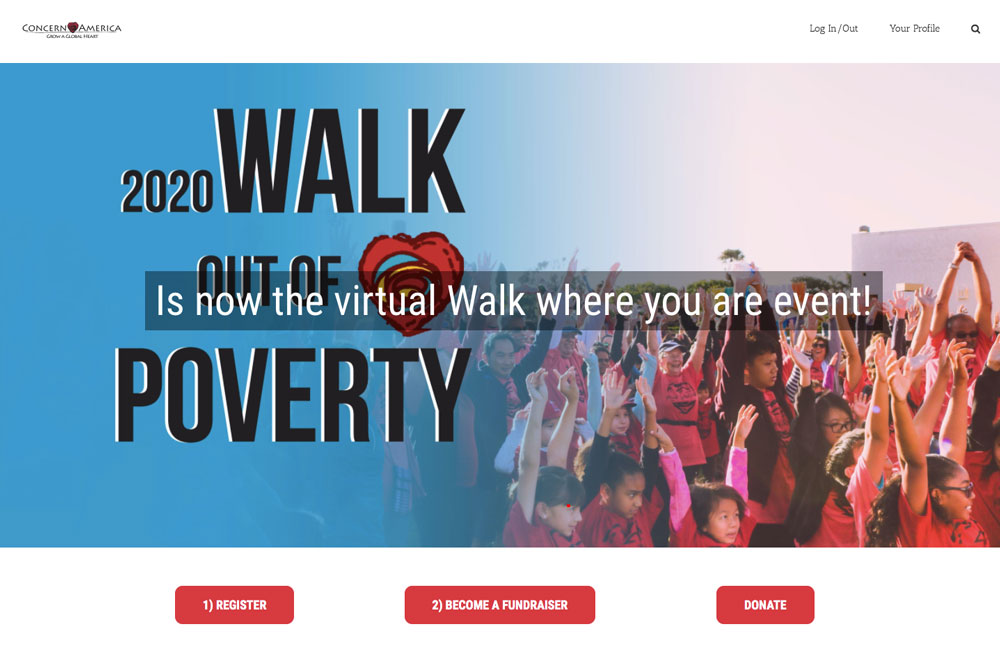
Auf ihrer Microsite für Spendenveranstaltungen können Teilnehmer sich registrieren, eine Spendenaktion erstellen oder spenden. Dank Charitable Ambassadors können Unterstützer Teams bilden und für die übergeordnete Kampagne Spenden sammeln.
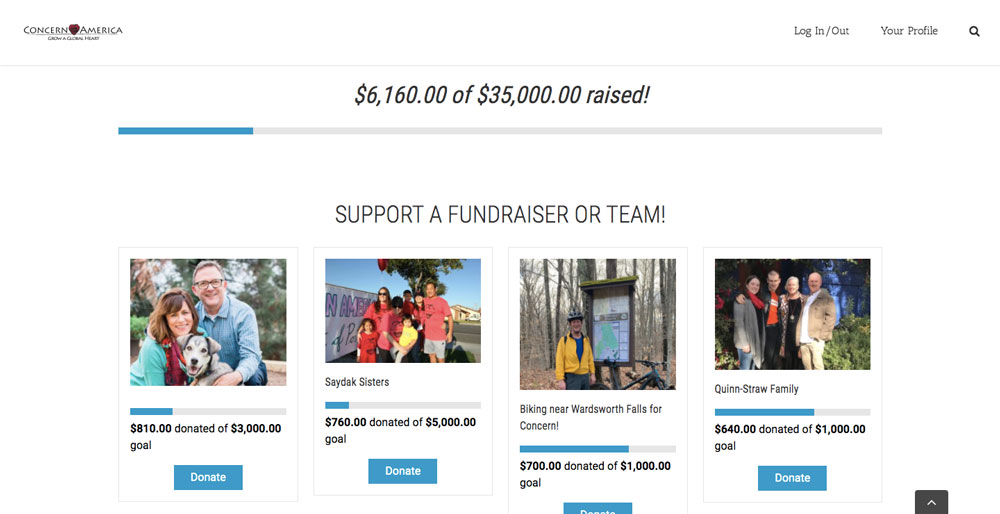
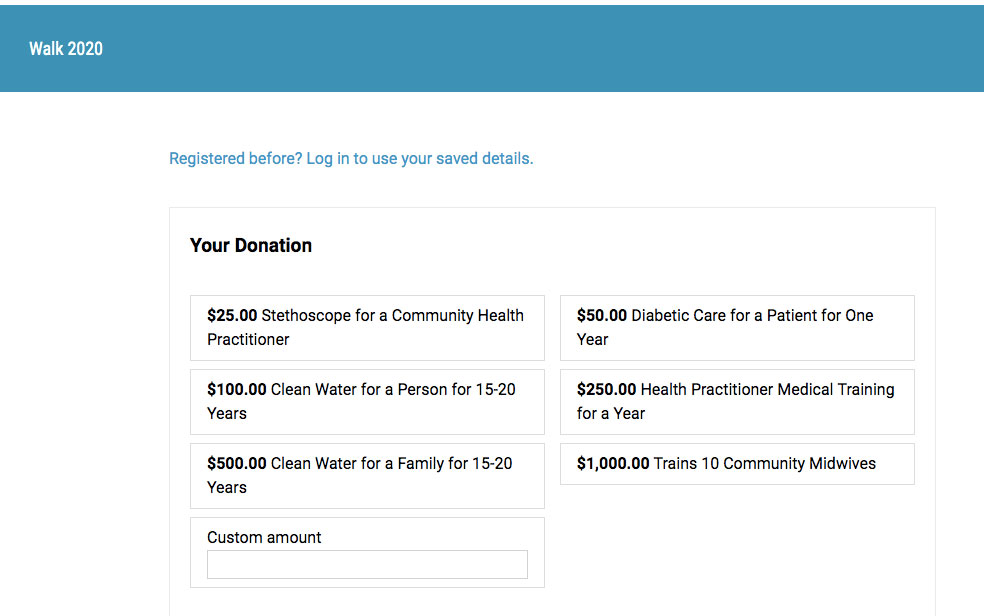
Zusätzlich können Website-Besucher wählen, ob sie direkt für den guten Zweck spenden oder eine Spendenkampagne erstellen möchten.
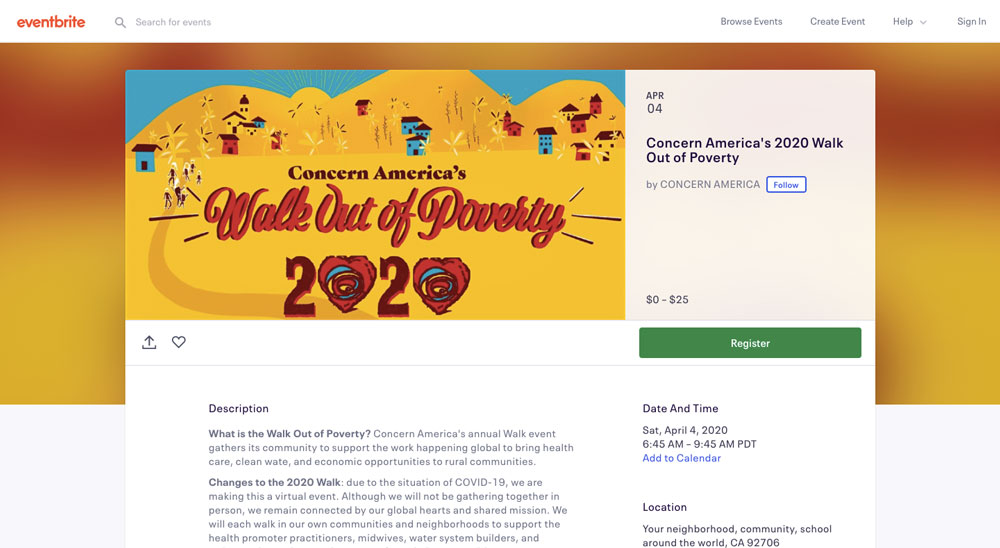
Für die Registrierung und den Ticketverkauf für die Veranstaltung verlinkt Concern America direkt zu Eventbrite.
Beispiel Nr. 2: The Organization for Understanding Congenital Hearts (T.O.U.C.H.) Heart of Illinois CHD Walk
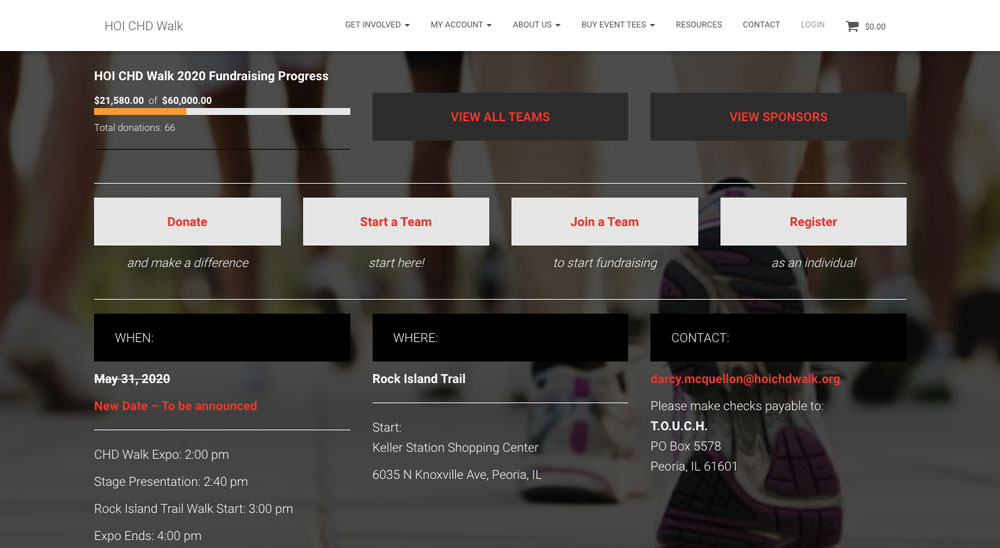
Die gemeinnützige Organisation T.O.U.C.H. veranstaltet jährlich einen Heart of Illinois CHD Walk, um Geld und Bewusstsein zu sammeln und Menschen mit angeborenen Herzfehlern zu stärken. Sie hosten ihre Microsite für Spendenveranstaltungen auf einer komplett separaten Domain: Die Domain von T.O.U.C.H. ist touchhearts.org, während die Domain ihres Heart of Illinois CHD Walk hoichdwalk.org lautet.
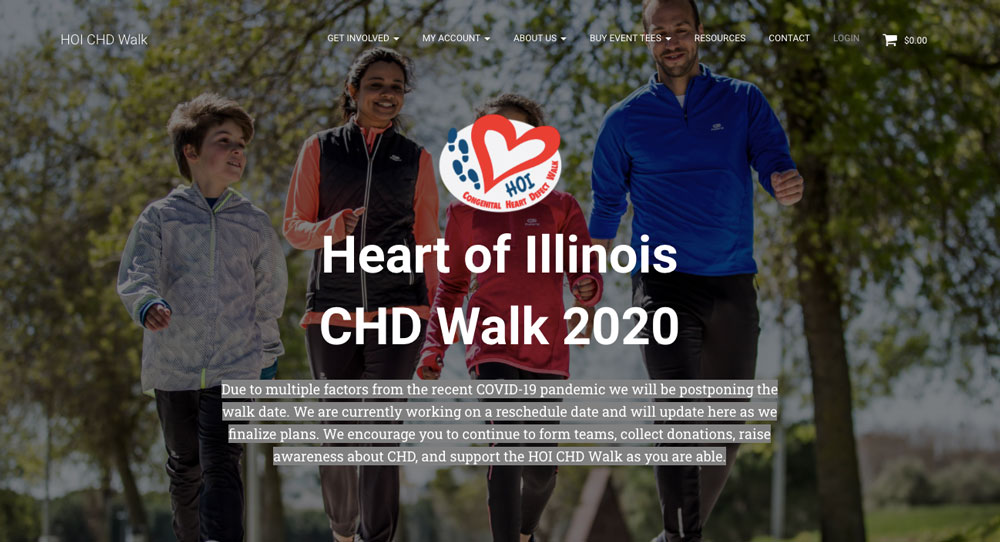
Besucher der Microsite finden alle Informationen, die sie über den Lauf benötigen. Und dank Charitable können Besucher spenden, ein Team gründen, einem Team beitreten oder eine individuelle Kampagne erstellen.
Bereit, Ihre Microsite für Spendenveranstaltungen zu erstellen?
Natürlich haben wir nur die grundlegenden Schritte zur Erstellung einer Website für Spendenveranstaltungen geteilt. Es gibt so viele Möglichkeiten, Ihre Microsite von hier aus anzupassen, aber diese Schritte führen Sie zu einer einfachen, funktionierenden Seite, auf der Ihre Unterstützer ihre Freunde und Familie rekrutieren können, um Geld für den Zweck Ihrer Veranstaltung zu sammeln. Machen Sie es nicht kompliziert!
Wenn Sie bereits eine Website für Ihre gemeinnützige Organisation haben, beginnen Sie mit der Installation unseres kostenlosen Charitable-Plugins. Von dort sind es nur noch zwei weitere Schritte, bis Sie eine Spenden-Seite einsatzbereit haben. Zur Wiederholung, diese Schritte sind:
- Charitable installieren
- Schließen Sie die grundlegenden Charitable-Konfigurationen ab
- Installieren und konfigurieren Sie die Ambassadors-Erweiterung
Wenn Sie noch keine Website für Ihre gemeinnützige Organisation haben, lesen Sie unseren Leitfaden zum Erstellen einer Website für gemeinnützige Organisationen mit einem kostenlosen WordPress-Theme.






Hinterlassen Sie eine Antwort