

Viele Spendenaktionen sind vielleicht online verlagert worden, aber reale Spendenveranstaltungen wie Galadinners stellen immer noch eine Schlüsselkomponente der jährlichen Spendenaktionen vieler Organisationen dar. Heute möchte ich Ihnen zeigen, wie Sie Ihre WordPress-Website nutzen können, um Tickets für Ihr Galadinner zu verkaufen – und diese automatisch mit einer Online-Spendenkampagne zu verknüpfen.
Vorstellung von FGDD – unserer fiktiven Organisation
Um die Dinge in den Kontext zu setzen, tun wir so, als würden wir dies für eine fiktive Organisation namens FGDD (Fundraising Gala Dinner Demo – verstehen Sie?) einrichten, die eine jährliche Spendenkampagne durchführt, um Geld für saubere Wasserprojekte in Uganda zu sammeln. In diesem Jahr ist es ihr Ziel, 45.000 US-Dollar zu sammeln – genug, um drei Projekte für sauberes Wasser zu finanzieren. Sie akzeptieren Online-Spenden und verkaufen Tickets für ihr Galadinner.
Sie können die Demoseite unter http://demo.wpcharitable.com/fundraising-gala-dinner-demo/ ansehen oder das Video unten ansehen, um zu sehen, was wir erstellen werden:
Wenn Sie dieser Anleitung folgen, gehe ich davon aus, dass Sie bereits eine funktionierende Website mit installiertem WordPress haben. Auf der FGDD-Website habe ich das Twenty Seventeen Theme verwendet, das zuletzt veröffentlichte Standard-WordPress-Theme. Solange Ihr Theme jedoch nach den WordPress-Entwicklungsstandards erstellt wurde, sollten diese Anweisungen auch für Sie gelten.
Schritt 1: Installieren Sie die benötigten Plugins
Wie bei den meisten Dingen in WordPress gibt es einige Plugins, mit denen Sie Event-Tickets verkaufen können. Ich habe Event Tickets und dessen Begleiter Event Tickets Plus gewählt, ein Plugin von den Machern von The Events Calendar. Daneben werden wir Easy Digital Downloads als E-Commerce-System für den Ticketverkauf verwenden. Und schließlich werden wir mit unserer Easy Digital Downloads Connect-Erweiterung Charitable in das System integrieren.
Zuerst installieren wir die drei kostenlosen Plugins. Gehen Sie in Ihrem WordPress-Dashboard zu Plugins > Installieren und installieren Sie jedes dieser Plugins: Charitable, Event Tickets und Easy Digital Downloads. Suchen Sie einfach nach ihrem Namen; sie sollten erscheinen und es Ihnen ermöglichen, jedes einzelne schnell zu installieren und zu aktivieren.
Als Nächstes müssen Sie die beiden Premium-Plugins kaufen, die wir verwenden werden. Beginnen wir mit Event Tickets Plus. Dieses kostet 89 US-Dollar für eine Ein-Seiten-Lizenz, die ein Jahr lang Zugang zu Support und Updates beinhaltet. Der Grund, warum Sie Event Tickets Plus anstelle von nur Event Tickets (dem kostenlosen Plugin) benötigen, ist, dass das Plus-Plugin den Verkauf von Tickets ermöglicht. Das kostenlose Plugin unterstützt nur RSVP-Funktionalität ohne Bezahlung.
Nachdem Sie Event Tickets Plus gekauft haben, laden Sie es herunter und kehren Sie dann zur Seite Plugins > Installieren in Ihrem Dashboard zurück. Klicken Sie auf „Plugin hochladen“ und installieren Sie die gerade heruntergeladene Datei. Nach der Installation müssen Sie das Plugin aktivieren.
Kaufen und installieren Sie abschließend Charitable Easy Digital Downloads Connect. Wir werden es verwenden, um die Einnahmen aus Ihren Ticketverkäufen automatisch in Ihre Spendenkampagne einzubeziehen.
Das ist alles. Für etwa 150 US-Dollar haben wir alles, was wir brauchen, um Tickets für die Veranstaltungen zu verkaufen.
Schritt 2: Erstellen Sie Ihre Spendenkampagne
Lassen Sie uns zunächst unsere Spendenkampagnen-Seite einrichten. Sie können dies tun, indem Sie zu Charitable > Kampagne hinzufügen gehen. Unten sehen Sie einen Screenshot, der die grundlegende Einrichtung unserer Kampagne zeigt.
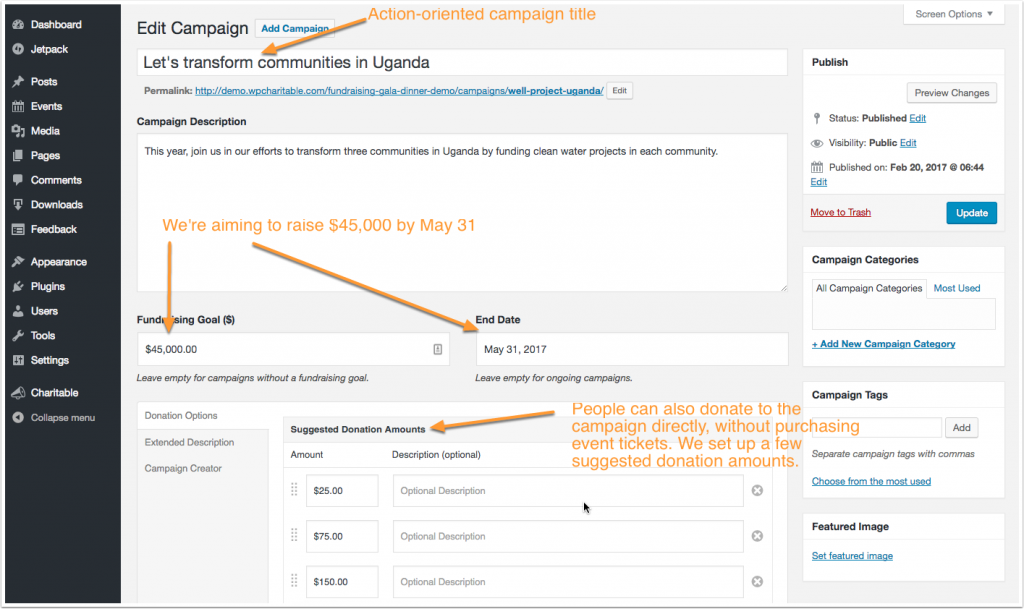
Wie Sie sehen können, haben wir unserer Kampagne einen aussagekräftigen, handlungsorientierten Titel gegeben, der Unterstützer ansprechen soll. Wir haben ein klares Ziel von 45.000 US-Dollar und einen festgelegten Zeitrahmen, der unserer Kampagne ein Gefühl der Dringlichkeit verleiht. Wir möchten auch, dass die Leute direkt an die Kampagne spenden können, auch wenn sie nicht an der Spendenveranstaltung teilnehmen können, daher haben wir einige Spendenoptionen vorgeschlagen.
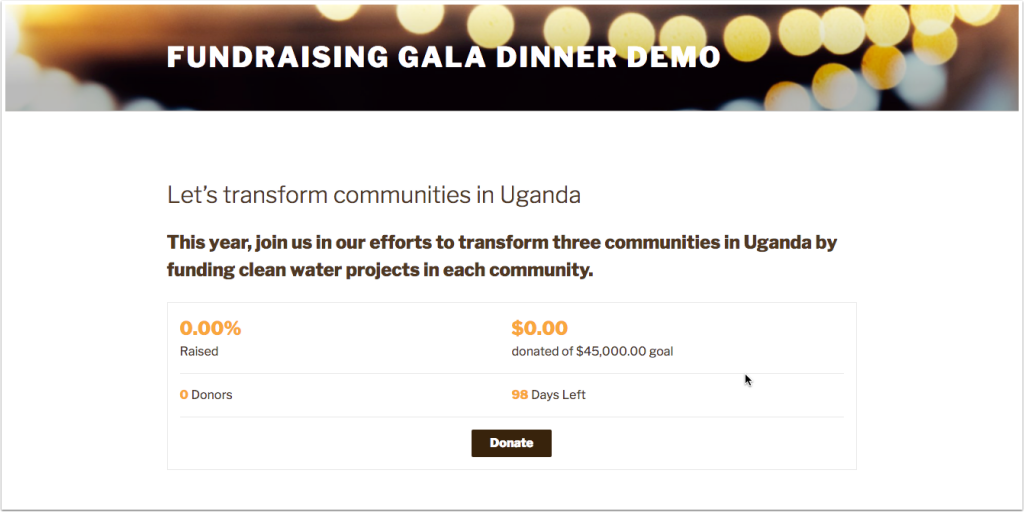
Wir können auch den Tab „Erweiterte Beschreibung“ verwenden, um weitere Informationen über die Kampagne hinzuzufügen und ein Foto einzufügen.
Schritt 3: Erstellen Sie Ihre Ticketveranstaltung
Event Tickets ist ein cooles Plugin. Die meisten anderen Event-Plugins mit Ticketfunktionalität erfordern, dass Sie eine eigenständige Veranstaltung einrichten und dann die Tickets damit verknüpfen. Intern sind die Veranstaltungen ein separater „Post-Typ“, was im WordPress-Jargon eine Art von Inhalt bedeutet. Seiten und Beiträge sind zwei weitere Post-Typen.
Event Tickets ist ein wenig anders. Obwohl Sie es mit The Events Calendar (von denselben Leuten erstellt) kombinieren können, ist das nicht unbedingt erforderlich. Sie können Tickets an jeden von Ihnen benannten Post-Typ anhängen. In unserem Fall werden wir Event Tickets verwenden, um unsere Spendenkampagne in eine Ticketveranstaltung umzuwandeln.
Konfigurieren Sie die Einstellungen für Event Tickets
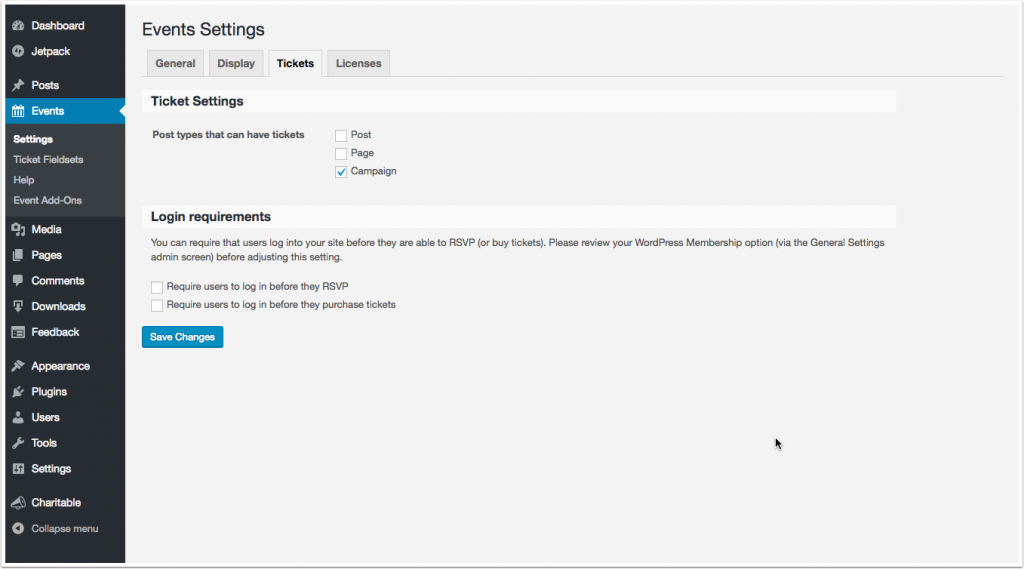
Zunächst müssen wir Event Tickets so konfigurieren, dass Kampagnen Tickets haben können.
- Gehen Sie in Ihrem WordPress-Dashboard zu Events > Einstellungen.
- Öffnen Sie den Tab „Tickets“.
- Aktivieren Sie für die Einstellung „Post-Typen, die Tickets haben können“ das Kontrollkästchen neben „Kampagne“.
- Klicken Sie auf „Änderungen speichern“.
Fügen Sie der Kampagne Tickets hinzu
Als Nächstes kehren wir zur zuvor erstellten Spendenkampagne zurück. Wenn Sie sie nicht mehr geöffnet haben, finden Sie sie, indem Sie zu Charitable > Kampagnen gehen und auf die von Ihnen erstellte klicken.
Wenn wir nun nach unten scrollen, sehen wir eine neue Metabox „Tickets“.
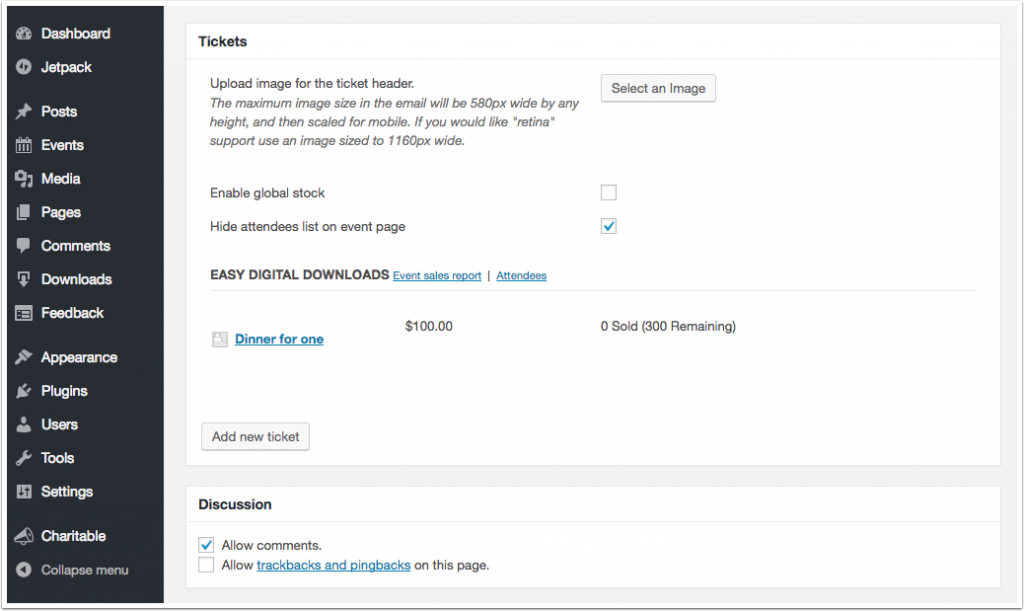
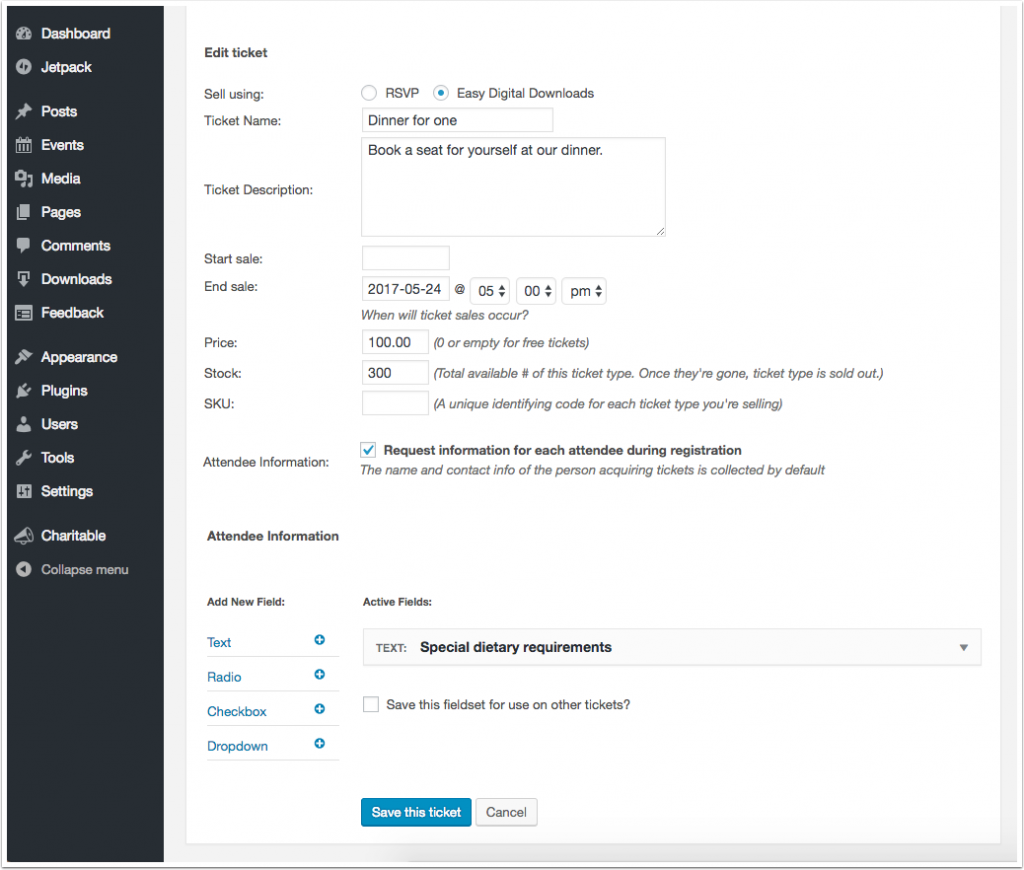
Um ein neues Ticket zu erstellen, klicken Sie auf die Schaltfläche „Neues Ticket hinzufügen“. Hier gibt es eine ganze Reihe von Konfigurationsoptionen, einschließlich der Möglichkeit, Daten für den Ticketverkauf, den Preis und den verfügbaren Bestand festzulegen. Beachten Sie auch, dass wir diese über Easy Digital Downloads verkaufen – nicht per RSVP.
Wir können Ticketkäufer auch bitten, Informationen über die Teilnehmer auszufüllen, für die sie kaufen.
Wenn Sie mit der Erstellung Ihres Tickets fertig sind, klicken Sie auf „Dieses Ticket speichern“. Sie können ein Ticket jederzeit später bearbeiten.
Vorschau der Kampagne
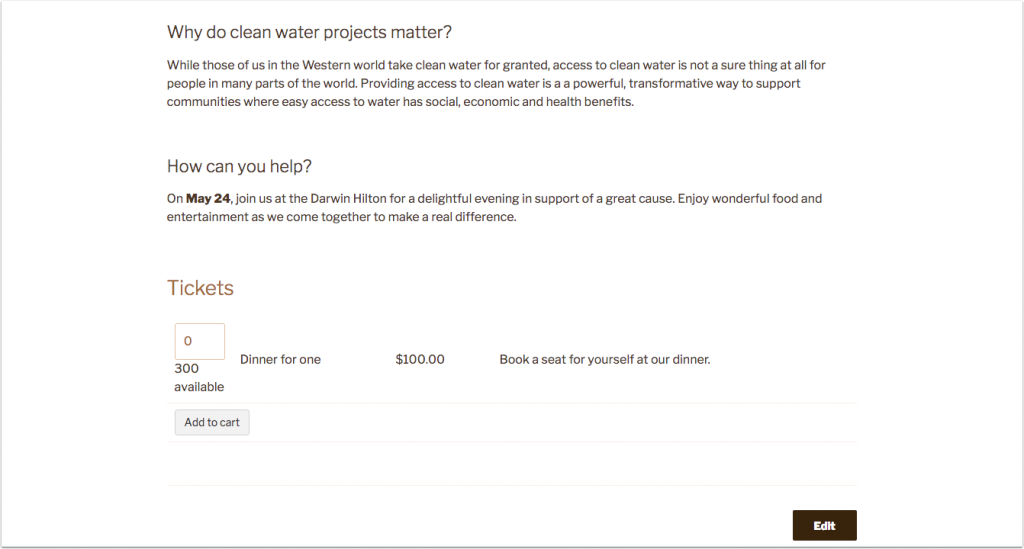
Wenn wir die Kampagne jetzt in der Vorschau anzeigen, sehen wir, dass sie einen Ticketbereich enthält, in dem Leute Tickets kaufen können.
Schritt 4: Richten Sie ein Zahlungs-Gateway in Easy Digital Downloads ein
Wir haben nun unsere Spendenkampagne eingerichtet, mit Eintrittskarten zum Kauf bereit, aber wir haben Easy Digital Downloads noch nicht konfiguriert. Gehen wir zu Downloads > Einstellungen, um es einzurichten.
Es gibt eine ganze Reihe von Optionen zur Einrichtung.
Für unsere Zwecke müssen wir nur ein Zahlungs-Gateway aktivieren, damit wir Spenden & Ticketzahlungen annehmen können.
Wie Sie sehen können, enthält Easy Digital Downloads standardmäßig PayPal Standard und Amazon sowie ein Test-Zahlungs-Gateway. Auf der Demoseite werden wir Test-Zahlung verwenden, da wir niemandem Geld abnehmen wollen, aber Sie sollten Ihr bevorzugtes Gateway wählen und konfigurieren. Sie finden weitere Zahlungs-Gateways auf der Website von Easy Digital Downloads.
Schritt 5: Ticketverkäufe für die Spendenkampagne zählen
Erinnern Sie sich, wie unsere Spendenkampagnen-Seite den Gesamtbetrag der gesammelten Spenden anzeigt? So wie wir die Dinge im Moment eingerichtet haben, können Leute Eintrittskarten für das Abendessen kaufen, aber diese Verkäufe sind nicht im Gesamtbetrag der Spendenkampagne enthalten. Idealerweise möchten wir, dass unsere gesammelten Spenden sowohl Ticketverkäufe als auch Spenden an die Kampagne widerspiegeln.
Mit Easy Digital Downloads Connect ist das unglaublich einfach einzurichten.
Gehen Sie zurück zu unserer Kampagnenseite im Dashboard und scrollen Sie nach unten zum Abschnitt „Spendenoptionen“. Ganz unten sehen Sie einen Abschnitt mit dem Titel „Easy Digital Downloads – Beiträge aus Käufen“ – hier richten wir die Verknüpfung zwischen Ticketverkäufen und der Kampagnenfinanzierung ein.
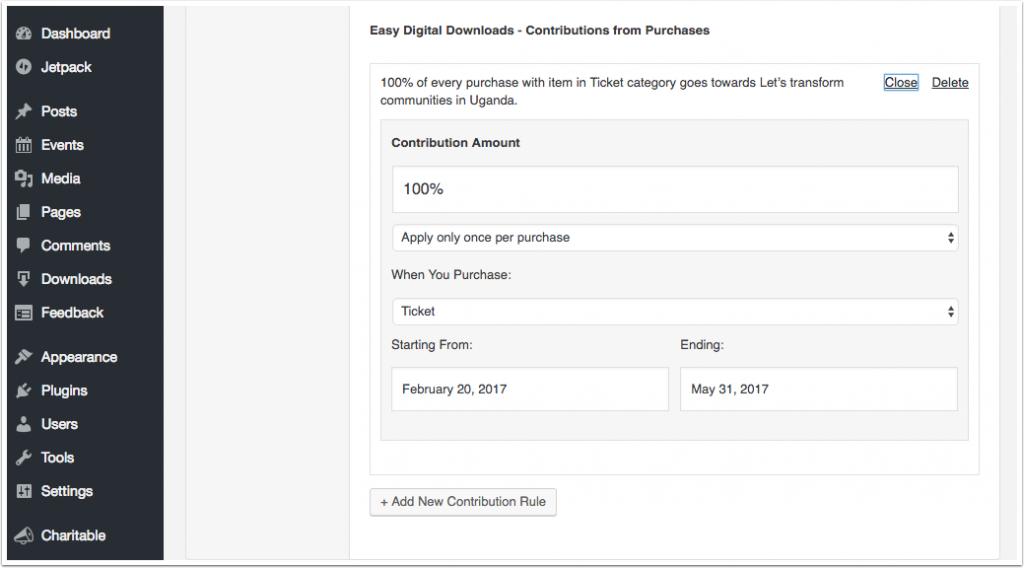
- Klicken Sie auf „Neue Beitragsregel hinzufügen“.
- Legen Sie fest, wie viel vom Ticketverkauf zur Spendenabrechnung gezählt werden soll. Wir haben hier 100 % angegeben, aber Sie haben möglicherweise Fixkosten im Zusammenhang mit der Veranstaltung, sodass Sie dies auf 50 % oder 75 $ festlegen könnten – jeder Betrag, der genau widerspiegelt, wie viel vom Ticketverkauf in die Spendenkampagne fließt.
- Unter „Beim Kauf“ können Sie wählen, ob Sie Käufe von jedem Easy Digital Downloads-Produkt, von jedem Produkt einer bestimmten Kategorie oder von einem bestimmten Produkt verknüpfen möchten. Wenn Sie Easy Digital Downloads zum Verkauf anderer Produkte verwenden, möchten Sie vielleicht eine bestimmte Kategorie oder ein bestimmtes Produkt auswählen. In unserem Fall haben wir dies auf alle Produkte der Kategorie „Ticket“ angewendet.
- Schließlich können Sie definieren, ab wann die Regel gilt. Wir haben dies so eingerichtet, dass es mit dem Datum übereinstimmt, ab dem die Kampagne erstellt wurde, bis zum Ende der Spendenaktion.
Probieren Sie es aus
Wir sind fertig! Wir haben unsere Spendenkampagne erstellt und sie zu einer Ticketveranstaltung gemacht, wobei alle Einnahmen aus Ticketverkäufen unseren Spendenbemühungen zugutekommen. Alles, was noch zu tun ist, ist es auszuprobieren.
Sie können den gesamten Vorgang selbst auf der Demoseite testen.





Hinterlassen Sie eine Antwort