
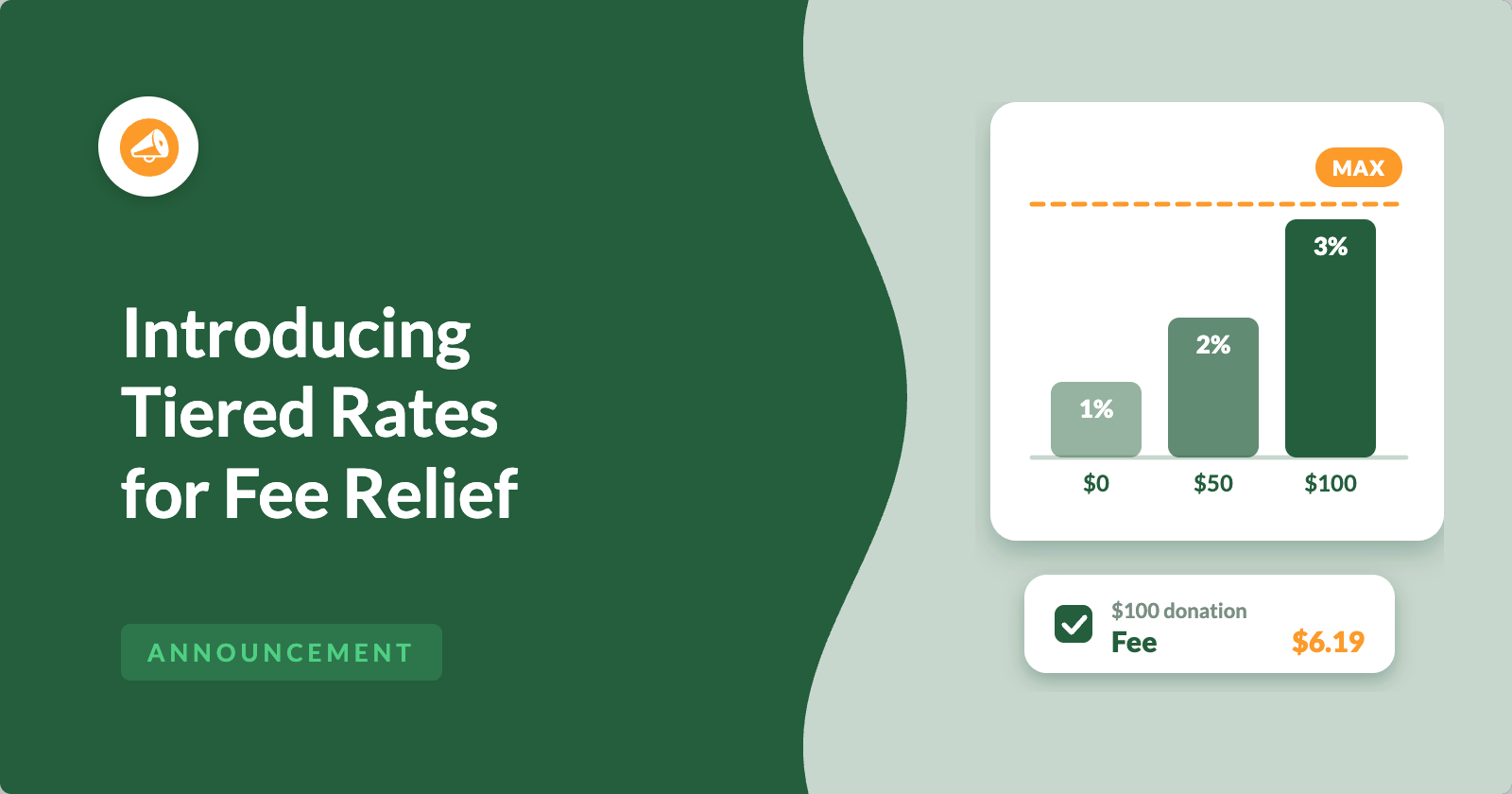
Die Funktion Gebührenerleichterung von Charitable stellt den Spendern beim Bezahlvorgang eine kurze Frage. Möchten Sie die Verarbeitungsgebühr für diese Spende übernehmen? Die meisten Spender sagen Ja, und die Organisation behält den vollen Betrag, den sie erhalten hat.
Bisher wurde für diese Frage für jedes Zahlungs-Gateway ein einziger Satz verwendet. Mehrere von Ihnen haben nach etwas Spezifischerem gefragt, da sich ein Geschenk von 10 € und ein Geschenk von 500 € für die Person, die es gibt, nicht gleich anfühlen.
Daher haben wir gestaffelte Sätze hinzugefügt. Sie können jetzt beliebig viele Spendenbänder für ein Gateway festlegen, und jedes Band hat seinen eigenen Prozentsatz und seinen eigenen festen Betrag.
Es gibt jetzt auch eine neue optionale Höchstgebühr, sodass kein Spender jemals mehr als einen von Ihnen gewählten Betrag zahlen muss. 💸
So sehen gestaffelte Sätze aus
Bevor wir die Einrichtung durchgehen, hier ist der Bildschirm selbst. Er befindet sich unter Charitable » Einstellungen » Erweitert » Gebührenerleichterung, wo jedes Zahlungs-Gateway jetzt einen Schalter „Gestaffelte Sätze verwenden“ hat.
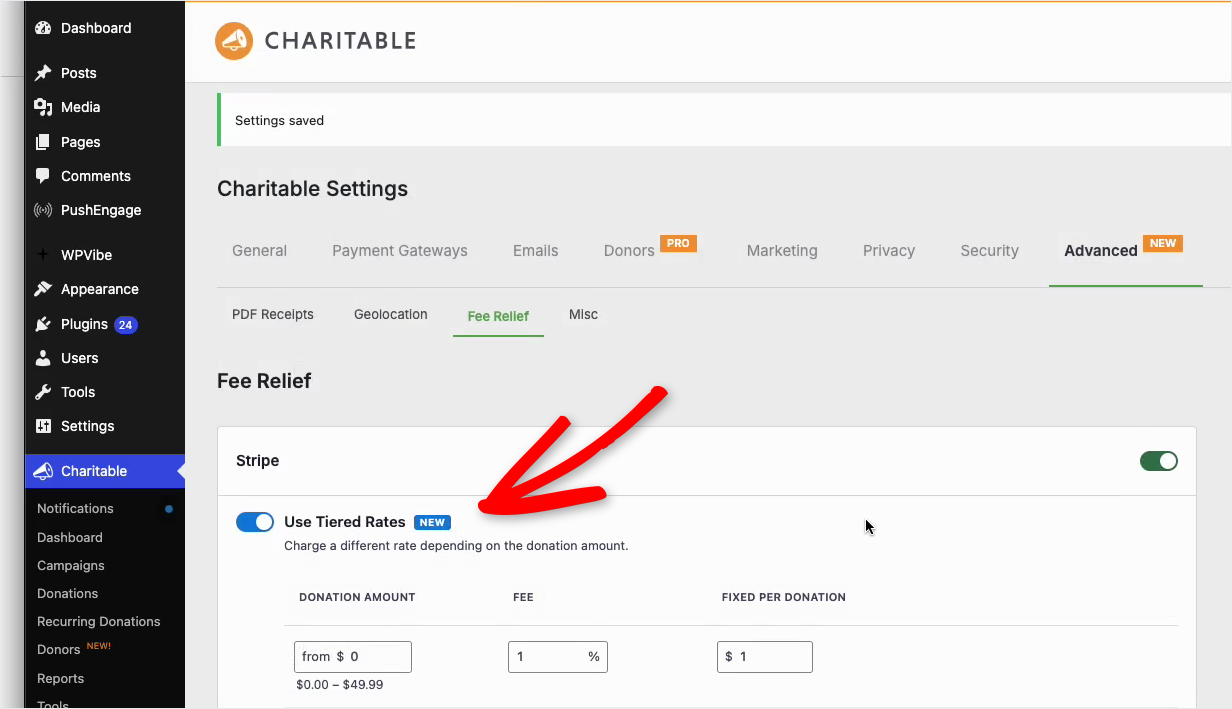
Stripe hat den Schalter hier aktiviert, sodass seine Sätze bandweise festgelegt werden. Das erste Band deckt Spenden unter 50 € ab und verlangt 1 % plus 1,00 €.
Windcave und Payfast haben denselben Schalter, und wenn er ausgeschaltet ist, bleibt das Gateway bei einem einzigen Satz. Jedes Zahlungs-Gateway wird separat eingerichtet.
Sehen Sie es in Aktion
Warum gestaffelte Gebührenerleichterungen nutzen
Die Abwicklung einer Spende ist in der Praxis selten ein pauschaler Prozentsatz. Die meisten Gateways berechnen einen Prozentsatz des Geschenks plus einen festen Betrag für die Transaktion selbst.
Dieser feste Betrag ist ein viel größerer Anteil eines kleinen Geschenks als eines großen. Bei einer Spende von 10 € sind 30 Cent allein schon 3 % mehr. Bei einer Spende von 500 € würden Sie es kaum bemerken.
Ein einziger Satz für jedes Geschenk bedeutet, dass Ihre kleinsten Spender den größten Anteil dessen zahlen müssen, was sie gegeben haben. Bänder ermöglichen es Ihnen, am unteren Ende sanfter zu sein und am oberen Ende genauer zu sein.
Wenn Sie den Hintergrund dazu erfahren möchten, was Prozessoren tatsächlich berechnen, haben wir detailliert beschrieben, wie gemeinnützige Zahlungsabwicklungsgebühren funktionieren. Es gibt auch eine Schritt-für-Schritt-Anleitung, wie die Gebührenerleichterung das tatsächlich von Ihnen erhaltene erhöht.
Wann Sie den Unterschied spüren werden
Einige Situationen, in denen Bänder sich sofort auszahlen:
- 🪙 Kleine monatliche Geschenke: Einem wiederkehrenden Spender von 5 € oder 10 € können ein paar Cent anstelle eines Betrags berechnet werden, der neben dem Geschenk teuer aussieht.
- 🎁 Großzügige Geschenke: Ihr oberstes Band kann widerspiegeln, was eine große Transaktion Sie wirklich kostet, und die Höchstgebühr verhindert, dass die Zahl alarmierend wird.
- 🏦 Preise, die sich mit dem Betrag ändern: Wenn Ihr Prozessor oder Ihre Bank Ihnen unterschiedliche Preise für unterschiedliche Beträge anbietet, können Sie dies jetzt bandweise widerspiegeln.
- ⛪ Kirchen mit einer breiten Palette an Spenden: Eine Spende von 20 $ und eine Zusage von 2.000 $ können beide sinnvoll erfragt werden, egal wie Ihr Kirchen-Fundraising-Kalender aussieht.
- 🧮 Formulare mit vorgeschlagenen Beträgen: Fassen Sie jeden vorgeschlagenen Betrag in eine Spanne und Sie wissen genau, wofür jeder Button auf dem Formular steht.
Wie die Spannen funktionieren
Jede Zeile beginnt mit einem von-Betrag und gilt von dort bis dorthin, wo die nächste Zeile beginnt. Eine Spanne ist einfach ein Bereich von Spendenbeträgen.

Charitable zeigt den Bereich unter jeder Zeile an, während Sie tippen. Die Zeile, die bei 50 $ beginnt, zeigt 50,00 $ bis 99,99 $ an, sobald eine Zeile beginnt, die bei 100 $ beginnt, und die letzte Zeile hat überhaupt keine Obergrenze.
Sie fügen eine Zeile mit dem Plus-Button rechts hinzu und entfernen eine mit dem ×. Nur ein Satz wird jemals auf eine Spende angewendet, ausgewählt durch die Spanne, in die diese Spende fällt.
Die Beispielzeile aktualisiert sich, während Sie tippen
Unter der Tabelle befindet sich ein ausgearbeitetes Beispiel, das sich während der Bearbeitung neu berechnet. Es nennt die Spanne, den Prozentsatz, den festen Betrag und den ungefähren Gesamtbetrag.
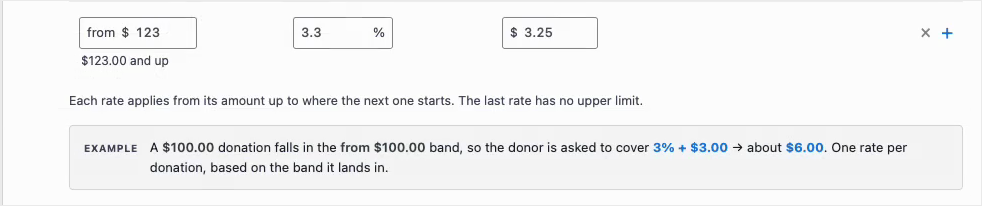
In der obigen Bildschirmansicht steht, dass eine Spende von 100,00 $ in die Spanne von 100,00 $ fällt, sodass der Spender gebeten wird, 3 % plus 3,00 $ zu zahlen, was etwa 6,00 $ ergibt.
Es ist eine kleine Ergänzung, aber sie bedeutet, dass Sie keinen Taschenrechner öffnen müssen, um zu überprüfen, ob Sie 3 oder 0,3 eingegeben haben.
Eine Obergrenze für die größten Geschenke
Jedes Gateway erhält außerdem ein Feld Maximale Gebühr, und das Ausfüllen ist optional. Was auch immer Ihre Spannen ergeben, der Spender wird niemals nach mehr als dieser Zahl gefragt.

Stripe ist in diesem Beispiel auf 100 $ begrenzt. Eine Spende von 20.000 $ in der obersten Spanne würde weit darüber hinausgehen, und die Gebühr endet stattdessen bei 100 $.
Eine sehr hohe Gebühr neben einer sehr großen Spende kann einen Spender abschrecken, und die Obergrenze hält diese Zahl unabhängig von der Höhe der Spende angemessen.
Pro Zahlungsgateway festlegen
Spannen gehören zu einem Gateway, nicht zu Ihrer gesamten Website. Stripe kann mit 4 Spannen laufen, während Windcave und Payfast bei einem einzigen Prozentsatz und festen Betrag bleiben.
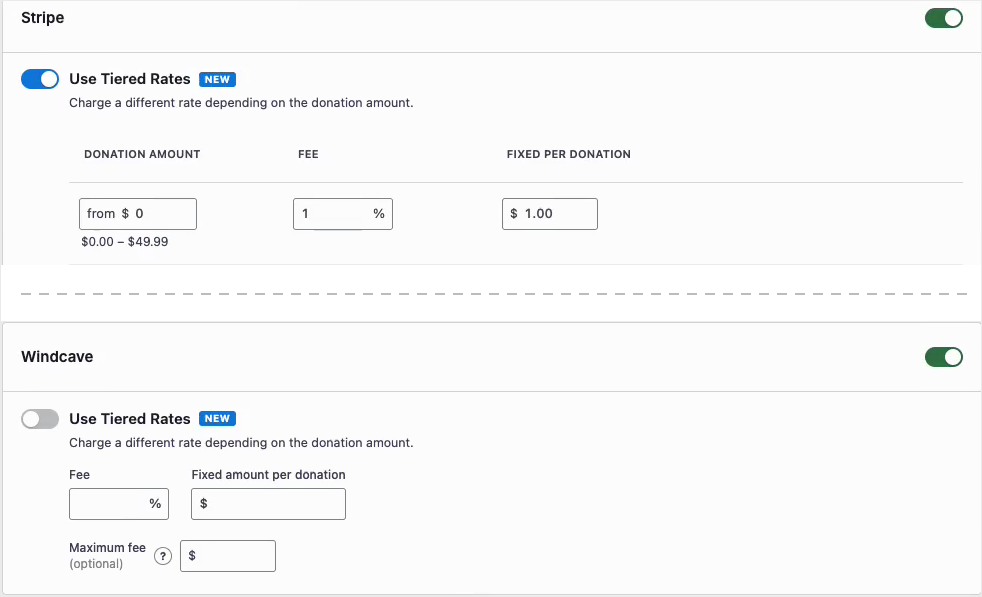
Die maximale Gebühr ist ebenfalls pro Gateway. Windcave hat in dieser Bildschirmansicht „Gestaffelte Sätze verwenden“ deaktiviert und zeigt ein Gebührenfeld, ein Feld für den festen Betrag pro Spende und seine eigene maximale Gebühr an.
Wenn Sie nur Spannen für das Gateway wünschen, das die meisten Ihrer Spenden abwickelt, müssen Sie nur das einrichten.
Was der Spender sieht
Nichts am Spendenformular ändert sich. Der Spender sieht immer noch ein Kontrollkästchen mit dem Betrag darin und den neuen Gesamtbetrag darunter.
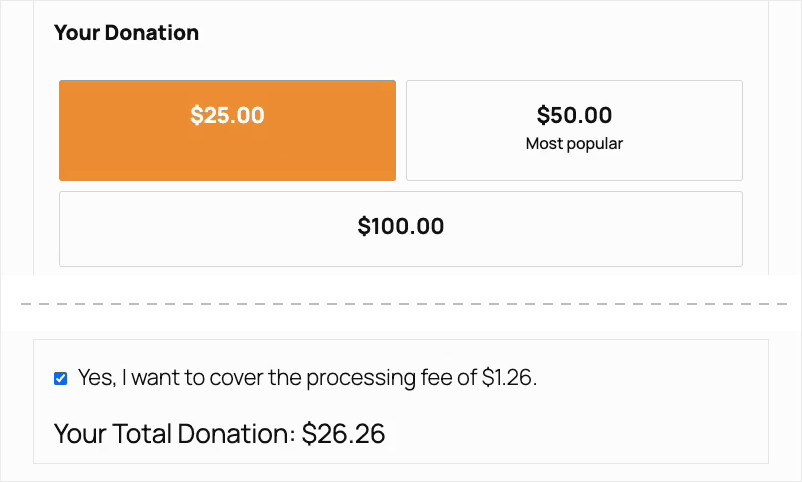
Mit den Spannen von vorhin fällt eine Spende von 25 $ in die erste Spanne. Das Formular verlangt 1,26 $ und zeigt einen Gesamtbetrag von 26,26 $ an.
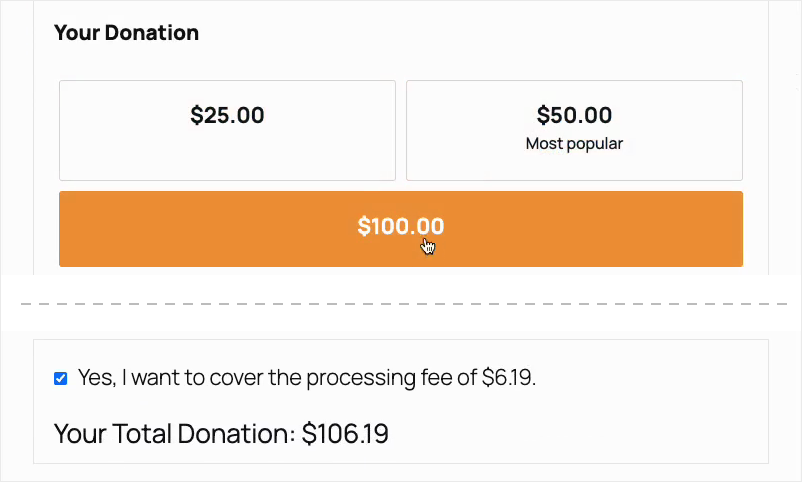
Wählen Sie 100 $ auf demselben Formular, und die Gebühr beträgt 6,19 $, insgesamt 106,19 $. Gleiches Formular, gleicher Spender, andere Spanne.
Beide Zahlen liegen etwas über dem Spansatz allein, da die Standardformel auch die Verarbeitungskosten für den zusätzlichen Betrag abdeckt. So erhält Ihre Organisation die vollen 25 $ oder 100 $, die der Spender ausgewählt hat.
Gestaffelte Sätze in etwa 5 Minuten einrichten
Um zu beginnen, gehen Sie zu Charitable » Einstellungen » Erweitert » Gebührenentlastung. Alles Folgende geschieht auf diesem Bildschirm.
Schritt 1: Stufenweise Sätze für ein Gateway aktivieren
Suchen Sie das Gateway, das Sie ändern möchten, und aktivieren Sie Stufenweise Sätze verwenden. Die Tabelle erscheint mit einer ersten Zeile, die für Sie bereit ist.
Schritt 2: Ihre erste Bandbreite hinzufügen
Für die erste Zeile stellen Sie den von -Betrag auf 0 ein, geben dann den Prozentsatz und den festen Betrag ein, den Sie für Ihre kleinsten Spenden verlangen möchten.

Schritt 3: Die darüber liegenden Bandbreiten hinzufügen
Verwenden Sie die Plus-Schaltfläche, um eine Zeile hinzuzufügen, legen Sie ihren von -Betrag fest und geben Sie ihr ihren eigenen Prozentsatz und festen Betrag. Charitable berechnet die Bereiche und beschriftet sie darunter.
Schritt 4: Maximalgebühr festlegen, falls gewünscht
Das Feld Maximale Gebühr (optional) befindet sich direkt unter der Tabelle. Alles, was Sie dort eingeben, wird zur Obergrenze für dieses Gateway.
Schritt 5: Beispiel lesen, dann speichern
Werfen Sie einen Blick auf die Beispielzeile, um zu bestätigen, dass die Zahlen wie erwartet funktionieren, und klicken Sie dann auf Änderungen speichern.
Ihre Spendenformulare übernehmen die neuen Sätze sofort. Öffnen Sie also eine Kampagnenseite und probieren Sie ein paar verschiedene Beträge aus.
Lesen Sie die vollständige Dokumentation zur Gebührenentlastung →
Über die Grundlagen hinaus
Verhalten der Checkbox standardmäßig
Die Einstellung Standardmodus für Gebührenentlastung bleibt unverändert und bestimmt weiterhin, was Ihre Spender sehen. Sie können sie deaktiviert lassen, die Checkbox nicht angehakt anzeigen, sie bereits angehakt anzeigen oder jeden Spender automatisch einschließen.
Diese Wahl kann auch pro Kampagne geändert werden, sodass ein Jahresendappell anders funktionieren kann als Ihre alltägliche Spendenseite.

Wählen Sie Ihre Gebührenformel
Die Formel für Gebührenentlastung bleibt wie bisher mit 2 Optionen. Die Standardeinstellung fügt genug hinzu, um die Verarbeitungskosten für den zusätzlichen Betrag zu decken, und die Alternative addiert einfach Ihren Prozentsatz und Ihre feste Gebühr.
Der Einstellungsbildschirm zeigt, was jede Option bei einer Spende von 1.000 US-Dollar bei 2,9 % plus 0,30 US-Dollar bewirkt. Das ergibt 30,18 US-Dollar im Standardmodus und 29,30 US-Dollar im alternativen Modus.

Für Agenturen und Entwickler
Wir haben Filter für Vorlagen und Übersetzungen veröffentlicht. Sehen Sie die vollständige Dokumentation für stufenweise Gebührenentlastung für Entwickler »
FAQs zu stufenweisen Gebührenentlastungssätzen
Welcher Plan beinhaltet stufenweise Sätze?
Stufenweise Sätze sind Teil der Gebührenentlastungsfunktion von Charitable, die im Charitable Pro Plugin, Plan Plus und höher enthalten ist.
Muss ich Bandbreiten verwenden?
Nein. Lassen Sie Stufenweise Sätze verwenden bei einem Gateway deaktiviert, und es behält den einzelnen Prozentsatz und festen Betrag, den es bereits hatte.
Was passiert mit meinen aktuellen Einstellungen zur Gebührenentlastung?
Sie bleiben genau so, wie sie sind. Nichts an Ihren Sätzen ändert sich, bis Sie die stufenweisen Sätze für ein Gateway selbst aktivieren.
Wie viele Bandbreiten kann ich hinzufügen?
So viele, wie Sie benötigen. Jede neue Zeile wird mit der Plus-Schaltfläche hinzugefügt, und die letzte Zeile läuft immer ohne obere Grenze weiter.
Kann eine Spende gleichzeitig mit 2 Bandbreiten berechnet werden?
Nein. Für jede Spende gilt ein einzelner Satz, der von der Staffel gewählt wird, in die dieser Spendenbetrag fällt.
Warum ist der Betrag auf dem Formular höher als mein Staffel-Satz?
Die Standardformel deckt auch die Verarbeitungskosten für den zusätzlichen Betrag ab, sodass Ihre Organisation die gesamte Spende erhält. Wechseln Sie zur zweiten Option unter Gebührenentlastungsformel , wenn Sie möchten, dass nur Ihre Bandrate hinzugefügt wird.
Erste Schritte mit gestaffelten Gebühren
Gestaffelte Gebühren sind in Fee Relief 1.3.0 enthalten, das jetzt im Charitable Pro-Plugin im Plus-Plan und höher verfügbar ist. Aktualisieren Sie Fee Relief unter Charitable » Addons und öffnen Sie dann Charitable » Einstellungen » Erweitert » Gebührenentlastung , um Ihre ersten Bandraten festzulegen.
Wenn Sie mit der Funktion völlig neu sind, deckt die Seite mit den Gebührenentlastungsfunktionen ab, was sie tut, bevor Sie etwas aktivieren.
Lesen Sie die Dokumentation zur Gebührenentlastung →
Noch nicht auf einem bezahlten Charitable-Plan?
Charitable hat 1,2+ Millionen Downloads!
Millionen vertrauen auf Charitable für erfolgreiche Spendenkampagnen. Probieren Sie Charitable noch heute risikofrei aus.
✅ 14-tägige Geld-zurück-Garantie
✅ Transparente Preisgestaltung
✅ Einrichtung ohne Code
Was ist neu in Charitable

Lassen Sie ChatGPT oder Claude Ihre Fundraising-Aufgaben erledigen
Charitable arbeitet jetzt mit ChatGPT, Claude und anderen KI-Assistenten zusammen. Sie geben ein, was Sie brauchen, in einfachen Worten, und es wird auf Ihrer eigenen Website erledigt.
Hier sind ein paar Dinge, nach denen Sie fragen können.
- „Erstellen Sie eine Frühjahrsappell-Kampagne mit einem Ziel von 5.000 US-Dollar.“
- „Erfassen Sie einen Scheck über 50 US-Dollar, der von Sarah Jones eingegangen ist.“
- „Wie viel haben wir letzten Monat gesammelt?“
- „Welche Kampagne läuft dieses Jahr am besten?“
Es funktioniert auch mit der kostenlosen Version von Charitable, ohne Programmierung und ohne Zusatzkosten. Bezahlte Pläne fügen Spender-Lookups und Spendenhistorie hinzu. Jeder kann es tun!
Wir haben auch kürzlich mehrere leistungsstarke Funktionen und Verbesserungen eingeführt:
🔁
Wiederkehrende Spenden für Windcave
Windcave-Spender richten eine monatliche Spende einmal ein, und Charitable stellt bei jeder Verlängerung pünktlich in Rechnung.
⚡
Visueller Automatisierungs-Builder
Eine Vollbild-Leinwand, die jede Automatisierung als Fluss darstellt, den Sie an Ort und Stelle ziehen können.
📬
Spender werden automatisch zu Ihren Brevo-Listen hinzugefügt, sobald eine Spende abgeschlossen ist.
💳
Spender beheben abgelaufene Karten selbst, sodass ein Abonnement weiterläuft, anstatt auszulaufen.
🧩
Native Elementor-, WPBakery- und Divi-Widgets zum Erstellen von Kampagnenseiten auf der visuellen Leinwand.
🧾
Wählen Sie die Seite aus, auf der ein Spender nach der Spende landet, kampagnenweise.
Wir fügen Charitable ständig Funktionen und Verbesserungen hinzu, die darauf ausgelegt sind, Ihnen zu helfen, mehr zu sammeln und Ihre Spender besser zu bedienen. Sehen Sie alles, was wir veröffentlicht haben, im Charitable Changelog.
Noch kein Charitable Pro-Benutzer? Melden Sie sich noch heute an und erhalten Sie bis zu 50 % Rabatt auf Ihren Plan. Wir sind zuversichtlich, dass Sie es lieben werden, mit Charitable Spenden zu sammeln. Wenn Charitable aus irgendeinem Grund nicht das Richtige für Sie ist, erstatten wir Ihnen den Kaufbetrag im Rahmen unserer 14-tägigen Geld-zurück-Garantie zurück. Holen Sie sich jetzt Charitable Pro »
Bleiben Sie verbunden für weitere Ressourcen für gemeinnützige Organisationen
Für weitere Tutorials und Videos, die auf gemeinnützige Organisationen zugeschnitten sind, abonnieren Sie unseren YouTube-Kanal. Wir veröffentlichen regelmäßig Expertentipps, Schritt-für-Schritt-Anleitungen zu Online-Spenden, Fundraising-Strategien und praktische Ressourcen, die Ihrer Organisation zum Erfolg verhelfen.
🗞️ Erhalten Sie wöchentliche Tipps und exklusive Anleitungen in Ihrem Posteingang
Melden Sie sich für unseren Newsletter an →
🎥 Sehen Sie sich Schritt-für-Schritt-Tutorials und Erfolgsgeschichten an
Abonnieren Sie unseren YouTube-Kanal →
👩🏽💻 Vernetzen Sie sich mit unserer Community und erhalten Sie tägliche Einblicke in gemeinnützige Organisationen
Folgen Sie uns auf LinkedIn →
🥳 Lustige Reels und Einblicke in gemeinnützige Organisationen
Folgen Sie uns auf Instagram →
👀 Aufschlussreiche & unterhaltsame Videos, die Ihnen helfen, Ihre Sache voranzubringen
Folgen Sie uns auf TikTok→
🌎 Abonnieren und folgen Sie uns für allgemeine Fundraising-Tipps
Holen Sie sich Fundraising-Tipps auf TikTok →
Leistungsstarke Fundraising-Ressourcen
🤖 Nutzen Sie Charitable mit Ihrem KI-Assistenten
Erfahren Sie mehr über Charitable + KI →
⬇️ Laden Sie bewährte Strategien, Kampagnenideen und Experten-Tools herunter
Holen Sie sich das Fundraising-Kit →
💸 Holen Sie sich kostenlose Fundraising-Ressourcen
Besuchen Sie den Charitable Fundraising Hub →
🤔 Haben Sie Fragen zu Charitable?
Charitable FAQs →
🏎️ Probieren Sie Charitable aus
Erstellen Sie Ihre Charitable Demo →
Verstehen Sie Begriffe und Jargon von gemeinnützigen Organisationen
Glossar für gemeinnützige Organisationen→
% Suchen Sie nach Angeboten und Rabatten für gemeinnützige Organisationen?
Beste Angebote und Rabatte für gemeinnützige Organisationen →








Hinterlassen Sie eine Antwort