Möchten Sie, dass für eine Spende von 10 $ und eine Spende von 500 $ unterschiedliche Bearbeitungsgebühren erhoben werden? Die Gebührenerleichterungsfunktion von Charitable kann jetzt für jede Spendengröße einen separaten Satz festlegen, sodass von Ihren kleinsten Spendern nicht der größte Anteil dessen verlangt wird, was sie gegeben haben.
Die meisten Zahlungs-Gateways berechnen einen Prozentsatz des Geschenks plus einen festen Betrag pro Transaktion. Dieser feste Betrag ist ein viel größerer Anteil einer kleinen Spende als einer großen, weshalb ein einziger Satz für jedes Geschenk selten dem entspricht, was Ihnen tatsächlich berechnet wird.
Diese Anleitung behandelt das Einschalten von gestaffelten Sätzen für ein Zahlungs-Gateway, das Festlegen Ihrer Spendenbänder, das Begrenzen der Anfrage mit einer Höchstgebühr und das Überprüfen dessen, was Ihre Spender auf dem Formular sehen, bevor Sie speichern.
Gestaffelte Sätze sind in Gebührenerleichterung 1.3.0 enthalten und im Charitable Pro-Plugin, im Plus-Plan und höher verfügbar.
Wichtiger Hinweis: Gebührenerleichterung muss installiert und eingerichtet sein, bevor Sie gestaffelte Sätze verwenden können. Unser Leitfaden zur Verwendung der Gebührenerleichterung von Charitable führt durch die Installation der Gebührenerleichterung, die Auswahl eines Gebührenerleichterungsmodus und das Festlegen eines Satzes für jedes Gateway. Kommen Sie zu dieser Seite zurück, sobald dies eingerichtet ist.
Was Sie in diesem Leitfaden finden
- Bevor Sie beginnen
- Wo Sie gestaffelte Sätze finden
- Wie Spendenbänder funktionieren
- Einrichtung Ihrer Bänder
- Überprüfung Ihrer Zahlen mit der Beispielzeile
- Festlegen einer Höchstgebühr
- Festlegen von Sätzen Gateway für Gateway
- Was Ihre Spender sehen
- Auswahl des Standard-Gebührenerleichterungsmodus
- Auswahl Ihrer Gebührenerleichterungsformel
- Filter für Entwickler
- Tipps, die es wert sind, beachtet zu werden
- Noch nicht auf einem bezahlten Charitable-Plan?
- FAQs zu stufenweisen Gebührenentlastungssätzen
- Zusammenfassung
- Das könnten Sie auch interessieren
Bevor Sie beginnen
Ein paar Dinge müssen vorhanden sein, bevor die Tabelle mit den gestaffelten Sätzen auf Ihrem Einstellungsbildschirm angezeigt wird.
- Das Charitable Pro-Plugin im Plus-Plan oder höher, mit Ihrem Lizenzschlüssel hinzugefügt.
- Gebührenerleichterung 1.3.0 oder höher, installiert und aktiviert unter Charitable » Addons. Wenn Sie noch kein Addon installiert haben, lesen Sie unseren Leitfaden zur Installation und Aktivierung von Charitable-Erweiterungen.
- Mindestens ein aktiviertes Zahlungs-Gateway, da Bänder pro Gateway und nicht einmal für die gesamte Website festgelegt werden.
- Die Gebührenprozentsätze und festen Beträge, die Ihr Prozessor Ihnen bei jeder Spendengröße berechnet. Die Preisseite Ihres Prozessors ist ein Ausgangspunkt, und Ihre eigenen Spendenaufzeichnungen sind genauer.
Wo Sie gestaffelte Sätze finden
Gehen Sie in Ihrem WordPress-Dashboard zu Charitable » Einstellungen » Erweitert » Gebührenerleichterung. Jedes auf diesem Bildschirm aufgeführte Zahlungs-Gateway verfügt jetzt über einen Schalter Gestaffelte Sätze verwenden.
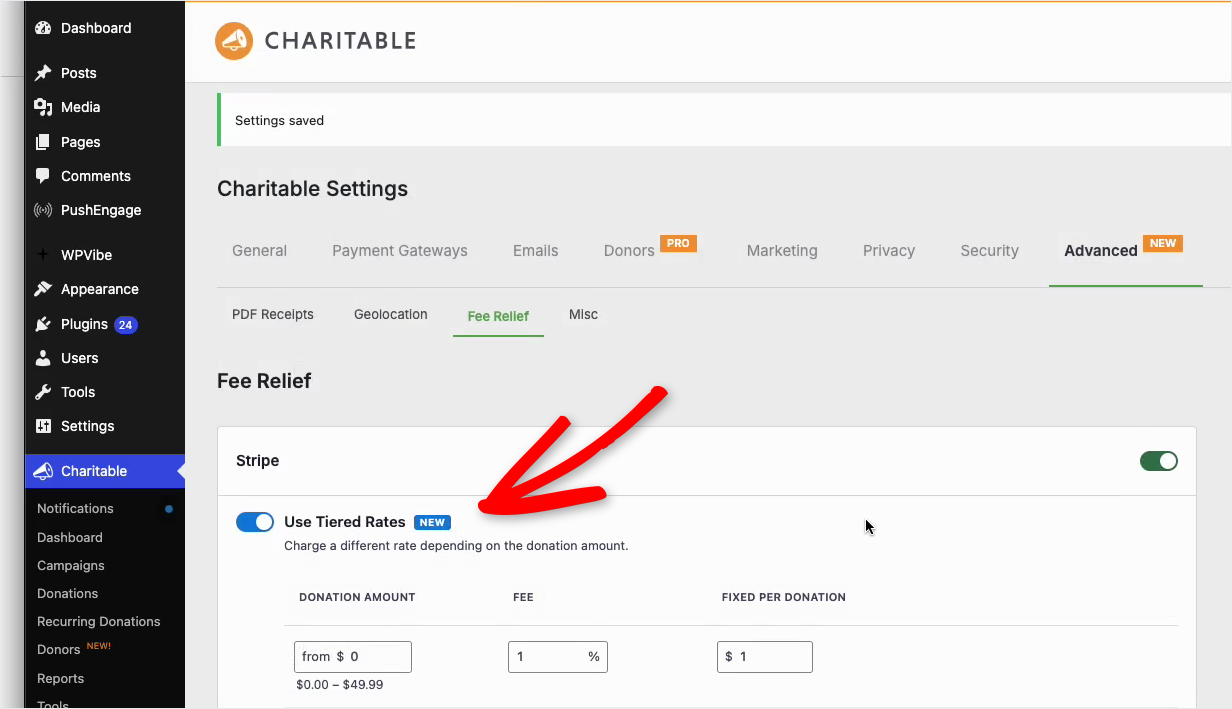
Schalten Sie ihn ein und eine Tabelle mit Spendenbändern öffnet sich unterhalb dieses Gateways, mit einer ersten Zeile, die Sie ausfüllen können. Lassen Sie den Schalter ausgeschaltet und das Gateway behält den einzelnen Prozentsatz und festen Betrag, den es bereits hatte.
Auf Ihren Spendenformularen ändert sich nichts, bis Sie den Schalter selbst einschalten und speichern. Ihre aktuellen Sätze sind also sicher, während Sie dies lesen.
Wie Spendenbänder funktionieren
Ein Band ist ein Bereich von Spendenbeträgen mit seinem eigenen Satz. Jede Zeile in der Tabelle beginnt mit einem Betrag von und gilt von dort an, bis dort, wo die nächste Zeile beginnt.

Jede Zeile enthält 3 Werte: den Betrag, von dem sie ausgeht, eine prozentuale Gebühr und einen festen Betrag pro Spende. Charitable ermittelt den Bereich für Sie und druckt ihn unter der Zeile aus, während Sie tippen.
In der obigen Bildschirmansicht reicht die Zeile, die bei 50 $ beginnt, von 50,00 $ bis 99,99 $, da eine Zeile, die bei 100 $ beginnt, darüber liegt. Die letzte Zeile in der Tabelle hat keine Obergrenze, sodass sie jede Spende ab ihrem eigenen Anfangsbetrag aufwärts abdeckt.
Nur ein Satz gilt jemals für eine Spende, ausgewählt durch das Band, in das dieser Spendenbetrag fällt. Eine Spende von 75 $ wird mit dem Satz des 50 $-Bandes berechnet und nichts von den Bändern darüber oder darunter.
Sie fügen eine Zeile mit der Plus-Schaltfläche rechts in der Tabelle hinzu und entfernen eine mit dem × daneben.
Einrichtung Ihrer Bänder
Um zu beginnen, gehen Sie zu Charitable » Einstellungen » Erweitert » Gebührenentlastung. Alles unten geschieht auf diesem einen Bildschirm und dauert etwa 5 Minuten.
- Finden Sie das Gateway, das Sie ändern möchten, und aktivieren Sie Gestaffelte Sätze verwenden. Die Bandtabelle erscheint darunter mit einer ersten vorbereiteten Zeile.
- Legen Sie für diese erste Zeile den Betrag von auf 0 fest und geben Sie dann den Prozentsatz und den festen Betrag ein, den Sie für Ihre kleinsten Spenden verlangen möchten.
- Um die nächste Zeile hinzuzufügen, klicken Sie auf die Plus-Schaltfläche, legen Sie ihren von-Betrag fest und geben Sie ihr ihren eigenen Prozentsatz und festen Betrag. Wiederholen Sie dies für so viele Bänder, wie Sie benötigen.
- Wenn Sie eine Obergrenze für die größten Spenden wünschen, geben Sie unter der Tabelle eine Zahl in Maximale Gebühr (optional) ein.
- Lesen Sie die Beispielzeile unter der Tabelle, um zu bestätigen, dass die Zahlen wie erwartet funktionieren, und klicken Sie dann auf Änderungen speichern.

Der Start Ihrer ersten Zeile bei 0 ist wichtig, da eine Spende unter dem niedrigsten Band keinen Satz hat, in den sie fallen kann. Das Band im obigen Screenshot beginnt bei 0 $ und verlangt 1 % plus 1,00 $, was jede Spende bis zum Beginn der nächsten Zeile abdeckt.
Profi-Tipp: Wenn Ihr Spendenformular vorgeschlagene Beträge anbietet, legen Sie ein Band um jeden dieser Beträge. Sie wissen dann genau, was jede Schaltfläche auf dem Formular einen Spender fragen wird.
Überprüfung Ihrer Zahlen mit der Beispielzeile
Unter der Tabelle befindet sich ein ausgearbeitetes Beispiel, das sich während der Bearbeitung neu berechnet. Es nennt das Band, in das eine Beispielspende fällt, den Prozentsatz, den festen Betrag und den ungefähren Gesamtbetrag.
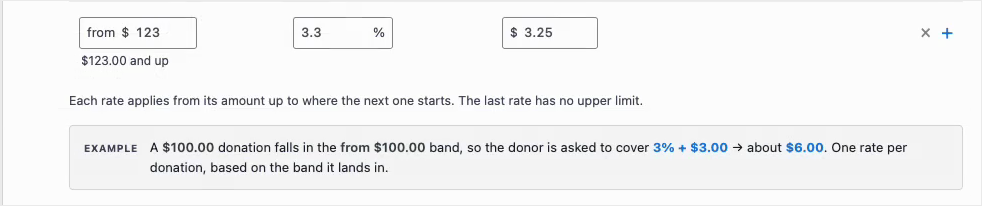
Das obige Beispiel besagt, dass eine Spende von 100,00 $ in das Band von 100,00 $ fällt, sodass der Spender gebeten wird, 3 % plus 3,00 $ zu decken, was etwa 6,00 $ ergibt.
Nutzen Sie es als Überprüfung beim Tippen. Ein Prozentsatz, der als 0,3 statt als 3 eingegeben wird, wird hier sofort angezeigt, bevor Sie speichern und bevor ein Spender ihn jemals sieht.
Festlegen einer Höchstgebühr
Jedes Gateway hat unter der Tabelle ein optionales Feld Maximale Gebühr. Unabhängig davon, was Ihre Bänder ergeben, wird der Spender niemals gebeten, mehr als den von Ihnen dort angegebenen Betrag zu decken.

Stripe ist in diesem Beispiel auf 100 $ begrenzt. Eine Spende von 20.000 $ im obersten Band würde weit darüber hinausgehen, und die Anfrage endet stattdessen bei 100 $.
Eine sehr hohe Gebühr, die neben einem sehr großen Geschenk sitzt, kann einen Spender abschrecken, und dies hält diese Zahl unabhängig von der Höhe der Spende angemessen. Lassen Sie das Feld leer, wenn Sie möchten, dass Ihre oberste Bandbreite ohne Obergrenze läuft.
Festlegen von Sätzen Gateway für Gateway
Spannen gehören zu einem Gateway, nicht zu Ihrer gesamten Website. Stripe kann mit 4 Spannen laufen, während Windcave und Payfast bei einem einzigen Prozentsatz und festen Betrag bleiben.
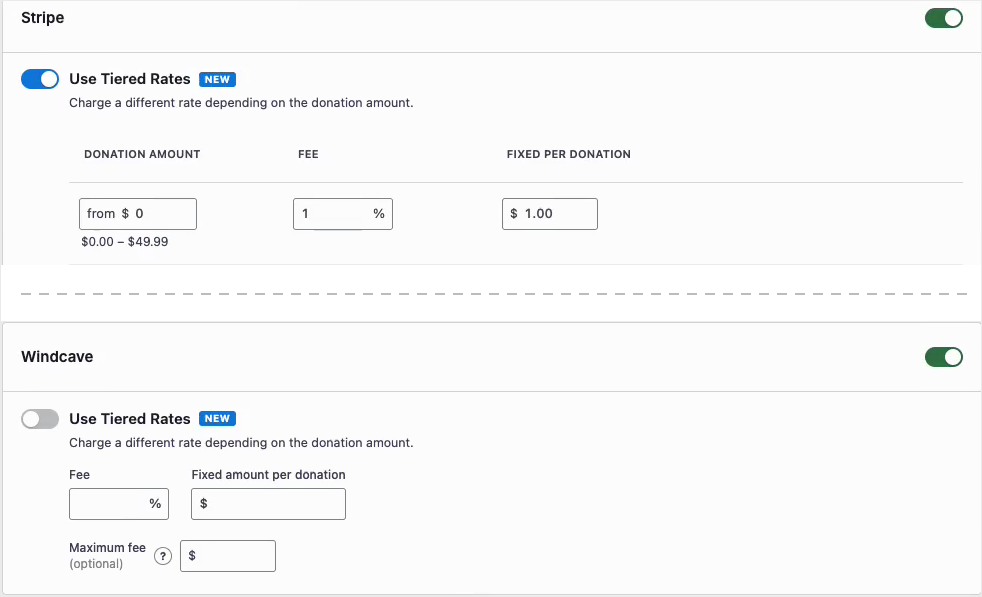
Windcave hat in diesem Screenshot Gestaffelte Raten verwenden ausgeschaltet, sodass ein Feld Gebühr, ein Feld Fester Betrag pro Spende und seine eigene Maximale Gebühr angezeigt werden. Die maximale Gebühr gilt pro Gateway, unabhängig davon, ob Bänder aktiviert oder deaktiviert sind.
Dies bedeutet, dass Sie Bänder für das Gateway festlegen können, das die meisten Ihrer Spenden abwickelt, und den Rest unberührt lassen können. Das ist oft der schnellste Weg, um zu beginnen.
Was Ihre Spender sehen
An der Spendenformular ändert sich nichts. Der Spender sieht immer noch ein Kontrollkästchen mit dem Gebührenbetrag und der neuen Gesamtsumme darunter.
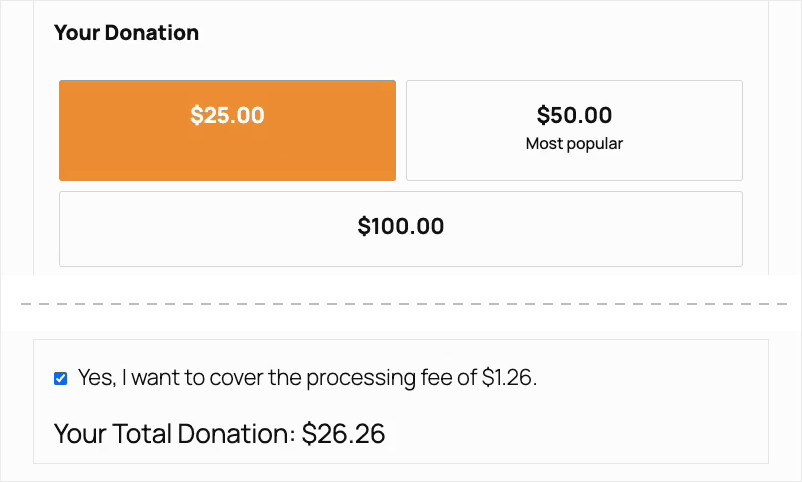
Mit den Bändern aus diesem Leitfaden landet ein Geschenk von 25 US-Dollar in der ersten Bandbreite. Das Formular verlangt 1,26 US-Dollar und zeigt eine Gesamtsumme von 26,26 US-Dollar an.
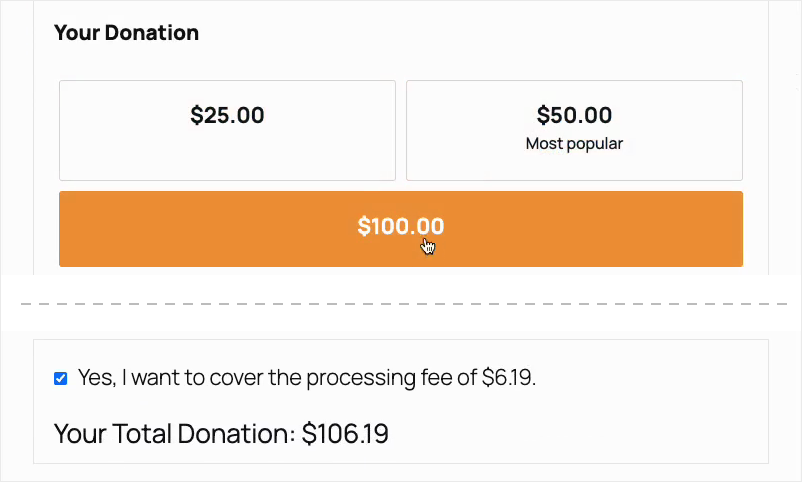
Wählen Sie 100 US-Dollar auf demselben Formular, und die Anfrage wird zu 6,19 US-Dollar, insgesamt 106,19 US-Dollar. Gleiches Formular, gleicher Spender, andere Bandbreite.
Hinweis: Beide Zahlen liegen leicht über der Bandbreite allein. Die Standardformel deckt auch die Verarbeitungskosten für den zusätzlichen Betrag ab, sodass Ihre Organisation die vollen 25 oder 100 US-Dollar erhält, die der Spender ausgewählt hat.
Nachdem Sie gespeichert haben, öffnen Sie eine Kampagnenseite und probieren Sie ein paar verschiedene Beträge aus. Ihre Spendenformulare übernehmen die neuen Raten sofort.
Auswahl des Standard-Gebührenerleichterungsmodus
Die Einstellung Standard-Gebührenentlastungsmodus bleibt von gestaffelten Raten unberührt und entscheidet immer noch, was Ihre Spender auf dem Formular sehen. Sie befindet sich auf demselben Bildschirm mit den Gebührenentlastungseinstellungen, oberhalb der Gateway-Liste.

Hier gibt es 4 Auswahlmöglichkeiten.
- Deaktiviert. Die Gebührenentlastung ist standardmäßig für Ihre Kampagnen deaktiviert, und Sie aktivieren sie für einzelne Kampagnen in den Kampagneneinstellungen.
- Opt-in-Kontrollkästchen, standardmäßig nicht aktiviert. Der Spender sieht ein leeres Kontrollkästchen und muss es anklicken, um die Gebühr zu decken.
- Opt-in-Kontrollkästchen, standardmäßig aktiviert. Der Spender sieht ein angekreuztes Kontrollkästchen und deckt die Gebühr, es sei denn, er deaktiviert es.
- Automatische Opt-in. Die Gebühr wird ohne Kontrollkästchen zum Gesamtbetrag hinzugefügt, sodass der Spender nicht widersprechen kann.
Sie können den Modus auch für eine einzelne Kampagne ändern. Öffnen Sie diese Kampagne im Kampagnen-Builder und gehen Sie zu Einstellungen » Gebührenentlastung, damit ein Jahresendappell anders verfahren kann als Ihre alltägliche Spendenseite.
Auswahl Ihrer Gebührenerleichterungsformel
Die Einstellung Gebührenentlastungsformel bleibt ebenfalls unverändert und entscheidet, wie der Betrag im Kontrollkästchen berechnet wird. Es gibt 2 Optionen.

- Zwischensumme + Festbetrag/Prozentsatz, die Standardeinstellung. Dies fügt genug hinzu, um auch die Verarbeitungskosten für den zusätzlichen Betrag zu decken, sodass Ihre Organisation den gesamten gespendeten Betrag erhält.
- Festbetrag + (Zwischensumme * Prozentsatz). Dies addiert einfach Ihren Prozentsatz und Ihre feste Gebühr.
Der Einstellungsbildschirm zeigt, was jede Option bei einer Spende von 1.000 US-Dollar bei 2,9 % plus 0,30 US-Dollar bewirkt. Das ergibt 30,18 US-Dollar im Standardmodus und 29,30 US-Dollar im alternativen Modus.
Die Formel wird zusätzlich zu jeder Bandbreite angewendet, in die eine Spende fällt. Sie ist also der Grund, warum ein Formular 1,26 US-Dollar anzeigt, wo Ihre Bandbreite 1 % plus 1,00 US-Dollar angibt.
Filter für Entwickler
Filter für Vorlagen und Übersetzungen
Fee Relief legt charitable_fee_relief_theme_template_path offen, um das Template-Verzeichnis woanders hin zu verweisen. Es wird standardmäßig auf charitable/charitable-fee-relief gesetzt.
charitable_fee_relief_languages_directory erledigt die gleiche Aufgabe für Übersetzungsdateien. Beide werden mit Anwendungsbeispielen in der Fee Relief Hooks und Filter Referenz geliefert.
Jeder Filter lässt sich sauber in ein Code-Snippets-Plugin einfügen, wenn Sie lieber keine Theme-Datei bearbeiten möchten.
Legen Sie Ihre Staffeln anhand realer Zahlen fest
Die Funktion Gateway Processing Fee Tracking von Charitable erfasst die Gebühr, die jedes Gateway tatsächlich gegen eine Spende gemeldet hat. Das Erstellen Ihrer Staffeln anhand dieser Daten ist genauer als die Arbeit mit einer veröffentlichten Preisliste.
Es ist auch der schnellste Weg zu überprüfen, ob die von Ihnen festgelegten Staffeln nach einem Monat das wieder einbringen, was Sie beabsichtigt hatten.
Tipps, die es wert sind, beachtet zu werden
Ein paar Gewohnheiten, die Staffeln leichter richtig und leichter richtig zu halten machen.
- Beginnen Sie Ihre niedrigste Staffel mit 0, damit keine Spende außerhalb Ihrer Staffeln liegt.
- Gehen Sie am unteren Ende sanfter vor. Bei einem Geschenk von 10 US-Dollar sind 30 Cent feste Gebühr allein schon 3 %, sodass sich Kleinstspender am stärksten von einem Pauschalpreis betroffen fühlen.
- Erstellen Sie Ihre Staffeln anhand dessen, was Ihr Gateway Ihnen tatsächlich berechnet hat. Die Funktion Gateway Processing Fee Tracking von Charitable erfasst die für jede Spende gemeldete Gebühr, was genauer ist als eine veröffentlichte Preisliste.
- Überprüfen Sie einen Monat später anhand derselben Gebührendaten, ob Ihre Staffeln das wieder einbringen, was Sie beabsichtigt hatten.
- Testen Sie nach dem Speichern eine echte Spende über 2 oder 3 verschiedene Beträge, damit Sie selbst sehen, wie die Staffeln auf dem Formular wechseln.
- Legen Sie eine maximale Gebühr fest, wenn Sie große Spenden annehmen. Dies verhindert, dass ein großer Prozentsatz neben einer großen Spende zu einer alarmierenden Zahl wird.
Fee Relief, einschließlich gestaffelter Sätze, ist im Charitable Pro Plugin, Plus Plan und höher verfügbar.
Noch nicht auf Charitable Pro?
Sie erhalten bis zu 50% Rabatt , wenn Sie sich für Charitable Pro anmelden oder ein Upgrade darauf durchführen. Wir möchten sicherstellen, dass Sie die erweiterten Fundraising-Funktionen wie wiederkehrende Spenden, Spendenrückgewinnung und mehr zu einem deutlich reduzierten Preis ausprobieren können.
Schließen Sie sich noch heute über einer Million zufriedenen Charitable Pro-Nutzern an. Jeder Kauf beinhaltet eine 14-tägige Geld-zurück-Garantie, die sicherstellt, dass Sie auf jedem Schritt unterstützt werden.
Wenn Sie Fragen haben oder Hilfe benötigen, steht Ihnen unser Support-Team zur Verfügung, um Ihnen zu helfen, das Beste aus diesen neuen Funktionen herauszuholen.
FAQs zu stufenweisen Gebührenentlastungssätzen
Welcher Plan beinhaltet stufenweise Sätze?
Gestaffelte Sätze werden mit der Fee Relief-Funktion von Charitable geliefert, die im Charitable Pro Plugin, Plus Plan und höher enthalten ist. Sie benötigen Fee Relief 1.3.0 oder höher.
Muss ich Bandbreiten verwenden?
Nein. Lassen Sie Gestaffelte Sätze verwenden bei einem Gateway ausgeschaltet, und es behält den einzelnen Prozentsatz und den festen Betrag, den es bereits hatte.
Was passiert mit meinen aktuellen Einstellungen zur Gebührenentlastung?
Sie bleiben genau so, wie sie sind. Nichts an Ihren Sätzen ändert sich, bis Sie gestaffelte Sätze für ein Gateway selbst einschalten und speichern.
Wie viele Bandbreiten kann ich hinzufügen?
So viele, wie Sie benötigen. Jede neue Zeile wird mit der Plus-Schaltfläche hinzugefügt, und die letzte Zeile läuft immer ohne obere Grenze weiter.
Kann eine Spende gleichzeitig mit 2 Bandbreiten berechnet werden?
Nein. Für jede Spende gilt ein einzelner Satz, der von der Staffel gewählt wird, in die dieser Spendenbetrag fällt.
Kann ich für jedes Zahlungs-Gateway unterschiedliche Staffeln festlegen?
Ja. Der Schalter Gestaffelte Sätze verwenden, die Staffeltabelle und die maximale Gebühr gehören zu einem Gateway, sodass jedes Gateway für sich eingerichtet wird.
Warum ist der Betrag auf dem Formular höher als mein Staffel-Satz?
Die Standardformel deckt auch die Verarbeitungskosten für den zusätzlichen Betrag ab, sodass Ihre Organisation das gesamte Geschenk erhält. Wechseln Sie zur zweiten Option unter Gebührenentlastungsformel, wenn Sie möchten, dass nur Ihr Staffel-Satz hinzugefügt wird.
Was passiert, wenn eine Spende kleiner ist als meine niedrigste Staffel?
Setzen Sie den Von-Betrag Ihrer ersten Zeile auf 0, und das kann nicht passieren. Wenn Sie die niedrigste Staffel über 0 beginnen, bleiben die darunter liegenden Geschenke ohne Satz.
Funktioniert die maximale Gebühr ohne gestaffelte Sätze?
Ja. Das Feld Maximale Gebühr zeigt für ein Gateway an, ob gestaffelte Sätze aktiviert oder deaktiviert sind, und begrenzt die Anfrage in beiden Fällen.
Kann ich für jede Kampagne einen anderen Gebührenentlastungsmodus verwenden?
Ja. Öffnen Sie die Kampagne im Kampagnen-Builder und gehen Sie zu Einstellungen » Gebührenentlastung, um einen Modus nur für diese Kampagne auszuwählen. Ihre Bänder stammen weiterhin aus den Gateway-Einstellungen.
Zusammenfassung
Sie wissen jetzt, wie Sie gestaffelte Sätze für ein Zahlungs-Gateway aktivieren, eine Reihe von Spendenbändern erstellen, die Anfrage mit einer maximalen Gebühr begrenzen und die Beispielzeile lesen, um Ihre Zahlen vor dem Speichern zu überprüfen.
Ihre Spender erhalten eine Anfrage, die der Höhe ihrer Spende entspricht, und Ihre Organisation behält mehr von dem, was ihr gegeben wurde.
Wenn etwas auf dem Einstellungsbildschirm nicht so funktioniert, wie diese Anleitung es beschreibt, hilft Ihnen unser Team gerne weiter. Support-Ticket eröffnen »
Das könnten Sie auch interessieren
Diese Anleitungen behandeln die Einstellungen für gestaffelte Sätze und die Daten, die Ihnen bei deren Festlegung helfen.
- Gateway-Verarbeitungsgebührenverfolgung. Erfasst, was jedes Gateway Ihnen tatsächlich für eine Spende berechnet hat, was die beste Quelle für Ihre Bandraten ist.
- Gebührenentlastungs-Hooks und -Filter. Die Entwicklerreferenz zum Ändern von Gebührenentlastungsvorlagen und -übersetzungen.
- So installieren und aktivieren Sie Charitable-Erweiterungen. Was zu tun ist, wenn die Gebührenentlastung noch nicht unter Charitable » Addons angezeigt wird.
- Verwendung von KI mit Charitable. Verbinden Sie Ihr Fundraising mit Ihrem KI-Assistenten und lassen Sie ihn die Arbeit für Sie erledigen.
Sehen Sie sich unseren vollständigen Dokumentations-Hub an »
Hilfreiche Links
🤝 Holen Sie sich Hilfe, wenn Sie sie brauchen
📑 Finden Sie die Anleitung, die Sie benötigen
Durchsuchen Sie den Dokumentations-Hub →
⬇️ Laden Sie bewährte Strategien, Kampagnenideen und Experten-Tools herunter
Das Fundraising-Kit herunterladen →
🔗 Lassen Sie Ihren KI-Assistenten die Fundraising-Arbeit für Sie erledigen.
Verbinden Sie Charitable mit Ihrem KI-Assistenten →
💸 Holen Sie sich kostenlose Fundraising-Ressourcen
Besuchen Sie den Charitable Fundraising Hub →
🤔 Haben Sie Fragen zu Charitable?
Charitable FAQs →
Benötigen Sie Hilfe beim Verständnis von Begriffen und Fachjargon für gemeinnützige Organisationen?
Siehe unser Glossar für gemeinnützige Organisationen→