
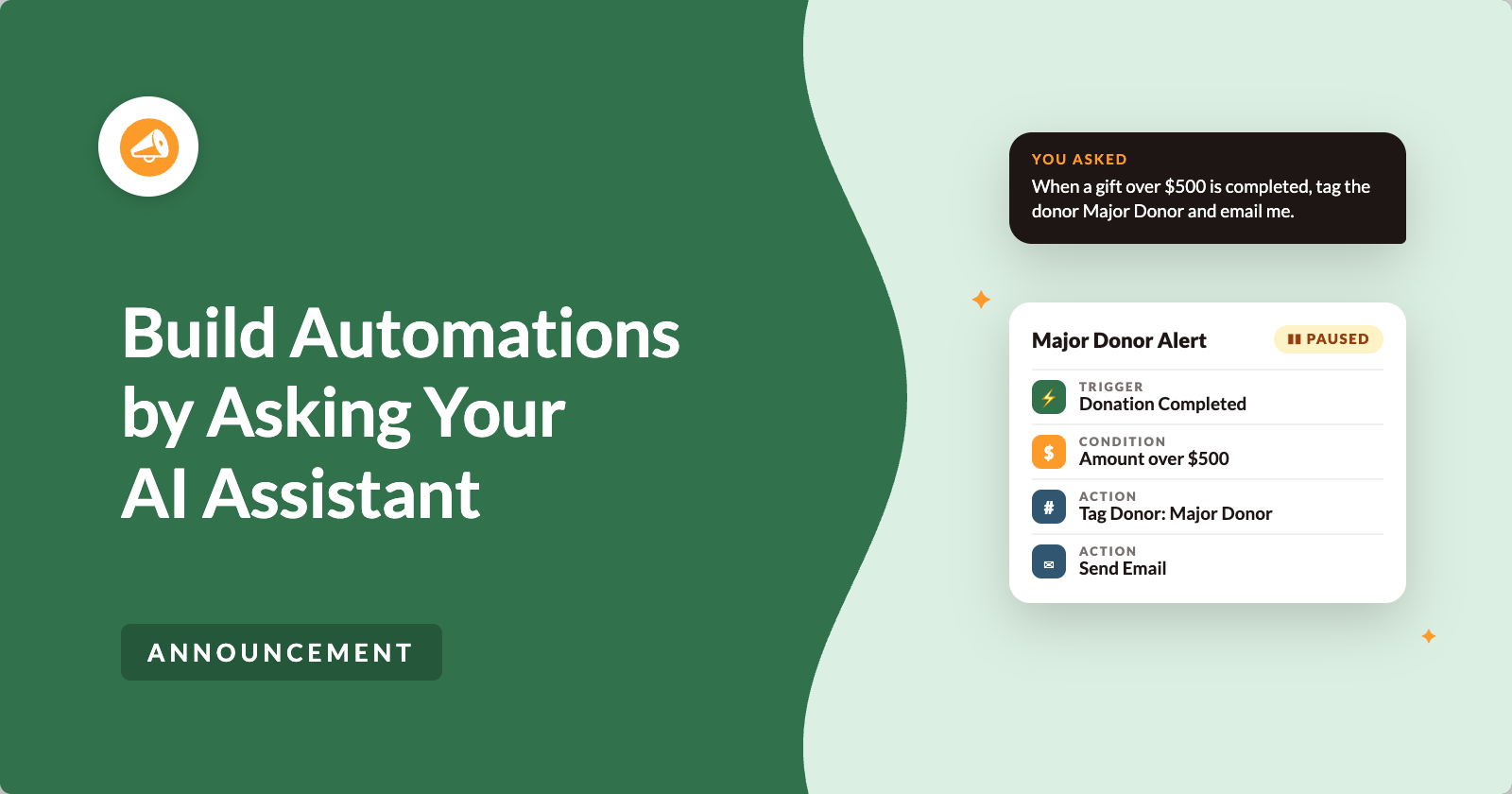
Das Einrichten einer guten Automatisierung hängt von vielen kleinen Entscheidungen ab. Sie wählen das Ereignis, das sie auslöst, die Spenden, auf die sie angewendet werden soll, und die, die sie überspringen soll.
Dann entscheiden Sie, was passiert, in welcher Reihenfolge und ob der Webhook vor oder nach der Dankes-E-Mail ausgeführt wird. Nichts davon ist schwer, aber es erfordert Sorgfalt, und diese Art von Aufgabe erreicht selten die Spitze der Liste.
Ab Automation Connect 2.4.0 können Sie diese Arbeit einem KI-Assistenten übergeben. Verbinden Sie Claude, ChatGPT oder einen anderen MCP-Client mit dem kostenlosen WPVibe-Plugin und bitten Sie dann in einem Satz um die gewünschte Automatisierung.
Ihr Assistent erstellt sie und lässt sie pausiert, damit Sie sie überprüfen können. Sie entscheiden, wann sie ausgeführt wird. ⚡
Fordern Sie eine Automatisierung in einem Satz an
Sobald Ihr Assistent verbunden ist, hier ist eine echte Anfrage, die Sie stellen können.
Erstellen Sie eine Automatisierung. Wenn eine Spende über 500 US-Dollar abgeschlossen ist, markieren Sie den Spender als Großspender und senden Sie mir eine Benachrichtigung per E-Mail.
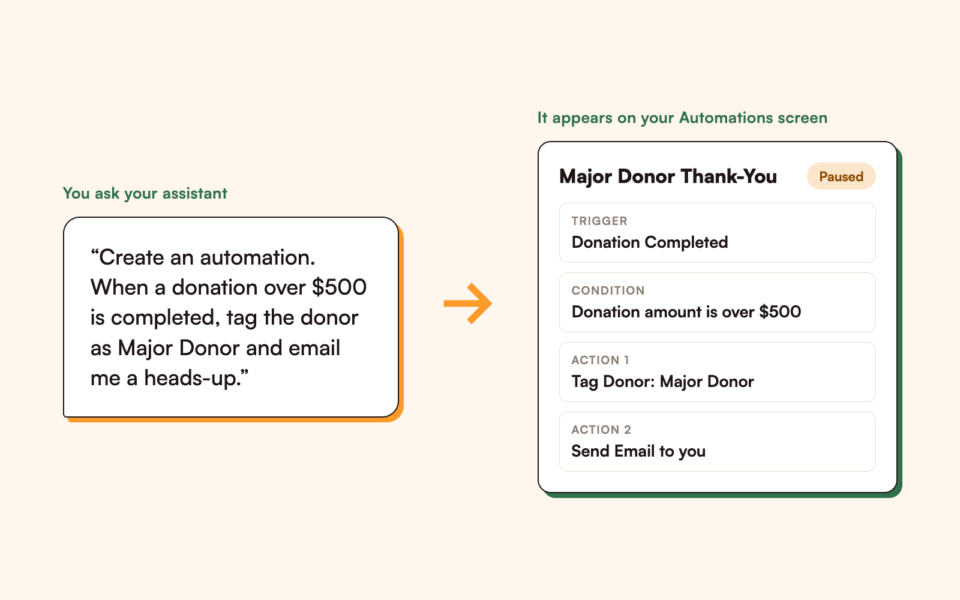
Ein paar Sekunden später erscheint eine neue Automatisierung auf Ihrem Automatisierungsbildschirm mit dem Auslöser, der Bedingung und beiden Aktionen. Sie ist pausiert, sodass noch nichts ausgeführt wurde.
Sie öffnen sie und lesen sie so, wie Sie alles lesen würden, was ein Kollege entworfen hat. Wenn Sie damit zufrieden sind, schalten Sie sie ein.
Sie beschreiben das Ergebnis, der Assistent setzt die Teile zusammen und eine Person behält die Kontrolle darüber, was live geht.
Wie Ihr Assistent mit Ihrer Website spricht
Ihr Assistent liest Ihre Admin-Bildschirme nicht und kennt Ihr Passwort nicht. Er spricht mit Ihrer Website über die WordPress Abilities API, einen neuen WordPress-Standard, der beschreibt, was ein Plugin tun kann, auf eine Weise, die ein Assistent sicher lesen und verwenden kann.
Automation Connect registriert einen kleinen, benannten Satz von Fähigkeiten für Automatisierungen. Ihr Assistent kann immer nur diese aufrufen.
Die Brücke zwischen Ihrem Assistenten und der API ist WPVibe, ein kostenloses Plugin. Kein Add-on zu kaufen, keine API-Schlüssel einzufügen, kein Einrichtungsbildschirm zu lernen. Sie installieren es, verbinden Ihren Assistenten einmal und die Fähigkeiten werden ihm zur Verfügung gestellt.
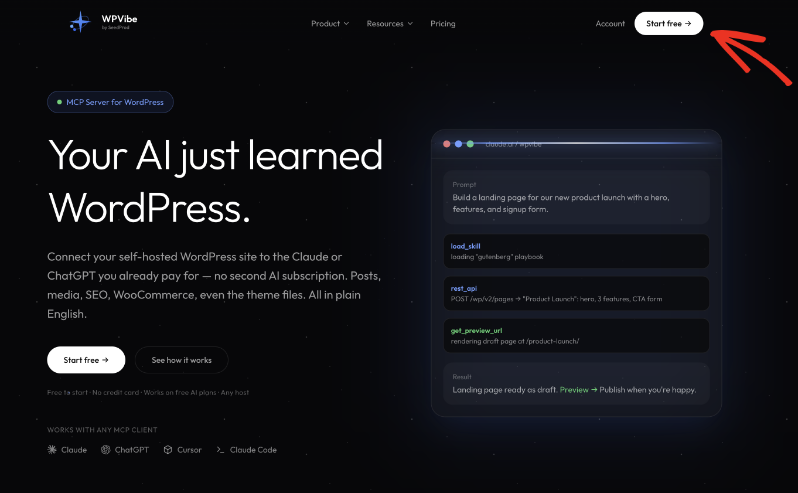
Claude, ChatGPT, Cursor und jeder andere MCP-Client verbinden sich auf die gleiche Weise.
Dies baut direkt auf der Schreibunterstützung auf, die wir über die Abilities API in Charitable hinzugefügt haben. Wenn Sie diese Ankündigung verpasst haben, erklärt sie die Grundlage für alles hier. Schauen Sie sich also KI-Assistenten können jetzt Spendenaktionen für Sie erstellen und Spenden verwalten an.
Sehen Sie zu, wie ein Assistent eine Automatisierung erstellt
Wenn Sie lieber zusehen als lesen möchten, hier ist die Kurzfassung von allem unten.
Wenn Fragen schneller geht als Klicken
Fragen ist in einigen gängigen Momenten schneller als Klicken.
- 🧩 Eine brandneue Automatisierung: Sie beschreiben sie in einem Satz, anstatt sie Karte für Karte zu erstellen.
- 🎯 Eine schnelle Änderung: Sie grenzen eine Automatisierung auf eine Kampagne ein oder ordnen ihre Aktionen neu an, ohne den Editor zu öffnen.
- 📋 Eine ähnliche Automatisierung: Sie bitten um eine Kopie einer bereits funktionierenden Automatisierung und ändern die Teile, die abweichen.
- 🔍 Eine Prüfung vor dem Start: Sie sehen, was eine Automatisierung bei einer echten, kürzlichen Spende tun würde, ohne dass etwas gesendet wird.
- ⏸️ Ein schneller Stopp: Sie bitten Ihren Assistenten, eine Automatisierung zu pausieren, anstatt danach zu suchen.
Sie kontrollieren den Zugriff mit 3 Schaltern
Wir haben diese Funktion so entwickelt, dass Sie ein Assistent niemals überraschen kann. Sie kontrollieren sie mit 3 separaten Schaltern, die standardmäßig alle ausgeschaltet sind, unter Charitable » Tools » AI MCP.
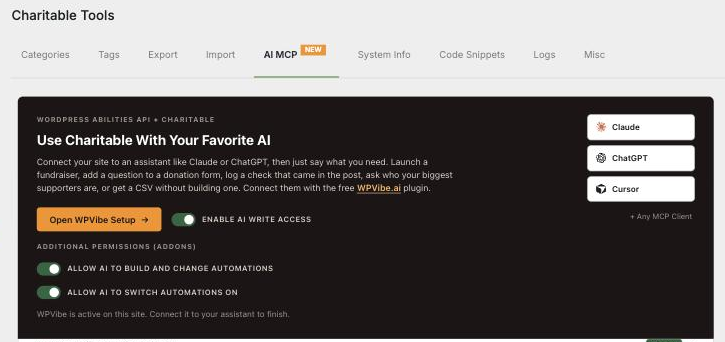
Der erste ist KI-Schreibzugriff aktivieren, der Hauptschalter von Charitable. Wenn er ausgeschaltet ist, kann ein Assistent alles lesen und nichts ändern.
Der zweite ist KI erlauben, Automatisierungen zu erstellen und zu ändern, der sich unter Zusätzliche Berechtigungen befindet. Selbst wenn der allgemeine Schreibzugriff aktiviert ist, bleiben Ihre Automatisierungen für die KI tabu, bis Sie auch diesen aktivieren.
Der dritte ist KI erlauben, Automatisierungen zu aktivieren. Das Ausführen einer Automatisierung bei echten Spenden ist ein größerer Schritt, daher hat sie ihre eigene Berechtigung, getrennt von der, die dem Assistenten das Erstellen ermöglicht.
Eine Regel gilt, unabhängig davon, wie die Schalter eingestellt sind. Alles, was der Assistent erstellt oder bearbeitet, wird als pausiert gespeichert.
Ihr Assistent kann so viel entwerfen, wie Sie möchten, und er kann eine Automatisierung immer pausieren oder deaktivieren. Er kann nur dann eine live schalten, wenn der dritte Schalter aktiviert ist, und dann tut er etwas, das Sie erlaubt haben.
Wenn alle Schalter ausgeschaltet sind, ist der Assistent schreibgeschützt. Aktivieren Sie die ersten beiden, und er entwirft und bearbeitet, während Sie Dinge aktivieren. Aktivieren Sie alle 3, und er kann auch Automatisierungen aktivieren, weil Sie es so beschlossen haben.
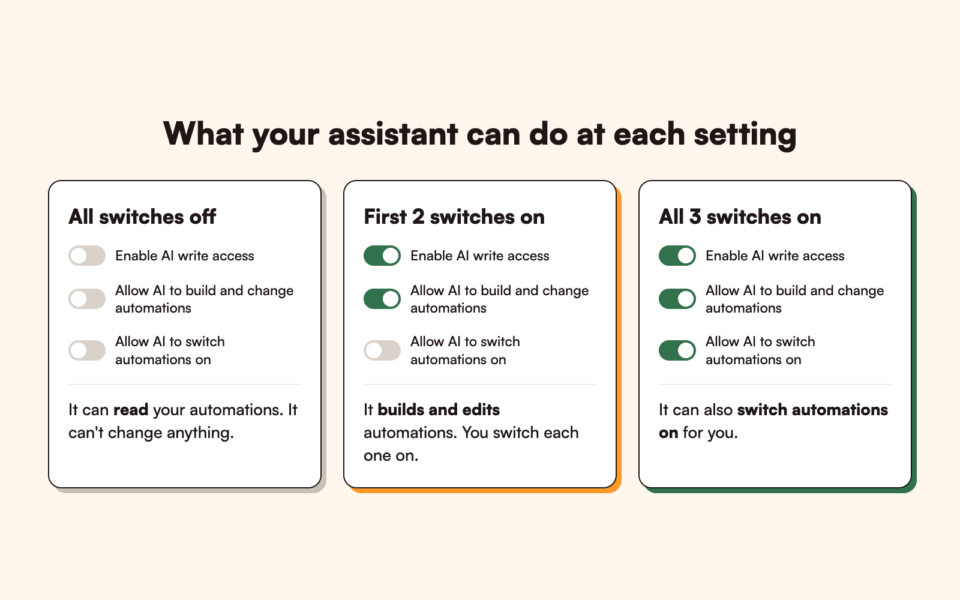
Was Ihr Assistent mit Ihren Automatisierungen tun kann
Das Lesen funktioniert auch, wenn alle Schreibschalter ausgeschaltet sind. Ihr Assistent kann Ihre Automatisierungen mit ihrem Auslöser auflisten, ob jede einzelne ein- oder ausgeschaltet ist und ob ihr letzter Lauf erfolgreich war.
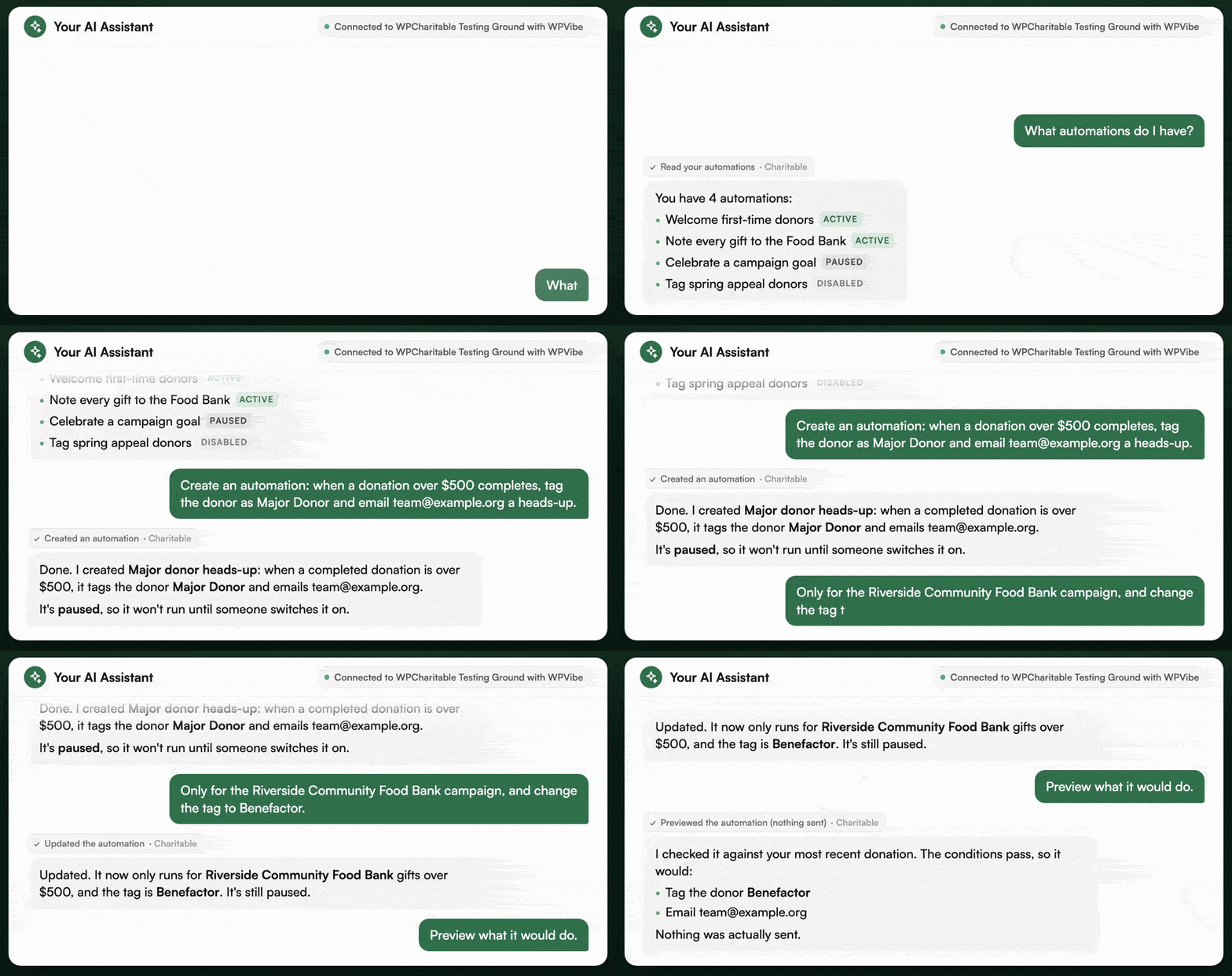
Er kann auch eine Automatisierung vollständig öffnen, mit ihrem Auslöser, ihren Bedingungen und geordneten Aktionen, und Ihnen ihre letzte Laufhistorie anzeigen. Bevor er etwas erstellt, prüft er, welche Auslöser-, Aktions- und Bedingungsfelder auf Ihrer Website vorhanden sind, damit er nur Teile verwendet, die Sie tatsächlich haben.
Das Schreiben erfordert die Schalter, und alles, was er schreibt, wird als pausiert gespeichert. Ihr Assistent kann eine neue Automatisierung aus einem Auslöser, optionalen Bedingungen und einer oder mehreren Aktionen erstellen.
Er kann den Namen, den Auslöser, die Bedingungen oder die Aktionen einer bestehenden Automatisierung bearbeiten oder eine als Ausgangspunkt duplizieren. Er kann eine Automatisierung auch pausieren, deaktivieren oder aktivieren, und das Aktivieren erfordert den dritten Schalter.
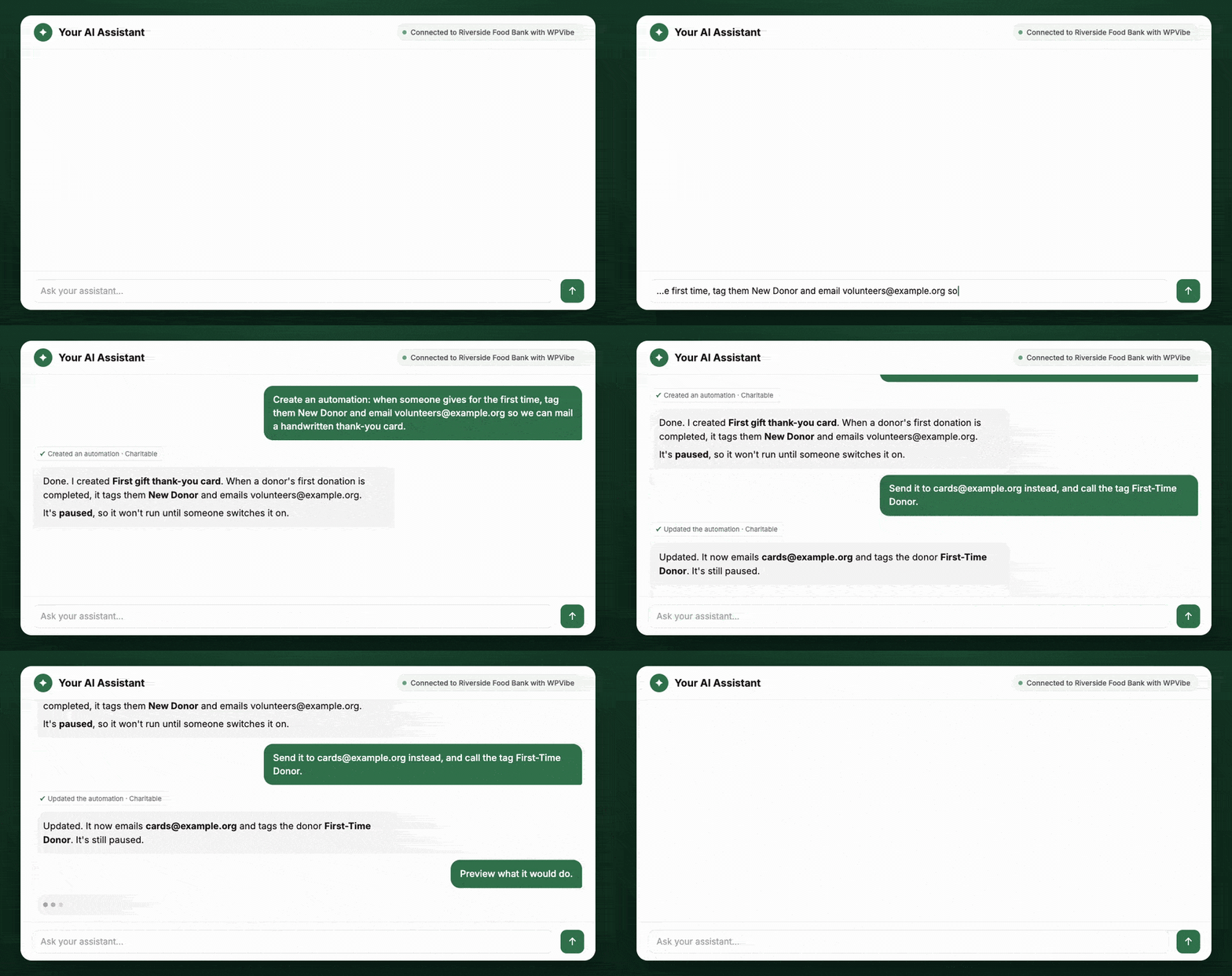
Dann gibt es noch die Vorschau, die nichts sendet. Ihr Assistent zeigt Ihnen genau, was eine Automatisierung bei einer kürzlichen echten Spende tun würde, ohne Webhook, E-Mail oder Tag. Es ist der sichere Weg, Ihre Logik zu überprüfen, bevor Sie sie aktivieren.
So erstellen Sie eine Major Donor Automation durch Nachfragen
Sagen wir, Sie möchten, dass jedes große Geschenk markiert und für Sie gekennzeichnet wird, damit jede große Spende ein angemessenes Dankeschön erhält. So läuft das Ganze ab.
Zuerst fragen Sie Ihren Assistenten.
Wenn eine Spende über 500 $ abgeschlossen ist, markieren Sie den Spender als "Major Donor" und senden Sie mir eine E-Mail an [email protected].
Der Assistent erstellt sie, und sie erscheint angehalten. Wenn Sie sie öffnen, sehen Sie einen "Donation Completed"-Trigger, eine Bedingung für den Betrag, eine Aktion zum Markieren des Spenders und eine Aktion zum Senden einer E-Mail.
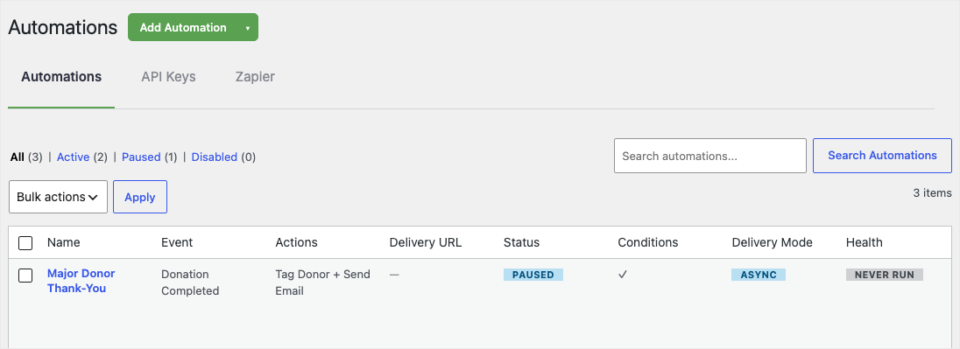
Das ist genau das, was Sie beschrieben haben, und Sie können immer noch alles davon von Hand bearbeiten.
Dann stellen Sie fest, dass Sie dies nur für eine Spendenaktion wünschen, und fragen Sie erneut.
Nur für die "Spring Appeal"-Kampagne und benennen Sie das Tag in "Benefactor" um.
Ihr Assistent bearbeitet die vorhandene Automatisierung, fügt die Kampagnenbedingung hinzu und ändert das Tag. Sie bleibt angehalten, da eine Bearbeitung sie immer angehalten lässt.
Bevor Sie sie einschalten, bitten Sie um eine Vorschau.
Zeigen Sie mir, was das bei einer kürzlichen Spende bewirken würde.
Die Vorschau zeigt, welche Aktionen bei einem echten kürzlichen Geschenk ausgeführt würden, ohne dass tatsächlich etwas gesendet wird. Jetzt können Sie sehen, dass die Logik stimmt.
Sobald Sie sie einschalten, wird jedes qualifizierte Geschenk markiert und Sie erhalten Ihre E-Mail. Wenn Sie möchten, dass sie jemals aufhört, können Sie sie selbst anhalten oder Ihren Assistenten bitten, sie mit einem Satz anzuhalten.
Eine Automatisierung durch erneutes Fragen ändern
Die erste Erstellung spart Ihnen nicht die meiste Zeit. Sie sparen sie bei der zehnten kleinen Änderung, wie z. B. "Fügen Sie eine Bedingung nur für wiederkehrende Spenden hinzu", "Verschieben Sie den Webhook vor die E-Mail" oder "Erstellen Sie eine Kopie davon und ändern Sie das Tag".
Von Hand bedeutet jede dieser Änderungen, den Builder zu öffnen, die richtige Karte zu finden und sorgfältig zu klicken. Durch Fragen ist jede davon ein Satz, und jede Bearbeitung wird als angehalten gespeichert, sodass eine unvorsichtige Änderung niemals von selbst live gehen kann.
Sie können jede Änderung sehen, die die KI vornimmt
Charitable protokolliert jede Änderung, die ein Assistent vornimmt. Charitable » Tools » Logs zeigt, was gelesen und was geändert wurde, sodass Sie immer sehen können, was die KI getan hat.
Ihr Assistent kann nur das tun, was eine Person mit den richtigen Berechtigungen bereits im Dashboard tun konnte. Kontaktdaten von Spendern bleiben hinter den Berechtigungen für sensible Daten von Charitable, und ein Assistent kann niemals Ihre Zahlungsgateway-Schlüssel lesen.
Einrichtung von KI-gesteuerten Automatisierungen
Die Einrichtung dauert einige Minuten, und der Großteil davon ist eine einmalige Verbindung.
Schritt 1: Charitable und Automation Connect aktualisieren
Um zu beginnen, aktualisieren Sie das Charitable Pro-Plugin auf Version 1.8.19.1 und Automation Connect auf Version 2.4.0. Sie benötigen WordPress 6.9 oder neuer.
Schritt 2: WPVibe installieren
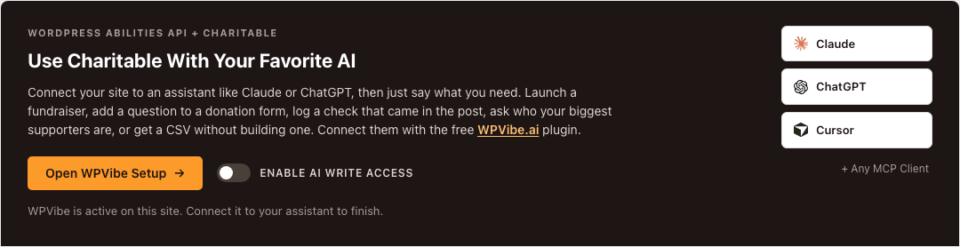
Installieren und aktivieren Sie als Nächstes das kostenlose WPVibe-Plugin. Sie können mit dem Button "Open WPVibe Setup" auf Charitable » Tools » AI MCP beginnen.
Schritt 3: Ihren Assistenten verbinden
Verbinden Sie dann Ihren KI-Assistenten über WPVibe. Claude, ChatGPT, Cursor und jeder andere MCP-Client funktionieren.
Schritt 4: Schalten Sie die gewünschten Schalter ein
Schalten Sie auf Charitable » Tools » AI MCP "AI write access aktivieren" ein. Unter "Additional Permissions" schalten Sie "Allow AI to build and change automations" ein.
Lass KI-gesteuerte Automatisierungen deaktiviert, bis du möchtest, dass dein Assistent Automatisierungen einrichtet und Entwürfe erstellt.
Schritt 5: Fordere deine erste Automatisierung an
Bitte deinen Assistenten schließlich, etwas zu erstellen.
Sie wird als pausiert gespeichert, und du entscheidest, wann sie live geht.
Lies den vollständigen Leitfaden zur Einrichtung von KI-gesteuerten Automatisierungen →
Für Agenturen und Entwickler
Filter für jeden KI-Schalter
Die Berechtigungen werden in der Kategorie charitable registriert und durch manage_charitable_settings gesteuert, dieselbe Berechtigung, die die Automatisierungseinstellungen steuert.
Die 2 Automatisierungsschalter sind eigene Tore, die über dem allgemeinen Schreibtor von Charitable liegen. Ein Schreibvorgang wird abgelehnt, wenn einer von beiden deaktiviert ist. Jedes Tor hat einen Filter für die programmatische Steuerung, den du mit einem Code-Snippet-Plugin hinzufügen kannst.
// Allow or refuse AI automation writes without the UI switch.
add_filter( 'charitable_abilities_allow_automation_write', '__return_false' );

// Allow or refuse AI switching automations on, separately.
add_filter( 'charitable_abilities_allow_automation_arm', '__return_false' );
Lizenz- und Validierungsprüfungen
Beide Tore benötigen außerdem eine aktive Lizenz. Eine abgelaufene Lizenz schlägt fehl.
Alles, was der Assistent erstellt, durchläuft die gleiche Validierung und Speicherung wie eine Formularübermittlung. Eine Bedingung oder Aktion, die ein Assistent schreibt, wird vor dem Speichern gegen den ausgewählten Auslöser geprüft, genau so, als hättest du sie von Hand erstellt.
FAQs zu KI-gesteuerten Automatisierungen
Benötigt die KI mein Passwort?
Nein. Sie verbindet sich über die WordPress Abilities API mit WPVibe, mit derselben Anwendungspasswort-Methode, die auch andere First-Party-Integrationen verwenden, und sie sieht nie deine Anmeldedaten.
Beginnt eine vom KI erstellte Automatisierung sofort zu laufen?
Nein. Alles, was sie erstellt oder bearbeitet, ist pausiert und geht erst live, wenn eine Person sie aktiviert oder der Assistent dies mit aktiviertem dritten Schalter tut.
Kann der Assistent die persönlichen Daten meiner Spender lesen?
Nur, wenn der Benutzer, für den er handelt, die Berechtigung für sensible Daten von Charitable hat. Kontaktdaten sind genauso geschützt wie im Dashboard, und Gateway-Schlüssel sind niemals lesbar.
Welche KI-Assistenten funktionieren damit?
Claude, ChatGPT, Cursor und jeder andere MCP-Client funktionieren, alle verbunden mit dem kostenlosen WPVibe-Plugin.
Benötige ich KI, um Automatisierungen zu verwenden?
Überhaupt nicht. Der visuelle Builder und der einfache Editor funktionieren wie zuvor, und KI ist eine weitere Möglichkeit, wenn das Beschreiben dessen, was du willst, schneller ist als das Klicken.
Ist dies in der kostenlosen Version von Charitable verfügbar?
Nein. Die Automation Connect-Funktion von Charitable ist im Charitable Pro-Plugin, Plan Pro und höher enthalten.
Teste KI-gesteuerte Automatisierungen noch heute
Wenn du bereits das Charitable Pro-Plugin hast, aktualisiere auf 1.8.19.1 und Automation Connect 2.4.0, installiere WPVibe und bitte deinen Assistenten, deine erste Automatisierung zu erstellen. Beginne mit der, die du seit Monaten einrichten wolltest, denn jetzt dauert es nur einen Satz! Wenn du Ideen brauchst, hat unser Leitfaden zur Automatisierung von gemeinnützigen Aufgaben reichlich davon.
Lies die Dokumentation zu KI-gesteuerten Automatisierungen →
Charitable hat 1,2+ Millionen Downloads!
Millionen vertrauen auf Charitable für erfolgreiche Spendenkampagnen. Probieren Sie Charitable noch heute risikofrei aus.
✅ 14-tägige Geld-zurück-Garantie
✅ Transparente Preisgestaltung
✅ Einrichtung ohne Code
Was ist neu in Charitable
Wir haben kürzlich auch einige andere Funktionen eingeführt.
💸
Gestaffelte Sätze für Gebührenentlastung
Legen Sie für jede Spendenhöhe einen anderen Gebührenermäßigungssatz fest, damit die Bitte der Spende entspricht.
📊
Vergleichen Sie Zeiträume, exportieren Sie Ihre Zahlen und bewerten Sie Ihre Kampagnen von einem Bildschirm aus.
⚡
Visueller Automatisierungs-Builder
Erstellen Sie Automatisierungen auf einer Drag-and-Drop-Oberfläche, ganz ohne Code.
Wir erweitern Charitable ständig, damit Sie mehr sammeln und sich um Ihre Spender kümmern können. Sehen Sie alles, was wir veröffentlicht haben, im Charitable Changelog.
Noch kein Charitable Pro-Benutzer? Melden Sie sich noch heute an und erhalten Sie bis zu 50 % Rabatt auf Ihren Plan. Wir sind zuversichtlich, dass Sie es lieben werden, mit Charitable Spenden zu sammeln. Wenn Charitable aus irgendeinem Grund nicht das Richtige für Sie ist, erstatten wir Ihnen den Kaufbetrag im Rahmen unserer 14-tägigen Geld-zurück-Garantie zurück. Holen Sie sich jetzt Charitable Pro »
Bleiben Sie verbunden für weitere Ressourcen für gemeinnützige Organisationen
Für weitere Tutorials und Videos, die auf gemeinnützige Organisationen zugeschnitten sind, abonnieren Sie unseren YouTube-Kanal. Wir veröffentlichen regelmäßig Expertentipps, Schritt-für-Schritt-Anleitungen zu Online-Spenden, Fundraising-Strategien und praktische Ressourcen, die Ihrer Organisation zum Erfolg verhelfen.
🗞️ Erhalten Sie wöchentliche Tipps und exklusive Anleitungen in Ihrem Posteingang
Melden Sie sich für unseren Newsletter an →
🎥 Sehen Sie sich Schritt-für-Schritt-Tutorials und Erfolgsgeschichten an
Abonnieren Sie unseren YouTube-Kanal →
👩🏽💻 Vernetzen Sie sich mit unserer Community und erhalten Sie tägliche Einblicke in gemeinnützige Organisationen
Folgen Sie uns auf LinkedIn →
🥳 Lustige Reels und Einblicke in gemeinnützige Organisationen
Folgen Sie uns auf Instagram →
👀 Aufschlussreiche & unterhaltsame Videos, die Ihnen helfen, Ihre Sache voranzubringen
Folgen Sie uns auf TikTok→
🌎 Abonnieren und folgen Sie uns für allgemeine Fundraising-Tipps
Holen Sie sich Fundraising-Tipps auf TikTok →
Leistungsstarke Fundraising-Ressourcen
🤖 Nutzen Sie Charitable mit Ihrem KI-Assistenten
Erfahren Sie mehr über Charitable + KI →
⬇️ Laden Sie bewährte Strategien, Kampagnenideen und Experten-Tools herunter
Holen Sie sich das Fundraising-Kit →
💸 Holen Sie sich kostenlose Fundraising-Ressourcen
Besuchen Sie den Charitable Fundraising Hub →
🤔 Haben Sie Fragen zu Charitable?
Charitable FAQs →
🏎️ Probieren Sie Charitable aus
Erstellen Sie Ihre Charitable Demo →
Verstehen Sie Begriffe und Jargon von gemeinnützigen Organisationen
Glossar für gemeinnützige Organisationen→
% Suchen Sie nach Angeboten und Rabatten für gemeinnützige Organisationen?
Beste Angebote und Rabatte für gemeinnützige Organisationen →










Hinterlassen Sie eine Antwort