
Erfordert: Charitable Pro Plugin 1.8.19.1+
Pro-Plan und höher
Automation Connect 2.4.0+
WordPress 6.9+
Möchten Sie eine Automatisierung erstellen oder ändern, indem Sie sie beschreiben, anstatt sie Karte für Karte zusammenzustellen?
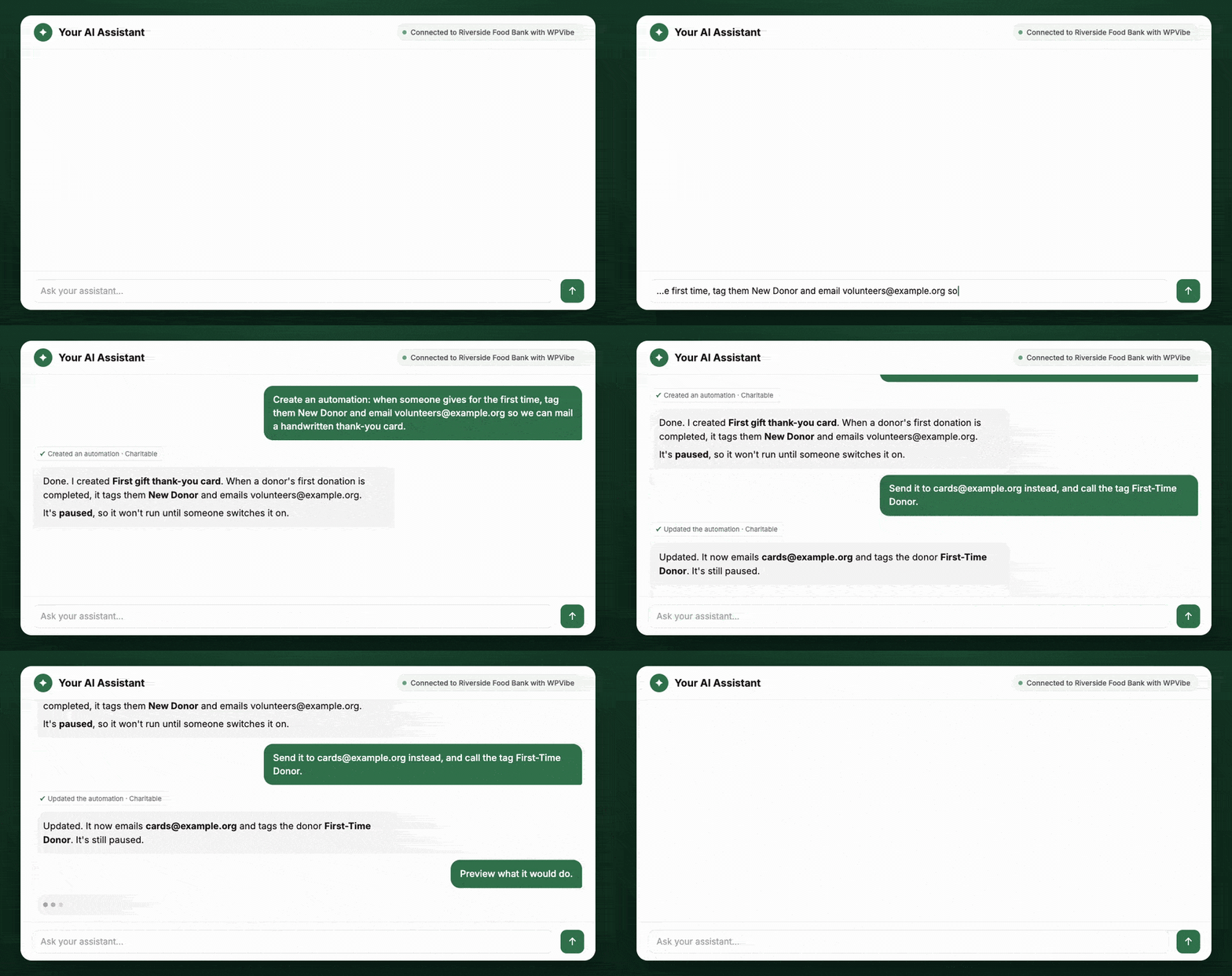
Ab Automation Connect 2.4.0 kann ein KI-Assistent wie Claude oder ChatGPT Ihre Automatisierungen auflisten, neue erstellen, bearbeiten und duplizieren, in der Vorschau anzeigen und sie ein- und ausschalten. Sie verbinden den Assistenten mit dem kostenlosen WPVibe-Plugin und fragen dann nach dem, was Sie möchten, in einfacher Sprache.
Diese Anleitung behandelt, was der Assistent tun kann, die 3 Schalter, die ihn steuern, wie man ihn einschaltet, wie man eine Automatisierung in der Vorschau anzeigt und wie man die häufigsten Probleme behebt.
Ihr Assistent kann nur das tun, was eine Person mit der richtigen Berechtigung bereits im Dashboard tun konnte. Jede Steuerung ist ausgeschaltet, bis Sie sie einschalten. Daher ändert sich nichts auf Ihrer Website, bis Sie entscheiden, dass es so sein soll.
Was Sie in diesem Leitfaden erwartet
- KI-gestützte Automatisierungen in Aktion sehen
- Wann KI-gestützte Automatisierungen verwendet werden sollten
- Was Ihr KI-Assistent mit Automatisierungen tun kann
- Die 3 KI-Schalter für Automatisierungen
- Warum KI-gestützte Automatisierungen immer als pausiert gespeichert werden
- So schalten Sie KI-gestützte Automatisierungen ein
- So sehen Sie eine Automatisierung in der Vorschau, bevor Sie sie einschalten
- Was KI-gestützte Automatisierungen nicht tun
- So sehen Sie, was die KI geändert hat
- Tipps, die es wert sind, beachtet zu werden
- Fehlerbehebung bei KI-gestützten Automatisierungen
- Entwicklerreferenz für KI-gestützte Automatisierungen
- Zusammenfassung
- Das könnten Sie auch interessieren
KI-gestützte Automatisierungen in Aktion sehen
Wann KI-gestützte Automatisierungen verwendet werden sollten
In diesen Fällen ist es oft schneller, Ihren Assistenten zu fragen, als den Builder zu öffnen.
- Sie möchten eine Automatisierung schneller erstellen, indem Sie sie beschreiben, anstatt sie im Builder zusammenzustellen.
- Sie möchten eine bestehende Automatisierung schnell ändern, z. B. sie auf eine Kampagne beschränken oder ihre Aktionen neu anordnen, ohne den Editor zu öffnen.
- Sie möchten eine Automatisierung als Ausgangspunkt für eine ähnliche duplizieren.
- Sie möchten überprüfen, was eine Automatisierung tun würde, bevor Sie sie aktivieren, mit einer Vorschau, die nichts sendet.
- Sie müssen eine Automatisierung schnell deaktivieren, indem Sie danach fragen, anstatt danach zu suchen.
Was Ihr KI-Assistent mit Automatisierungen tun kann
Die Fähigkeiten des Assistenten lassen sich in 3 Gruppen einteilen. Lesezugriffe funktionieren bei jedem Schalter, Schreibzugriffe benötigen die Schalter, und die Vorschau ändert nichts.
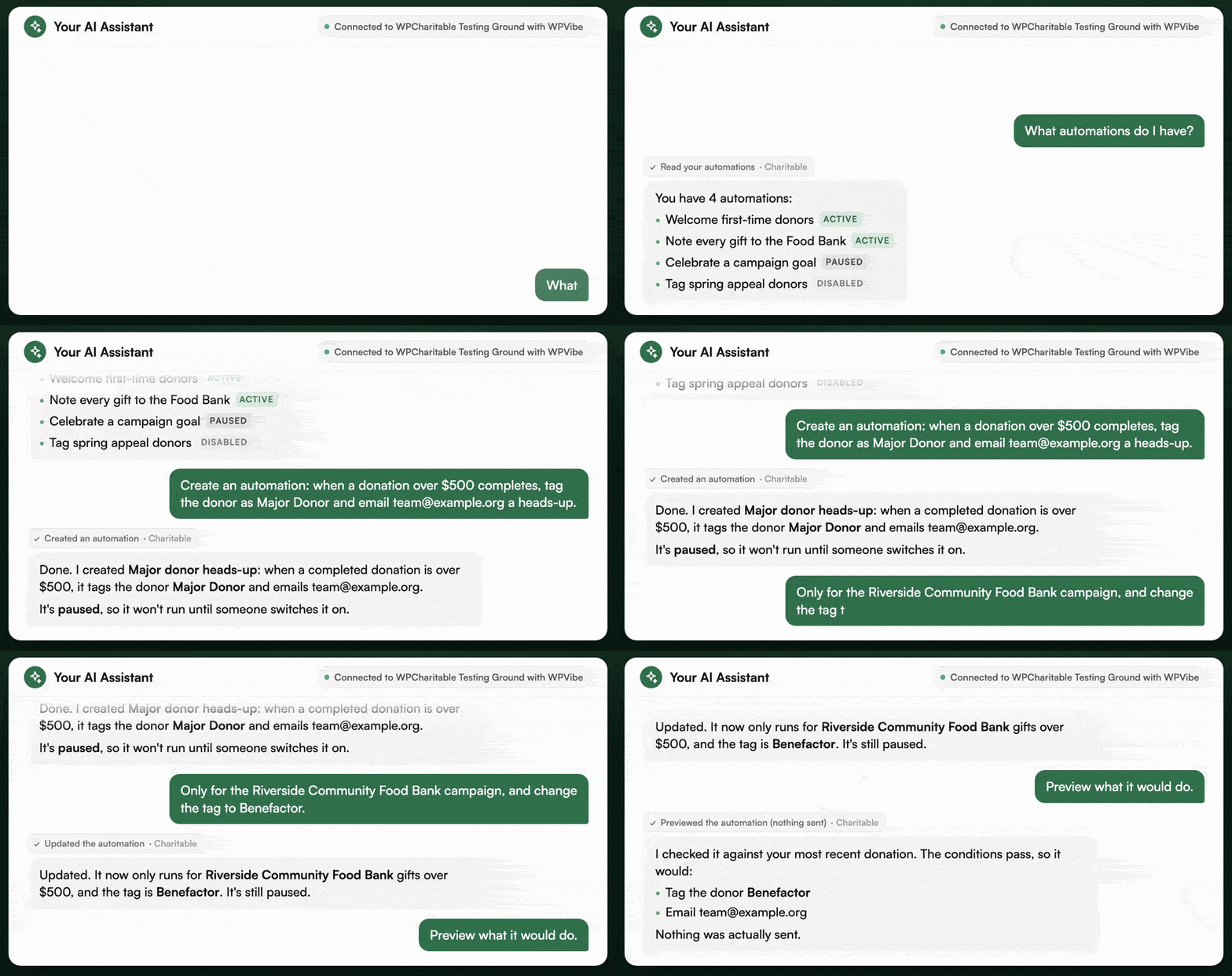
Ihre Automatisierungen lesen
- Sie listet Ihre Automatisierungen auf, jeweils mit ihrem Auslöser, ob sie aktiviert oder deaktiviert ist, ihrer Aktionsanzahl und ob ihr letzter Lauf erfolgreich war.
- Sie öffnet eine Automatisierung vollständig, mit ihrem Auslöser, ihren Bedingungen und geordneten Aktionen. Webhook-Geheimnisse werden niemals zurückgegeben.
- Sie zeigt den Verlauf der letzten Läufe einer Automatisierung an.
- Sie beschreibt die auf Ihrer Website verfügbaren Auslöser-, Aktions- und Bedingungsfelder, sodass eine neue Automatisierung nur Optionen verwendet, die dort vorhanden sind.
Automatisierungen erstellen und ändern
Diese benötigen die unten stehenden Schalter und lassen die Automatisierung immer pausiert.
- Sie erstellt eine neue Automatisierung aus einem Auslöser, optionalen Bedingungen und einer oder mehreren Aktionen.
- Sie bearbeitet den Namen, den Auslöser, die Bedingungen oder die Aktionen einer bestehenden Automatisierung.
- Sie dupliziert eine Automatisierung.
- Sie setzt den Status einer Automatisierung auf pausiert, deaktiviert oder aktiv. Das Setzen auf aktiv erfordert den Schalter „KI erlauben, Automatisierungen zu aktivieren“.
Eine Automatisierung in der Vorschau anzeigen
Die Vorschau zeigt, was eine Automatisierung gegen eine aktuelle Spende tun würde. Es wird kein Webhook gesendet, keine E-Mail verschickt und kein Spender markiert.
Die 3 KI-Schalter für Automatisierungen
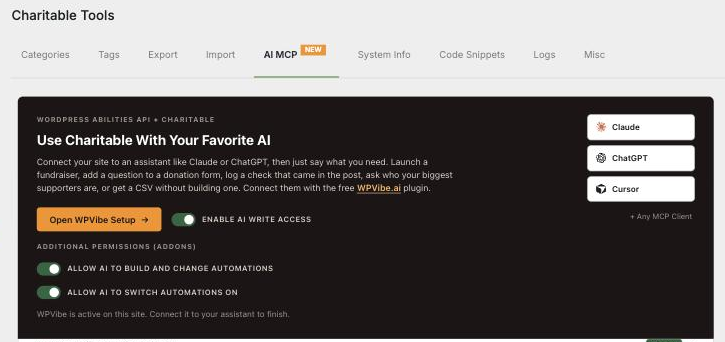
Alle 3 Schalter befinden sich unter Charitable » Tools » AI MCP und alle 3 sind standardmäßig deaktiviert.
| Schalter | Was er erlaubt | Standard |
|---|---|---|
| KI-Schreibzugriff aktivieren | Dies ist der Hauptschalter für Schreibzugriffe von Charitable. Wenn er deaktiviert ist, kann ein Assistent alles in Charitable lesen, aber nichts ändern. | Aus |
| KI erlauben, Automatisierungen zu erstellen und zu ändern | Er erlaubt einem Assistenten, Automatisierungen zu erstellen, zu bearbeiten und zu duplizieren. Er benötigt auch den obigen Hauptschalter für Schreibzugriffe. | Aus |
| KI erlauben, Automatisierungen zu aktivieren | Er erlaubt einem Assistenten, eine Automatisierung auf aktiv zu setzen. Er ist getrennt vom Erstellungsschalter, da das Ausführen einer Automatisierung mit echten Spenden ein größerer Schritt ist. | Aus |
Der erste Schalter befindet sich oben unter Charitable » Tools » AI MCP. Die anderen beiden befinden sich direkt darunter unter der Überschrift Zusätzliche Berechtigungen (Addons).
Warum KI-gestützte Automatisierungen immer als pausiert gespeichert werden
Eine Regel gilt jedoch für alle Schaltereinstellungen. Alles, was ein Assistent erstellt oder bearbeitet, wird als pausiert gespeichert.
- Ein Assistent kann eine Automatisierung immer pausieren oder deaktivieren.
- Ein Assistent kann eine Automatisierung nur dann auf aktiv setzen, wenn „KI erlauben, Automatisierungen zu aktivieren“ eingeschaltet ist.
- Wenn dieser Schalter deaktiviert ist, kann der Assistent weiterhin frei erstellen und verfeinern, und eine Person schaltet das Ergebnis ein.
Das macht es sicher, einen Assistenten Entwürfe erstellen zu lassen. Eine pausierte Automatisierung wird nicht für Spenden ausgeführt.
So schalten Sie KI-gestützte Automatisierungen ein
Um zu beginnen, arbeiten Sie diese Schritte in der richtigen Reihenfolge durch.
- Stellen Sie sicher, dass Sie das Charitable Pro Plugin 1.8.19.1 oder neuer und Automation Connect 2.4.0 auf WordPress 6.9 oder neuer installiert haben.
- Installieren und aktivieren Sie das kostenlose WPVibe-Plugin. Die Schaltfläche „WPVibe-Einrichtung öffnen“ unter Charitable » Tools » AI MCP startet dies für Sie.
- Verbinden Sie Ihren Assistenten über WPVibe. Claude, ChatGPT, Cursor und jeder andere MCP-Client werden auf die gleiche Weise verbunden.
- Schalten Sie unter Charitable » Tools » AI MCP „KI-Schreibzugriff aktivieren“ ein.
- Schalten Sie unter „Zusätzliche Berechtigungen“ die Option „KI erlauben, Automatisierungen zu erstellen und zu ändern“ ein.
- Lassen Sie „KI erlauben, Automatisierungen einzuschalten“ deaktiviert, es sei denn, Sie möchten, dass der Assistent Automatisierungen selbst einschaltet, anstatt sie für Sie zu entwerfen, damit Sie sie einschalten.
So sehen Sie eine Automatisierung in der Vorschau, bevor Sie sie einschalten
Bitten Sie Ihren Assistenten, eine Automatisierung in der Vorschau anzuzeigen, oder verwenden Sie die Aktion „Vorschau“ im Editor. Sie sehen, was sie gegen eine aktuelle Spende tun würde, ohne dass etwas gesendet wird.
Führen Sie eine Vorschau aus, bevor Sie eine Automatisierung einschalten, insbesondere eine mit einem Webhook oder einer E-Mail. Sie zeigt die Logik, die ohne Live-Effekt ausgeführt wird.
Was KI-erstellte Automatisierungen nicht tun
- Sie führt nichts aus, was sie erstellt. Neue und bearbeitete Automatisierungen bleiben pausiert, bis eine Person oder der Assistent mit eingeschaltetem „KI erlauben, Automatisierungen einzuschalten“ sie aktiviert.
- Sie greift Automatisierungen nur an, wenn sowohl der Hauptschalter als auch der Erstellungsschalter aktiviert sind.
- Sie gibt keine Geheimnisse preis. Ein Lesevorgang gibt niemals Webhook-Signaturgeheimnisse zurück, und Zahlungsgateway-Schlüssel sind niemals lesbar.
- Sie liest keine Spenderkontaktdaten, es sei denn, der Benutzer, für den sie handelt, verfügt über die Berechtigung für sensible Daten von Charitable.
So sehen Sie, was die KI geändert hat
Charitable protokolliert jede KI-Aktion. Charitable » Tools » Logs zeichnet auf, was gelesen und was geändert wurde, und Sie können es filtern, um nur KI-Aktivitäten anzuzeigen.
Tipps, die es wert sind, beachtet zu werden
Ein paar Gewohnheiten machen KI-erstellte Automatisierungen vertrauenswürdiger.
- Lassen Sie „KI erlauben, Automatisierungen einzuschalten“ zunächst deaktiviert. Lassen Sie den Assistenten Entwürfe erstellen, und schalten Sie dann die Automatisierungen selbst ein, bis Sie mit dem, was er erstellt, zufrieden sind.
- Vorschau jeder Automatisierung, die eine E-Mail sendet oder einen Webhook postet, bevor sie live geht.
- Nachdem der Assistent eine Automatisierung erstellt hat, öffnen Sie sie einmal im Builder, damit Sie den Auslöser, die Bedingungen und die Aktionen selbst lesen können.
Fehlerbehebung bei KI-gestützten Automatisierungen
Die KI-Steuerelemente befinden sich nicht auf der Registerkarte „AI MCP“
Überprüfen Sie diese 3 Dinge in der richtigen Reihenfolge.
- Sie verwenden das Charitable Pro Plugin 1.8.19.1 oder neuer. Frühere Versionen verfügen nicht über die Steuerelemente für zusätzliche Berechtigungen.
- Automation Connect 2.4.0 oder neuer ist aktiv. Automation Connect fügt die 2 Automatisierungsschalter hinzu, und ohne es sehen Sie nur den Kernschalter „KI-Schreibzugriff aktivieren“.
- Sie sind als Benutzer angemeldet, der Charitable-Einstellungen verwalten kann. Die Steuerelemente erfordern die Berechtigung „Einstellungen verwalten“.
Der Assistent sagt, dass Automatisierungen ausgeschaltet sind
Die Nachricht nennt den Ort, an dem Sie es beheben können: Charitable » Tools » AI MCP. Aktivieren Sie „AI erlauben, Automatisierungen zu erstellen und zu ändern“ und „AI-Schreibzugriff aktivieren“ darüber.
Das Lesen funktioniert in beide Richtungen, sodass der Assistent Ihre Automatisierungen immer noch auflisten und öffnen kann.
Der Assistent schaltet eine Automatisierung nicht ein
Das Einschalten einer Automatisierung ist eine separate Berechtigung. Aktivieren Sie „AI erlauben, Automatisierungen einzuschalten“ oder setzen Sie die Automatisierung selbst über den Bildschirm „Automatisierungen“ auf aktiv.
Eine vom Assistenten erstellte Automatisierung läuft nicht
Sie ist nach Design pausiert. Überprüfen Sie sie und setzen Sie sie dann auf aktiv.
Der Assistent kann die E-Mail eines Spenders nicht sehen
Spender-E-Mails benötigen nach Design die Berechtigung für sensible Daten. Wenn dies angemessen ist, gewähren Sie sie dem handelnden Benutzer mit der Steuerung „AI-Zugriff auf Spenderdaten“ unter Charitable » Tools » AI MCP.
Entwicklerreferenz für KI-gestützte Automatisierungen
Berechtigungen und Filter für KI-Automatisierungsschreibvorgänge
Die Fähigkeiten sind in der Fähigkeitskategorie charitable registriert und durch manage_charitable_settings berechtigt. Der Erstellungsschalter und der Einschalteschalter sind dedizierte Gates, die über dem allgemeinen AI-Schreib-Gate von Charitable liegen. Der Aufruf wird daher abgelehnt, wenn einer von beiden ausgeschaltet ist.
Beide Gates benötigen außerdem eine aktive Lizenz und schlagen ohne eine fehl.
// Allow or refuse AI automation writes, regardless of the UI switch.
add_filter( 'charitable_abilities_allow_automation_write', '__return_false' );

// Allow or refuse AI switching automations on, separately.
add_filter( 'charitable_abilities_allow_automation_arm', '__return_false' );
Automatisierungsfähigkeiten nach Namen
- Liest.
describe-automation-schema,list-automations,get-automationundget-automation-activity. - Schreibt.
create-automation,update-automation,duplicate-automationundset-automation-status. - Vorschau.
test-automation.
Bedingungen und Aktionen, die ein Assistent einreicht, werden gegen den gewählten Auslöser validiert, bevor sie gespeichert werden. Dies ist die gleiche Validierung, die eine manuelle Bearbeitung durchläuft.
Zusammenfassung
Sie können jetzt einen KI-Assistenten verbinden, auswählen, wie viel er mit Ihren Automatisierungen tun darf, und alles, was er erstellt, in der Vorschau anzeigen, bevor es live geht.
Wenn Sie bei einem Schritt nicht weiterkommen, hilft Ihnen unser Support-Team gerne weiter.
Das könnten Sie auch interessieren
Diese Anleitungen behandeln die übrigen KI-Tools und die Automatisierungsverbindung von Charitable.
- Erste Schritte mit KI-Assistenten. Verbinden Sie Ihren ersten Assistenten mit Charitable über WPVibe.
- KI-Assistenten in Charitable, die vollständige Referenz. Sehen Sie jede Fähigkeit, die ein Assistent in Charitable nutzen kann.
- So steuern Sie, was Ihr KI-Assistent sehen und exportieren kann. Legen Sie die Spenderdaten- und Exportgrenzen für KI fest.
- Automation Connect Visual Automation Builder. Erstellen und bearbeiten Sie Automatisierungen manuell auf der Leinwand.
- Automation Connect 2.0. Lernen Sie die Auslöser, Bedingungen und Aktionen kennen, mit denen der Assistent erstellt.
Hilfreiche Links
🤝 Holen Sie sich Hilfe, wenn Sie sie brauchen
📑 Finden Sie die Anleitung, die Sie benötigen
Durchsuchen Sie den Dokumentations-Hub →
⬇️ Laden Sie bewährte Strategien, Kampagnenideen und Experten-Tools herunter
Das Fundraising-Kit herunterladen →
🔗 Lassen Sie Ihren KI-Assistenten die Fundraising-Arbeit für Sie erledigen.
Verbinden Sie Charitable mit Ihrem KI-Assistenten →
💸 Holen Sie sich kostenlose Fundraising-Ressourcen
Besuchen Sie den Charitable Fundraising Hub →
🤔 Haben Sie Fragen zu Charitable?
Charitable FAQs →
Benötigen Sie Hilfe beim Verständnis von Begriffen und Fachjargon für gemeinnützige Organisationen?
Siehe unser Glossar für gemeinnützige Organisationen→





