
Möchtest du genau sehen, was eine Automatisierung tut, bevor sie ausgeführt wird? Der Visual Automation Builder bietet dir eine Vollbild-Leinwand, auf der jede Automatisierung als verbundene Karten dargestellt wird, sodass du einen vollständigen Ablauf erstellen kannst, ohne Code zu schreiben.
Verfügbar in Pro-Plänen und höher (Pro-Plugin) mit Charitable Automation Connect 2.3.0 oder neuer.
Sieh alles, was du über den neuen visuellen Automatisierungs-Builder » wissen musst.
Was Sie in diesem Leitfaden finden
- So funktioniert der Visual Automation Builder
- Was Sie vor dem Start benötigen
- Canvas-Ansicht und einfache Ansicht
- Auslösende Ereignisse, aus denen du wählen kannst
- Bedingungen, die du hinzufügen kannst
- Aktionen, die du ausführen kannst
- Erstelle deine erste Automatisierung
- Zusammenführungs-Tags für E-Mails und Notizen
- Anwenden einer Automatisierung auf bestehende Spender
- Testen und Zustellungsverlauf
- Fehlerbehebung
- Entwicklerreferenz
- FAQs zum Visual Automation Builder
So funktioniert der Visual Automation Builder
Jede Automatisierung, die du erstellst, hat 3 Teile, und die Leinwand zeigt alle 3 als Karten, die durch Verbindungslinien verbunden sind.
- Auslöser ist das Ereignis in Charitable, das den Ablauf startet, wie z. B. eine neue Spende oder ein gekündigter wiederkehrender Plan. Jede Automatisierung hat einen Auslöser.
- Bedingungen sind optionale Regeln, die entscheiden, ob der Ablauf fortgesetzt wird. Du kannst verlangen, dass eine Spende einen bestimmten Betrag übersteigt oder dass sie von einer bestimmten Kampagne stammt.
- Aktionen sind die Dinge, die passieren. Eine Automatisierung kann mehrere Aktionen ausführen, und sie werden von oben nach unten in der von dir festgelegten Reihenfolge ausgeführt.
Vor Version 2.3.0 bedeutete eine Automatisierung einen Webhook, der an eine Webadresse gesendet wurde. Jetzt kann eine einzelne Spende den Spender markieren, eine Notiz zu seinem Datensatz hinzufügen, dein Team per E-Mail benachrichtigen und einen Webhook an dein CRM senden, alles von derselben Automatisierung aus.
Hinweis: Der Builder ist so gestaltet, dass er zum Charitable Campaign Builder passt. Wenn du also eine Kampagnenseite erstellt hast, wird dir das Layout bereits vertraut vorkommen.
Was Sie vor dem Start benötigen
- Das Charitable Pro-Plugin mit einem aktiven Pro- oder Elite-Plan.
- Charitable Automation Connect 2.3.0 oder neuer. Version 2.3.1 fügt die Schaltfläche „Aufräumen“ und die unten beschriebene Willkommenstour hinzu.
- WordPress 6.2 oder höher.
- Ausführung geplanter Aufgaben auf deiner Website. Webhooks, E-Mails und die Nachverarbeitung laufen im Hintergrund über Action Scheduler, der im Addon enthalten ist.
Wichtiger Hinweis: Wenn deine Lizenz abläuft, laufen Automatisierungen noch 30 Tage lang weiter. Danach stoppt die Zustellung, bis du verlängerst, und der Grund wird in deinen Charitable-Protokollen vermerkt.
Canvas-Ansicht und einfache Ansicht
Jede Automatisierung kann in 2 verschiedenen Editoren geöffnet werden. Beide bearbeiten dieselbe Automatisierung, und du kannst jederzeit zwischen ihnen wechseln.
- Canvas-Ansicht nimmt den gesamten Bildschirm ein. Du siehst eine obere Leiste mit dem Namen der Automatisierung, einer Statuskontrolle und einer „Speichern“-Schaltfläche, eine linke Spalte mit den Registerkarten „Auslöser“, „Bedingungen“, „Aktion“ und „Info“ sowie die Karten selbst auf einem Raster mit Zoom-Steuerelementen und einer kleinen Übersicht des Ablaufs.
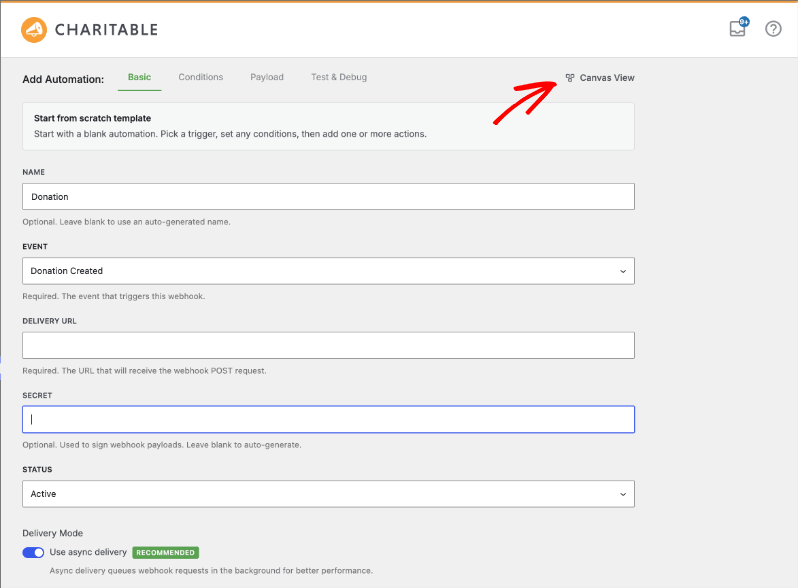
- Einfache Ansicht ist die klassische Form innerhalb des normalen WordPress-Adminbereichs mit den Tabs Basis, Bedingungen, Nutzlast und Test & Debug. Sie ist schneller für kleine Bearbeitungen und der einzige Ort, an dem Sie ändern können, welche Felder in eine Webhook-Nutzlast aufgenommen werden.
Neue Automatisierungen und Automatisierungen, die von einer Vorlage gestartet wurden, werden in der Canvas-Ansicht geöffnet. Um zwischen den beiden Editoren zu wechseln, verwenden Sie den Link „Einfache Ansicht“ in der oberen Leiste der Canvas oder den Link „Canvas-Ansicht“ im Formular.
Hinweis: Wenn Sie ungespeicherte Änderungen haben, wenn Sie wechseln, werden Sie gefragt, ob Sie diese zuerst speichern möchten.
Auslösende Ereignisse, aus denen du wählen kannst
Es gibt 21 Auslöser, gruppiert in Spenden, wiederkehrende Spenden und Kampagnen. Jeder zeigt eine kurze Hilfetextzeile im Auswähler für Auslöser.
Spenden
| Auslöser | Wann er ausgelöst wird |
|---|---|
| Spende erstellt | Eine neue Spende wird gespeichert. |
| Spende abgeschlossen | Eine Spende wechselt in den Status „Abgeschlossen“. Verwenden Sie diese Option, wenn Sie nur auf bezahlte Spenden reagieren möchten. |
| Spende aktualisiert | Eine bestehende Spende wird aktualisiert. |
| Spendenstatus geändert | Ein Spendenstatus ändert sich. Die Nutzlast enthält auch den vorherigen und den neuen Status. |
| Spende zurückerstattet | Eine Spende wird ganz oder teilweise zurückerstattet. |
| Spende in den Papierkorb verschoben | Eine Spende wird in den Papierkorb verschoben. |
| Spende wiederhergestellt | Eine Spende wird aus dem Papierkorb wiederhergestellt. |
| Spender erstellt (Erste Spende) | Ein Spender spendet zum allerersten Mal. |
Wiederkehrende Spenden
| Auslöser | Wann er ausgelöst wird |
|---|---|
| Wiederkehrende Spende erstellt | Ein neuer wiederkehrender Plan wird eingerichtet. |
| Wiederkehrende Spende aktualisiert | Ein wiederkehrender Plan wird aktualisiert. |
| Wiederkehrende Spenden-Zahlung erfolgt | Jede Verlängerungszahlung wird eingezogen. Die Nutzlast enthält die Verlängerungsnummer. |
| Wiederkehrendes Abonnement gekündigt | Ein Spender oder ein Administrator kündigt einen wiederkehrenden Plan. |
| Wiederkehrende Zahlung fehlgeschlagen | Eine geplante Abbuchung schlägt fehl, was für Benachrichtigungen bei fehlgeschlagenen Zahlungen nützlich ist. |
| Wiederkehrender Plan in den Papierkorb verschoben | Ein wiederkehrender Plan wird in den Papierkorb verschoben. |
| Wiederkehrender Plan wiederhergestellt | Ein wiederkehrender Plan wird aus dem Papierkorb wiederhergestellt. |
Kampagnen
| Auslöser | Wann er ausgelöst wird |
|---|---|
| Kampagne erstellt | Eine neue Kampagne wird veröffentlicht. |
| Kampagne aktualisiert | Eine bestehende Kampagne wird aktualisiert. |
| Kampagne beendet | Eine Kampagne erreicht ihr Enddatum. |
| Kampagnenziel erreicht | Eine Kampagne erreicht zuerst ihr Ziel. Die Nutzlast enthält den gesammelten Betrag, das Ziel und den finanzierten Prozentsatz. |
| Kampagne verschoben | Eine Kampagne wird in den Papierkorb verschoben. |
| Kampagne wiederhergestellt | Eine Kampagne wird aus dem Papierkorb wiederhergestellt. |
Bedingungen, die du hinzufügen kannst
Bedingungen sind optional. Wenn Sie den Tab „Bedingungen“ leer lassen, läuft die Automatisierung jedes Mal, wenn ihr Auslöser ausgelöst wird.
Sie können eine oder mehrere Regelgruppen erstellen, und jede Gruppe kann ALL ihren Regeln oder ANY von ihnen entsprechen. Die angebotenen Regeln ändern sich mit dem von Ihnen gewählten Auslöser, sodass ein Kampagnenauslöser beispielsweise nicht das Spenderland anzeigt.
| Regel | Was es prüft |
|---|---|
| Kampagne | An welche Kampagne die Spende ging. |
| Spendensumme | Der Wert dieser Spende, mehr als, weniger als oder gleich einem von Ihnen festgelegten Betrag. |
| Gesamt gespendet | Alles, was der Spender bisher gespendet hat, womit Sie Spendenstufen aufbauen. |
| Anzahl der Spenden | Wie viele Spenden der Spender bisher getätigt hat. |
| Zahlungs-Gateway | Das Gateway, das die Zahlung abgewickelt hat, z. B. Stripe oder PayPal. |
| Spendenstatus | Der Status der Spende, z. B. Abgeschlossen oder Ausstehend. |
| Spenderland | Das Land der Spende. |
| Testmodus | Ob die Spende im Testmodus erfolgte. |
| Newsletter-Opt-in | Ob der Spender Ihr Newsletter-Feld angekreuzt hat. |
| Anonyme Spende | Ob der Spender sich entschieden hat, anonym zu spenden. |
| Wiederkehrender Zeitraum | Wie oft ein wiederkehrender Plan abgerechnet wird. |
| Kampagnenkategorie | Die Kategorie der Kampagne. |
| Kampagnenersteller | Der Benutzer, der die Kampagne erstellt hat. |
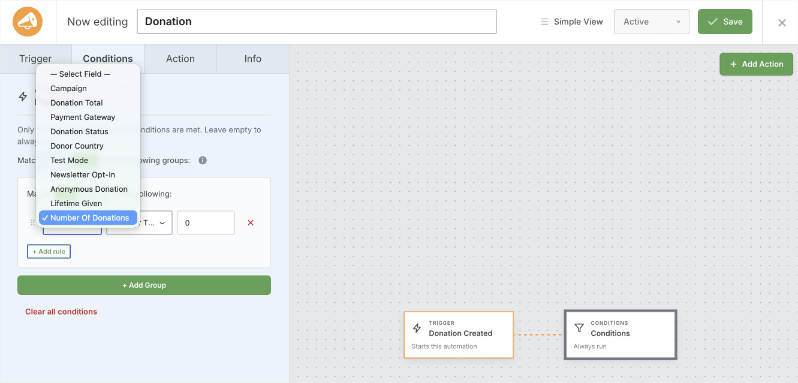
Profi-Tipp: Eine Regel für „Gesamt gespendet“ plus eine Aktion zum Markieren von Spendern ist alles, was Sie für eine Spendenleiter benötigen. Richten Sie eine Automatisierung pro Stufe ein, und Spender steigen von selbst auf, wenn sie spenden.
Aktionen, die du ausführen kannst
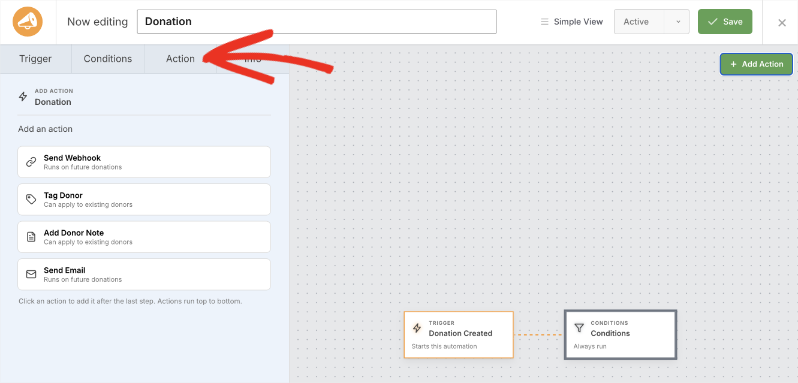
Version 2.3.0 bietet Ihnen 4 Aktionen. Drei davon laufen innerhalb von Charitable, sodass kein externer Dienst eingerichtet werden muss.
Webhook senden
Diese Aktion sendet die Ereignisdaten an jede Webadresse, die eine HTTP POST-Anfrage akzeptiert. So verbinden Sie Charitable mit Zapier, Make, n8n, Pabbly Connect, Slack und Ihren eigenen Endpunkten.
| Einstellung | Standard | Was es tut |
|---|---|---|
| Zustellungs-URL | leer | Erforderlich. Die Adresse, die die Daten empfängt. Ihr anderes Tool gibt Ihnen diese URL zum Einfügen. |
| Anfrageformat | JSON | JSON funktioniert mit fast jedem Tool. Wählen Sie nur „form-encoded“, wenn Ihr Endpunkt dies verlangt. |
| Geheimnis für die Signatur | automatisch generiert | Optional. Charitable signiert jede Anfrage damit, damit der Empfänger bestätigen kann, dass die Anfrage wirklich von Ihnen stammt. |
| Benutzerdefinierte Header | leer | Optional. Zusätzliche Header wie ein API-Schlüssel oder ein Bearer-Token. Die Header für Inhaltstyp und Signatur werden für Sie hinzugefügt und können nicht ersetzt werden. |
| Asynchrone Zustellung verwenden | Ein | Sendet die Anfrage im Hintergrund, sodass Ihr Spendenformular niemals blockiert wird. |
| Payload | Alle Felder | Die Felder, die in jeder Anfrage enthalten sind. Schalten Sie alles aus, was der Empfänger nicht benötigt. Die Bearbeitung der Nutzdaten erfolgt in der einfachen Ansicht. |
Spender markieren
Diese Aktion ändert die Tags eines Spenders innerhalb von Charitable, ohne dass ein externer Dienst beteiligt ist. Dies ist der schnellste Weg, Spendergruppen aufzubauen, während Spenden eingehen.
| Einstellung | Standard | Was es tut |
|---|---|---|
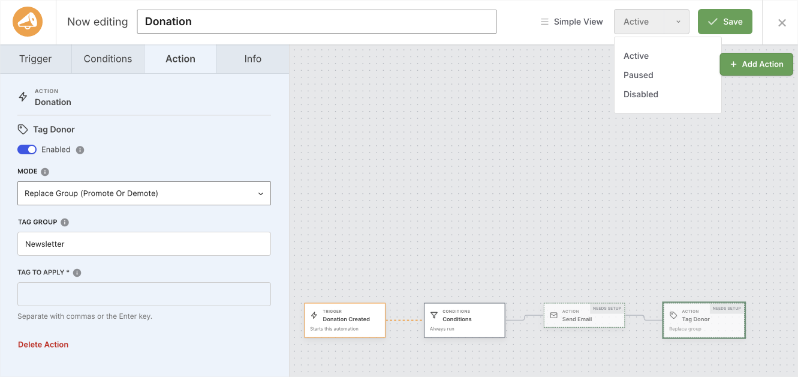
| Modus | Gruppe ersetzen | „Gruppe ersetzen“ tauscht ein Tag innerhalb einer Gruppe aus, zum Beispiel Bronze gegen Silber. „Tag hinzufügen“ behält die Tags, die der Spender bereits hat. „Tag entfernen“ nimmt ein Tag weg. |
| Tag-Gruppe | leer | Wird mit „Gruppe ersetzen“ verwendet. Der Spender behält zu jeder Zeit nur ein Tag aus dieser Gruppe. |
| Anzuwendendes Tag | leer | Erforderlich. Das oder die anzuwendenden Tags. Geben Sie eines ein und drücken Sie Enter, und trennen Sie mehrere mit Kommas. Tags, die noch nicht existieren, werden für Sie erstellt. |
E-Mail senden
Diese Aktion sendet eine E-Mail an den Spender, Ihren Website-Administrator, den Kampagnenersteller oder eine beliebige Adresse, die Sie eingeben. Ihre Charitable-E-Mail-Einstellungen und jedes von Ihnen verwendete SMTP-Plugin werden berücksichtigt, da die E-Mail auf die gleiche Weise gesendet wird wie Ihre Quittungen.
| Einstellung | Standard | Was es tut |
|---|---|---|
| Senden an | Der Spender | Wer die E-Mail erhält. Wählen Sie den Spender, Ihren Website-Administrator, den Kampagnenersteller oder eine benutzerdefinierte Adresse. |
| E-Mail-Adresse | leer | Angezeigt, wenn Sie eine benutzerdefinierte Adresse wählen. Merge-Tags wie {email} funktionieren hier. |
| Betreff | leer | Erforderlich. Merge-Tags wie {first_name} funktionieren hier. |
| Nachricht | leer | Erforderlich. Der Inhalt der E-Mail, mit einer Auswahlmöglichkeit „Merge-Tag einfügen“ daneben. |
| Format | HTML | Senden Sie eine gestaltete HTML-E-Mail oder eine einfache Text-E-Mail. |
| Von Charitable gebrandetes E-Mail-Template verwenden | Ein | Umschließt Ihre Nachricht in Ihrem Charitable-E-Mail-Template, sodass sie mit Ihren Quittungen übereinstimmt. |
| E-Mail-Überschrift | leer | Die große Überschrift oben in der gebrandeten Vorlage. Wenn Sie sie leer lassen, wird Ihre Betreffzeile verwendet. |
Spender-Notiz hinzufügen
Diese Aktion fügt dem Spenderdatensatz eine Notiz hinzu, die mit dem Wort „Automatisierung“ und dem Datum versehen ist, damit Sie automatische Notizen von denen unterscheiden können, die Ihr Team geschrieben hat. Zusammenführungs-Tags funktionieren im Notiztext.
Hinweis: „Spender-Tag“ und „Spender-Notiz hinzufügen“ können auch auf Spender angewendet werden, die Sie bereits haben. „Webhook senden“ und „E-Mail senden“ können dies nicht, was verhindert, dass Sie Ihre gesamte Spenderliste per E-Mail versenden oder versehentlich einen Endpunkt überfluten.
Erstelle deine erste Automatisierung
In dieser Anleitung erstellen Sie eine Automatisierung, die einen Spender markiert und Ihr Team über die Spende informiert. Die gleichen Schritte gelten für jeden Auslöser und jede Aktion, die Sie auswählen.
Schritt 1. Automatisierungsbildschirm öffnen
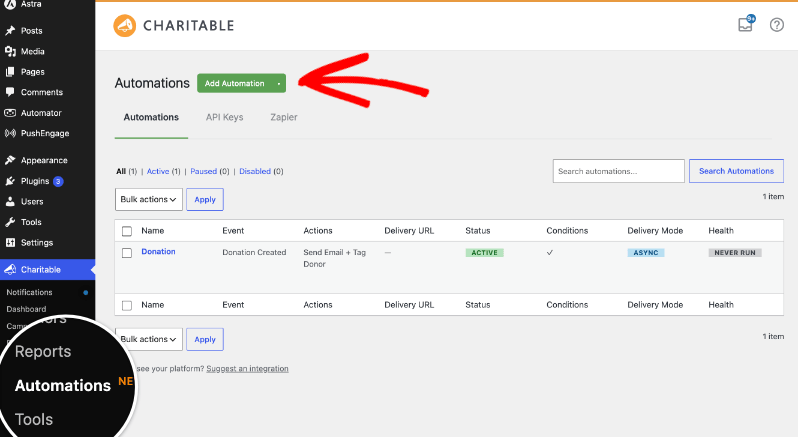
Um zu beginnen, gehen Sie in Ihrem WordPress-Admin zu Charitable » Automatisierungen. Sie sehen jede Ihrer Automatisierungen mit ihrem Auslöser, ihrem Status und wie ihr letzter Lauf verlaufen ist.
Klicken Sie dann oben auf der Seite auf „Automatisierung hinzufügen“.
Schritt 2. Vorlage auswählen oder von Grund auf neu beginnen
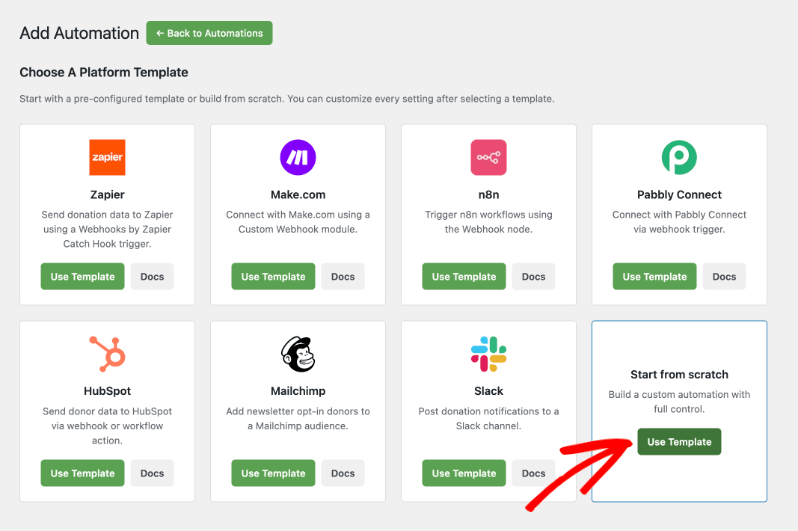
Sie sehen eine Reihe von Vorlagen für die Tools, die Menschen am häufigsten verbinden, darunter Zapier, Make.com, n8n, Pabbly Connect, HubSpot, Mailchimp und Slack. Eine Vorlage füllt sinnvolle Standardwerte für dieses Tool aus, und Sie können anschließend alles ändern.
Wählen Sie für diese Anleitung „Von Grund auf neu beginnen“.
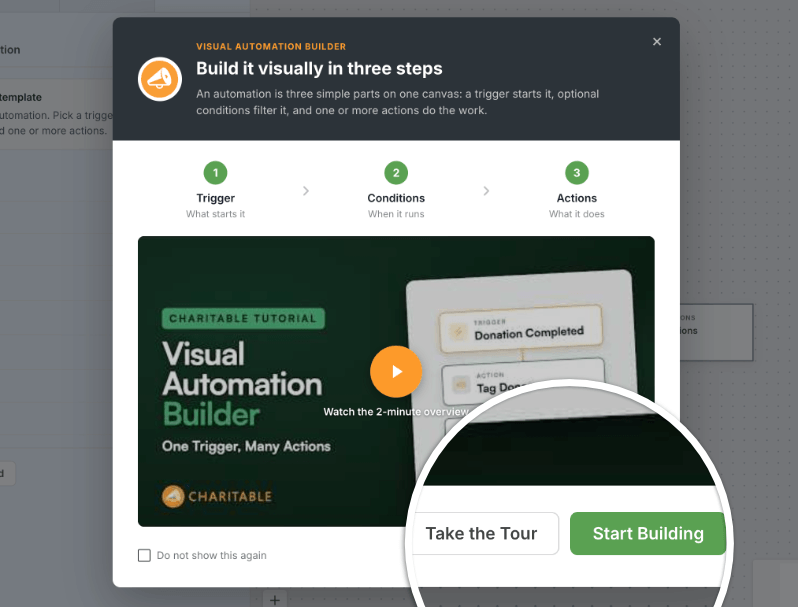
Wenn Sie zum ersten Mal eine Automatisierung erstellen, erklärt ein kurzer Begrüßungsbildschirm Auslöser, Bedingungen und Aktionen. Von dort aus können Sie ein 2-minütiges Übersichtsvideo ansehen, auf „Tour machen“ klicken, um den Builder in 7 Schritten zu erkunden, oder auf „Mit dem Erstellen beginnen“ klicken, um direkt einzusteigen. Aktivieren Sie „Nicht mehr anzeigen“, sobald Sie sich zurechtfinden.
Schritt 3. Automatisierung benennen
Der Name befindet sich in der oberen Leiste der Leinwand. Um ihn umzubenennen, klicken Sie auf das Namensfeld und überschreiben Sie es, z. B. „Neue Spender markieren und das Team informieren“.
Hinweis: Wenn Sie den Namen leer lassen, wird einer für Sie generiert. Ein klarer Name erleichtert die Lesbarkeit der Liste, sobald Sie mehrere Automatisierungen haben.
Schritt 4. Auslöser auswählen
Um festzulegen, was den Ablauf startet, öffnen Sie den Tab Auslöser in der linken Spalte oder klicken Sie auf die Auslöserkarte auf der Leinwand. Wählen Sie dann ein Ereignis aus der Liste aus.
Wählen Sie für diese Anleitung „Spende abgeschlossen“, damit nichts ausgeführt wird, bis eine Zahlung tatsächlich erfolgt ist.
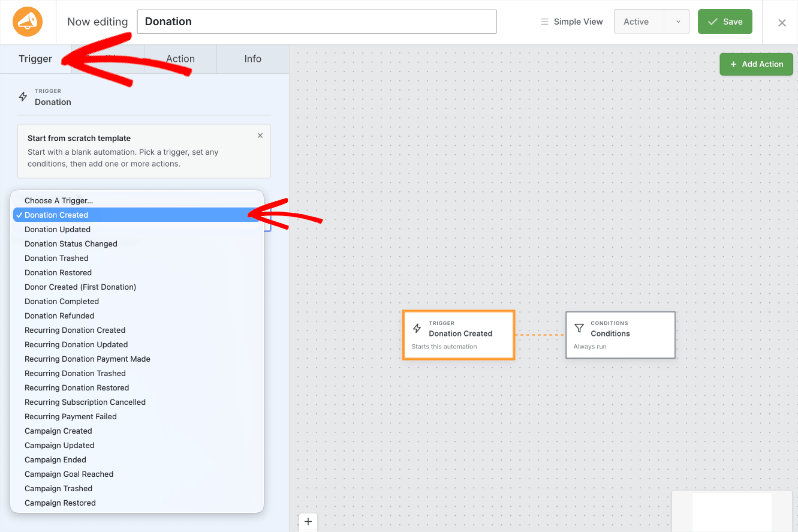
Wichtig: Ihr Auslöser bestimmt, welche Aktionen und Bedingungen verfügbar sind. Wenn Sie den Auslöser später ändern, überprüfen Sie, ob der Rest Ihres Ablaufs noch Sinn ergibt.
Schritt 5. Bedingungen hinzufügen (optional)
Um einzuschränken, wann die Automatisierung ausgeführt wird, öffnen Sie den Tab Bedingungen und klicken Sie auf „Gruppe hinzufügen“. Wählen Sie dann eine Regel, einen Operator und einen Wert aus.
Eine Gruppe kann ALLEN ihren Regeln oder JEDER ihrer Regeln entsprechen. Fügen Sie eine zweite Gruppe hinzu, wenn Sie möchten, dass 2 separate Regelsätze den Ablauf durchlassen können.
Fügen Sie für diese Anleitung „Spenden gesamt ist größer als 100“ hinzu und belassen Sie es dabei. Um stattdessen bei jeder abgeschlossenen Spende auszuführen, überspringen Sie diesen Schritt.
Schritt 6. Erste Aktion hinzufügen
Um hinzuzufügen, was passiert, klicken Sie auf die Schaltfläche „Aktion hinzufügen“ auf der Leinwand. Die Palette öffnet sich mit den Aktionen, die mit Ihrem Auslöser funktionieren, gruppiert unter Spender, Benachrichtigungen und Integrationen.
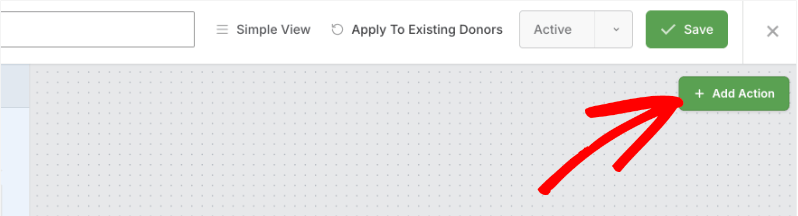
Wählen Sie „Spender markieren“. Eine neue Karte erscheint im Ablauf und ist mit der vorherigen Karte verbunden.
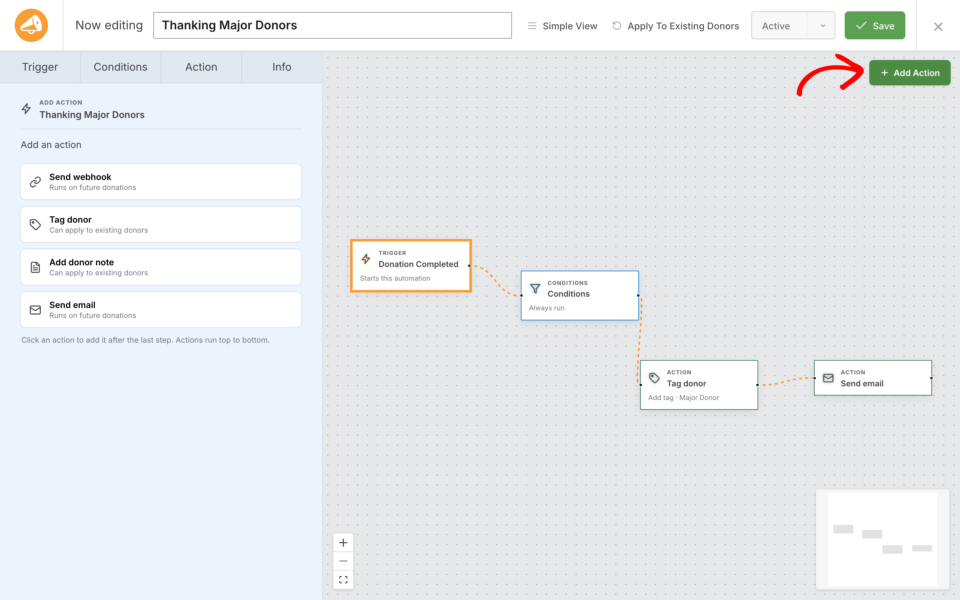
Schritt 7. Aktion einrichten
Um eine Karte zu konfigurieren, klicken Sie sie auf der Leinwand an und verwenden Sie die Registerkarte Aktion in der linken Spalte. Jedes Feld hat eine kurze Hilfenotiz neben seiner Bezeichnung.
Legen Sie für die Aktion „Spender markieren“ den Modus auf „Gruppe ersetzen“, geben Sie Spendenhöhe als Tag-Gruppe ein und fügen Sie Hauptspender als Tag hinzu. Der Spender behält dann nur einen Tag aus dieser Gruppe gleichzeitig, was es Ihnen ermöglicht, Personen sauber zu befördern und herabzustufen.
Schritt 8. Weitere Aktionen hinzufügen und in Reihenfolge bringen
Klicken Sie erneut auf „Aktion hinzufügen“ und wählen Sie „E-Mail senden“. Setzen Sie „Senden an“ auf Ihren Website-Administrator, schreiben Sie einen Betreff wie Neue Großspende von {first_name} {last_name} und schreiben Sie Ihre Nachricht in den Textkörper.
Aktionen werden von oben nach unten ausgeführt. Ziehen Sie die Karten, bis sie in der gewünschten Reihenfolge sind. Wenn das Layout unübersichtlich wird, klicken Sie auf „Aufräumen“ und die Karten reihen sich wieder sauber aneinander.
Profi-Tipp: Platzieren Sie Ihre In-Charitable-Aktionen wie „Spender markieren“ zuerst und Ihren Webhook zuletzt. Auf diese Weise ist der Spenderdatensatz bereits korrekt, falls Ihr Webhook Daten an ein CRM sendet, das diese Tags liest.
Schritt 9. Einen Webhook testen, bevor er live geht
Wenn Ihre Automatisierung eine Aktion „Webhook senden“ enthält, testen Sie sie, bevor Sie die Automatisierung aktivieren. Speichern Sie zuerst die Automatisierung, öffnen Sie dann die einfache Ansicht und gehen Sie zur Registerkarte Testen & Debuggen.
Sie haben 2 Möglichkeiten, was gesendet werden soll.
- Beispieldaten senden erfundene Werte in der richtigen Form, was ausreicht, um einen Zap oder ein Szenario einzurichten.
- Testdaten senden einen echten Datensatz, entweder Ihren letzten passenden oder eine bestimmte Datensatz-ID, sodass Sie genau sehen, was eine Live-Spende senden würde.
Klicken Sie auf „Test-Payload senden“ und die Antwort erscheint direkt dort, einschließlich des HTTP-Statuscodes. Ein Testsendung überspringt die Hintergrundwarteschlange, sodass Sie die Antwort sofort erhalten. „Payload-Vorschau“ zeigt die Daten an, ohne etwas zu senden.
Schritt 10. Status festlegen und speichern
Verwenden Sie die Statussteuerung in der oberen Leiste, um die Automatisierung auf Aktiv zu setzen, und klicken Sie dann auf „Speichern“. Die Schaltfläche bestätigt die Speicherung auf dem Bildschirm.

Nur aktive Automatisierungen werden ausgeführt. Pausierte und deaktivierte werden genau so belassen, wie sie sind, und es werden keine Daten für sie versendet.
Schritt 11. Prüfen Sie Ihre Automatisierungsliste
Zurück unter Charitable » Automatisierungen wird Ihre neue Automatisierung mit ihrem Namen, Auslöser, Status und einer Spalte „Gesundheit“ angezeigt, die „Gesund“, „Fehlgeschlagen“ oder „Nie ausgeführt“ anzeigt. Gesundheit deckt jede Art von Aktion ab, nicht nur Webhooks.
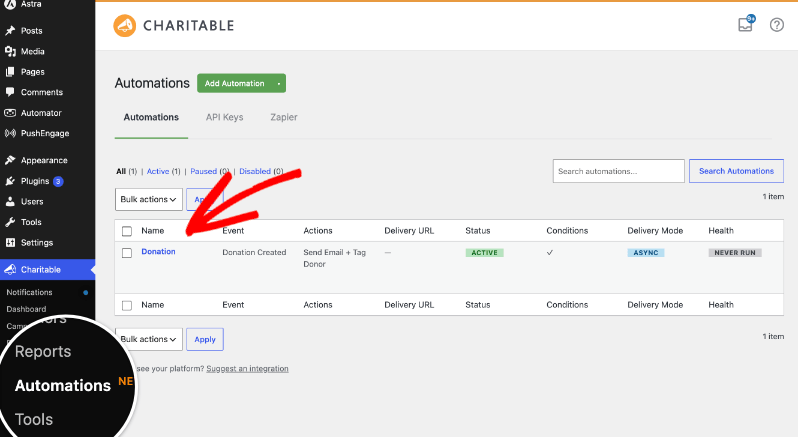
Von diesem Bildschirm aus können Sie auch eine Automatisierung duplizieren, sie in eine Datei exportieren und eine von einer anderen Website importieren. Importierte Automatisierungen werden deaktiviert, damit Sie sie zuerst überprüfen können.
Zusammenführungs-Tags für E-Mails und Notizen
Merge-Tags sind Platzhalter in geschweiften Klammern, die durch echte Werte ersetzt werden, wenn die Automatisierung ausgeführt wird. Sie funktionieren in E-Mail-Betreffzeilen, E-Mail-Texten, benutzerdefinierten Empfängeradressen, E-Mail-Überschriften und Spenderhinweisen.
Die Auswahl „E-Mail-Tag einfügen“ neben diesen Feldern listet alle Tags auf, die für den von Ihnen gewählten Auslöser verfügbar sind, sodass Sie nie einen Namen erraten müssen. Häufig verwendete Tags sind {first_name}, {last_name}, {email}, {total}, {campaign_name}, {date} und {donation_id}.
E-Mail-Tags verwenden dieselben Feldnamen wie die Webhook-Nutzlast, sodass Sie nur einen Satz von Namen für beide lernen müssen.
Hinweis: Ein Tag, der für einen bestimmten Durchlauf keinen Wert hat, wird durch nichts ersetzt, anstatt den rohen Tag zu drucken. Schreiben Sie Ihre Sätze also so, dass sie auch dann noch gut lesbar sind, wenn ein Feld leer ist.
Anwenden einer Automatisierung auf bestehende Spender
Neue Automatisierungen laufen nur für Dinge, die von nun an passieren. Um Ihre bestehenden Spenderdatensätze aufzuholen, verwenden Sie die Steuerung „Auf bestehende Spender anwenden“ in einer gespeicherten Automatisierung.

Sie werden ungefähr darüber informiert, wie viele Spender betroffen wären, und gebeten, dies zu bestätigen. Spender werden dann im Hintergrund in Stapeln verarbeitet, und jeder Spender wird gegen Ihre Bedingungen geprüft, bevor etwas für ihn ausgeführt wird.
Wichtig: Nur „Spender taggen“ und „Spenderhinweis hinzufügen“ werden während dieses Aufholens ausgeführt. „Webhook senden“ und „E-Mail senden“ werden absichtlich übersprungen, da diese Spenden nicht gerade erst getätigt wurden und niemand eine überquellende Inbox mit alten Nachrichten möchte.
Testen und Zustellungsverlauf
Sobald eine Automatisierung ausgeführt wurde, öffnen Sie sie in der einfachen Ansicht und schauen Sie sich den Tab Testen & Debuggen an. Unter „Kürzliche Zustellungen“ sehen Sie das Datum, das Ereignis, ob der Durchlauf erfolgreich oder fehlgeschlagen ist, und die zurückgegebene Nachricht.
Jede Zeile enthält einen Link „Nutzlast anzeigen“, damit Sie die genauen Daten sehen können, und eine Schaltfläche „Erneut senden“, damit Sie eine fehlgeschlagene Zustellung erneut versuchen können, sobald Sie die Ursache behoben haben.
Hinweis: Wenn ein Webhook 5 Mal hintereinander fehlschlägt, wird die Automatisierung deaktiviert, damit sie nicht mehr an eine nicht antwortende Adresse sendet. Beheben Sie den Endpunkt, dann setzen Sie die Automatisierung wieder auf „Aktiv“.
Fehlerbehebung
Meine Automatisierung läuft nicht
Überprüfen Sie zuerst den Status, denn nur aktive Automatisierungen laufen. Überprüfen Sie dann Ihre Bedingungen, da eine Regel, die nie übereinstimmt, alles leise stoppt. Zuletzt überprüfen Sie, ob Ihre Lizenz aktiv ist und auf einem Pro-Plan oder höher liegt, da die Zustellung andernfalls blockiert wird und der Grund in Charitable » Tools » Logs geschrieben wird.
Webhooks werden in die Warteschlange gestellt, kommen aber nie an
Webhooks werden im Hintergrund gesendet, was von den geplanten Aufgaben Ihrer Website abhängt. Überprüfen Sie Tools » Geplante Aktionen auf blockierte oder fehlgeschlagene Aufträge in der Gruppe „charitable-automation-connect“. Für ein sofortiges Ergebnis während des Testens verwenden Sie „Testnutzlast senden“ oder deaktivieren Sie „Asynchrone Zustellung verwenden“ bei dieser Aktion.
Der empfangende Dienst lehnt meine Anfragen ab
Wenn Ihr Endpunkt Signaturen prüft, stellen Sie sicher, dass er den Header X-WP-Webhook-Signature gegen dasselbe geheime Zeichen, das Sie bei der Aktion festgelegt haben, verifiziert. Wenn er Formularfelder anstelle von JSON erwartet, ändern Sie das Anfrageformat auf „Formular-kodiert“.
E-Mails kommen nicht an
Die Aktion „E-Mail senden“ verwendet dasselbe E-Mail-System wie der Rest von WordPress. Wenn Ihre Belege also nicht ankommen, liegt das Problem bei der E-Mail-Zustellung Ihrer Website und nicht bei der Automatisierung. Ein SMTP-Plugin behebt dies normalerweise. Überprüfen Sie auch, ob der von Ihnen gewählte Empfänger tatsächlich erreichbar ist, da ein Kampagnenersteller ohne hinterlegte E-Mail-Adresse keine E-Mails versendet.
Meine älteren Webhooks funktionierten nach dem Update nicht mehr
Das hätten sie nicht tun sollen. Eine Automatisierung, die vor 2.3.0 erstellt wurde, wird als Automatisierung mit einer einzigen Webhook-Aktion behandelt. Daher werden bestehende Zaps und Szenarien weiterhin genau wie zuvor ausgeführt, und es gibt keine Migration, die Sie durchführen müssen. Wenn eine Automatisierung gestoppt wurde, öffnen Sie sie und überprüfen Sie ihren Status und ihre Zustellhistorie.
Das Wechseln der Ansichten hat meine Payload-Einstellungen verloren
Payload-Felder werden nur in der einfachen Ansicht bearbeitet. Nehmen Sie Ihre Payload-Änderungen dort vor und speichern Sie sie, bevor Sie zum Canvas wechseln.

Entwicklerreferenz
Dieser Abschnitt behandelt die Teile von Automation Connect 2.3.x, die wichtig sind, wenn Sie es erweitern, Daten an Ihren eigenen Endpunkt senden oder eine Website debuggen. Alles unten ist unter Charitable\Pro\AutomationConnect und der Textdomäne charitable-automation-connect zusammengefasst.
Wie eine Automatisierung gespeichert wird
Automatisierungen befinden sich in der Tabelle {$wpdb->prefix}charitable_webhook_subscriptions und sind über charitable_get_table( 'webhook_subscriptions' ) erreichbar. API-Schlüssel für die Zapier-Verbindung befinden sich in {$wpdb->prefix}charitable_api_keys, verschlüsselt im Ruhezustand.
| Spalte | Notizen |
|---|---|
Ereignis | Der Trigger-Slug. Dies ist die einzige erforderliche Spalte seit 2.3.0. |
Aktionen | LONGTEXT JSON, das die geordnete Liste der Aktionen enthält. Hier befinden sich jetzt die Konfigurationen für Webhooks, Tags, E-Mails und Notizen. |
Bedingungen | LONGTEXT JSON, das die Bedingungsgruppen enthält. |
payload_config | LONGTEXT JSON, das die Auswahl und Reihenfolge der Payload-Felder enthält. |
layout | LONGTEXT JSON, das die Canvas-Positionen jeder Automatisierung enthält, sodass der Builder dort wieder geöffnet wird, wo Sie ihn verlassen haben. |
Status | aktiv, pausiert oder deaktiviert. Nur aktiv löst aus. |
failure_count | Aufeinanderfolgende Fehler. Wird bei erfolgreicher Zustellung auf 0 zurückgesetzt. |
url, secret, content_type, custom_headers, delivery_mode | Einzelne Webhook-Spalten vor 2.3.0, beibehalten für Legacy-Zeilen und für den Zapier-Controller. |
managed_by | Festgelegt, wenn etwas anderes als die Admin-Benutzeroberfläche den Eintrag besitzt, z. B. die Zapier-App. |
Jeder Eintrag im actions-Array hat die gleiche Struktur.
{
  "id": "act_68b2c1f0",
  "type": "tag_donor",
  "enabled": true,
  "mode": "sync",
  "config": { "mode": "replace_group", "group": "Giving level", "tags": ["Major donor"] }
}
Der Schlüssel mode steuert die Auslösung, nicht das Verhalten der Aktion. Webhook-Aktionen sind standardmäßig async und alle anderen Aktionen sind standardmäßig sync. Eine Legacy-Zeile mit einer url, aber ohne actions, wird beim Lesen in eine einzelne Webhook-Aktion normalisiert, sodass alte Abonnements ohne Migrationsschritt identisch ausgelöst werden.
Trigger-Ereignis-Slugs
| Slug | Beschriftung | Payload-Typ |
|---|---|---|
Spende erstellt | Spende erstellt | donation |
donation_updated | Spende aktualisiert | donation |
Spendenstatus geändert | Spendenstatus geändert | donation |
Spende abgeschlossen | Spende abgeschlossen | donation |
Spende zurückerstattet | Spende zurückerstattet | donation |
Spende gelöscht | Spende in den Papierkorb verschoben | donation |
Spende wiederhergestellt | Spende wiederhergestellt | donation |
Spender erstellt | Spender erstellt (Erste Spende) | donation |
Wiederkehrende Spende erstellt | Wiederkehrende Spende erstellt | Wiederkehrende Spende |
Wiederkehrende Spende aktualisiert | Wiederkehrende Spende aktualisiert | Wiederkehrende Spende |
Zahlung für wiederkehrende Spende geleistet | Wiederkehrende Spenden-Zahlung erfolgt | Wiederkehrende Spende |
Wiederkehrende Spende gelöscht | Wiederkehrender Plan in den Papierkorb verschoben | Wiederkehrende Spende |
Wiederkehrende Spende wiederhergestellt | Wiederkehrender Plan wiederhergestellt | Wiederkehrende Spende |
Abonnement gekündigt | Wiederkehrendes Abonnement gekündigt | Wiederkehrende Spende |
Abonnementzahlung fehlgeschlagen | Wiederkehrende Zahlung fehlgeschlagen | Wiederkehrende Spende |
Kampagne erstellt | Kampagne erstellt | kampagne |
Kampagne aktualisiert | Kampagne aktualisiert | kampagne |
Kampagne beendet | Kampagne beendet | kampagne |
campaign_goal_reached | Kampagnenziel erreicht | kampagne |
Kampagne gelöscht | Kampagne verschoben | kampagne |
Kampagne wiederhergestellt | Kampagne wiederhergestellt | kampagne |
Aktionstypen
| Slug | Beschriftung | Farbplattengruppe | Nachfüllbar | Konfigurationsschlüssel |
|---|---|---|---|---|
Webhook | Webhook senden | Integrationen | Nein | url, content_type, secret, custom_headers, payload_config |
Spender taggen | Spender markieren | Spender | Ja | mode, group, tags |
Notiz hinzufügen | Spender-Notiz hinzufügen | Spender | Ja | Notiz |
E-Mail senden | E-Mail senden | Benachrichtigungen | Nein | recipient, custom_email, subject, body, format, use_template, headline |
webhook unterstützt jedes Ereignis. tag_donor und add_note unterstützen die 10 spenderbezogenen Spenden- und wiederkehrenden Ereignisse. send_email unterstützt dieselben 10 plus campaign_created, campaign_ended und campaign_goal_reached.
Aktionen laufen isoliert. Der Runner fängt alles Abfangbare ab und wandelt es in ein fehlgeschlagenes Ergebnis um, sodass eine fehlerhafte Aktion niemals die anderen in der Liste stoppt. Jeder Lauf wird durch charitable_log() aufgezeichnet, wobei type auf automation gesetzt ist, sodass die Ergebnisse in den Charitable-Protokollen neben der Automatisierungs-ID und dem Aktionstyp erscheinen.
Bedingungsfelder
| Feld-ID | Operatoren | Gilt für |
|---|---|---|
campaign_id | ist, ist_nicht, ist_einer_von | Spendenereignisse |
Gesamtbetrag | größer_als, kleiner_als, gleich | Spendenereignisse |
lebenszeit_gesamt | größer_als, größer_gleich, kleiner_als, kleiner_gleich, gleich | Spendenereignisse plus donation_completed |
spenden_anzahl | größer_als, größer_gleich, kleiner_als, kleiner_gleich, gleich | Spendenereignisse plus donation_completed |
Spendenzahlungstor | ist, ist_nicht | Spenden- und wiederkehrende Ereignisse |
Status | ist, ist_nicht | Spendenereignisse |
Land | ist, ist_nicht, ist_einer_von | Spendenereignisse |
Testmodus | ja, nein | Spenden- und wiederkehrende Ereignisse |
Newsletter-Anmeldung | ja, nein | Spendenereignisse |
Anonyme Spende | ja, nein | Spendenereignisse |
wiederkehrende_periode | ist, ist_nicht | Wiederkehrende Ereignisse |
kampagnenkategorie | ist, ist_einer_von | Kampagnenereignisse |
kampagnen_ersteller | ist, ist_nicht | Kampagnenereignisse |
Eine Bedingung, die ein Feld benennt, das der Auswerter nicht erkennt, wird als Fehlkonfiguration betrachtet und erhöht die Fehlerzahl der Automatisierung. Eine fehlerhafte Regel wird also im Admin angezeigt, anstatt stillschweigend fehlerhaft zu sein.
Payload-Felder
Payloads sind flache Schlüssel-Wert-Arrays, die pro Ereignistyp erstellt werden. Merge-Tags verwenden dieselben Schlüssel.
- Spende gibt Ihnen
donation_id,title,first_name,last_name,email,address,address_2,address_3,city,state,postcode,country,phone,subtotal,total,date,status,donation_gateway,gateway_transaction_id,test_mode,campaign_id,campaign_name,contact_consent,cover_fees,fee_amount,consent_to_track,newsletter_opt_in,giftaid_claimed,anonymous_donationunddonor_comment. - Wiederkehrende Spende gibt Ihnen die oben genannten Spender- und Adressfelder plus
recurring_donation_id,first_donation_id,recurring_subtotal,recurring_total,recurring_period,recurring_interval,recurring_length,recurring_expiration_date,recurring_renewal_date,gateway_subscription_idund die GoCardless-Kunden- und Mandats-IDs. - Kampagne gibt Ihnen
campaign_id,slug,description,goal,end_date,title,date,campaign_creator_id,campaign_creator_name,campaign_creator_email,donated_amount,donor_count,status,permalink,recipient,fundraiser_type,supports_child_campaignsund die Teamfelder.
Benutzerdefinierte Kampagnenfelder, die mit „In Automatisierungs-Webhooks senden“ gekennzeichnet sind, werden nach Namen hinzugefügt und aus der Spende selbst zur Erstellungszeit registriert. Sie sind daher sowohl für Live-Sendungen als auch für Hintergrundsendungen und Zapier-Abfragen verfügbar. Ein einzelnes Feld, dessen Wert nicht gelesen werden kann, wird durch einen leeren String ersetzt, anstatt die gesamte Payload zu verwerfen.
Merge-Tags werden zuerst aus der Payload aufgelöst. Wenn keine Payload vorhanden ist, was bei einer Rückdatierung der Fall ist, greifen Identitäts-Tags wie {first_name}, {email} und die Adressfelder auf den Spenderdatensatz zurück. Alles, was nicht aufgelöst werden kann, wird als leerer String gerendert.
Webhook-Lieferdetails
| Detail | Wert |
|---|---|
| Methode | POST, gesendet mit wp_safe_remote_request() |
| Timeout | 60 Sekunden, ohne Weiterleitungen |
| Body | application/json oder application/x-www-form-urlencoded, wenn das Anforderungsformat Form-codiert ist. Die Zeichensatzkodierung Ihres Blogs wird angehängt. |
| User agent | Charitable/{version} AutomationConnect (WordPress/{wp_version}) |
X-WP-Webhook-Source | Die Start-URL Ihrer Website |
X-WP-Webhook-Signature | Gesendet, wenn ein Signaturgeheimnis festgelegt ist. Base64 eines HMAC über den endgültig codierten Body, standardmäßig SHA-256. |
| Geschützte Header | content-type, content-length, host, x-wp-webhook-source und x-wp-webhook-signature können niemals durch einen benutzerdefinierten Header ersetzt werden. |
| Benutzerdefinierte Header | Namen müssen Buchstaben, Ziffern und Bindestriche enthalten. Wagenrückläufe und Zeilenvorschübe werden aus den Werten entfernt. |
| Erfolg | Jede 2xx-Antwort. Alles andere zählt als Fehler und erhöht failure_count. |
Um eine Signatur auf Ihrer Seite zu überprüfen, berechnen Sie den HMAC über den rohen, exakt empfangenen Anforderungsbody mit Ihrem Signaturgeheimnis und vergleichen Sie ihn dann mit dem Header-Wert.
// PHP, on the receiving endpoint.
$body     = file_get_contents( 'php://input' );
$expected = base64_encode( hash_hmac( 'sha256', $body, MY_CHARITABLE_SECRET, true ) );
$given    = $_SERVER['HTTP_X_WP_WEBHOOK_SIGNATURE'] ?? '';

if ( ! hash_equals( $expected, $given ) ) {
    http_response_code( 401 );
    exit;
}
Hinweis: Die SSL-Überprüfung ist standardmäßig deaktiviert, damit selbstsignierte Staging-Endpunkte funktionieren. Geben Sie false von charitable_automation_connect_allow_unverified_ssl zurück, um Zertifikatsprüfungen in der Produktion zu erzwingen.
Hintergrundaufträge
Hintergrundarbeit wird über Action Scheduler in der Gruppe charitable-automation-connect ausgeführt, die Sie unter Tools » Scheduled Actions verfolgen können.
| Haken | Argumente | Zweck |
|---|---|---|
charitable_automation_connect_run_action | Automatisierungs-ID, Aktions-ID, Kontext-Array | Führt eine Aktion asynchron aus. |
charitable_automation_connect_deliver | Abonnement-ID, Payload | Legacy-Einzel-Webhook-Zustellung, wird immer noch berücksichtigt. |
charitable_automation_connect_backfill_batch | Automatisierungs-ID, Offset, Limit | Verarbeitet einen Stapel vorhandener Spender und reiht dann den nächsten ein. |
Backfill-Stapel erfolgen 50 Spender gleichzeitig, geordnet nach Spender-ID, und jeder Stapel reiht den nächsten ein, bis die Tabelle erschöpft ist. Nicht-Backfillable-Aktionen werden mit einem aufgezeichneten Grund übersprungen, anstatt ausgeführt zu werden.
Lizenzdurchsetzung
License\LicenseGuard::is_delivery_blocked() steuert jeden Dispatch-Pfad. Die Zustellung wird blockiert, wenn das Pro-Plugin nicht aktiv ist, wenn der Plan-Slug nicht pro, agency oder elite ist, oder wenn die Lizenz vor mehr als 30 Tagen abgelaufen ist. Innerhalb dieser 30 Tage wird die Zustellung fortgesetzt und eine Warnung im Admin angezeigt.
Ein blockierter Dispatch wird im Charitable-Log protokolliert, anstatt stillschweigend fehlzuschlagen, sodass eine unerwartet stille Website schnell diagnostiziert werden kann.
REST-API
Der Builder kommuniziert mit der Website über den Namespace charitable/v1. Diese Routen erfordern einen authentifizierten Admin-Benutzer, daher sind sie für den Editor und für Ihre eigenen Admin-Tools gedacht, nicht für öffentliche Integrationen.
| Route | Methode | Zweck |
|---|---|---|
/automations | GET, POST | Automatisierungen auflisten und erstellen. |
/automations/{id} | PUT, DELETE | Eine Automatisierung aktualisieren und löschen. |
/automations/actions | GET | Verfügbare Aktionstypen mit ihren Konfigurationsschemata. |
/automations/{id}/test | POST | Eine Testnutzlast senden und die Antwort zurückgeben. |
/automations/{id}/logs | GET | Zustellungs- und Aktionsverlauf. |
/automations/{id}/replay | POST | Eine vergangene Zustellung erneut senden. |
/automations/{id}/backfill | POST | Den "Auf vorhandene Spender anwenden"-Sweep in die Warteschlange stellen. |
/automations/{id}/backfill/estimate | GET | Geschätzte Spenderanzahl für den Bestätigungsdialog. |
/automations/condition-fields/{event} | GET | Bedingungsfelder für ein Ereignis. |
/automations/payload-fields/{event} | GET | Nutzlastfelder für ein Ereignis. |
/automations/sample-data/{post_type} | GET | Beispieldatensätze für Testversendungen. |
Wichtiger Hinweis: Dieselben Routen sind auch unter der älteren /webhooks Basis registriert, die veraltet ist und ein Release nach 2.3.0 entfernt werden soll. Richten Sie neuen Code auf /automations aus.
Die Zapier-App verwendet einen separaten Satz von Routen unter /wp-json/charitable/v1/zapier/, authentifiziert mit einem API-Schlüssel, den Sie unter Charitable » Automations » API Keys erstellen. Sie umfassen auth/test, Abonnementerstellung und -löschung, aktuelle und Beispieldatensätze pro Ereignistyp, Dropdowns für Kampagnen, Gateways und Kategorien sowie Spender-Lookups.
Hooks und Filter
| Haken | Was es tut |
|---|---|
charitable_automation_connect_actions | Filtert die registrierten Aktionstypen, damit Sie Ihre eigene Aktion zur Palette hinzufügen können. |
charitable_automation_connect_events | Filtert die registrierten Trigger-Ereignisse. |
charitable_automation_connect_event_labels | Filtert die Slug-zu-Label-Zuordnung. |
charitable_automation_connect_events_for_editor | Filtert die Ereignisliste und den Hilfetext, der an den Builder gesendet wird. |
charitable_automation_connect_condition_fields | Filtert die Felder, die im Bedingungs-Builder pro Ereignis angeboten werden. |
charitable_automation_connect_merge_tags | Filtert die für ein Ereignis angebotenen Merge-Tags. |
charitable_automation_connect_payload_fields | Filtert die im Payload-Editor angebotenen Payload-Felder. |
charitable_webhook_donation_payload_fields | Filtert die Liste der Spenden-Payload-Felder. Wiederkehrende und Kampagnen haben passende Filter. |
charitable_webhook_donation_payload_field_value | Filtert einen einzelnen aufgelösten Spendenfeldwert. Wiederkehrende und Kampagnen haben passende Filter. |
charitable_automation_connect_templates | Filtert die Startvorlagen im Vorlagenauswahl. |
charitable_automation_connect_zapier_templates | Filtert die empfohlenen Zap-Vorlagen mit begleitenden Filtern für die Browse- und Docs-URLs. |
charitable_automation_connect_default_editor_mode | Filtert, in welchem Editor neue Automatisierungen geöffnet werden. Geben Sie simple zurück, um das klassische Formular beizubehalten. |
charitable_automation_connect_http_args | Filtert die ausgehenden wp_remote_request() Argumente. |
charitable_automation_connect_secret_key | Filtert das Signaturgeheimnis, das für eine Zustellung verwendet wird. |
charitable_automation_trigger_signature_encrypt_type | Filtert den HMAC-Algorithmus, standardmäßig sha256. |
charitable_automation_connect_allow_unverified_ssl | Filtert, ob die Zertifikatsüberprüfung übersprungen wird. |
charitable_automation_allow_unsafe_urls | Filtert, ob die Zustellung auf eine private oder lokale Adresse abzielen darf. |
charitable_webhook_subscription_failure_threshold | Filtert, wie viele aufeinanderfolgende Fehler eine Automatisierung deaktivieren, standardmäßig 5. |
charitable_automation_connect_recent_events | Filtert die an Zapier zurückgegebenen aktuellen Ereignisse. |
charitable_automation_connect_fire_event | Aktion, die Sie auslösen, um Ihr eigenes Ereignis über die Engine zu versenden. |
charitable_automation_connect_start | Aktion, die ausgelöst wird, sobald das Add-on gestartet wurde. |
charitable_automation_connect_enqueue_editor_scripts | Aktion zum Einreihen Ihrer eigenen Assets in den Editor. |
charitable_automation_connect_before_list_table | Aktion, die über der Liste der Automatisierungen ausgelöst wird. |
Hinzufügen Ihrer eigenen Aktion
Eine Aktion ist eine Klasse, die Actions\ActionInterface implementiert. Die Erweiterung von Actions\AbstractAction bietet Ihnen sinnvolle Standardwerte, sodass Sie nur das deklarieren, was sich unterscheidet. Das von Ihnen zurückgegebene Konfigurationsschema ist das, was der Builder rendert, und run() gibt ein ActionResult zurück.
use Charitable\Pro\AutomationConnect\Actions\AbstractAction;
use Charitable\Pro\AutomationConnect\Actions\ActionContext;
use Charitable\Pro\AutomationConnect\Actions\ActionResult;

class Push_To_Slack_Action extends AbstractAction {

    public function get_slug() {
        return 'my_slack_ping';
    }

    public function get_label() {
        return 'Ping Slack';
    }

    public function get_group() {
        return 'Notifications';
    }

    public function get_supported_events() {
        return array( 'donation_completed', 'campaign_goal_reached' );
    }

    public function is_backfillable() {
        return false; // Never run for every historical donor.
    }

    public function get_config_schema() {
        return array(
            array(
                'key'      => 'channel',
                'type'     => 'text',
                'label'    => 'Channel',
                'tooltip'  => 'The Slack channel that receives the message.',
                'required' => true,
            ),
        );
    }

    public function run( ActionContext $context, array $config ) {
        $extra   = $context->get_extra();
        $payload = isset( $extra['payload'] ) ? $extra['payload'] : array();

        if ( empty( $config['channel'] ) ) {
            return ActionResult::skipped( 'no channel configured' );
        }

        // Do the work here, then report what happened.
        return ActionResult::success( array( 'channel' => $config['channel'] ) );
    }
}

add_filter(
    'charitable_automation_connect_actions',
    function ( $actions ) {
        $action                            = new Push_To_Slack_Action();
        $actions[ $action->get_slug() ]    = $action;
        return $actions;
    }
);
Wichtig: Geben Sie false von is_backfillable() für alles zurück, was die Außenwelt kontaktiert oder eine Nachricht sendet. Der Backfill-Sweeper führt nur Aktionen aus, die Ja sagen, was verhindert, dass ein Catch-up-Lauf Ihre gesamte Spenderliste per E-Mail kontaktiert.
Hinzufügen Ihres eigenen Trigger-Ereignisses
Registrieren Sie das Ereignis, damit es im Trigger-Auswahlfeld angezeigt wird, und lösen Sie es dann aus Ihrem eigenen Code aus, wenn das Ereignis eintritt.
add_filter(
    'charitable_automation_connect_events',
    function ( $events ) {
        $events['my_volunteer_signed_up'] = array(
            'label'        => 'Volunteer Signed Up',
            'description'  => 'Fires when someone signs up to volunteer.',
            'payload_type' => 'donation',
            'group'        => 'Other',
        );
        return $events;
    }
);

// Later, when a volunteer signs up.
do_action( 'charitable_automation_connect_fire_event', 'my_volunteer_signed_up', $object, array( 'source' => 'volunteer-form' ) );
Hinzufügen Ihres eigenen Bedingungsfelds
add_filter(
    'charitable_automation_connect_condition_fields',
    function ( $fields, $event_slug ) {
        $fields['my_donor_region'] = array(
            'label'     => 'Donor region',
            'operators' => array( 'is', 'is_not' ),
            'type'      => 'text',
            'events'    => array( 'donation_created', 'donation_completed' ),
            'callback'  => 'my_evaluate_donor_region', // Receives the object and the rule.
        );
        return $fields;
    },
    10,
    2
);
Lassen Sie neue Automatisierungen im klassischen Formular mit einem einzigen Filter geöffnet, wenn dies besser zu Ihrem Team passt.
add_filter( 'charitable_automation_connect_default_editor_mode', function () {
    return 'simple';
} );
FAQs zum Visual Automation Builder
Funktionieren meine älteren Webhooks nach dem Update weiterhin?
Ja. Eine Automatisierung, die vor 2.3.0 erstellt wurde, wird als Automatisierung mit einer einzigen Webhook-Aktion gelesen, sodass Ihre bestehenden Zaps und Szenarien weiterhin genau wie zuvor ausgelöst werden. Es gibt keinen Migrationsschritt, den Sie ausführen müssen.
Wie viele Aktionen kann eine Automatisierung haben?
Es gibt keine festgelegte Grenze. Sie laufen von oben nach unten in der Liste, also ordnen Sie sie so an, wie die Dinge passieren sollen.
Muss ich die Canvas verwenden?
Nein. Die einfache Ansicht bearbeitet dieselbe Automatisierung in einem klassischen Formular, und Sie können jederzeit zwischen den beiden Editoren wechseln. Die Bearbeitung des Payload-Feldes erfolgt nur in der einfachen Ansicht.
Kann ich Spender markieren, ohne einen externen Dienst zu verbinden?
Ja. Spender markieren, Notiz zum Spender hinzufügen und E-Mail senden laufen alle innerhalb von Charitable, sodass nichts verbunden werden muss und nichts zwischen 2 Diensten kaputt gehen kann.
Warum wurden keine Webhooks gesendet, als ich eine Automatisierung auf bestehende Spender angewendet habe?
Das ist beabsichtigt. Ein Catch-up-Lauf führt nur die Aktionen aus, die sicher wiederholt werden können, was Spender markieren und Notiz zum Spender hinzufügen bedeutet. Webhooks und E-Mails werden übersprungen, da diese Spenden gerade nicht stattgefunden haben.
Welchen Plan benötige ich?
Automation Connect benötigt das Charitable Pro Plugin auf einem Pro Plan oder höher. Wenn Sie Lite verwenden, können Sie mit Charitable Lite beginnen und upgraden, wenn Sie bereit sind zu automatisieren.
Kann ich eine Automatisierung auf eine andere Website verschieben?
Ja. Exportieren Sie sie aus der Automatisierungsliste und importieren Sie die Datei dann auf der anderen Website. Importierte Automatisierungen werden deaktiviert, damit Sie sie überprüfen können, bevor sie ausgeführt werden.
Warum hat sich meine Automatisierung selbst ausgeschaltet?
Nach 5 aufeinanderfolgenden Fehlern wird eine Automatisierung deaktiviert, damit sie nicht mehr an einen Endpunkt sendet, der nicht antwortet. Überprüfen Sie den Zustellungsverlauf, beheben Sie die Ursache und setzen Sie sie dann wieder auf Aktiv.
Das ist alles! Sie haben gelernt, wie Sie Automatisierungen mit dem Visual Automation Builder erstellen, testen und erweitern.
Weitere Dokumentation
- Verwendung des Spenderverwaltungssystems
- E-Mail-Anpassung
- Hooks und Filter in Automation Connect
- Vorstellung des visuellen Automatisierungs-Builders
Charitable hat 1,2+ Millionen Downloads!
Millionen vertrauen auf Charitable für erfolgreiche Spendenkampagnen. Probieren Sie Charitable noch heute risikofrei aus.
✅ 14-tägige Geld-zurück-Garantie
✅ Transparente Preisgestaltung
✅ Einrichtung ohne Code
Hilfreiche Links
🤝 Holen Sie sich Hilfe, wenn Sie sie brauchen
📑 Finden Sie die Anleitung, die Sie benötigen
Durchsuchen Sie den Dokumentations-Hub →
⬇️ Laden Sie bewährte Strategien, Kampagnenideen und Experten-Tools herunter
Das Fundraising-Kit herunterladen →
🔗 Lassen Sie Ihren KI-Assistenten die Fundraising-Arbeit für Sie erledigen.
Verbinden Sie Charitable mit Ihrem KI-Assistenten →
💸 Holen Sie sich kostenlose Fundraising-Ressourcen
Besuchen Sie den Charitable Fundraising Hub →
🤔 Haben Sie Fragen zu Charitable?
Charitable FAQs →
Benötigen Sie Hilfe beim Verständnis von Begriffen und Fachjargon für gemeinnützige Organisationen?
Siehe unser Glossar für gemeinnützige Organisationen→




