
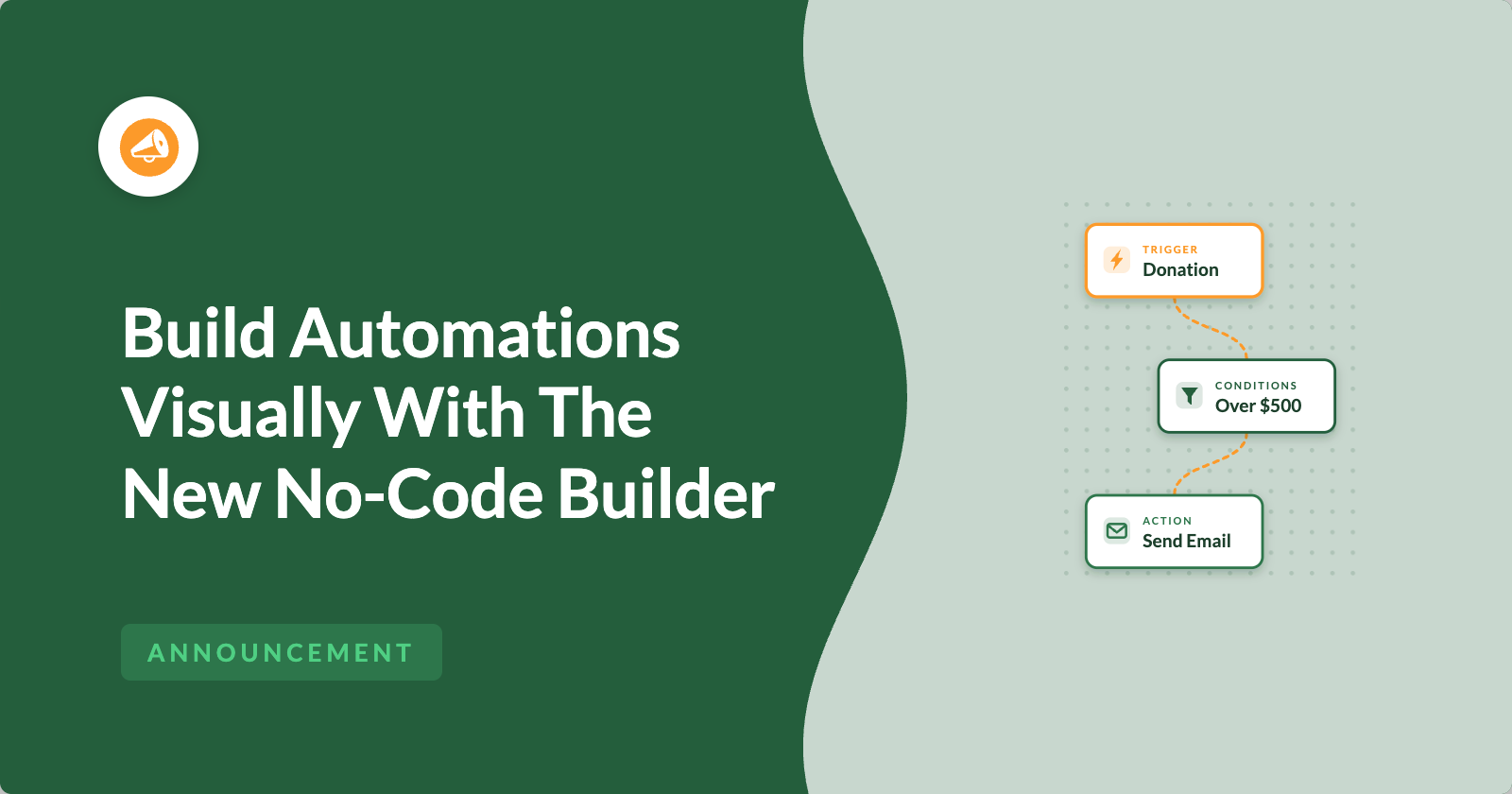
Automatisierungen sollen Ihnen Zeit sparen, aber sie helfen nur, wenn Sie tatsächlich sehen können, was sie tun.
Bisher war jede Charitable-Automatisierung ein einzelner Webhook, der an ein einzelnes Ereignis gebunden war und in einem Formular konfiguriert wurde.
Das funktioniert, aber es verdeckt das Gesamtbild: Was passiert, in welcher Reihenfolge und unter welchen Bedingungen.
Mit Charitable Automation Connect 2.3.0 ändern wir das.
🎉 Lernen Sie den visuellen Automatisierungs-Builder kennen.
Automatisierungen visuell erstellen
Der visuelle Automatisierungs-Builder ist eine Vollbild-Leinwand, auf der jede Automatisierung als Fluss von verbundenen Karten erscheint.
Sie legen einen Auslöser fest, der den Fluss startet. Als Nächstes entscheiden optionale Bedingungen, ob er fortgesetzt werden soll, und eine oder mehrere Aktionen werden nacheinander ausgeführt.
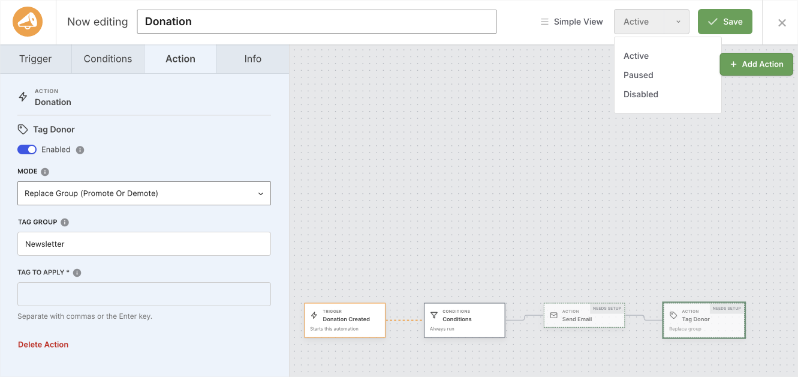
Verbindungslinien zeigen Ihnen genau, wie die Automatisierung von einem Schritt zum nächsten übergeht. Sie ist so gestaltet, dass sie zum Charitable Campaign Builder passt. Wenn Sie also bereits eine Kampagne erstellt haben, kennen Sie sich bereits aus.
Dies ist nicht nur ein schönerer Anstrich. Es spiegelt eine tatsächliche Änderung dessen wider, was eine Automatisierung leisten kann.
Sehen Sie es in Aktion
Ein Auslöser kann viele Aktionen haben
Die größte Änderung in 2.3.0 ist, dass eine Automatisierung nicht mehr ein einzelner Webhook ist. Sie ist jetzt eine geordnete Liste von Aktionen, die alle ausgeführt werden, wenn Ihr Auslöser feuert und Ihre Bedingungen erfüllt sind.
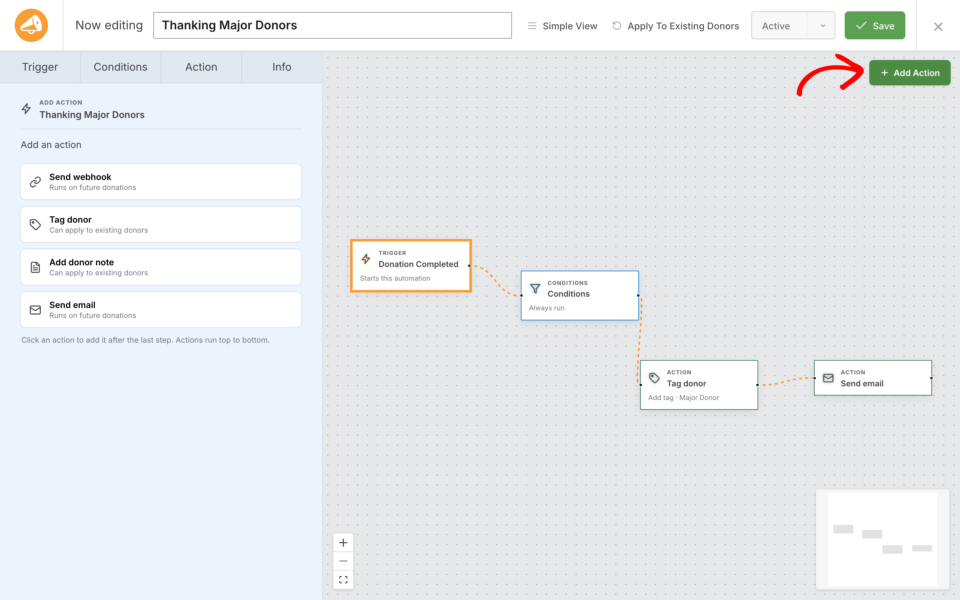
⚡ Mehr aus einem Ereignis tun: Wenn eine Spende eingeht, markieren Sie den Spender, benachrichtigen Sie Ihr Team und übermitteln Sie den Datensatz an Ihr CRM, alles aus einer einzigen Automatisierung.
🎯 Reihenfolge steuern: Ziehen Sie Aktionen, um sie anzuordnen. Sie werden jedes Mal von oben nach unten ausgeführt.
🧩 Mischen und Anpassen: Kombinieren Sie eine In-WordPress-Aktion mit einem externen Webhook im selben Fluss.
Spender automatisch markieren, kein externes Tool erforderlich
Automation Connect drehte sich schon immer darum, Charitable mit anderen Apps zu verbinden. Version 2.3.0 führt viele Aktionen ein, darunter eine, die sehr gefragt war: Spender markieren.
Hier ist, was Sie wissen müssen:
🏷️ Tags hinzufügen, entfernen oder austauschen: Markieren Sie einen Spender automatisch, wenn er gibt, wenn er einen Meilenstein erreicht oder wenn eines Ihrer 21 Auslöserereignisse ausgelöst wird.
🤝 Unterstützer segmentieren: Erstellen Sie Spendersegmente in Echtzeit, während Spenden eingehen, und verwenden Sie diese Tags dann in Ihrer gesamten Spendenaktion.
✅ Kein Hin- und Her: Da Tag Donor innerhalb von Charitable schreibt, gibt es keinen externen Dienst einzurichten und nichts, was kaputt gehen könnte.
E-Mails und Notizen senden, automatisch personalisiert
Das Markieren ist nur der Anfang. Version 2.3.0 bietet Ihnen eine vollständige Bibliothek von Aktionen, die Sie in beliebiger Reihenfolge stapeln können, sodass eine Automatisierung echte Arbeit innerhalb von Charitable leisten kann und nicht nur Daten an eine andere App übergibt.
✉️ E-Mail senden: E-Mail an den Spender, Ihren Website-Administrator, den Kampagnenersteller oder eine benutzerdefinierte Adresse senden, wenn eine Automatisierung ausgeführt wird. Schreiben Sie den Betreff und die Nachricht und verpacken Sie HTML-E-Mails optional in Ihrer gebrandeten Charitable-Vorlage, damit sie Ihren Quittungen entsprechen.
📝 Spendernotiz hinzufügen: Fügen Sie automatisch eine Notiz zum Datensatz eines Spenders hinzu, damit Sie eine laufende Historie von Meilensteinen und Nachfassaktionen aufbauen, ohne einen Finger zu rühren.
🔤 Zusammenführungstags: Personalisieren Sie jede E-Mail oder Notiz mit Live-Feldern wie {first_name}, {total} und {campaign_name}. Ein Auswahlfeld für Zusammenführungstags zeigt jedes Feld an, das für den von Ihnen gewählten Auslöser verfügbar ist.
Erreichen Sie die Spender, die Sie bereits haben
Neue Automatisierungen wirken sich normalerweise nur auf das aus, was als Nächstes passiert. Der visuelle Automatisierungs-Builder kann auch rückwärts arbeiten.

🔁 Auf bestehende Spender anwenden: Führen Sie für Aktionen, die dies unterstützen, wie z. B. Spender markieren, die Automatisierung gegen Spender ausführen, die bereits in Ihrer Datenbank vorhanden sind.
👁️ Sehen Sie zuerst die Auswirkungen: Charitable schätzt, wie viele Spender betroffen sein werden, und bittet Sie um Bestätigung, bevor etwas ausgeführt wird.
⚙️ Läuft im Hintergrund: Die Backfill-Prozesse laufen leise ab, damit Ihre Website schnell bleibt. Webhooks werden für vergangene Spender übersprungen, sodass Sie niemals eine alte Spende erneut an ein externes Tool weiterleiten.
Zwei Arbeitsweisen
Nicht jede Automatisierung benötigt eine vollständige Leinwand. Deshalb bietet Ihnen Automation Connect zwei Ansichten derselben Automatisierung.
🖥️ Leinwand: Der bildschirmfüllende visuelle Builder, am besten geeignet für mehrstufige Abläufe, die Sie auf einen Blick sehen möchten.
📝 Einfach: Das klassische eingebettete Formular, am besten für eine schnelle Bearbeitung oder eine einzelne Auslieferung.
Der Link Einfache Ansicht in der oberen Leiste des Builders bringt Sie zum Formular.

Unten sehen Sie, wie das Formular aussieht. Und vom Formular aus bringt Sie der Link Canvas-Ansicht oben rechts zurück.
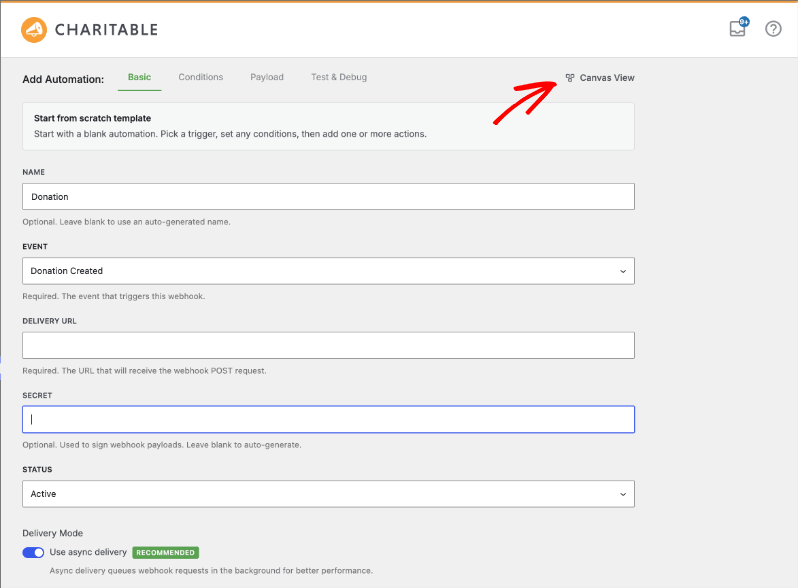
Wechseln Sie nach Belieben zwischen ihnen. Sie bearbeiten dieselbe Automatisierung, sodass nichts an eine Ansicht gebunden ist.
So erstellen Sie eine Automatisierung Schritt für Schritt
Das Erstellen Ihrer ersten Automatisierung dauert ein paar Minuten. Hier ist der gesamte Ablauf, Bildschirm für Bildschirm.
Schritt 1: Öffnen Sie den Automatisierungsbildschirm
Gehen Sie in Ihrem WordPress-Dashboard zu Charitable » Automatisierungen und klicken Sie auf Automatisierung hinzufügen.
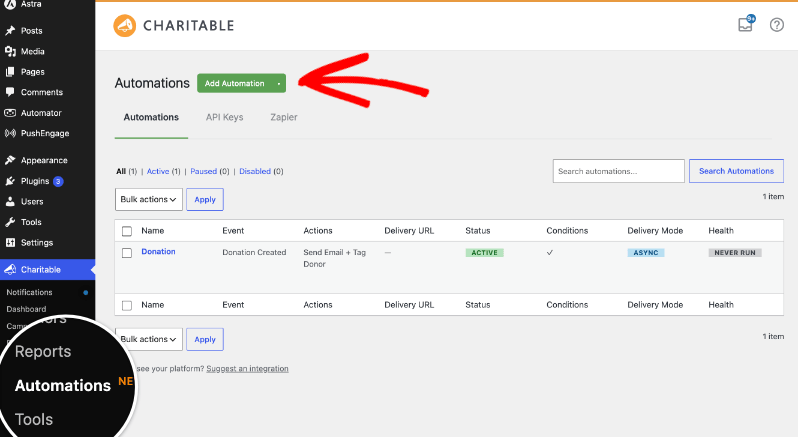
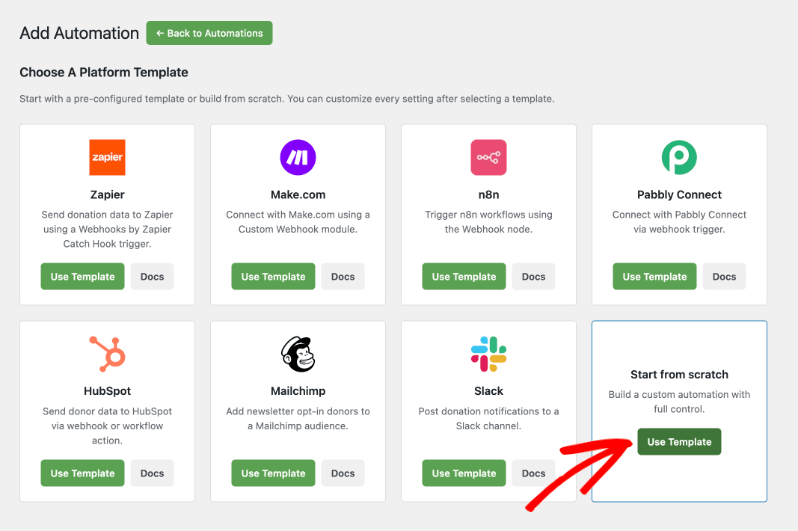
Schritt 2: Wählen Sie eine Vorlage oder beginnen Sie von vorne
Wählen Sie eine Plattformvorlage, wenn Sie Daten an Zapier, Make.com, n8n, Pabbly Connect, HubSpot, Mailchimp oder Slack senden. Wenn Sie lieber Ihre eigene erstellen möchten, klicken Sie unter Von vorne beginnen auf Vorlage verwenden. Sie können jede Einstellung danach auf jeden Fall ändern.
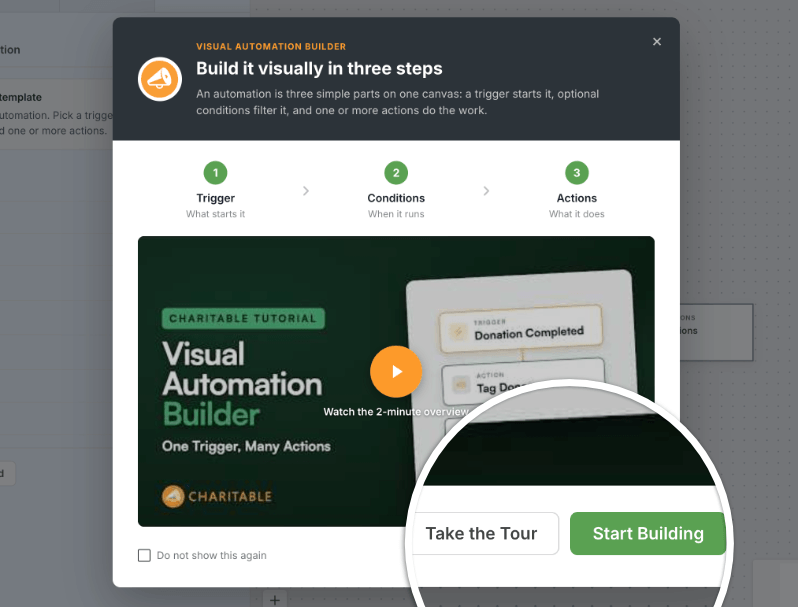
Schritt 3: Machen Sie die Tour oder beginnen Sie mit dem Erstellen
Die Leinwand öffnet sich mit einer kurzen Begrüßung, die die 3 Teile einer Automatisierung erklärt. Klicken Sie auf Tour machen für eine geführte Tour oder auf Mit dem Erstellen beginnen , um direkt einzusteigen.
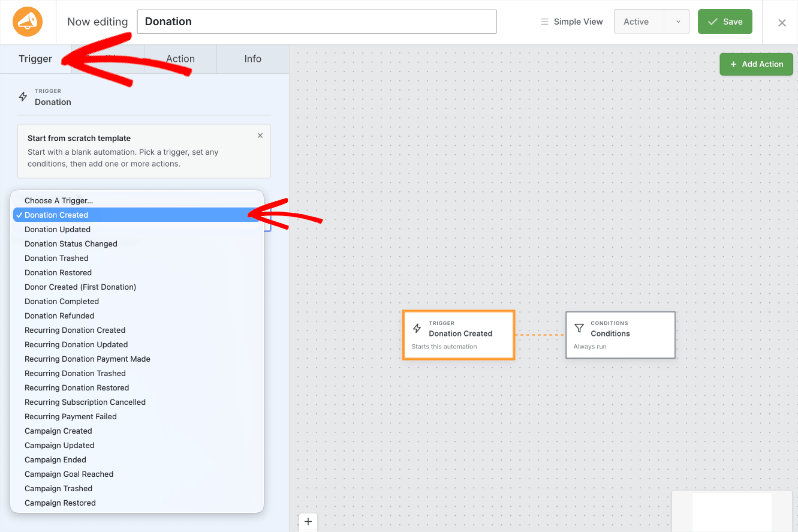
Schritt 4: Benennen Sie sie und wählen Sie einen Auslöser
Geben Sie einen klaren Namen in die obere Leiste ein, etwas wie „Spender danken“. Der Name wird live aktualisiert, während Sie tippen.
Öffnen Sie dann links den Tab Trigger und wählen Sie das Ereignis, das die Automatisierung startet. Jedes hat eine kurze Beschreibung darunter, sodass Sie Spende erstellt von Spende abgeschlossen ohne Raten unterscheiden können.
Schritt 5: Bedingungen hinzufügen
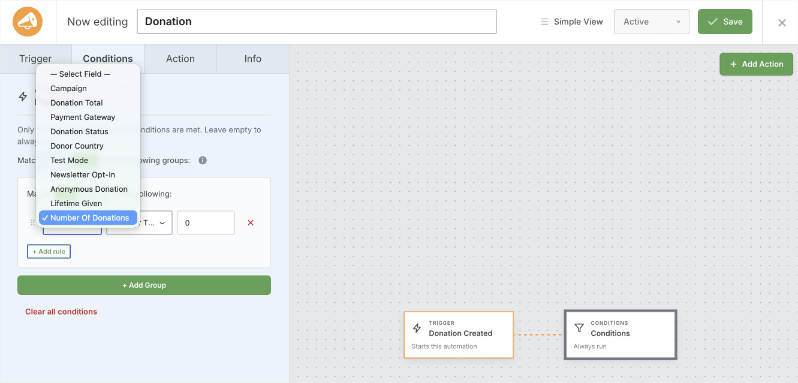
Auf dem Tab Bedingungen können Sie die Dinge eingrenzen, zum Beispiel nur Spenden über einem bestimmten Betrag oder nur eine bestimmte Kampagne. Lassen Sie dies leer und die Automatisierung läuft jedes Mal, wenn der Trigger ausgelöst wird.
Schritt 6: Fügen Sie Ihre Aktionen hinzu
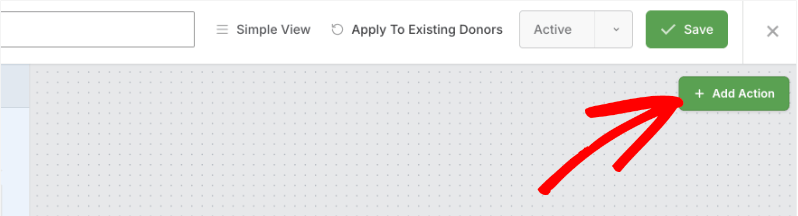
Klicken Sie oben rechts auf Aktion hinzufügen und wählen Sie Webhook senden, Spender taggen, Notiz zum Spender hinzufügen oder E-Mail senden. Die Aktion wird als neue Karte angezeigt, die in Ihren Ablauf integriert ist.
Klicken Sie auf die Karte, um sie auf dem Tab Aktion einzurichten. Ein Webhook benötigt eine Zustell-URL, „Spender taggen“ benötigt das Tag, das Sie hinzufügen möchten, und „E-Mail senden“ benötigt einen Empfänger, einen Betreff und eine Nachricht.
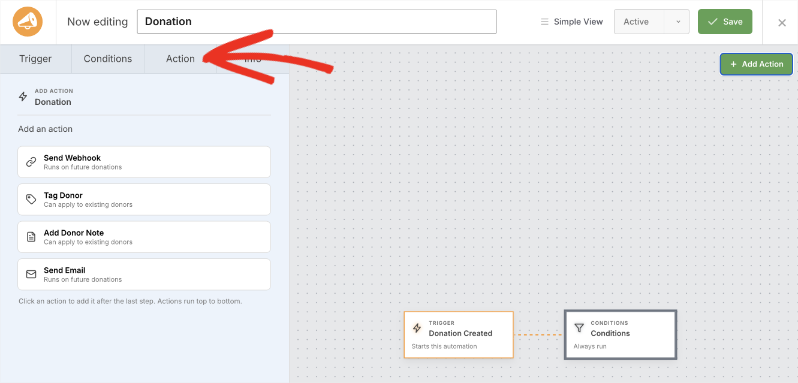
Wiederholen Sie dies beliebig oft und ziehen Sie dann die Karten, um die Reihenfolge festzulegen, in der sie ausgeführt werden.
Schritt 7: Testen, dann speichern
Wenn Ihre Automatisierung einen Webhook sendet, senden Sie zuerst eine Testnutzlast und überprüfen Sie die Antwort inline. Wenn alles richtig aussieht, klicken Sie auf Speichern.

Schritt 8: Bestätigen Sie, dass es live ist
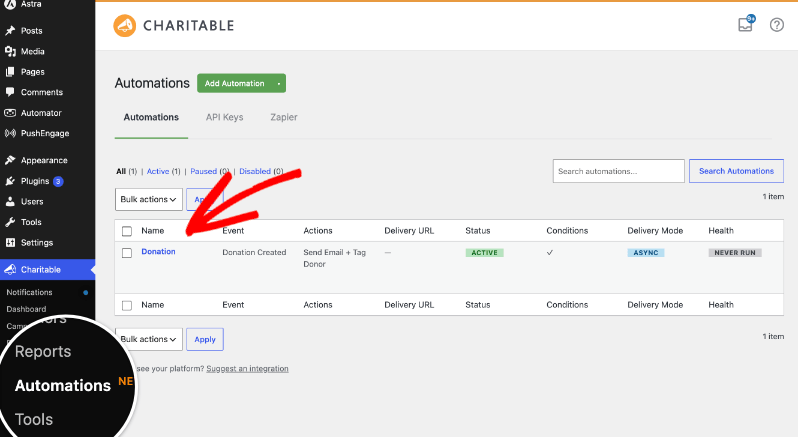
Zurück auf Charitable » Automations wird Ihre neue Automatisierung mit ihrem Trigger-Ereignis, ihren Aktionen und einem Aktiven Status aufgelistet. Sie wird beim nächsten Auslösen des Triggers ausgeführt.
Das ist der gesamte Prozess. Kein Code, keine verbundenen Bildschirme und kein Rätselraten, was passieren wird.
Lesen Sie das vollständige Tutorial zur Einrichtung von visuellen Automatisierungen →
Was kann eine Automatisierung auslösen?
Automation Connect 2.3.0 bietet Ihnen 21 Trigger-Ereignisse für Spenden, Spender, wiederkehrende Spenden und Kampagnen. Einige der nützlichsten:
💸 Spende abgeschlossen: Nur bei erfolgreich bezahlten Spenden handeln, perfekt für Dankeschön- und CRM-Workflows.
🌱 Spender erstellt (Erste Spende): Begrüßen Sie einen brandneuen Spender in dem Moment, in dem er zum allerersten Mal gibt.
🔁 Wiederkehrende Spenden-Zahlung erfolgt: Bei jeder Verlängerung auslösen, mit der Verlängerungsnummer in den Daten enthalten.
⚠️ Wiederkehrende Zahlung fehlgeschlagen: Starten Sie eine Mahn- oder Win-Back-Sequenz in dem Moment, in dem eine geplante Abbuchung fehlschlägt.
🎯 Kampagnenziel erreicht: Feiern Sie und benachrichtigen Sie Ihr Team in dem Moment, in dem eine Kampagne ihr Spendenziel erreicht.
Sie finden auch Ereignisse für Änderungen des Spendenstatus und Rückerstattungen, Aktualisierungen und Stornierungen von wiederkehrenden Plänen sowie den vollständigen Kampagnenlebenszyklus. Sehen Sie sich die Dokumentation für die vollständige Liste aller 21 Ereignisse an.
Testen Sie, bevor Sie vertrauen
Bevor eine Automatisierung für eine echte Spende ausgeführt wird, können Sie einen Test-Webhook senden und die Antwort inline sehen. Testen Sie mit Beispieldaten oder mit einem echten Datensatz, um genau zu sehen, was eine Live-Lieferung senden wird. Sobald eine Automatisierung live ist, helfen Ihnen die Lieferhistorie und eine erneute Sendeoption bei der Diagnose von Problemen.
Für Agenturen und Entwickler
Das Aktionssystem ist erweiterbar. Entwickler können die verfügbaren Trigger-Ereignisse, Bedingungsfelder, Starter-Vorlagen und Webhook-Nutzdaten filtern, um den Workflow jedes Kunden anzupassen.
Auch diese Version wurde auf Kompatibilität ausgelegt. Jede Automatisierung, die Sie vor 2.3.0 erstellt haben, funktioniert weiterhin. Eine ältere Single-Webhook-Automatisierung wird als Automatisierung mit einer Webhook-Aktion behandelt, sodass bestehende Lieferungen und Zaps genau wie zuvor ausgelöst werden. Es gibt keinen Migrationsschritt für Sie oder Ihre Kunden.
Erste Schritte mit dem visuellen Automatisierungs-Builder
Aktualisieren Sie Charitable Automation Connect auf 2.3.0, gehen Sie dann zu Charitable » Automations und klicken Sie auf Hinzufügen. Ihre neue Automatisierung wird direkt auf der Leinwand geöffnet und ist bereit zum Erstellen.
Lesen Sie die Dokumentation zum visuellen Automatisierungs-Builder »
Charitable hat 1,2+ Millionen Downloads!
Millionen vertrauen auf Charitable für erfolgreiche Spendenkampagnen. Probieren Sie Charitable noch heute risikofrei aus.
✅ 14-tägige Geld-zurück-Garantie
✅ Transparente Preisgestaltung
✅ Einrichtung ohne Code
Was ist neu in Charitable
Wir haben auch kürzlich mehrere leistungsstarke Funktionen und Verbesserungen eingeführt:
🧾
Zeigen Sie jedem Spender eine andere Dankesseite an, basierend auf seiner Kampagne, der Spendengröße oder dem Land.
📝
Fügen Sie ein voll funktionsfähiges Spendenformular direkt in jede Seite oder jeden Beitrag im Block-Editor ein.
👤
Geben Sie jedem Peer-to-Peer-Fundraiser eine dauerhafte, teilbare Seite mit seiner Biografie, seinem Avatar und seinen Kampagnen.
📱
Apple Pay und Google Pay in Mollie
Ermöglichen Sie mobilen Spendern, mit einem Gesichts-Scan oder Fingerabdruck auszuchecken, anstatt eine Kartennummer einzugeben.
📋
Verwalten und steuern Sie Ihr gesamtes Peer-to-Peer-Netzwerk über neue Verzeichnis- und Berichts-Bildschirme.
⚡
Akzeptieren Sie UPI, Karten und mehr von Spendern aus Indien mit einer nativen, No-Code-Verbindung.
Wir fügen Charitable ständig Funktionen und Verbesserungen hinzu, die darauf ausgelegt sind, Ihnen zu helfen, mehr zu sammeln und Ihre Spender besser zu bedienen. Sehen Sie alles, was wir veröffentlicht haben, im Charitable Changelog.
Noch kein Charitable Pro-Benutzer? Melden Sie sich noch heute an und erhalten Sie bis zu 50 % Rabatt auf Ihren Plan. Wir sind zuversichtlich, dass Sie es lieben werden, mit Charitable Spenden zu sammeln. Wenn Charitable aus irgendeinem Grund nicht das Richtige für Sie ist, erstatten wir Ihnen den Kaufbetrag im Rahmen unserer 14-tägigen Geld-zurück-Garantie zurück. Holen Sie sich jetzt Charitable Pro »
Bleiben Sie verbunden für weitere Ressourcen für gemeinnützige Organisationen
Für weitere Tutorials und Videos, die auf gemeinnützige Organisationen zugeschnitten sind, abonnieren Sie unseren YouTube-Kanal. Wir veröffentlichen regelmäßig Expertentipps, Schritt-für-Schritt-Anleitungen zu Online-Spenden, Fundraising-Strategien und praktische Ressourcen, die Ihrer Organisation zum Erfolg verhelfen.
🗞️ Erhalten Sie wöchentliche Tipps und exklusive Anleitungen in Ihrem Posteingang
Melden Sie sich für unseren Newsletter an →
🎥 Sehen Sie sich Schritt-für-Schritt-Tutorials und Erfolgsgeschichten an
Abonnieren Sie unseren YouTube-Kanal →
👩🏽💻 Vernetzen Sie sich mit unserer Community und erhalten Sie tägliche Einblicke in gemeinnützige Organisationen
Folgen Sie uns auf LinkedIn →
🥳 Lustige Reels und Einblicke in gemeinnützige Organisationen
Folgen Sie uns auf Instagram →
👀 Aufschlussreiche & unterhaltsame Videos, die Ihnen helfen, Ihre Sache voranzubringen
Folgen Sie uns auf TikTok→
🌎 Abonnieren und folgen Sie uns für allgemeine Fundraising-Tipps
Holen Sie sich Fundraising-Tipps auf TikTok →
Leistungsstarke Fundraising-Ressourcen
🤖 Nutzen Sie Charitable mit Ihrem KI-Assistenten
Erfahren Sie mehr über Charitable + KI →
⬇️ Laden Sie bewährte Strategien, Kampagnenideen und Experten-Tools herunter
Holen Sie sich das Fundraising-Kit →
💸 Holen Sie sich kostenlose Fundraising-Ressourcen
Besuchen Sie den Charitable Fundraising Hub →
🤔 Haben Sie Fragen zu Charitable?
Charitable FAQs →
🏎️ Probieren Sie Charitable aus
Erstellen Sie Ihre Charitable Demo →
Verstehen Sie Begriffe und Jargon von gemeinnützigen Organisationen
Glossar für gemeinnützige Organisationen→
% Suchen Sie nach Angeboten und Rabatten für gemeinnützige Organisationen?
Beste Angebote und Rabatte für gemeinnützige Organisationen →









Hinterlassen Sie eine Antwort