
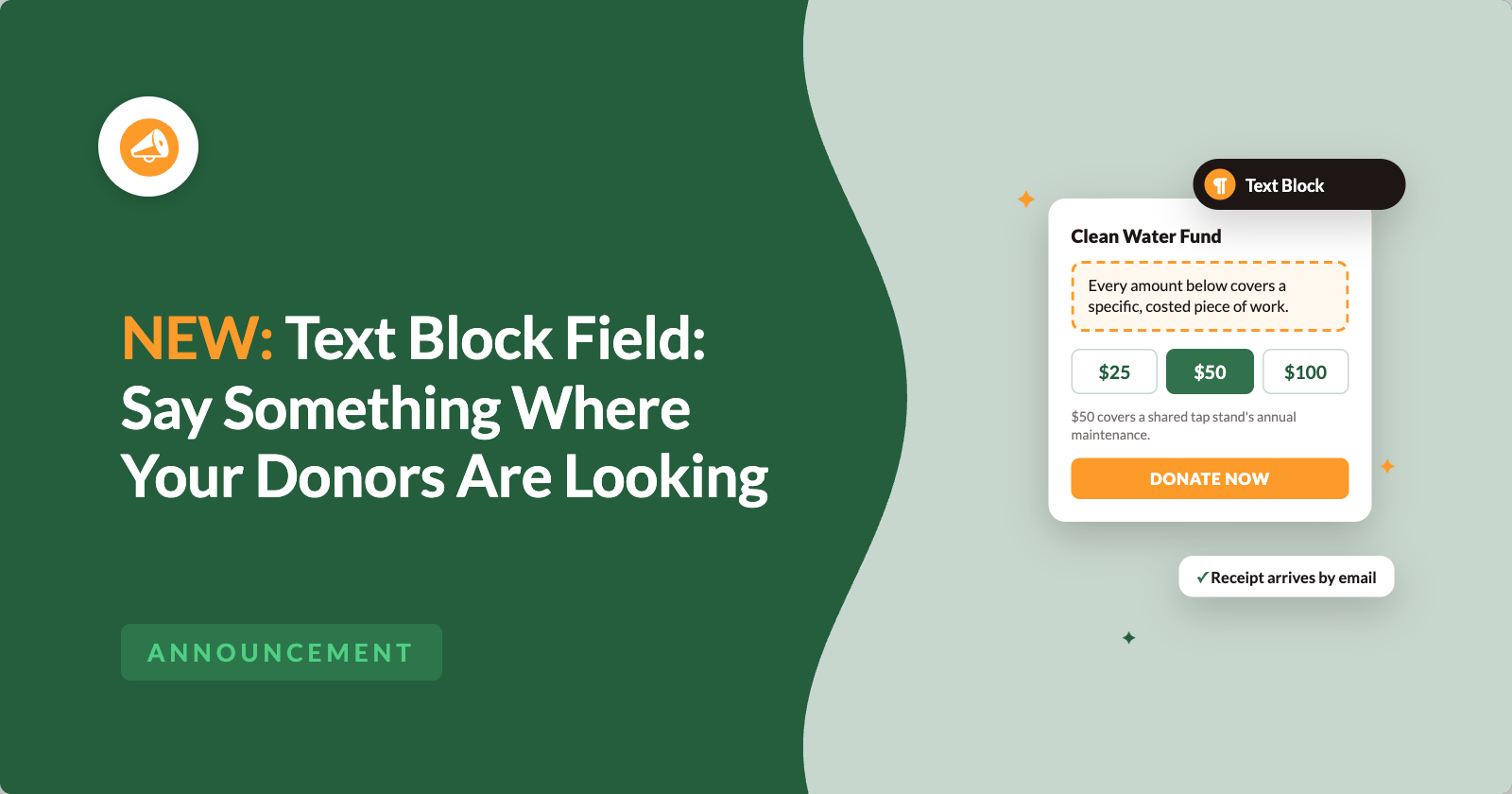
Die meisten Wohltätigkeitsorganisationen haben einen Satz, den jeder Spender lesen soll, und fast keinen guten Platz dafür.
Es könnte erklären, warum der erste Betrag 25 $ und nicht 20 $ ist. Es könnte besagen, dass die Quittung in wenigen Minuten eintrifft, damit niemand Ihnen um Mitternacht eine E-Mail schreibt, um zu fragen. Oder es könnte Ihre Rückerstattungsrichtlinie sein, die Sie gerne einhalten und die niemand finden kann.
Die Kampagnenseite bietet Platz für all das. Aber wenn jemand einen Betrag auswählt, schaut er sich das Formular an, nicht die Seite drumherum.
Mit dem Charitable Pro Plugin 1.8.19.1 können Sie Ihre Worte mit einem neuen Feld namens Text Block im Formular platzieren, genau dort, wo der Spender hinsieht. ✍️
So sieht das Text Block-Feld aus
Bevor wir auf Platzierung und Styling eingehen, hier ist das Einstellungsfenster des Feldes im Kampagnen-Builder.
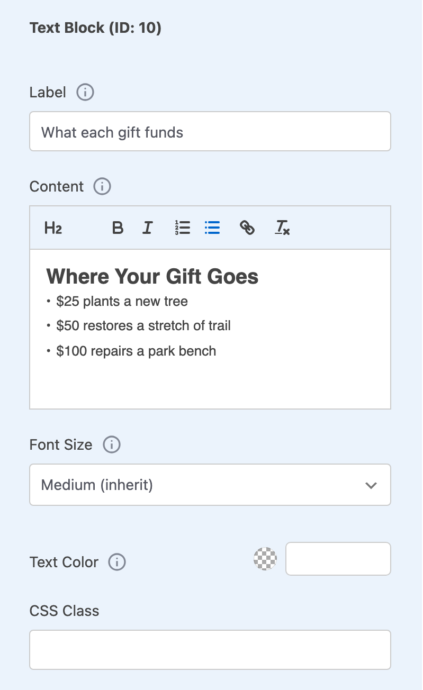
Sie erhalten einen kleinen Rich-Text-Editor, eine Schriftgröße und eine Textfarbe, und das ist fast die gesamte Funktion.
Wir haben es bewusst klein gehalten. Dies ist ein Feld, um Ihren Spendern etwas mitzuteilen, kein Seitengestalter in Ihrem Formular.
Sehen Sie das Text Block-Feld in Aktion
Wenn Sie lieber zusehen als lesen möchten, hier ist die Kurzfassung von allem unten.
Warum das Spendenformular die einzige Seite ist, die jeder liest
Denken Sie darüber nach, wie die Aufmerksamkeit durch eine Spende fließt. Jemand kommt von einer E-Mail, einem Social-Media-Post oder einer Suche und überfliegt die Kampagnenseite in wenigen Sekunden. Er prüft, ob es die richtige Sache ist und ungefähr, was sie kostet.
Dann erreichen sie das Formular und werden langsamer. Sie lesen, weil sie gleich eine Kartennummer eingeben werden, und da werden die Leute vorsichtig.
Das Formular ist also der Teil der Reise, den fast jeder Spender genau liest. Ein Text Block gibt Ihnen dort einen Platz für die Antwort auf die Frage, die ein Spender hat, kurz bevor er bezahlt.
Wann Sie den Unterschied spüren werden
Hier sind die Momente, in denen ein Satz an der richtigen Stelle einem Spender hilft, seine Spende abzuschließen.
- 💵 Ein Spender zögert bei den Beträgen. Voreingestellte Beträge erklären sich nicht von selbst. „50 $ decken die jährliche Wartung eines Gemeinschaftswasserhahns“ verwandelt eine Zahl in eine Sache und wirkt 2 Zoll über den Schaltflächen weit besser als in einem Absatz, den der Spender überflogen hat.
- ❓ Eine benutzerdefinierte Frage, die niemand erwartet hat. Wenn Ihr Formular nach einer Mitgliedsnummer, einer Widmung oder danach fragt, wie sie von Ihnen gehört haben, hilft eine Zeile darüber, die erklärt, warum, den Leuten, weiterzumachen.
- 🔒 Der Moment vor der Zahlung. Eine kurze Notiz, dass die Zahlung sicher abgewickelt wird und die Quittung per E-Mail eintrifft, beantwortet eine ganze Gruppe von Support-E-Mails, bevor sie gesendet werden.
- 🧾 Die Richtlinie, auf die Sie stolz sind. Viele Wohltätigkeitsorganisationen erstatten gerne eine versehentlich getätigte Spende zurück, verstecken diese dann aber in einer Fußzeile. Platzieren Sie sie dort, wo die Entscheidung getroffen wird, und sie wird zu einem Grund, Ihnen zu vertrauen.
- 🔁 Eine sanfte Erlaubnis. „Monatlich oder einmalig spenden. Beides hilft, und monatliche Spenden helfen uns bei der Planung.“ Spender möchten oft hören, dass auch die kleinere Option willkommen ist.
Zeigt Worte an und sammelt nichts
Der Name könnte den Eindruck erwecken, dass ein Textblock etwas ist, in das Spender etwas eingeben, also lassen Sie uns das klarstellen.
Ein Textblock ist nur zur Anzeige bestimmt. Es gibt nichts, was der Spender ausfüllen muss, daher landet nichts davon in der Spendenakte, im Export oder in einer E-Mail. Es ist Ihre Stimme im Formular.
Deshalb können Sie ihn auch frei verwenden. Das Hinzufügen eines Textblocks gibt dem Spender nichts Zusätzliches zu tun, sodass Ihr Formular nicht schwieriger auszufüllen ist.
Textblock oder Texteingabe? Sie erfüllen entgegengesetzte Aufgaben
Version 1.8.19.1 hat 2 Felder mit ähnlichen Namen. Hier erfahren Sie, wie Sie sie jetzt unterscheiden können, damit es später kein Support-Ticket wird.
| Was es tut | Tippt der Spender hinein? | |
|---|---|---|
| Textblock | Er zeigt deinen Text dem Spender an. | Nein. Er sammelt nichts. |
| Texteingabe | Er sammelt eine lange schriftliche Antwort und speichert sie mit der Spende. | Ja. |
Texteingabe ist nicht neu. Es ist das Feld, das früher als Rich Text bezeichnet wurde, und wir haben es in derselben Version umbenannt, da „Rich Text“ den Editor und nicht die Aufgabe beschrieb.
Formulare, die es bereits verwenden, sind davon nicht betroffen, und Ihre Spender sehen keinerlei Veränderung.
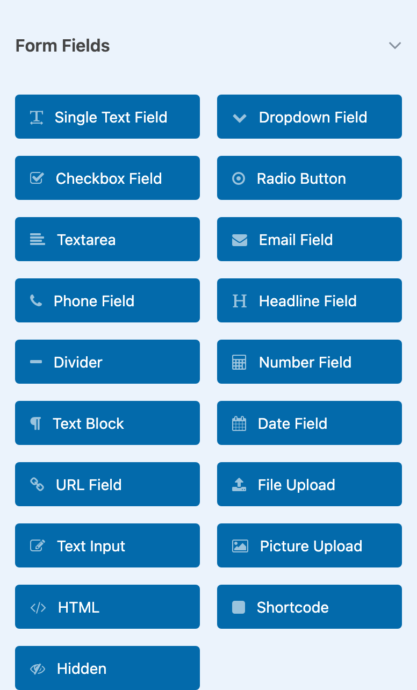
In der Feldliste sitzen beide mit verschiedenen Symbolen einige Schaltflächen auseinander. Textblock hat ein Absatzzeichen und Texteingabe hat einen Bleistift.
Wenn Sie sich eines merken, dann dies. Der Bleistift ist derjenige, in den der Spender schreibt.
Erste Schritte: Hinzufügen Ihres ersten Textblocks
Das Einrichten eines Blocks dauert ungefähr so lange wie das Schreiben des Satzes, der darin enthalten ist.
Schritt 1: Öffnen Sie die Formularfelder
Um zu beginnen, öffnen Sie eine Kampagne im Kampagnen-Builder und wählen Sie Formular in der linken Seitenleiste. Sie finden Textblock unter Formularfelder auf der Registerkarte Feld hinzufügen.
Schritt 2: Ziehen Sie den Block dorthin, wo die Worte hingehören
Ziehen Sie Textblock in die Formularvorschau. Die Vorschau aktualisiert sich, während Sie ihn ablegen, sodass Sie sofort sehen können, ob er dort gelandet ist, wo Sie ihn haben wollten.
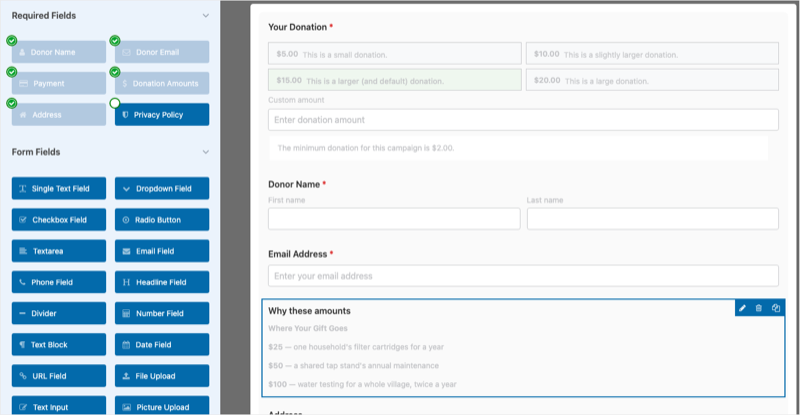
Wo Sie ihn ablegen, ist die wichtigste Entscheidung, die Sie mit diesem Feld treffen werden. Der Spender liest das Formular von oben nach unten, daher ist ein Hinweis zu Quittungen über den Beträgen wenig hilfreich und kurz vor dem Zahlungsabschnitt sehr hilfreich. Wenn er nicht an der richtigen Stelle ist, ziehen Sie ihn erneut, denn nichts wird gespeichert, bis Sie die Kampagne speichern.
Schritt 3: Benennen Sie ihn für sich selbst
Das Label ist für Sie, nicht für den Spender. Es erscheint nie auf dem Formular.
Es ist da, damit ein Formular mit 3 Blöcken darin auch einen Monat später noch einfach zu bearbeiten ist. Benennen Sie jeden Block nach seinem Inhalt, z. B. Warum diese Beträge, Hinweis zur Quittung oder Rückerstattungsrichtlinie.
Schritt 4: Schreiben Sie ihn
Die Box Inhalt bietet Ihnen eine H2-Überschrift, Fett- und Kursivschrift, nummerierte und Aufzählungslisten, einen Link und eine Schaltfläche zum Löschen der Formatierung.
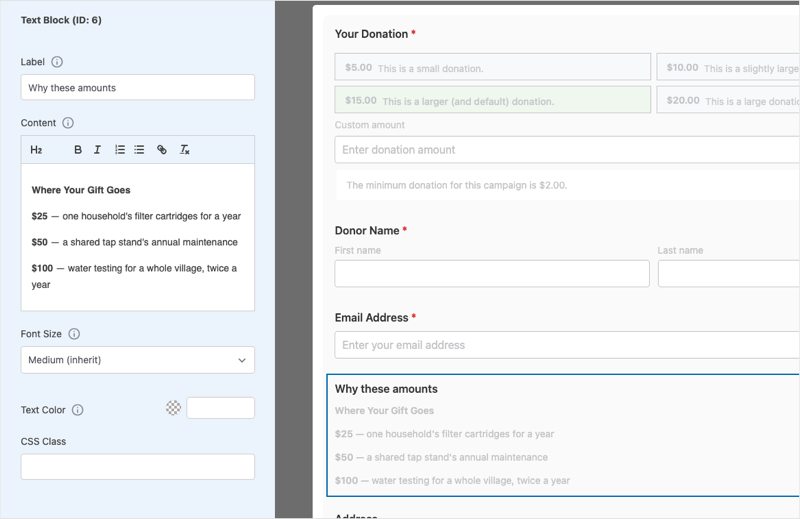
Halten Sie ihn kurz. Ein Textblock funktioniert am besten als ein oder zwei Sätze oder eine knappe Aufzählungsliste. Wenn Sie feststellen, dass Sie 4 Absätze schreiben, gehören diese Worte auf die Kampagnenseite, wo Platz dafür ist.
Schritt 5: Legen Sie Größe und Farbe fest, wenn Sie sie benötigen
Schriftgröße hat 4 Werte: Mittel (erben), Klein, Groß und Sehr Groß. Sie beziehen sich auf die Basisgröße des Formulars selbst, sodass alles innerhalb des Blocks zusammen skaliert und eine Überschrift in einem großen Block immer noch größer ist als der Absatz darunter.
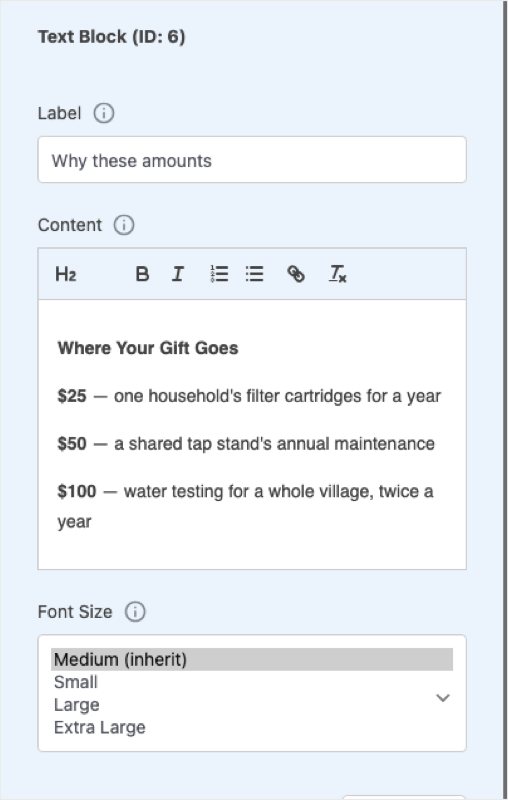
Die meisten Blöcke sollten auf Mittel bleiben. Verwenden Sie Groß, wenn der Block die Aufgabe einer Überschrift übernimmt, und Klein für eine Notiz, die präsent, aber unauffällig sein soll, wie eine rechtliche Zeile oder eine Offenlegung der Bearbeitungsgebühr.
Textfarbe legt die Farbe für den gesamten Block fest. Das Leerlassen ist normalerweise richtig, da ein Block, der zum Formular passt, als Teil des Formulars gelesen wird. Ein Block in einer anderen Farbe zieht die Aufmerksamkeit auf sich, während 3 verschiedene Farben in einem Formular einfach kaputt aussehen.
Speichern Sie die Kampagne, und Ihre Worte sind auf dem Formular live.
Lesen Sie die vollständige Anleitung zur Einrichtung von Textblöcken →
Ein vollständiges Beispiel: Ein Formular, das seine eigenen Beträge erklärt
Nehmen wir an, eine Kampagne für sauberes Wasser bietet 25 $, 50 $ und 100 $ an und verliert immer wieder Leute bei der Betragseingabe. Hier ist das gesamte Formular, aufgebaut mit 3 Blöcken.
Der erste Block sitzt über den Beträgen. Er ist als Warum diese Beträge beschriftet, auf Mittel eingestellt und ohne Überschrift.
Jeder Betrag unten deckt ein bestimmtes, kalkuliertes Arbeitspaket ab. Wählen Sie das, das passt.
Der zweite Block sitzt unter den Beträgen. Er ist als Was jede Spende finanziert beschriftet, mit einer H2-Überschrift und dann einer Aufzählungsliste.
Wohin Ihre Spende fließt
- 25 $ decken die Filterkartuschen eines Haushalts für ein Jahr ab.
- 50 $ decken die jährliche Wartung eines gemeinsamen Wasserhahns ab.
- 100 $ decken die Wasserprüfung für ein ganzes Dorf zweimal im Jahr ab.
So sieht dieser Block für einen Spender im Live-Formular aus.
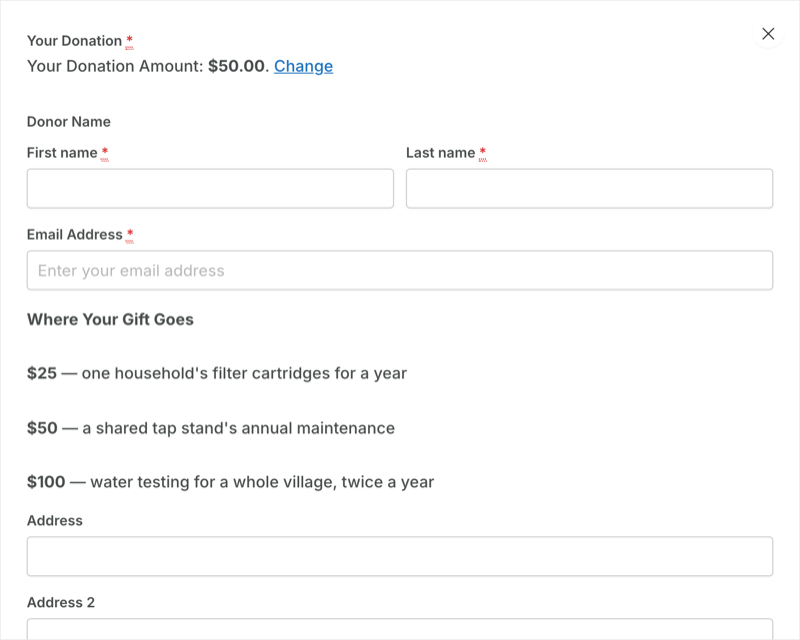
Der dritte Block sitzt knapp über der Zahlung. Er ist als Hinweis zu Quittung und Rückerstattung beschriftet und auf Klein eingestellt.
Quittungen kommen innerhalb weniger Minuten per E-Mail an. Wenn Sie versehentlich spenden, kontaktieren Sie uns innerhalb von 14 Tagen und wir erstatten den vollen Betrag zurück.
Das sind 3 Blöcke, eine Überschrift, eine Größenänderung und überhaupt keine Farbänderungen.
Der zu kopierende Teil ist die Zurückhaltung. Jeder Block beantwortet eine Frage, die der Spender bereits stellte, und keiner von ihnen ist dazu da, Platz zu füllen.
Blockweise Formatierung, die mit der Typografie Ihres Formulars funktioniert
Jeder Textblock hat seine eigene Schriftgröße und -farbe, sodass 2 Blöcke im selben Formular völlig unterschiedlich aussehen können. Eine klare Erklärung über den Beträgen und eine unauffällige rechtliche Notiz über dem Zahlungsbutton sind dasselbe Feld, das 2 verschiedene Aufgaben erfüllt, und sie sollten nicht gleich aussehen.
Die gleiche Veröffentlichung fügte auch Typografie-Einstellungen für visuelle Spendenformulare unter Visueller Stil auf der Registerkarte Formularoptionen hinzu. Diese legen die Größe und Farbe für das gesamte Formular fest, einschließlich Textkörper, Beschriftungen und Hilfetext.
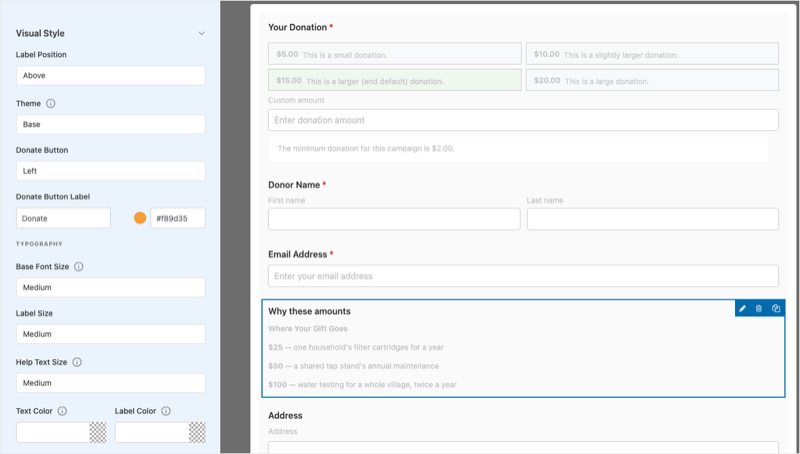
Die 2 Einstellungen arbeiten in Schichten. Formularoptionen » Visueller Stil legt die Basis für alles im Formular fest, und die eigene Schriftgröße und Textfarbe eines Textblocks überschreiben diese Basis nur für diesen Block.
Stellen Sie also die Typografie des Formulars einmal ein, um das Ganze konsistent zu halten, und überschreiben Sie dann einen Block nur, wenn er wirklich hervorstechen muss. Und wenn Sie Ihre Formulare vor 1.8.19.1 erstellt haben, behalten sie die Größe und Farbe, die sie jetzt haben, bis Sie eine dieser Einstellungen selbst ändern.
Sicher zum Einfügen
Inhalte werden zweimal bereinigt, einmal im Browser, während Sie tippen, und erneut auf dem Server, bevor sie gespeichert oder angezeigt werden. In der Praxis ist die Formatierung, die die Symbolleiste erzeugt, die Formatierung, die bestehen bleibt.
Text, der aus einem Textverarbeitungsprogramm eingefügt wird, enthält oft zusätzliche Formatierungen, die entfernt werden. Fügen Sie ihn daher als einfachen Text ein und formatieren Sie ihn mit der Symbolleiste. Wenn Sie wirklich rohe Formatierungen benötigen, gibt es immer noch das Feld HTML, das dafür vorgesehen ist.
3 Wege, den Textblock falsch zu machen
Dieses Feld wird leicht überstrapaziert, und ein überstrapazierter Textblock schadet mehr, als keiner vorhanden wäre.
Der erste Fehler ist, Ihre Kampagnenseite in Ihr Formular zu verschieben. Ein Spender, der 4 Absätze Details wünscht, hat das Formular noch nicht erreicht, und einer, der das Formular erreicht hat, möchte es abschließen.
Der zweite ist, ihn als zweite Überschrift zu verwenden, mit extra großem Text, einer leuchtenden Farbe und einem Ausrufezeichen. Der Spender hat sich bereits entschieden zu spenden, weshalb er sich auf dem Formular befindet. An diesem Punkt zu schreien, wirkt wie eine Verkaufsaufforderung nach dem Verkauf.
Der dritte ist die Verwendung von 3 Farben und 4 Größen in einem Formular. Die Blockformatierung ist vorhanden, damit eine klare Erklärung und eine unauffällige rechtliche Anmerkung sich voneinander unterscheiden können. Zwei visuelle Stile in einem Formular sind mehr als genug.
Hier ist der Test für jeden Block. Beantwortet dieser eine Frage, die der Spender bereits stellt? Wenn nicht, ist es Dekoration, und Dekoration auf einem Zahlungsformular kostet Sie Spenden.
Für Agenturen und Entwickler
Hooks und Filter
Der Feld-Typ-Slug ist text-block-field und erscheint in den Hook-Namen. Beachten Sie die Bindestriche, da der Slug genau so im Hook-Namen verwendet wird, wie er geschrieben ist.
// Filter a Text Block's rendered output before it reaches the page.
apply_filters( 'charitable_campaign_builder_text-block-field_field_display', $html, $campaign_data );

// Runs at the top and bottom of the block's settings panel in the builder.
do_action( 'charitable_builder_text-block-field_settings_display_start', $field_id, $campaign_data );
do_action( 'charitable_builder_text-block-field_settings_display_end', $field_id, $campaign_data );
Zum Beispiel fügt dies eine Standardnotiz am Ende jedes Textblocks hinzu. Sie können sie mit einem Code-Snippet-Plugin hinzufügen, anstatt Ihr Theme zu bearbeiten.
add_filter(
    'charitable_campaign_builder_text-block-field_field_display',
    function ( $html, $campaign_data ) {
        return $html . '<p class="standard-note">Donations are processed securely.</p>';
    },
    10,
    2
);
CSS-Klassen und Template-Überschreibungen
Wenn Sie viele Kampagnen verwalten, wird die manuelle Einstellung von Schriftgröße und Textfarbe auf jedem Formular im Laufe der Zeit abweichen. Setzen Sie stattdessen eine Klasse in das Feld CSS-Klasse des Blocks und behalten Sie die Formatierung in einer Stylesheet bei.
.charitable-form .refund-policy {
    font-size: 0.85em;
    color: #6b6b6b;
    border-top: 1px solid #e5e5e5;
    padding-top: 12px;
}
Ein Textblock wird über die visuellen Spendenformular-Vorlagen gerendert, sodass Sie ihn auf die übliche Charitable-Art überschreiben können. Kopieren Sie die Vorlage in Ihr-Theme/charitable/ und bearbeiten Sie sie dort.
FAQs zum Textblock-Feld
Welche Charitable-Pläne beinhalten das Textblock-Feld?
Text Block ist Teil des visuellen Spendenformular-Builders, der im Charitable Pro Plugin, Plan Basic und höher enthalten ist. Er ist nicht in der kostenlosen Version von Charitable enthalten.
Macht ein Textblock mein Formular für den Spender länger?
Es fügt nichts hinzu, was der Spender tun muss. Es sind Worte auf dem Formular, kein weiteres Feld, das ausgefüllt werden muss.
Funktioniert es auf einem mehrstufigen Formular?
Ja. Der Block gehört zu dem Schritt, in den Sie ihn einfügen, und erscheint, wenn der Spender diesen Schritt erreicht. Setzen Sie also eine beruhigende Notiz auf den Schritt, wo Spender dazu neigen, stehen zu bleiben.
Kann ich einen Block nur für bestimmte Spender anzeigen?
Nicht von allein. Ein Textblock wird jedem angezeigt, der dieses Formular sieht.
Ich habe meinen Text fett und groß gemacht. Warum wird er nicht wie eine Überschrift formatiert?
Weil es immer noch ein Absatz ist. Verwenden Sie die Schaltfläche H2, die eine echte Überschrift erstellt, die Ihr Theme als solche formatiert.
Ändern sich meine bestehenden Formulare, wenn ich ein Update durchführe?
Nein. Formulare, die vor 1.8.19.1 erstellt wurden, behalten ihr aktuelles Aussehen, bis Sie selbst eine Typografie-Einstellung ändern.
Erste Schritte mit dem Textblock-Feld
Wenn Sie das Charitable Pro-Plugin bereits verwenden, aktualisieren Sie auf Version 1.8.19.1. Sie finden Text Block im Tab Formular jeder Kampagne. Beginnen Sie mit einem Block über Ihren Beträgen, erklären Sie, was die Beträge bedeuten, und sehen Sie, wie Ihre Spender reagieren.
Lesen Sie die Textblock-Dokumentation →
Noch kein bezahlter Plan von Charitable?
Charitable hat 1,2+ Millionen Downloads!
Millionen vertrauen auf Charitable für erfolgreiche Spendenkampagnen. Probieren Sie Charitable noch heute risikofrei aus.
✅ 14-tägige Geld-zurück-Garantie
✅ Transparente Preisgestaltung
✅ Einrichtung ohne Code
Was ist neu in Charitable
Wir haben kürzlich auch mehrere neue Funktionen und Verbesserungen eingeführt.
📊
Dashboard Vergleichen, Exportieren und Bewerten
Vergleichen Sie Zeiträume, exportieren Sie Berichte und bewerten Sie Ihre Kampagnen von einem neu aufgebauten Dashboard aus.
🎟️
Verkaufen Sie Event-Tickets innerhalb Ihrer Kampagnen, mit Tickets und Spenden in denselben Berichten.
🤖
Erstellen, bearbeiten und verwalten Sie Ihre Kampagnen, indem Sie Ihren KI-Assistenten bitten.
🔁
Spender richten eine Spende einmal bei Windcave ein, und Charitable stellt bei jeder Verlängerung pünktlich in Rechnung.
⚡
Visueller Automatisierungs-Builder
Sehen Sie jede Automatisierung als Drag-and-Drop-Flow auf einer Vollbild-Leinwand, ganz ohne Code.
Wir erweitern Charitable ständig um Funktionen und Verbesserungen, die Ihnen helfen, mehr Spenden zu sammeln und Ihre Spender besser zu betreuen. Sehen Sie alles, was wir veröffentlicht haben, im Charitable Changelog.
Noch kein Charitable Pro-Benutzer? Melden Sie sich noch heute an und erhalten Sie bis zu 50 % Rabatt auf Ihren Plan. Wir sind zuversichtlich, dass Sie es lieben werden, mit Charitable Spenden zu sammeln. Wenn Charitable aus irgendeinem Grund nicht das Richtige für Sie ist, erstatten wir Ihnen den Kaufbetrag im Rahmen unserer 14-tägigen Geld-zurück-Garantie zurück. Holen Sie sich jetzt Charitable Pro »
Wenn Sie Fragen haben oder Hilfe beim Einrichten Ihres ersten Textblocks benötigen, steht Ihnen unser Support-Team gerne zur Verfügung.
Bleiben Sie verbunden für weitere Ressourcen für gemeinnützige Organisationen
Für weitere Tutorials und Videos, die auf gemeinnützige Organisationen zugeschnitten sind, abonnieren Sie unseren YouTube-Kanal. Wir veröffentlichen regelmäßig Expertentipps, Schritt-für-Schritt-Anleitungen zu Online-Spenden, Fundraising-Strategien und praktische Ressourcen, die Ihrer Organisation zum Erfolg verhelfen.
🗞️ Erhalten Sie wöchentliche Tipps und exklusive Anleitungen in Ihrem Posteingang
Melden Sie sich für unseren Newsletter an →
🎥 Sehen Sie sich Schritt-für-Schritt-Tutorials und Erfolgsgeschichten an
Abonnieren Sie unseren YouTube-Kanal →
👩🏽💻 Vernetzen Sie sich mit unserer Community und erhalten Sie tägliche Einblicke in gemeinnützige Organisationen
Folgen Sie uns auf LinkedIn →
🥳 Lustige Reels und Einblicke in gemeinnützige Organisationen
Folgen Sie uns auf Instagram →
👀 Aufschlussreiche & unterhaltsame Videos, die Ihnen helfen, Ihre Sache voranzubringen
Folgen Sie uns auf TikTok→
🌎 Abonnieren und folgen Sie uns für allgemeine Fundraising-Tipps
Holen Sie sich Fundraising-Tipps auf TikTok →
Leistungsstarke Fundraising-Ressourcen
🤖 Nutzen Sie Charitable mit Ihrem KI-Assistenten
Erfahren Sie mehr über Charitable + KI →
⬇️ Laden Sie bewährte Strategien, Kampagnenideen und Experten-Tools herunter
Holen Sie sich das Fundraising-Kit →
💸 Holen Sie sich kostenlose Fundraising-Ressourcen
Besuchen Sie den Charitable Fundraising Hub →
🤔 Haben Sie Fragen zu Charitable?
Charitable FAQs →
🏎️ Probieren Sie Charitable aus
Erstellen Sie Ihre Charitable Demo →
Verstehen Sie Begriffe und Jargon von gemeinnützigen Organisationen
Glossar für gemeinnützige Organisationen→
% Suchen Sie nach Angeboten und Rabatten für gemeinnützige Organisationen?
Beste Angebote und Rabatte für gemeinnützige Organisationen →









Hinterlassen Sie eine Antwort