
Unser umfassendes Spenderverwaltungssystem ist in Ihre WordPress-Plattform integriert, sodass Sie Ihre Spenderbeziehungen einfach und effizient verwalten und verfolgen können.
Sie können detaillierte Spenderprofile pflegen, Spendenhistorien überwachen und Ihre Kommunikation mit Unterstützern optimieren. Wir haben es als zentralen Knotenpunkt für alle Spenderaktivitäten konzipiert.
Diese Dokumentation führt Sie durch die verschiedenen Funktionen und Möglichkeiten des Spendenverwaltungssystems und hilft Ihnen, die Effizienz Ihrer Organisation zu maximieren.
Inhaltsverzeichnis
Erste Schritte
Charitable gibt Ihnen die Möglichkeit, Ihre Spendenaufzeichnungen nach Bedarf abzurufen und zu bearbeiten. So haben Sie die Kontrolle, um Zahlungsstatus zu ändern, Spenderdetails zu bearbeiten und sogar alle Daten jederzeit zu exportieren.
Wir werden 2 Hauptbereiche im Spenderverwaltungssystem behandeln:
Verwaltung von Spendenaufzeichnungen
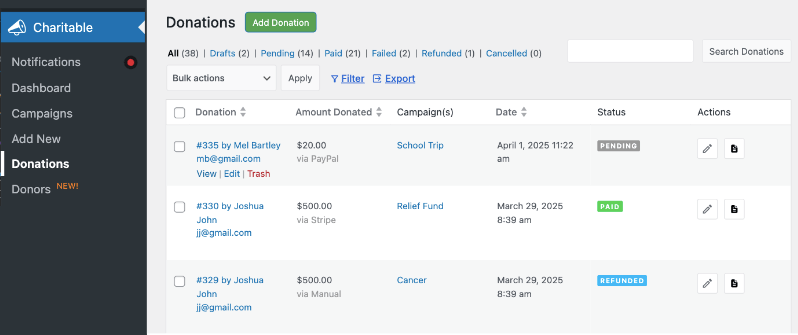
Um auf Ihre Spendenaufzeichnungen zuzugreifen, gehen Sie im WordPress-Dashboard zum Tab Charitable » Spenden. Hier sehen Sie eine vollständige Liste aller Spenden.
Übersicht
Diese Aufzeichnungen zeigen Ihnen eine Übersicht über den Namen des Spenders, die E-Mail-Adresse, den gespendeten Betrag, die Kampagne, das Datum und den Status. Sie können auch den Zahlungsstatus sehen, der angibt, ob der Spendenbetrag bezahlt, ausstehend, zurückerstattet oder storniert wurde.
Aktionen ausführen
Oben auf dieser Seite stehen Ihnen Aktionen zur Verfügung, mit denen Sie Ihre Aufzeichnungen problemlos bearbeiten und verwalten können.

Dies beinhaltet:
- Spende hinzufügen: Ermöglicht Ihnen, eine neue Spendenaufzeichnung zu erstellen
- Nur-Anzeige-Tabs: Ermöglicht Ihnen, nur die Aufzeichnungen anzuzeigen, die sich im Entwurf, ausstehend, bezahlt, fehlgeschlagen, zurückerstattet und storniert befinden
- Filtern: Filtern Sie die Liste nach Datum, Kampagne und Zahlungsstatus
- Export: Laden Sie eine CSV-Datei Ihrer gesamten oder gefilterten Spendenliste herunter
- Suche: Suchen Sie nach einem bestimmten Spenden-Datensatz
Bearbeiten von Spendenaufzeichnungen
Fahren Sie mit der Maus über einen beliebigen Spenden-Datensatz, um Optionen zum Anzeigen, Bearbeiten oder Löschen des Datensatzes anzuzeigen. Links neben dem Datensatz befindet sich auch ein Stiftsymbol, mit dem Sie ihn bearbeiten können.

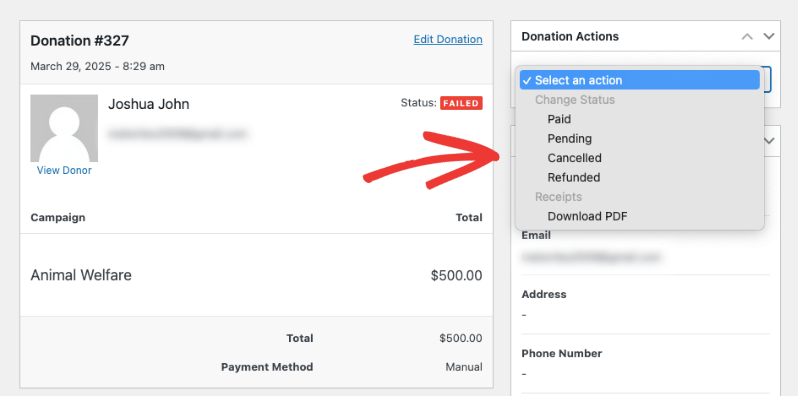
Wenn Sie einen Spenden-Datensatz bearbeiten möchten, werden Sie zur Seite des spezifischen Spenden-Datensatzes weitergeleitet.
In der linken Spalte können Sie Aktionen durchführen wie:
- Zahlungsstatus aktualisieren
- Spendenquittungen an Spender senden
- Admin-Benachrichtigungen auslösen
- PDF-Quittungen herunterladen
Sobald Sie hier Änderungen vorgenommen haben, sehen Sie einen Status, der besagt „Spende aktualisiert“. Alle vorgenommenen Änderungen werden im Spendenprotokoll zusammen mit einem Zeitstempel angezeigt.
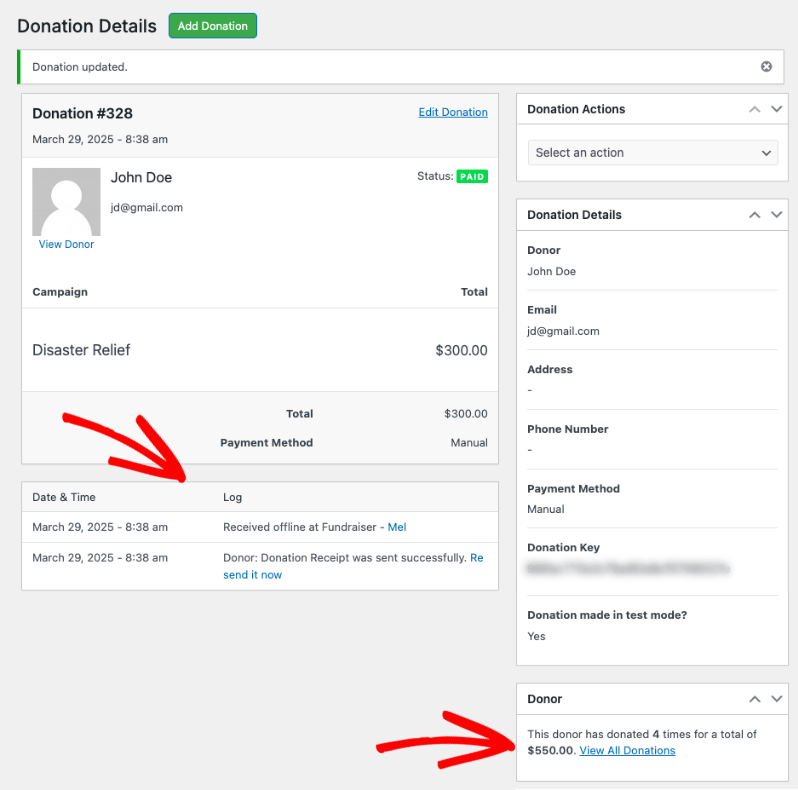
Sie können auch die Spenderhistorie einsehen, die Ihnen zeigt, wie oft der Spender zu Ihrer Sache beigetragen hat.
Hinzufügen einer neuen Spendenaufzeichnung
Verwenden Sie die grüne Schaltfläche „Spende hinzufügen“ oben auf der Seite Charitable » Spenden, um einen neuen leeren Spenden-Datensatz zu erstellen.

Im neuen Spenden-Datensatz, der sich öffnet, können Sie links die Kampagne und den Spendenbetrag auswählen.
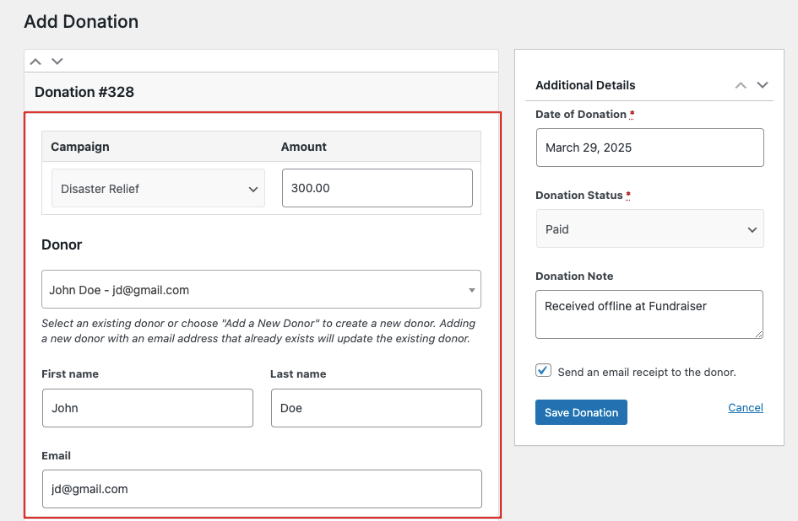
Unter dem Feld Spender können Sie einen neuen Spender hinzufügen oder einen bestehenden Spender auswählen. Wenn Sie einen bestehenden Spender auswählen, werden die Felder aus seinem Spender-Datensatz automatisch ausgefüllt. Für neue Spender müssen Sie das Formular manuell ausfüllen.
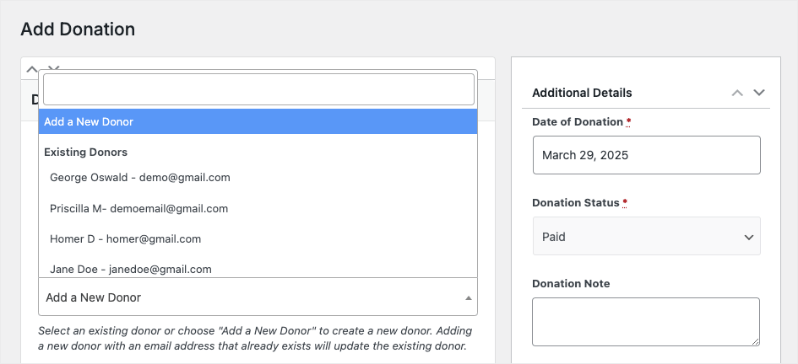
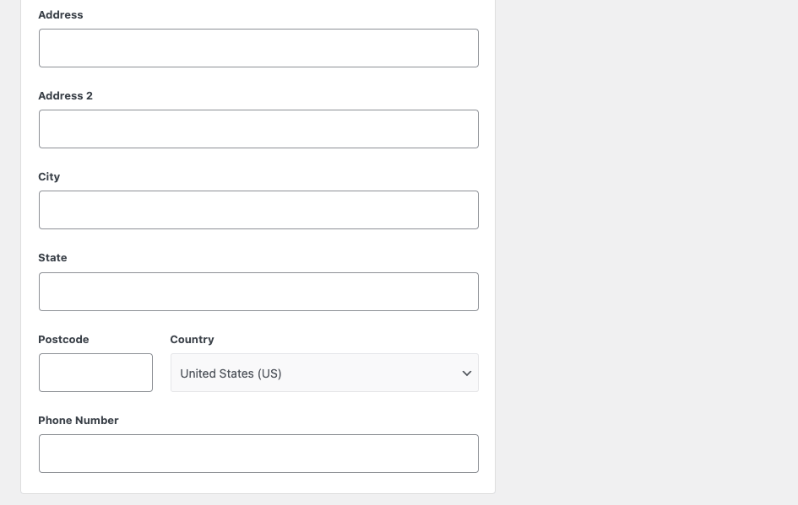
Sie können Spenderdetails wie Name, Adresse, Stadt, Bundesland, Postleitzahl, Land und Telefonnummer hinzufügen.
Als Nächstes gibt es im rechten Bereich Optionen für zusätzliche Details. Dazu gehören:
- Datum der Spende
- Spendenstatus
- Spendennotiz
Sie können auch wählen, dem Spender die Spendenquittung per E-Mail zuzusenden.
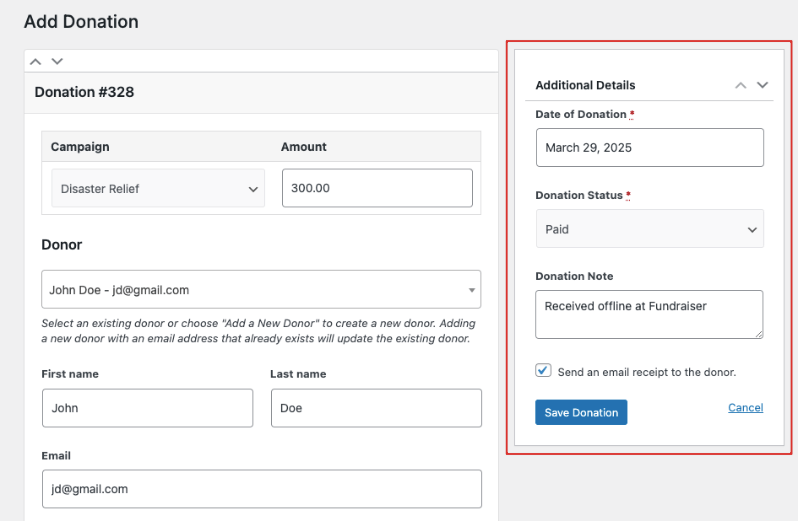
Stellen Sie sicher, dass Sie auf die Schaltfläche Spende speichern klicken, um Ihren neuen Spenden-Datensatz zu speichern.
Verwaltung der Spenderdatenbank
Um auf die Spenderdatenbank zuzugreifen, melden Sie sich in Ihrem WordPress-Admin-Panel an und navigieren Sie zum Tab Charitable Pro » Spender.
Sie werden mit einer übersichtlichen, organisierten Oberfläche begrüßt, die Ihre vollständige Spenderliste anzeigt. Jeder Spender-Eintrag enthält wichtige Informationen wie Name, E-Mail-Adresse, Gesamtspenden, Häufigkeit der Beiträge und das Beitrittsdatum.
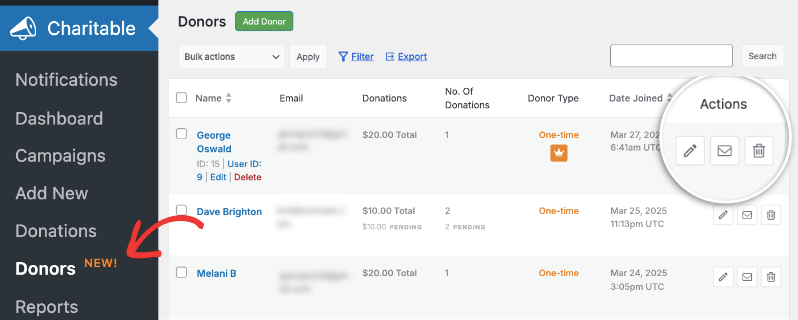
Das Haupt-Dashboard ist für schnelle Aktionen und einfache Navigation konzipiert. Sie können Spenderarten (einmalig, wiederkehrend oder Top-Spender) sofort erkennen und mit den Symbolen auf der linken Seite Aktionen durchführen. Dazu gehören:
- Das Stiftsymbol ermöglicht schnelle Profilbearbeitungen
- Das Briefumschlag-Symbol ermöglicht das Senden von E-Mails an den Spender
- Das Papierkorb-Symbol hilft beim Löschen von Spender-Datensätzen bei Bedarf
Verwaltung von Spenderprofilen
Jeder Spender erhält eine eigene Spenderprofilseite, die als umfassender Nachweis der Beziehung jedes Unterstützers zu Ihrer Organisation dient. Um auf das Profil eines Spenders zuzugreifen, klicken Sie einfach auf seinen Namen oder das Stiftsymbol im Haupt-Dashboard.
Die Profilseite ist übersichtlich in zwei Hauptbereiche unterteilt: eine Übersichts-Zusammenfassung im Kopfbereich und detaillierte Informations-Tabs.
Verwaltung grundlegender Informationen
Übersicht
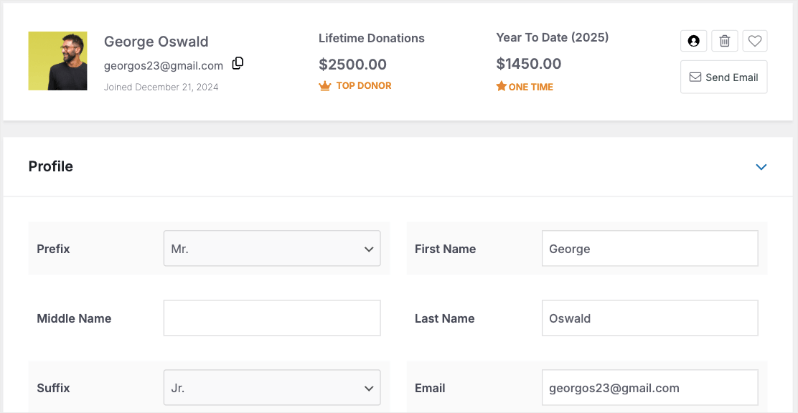
Oben auf jedem Profil finden Sie eine Momentaufnahme wichtiger Spenderinformationen. Dazu gehören ihr Avatar, vollständiger Name, E-Mail-Adresse und Beitrittsdatum.
Die Zusammenfassung zeigt auch wertvolle Kennzahlen wie Spenden über die Lebenszeit und Beiträge von Jahresbeginn an.
Schnellaktionsschaltflächen ermöglichen es Ihnen, Benutzereinstellungen anzupassen, Spender als Favoriten zu markieren, E-Mails zu senden oder deren Datensätze zu verwalten.
Profildetails
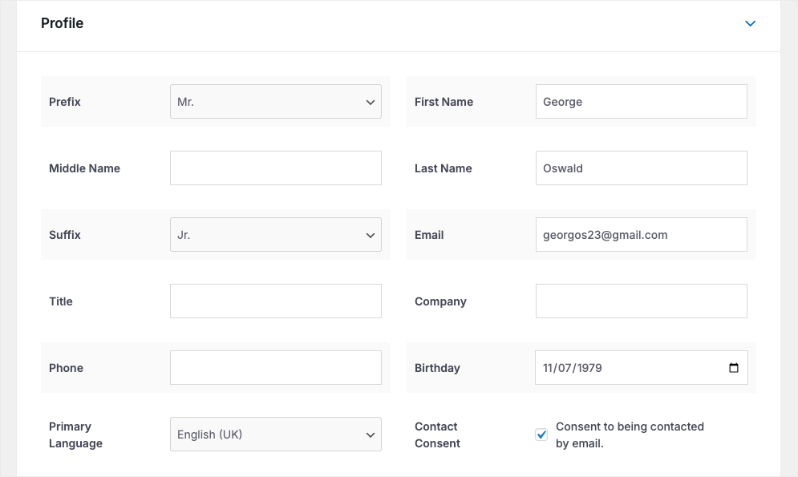
Der primäre Profilbereich ermöglicht es Ihnen, detaillierte Kontaktinformationen zu pflegen. Sie können Standardfelder bearbeiten, einschließlich:
- Persönliche Daten (Anrede, Vorname, zweiter Vorname, Nachname, Namenszusatz)
- Berufliche Informationen (Titel, Unternehmen)
- Kontaktdaten (E-Mail, Telefonnummer)
- Kommunikationspräferenzen (Primärsprache, Kontaktzustimmung)
Tags & benutzerdefinierte Felder
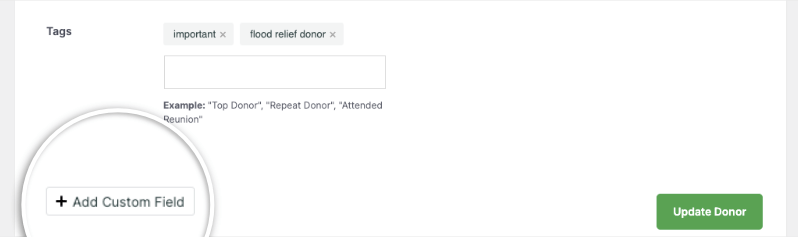
Um Ihre Spenderdatenbank besser zu organisieren, bietet das System zwei leistungsstarke Funktionen:
Tag-System: Erstellen und weisen Sie Tags wie „wichtig“ oder „Fluthilfe“ zu, um Spender zu kategorisieren und sie leicht durchsuchbar zu machen. Tags sind flexibel und können an die Bedürfnisse Ihrer Organisation angepasst werden.
Benutzerdefinierte Felder: Die Funktion für benutzerdefinierte Felder ermöglicht es Ihnen, Spenderprofile an Ihre spezifischen Anforderungen anzupassen.
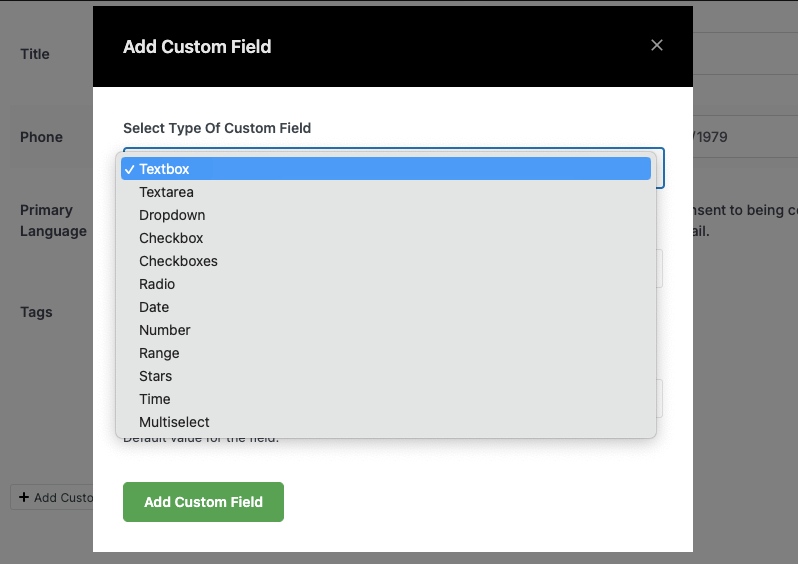
Sie können verschiedene Feldtypen hinzufügen, darunter:
- Textfelder für zusätzliche Notizen
- Kontrollkästchen für Präferenzen
- Dropdown-Menüs zur Kategorisierung
- Datumsfelder für wichtige Meilensteine
- Bereichsauswahlen für Engagement-Level
- Sternebewertungen zur Priorisierung von Spendern
Zum Beispiel könnten Sie ein Dropdown-Feld hinzufügen, in dem Sie dem Spender einen Betreuer zuweisen können, wie hier:
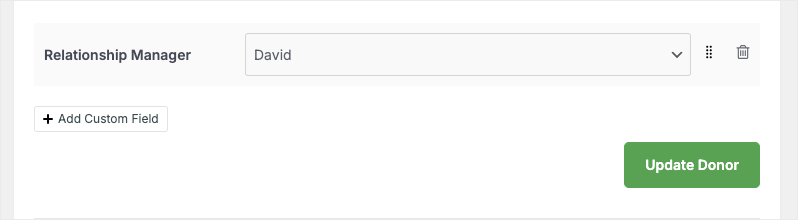
Nachdem Sie Änderungen am Profil eines Spenders vorgenommen haben, klicken Sie einfach auf die Schaltfläche „Spender aktualisieren“. Eine Bestätigungsnachricht wird am oberen Rand der Seite angezeigt, um zu bestätigen, dass Ihre Änderungen erfolgreich gespeichert wurden.
Verwaltung mehrerer Kontakte
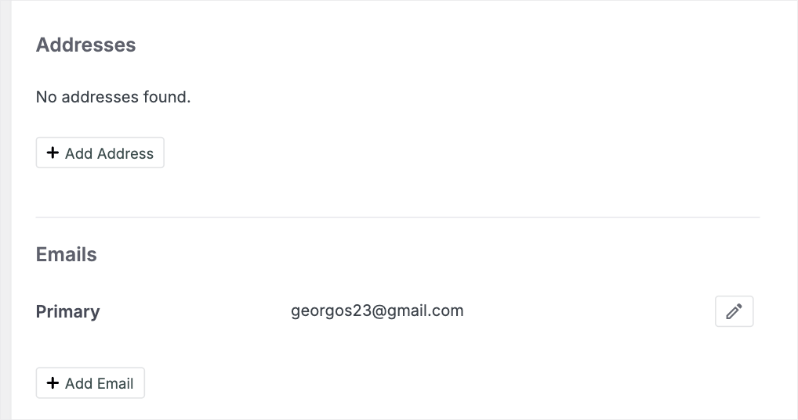
Das System unterstützt mehrere Adressen und E-Mail-Adressen für jeden Spender, um sicherzustellen, dass Sie vollständige Kontaktdatensätze für Spender mit verschiedenen Standorten oder Kontaktpunkten pflegen können. Jeder Eintrag kann bei Bedarf einfach hinzugefügt, bearbeitet oder entfernt werden.
Verwaltung erweiterter Spenderdetails
Über die grundlegende Profilverwaltung hinaus bietet das Spender-Dashboard leistungsstarke Tools zur Verfolgung und Verwaltung detaillierter Spenderinformationen über organisierte Registerkarten.
Diese Registerkarten arbeiten zusammen, um ein vollständiges Bild der Spenderreise zu erstellen, von ihrer Spendenhistorie bis hin zu ihrer Social-Media-Präsenz und ihrem Engagement mit Ihrer Organisation.
Spenden
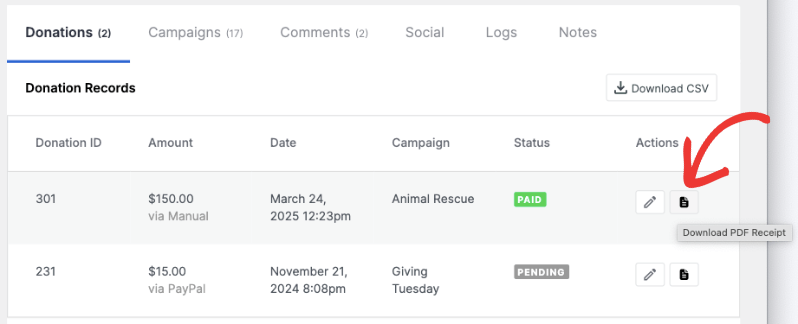
Die Registerkarte „Spenden“ bietet eine umfassende Übersicht über die Spendenhistorie eines Spenders. Hier finden Sie eine chronologische Aufzeichnung aller Beiträge, einschließlich Spendenbeträgen, Daten, zugehörigen Kampagnen und Zahlungsstatus. Jeder Spenden-Eintrag verfügt über Tools zur schnellen Verwaltung:
- Bearbeiten Sie einzelne Spenden-Datensätze, indem Sie auf das Bearbeiten-Symbol klicken
- Erstellen und laden Sie PDF-Belege sofort herunter
- Exportieren Sie die vollständige Spendenhistorie als CSV-Datei zur Analyse oder Berichterstattung
Kampagnen
Diese Registerkarte zeigt alle Kampagnen an, die mit dem Spender verbunden sind, unabhängig davon, ob er sie erstellt oder daran teilgenommen hat. Sie bietet eine schnelle Möglichkeit, das Engagement der Spender über verschiedene Initiativen hinweg zu verfolgen und hilft, ihre Interessengebiete zu identifizieren.
Kommentare
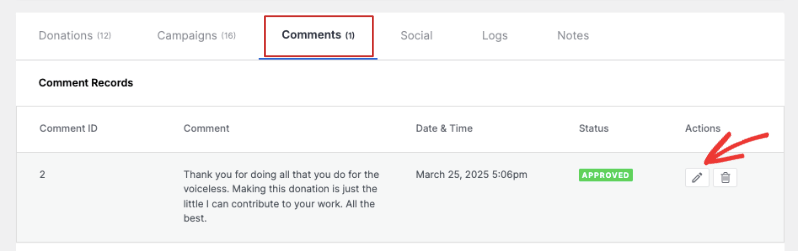
Wenn Sie Spenderkommentare aktiviert haben, werden alle von diesem Spender hinterlassenen Nachrichten zu verschiedenen Kampagnen hier auf der Registerkarte Kommentare angezeigt.
Als Administrator können Sie:
- Überprüfen Sie den Inhalt der Kommentare
- Kommentare genehmigen oder ablehnen
- Engagement-Muster verfolgen
- Community-Standards einhalten
Social-Media-Integration
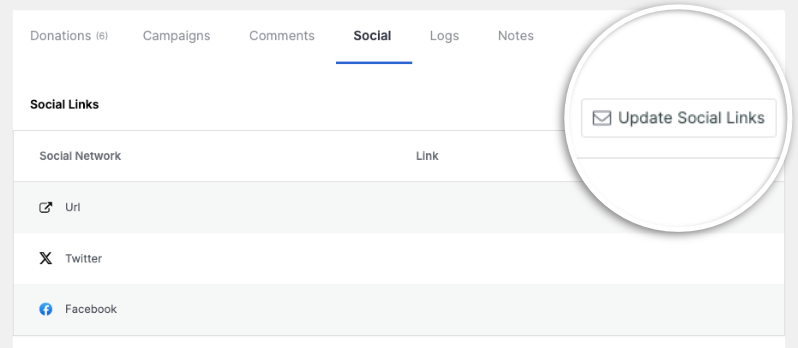
Der Tab Soziales hilft Ihnen, ein vollständiges Bild von der Online-Präsenz Ihrer Spender zu erhalten. Klicken Sie auf die Schaltfläche Soziale Links aktualisieren, um verschiedene Social-Media-Profile hinzuzufügen, darunter:
- Facebook, Instagram und X (ehemals Twitter)
- Berufliche Netzwerke
- Content-Plattformen wie YouTube
- Messaging-Apps wie WhatsApp
- Benutzerdefinierte URLs für andere Online-Präsenzen
Aktivitätsprotokolle
Der Tab Protokolle dient als Ihr Audit-Trail und führt detaillierte Aufzeichnungen über alle Änderungen, die am Spenderprofil vorgenommen wurden. Diese Funktion ist besonders nützlich für:
- Verfolgung von Profilaktualisierungen
- Überwachung der Benutzeraktivität
- Sicherstellung der Rechenschaftspflicht
- Fehlerbehebung
Notizen
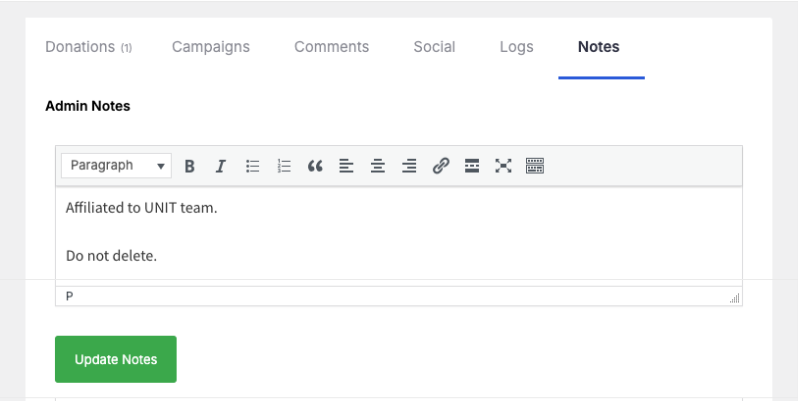
Der Tab Notizen bietet Platz zum Speichern wichtiger Informationen über Ihre Spenderbeziehungen. Sowohl Administratoren als auch Spender können Notizen hinzufügen, was es wertvoll macht, um Kommunikations-Highlights festzuhalten, Präferenzen zu verfolgen und spezielle Anforderungen zu dokumentieren. Dies hilft Ihnen, eine Beziehungshistorie zu pflegen und auf persönlichere Weise mit dem Spender in Kontakt zu treten.
Erstellen eines neuen Spenderprofils
Charitable ermöglicht es Ihnen, Spenderprofile manuell zu erstellen, wenn Sie dies benötigen. Dies ist hilfreich, wenn Spender Offline-Spenden oder Spenden über andere Plattformen tätigen. Mit dieser Funktion können Sie Charitable als Ihre zentrale Spenderdatenbank nutzen.
Um ein neues Spenderprofil hinzuzufügen, klicken Sie auf der Seite Charitable » Spender auf die grüne Schaltfläche Spender hinzufügen.

Dadurch wird ein leeres Spenderprofil geöffnet. Sie können alle Details ausfüllen, darunter:
- Präfix und Suffix
- Vor-, Mittel- und Nachname
- E-Mail und Telefon
- Titel
- Unternehmen
- Geburtstag
- Primäre Sprache
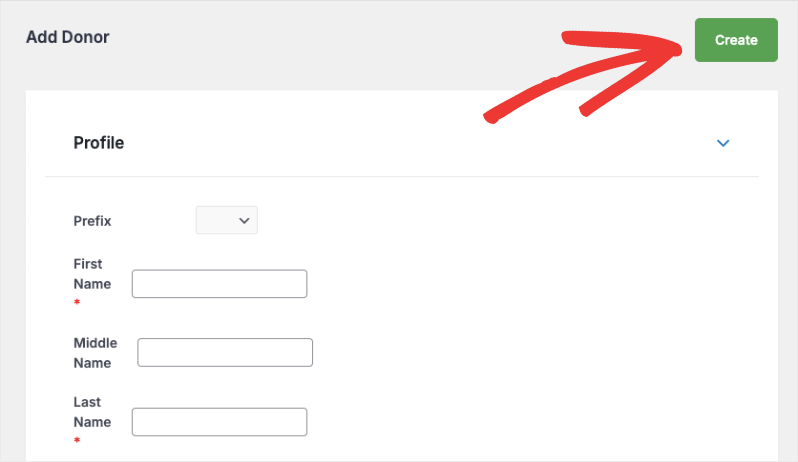
Klicken Sie auf die Schaltfläche Erstellen in der oberen rechten Ecke, um das neue Spenderprofil zu erstellen. Nun werden Sie zur Seite des Spenderprofils weitergeleitet, wo Sie Spenderinformationen anzeigen, hinzufügen oder löschen können.
Filtern & Exportieren der Spenderdatenbank
Charitable macht es einfach, bestimmte Spenderprofile zu finden und Ihre Spenderdatenbank nach Bedarf zu filtern.
Klicken Sie auf der Seite Charitable » Spender im oberen Menü auf die Schaltfläche Filtern.

Dadurch wird ein Popup mit Filteroptionen geöffnet, die Sie mit nur wenigen Mausklicks verwenden können.
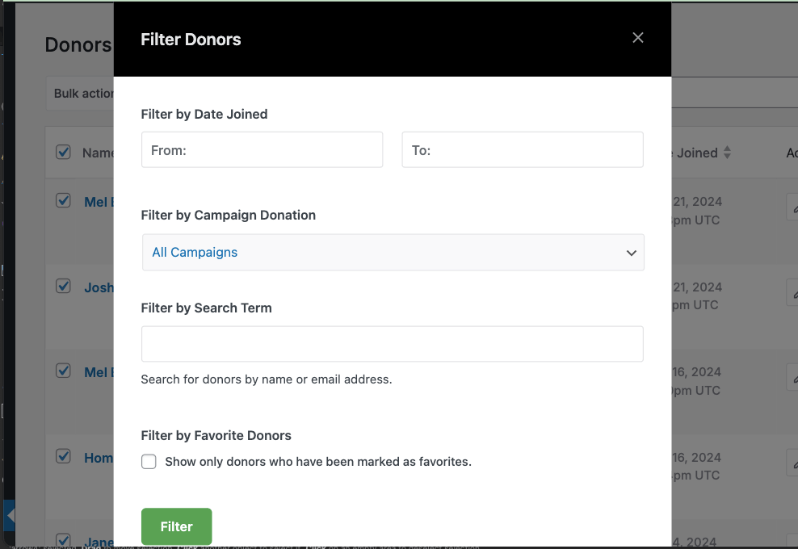
Die Optionen ermöglichen Ihnen das Filtern nach:
- Datumsbereich
- Kampagnen
- Suchbegriffe
- Bevorzugte Spender
Sobald Sie die benötigten Optionen ausgewählt haben, klicken Sie auf die „Filtern“-Schaltfläche. Charitable zeigt die Spenderliste entsprechend den angewendeten Filtern an.
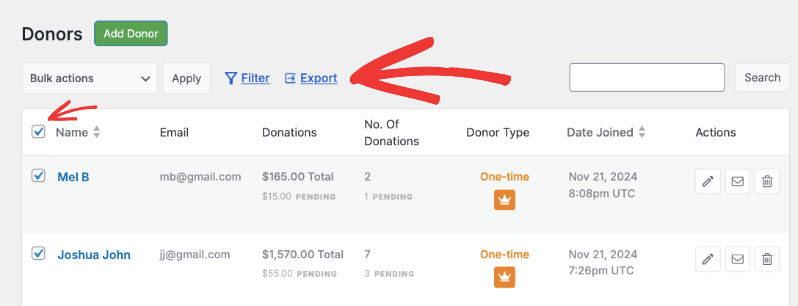
Um Ihre gesamte Spenderdatenbank zu exportieren, klicken Sie auf die Schaltfläche Exportieren und erneut auf die Schaltfläche Exportieren im Popup-Fenster. Wenn Sie bestimmte Spender einschließen/ausschließen möchten, können Sie die Kontrollkästchen neben ihren Namen verwenden.
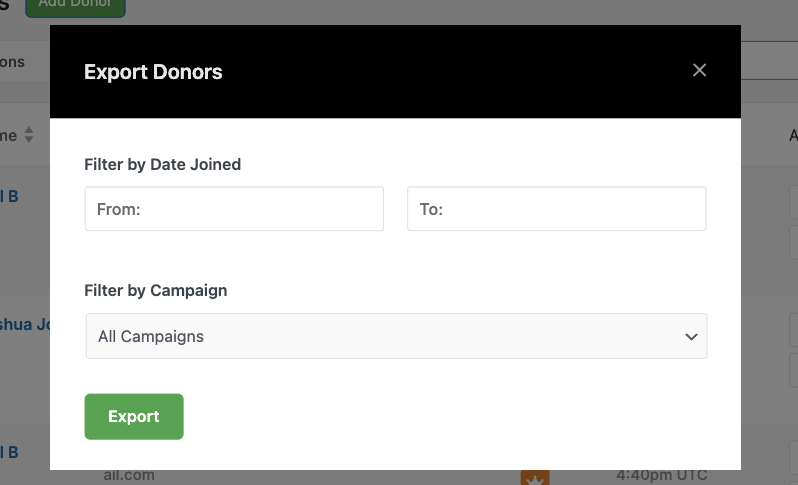
Um eine gefilterte Ansicht zu exportieren, klicken Sie auf die Schaltfläche Exportieren. Im erscheinenden Popup-Fenster können Sie dann Filter nach Datum und Kampagne hinzufügen. Klicken Sie dann auf die Schaltfläche Exportieren und eine CSV-Datei wird auf Ihren Computer heruntergeladen.
Damit wissen Sie, wie Sie das Spenderverwaltungssystem nutzen, einschließlich Spendenaufzeichnungen und der Spenderdatenbank.
Erfahren Sie hier mehr über Charitable Pro und seine Funktionen »


