
Möchten Sie, dass Ihr KI-Assistent eine Spenderliste oder eine CSV-Datei für Sie abruft, während Sie die Kontrolle darüber behalten, wer Spenderkontaktdaten sehen kann? Das Charitable Pro Plugin 1.8.19 fügt eine Einstellung für Spenderdaten, CSV-Exporte, die Sie in einfacher Sprache anfordern können, und eine Zusammenfassung wiederkehrender Spender hinzu.
Diese Anleitung führt Sie durch jeden einzelnen Punkt und erklärt, wie Sie überprüfen können, was ein Assistent auf Ihrer Website getan hat. Ihre Spender vertrauen Ihnen ihre Daten an, daher ist es hilfreich zu wissen, wer sie genau erreichen kann.
Wenn Sie noch keinen Assistenten verbunden haben, beginnen Sie mit Erste Schritte mit KI-Assistenten in Charitable. Dort wird Schritt für Schritt erklärt, wie Sie WPVibe oder einen anderen Client verbinden, sodass diese Anleitung dies nicht wiederholt.
Was dieser Leitfaden enthält
- Was Sie brauchen
- Wählen Sie aus, welche Rollen Spenderdaten mit einem Assistenten teilen dürfen
- Spenden oder Spender als CSV-Datei exportieren
- Fragen Sie, wie viel von wiederkehrenden Spendern kam
- Überprüfen Sie Ihre Schreibzugriffseinstellung
- Sehen Sie, was ein Assistent getan hat
- Fehlerbehebung
- Tipps, die es wert sind, beachtet zu werden
Was Sie brauchen
- Das Charitable Pro Plugin, Version 1.8.19 oder neuer. Die Einstellung für Spenderdaten und die Exportanfragen kamen in dieser Version hinzu.
- WordPress 6.9 oder neuer. Die KI-Funktionen von Charitable basieren auf der WordPress Abilities API, die in Version 6.9 eingeführt wurde.
- Ein Assistent, der mit Ihrer Website verbunden ist. Sie können sich über das kostenlose WPVibe-Plugin oder jeden MCP-Client verbinden. MCP ist die Standardmethode, mit der sich KI-Assistenten mit anderen Tools verbinden.
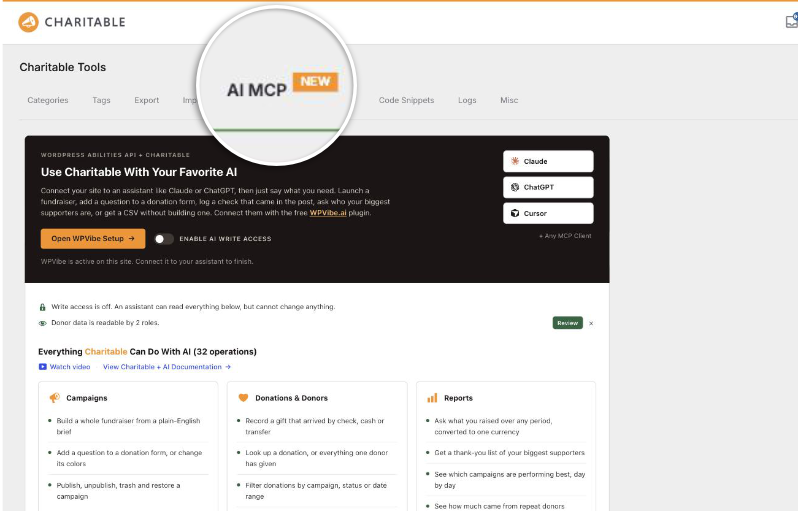
Alles in dieser Anleitung beginnt auf dem KI-MCP-Bildschirm. Sie finden ihn unter Charitable » Tools » KI MCP.
Wählen Sie aus, welche Rollen Spenderdaten mit einem Assistenten teilen dürfen
Ein Assistent agiert immer als der WordPress-Benutzer, mit dem er verbunden ist. Die Einstellung KI-Zugriff auf Spenderdaten bestimmt, welche Benutzerrollen einem Assistenten erlauben, Spenderkontaktdaten einzusehen.
Die Einstellung deckt 2 Dinge ab.
- E-Mail- und Postadressen von Spendern.
- CSV-Exporte von Spenden oder Spendern.
Spender- und Spendennamen, Spendenanzahlen und Gesamtbeträge bleiben auf jeden Fall verfügbar. Das bedeutet, dass Berichte und Fragen wie „Wer sind unsere größten Unterstützer?“ weiterhin funktionieren.
Um die Liste zu ändern, gehen Sie wie folgt vor.
- Gehen Sie in Ihrem WordPress-Dashboard zu Charitable » Tools » KI MCP.
- Klicken Sie auf dem Bildschirm auf KI-Zugriff auf Spenderdaten, um den Abschnitt zu öffnen. Sie sehen die Frage „Welche Rollen dürfen einem Assistenten Spenderdaten anzeigen?“ und einen Schalter für jede Rolle auf Ihrer Website.
- Schalten Sie dann jede Rolle ein oder aus.
- Wenn Sie mit der Liste zufrieden sind, klicken Sie auf „Änderungen speichern“.
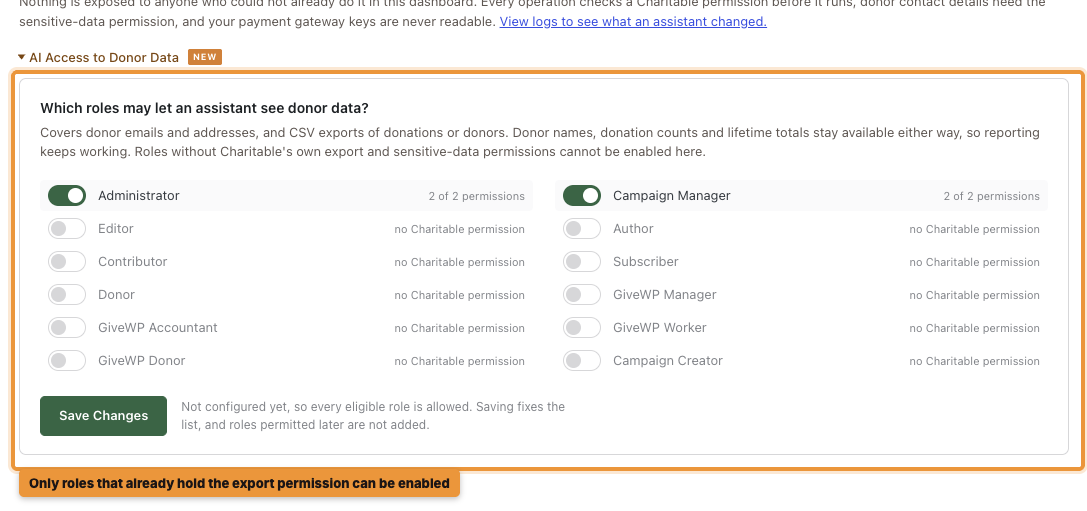
Nur Rollen, die bereits die eigenen Export- und sensiblen Datenberechtigungen von Charitable haben, können aktiviert werden. Auf den meisten Websites sind das Administrator und Kampagnenmanager. Jede andere Rolle wird ausgegraut mit „Keine Charitable-Berechtigung“ daneben angezeigt.
Wichtiger Hinweis: Solange Sie diesen Abschnitt zum ersten Mal speichern, steht dort „Noch nicht konfiguriert“. In diesem Zustand sind alle berechtigten Rollen zugelassen. Sobald Sie auf „Änderungen speichern“ klicken, ist die Liste festgelegt.
Wichtig: Eine Rolle, die nach dem Speichern die Berechtigungen für den Export und sensible Daten von Charitable erhält, wird nicht automatisch zu Ihrer Liste hinzugefügt. Wenn Sie einer Rolle später diese Berechtigungen erteilen und möchten, dass sie Spenderdaten mit einem Assistenten teilt, kehren Sie hierher zurück, aktivieren Sie sie und speichern Sie erneut.
Der AI MCP-Bildschirm zeigt auch eine kurze Zusammenfassungszeile an, z. B. „Spenderdaten sind für 2 Rollen lesbar.“ Die Schaltfläche „Überprüfen“ daneben ist ein schneller Weg zurück zu dieser Einstellung.
Spenden oder Spender als CSV-Datei exportieren
Sie können Ihren Assistenten jetzt anstelle des Erstellens des Exports selbst nach einer CSV-Datei fragen. Der Assistent antwortet mit einem Download-Link und der Anzahl der Zeilen in der Datei.
Hier sind einige Anfragen, die Sie ausprobieren können.
- „Exportieren Sie die Spenden des letzten Monats als CSV.“
- „Geben Sie mir eine CSV-Datei aller abgeschlossenen Spenden für die Frühjahrsappell-Kampagne.“
- „Exportieren Sie alle Spenden von Jane Smith in diesem Jahr.“
- „Exportieren Sie eine CSV-Datei der Spender, die in diesem Quartal zu unserer Website hinzugefügt wurden.“
Ein Spendenexport kann nach Kampagne, Spender, Spendenstatus und Zeitraum gefiltert werden. Dies sind dieselben Filter, die der Assistent verwendet, wenn er Ihnen Spenden auflistet.
Wichtiger Hinweis: Der Zeitraum bei einem Spender-Export bezieht sich auf das Datum, an dem jeder Spender zum ersten Mal zu Ihrer Website hinzugefügt wurde. Es bezieht sich nicht auf das Datum, an dem er gespendet hat. Wenn Sie wissen möchten, wer im letzten Monat gespendet hat, fragen Sie stattdessen nach einem Spendenexport für den letzten Monat.
Ein Spendenexport enthält Spender-Namen, E-Mail-Adressen, Telefonnummern und Postadressen. Da Exporte Kontaktdaten wie diese enthalten, benötigt der Benutzer, als der der Assistent verbunden ist, die Berechtigung für sensible Daten, und seine Rolle muss auf der Liste „AI Access to Donor Data“ stehen.
Hinweis: Der Download-Link funktioniert nur für jemanden, der auf Ihrer WordPress-Website angemeldet ist und die Berechtigung zum Exportieren hat. Wenn der Link mit jemand anderem geteilt wird, wird die Datei für diese Person nicht geöffnet.
Fragen Sie, wie viel von wiederkehrenden Spendern kam
Ihr Assistent kann nun die Gelder aus einem beliebigen Zeitraum zwischen wiederkehrenden und erstmaligen Spendern aufteilen. Für jede Gruppe erhalten Sie die Anzahl der Spender und den Gesamtbetrag, den sie gegeben haben.
Sie können ihn in Ihren eigenen Worten fragen.
- „Wie viel des Geldes in diesem Jahr kam von wiederkehrenden Spendern?“
- „Wie viele Erstspender hatten wir im letzten Quartal und wie viel haben sie gegeben?“
Es gibt 2 Möglichkeiten, einen wiederkehrenden Spender zu zählen, und die Gesamtsummen können sich zwischen ihnen leicht unterscheiden.
- Zeitraum zählt jemanden als wiederkehrenden Spender, wenn er vor Beginn des von Ihnen abgefragten Zeitraums gespendet hat. Dies ist es, was die meisten Leute unter einem wiederkehrenden Spender verstehen.
- Gesamtlebenszeit zählt jemanden als wiederkehrenden Spender, wenn er insgesamt mehr als 1 Spende getätigt hat. Dies entspricht dem Filter „Erstmalig“ im Spenderbericht von Charitable.
Hier ist ein Beispiel. Wenn Maria im März zum ersten Mal gespendet hat und dann später im März erneut gespendet hat, zählt eine Bereichszählung für März sie zu den Erstspendern, da sie zuvor nicht gespendet hatte. Eine lebenslange Zählung zählt sie zu den wiederholten Spendern, da sie 2 Spenden getätigt hat.
Profi-Tipp: Wenn Ihre Zahlen mit dem Spenderbericht übereinstimmen sollen, fordern Sie in Ihrer Frage die lebenslange Zählung an.
Überprüfen Sie Ihre Schreibzugriffseinstellung
Nichts in dieser Anleitung erfordert Schreibzugriff, da das Anzeigen und Exportieren von Daten Ihre Website nicht verändert. Dies ist jedoch ein guter Zeitpunkt, um die Einstellung zu überprüfen.
„KI-Schreibzugriff aktivieren“ ist standardmäßig deaktiviert. Solange es deaktiviert ist, kann ein Assistent Ihre Spenden-Daten lesen, aber nichts ändern. Wenn er aufgefordert wird, eine Änderung vorzunehmen, lehnt er dies ab und teilt Ihnen mit, welchen Schalter Sie einschalten müssen.
Wenn Sie ihn während der Ersteinrichtung aktiviert haben und ihn wieder deaktivieren möchten, erfahren Sie hier, wie es geht.
- Gehen Sie in Ihrem WordPress-Dashboard zu Charitable » Tools » KI MCP.
- Schalten Sie neben der Schaltfläche „WPVibe-Einrichtung öffnen“ den Schalter „KI-Schreibzugriff aktivieren“ aus.
Unter der Überschrift sehen Sie die Zeile „Schreibzugriff ist deaktiviert. Ein Assistent kann alles darunter lesen, aber nichts ändern.“
Sehen Sie, was ein Assistent getan hat
Jede Änderung, die ein Assistent vornimmt, wird zusammen mit den Zeiten, zu denen er aufgefordert wurde, etwas zu tun und abgelehnt wurde, in den Protokollen von Charitable aufgezeichnet.
- Um zu beginnen, gehen Sie zu Charitable » Tools » Protokolle.
- Wählen Sie im ersten Dropdown-Menü über der Tabelle Fähigkeiten aus.
- Klicken Sie dann auf „Filtern“.
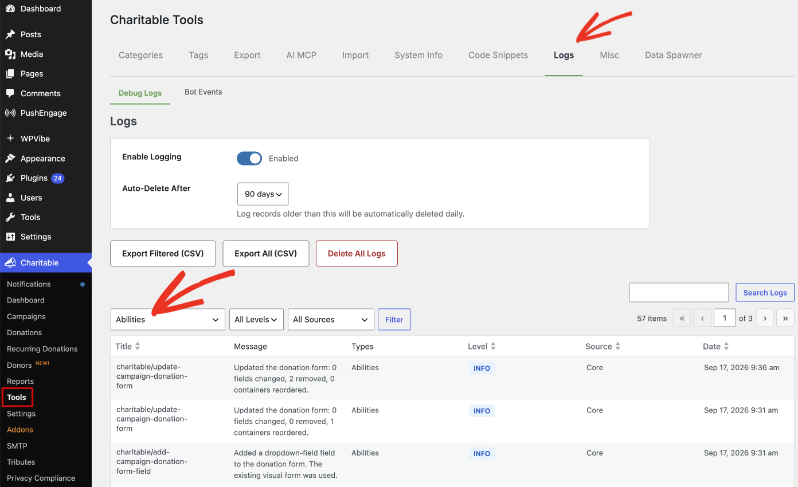
Jeder Eintrag zeigt, welche Operation der Assistent verwendet hat, was passiert ist und wann.
Profi-Tipp: Klicken Sie auf demselben Bildschirm auf „Gefiltert exportieren (CSV)“, wenn Sie den Datensatz mit jemand anderem in Ihrem Team teilen müssen.
Fehlerbehebung
Beginnen Sie mit dem Abschnitt „Abilities API“ in den Systeminformationen
Bei den meisten Problemen sollten Sie zuerst unter Charitable » Tools » Systeminformationen nachsehen. Der Abschnitt Abilities API zeigt Ihnen an, ob die API verfügbar ist, ob der Schreibzugriff aktiviert ist und welche MCP-Clients aktiv sind.
Es zeigt auch die letzte Operation an, die ein Assistent ausgeführt hat, und die letzte, die abgelehnt wurde. Wenn Sie den Support kontaktieren, klicken Sie auf „Systeminformationen kopieren“ und fügen Sie sie in Ihr Ticket ein.
Der Assistent sagt, er hat keine Berechtigung
Dies geschieht normalerweise, wenn Sie nach Spender-E-Mails, Adressen oder einem CSV-Export fragen. Es gibt 2 Dinge zu überprüfen.
- Finden Sie zuerst die Rolle des Benutzers, als der der Assistent verbunden ist. Sie können sie unter Benutzer » Alle Benutzer sehen.
- Öffnen Sie dann Charitable » Tools » AI MCP, klicken Sie auf AI-Zugriff auf Spenderdaten und stellen Sie sicher, dass diese Rolle aktiviert ist. Wenn Sie Änderungen vorgenommen haben, klicken Sie auf „Änderungen speichern“.
Wenn die Rolle ausgegraut ist, verfügt sie nicht über die Berechtigungen von Charitable für den Export und sensible Daten. In diesem Fall können Sie den Assistenten als Benutzer mit einer Rolle verbinden, die dies tut, z. B. als Administrator.
Der Export-Link wird nicht geöffnet
Der Download-Link funktioniert nur, solange Sie bei Ihrer WordPress-Website als Benutzer angemeldet sind, der exportieren darf. Melden Sie sich in demselben Browser in Ihrem Dashboard an und öffnen Sie den Link erneut.
Tipps, die es wert sind, beachtet zu werden
Ein paar Gewohnheiten helfen Ihnen, Spenderdaten sicher aufzubewahren, während Sie mit einem Assistenten arbeiten.
- Speichern Sie die Spenderdatenliste einmal, mit Absicht. Bis Sie sie speichern, ist jede berechtigte Rolle erlaubt. Das Speichern ist also der Weg, wie Sie die Wahl zu Ihrer machen.
- Verbinden Sie jede Person als sich selbst. Wenn jedes Teammitglied seinen eigenen WordPress-Benutzer verwendet, zeigen die Protokolle an, wer was angefordert hat.
- Fordern Sie einen Spendenexport an, wenn Sie „Wer hat gespendet“ meinen. Spendenexporte filtern nach dem Datum, an dem ein Spender zu Ihrer Website hinzugefügt wurde.
- Behandeln Sie eine CSV-Datei wie jede andere Spenderliste. Sie enthält Kontaktdaten, also speichern Sie sie an einem privaten Ort und löschen Sie Kopien, die Sie nicht mehr benötigen.
- Weniger abgelehnte Bearbeitungen. Wenn Sie Schreibzugriff aktiviert haben, kann der Assistent jetzt prüfen, welche Formularfeldtypen und Designstilwerte Ihre Website akzeptiert, bevor er ein Spendenformular bearbeitet.
Das ist alles! Sie können jetzt auswählen, welche Rollen Spenderdaten mit einem Assistenten teilen dürfen, Spenden- und Spender-CSV-Dateien anfordern und sehen, wie viel Ihres Geldes von wiederkehrenden Spendern stammt.
Sie wissen auch, wo Sie Ihre Schreibzugriffseinstellung überprüfen können und wie Sie alles überprüfen, was ein Assistent getan hat, in den Protokollen. Wenn Sie nicht weiterkommen, hilft Ihnen unser Support-Team gerne weiter.
Das könnten Sie auch interessieren
Diese Anleitungen behandeln die übrigen KI-Funktionen von Charitable und Ihre Spenderdaten.
- Erste Schritte mit KI-Assistenten in Charitable führt Sie durch die Verbindung von WPVibe oder einem anderen Client und die Aktivierung des Schreibzugriffs.
- Was KI-Assistenten in Charitable tun können listet auf, was ein Assistent auf Ihrer Website tun kann und wie Berechtigungen Rollen zugeordnet werden.
- So exportieren Sie Ihre Spendenberichte als PDF oder CSV zeigt Ihnen, wie Sie Berichte selbst aus dem Dashboard exportieren.
- So verwenden Sie das Spenderverwaltungssystem erklärt, wie Sie Spenderdatensätze in Charitable finden, bearbeiten und verwalten.




