
Benötigen Sie Ihre Fundraising-Zahlen für ein Vorstandstreffen, ein Update für einen Geldgeber oder Ihr Finanzteam? Mit Charitable können Sie Ihre Berichte mit einem Klick als PDF herunterladen oder als CSV-Datei exportieren.
Diese Anleitung behandelt, welches Format Sie wählen, wo Sie jeden Export-Button finden und wie Sie sicherstellen, dass der Export die gewünschten Zahlen anzeigt.
Exporte ersparen Ihnen das Erstellen von Screenshots des Dashboards oder das Abtippen von Zahlen in ein Dokument am Abend vor einem Treffen.
Berichtsexporte sind in Version 1.8.19 des Charitable Pro Plugins verfügbar.
Was Sie in diesem Leitfaden finden
Auswahl von PDF oder CSV
Jedes Format eignet sich für einen anderen Leser.
- PDF ist ein fertiges Dokument mit dem enthaltenen Diagramm. Wählen Sie es für eine Vorstandsdokumentation oder ein Update für einen Geldgeber, wo die Leute die Zahlen lesen werden.
- CSV ist eine Tabellendatei. Wählen Sie sie, wenn jemand mit den Zahlen arbeiten möchte, z. B. Ihr Finanzteam, das sie mit eigenen Aufzeichnungen abgleicht.
Herunterladen eines PDF
Sie können ein PDF von 2 Orten herunterladen.
- Aus der Berichtsübersicht. Unter Charitable » Berichte, legen Sie Ihre Kampagne und den Datumsbereich fest und klicken Sie dann oben rechts auf „PDF herunterladen“.
- Vom Dashboard. Unter Charitable » Dashboard, wählen Sie Ihren Zeitraum und klicken Sie dann oben rechts auf das Download-Symbol des Diagramms.
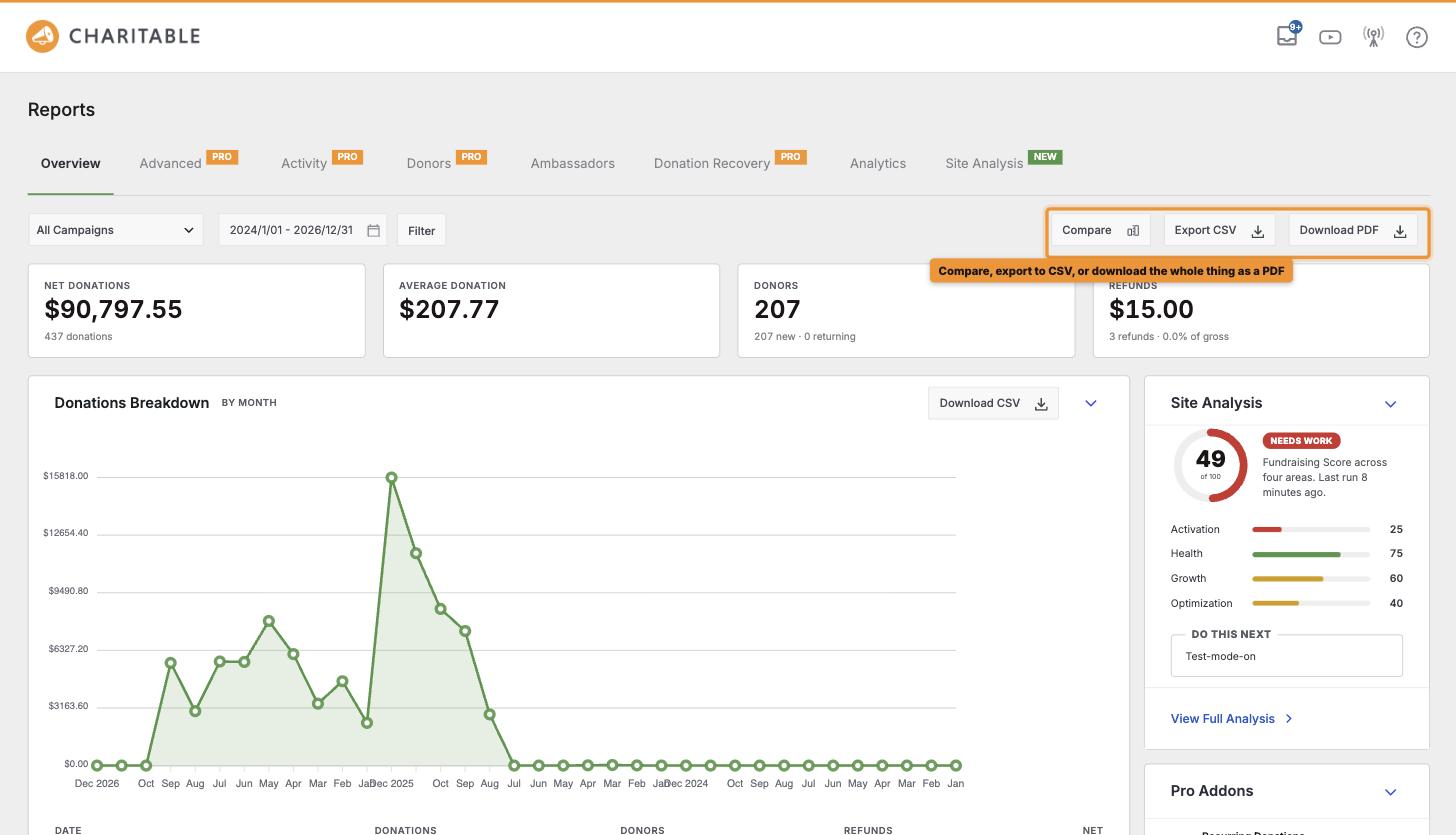
Ihr Browser speichert das PDF in Ihrem Download-Ordner, bereit zum Anhängen oder Drucken.
CSV exportieren
Um die gesamte Zusammenfassung als Tabellenkalkulation zu exportieren, gehen Sie zu Charitable » Berichte, legen Sie Ihre Kampagne und den Datumsbereich fest und klicken Sie oben rechts auf „CSV exportieren“.
Sie können die Datei in Excel, Google Tabellen, Numbers oder jeder anderen Tabellenkalkulations-App öffnen.
Exportieren eines einzelnen Abschnitts
Einige Abschnitte des Berichts haben eine eigene Schaltfläche „CSV herunterladen“, z. B. die Spendenaufschlüsselung. Verwenden Sie sie, wenn Sie nur diese eine Tabelle benötigen und nicht die gesamte Zusammenfassung.
Hinweis: Jeder Export verwendet die Kampagne, Kategorie und den Datumsbereich, die Sie oben auf der Seite ausgewählt haben. Legen Sie diese zuerst fest und exportieren Sie dann.
Tipps, die es wert sind, beachtet zu werden
Ein paar Gewohnheiten, die Exporte einfacher zu verwenden machen.
- Laden Sie das PDF eine Woche vor einem Vorstandstreffen herunter, damit Sie Zeit haben, Notizen hinzuzufügen.
- Benennen Sie jede Datei beim Speichern mit ihrem Datumsbereich, damit Sie sie im nächsten Quartal wiederfinden.
- Wenn Ihr Vorstand die Zahlen jede Woche möchte, senden Sie ihm stattdessen die wöchentliche Zusammenfassungs-E-Mail.
FAQs zum Exportieren von Berichten
Enthält das PDF das Diagramm?
Ja. Das PDF enthält das Diagramm zusammen mit Ihren Zahlen.
Kann ich eine Kampagne einzeln exportieren?
Ja. Wählen Sie die Kampagne aus dem Dropdown-Menü in der Übersicht Berichte aus und klicken Sie auf „Filtern“, bevor Sie exportieren.
Warum ist mein Export leer?
Keine Spenden entsprechen Ihren aktuellen Filtern. Versuchen Sie einen größeren Datumsbereich und exportieren Sie dann erneut.
Zusammenfassung
Sie wissen jetzt, wann Sie eine PDF- oder eine CSV-Datei verwenden sollten, wo Sie jeden Export-Button finden und wie Sie einen einzelnen Abschnitt exportieren.
Ihre Zahlen sind bereit zum Teilen, wann immer jemand danach fragt. Wenn Sie bei einem Schritt nicht weiterkommen, hilft Ihnen unser Support-Team gerne weiter.
Das könnten Sie auch interessieren
Diese Anleitungen behandeln weitere Möglichkeiten, Ihre Zahlen zu teilen.
- So senden Sie eine wöchentliche Spendenübersicht per E-Mail an Ihr Team. Senden Sie den Bericht jede Woche automatisch mit angehängter PDF-Datei.
- So vergleichen Sie Spenden über 2 Zeiträume hinweg. Fügen Sie eine Jahresvergleichsansicht zu Ihrer Board-Dokumentation hinzu.
- Spendenberichte, die jeder gemeinnützige Verein benötigt. Entscheiden Sie, welche Zahlen Ihr Vorstand sehen sollte.
Hilfreiche Links
🤝 Holen Sie sich Hilfe, wenn Sie sie brauchen
📑 Finden Sie die Anleitung, die Sie benötigen
Durchsuchen Sie den Dokumentations-Hub →
⬇️ Laden Sie bewährte Strategien, Kampagnenideen und Experten-Tools herunter
Holen Sie sich das Fundraising-Kit →
🔗 Lassen Sie Ihren KI-Assistenten die Fundraising-Arbeit für Sie erledigen.
Verbinden Sie Charitable mit Ihrem KI-Assistenten →
💸 Holen Sie sich kostenlose Fundraising-Ressourcen
Besuchen Sie den Charitable Fundraising Hub →
🤔 Haben Sie Fragen zu Charitable?
Charitable FAQs →
Benötigen Sie Hilfe beim Verständnis von Begriffen und Fachjargon für gemeinnützige Organisationen?
Siehe unser Glossar für gemeinnützige Organisationen→

Charitable arbeitet jetzt mit dem KI-Assistenten zusammen, den Sie bereits verwenden
Dies ist das unterhaltsamste Feature, das wir dieses Jahr veröffentlicht haben, und Sie müssen es ausprobieren. Sie können jetzt ChatGPT, Claude oder jeden KI-Assistenten, den Sie bereits verwenden, nutzen, um Spendenkampagnen zu erstellen und zu starten.
Sie können Spendenaufzeichnungen erstellen, Spenderprofile verwalten, Daten abrufen und Spendenberichte erhalten. Verbinden Sie einfach Ihren KI-Agenten und beginnen Sie, nach dem zu fragen, was Sie möchten.
Kein Charitable-Addon erforderlich, keine Programmierung und keine aufwendige Einrichtung. Jeder kann es tun!



