
Möchten Sie, dass Ihr Schatzmeister oder Vorstand Ihre Spenden-Zahlen jede Woche sieht, ohne sich bei WordPress anmelden zu müssen? Die Karte „Diese Berichte per E-Mail senden“ sendet Ihren Berichtsüberblick zu Beginn jeder Woche per E-Mail.
Diese Anleitung behandelt das Einschalten der wöchentlichen Zusammenfassung, das Bearbeiten der E-Mail und was Ihre Empfänger erhalten werden.
Sobald es eingerichtet ist, muss niemand mehr daran denken, die Zahlen zu überprüfen, da die Zahlen zu ihnen kommen.
Die wöchentliche Zusammenfassung ist in Version 1.8.19 des Charitable Pro Plugins verfügbar.
Was Sie in diesem Leitfaden finden
- Bevor Sie beginnen
- Wöchentliche Zusammenfassung einschalten
- Wöchentliche Zusammenfassungs-E-Mail bearbeiten
- Was Ihre Empfänger erhalten
- Tipps, die es wert sind, beachtet zu werden
- FAQs zur wöchentlichen Zusammenfassung
Bevor Sie beginnen
Die Zusammenfassung wird über die E-Mail-Adresse Ihrer Website gesendet. Überprüfen Sie, ob der E-Mail-Status auf Ihrem Charitable-Dashboard keine Warnung anzeigt, bevor Sie ihn einschalten.
Wichtig: Wenn der E-Mail-Status besagt, dass Ihre E-Mails nicht sicher sind, richten Sie zuerst die E-Mail-Zustellung ein. Andernfalls kann die Zusammenfassung im Spam landen oder gar nicht ankommen.
Wöchentliche Zusammenfassung einschalten
Um die Zusammenfassung einzuschalten, gehen Sie wie folgt vor.
- Um zu beginnen, gehen Sie zu Charitable » Berichte.
- Finden Sie auf der rechten Seite der Seite die Karte Diese Berichte per E-Mail senden. Solange sie ausgeschaltet ist, zeigt die Karte Bericht deaktiviert an.
- Schalten Sie den Schalter ein. Ihre Änderung wird sofort gespeichert, ohne dass die Seite neu geladen werden muss.
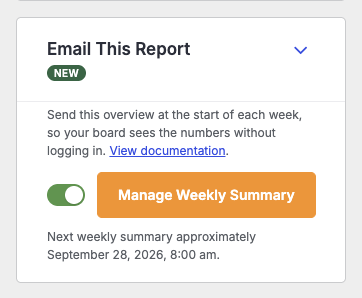
Unter dem Schalter sehen Sie nun das Datum und die Uhrzeit, zu der die nächste Zusammenfassung gesendet wird.
Wöchentliche Zusammenfassungs-E-Mail bearbeiten
Um die E-Mail zu bearbeiten, klicken Sie auf „Wöchentliche Zusammenfassung verwalten“ auf der Karte „Diese Berichte per E-Mail senden“.
Die E-Mail wird unter Charitable » Einstellungen » E-Mails als Admin: Wöchentliche Berichtsübersicht geöffnet. Sie finden sie dort auch jederzeit unter Admin-Benachrichtigungen in der Liste der verfügbaren E-Mails.
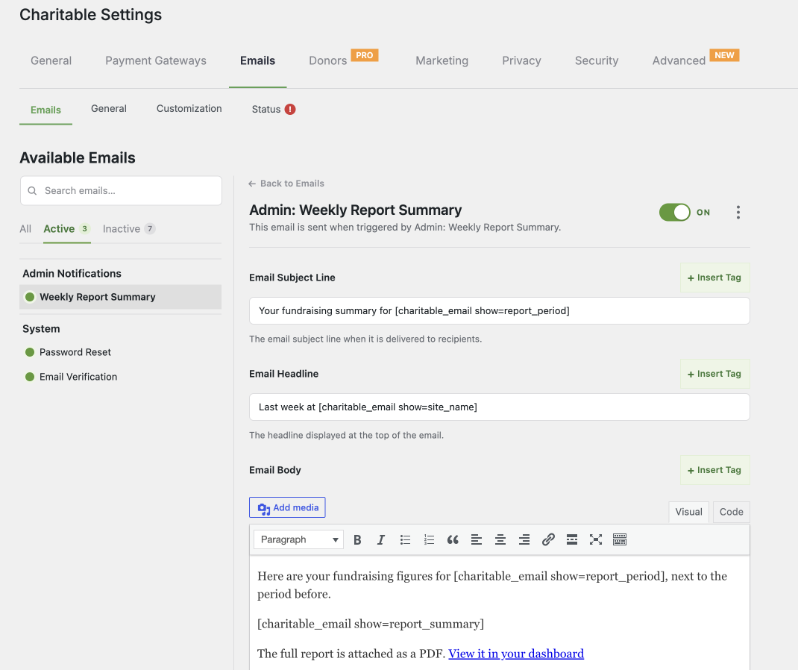
Auf diesem Bildschirm können Sie 4 Teile der E-Mail ändern.
- Betreffzeile der E-Mail ist der Betreff, den Ihre Empfänger in ihrem Posteingang sehen. Standardmäßig lautet er „Ihre Spendenübersicht für“ gefolgt von den Daten.
- Überschrift der E-Mail ist die große Zeile am Anfang der E-Mail. Standardmäßig lautet sie „Letzte Woche bei“ gefolgt von Ihrem Website-Namen.
- E-Mail-Text ist die Nachricht selbst, mit der Tabelle der Zahlen und einem Link zurück zu Ihrem Dashboard.
- Empfänger ermöglicht Ihnen die Auswahl, wer diese E-Mail erhält.
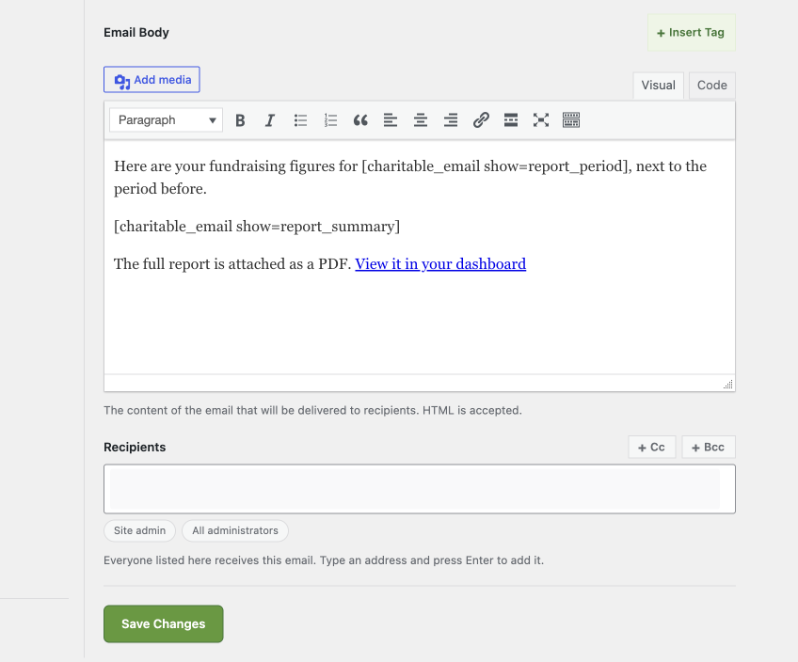
Um die Daten, Ihren Website-Namen oder die Zahlen irgendwo in der E-Mail einzufügen, klicken Sie neben dem Feld auf „+ Tag einfügen“. Der Tag [charitable_email show=report_period] fügt die Daten hinzu, und [charitable_email show=report_summary] fügt die Tabelle der Zahlen hinzu.
Wichtig: Behalten Sie den Tag [charitable_email show=report_summary] im E-Mail-Text bei. Ohne ihn sehen Ihre Empfänger keine Zahlen.
Sie können die E-Mail auch mit dem Schalter oben rechts auf diesem Bildschirm ein- oder ausschalten. Wenn Sie Ihre Änderungen vorgenommen haben, speichern Sie die E-Mail.
Was Ihre Empfänger erhalten
Jede Zusammenfassung deckt den vorherigen Montag bis Sonntag ab. Ihre Empfänger sehen die ausgeschriebenen Daten, eine Tabelle mit den Zahlen der aktuellen Woche neben der Vorwoche und einen Link, um den Bericht in Ihrem Dashboard anzuzeigen.
Der vollständige Bericht ist auch als PDF angehängt, sodass jeder ohne WordPress-Login ihn lesen kann.
Tipps, die es wert sind, beachtet zu werden
Ein paar Gewohnheiten, die die wöchentliche Zusammenfassung nützlich machen.
- Lesen Sie die erste Zusammenfassung selbst, bevor Sie sich darauf verlassen, damit Sie wissen, was Ihr Team sieht.
- Fügen Sie eine Zeile zum E-Mail-Text hinzu, die den Empfängern mitteilt, an wen sie sich bei Fragen wenden können.
- Überprüfen Sie, ob die Zusammenfassung nach jeder Änderung Ihrer E-Mail-Einstellungen immer noch ankommt.
FAQs zur wöchentlichen Zusammenfassung
Wann wird die Zusammenfassung versendet?
Zu Beginn jeder Woche. Das genaue Datum und die Uhrzeit der nächsten Zusammenfassung sehen Sie unter dem Schalter auf der Karte „Diese E-Mail senden“.
Benötigen Empfänger ein WordPress-Konto?
Nein. Die Zahlen sind in der E-Mail und das PDF ist angehängt. Sie benötigen nur einen Login, wenn sie auf Ihr Dashboard klicken.
Wie stoppe ich die Zusammenfassung?
Schalten Sie den Schalter auf der Karte „Diese E-Mail senden“ aus. Auf der Karte steht dann „Bericht deaktiviert“ und es werden keine weiteren Zusammenfassungen gesendet.
Zusammenfassung
Sie wissen jetzt, wie Sie die wöchentliche Zusammenfassung aktivieren, den Betreff, die Überschrift und den Text bearbeiten und was Ihre Empfänger jede Woche erhalten.
Ihr Team sieht Ihre Zahlen jeden Montag, ohne dass jemand fragen muss. Wenn Sie bei einem Schritt nicht weiterkommen, hilft Ihnen unser Support-Team gerne weiter.
Das könnten Sie auch interessieren
Diese Anleitungen helfen Ihnen, das Beste aus Ihren Charitable-E-Mails herauszuholen.
- Erste Schritte mit dem E-Mail-Manager. Machen Sie sich mit dem Bildschirm vertraut, auf dem die wöchentliche Zusammenfassung angezeigt wird.
- So beheben Sie Probleme auf Ihrer Dashboard-Statuskarte. Beheben Sie eine E-Mail-Statuswarnung, bevor Sie die Zusammenfassung aktivieren.
- So exportieren Sie Ihre Spendenberichte als PDF oder CSV. Laden Sie denselben Bericht herunter, wann immer Sie ihn benötigen.
Hilfreiche Links
🤝 Holen Sie sich Hilfe, wenn Sie sie brauchen
📑 Finden Sie die Anleitung, die Sie benötigen
Durchsuchen Sie den Dokumentations-Hub →
⬇️ Laden Sie bewährte Strategien, Kampagnenideen und Experten-Tools herunter
Holen Sie sich das Fundraising-Kit →
🔗 Lassen Sie Ihren KI-Assistenten die Fundraising-Arbeit für Sie erledigen.
Verbinden Sie Charitable mit Ihrem KI-Assistenten →
💸 Holen Sie sich kostenlose Fundraising-Ressourcen
Besuchen Sie den Charitable Fundraising Hub →
🤔 Haben Sie Fragen zu Charitable?
Charitable FAQs →
Benötigen Sie Hilfe beim Verständnis von Begriffen und Fachjargon für gemeinnützige Organisationen?
Siehe unser Glossar für gemeinnützige Organisationen→

Charitable arbeitet jetzt mit dem KI-Assistenten zusammen, den Sie bereits verwenden
Dies ist das unterhaltsamste Feature, das wir dieses Jahr veröffentlicht haben, und Sie müssen es ausprobieren. Sie können jetzt ChatGPT, Claude oder jeden KI-Assistenten, den Sie bereits verwenden, nutzen, um Spendenkampagnen zu erstellen und zu starten.
Sie können Spendenaufzeichnungen erstellen, Spenderprofile verwalten, Daten abrufen und Spendenberichte erhalten. Verbinden Sie einfach Ihren KI-Agenten und beginnen Sie, nach dem zu fragen, was Sie möchten.
Kein Charitable-Addon erforderlich, keine Programmierung und keine aufwendige Einrichtung. Jeder kann es tun!



