
Ihr KI-Assistent ist in Charitable gerade viel nützlicher geworden! 🎉
In Version 1.8.19 des Charitable Pro Plugins können Sie Ihren Assistenten nach einer Tabellenkalkulation Ihrer Spenden fragen, und er liefert Ihnen direkt im Chat einen Download-Link für eine CSV-Datei.
Fragen Sie, wie viel von wiederkehrenden Spendern kam, und er teilt Ihr Einkommen zwischen Personen auf, die bereits gespendet haben, und Personen, die zum ersten Mal spenden. Sie erhalten außerdem eine neue Einstellung, um genau auszuwählen, welche Rollen einem Assistenten den Zugriff auf Spenderkontaktdaten gestatten.
Unser Team hat sehr hart daran gearbeitet, dies zu ermöglichen.
Seit wir KI in Charitable 1.8.18 eingeführt haben, konnte Ihr Assistent bereits Kampagnen erstellen, Spendenformulare bearbeiten und Offline-Geschenke protokollieren. Jetzt kann er auch Ihre Berichterstattung übernehmen, damit Sie aufhören können zu klicken und einfach fragen können! ⚡
In Aktion sehen
Wenn Sie lieber zuschauen als lesen, hier ist die einminütige Version.
Wofür Sie das verwenden können
Hier sind einige Dinge, nach denen Sie in einem einzigen Satz fragen können, genauso wie Sie einen Kollegen fragen würden.
- 📊 Vorbereitung auf ein Vorstandstreffen: „Exportieren Sie die Spenden dieses Jahres als Tabellenkalkulation.“ Sie erhalten einen Link zu einer CSV-Datei mit nur den von Ihnen angeforderten Daten.
- 🔁 Prüfen, ob Sie wachsen: „Wie viel vom letzten Quartal kam von wiederkehrenden Spendern und wie viel von erstmaligen Spendern?“ Sie erhalten eine Anzahl und einen Gesamtbetrag für jede Gruppe.
- 🙏 Planung von Dankesanrufen: „Exportieren Sie die Spenden für den Winterappell, damit ich alle erreichen kann, die gespendet haben.“ Die Datei enthält die Kontaktdaten jedes Spenders, sofern Ihre Rolle berechtigt ist, diese einzusehen.
- 📬 Protokollierung eines Schecks, der per Post eingegangen ist: „Protokollieren Sie einen Scheck über 250 US-Dollar von der Henderson Foundation vom 14. Oktober für den Winterappell.“ Die Spende wird der richtigen Kampagne zugeordnet.
- 📝 Änderung des Formulars, die Sie aufgeschoben haben: „Fügen Sie dem Spendenformular eine Frage hinzu, wie sie von uns gehört haben.“ Das neue Feld erscheint im Formular.
- 🚀 Vorbereitung einer Kampagne vor einer Frist: „Erstellen Sie eine Spendenaktion für das Tierheim mit einem Ziel von 5.000 US-Dollar, die am 30. November endet.“ Sie wird als Entwurf zur Überprüfung bereitgestellt.
Wir haben die Schreibunterstützung mit der WordPress Abilities API in Version 1.8.18 eingeführt. Neu ist, dass Ihr Assistent jetzt auch die Berichterstattungsaufgaben erledigen kann, sodass die Antwort und der Anhang zusammen ankommen.
Fordern Sie eine Tabellenkalkulation an, erhalten Sie einen Download-Link
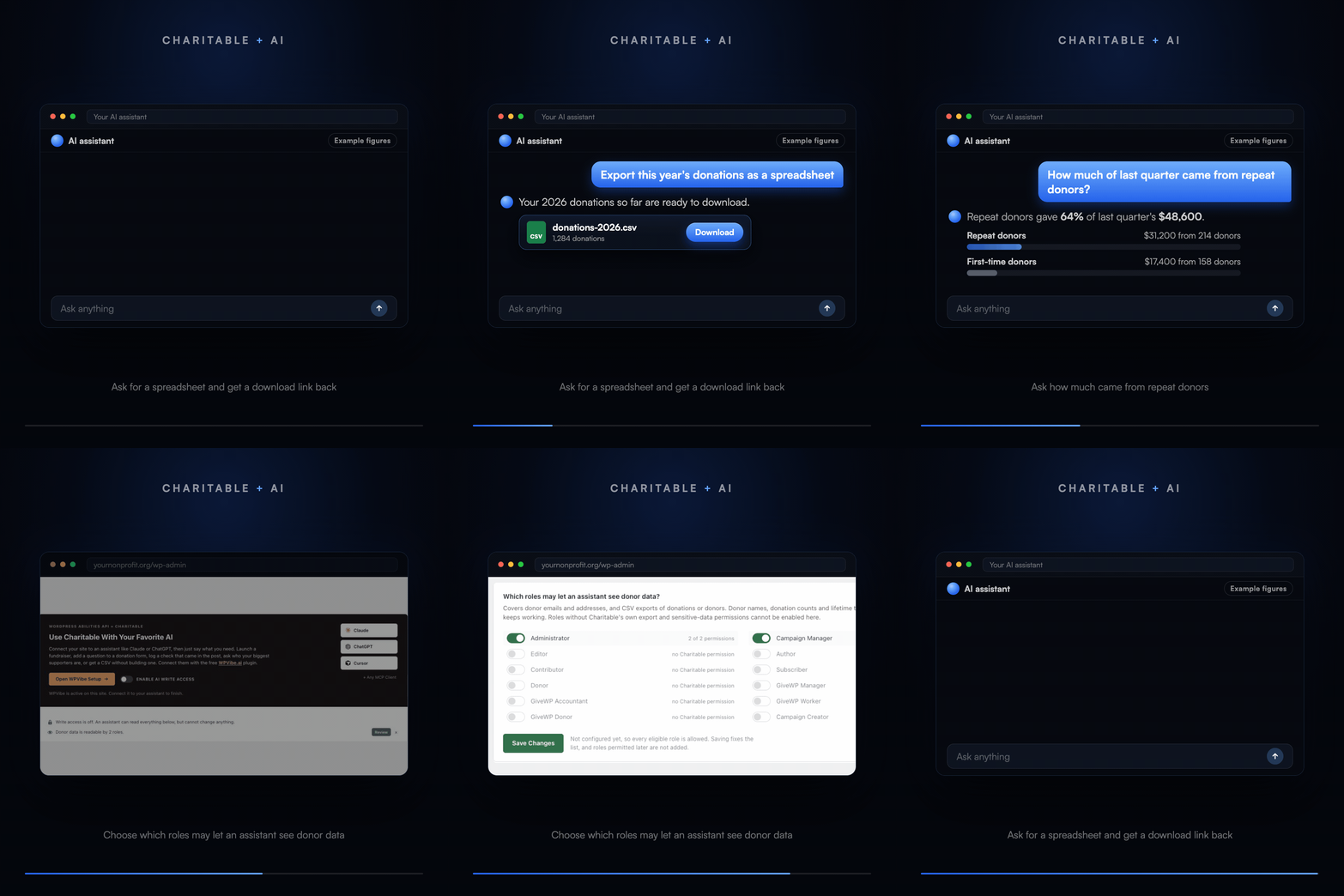
Vor dieser Veröffentlichung konnte Ihr Assistent Ihre Spenden im Chat auflisten. Eine Tabellenkalkulation bedeutete immer noch einen Gang zum Exportbildschirm. Jetzt erstellt er die Datei für Sie.
Fordern Sie Ihre Spenden als Tabellenkalkulation an und Sie erhalten einen CSV-Download-Link sowie die Anzahl der Zeilen in der Datei. Sie können sie genauso eingrenzen wie im Chat, auf eine Kampagne, einen Spender, einen Status oder einen Datumsbereich.
Sie können auch Spender exportieren, und hier gibt es eine Besonderheit zu beachten. Der Datumsbereich bei einem Spender-Export bezieht sich darauf, wann jeder Spender zum ersten Mal auf Ihrer Website hinzugefügt wurde, nicht wann er gespendet hat.
Wenn Sie also alle möchten, die letzten Monat gespendet haben, fordern Sie stattdessen die Spenden des letzten Monats an. Charitable erklärt diesen Unterschied Ihrem Assistenten, sodass er normalerweise den richtigen Export für Sie auswählt.
Beide Dateien enthalten Spender-Namen, E-Mail-Adressen, Telefonnummern und Postadressen. Deshalb folgen sie der Einstellung für Spenderdaten weiter unten in diesem Beitrag und deshalb öffnet sich der Download-Link nur für jemanden, der angemeldet ist und zum Exportieren berechtigt ist.
Sehen Sie, wie viel von wiederkehrenden Spendern kam
Zu wissen, ob Ihr Geld von Leuten stammt, die zuvor gespendet haben, oder von neuen Spendern, sagt Ihnen viel über Ihre Spendenaktionen. Es ist auch langsam, von Hand herauszufinden.
Jetzt können Sie einfach fragen. Ihr Assistent teilt das gespendete Geld in einem beliebigen Datumsbereich zwischen Spendern auf, die zuvor gespendet haben, und Spendern, die zum ersten Mal spenden. Sie erhalten eine Anzahl und eine Gesamtsumme für jede Gruppe.
Es gibt 2 Möglichkeiten, einen wiederkehrenden Spender zu zählen, und Ihr Assistent wählt diejenige aus, die zu Ihrer Frage passt. Normalerweise bedeutet dies jemanden, der vor dem von Ihnen abgefragten Zeitraum gespendet hat.
Wenn Sie möchten, dass die Antwort mit dem Filter „Erstmalige Spender“ in Ihrem Spenderbericht übereinstimmt, bitten Sie ihn stattdessen, die gesamte Historie des Spenders zu durchsuchen. Dann ist ein wiederkehrender Spender jeder, der jemals mehr als 1 Spende erhalten hat.
Sie wählen aus, wer einem Assistenten Spenderdaten anzeigen darf
Dies ist die Frage, die uns am häufigsten gestellt wird, also hier eine klare Antwort. Wenn Sie einen Assistenten nach Ihren Spendern fragen, muss die Antwort an den Assistenten gesendet werden. Wenn Sie Claude fragen, wer letztes Jahr am meisten gespendet hat, muss Claude diese Namen erhalten, um sie Ihnen mitteilen zu können.
Der eigentliche Schutz ist also eine klare Grenze darum, was und von wem erreicht werden kann. In 1.8.19 ziehen Sie diese Grenze selbst mit der neuen Einstellung KI-Zugriff auf Spenderdaten unter Charitable » Tools » AI MCP.
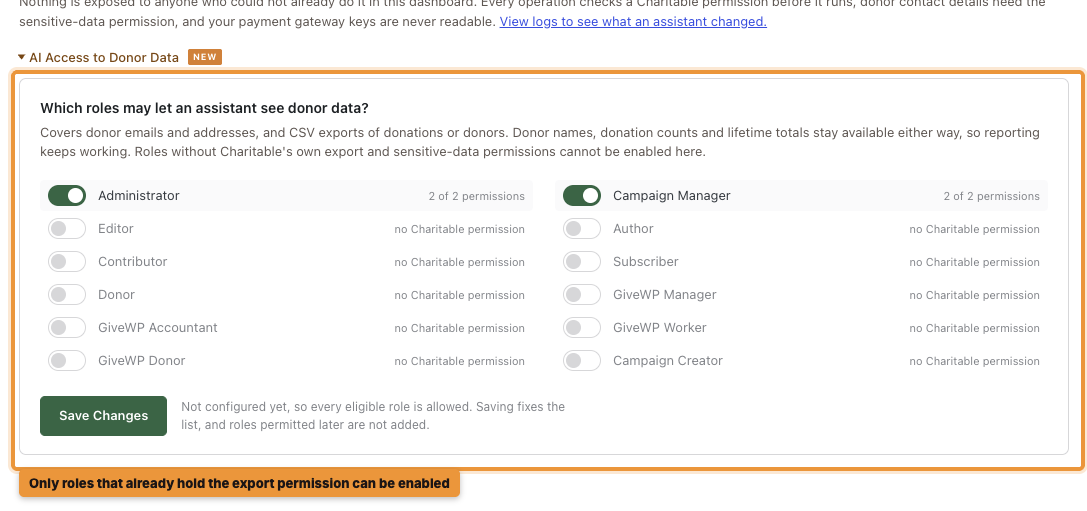
Die Einstellung umfasst Spender-E-Mails und -Adressen sowie CSV-Exporte von Spenden oder Spendern. Spender-Namen, Spenden-Anzahl und lebenslange Gesamtbeträge bleiben auf jeden Fall verfügbar, sodass Ihre Berichtsfragen weiterhin funktionieren.
Sie wählen aus, welche Rollen einem Assistenten diese Daten anzeigen dürfen. Eine Rolle kann nur aktiviert werden, wenn sie bereits über die eigenen Export- und Berechtigungen für sensible Daten von Charitable verfügt. Auf einer typischen Website können nur Administrator und Kampagnenmanager ausgewählt werden.
Bis Sie die Liste speichern, ist jede berechtigte Rolle zugelassen, da Charitable schon immer so funktioniert hat. Wir empfehlen, sie einmal zu speichern. Rollen, die Sie später zu Ihrer Website hinzufügen, werden nicht zu einer gespeicherten Liste hinzugefügt, sodass Sie diese selbst aktivieren müssen.
Die Schutzmaßnahmen von 1.8.18 gelten weiterhin. Ihre Payment-Gateway-Schlüssel sind niemals lesbar, und Spenderlisten enthalten niemals E-Mail- oder Postadressen von Personen. Ihr Assistent agiert auch als Sie, sodass er nichts sehen oder ändern kann, was Ihr eigener Login nicht könnte.
Die Wahl eines Assistenten bedeutet auch, diesem Unternehmen zu vertrauen, was auch immer Sie es fragen. Wenn Sie es nach Spenderdatensätzen fragen möchten, ist es eine gute Idee, zuerst die Datenrichtlinie Ihres KI-Anbieters zu lesen.
Schreibzugriff können Sie immer noch selbst aktivieren
Der Schreibzugriff funktioniert genauso wie in 1.8.18. Er bleibt deaktiviert, bis ein Administrator KI-Schreibzugriff aktivieren unter Charitable » Tools » AI MCP einschaltet.
Die neuen Exporte und wiederkehrenden Spender-Gesamtsummen lesen nur Ihre Daten, sodass sie auch bei deaktiviertem Schreibzugriff funktionieren. Das macht sie zu einem guten Ausgangspunkt, wenn Sie einen Assistenten ausprobieren möchten, bevor Sie ihn etwas ändern lassen.
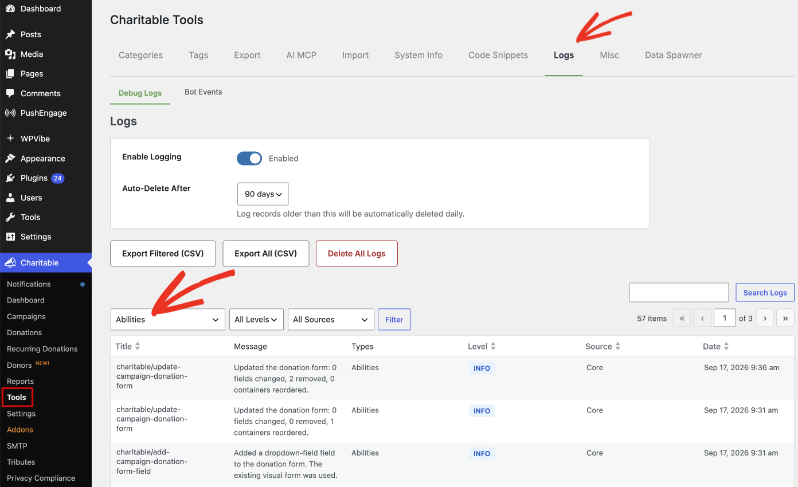
Jede Änderung, die ein Assistent vornimmt, wird unter Charitable » Tools » Logs aufgezeichnet. Wählen Sie Fähigkeiten aus dem Filter, und Sie sehen, was er wann getan hat.
Neu bei WPVibe?
Ihr KI-Assistent kann Ihre Website nicht von selbst erreichen. Etwas muss die beiden verbinden, und das ist WPVibe.
WPVibe ist ein kostenloses WordPress-Plugin, das vom Team hinter SeedProd entwickelt wurde. Es verbindet Ihre Website mit dem Assistenten, den Sie bereits verwenden, wie z. B. Claude, ChatGPT oder Cursor. Es gibt keinen API-Schlüssel zum Kopieren und keinen Code zum Einfügen.
Sie werden manchmal den Begriff MCP sehen, der für Model Context Protocol steht. Es ist ein gemeinsamer Standard dafür, wie KI-Assistenten mit anderer Software sprechen. Da WPVibe ihn verwendet, funktioniert eine Verbindung mit jedem Assistenten, der MCP unterstützt.
Erste Schritte: Fordern Sie Ihren ersten Export an
Wenn Sie einen Assistenten für 1.8.18 verbunden haben, benötigen Sie nur die Schritte 1 und 3. Wenn Sie neu anfangen, ist hier die gesamte Einrichtung.
Schritt 1: Update auf Version 1.8.19
Um loszulegen, aktualisieren Sie das Charitable Pro-Plugin auf Version 1.8.19 oder höher. Sie benötigen außerdem WordPress 6.9 oder höher, die Version, in der WordPress die Standardmethode für Plugins hinzugefügt hat, um ihre Funktionen einem Assistenten anzubieten.
Schritt 2: WPVibe verbinden
Gehen Sie als Nächstes zu Charitable » Tools » AI MCP und klicken Sie auf WPVibe installieren & aktivieren. Folgen Sie dann der Einrichtung von WPVibe, um es mit Ihrem Assistenten zu verbinden.
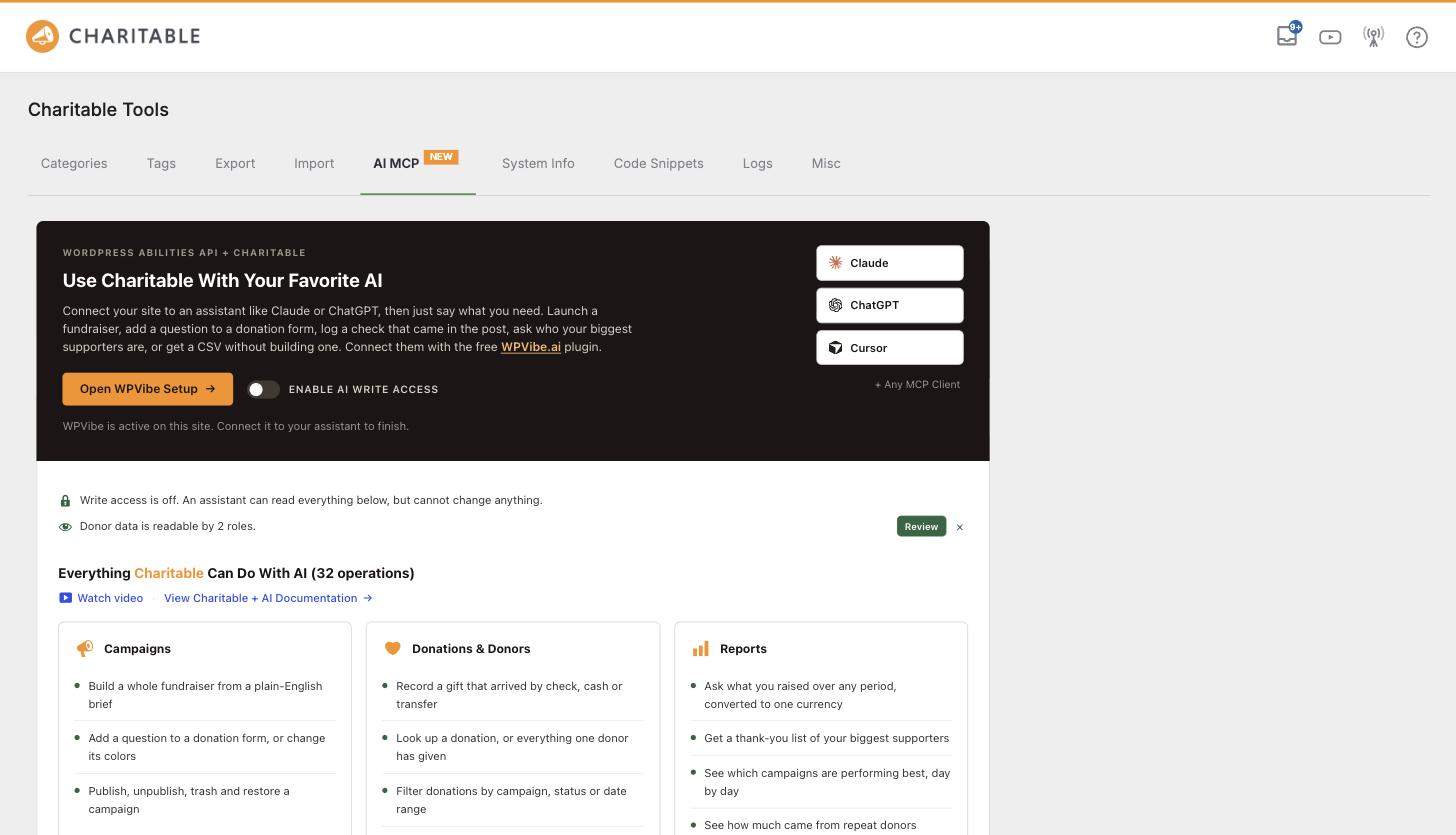
Schritt 3: Wählen Sie Ihre Spenderdaten-Rollen
Öffnen Sie auf demselben Bildschirm KI-Zugriff auf Spenderdaten. Schalten Sie die Rollen ein, denen Sie vertrauen, und klicken Sie dann auf Änderungen speichern.
Schritt 4: Entscheiden Sie über den Schreibzugriff
Wenn Sie nur Antworten und Exporte wünschen, können Sie KI-Schreibzugriff aktivieren deaktiviert lassen. Schalten Sie ihn ein, wenn Sie bereit sind, dass Ihr Assistent Spenden protokolliert, Formulare bearbeitet und Kampagnen erstellt.
Öffnen Sie jetzt Ihren Assistenten und fordern Sie die Spenden dieses Jahres als Tabellenkalkulation an. Sie erhalten in wenigen Sekunden einen Download-Link im Chat!
Lesen Sie die vollständige Einrichtungsanleitung für KI-Assistenten →
Für Agenturen und Entwickler
Neue Fähigkeiten in 1.8.19
Diese Veröffentlichung registriert 4 neue schreibgeschützte Fähigkeiten mit der Kern-WordPress-Fähigkeiten-API. Alles, was Kernfähigkeiten entdeckt, entdeckt auch diese.
charitable/export-donationserstellt eine CSV-Datei mit Spenden und gibt einen Download-Link und die Zeilenanzahl zurück. Es verwendet dieselben Filter wiecharitable/list-donations.charitable/export-donorserstellt eine CSV-Datei mit Spendern. Seine Datumsbereichsfilter beziehen sich auf die Erstellung des Spenders, nicht auf Spenden.charitable/get-donor-retention-summaryteilt einen Datumsbereich in wiederkehrende und erstmalige Spender auf, basierend aufrangeoderlifetime.charitable/describe-editing-schemagibt die akzeptierten Formularfeldtypen und Design-Stilwerte der Website zurück, damit ein Client eine abgelehnte Schreiboperation vermeiden kann.
Zugriffskontrolle auf Websites, die Sie verwalten
Die Liste der Spenderdatenrollen wird auf dem Server erzwungen, sodass sie für jeden verbundenen Client gilt. Beide Exportfunktionen erfordern außerdem die Berechtigung für sensible Daten, und der Download-Link prüft die Exportberechtigung desjenigen, der ihn öffnet.
Der Filter charitable_abilities_allow_write überschreibt den Schreibschalter im Code, was eine saubere Möglichkeit ist, die Produktion schreibgeschützt zu halten, während das Staging geöffnet bleibt. Der Filter charitable_ability_meta passt an, was jede Fähigkeit einem Client anzeigt, sodass Sie einschränken können, was ein Assistent auf einer Website sieht, die Sie für jemand anderen verwalten.
FAQs zu KI-Assistenten in Charitable
Was benötige ich, um die neuen Exporte und Spenderdaten-Steuerelemente zu verwenden?
Sie benötigen Version 1.8.19 oder höher des Charitable Pro Plugins, WordPress 6.9 oder höher und einen Assistenten, der über WPVibe oder einen anderen MCP-Client verbunden ist. Es gibt kein Add-on zu kaufen, und es funktioniert mit kostenlosen KI-Plänen.
Benötige ich Schreibzugriff, um zu exportieren?
Nein. Exporte und wiederkehrende Spender-Gesamtsummen lesen nur Ihre Daten, sodass sie auch ohne Schreibzugriff funktionieren. Sie benötigen jedoch eine Rolle, die Spenderdaten sehen darf.
Wenn ich Spenderdaten einschränke, funktionieren meine Berichtsfragen dann noch?
Ja. Spendernamen, Spendenanzahlen und lebenslange Gesamtsummen bleiben verfügbar, was auch immer Sie wählen. Die Einstellung betrifft nur Kontaktdaten und CSV-Exporte.
Kann jemand anderes den Exportlink öffnen, den mir mein Assistent gibt?
Nur, wenn er auf Ihrer Website angemeldet ist und die Berechtigung zum Exportieren hat. Jeder andere, der den Link erhält, kann die Datei nicht herunterladen.
Wie sehe ich, was ein Assistent geändert hat?
Gehen Sie zu Charitable » Tools » Logs und wählen Sie Abilities aus dem Filter. Jede Änderung, die ein Assistent vornimmt, wird dort mit Datum und Uhrzeit aufgeführt.
Das Gesamtbild, auf einer Seite
Wenn dies Ihr erster Einblick in Charitable und KI ist, halten wir eine einzige Seite aktuell, anstatt sie auf mehrere Release-Posts zu verteilen.
Es beginnt mit einem Abschnitt für KI-Neulinge und führt Schritt für Schritt durch die Einrichtung. Sie finden auch Prompts zum Ausprobieren, wie das Sicherheitsdesign funktioniert, Antworten auf häufig gestellte Fragen und Hinweise für Entwickler.
Entdecken Sie Charitable + KI →
Mehr in Version 1.8.19
Diese Version bringt auch ein neu gestaltetes Dashboard und eine Berichtsübersicht. Sie können 2 Zeiträume vergleichen, die gesamte Zusammenfassung als PDF oder CSV exportieren und erhalten eine kostenlose Bewertung für Ihr Spenden-Setup.
Beginnen Sie mit Ihrem KI-Assistenten
Aktualisieren Sie auf Version 1.8.19 des Charitable Pro Plugins und gehen Sie dann zu Charitable » Tools » AI MCP, um Ihre Spenderdatenrollen auszuwählen. Fragen Sie danach Ihren Assistenten nach den Spenden dieses Jahres als Tabellenkalkulation und sehen Sie, was zurückkommt!
Lesen Sie die Dokumentation zu KI-Spenderdaten und Exporten →
Noch nicht auf einem bezahlten Charitable-Plan?
Charitable hat 1,2+ Millionen Downloads!
Millionen vertrauen auf Charitable für erfolgreiche Spendenkampagnen. Probieren Sie Charitable noch heute risikofrei aus.
✅ 14-tägige Geld-zurück-Garantie
✅ Transparente Preisgestaltung
✅ Einrichtung ohne Code
Was ist neu in Charitable
Wir haben kürzlich auch mehrere andere Funktionen und Verbesserungen eingeführt.
🎟️
Verkaufen Sie Event-Tickets über dieselben Spendenformulare und Zahlungs-Gateways, die Sie bereits verwenden.
🔁
Spender richten eine monatliche Spende einmalig bei Windcave ein, und Charitable stellt jede Verlängerung planmäßig in Rechnung.
🧩
Visueller Automatisierungs-Builder
Erstellen Sie jede Automatisierung auf einer Drag-and-Drop-Leinwand, vom Trigger bis zu jeder folgenden Aktion.
📬
Wandeln Sie Spender automatisch in E-Mail-Abonnenten um, wobei die Zustimmung direkt auf Ihrem Spendenformular erfasst wird.
💳
Spender können eine abgelaufene Karte ersetzen und ihre wiederkehrende Spende, ihren Zeitplan und ihre Spendenhistorie beibehalten.
🧾
Wählen Sie die Empfangsbestätigungs-Seite, die Ihre Spender nach ihrer Spende sehen, für jede Kampagne.
Wir haben Charitable ständig erweitert, mit Funktionen und Verbesserungen, die Ihnen helfen sollen, mehr Spenden zu sammeln und Ihre Spender besser zu betreuen. Sehen Sie alles, was wir veröffentlicht haben, im Charitable Changelog.
Noch kein Charitable Pro-Benutzer? Melden Sie sich noch heute an und erhalten Sie bis zu 50 % Rabatt auf Ihren Plan. Wir sind zuversichtlich, dass Sie es lieben werden, mit Charitable Spenden zu sammeln. Wenn Charitable aus irgendeinem Grund nicht das Richtige für Sie ist, erstatten wir Ihnen den Kaufbetrag im Rahmen unserer 14-tägigen Geld-zurück-Garantie zurück. Holen Sie sich jetzt Charitable Pro »
Bleiben Sie verbunden für weitere Ressourcen für gemeinnützige Organisationen
Für weitere Tutorials und Videos, die auf gemeinnützige Organisationen zugeschnitten sind, abonnieren Sie unseren YouTube-Kanal. Wir veröffentlichen regelmäßig Expertentipps, Schritt-für-Schritt-Anleitungen zu Online-Spenden, Fundraising-Strategien und praktische Ressourcen, die Ihrer Organisation zum Erfolg verhelfen.
🗞️ Erhalten Sie wöchentliche Tipps und exklusive Anleitungen in Ihrem Posteingang
Melden Sie sich für unseren Newsletter an →
🎥 Sehen Sie sich Schritt-für-Schritt-Tutorials und Erfolgsgeschichten an
Abonnieren Sie unseren YouTube-Kanal →
👩🏽💻 Vernetzen Sie sich mit unserer Community und erhalten Sie tägliche Einblicke in gemeinnützige Organisationen
Folgen Sie uns auf LinkedIn →
🥳 Lustige Reels und Einblicke in gemeinnützige Organisationen
Folgen Sie uns auf Instagram →
👀 Aufschlussreiche & unterhaltsame Videos, die Ihnen helfen, Ihre Sache voranzubringen
Folgen Sie uns auf TikTok→
🌎 Abonnieren und folgen Sie uns für allgemeine Fundraising-Tipps
Holen Sie sich Fundraising-Tipps auf TikTok →
Leistungsstarke Fundraising-Ressourcen
🤖 Nutzen Sie Charitable mit Ihrem KI-Assistenten
Erfahren Sie mehr über Charitable + KI →
⬇️ Laden Sie bewährte Strategien, Kampagnenideen und Experten-Tools herunter
Holen Sie sich das Fundraising-Kit →
💸 Holen Sie sich kostenlose Fundraising-Ressourcen
Besuchen Sie den Charitable Fundraising Hub →
🤔 Haben Sie Fragen zu Charitable?
Charitable FAQs →
🏎️ Probieren Sie Charitable aus
Erstellen Sie Ihre Charitable Demo →
Verstehen Sie Begriffe und Jargon von gemeinnützigen Organisationen
Glossar für gemeinnützige Organisationen→
% Suchen Sie nach Angeboten und Rabatten für gemeinnützige Organisationen?
Beste Angebote und Rabatte für gemeinnützige Organisationen →









Hinterlassen Sie eine Antwort