
Das ist eine riesige Ankündigung und wir sind begeistert! 🤩
Bisher mussten Sie sich in Ihr WordPress-Dashboard einloggen, zu Charitable navigieren und dort Ihre Kampagne erstellen oder Spenden verwalten.
Jetzt können Sie einfach KI fragen!
Charitable funktioniert mit dem KI-Assistenten, den Sie bereits geöffnet haben!
Geben Sie einen Satz in ChatGPT oder Claude ein, und eine echte Kampagne erscheint im eigenen Drag-and-Drop-Builder von Charitable.

Erstellt aus einer echten Vorlage. Vorgeschlagene Spendenbeträge sind bereits auf das von Ihnen genannte Ziel skaliert. Liegt als Entwurf bereit, damit Sie ihn überprüfen können.
Und Kampagnen sind erst der Anfang!
- Protokollieren Sie eine Spende, die per Scheck per Post eingegangen ist.
- Fügen Sie einen neuen Spender zu Ihren Aufzeichnungen hinzu.
- Fragen Sie, welche Kampagne diesen Monat am meisten einbringt, und erhalten Sie echte Namen und echte Summen zurück.
Sie verlassen nie das Chat-Fenster.
Hier ist der Teil, den ich selbst immer noch schwer glauben kann. Es gibt kein Addon, keinen Einrichtungsbildschirm, keine API-Schlüssel zum Einfügen und kein zweites KI-Abonnement zum Kaufen. Es läuft auf der KI, die Sie bereits haben. ⚡
Ich werde ehrlich zu Ihnen sein, die schiere Menge an Dingen, die Sie mit dieser Verbindung tun können, hat mich umgehauen. Sie werden also sehen, wie ich erwähne, dass ich von dem, was möglich ist, überrascht war!
Hier ist, was ein Satz erstellt
Bevor wir darauf eingehen, wie das alles verdrahtet ist, schauen Sie sich das Ergebnis an. Ich bat um eine Brunnen-Spendenaktion mit einem Ziel von 100.000 US-Dollar und einer Frist am 30. September und gab ihr eine Beschreibung und einen Bildordner.
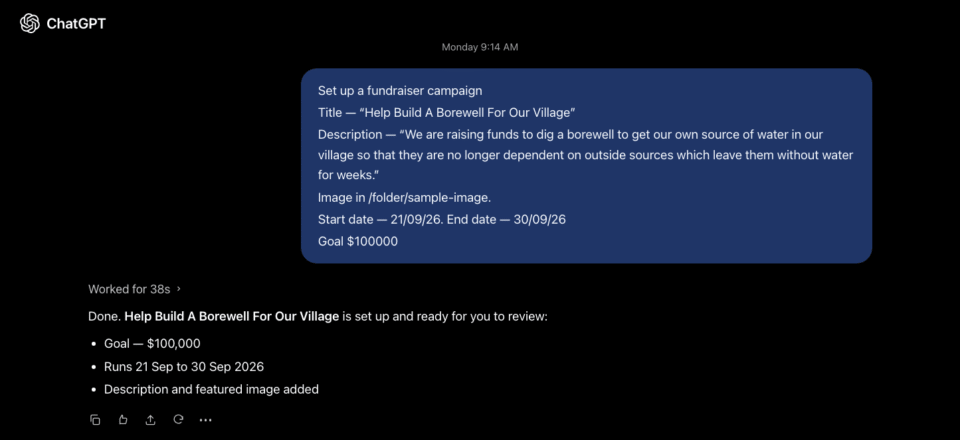
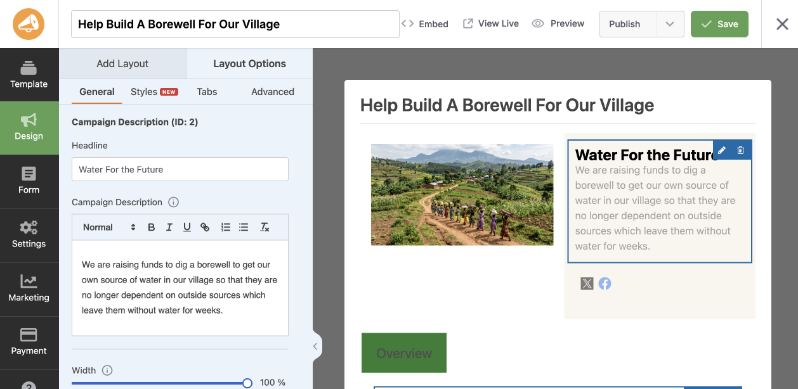
Das gab mir eine fertige Kampagne im Kampagnen-Builder von Charitable, layoutet und gestylt, mit der Überschrift, der Beschreibung und dem Bild bereits an Ort und Stelle.
Hier ist das Ergebnis:
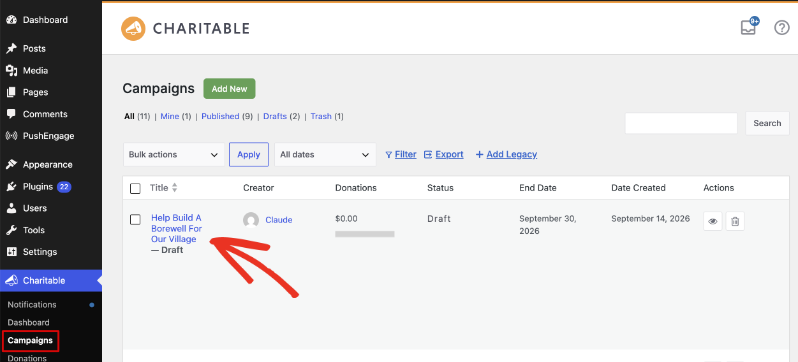
Die Kampagne landet in Ihrer Kampagnenliste als Entwurf, gutgeschrieben dem Assistenten, der sie erstellt hat, sodass Sie immer wissen, woher sie stammt.
Und die von mir angeforderten Zahlen sind wirklich eingestellt, nicht nur im Text erwähnt. Das Ziel und das Enddatum sind im eigenen Einstellungsfeld der Kampagne eingetragen.
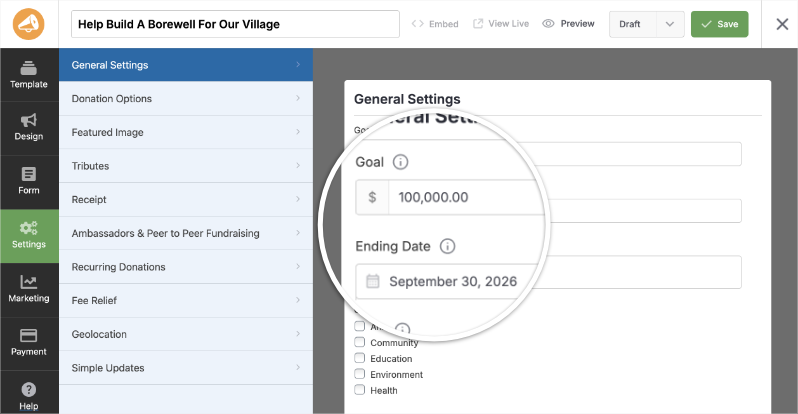
Nichts davon wurde von Hand erstellt. Kein benutzerdefinierter Code, kein Kopieren und Einfügen zwischen Bildschirmen und keine separate Kampagnenvorlage, die Sie zuerst auswählen müssten.
Dies ist sicher: Gebaut auf einem WordPress-Standard
Viele Tools lassen eine KI einen Blogbeitrag in WordPress schreiben. Weitaus weniger lassen sie ein echtes Spenden-System betreiben, da Spenden Geld, Spenderdaten und Berichte beinhalten, die korrekt bleiben müssen.
Charitable tut dies über die WordPress Abilities API. Das ist ein neuer WordPress-Standard zur Beschreibung dessen, was ein Plugin tun kann, auf eine Weise, die ein KI-Assistent sicher lesen und verwenden kann.
Der praktische Vorteil ist, dass Ihr Assistent den eigenen Code von Charitable ausführt. Wenn er eine Kampagne erstellt, legt das Plugin das Builder-Layout, die Farben und die vorgeschlagenen Beträge genau so fest, wie es auch wäre, wenn Sie selbst durch die Bildschirme geklickt hätten.
Das ist für Ihre Daten genauso wichtig wie für Ihr Design. Ihre Kampagnen, Spenden und Spenderdaten bleiben in Ihrer eigenen WordPress-Datenbank, auf Ihrem eigenen Hosting. Nichts wird an einen externen Fundraising-Dienst kopiert, den die KI lesen kann.
Ideen, wie Sie es nutzen können
Dies soll den Kampagnen-Builder nicht ersetzen. Es gibt Ihnen lediglich die Freiheit, Ihre KI-Chat oder Ihren Agenten zu bitten, Dinge für Sie zu erledigen.
Dies kann beinhalten:
⚡ Ein Spendenaufruf: Erstellen Sie schnell eine zielbasierte Kampagne und schalten Sie sie vor dem Morgen live.
📬 Ein Scheck per Post: Erfassen Sie eine Offline-Spende für die richtige Kampagne und den richtigen Spender, ohne einen einzigen Admin-Bildschirm zu öffnen.
📊 Eine Vorstandsanfrage: Jemand fragt, welche Kampagne am besten abschneidet, und Sie möchten die Antwort, bevor das Meeting endet.
🙏 Dankessaison: Fragen Sie, wer Ihre größten Unterstützer sind, und erhalten Sie echte Daten und Gesamtbeträge, die über Ihre gesamte Spendenhistorie hinweg eingestuft sind.
🎨 Eine schnelle Korrektur: Ändern Sie eine Formularfrage in eine Dropdown-Liste oder machen Sie den Spenden-Button grün, ohne nach der Einstellung suchen zu müssen.
🗂️ Massenbereinigung: Erstellen Sie mehrere ähnliche Kampagnen für einen Spendenaufruf mit mehreren Kapiteln, anstatt eine von Hand zu duplizieren.
Das sind nur einige Dinge, die Sie tun können. Sie können sogar etwas so Einfaches tun, wie zu fragen, wie viel Geld Sie letzten Monat gesammelt haben, und Ihr KI-Assistent kann diese Daten aus Charitable abrufen.
Was Ihr Assistent mit einer Kampagne tun kann
Ihr Assistent kann Ihre Kampagnen auflisten, jede einzelne im Detail lesen und neue aus einer der integrierten Vorlagen von Charitable erstellen. Er kann auch eine Kampagne nachträglich aktualisieren, ihren Status ändern, sie in den Papierkorb verschieben und wiederherstellen.
Sie können zum Beispiel sogar nur ein Feld zu einer bestehenden Kampagne hinzufügen, um mehr Daten zu sammeln. Hier habe ich ihn gebeten, meiner Kampagne ein Dropdown-Menü zusammen mit der Frage und den Auswahlmöglichkeiten hinzuzufügen.
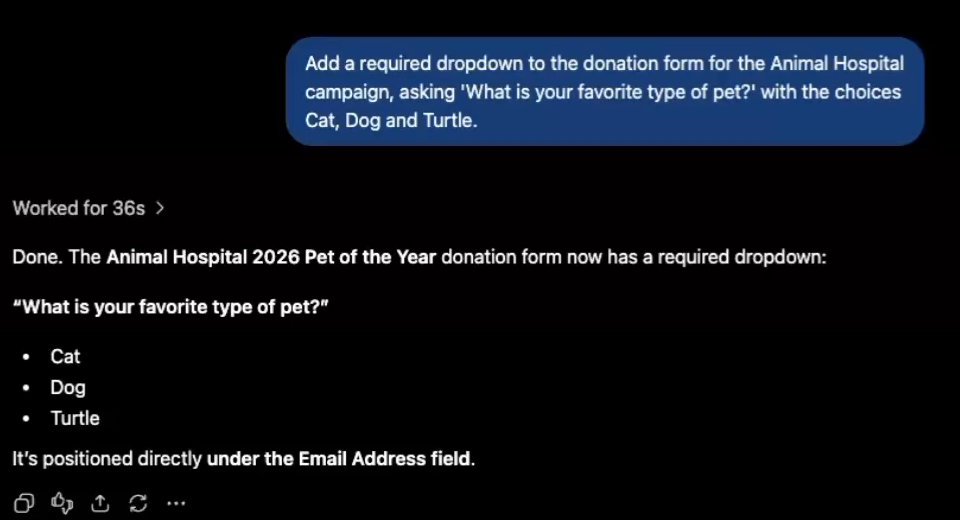
Das ist, was es getan hat:
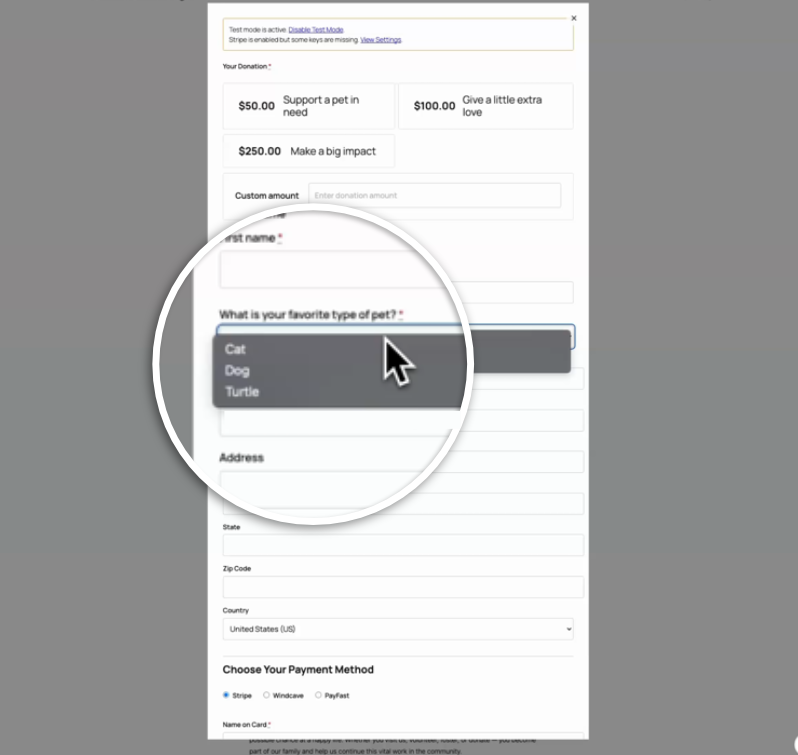
Es greift auch in die Kampagne ein. Das Spendenformular und das Styling sind beide per Anfrage editierbar, sodass das Hinzufügen einer Frage zu einem Formular oder das Neufärben eines Buttons ein Satz statt ein Ausflug durch den Kampagnen-Builder ist.
Was Sie sonst noch mit KI tun können
Eine Kampagne per Anfrage zu erstellen, ist die Schlagzeile. Der Teil, der Ihre tatsächliche Woche verändert, ist alles andere.
Sobald Sie Ihre Website verbunden haben, ist Ihr gesamter Charitable-Admin vom Chatfenster aus erreichbar. Spendenaufzeichnungen, Spenderprofile und Ihre Fundraising-Zahlen, alles ist verfügbar, wenn Sie es in einfacher Sprache anfordern.
Eine offline eingegangene Spende protokollieren
Jede gemeinnützige Organisation hat einen Stapel davon. Ein Scheck per Post, Bargeld, das bei einer Veranstaltung übergeben wurde, eine Banküberweisung, von der Ihnen jemand per Text erzählt. Jede einzelne bedeutet normalerweise, Charitable zu öffnen, die Kampagne zu finden und ein Formular auszufüllen.
Hier ist stattdessen die ganze Sache. Ein Spendername, ein Betrag, ein Datum und wie bezahlt wurde.
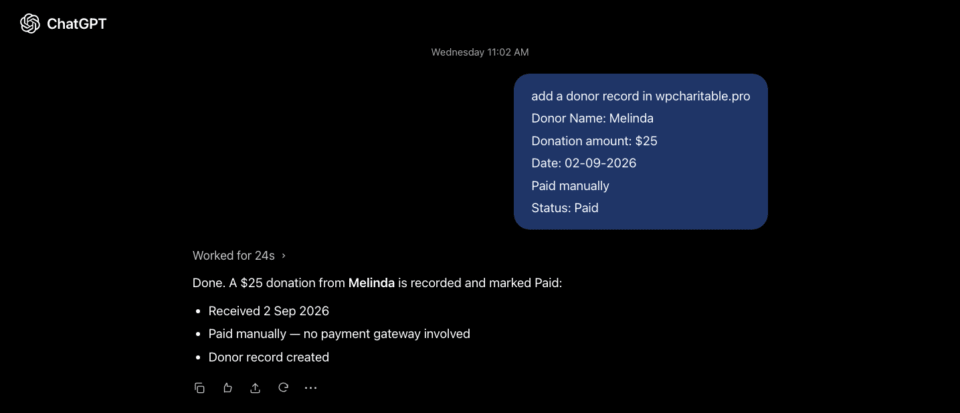
Dieser eine Satz erledigte zwei Aufgaben gleichzeitig. Er erstellte die Spenderin, die nun unter Charitable » Spender mit ihrem bereits berechneten Gesamtspendenbetrag angezeigt wird.
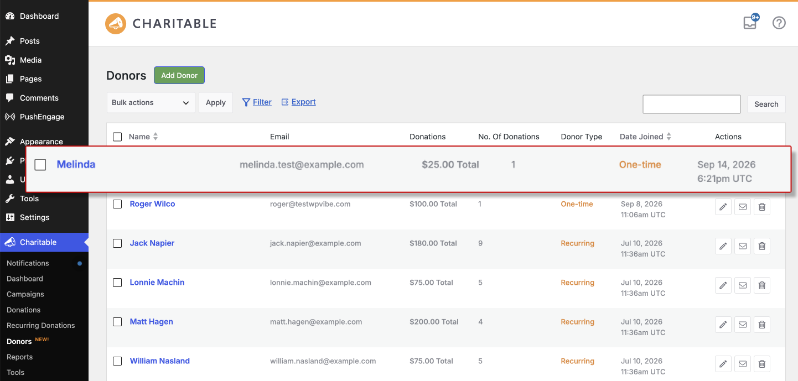
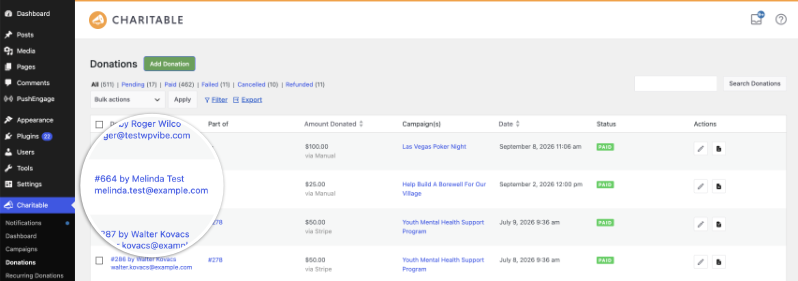
Und er erstellte die Spende selbst, die an die Brunnenkampagne aus diesem Beitrag angehängt wurde und am von mir gewünschten Datum als manuell bezahlt markiert ist.
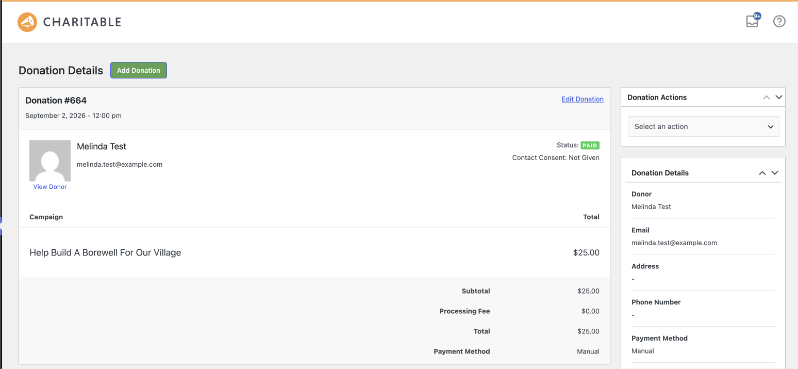
Öffnen Sie sie, und es ist ein vollständiger Spendenbeleg. Spender, E-Mail, Kampagne, Zwischensumme, Bearbeitungsgebühr, Zahlungsmethode. Nichts halb ausgefüllt, nichts, was eine zweite Überprüfung zur Bereinigung erfordert.
Das ist die Zukunft, und jetzt ist sie auch für Ihr Fundraising da! Fragen Sie einfach, und es ist für Sie erledigt.
Einen Spender suchen, ohne ihn jagen zu müssen
Spenderprofile funktionieren genauso. Sie können die vollständige Spendenhistorie einer Person abfragen, fragen, wer mehr als einmal gespendet hat, oder Ihre größten Unterstützer nach dem Gesamtbetrag abfragen, der über Ihre gesamte Historie gespendet wurde.
Das ist die Frage, die jedes Vorstandsmitglied stellt und die normalerweise bedeutet, eine Tabellenkalkulation zu exportieren und sie von Hand zu sortieren.
Ihre Fundraising-Zahlen auf Abruf
Alles auf Ihren Berichts-Bildschirmen ist ebenfalls erreichbar. Fragen Sie nach Ihren Übersichtszahlen, Ihren jüngsten Spendenaktivitäten, wie eine bestimmte Kampagne im Vergleich zu ihrem Ziel abschneidet oder welche Kampagnen insgesamt am besten abschneiden.
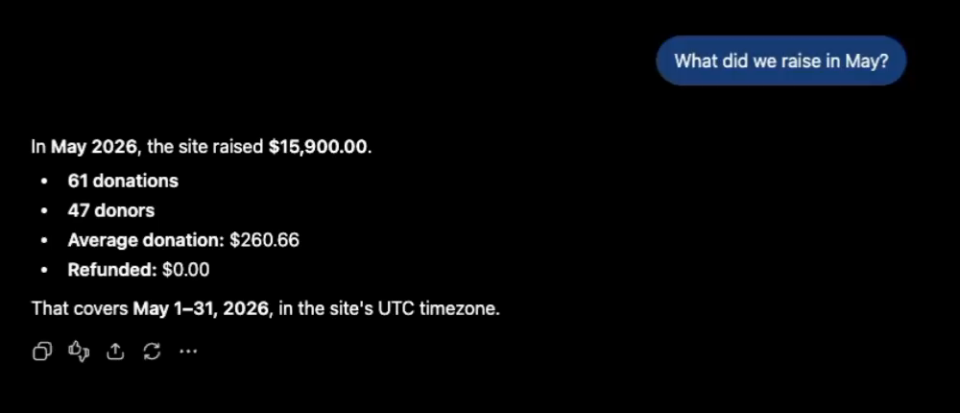
Er versteht Datumsbereiche, wie Sie sie aussprechen würden. Eine Frage nach dem letzten Quartal gibt Ihnen das letzte Quartal und nicht einen laufenden Gesamtbetrag von allem, was Sie jemals gesammelt haben.
Da die Antwort in Ihrem Chat landet, können Sie von dort aus weitermachen. Bitten Sie ihn, 2 Kampagnen zu vergleichen oder die 10 Spender herauszusuchen, die im letzten Monat am meisten gespendet haben, und Sie befinden sich immer noch in derselben Konversation. 📊
Er kann alles lesen und nichts ändern, bis Sie es sagen
Ein verbundener Assistent ist zunächst schreibgeschützt. Er kann Ihre Kampagnen, Spenden, Spender und Berichte einsehen und nichts davon ändern, bis Sie selbst Schreibzugriff aktivieren.
Sie wählen aus, was er anfassen darf, und Sie können dies später einschränken oder vollständig deaktivieren.
Jede Änderung, die er vornimmt, wird in Ihren Protokollen vermerkt, sodass Sie genau nachvollziehen können, was wann passiert ist. Von ihm erstellte Kampagnen werden als Entwürfe gespeichert, was bedeutet, dass eine echte Person immer noch entscheidet, was live geschaltet wird.
Einrichtung Schritt für Schritt
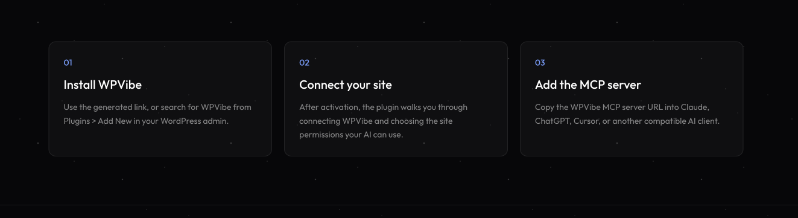
Charitable kümmert sich um die Spendenaktion, und sie erfordert keinerlei Einrichtung. Das Einzige, was Sie hinzufügen müssen, ist ein kostenloses Plugin namens WPVibe, das Ihren KI-Assistenten sicher mit Ihrer WordPress-Site verbindet.
WPVibe ist ein MCP-Server für WordPress, der vom Team bei SeedProd entwickelt wurde. MCP steht für Model Context Protocol, ein offener Standard, der es einem KI-Assistenten ermöglicht, sich mit einem externen Werkzeug zu verbinden und es zu nutzen.
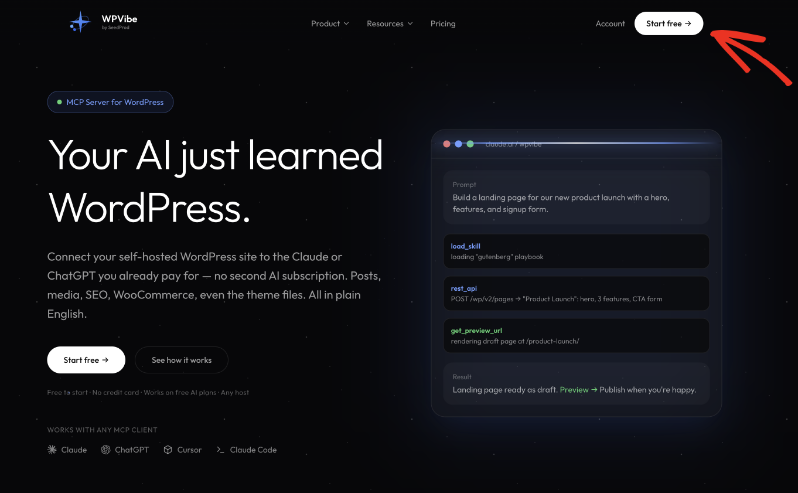
Sie installieren es einmal. Danach sprechen Sie nur noch mit Charitable.
Schritt 1: Installation des Plugins
Dafür gibt es 3 Möglichkeiten. Alle führen zum selben Ergebnis, wählen Sie also die Methode, die am besten zu Ihrer üblichen Vorgehensweise bei der Plugin-Installation passt.
Methode 1: WPVibe den Installer-Link generieren lassen
Dies ist der schnellste Weg. Gehen Sie zunächst zu wpvibe.ai und suchen Sie auf der Startseite die Box Installer öffnen.
Geben Sie Ihre WordPress-Site-Adresse in das Feld URL Ihrer WordPress-Site ein und wählen Sie dann WordPress-Installer öffnen.
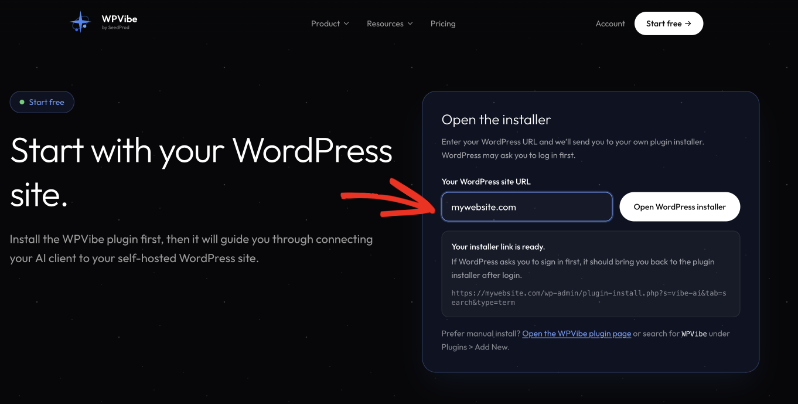
Dies gibt Ihnen einen direkten Link zum Plugin-Installer Ihrer eigenen Website, wobei WPVibe bereits gesucht wurde. Wenn WordPress Sie auffordert, sich zuerst anzumelden, werden Sie nach der Anmeldung zurück zum Installer geleitet.
Wählen Sie von dort Jetzt installieren und dann Aktivieren.
Methode 2: Suchen Sie in Ihrem WordPress-Adminbereich
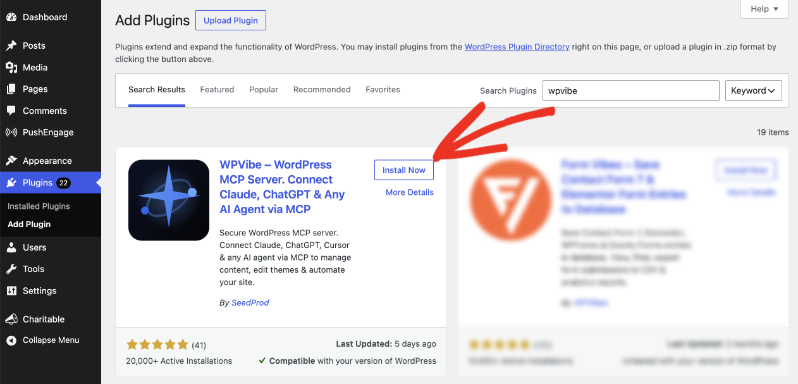
Wenn Sie Ihr Dashboard nicht verlassen möchten, öffnen Sie Plugins » Neu hinzufügen und suchen Sie nach wpvibe.
Das gesuchte Plugin ist WPVibe – WordPress MCP Server von SeedProd. Wählen Sie Jetzt installieren und dann Aktivieren.
Methode 3: Laden Sie die Plugin-Datei selbst hoch
Einige Hoster sperren die Plugin-Suche, und einige Teams lesen gerne den Quellcode eines Plugins, bevor sie es installieren. Der manuelle Upload funktioniert genauso wie bei jedem anderen WordPress-Plugin.
Laden Sie zunächst das Plugin von seiner WordPress.org-Seite herunter, wodurch Sie eine .zip-Datei erhalten.

Gehen Sie dann in Ihrem WordPress-Adminbereich zu Plugins » Neu hinzufügen » Plugin hochladen, wählen Sie die gerade heruntergeladene Datei aus und installieren Sie sie.
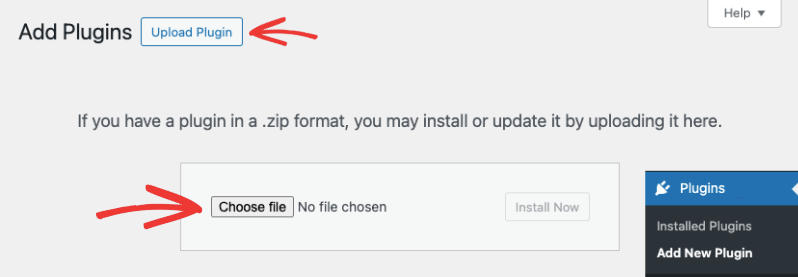
Schließen Sie die Installation ab, indem Sie Aktivieren wählen, genau wie bei den anderen beiden Methoden.
Schritt 2: Verbinden Sie Ihre Website und wählen Sie ihre Berechtigungen
Unabhängig davon, wie Sie es installiert haben, startet die Aktivierung einen kurzen Einrichtungsprozess, der Sie durch die Verbindung der Website führt und festlegt, was Ihre KI tun darf.
Hier legen Sie Lesezugriff fest oder erlauben Änderungen. Wenn Sie dies auf einer Live-Website ausprobieren, ist Lesezugriff der sinnvolle Ausgangspunkt.
WPVibe fragt nicht nach Ihrem WordPress-Passwort. Es verbindet sich über WordPress Application Passwords, denselben integrierten Mechanismus, den Jetpack verwendet. Sie können die Verbindung jederzeit von WordPress aus widerrufen.
Schritt 3: Fügen Sie den MCP-Server zu Ihrem KI-Client hinzu
Der letzte Schritt findet im KI-Tool selbst statt. Kopieren Sie die WPVibe MCP Server URL in ChatGPT, Claude, Claude Code, Cursor, Windsurf oder jeden anderen Client, der MCP unterstützt.
Sie müssen Ihre E-Mail mit einem 6-stelligen Code bestätigen und dann die Website mit einem Klick von Ihrem WordPress-Adminbereich aus autorisieren.
WPVibe ist kostenlos nutzbar, und kostenpflichtige Tarife sind verfügbar, wenn Sie täglich genügend Anfragen stellen, um das kostenlose Kontingent zu erreichen.
Schritt 4: Fordern Sie Ihre erste Kampagne an
Sobald die Verbindung hergestellt ist, findet Ihr Assistent Charitable auf Ihrer Website von selbst.
Versuchen Sie etwas Kurzes und sehen Sie, was zurückkommt, z. B. Erstellen Sie eine Spendenkampagne mit einem Ziel von 100000, Frist 30.09.26.
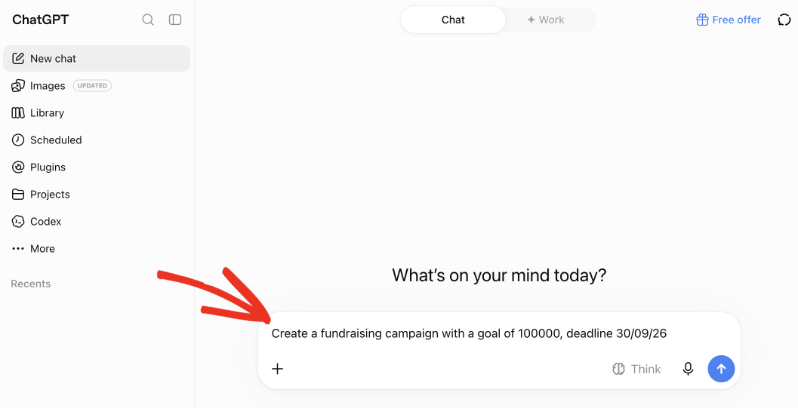
Je mehr Sie ihm sagen, desto weniger müssen Sie danach anpassen. Ein Titel, ein Satz Beschreibung, ein Ziel und ein Enddatum reichen normalerweise aus, um eine Kampagne zu erstellen, die Sie nur noch überprüfen müssen. 🐾
Lesen Sie das vollständige Tutorial zur Einrichtung von Charitable AI →
Für Agenturen und Entwickler
Die Fähigkeiten, die Charitable registriert
Charitable registriert seine Fähigkeiten im Namespace wp-abilities/v1, sodass Sie sie mit einer Anfrage an /wp-json/wp-abilities/v1/abilities selbst auflisten können. Jede veröffentlicht ihr eigenes Eingabeschema unter /wp-abilities/v1/abilities/<name>.
Sie sind so gruppiert, wie es das Plugin ist. Kampagnenarbeit läuft über charitable/list-campaigns, charitable/create-campaign, charitable/update-campaign und charitable/set-campaign-status, wobei charitable/list-campaign-templates den Vorlagenkatalog abdeckt.
Spenden- und Spenderdaten sind über charitable/list-donations, charitable/create-manual-donation, charitable/get-donor-donations und charitable/get-top-donors erreichbar. Die Berichterstattung wird von charitable/get-reports-overview, charitable/get-campaign-performance und charitable/get-top-campaigns übernommen.
Aufruf ohne KI-Client
Fähigkeiten sind normale REST-Endpunkte, sodass Sie sie skripten können. Jeder läuft unter /wp-abilities/v1/abilities/<name>/run.
Nur-Lese-Fähigkeiten verwenden GET und ignorieren den Anfragekörper. Ihre Eingabe muss also im Abfragezeichenfolgenformat übergeben werden, z. B. ?input[campaign_id]=660. Schreibfähigkeiten nehmen eine POST-Anfrage mit einem JSON-Körper entgegen, der wie folgt geformt ist: {"input":{...}}.
Ein Detail, das Ihnen Zeit sparen wird. Setzen Sie beim Erstellen einer Kampagne den mode auf visual zusammen mit einem template-Slug, um etwas im Drag-and-Drop-Builder bearbeitbares zu erhalten. Der Standardmodus legacy gibt eine leere klassische Kampagne ohne Vorlage, Farben oder vorgeschlagene Beträge zurück.
FAQs zu Charitable und KI-Assistenten
Benötige ich dafür ein kostenpflichtiges KI-Abonnement?
Es ist kein zweites KI-Abonnement erforderlich, zusätzlich zu dem, was Sie bereits nutzen. Die Verbindung funktioniert mit ChatGPT, Claude, Claude Code, Cursor, Windsurf und anderen MCP-kompatiblen Clients.
Benötigt dies das Charitable Pro Plugin?
Ja. Die KI-Fähigkeiten werden mit dem Charitable Pro-Plugin geliefert, und es gibt nichts Zusätzliches zu kaufen oder zu aktivieren, sobald Sie es haben.
Ist WPVibe wirklich kostenlos?
Ja, und es ist ein WordPress.org-Plugin, das Sie vor der Installation überprüfen können. Es gibt kostenpflichtige Stufen für intensive tägliche Nutzung, aber der kostenlose Plan deckt normale Fundraising-Arbeit ab.
Kann die KI eine Kampagne veröffentlichen, ohne dass ich sie sehe?
Nein. Sie hat keinen Schreibzugriff, bis Sie ihn gewähren, und Kampagnen, die sie erstellt, kommen als Entwürfe an, die Sie überprüfen können.
Kann sie die E-Mail-Adressen meiner Spender sehen?
Nur wenn die Person, die den Assistenten verbunden hat, sie sehen darf. Das Auflisten von Spendern zeigt Namen und Gesamtbeträge an, aber keinerlei Kontaktdaten. Das Lesen des vollständigen Datensatzes eines Spenders oder das Abrufen Ihrer Top-Unterstützer zeigt E-Mail-Adressen an – und beides erfordert die Berechtigung „sensible Daten anzeigen“, die Administratoren haben und niedrigere Rollen nicht. Ein Assistent kann niemals mehr sehen als die Person, die ihn verbunden hat.
Wie trenne ich die Verbindung?
Widerrufen Sie das Anwendungspasswort in Ihrem WordPress-Adminbereich oder deaktivieren Sie WPVibe. Charitable funktioniert in beiden Fällen normal weiter.
Erste Schritte mit Charitable und Ihrem KI-Assistenten
Die Spendenaktion ist bereits im Charitable Pro-Plugin enthalten. Installieren Sie das kostenlose WPVibe-Plugin, verbinden Sie Ihre Website und beschreiben Sie dann die Kampagne, die Sie wünschen.
Lesen Sie die Charitable KI-Dokumentation
Charitable hat 1,2+ Millionen Downloads!
Millionen vertrauen auf Charitable für erfolgreiche Spendenkampagnen. Probieren Sie Charitable noch heute risikofrei aus.
✅ 14-tägige Geld-zurück-Garantie
✅ Transparente Preisgestaltung
✅ Einrichtung ohne Code
Was ist neu in Charitable
Wir haben kürzlich auch mehrere neue Funktionen und Verbesserungen eingeführt:
💰
Lassen Sie Spender wiederkehrende Geschenke über Windcave einrichten, die in WordPress verwaltet werden.
⚡
Visueller Automatisierungs-Builder
Erstellen Sie Spender-Follow-up-Workflows per Drag & Drop, ganz ohne Code.
📬
Fügen Sie jeden neuen Spender automatisch Ihrer Brevo-E-Mail-Liste hinzu, mit integrierten Opt-in-Kontrollen.
💳
Spender korrigieren abgelaufene Karten selbst, anstatt ihre wiederkehrende Spende zu verlieren.
🧩
Native Kampagnen-Widgets für die Page Builder Elementor, WPBakery und Divi.
🗒️
Gestalten Sie die Dankesseite, die Spender nach der Spende sehen, ohne eine Vorlagendatei anfassen zu müssen.
Wir fügen Charitable ständig Funktionen und Verbesserungen hinzu, die darauf ausgelegt sind, Ihnen zu helfen, mehr zu sammeln und Ihre Spender besser zu bedienen. Sehen Sie alles, was wir veröffentlicht haben, im Charitable Changelog.
Noch kein Charitable Pro-Benutzer? Melden Sie sich noch heute an und erhalten Sie bis zu 50 % Rabatt auf Ihren Plan. Wir sind zuversichtlich, dass Sie es lieben werden, mit Charitable Spenden zu sammeln. Wenn Charitable aus irgendeinem Grund nicht das Richtige für Sie ist, erstatten wir Ihnen den Kaufbetrag im Rahmen unserer 14-tägigen Geld-zurück-Garantie zurück. Holen Sie sich jetzt Charitable Pro »
Bleiben Sie verbunden für weitere Ressourcen für gemeinnützige Organisationen
Für weitere Tutorials und Videos, die auf gemeinnützige Organisationen zugeschnitten sind, abonnieren Sie unseren YouTube-Kanal. Wir veröffentlichen regelmäßig Expertentipps, Schritt-für-Schritt-Anleitungen zu Online-Spenden, Fundraising-Strategien und praktische Ressourcen, die Ihrer Organisation zum Erfolg verhelfen.
🗞️ Erhalten Sie wöchentliche Tipps und exklusive Anleitungen in Ihrem Posteingang
Melden Sie sich für unseren Newsletter an →
🎥 Sehen Sie sich Schritt-für-Schritt-Tutorials und Erfolgsgeschichten an
Abonnieren Sie unseren YouTube-Kanal →
👩🏽💻 Vernetzen Sie sich mit unserer Community und erhalten Sie tägliche Einblicke in gemeinnützige Organisationen
Folgen Sie uns auf LinkedIn →
🥳 Lustige Reels und Einblicke in gemeinnützige Organisationen
Folgen Sie uns auf Instagram →
👀 Aufschlussreiche & unterhaltsame Videos, die Ihnen helfen, Ihre Sache voranzubringen
Folgen Sie uns auf TikTok→
🌎 Abonnieren und folgen Sie uns für allgemeine Fundraising-Tipps
Holen Sie sich Fundraising-Tipps auf TikTok →
Leistungsstarke Fundraising-Ressourcen
🤖 Nutzen Sie Charitable mit Ihrem KI-Assistenten
Erfahren Sie mehr über Charitable + KI →
⬇️ Laden Sie bewährte Strategien, Kampagnenideen und Experten-Tools herunter
Holen Sie sich das Fundraising-Kit →
💸 Holen Sie sich kostenlose Fundraising-Ressourcen
Besuchen Sie den Charitable Fundraising Hub →
🤔 Haben Sie Fragen zu Charitable?
Charitable FAQs →
🏎️ Probieren Sie Charitable aus
Erstellen Sie Ihre Charitable Demo →
Verstehen Sie Begriffe und Jargon von gemeinnützigen Organisationen
Glossar für gemeinnützige Organisationen→
% Suchen Sie nach Angeboten und Rabatten für gemeinnützige Organisationen?
Beste Angebote und Rabatte für gemeinnützige Organisationen →









Hinterlassen Sie eine Antwort