

Für Non-Profits, die versuchen, ihre Gemeinkosten niedrig zu halten, ist WordPress eine großartige Wahl, da es Ihre Websitekosten niedrig hält.
WordPress selbst ist kostenlos. Es gibt Tausende von kostenlosen Plugins. Ebenso mit Themes. Und Sie können viele weitere kostenpflichtige Plugins oder Themes finden, die weniger als 100 US-Dollar kosten.
Aber mit all dieser Auswahl kommt eine große Herausforderung: Wo fangen Sie an?
In diesem Beitrag zeige ich Ihnen, wie Sie mit WordPress eine leistungsstarke Non-Profit-Website erstellen. Bis wir fertig sind, werden wir eine Website mit diesen Komponenten haben:
- Eine Homepage, die die Mission Ihrer Organisation hervorhebt
- Eine Spendenseite
- Ein Blog
- Ein Newsletter-Anmeldeformular
Sie können sich die Demoseite ansehen unter http://demo.wpcharitable.com/make/.
Die Werkzeuge, die wir verwenden werden
Wir werden das Make Theme verwenden von The Theme Foundry. Das Tolle an Make ist, dass es kostenlos ist und sich um einen leistungsstarken Drag-and-Drop-Page-Builder dreht. Dies ist eine großartige Möglichkeit, eine einzigartige Website zu erstellen, ohne Code zu kennen.
Oh, und wir verwenden Make hier auf wpcharitable.com.
Wir werden auch ein paar Plugins verwenden:
- Charitable für Spenden (kostenlos)
- Ninja Forms + MailChimp-Erweiterung für das Newsletter-Anmeldeformular (29 US-Dollar)
Das ist also eine komplette Non-Profit-Fundraising-Website für 29 US-Dollar. Klingt gut? Fangen wir an.
Charitable ist das am besten bewertete WordPress-Spenden-Plugin. Das Beste daran: Sie können es kostenlos erhalten! Klicken Sie hier, um jetzt zu starten.
Voraussetzungen
Bevor wir beginnen, stellen wir sicher, dass Sie alle Grundlagen vorhanden haben. Ich gehe von ein paar Dingen aus:
- Sie haben bereits eine Domain.
- Sie haben sich bei einem Hosting-Anbieter angemeldet.
- Sie haben WordPress auf Ihrem Hosting-Service installiert.
Wenn Sie diese drei noch nicht eingerichtet haben, können Sie alle drei mit dem WordPress-Hosting von SiteGround abhaken, das wir hier bei WP Charitable verwenden.
1. Make installieren
Nachdem Sie WordPress installiert haben, melden Sie sich bei Ihrem Website-Dashboard an (normalerweise erreichbar unter http://mysite.com/wp-admin/). Lassen Sie uns Make installieren:
- Gehen Sie zu Darstellung > Themes.
- Klicken Sie auf die Schaltfläche Neues Theme hinzufügen.
- Suchen Sie im Theme-Suchfeld nach „Make“.
- Sie sehen Make aufgelistet. Klicken Sie auf Installieren.
- Klicken Sie nun auf Aktivieren.
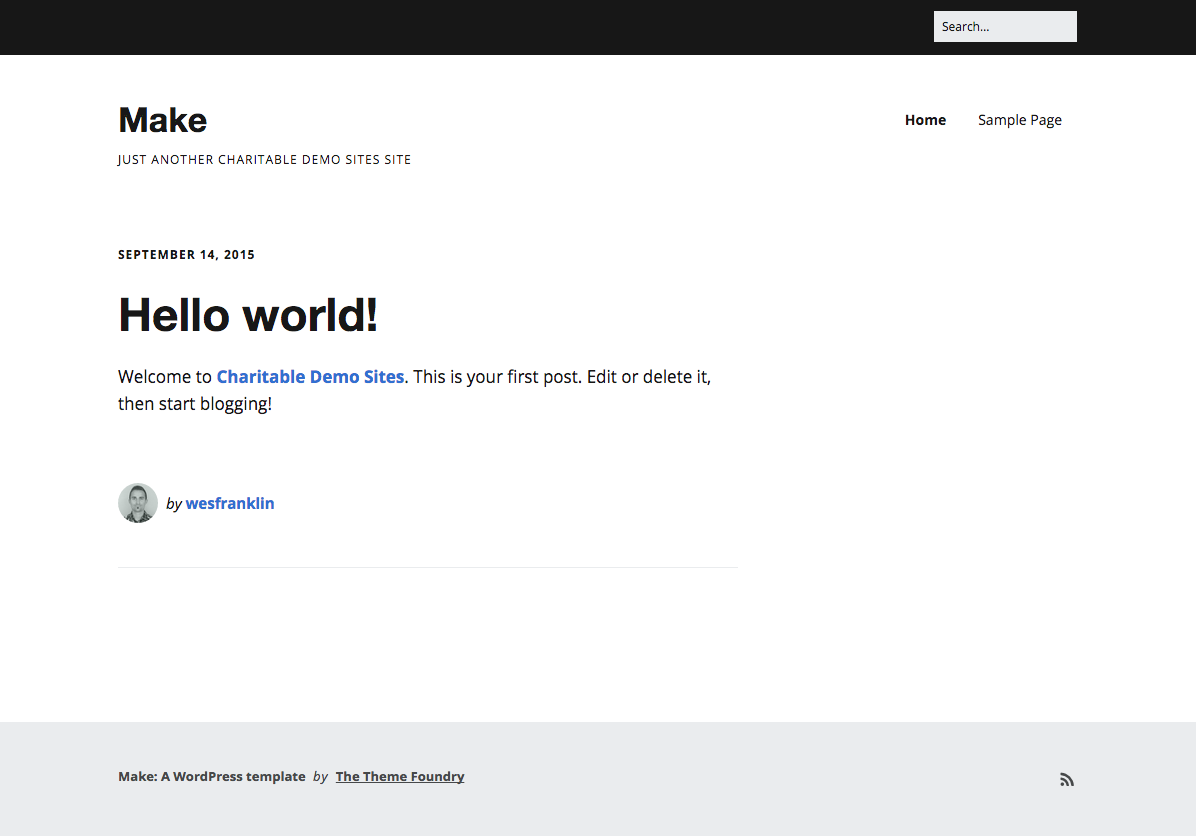
Mit aktiviertem Make sollte Ihre Website so aussehen:
2. Richten Sie Ihre Startseite ein
Mit Make ist es schnell und einfach , eine ansprechende Homepage zu erstellen.
- Erstellen Sie zuerst eine neue Seite, indem Sie auf Seiten > Neu hinzufügen klicken.
- Normalerweise würden Sie einen Titel hinzufügen, aber in diesem Fall möchten wir nicht, dass der Titel angezeigt wird, also lassen wir ihn leer.
- Um den Seiten-Builder von Make zu nutzen, wählen Sie unter Seitenattribute auf der rechten Seite des Bildschirms Builder-Vorlage aus. Dies ändert die Benutzeroberfläche und Sie sehen nun Seiten-Builder-Optionen im Hauptbereich der Seite.
Hinweis: Wenn Sie mit dem Hinzufügen von Inhalten fertig sind, klicken Sie auf Veröffentlichen.
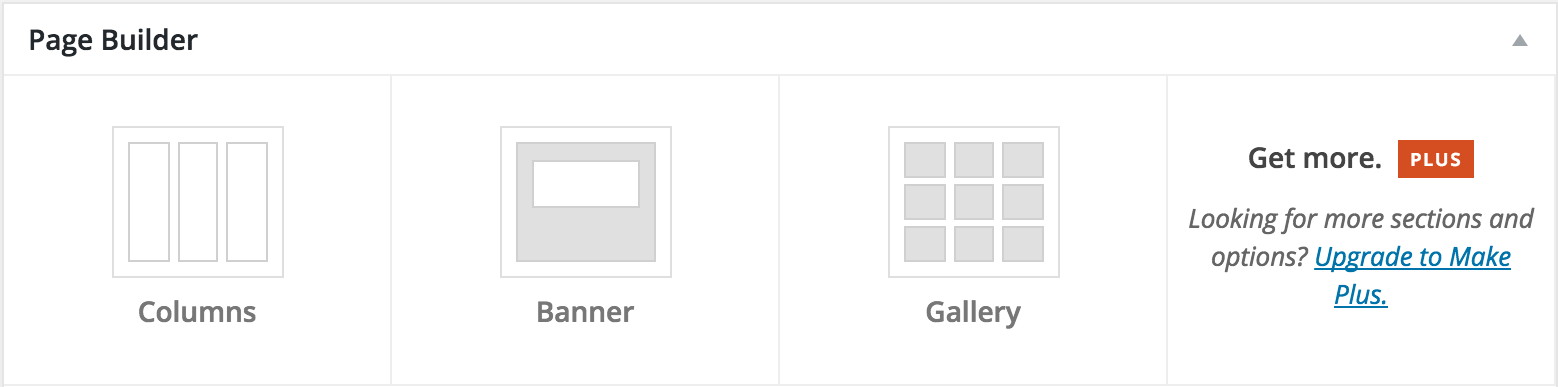
Sie können Ihrer Seite beliebige Inhalte hinzufügen. Hier zeige ich Ihnen, wie Sie die Dinge so einrichten, wie wir sie auf unserer Demo-Website haben.
Banner
Ganz oben auf der Seite fügen wir ein Banner hinzu – ein auffälliger Bereich am oberen Rand der Seite mit einem Bild und einer Überschrift. Dies ist ein großartiger Ort, um die Kernvision Ihrer Organisation hervorzuheben.
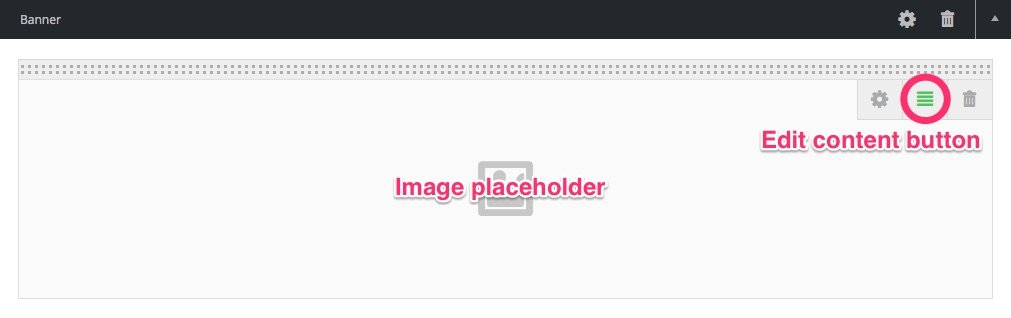
- Fügen Sie ein Banner hinzu, indem Sie auf den Banner-Block klicken.
- Fügen Sie dem Banner ein Bild hinzu, indem Sie auf das Bild-Platzhalterfeld klicken.
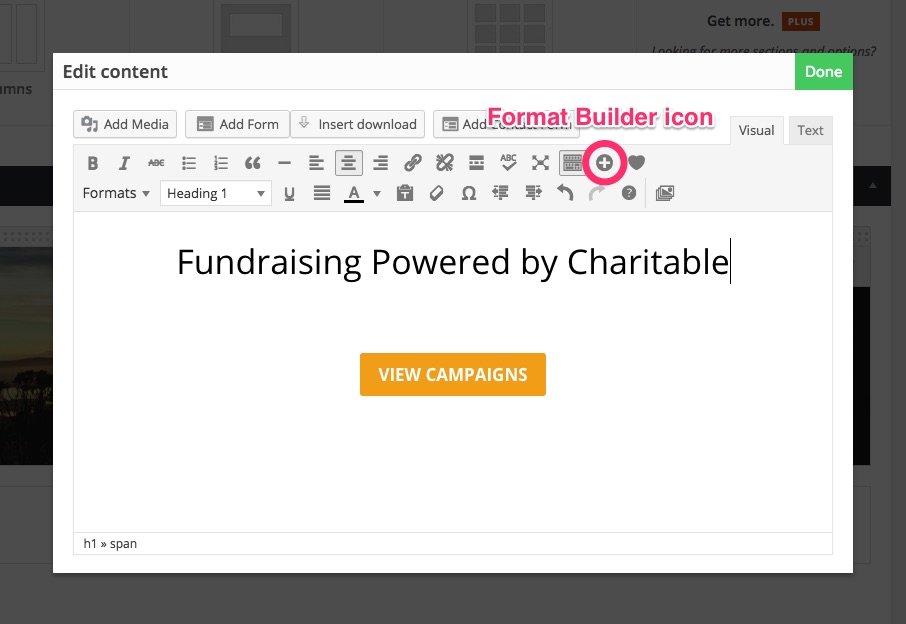
- Fügen Sie eine Überschrift hinzu, indem Sie auf die grüne Schaltfläche Inhalt bearbeiten klicken. Während Sie dabei sind, versuchen Sie, eine Call-to-Action-Schaltfläche hinzuzufügen – geben Sie Text für Ihre Schaltfläche ein, wählen Sie ihn aus, klicken Sie dann auf das Symbol Format-Builder und wählen Sie Schaltfläche. Verwenden Sie nun die Optionen, um Ihre Schaltfläche zu formatieren.
Einzelne Spalte
Als Nächstes fügen wir einen Block über die gesamte Breite mit einer fetten Überschrift hinzu. Sie könnten dies verwenden, um den Zweck oder die Mission Ihrer Organisation mitzuteilen.
- Fügen Sie unter Ihrem Banner eine Spalte hinzu, indem Sie auf den Spalten-Block klicken. Standardmäßig werden drei Spalten hinzugefügt, aber Sie können die Anzahl der Spalten ändern, indem Sie auf das Zahnrad-Symbol oben rechts im Block klicken. Wir wählen ein Ein-Spalten-Layout.
- Fügen Sie Inhalte hinzu, indem Sie in die untere Hälfte der Spalte klicken.
Drei Spalten
Bisher haben Sie ein aufmerksamkeitsstarkes Banner hinzugefügt und den Kernzweck und die Vision Ihrer Organisation mitgeteilt. Geben Sie Ihren Besuchern als Nächstes ein paar weitere Informationen darüber, was Ihre Organisation tut:
- Fügen Sie weitere Spalten hinzu, indem Sie erneut auf den Spalten-Block klicken. Ich verwende diese als drei Produktmerkmale, aber Sie können diesen Bereich verwenden, um Informationen über die von Ihnen durchgeführten Projekte zu teilen, Freiwilligenmöglichkeiten hervorzuheben oder etwas anderes – was auch immer für Ihre Organisation geeignet ist.
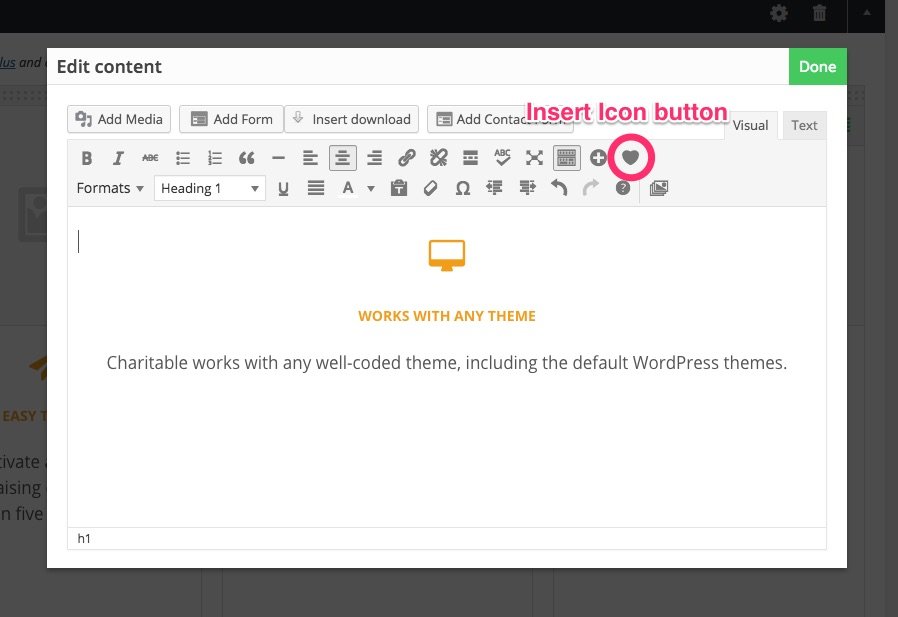
- Fügen Sie jeder Spalte Inhalte hinzu. Während Sie dabei sind, fügen Sie Symbole mit der Schaltfläche Symbol einfügen hinzu.
Newsletter-Formular
Wenn Sie dem Demo gefolgt sind, wissen Sie, dass als Nächstes das Newsletter-Anmeldeformular kommt. Vorerst veröffentlichen wir jedoch unsere Seite – wir kommen später auf das Anmeldeformular zurück.
Legen Sie die Startseite fest
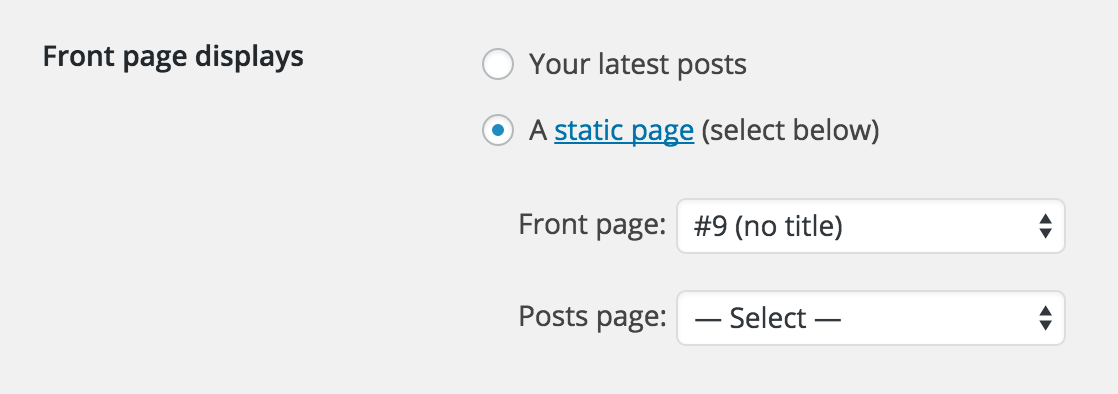
Die letzte Sache, die Sie tun müssen, ist, Ihre Startseite so einzustellen, dass die Seite angezeigt wird, die Sie gerade erstellt haben. Gehen Sie zu Einstellungen > Lesen und ändern Sie die Startseitenanzeige auf Eine statische Seite, wählen Sie dann Ihre neue Homepage aus der Liste aus (Sie haben Ihrer Homepage keinen Namen gegeben, daher wird sie als ohne Titel bezeichnet).
Ihre Homepage sollte jetzt ziemlich gut aussehen.
3. Fügen Sie ein Newsletter-Anmeldeformular hinzu
Newsletter-Anmeldeformulare sind eine großartige Möglichkeit, Ihre E-Mail-Liste zu erweitern. Um ein Anmeldeformular wie das auf unserer Demo hinzuzufügen, benötigen Sie einige Dinge:
- MailChimp-Konto (kostenlos)
- Ninja Forms Plugin (kostenlos)
- Die Ninja Forms MailChimp-Erweiterung ($29)
MailChimp-Konto erstellen
MailChimp ist ein fantastisches Werkzeug zum Entwerfen und Versenden von E-Mails an Ihre Mailingliste und ist für bis zu 2000 Abonnenten kostenlos! Sobald Sie ein Konto erstellt haben, müssen Sie Ihren API-Schlüssel finden:
- Klicken Sie auf Ihren Profilnamen, um das Konto-Panel zu erweitern, und wählen Sie Konto.
- Klicken Sie auf das Dropdown-Menü Extras und wählen Sie API-Schlüssel.
- Kopieren Sie einen vorhandenen API-Schlüssel oder klicken Sie auf die Schaltfläche Einen Schlüssel erstellen (diesen benötigen Sie im nächsten Schritt).
Ninja Forms installieren
Nachdem Sie Ihr MailChimp-Konto erstellt haben, kehren wir zu Ihrem WordPress-Dashboard zurück und installieren Ninja Forms.
- Gehen Sie zu Plugins › Neu hinzufügen.
- Geben Sie in die Suchleiste „Ninja Forms“ ein. Drücken Sie die Eingabetaste auf Ihrer Tastatur.
- Sie sehen Ninja Forms wie im Screenshot unten aufgeführt. Klicken Sie auf die Schaltfläche Jetzt installieren.
- Nach der Installation des Plugins müssen Sie es aktivieren. Klicken Sie nach der Installation auf den Link Jetzt aktivieren. Sie können das Plugin auch aktivieren, indem Sie zu Plugins > Installierte Plugins gehen.
Mailchimp-Erweiterung installieren
Sobald Sie die MailChimp-Erweiterung von Ninja Forms gekauft haben, folgen Sie den gleichen Schritten wie bei der Installation von Ninja Forms, aber anstatt nach dem Plugin zu suchen, klicken Sie auf die Schaltfläche Plugin hochladen.
Gehen Sie nach der Aktivierung der Erweiterung zu Formulare > Einstellungen > MailChimp und fügen Sie Ihren MailChimp API-Schlüssel ein.
Anmeldeformular erstellen
- Gehen Sie zu Formulare > Neu hinzufügen.
- Wählen Sie in der Spalte Felder auf der linken Seite Vorname, E-Mail und Senden aus.
- Klicken Sie auf Speichern und fügen Sie dann einen Titel hinzu (z. B. Newsletter).
- Klicken Sie als Nächstes auf die Registerkarte E-Mail & Aktionen.
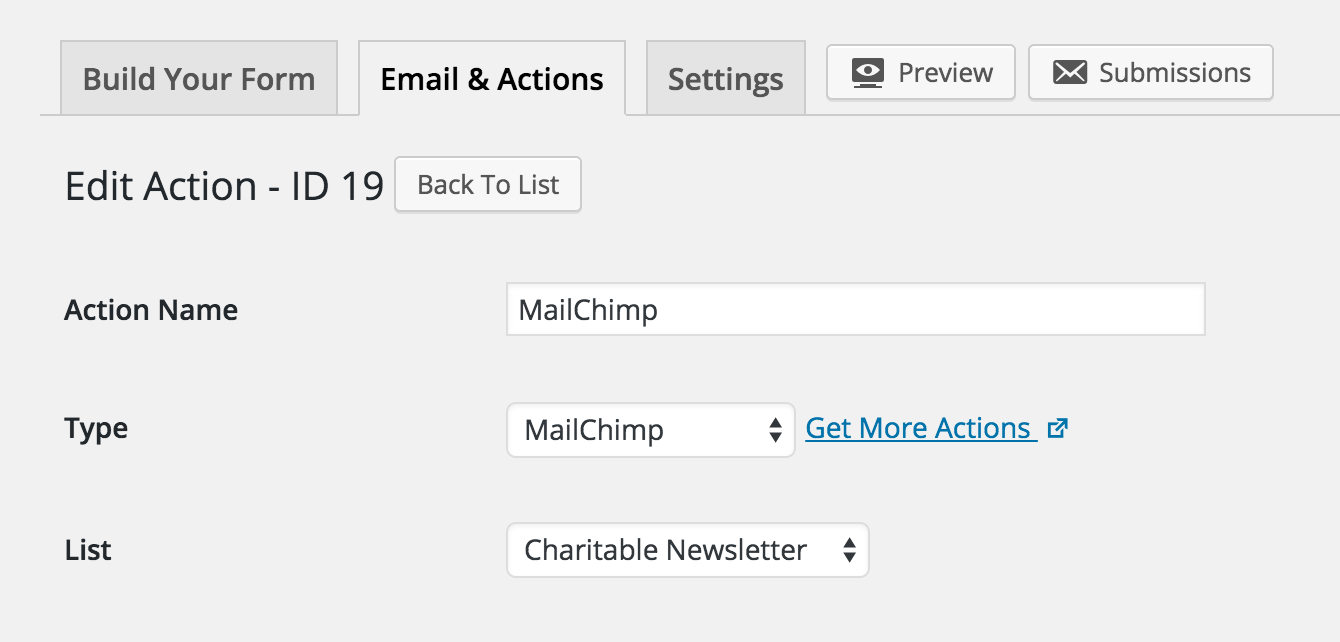
- Klicken Sie auf Neu hinzufügen, geben Sie einen Aktionsnamen ein (z. B. MailChimp), wählen Sie MailChimp aus dem Dropdown-Menü Typ und wählen Sie dann eine Liste aus (wenn keine Listen verfügbar sind, gehen Sie zu Ihrem MailChimp-Konto und fügen Sie eine neue Liste hinzu – dies ist die Mailingliste, zu der neue Abonnenten hinzugefügt werden). Wenn Sie fertig sind, klicken Sie auf Speichern.
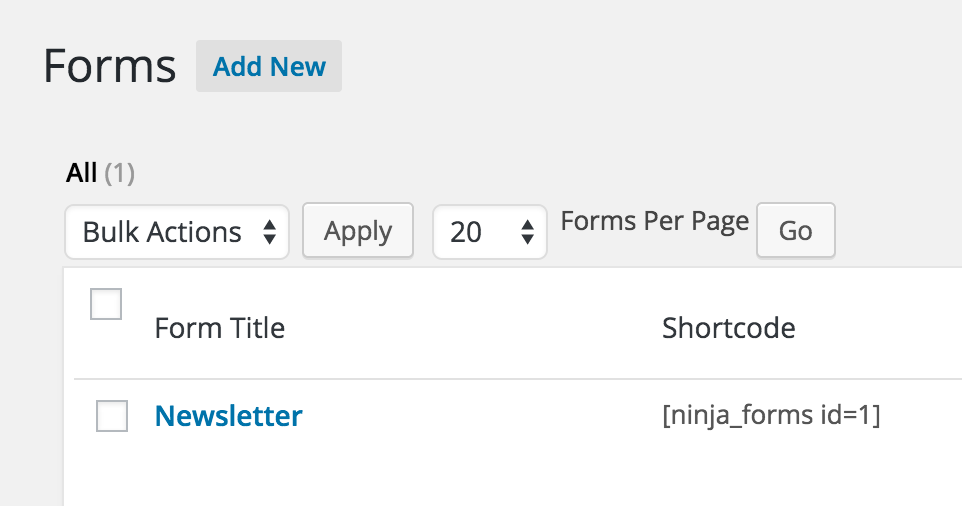
- Gehen Sie zu Formulare > Alle Formulare.
- Kopieren Sie den Shortcode für Ihr Newsletter-Formular (diesen benötigen Sie im nächsten Schritt).
Signup-Formular zur Startseite hinzufügen
- Gehen Sie zu Seiten > Alle Seiten und wählen Sie die zuvor erstellte Startseite aus.
- Fügen Sie zwei Spalten hinzu, indem Sie den vorherigen Schritten folgen. Während Sie die Anzahl der Spalten festlegen, fügen Sie eine Hintergrundfarbe hinzu, damit der Newsletter Block hervorsticht.
- Fügen Sie in der ersten Spalte Text hinzu, der den Newsletter vorstellt.
- Fügen Sie den Newsletter-Kurzcode in die zweite Spalte ein.
- Klicken Sie Vorschau , um zu sehen, wie es aussieht. Wenn Sie zufrieden sind, klicken Sie Veröffentlichen.

4. Spenden-Seite hinzufügen
Charitable installieren
Um Spenden anzunehmen, müssen Sie das Charitable-Plugin installieren. Folgen Sie denselben Schritten wie für das Ninja Forms-Plugin.
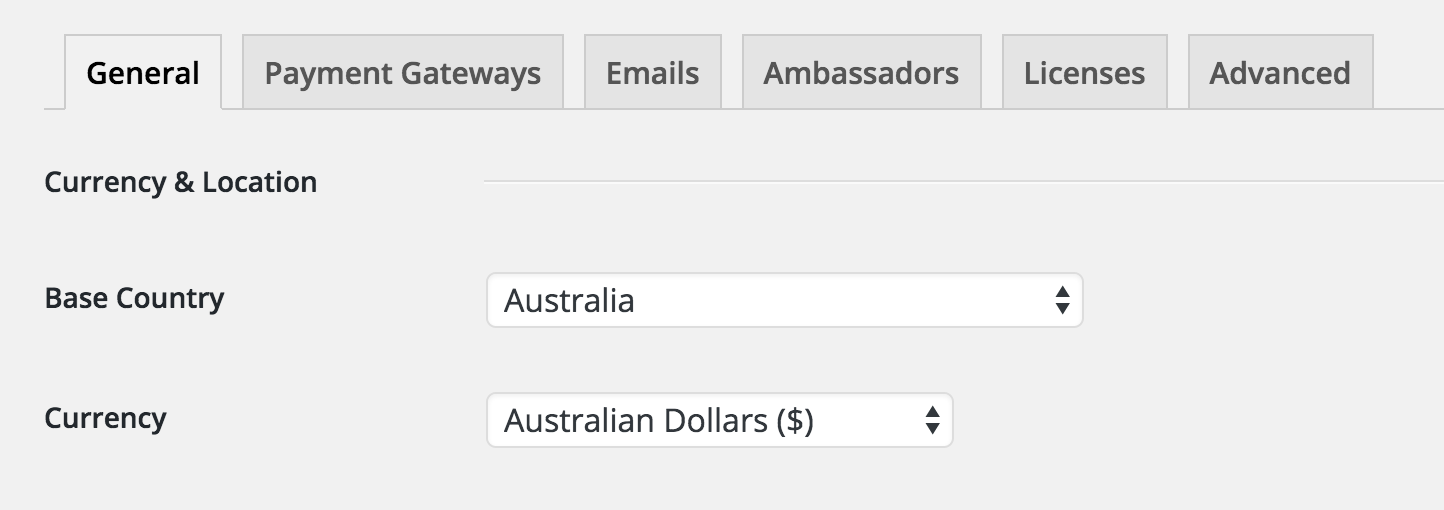
Sobald Charitable installiert ist, gehen Sie zuCharitable > Einstellungen.
- Allgemein-Tab – legen Sie das BasislandundWährung.
- Zahlungsgateways-Tab – aktivieren Sie PayPal, indem Sie auf Gateway aktivieren,klicken und dann aufGateway-Einstellungenklicken, um Ihre PayPal-E-Mail-Adresse hinzuzufügen.
- Klicken Sie aufÄnderungen speichernSobald Sie fertig sind.
Erstellen Sie eine Spendenseite
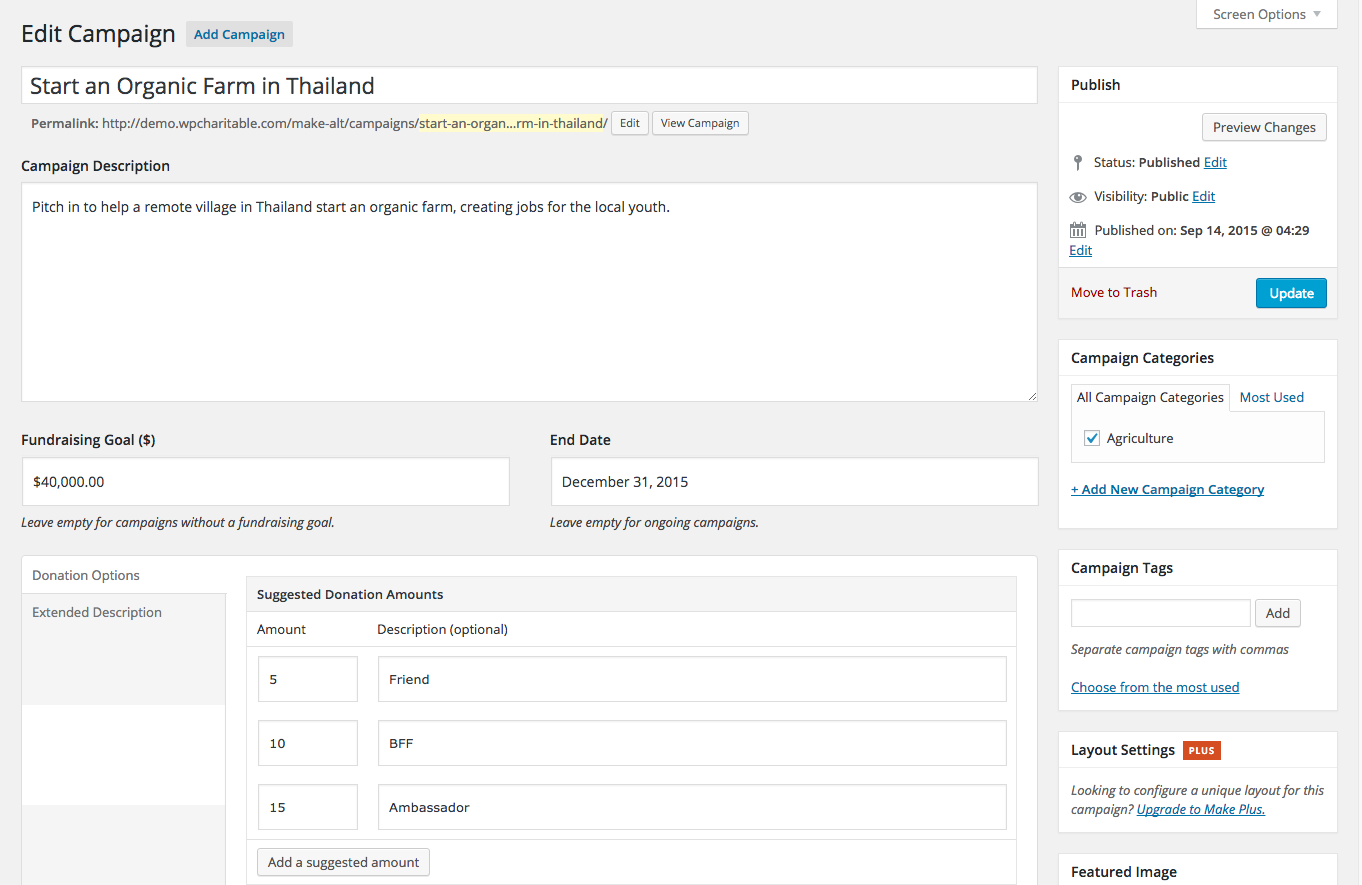
- Gehen Sie zu Wohltätigkeit > Kampagne hinzufügen.
- Geben Sie den Titel Ihrer Kampagne ein.
- Fügen Sie eine kurze Beschreibung hinzu.
- Wenn Sie ein bestimmtes Spenden-Ziel haben, können Sieein Spenden-Ziel hinzufügen.
- Wenn Ihre Kampagne an einem bestimmten Datum enden muss, können Sieein Enddatum festlegen.
- Scrollen Sie als Nächstes zumSpendenoptionenBereich. Hier können Sie vorgeschlagene Spendenbeträge hinzufügen und auswählen, ob benutzerdefinierte Spenden zugelassen werden sollen.
- Fügen Sie abschließend ein Foto oder Bild mit demBeitragsbildFeld hinzu.
- Klicken Sie auf dieVorschauSchaltflächeum zu sehen, wie Ihre Kampagne aussieht. Wenn Sie mit Ihrer Kampagne zufrieden sind, klicken Sie auf Veröffentlichen. Ihre Spendenkampagne ist jetzt live!
5. Richten Sie einen Blog ein
Nachdem wir nun unsere Homepage, das Newsletter-Anmeldeformular und die Spendenseite fertiggestellt haben, fügen wir einen einfachen Blog hinzu, auf dem Sie Neuigkeiten über Ihre Organisation teilen können:
- Gehen Sie zuerst zu Seiten > Neu hinzufügen, geben Sie den Titel Blog ein und klicken Sie dann auf Veröffentlichen.
- Gehen Sie als Nächstes zu Einstellungen > Lesen und setzen Sie Beitragsseite auf Blog, und klicken Sie auf Änderungen speichern.
- Gehen Sie nun zu Beiträge > Neu hinzufügen und schreiben Sie Ihren ersten Blog-Beitrag!
Feinschliff
Richten Sie Ihr Menü ein
Sie werden wahrscheinlich feststellen, dass die von Ihnen erstellten Seiten nicht in der Navigation Ihrer Website angezeigt werden.
- Gehe zu Darstellung > Menüs und erstelle ein neues Menü.
- Wähle unter dem Abschnitt Seiten die Seiten aus, die du in deiner Navigation anzeigen möchtest, und klicke auf Zum Menü hinzufügen.
- Aktiviere unter Menüeinstellungen Primäre Navigation und klicke dann auf Menü speichern.
Jetzt sollten deine Seiten in der Hauptnavigation deiner Website angezeigt werden.
Fußzeile
Du kannst über Widgets eine sekundäre Navigation und andere Inhalte zur Fußzeile hinzufügen.
- Gehe zu Darstellung > Widgets
- Füge ein Widget von der linken Seite hinzu, indem du darauf klickst, Fußzeile 1 auswählst und dann auf Widget hinzufügen klickst.
- Wiederhole den Vorgang für die anderen Fußzeilen-Widgets.
Seitenleiste
Die rechte Seitenleiste wird auf den Blog- und Kampagnenseiten angezeigt. Befolge die gleichen Schritte wie oben, um die Seitenleisten-Widgets einzurichten.
Anpassen
Du kannst den Customizer verwenden, um deine Website fein abzustimmen – gehe zu Darstellung > Anpassen.
Hier kannst du ein Logo hinzufügen, die Schriftarten und Farben ändern und andere detaillierte Änderungen vornehmen, damit deine Website genau richtig aussieht.
Sind wir fertig?
Nein! Wir haben gerade erst angefangen. Aber ich hoffe, dass du bis jetzt mit dem Erreichten sehr zufrieden bist. Schließlich hast du jetzt deine eigene Fundraising-Website am Laufen!
Es gibt viele Möglichkeiten, deine Website zu verbessern:
- Schreibe einige Blogbeiträge und teile sie in sozialen Medien
- Füge eine Über-uns-Seite hinzu, damit die Leute dich besser kennenlernen können
- Verwende dasNinja FormsPlugin, um ein Kontaktformular zu erstellen
- Füge dasVeranstaltungskalenderPlugin hinzu, um Fundraising-Events zu erstellen und zu verwalten
- Sende einen MailChimp-Newsletter, um deine Abonnenten auf dem Laufenden zu halten
- Erweitere deine Fundraising-Funktionen mit Charitable-Erweiterungen.
Nützliche Links
Charitable-Dokumentation
Dokumentation erstellen
Wir würden uns freuen, Ihr Feedback zu hören und zu sehen, was Sie erstellen – hinterlassen Sie unten einen Kommentar!
Nutzen Sie WordPress und möchten Sie kostenlos mit Charitable Spenden sammeln?
[ninja_form id=’48’]






Hinterlassen Sie eine Antwort