
Erforderlich: Charitable Pro Plugin 1.8.16+
Pro Plan und höher
Charitable Ambassadors 3.4.7+
Benötigen Ihre Spendenwerber etwas zum Verteilen bei einem Rennen, zum Anpinnen an einem schwarzen Brett oder zum Hinterlassen auf einem Tisch im Pausenraum?
Charitable Ambassadors bietet Ihnen dafür 2 druckbare Vorlagen, und beide lassen sich direkt aus dem Browser ausdrucken. Sie benötigen kein Design-Tool und kein PDF-Plugin.
- Ein Spendenaufruf-Flyer ist für eine Spendenaktion. Er zeigt den Namen, die Geschichte und das Ziel der Spendenaktion sowie einen QR-Code, der die eigene Seite öffnet.
- Ein Werbeplakat für neue Spendenwerber ist für eine Elternkampagne. Es zeigt die Details Ihrer Organisation und einen QR-Code, der das Anmeldeformular öffnet, sodass jemand, der es scannt, seine eigene Spendenaktion starten kann.
Diese Anleitung behandelt das Aktivieren von Flyern, die Auswahl eines Layouts und Logos, wo Spendenwerber ihren Flyer finden, das Drucken eines Plakats und die Entwickler-Hooks.
Ein Flyer bittet um eine Spende für die Seite einer Person, und ein Plakat bittet um einen neuen Spendenwerber. Der Unterschied zu kennen hilft Ihnen also, das Richtige für jeden Ort zu drucken.
Lesen Sie die vollständige Funktionsankündigung »
Was Sie in diesem Leitfaden erwartet
- Sehen Sie sich das Video zu Flyern und Postern an
- Wann Flyer und Poster verwendet werden sollten
- Was ein Spendenflyer zeigt
- So aktivieren Sie druckbare Flyer
- Was ein Rekrutierungsplakat zeigt
- Was Flyer und Poster gemeinsam haben
- Tipps, die es wert sind, beachtet zu werden
- Fehlerbehebung bei Flyern und Postern
- Entwicklerreferenz für Flyer und Poster
- Zusammenfassung
- Das könnten Sie auch interessieren
Sehen Sie sich das Video zu Flyern und Postern an
Diese kurze Anleitung zeigt, wie man Flyer aktiviert und wo Spendenwerber „Flyer drucken“ finden. Sie zeigt auch, wie man ein Werbeplakat aus der Kampagnenliste druckt.
Wann Flyer und Poster verwendet werden sollten
Flyer und Plakate helfen überall dort, wo Ihre Unterstützer Menschen persönlich treffen.
- Renntage und Veranstaltungstische. Ein Stapel Flyer gibt einem Unterstützer, der bar bezahlt hat, eine Möglichkeit, später online zu spenden.
- Schulen und Vereine. Ein Plakat am schwarzen Brett ermöglicht es neuen Spendenwerbern, sich anzumelden, ohne dass Sie jeden einzelnen einladen müssen.
- Arbeitsplätze. Ein Plakat in der Küche und Flyer am Empfang bitten sowohl um Spenden als auch um neue Spendenwerber.
- Von Tür zu Tür und Nachbarschaftsaktionen. Das Layout „Zum Verteilen“ ist zum Verteilen an Personen gedacht.
- Orte ohne Bildschirm. Ein Gemeindesaal, ein Dorfladen und ein Fitnessstudio eignen sich alle.
Was ein Spendenflyer zeigt
Ein Flyer ist ein einseitiges Dokument für einen einzelnen Spendenwerber, und dieser Spendenwerber druckt ihn selbst aus.

Alles darauf stammt von der eigenen Seite des Spendenwerbers. Sie sehen den Kampagnennamen über ihrer Überschrift, ihr Foto und ihre Geschichte, ihr Ziel und einen QR-Code mit der Aufschrift „Scannen zum Spenden“. Ihr Logo oder Ihr Website-Name, falls Sie keinen festgelegt haben, erscheint in der Fußzeile.
So aktivieren Sie druckbare Flyer
Flyer sind standardmäßig deaktiviert, sodass ein Update von Ambassadors niemals einen Link zum Drucken von Flyern für Ihre Spendenwerber anzeigt, bevor Sie bereit sind. Um zu beginnen, gehen Sie zu Charitable » Ambassadors » Other » Fliers.
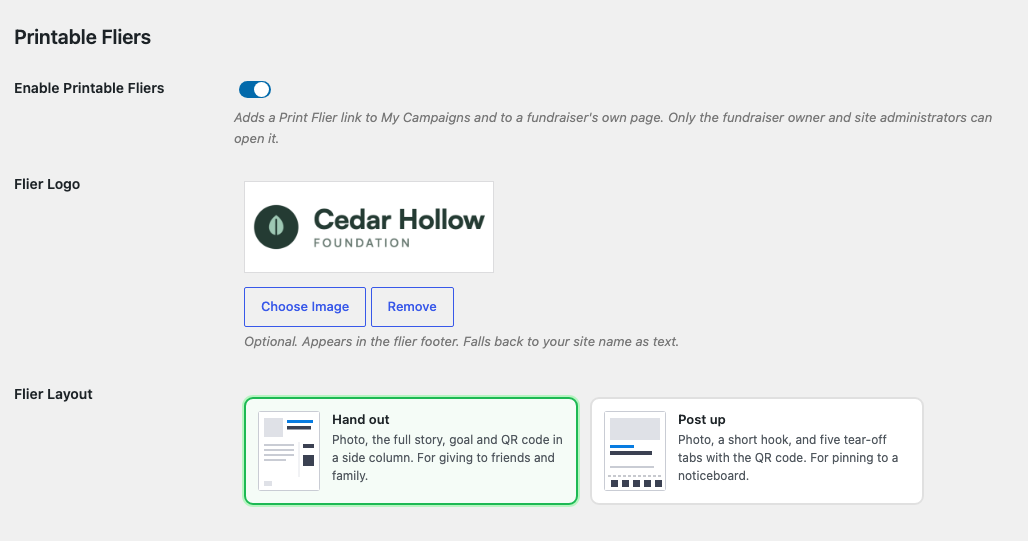
| Einstellung | Was es tut |
|---|---|
| Druckbare Flyer aktivieren | Dieser Schalter fügt einen Link zum Drucken von Flyern zu „Meine Kampagnen“ und zur eigenen Seite jedes Spendenwerbers hinzu. Er bleibt deaktiviert, bis Sie ihn einschalten. |
| Flyer-Logo | Dieses optionale Logo erscheint in der Fußzeile des Flyers. Wenn Sie es leer lassen, zeigt die Fußzeile Ihren Website-Namen als Text an. |
| Flyer-Layout | Hier können Sie zwischen „Zum Verteilen“ und „Zum Aufhängen“ wählen. Der nächste Abschnitt erklärt beide. |
Die Einstellungen für Logo und Layout erscheinen erst, wenn die Flyer aktiviert sind. Wenn Sie die Flyer wieder deaktivieren, werden beide Auswahlmöglichkeiten für das nächste Mal gespeichert.
So wählen Sie ein Flyer-Layout
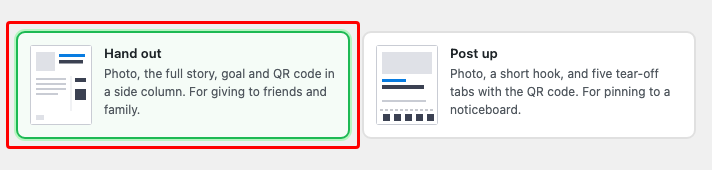
Handout ist die Standardeinstellung. Es ist zum Verteilen an Freunde und Familie gedacht, mit einem Foto, der vollständigen Geschichte, dem Ziel und dem QR-Code in einer Seitenleiste.
Zum Aufhängen ist für ein schwarzes Brett gedacht. Es zeigt ein Foto, einen kurzen Aufhänger und 5 abnehmbare Reiter mit dem QR-Code.
Beide Layouts werden im Hochformat auf einer Seite gedruckt. Ein Hinweis am oberen Rand des Flyers erinnert Sie daran, im Druckdialog Hochformat zu wählen, da Querformat den Flyer auf 2 Seiten aufteilt.
Wo Spendenwerber den Link für druckbare Flyer finden
Sobald die Flyer aktiviert sind, erhält jeder Fundraiser einen Link zum Flyer drucken an 3 Stellen. Alle 3 öffnen denselben Flyer.
- Auf Meine Kampagnen, bei jedem ihrer Fundraiser.
- Im Start-Panel sieht eine neue Spendenaktion direkt nach der Genehmigung ihrer Seite.
- Auf der Creator-Toolbar auf seiner eigenen Fundraiser-Seite, während er angemeldet ist.
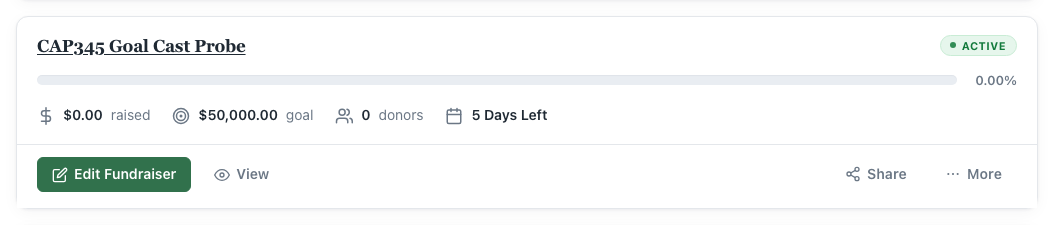
Wenn sie darauf klicken, öffnet sich das Flugblatt als eigene Seite, und sie können es mit ihrem Browser ausdrucken.
Wer einen Spendenflyer drucken kann
Nur der Besitzer der Spendenaktion und Seitenadministratoren können ein Flugblatt öffnen. Niemand sonst kann das, egal ob angemeldet oder nicht.
Charitable prüft zuerst, wem die Spendenaktion gehört, bevor es Berechtigungen prüft. Das ist wichtig, da die meisten Spendenaktionen die Rolle „Abonnent“ haben und ein Rollen-Plugin, das edit_campaigns entfernt, sie sonst am Drucken ihres eigenen Flugblatts hindern würde.
Was Spendenaktionen sehen, wenn ein Flugblatt nicht gedruckt werden kann
Anstatt eine fehlerhafte Seite zu drucken, zeigt das Flugblatt eine Nachricht, die das Problem erklärt.
| Situation | Was der Besucher sieht |
|---|---|
| Die Spendenaktion wartet noch auf die Genehmigung. | Sie sehen „Sie können ein Flugblatt drucken, sobald diese Spendenaktion genehmigt und veröffentlicht wurde.“ |
| Jemand öffnet die Spendenaktion einer anderen Person. | Sie sehen „Sie können dieses Flugblatt nicht drucken.“ Nur der Besitzer und Administratoren können es drucken. |
| Die Kampagne nutzt kein Peer-to-Peer-Fundraising. | Sie sehen „Flugblätter sind für Peer-to-Peer-Spendenaktionen.“ Eine eigenständige Kampagne hat kein Flugblatt. |
| Flugblätter sind deaktiviert. | Jemand, der Flugblätter wieder aktivieren könnte, sieht „Druckbare Flugblätter sind deaktiviert.“ Alle anderen sehen eine einfache Seite „Nicht gefunden“, sodass die Seite nie ein Feature erwähnt, das der Besucher nicht nutzen kann. |
Was ein Rekrutierungsplakat zeigt
Ein Poster ist ein einseitiges Dokument für eine Elternkampagne, die Hauptkampagne, unter der Ihre Spendenaktionen Geld sammeln. Wer diese Kampagne leitet, druckt sie, und ihre Aufgabe ist es, neue Spendenaktionen zu gewinnen.
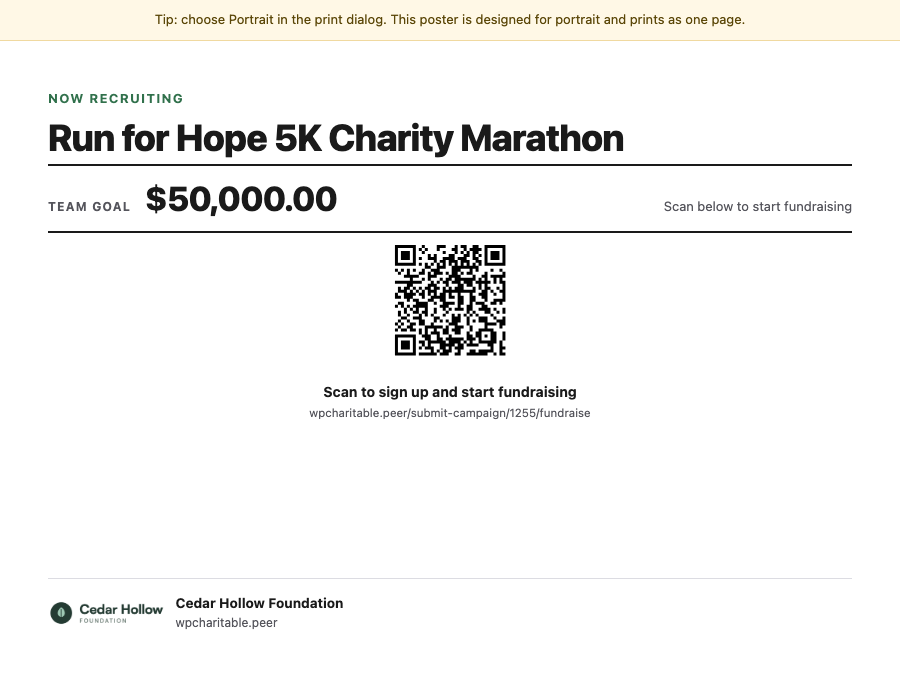
Der QR-Code öffnet Ihre Spendenaktions-Anmeldeseite, nicht ein Spendenformular. Jemand, der das Poster scannt, landet auf dem Formular, das seine eigene Spendenaktionsseite erstellt, auch wenn er noch kein Konto hat.
So drucken Sie ein Rekrutierungsplakat
Um ein Poster zu drucken, gehen Sie zu Charitable » Kampagnen und klicken Sie auf das Symbol Poster drucken am Ende der Zeile der Kampagne.
Hinweis: Das Symbol „Poster drucken“ befindet sich in der Liste der Charitable-Kampagnen, nicht im Botschafterverzeichnis. Die Versionshinweise 3.4.6 verwiesen auf das Verzeichnis, und diese Anleitung enthält den korrekten Speicherort.
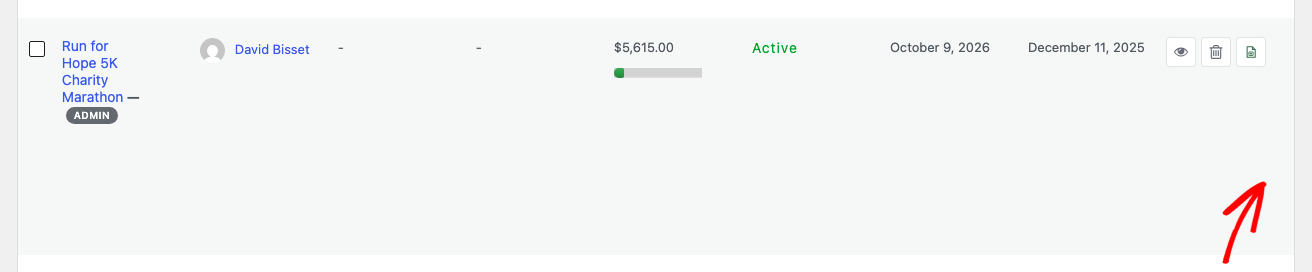
Das Symbol erscheint nur in Zeilen, in denen ein Poster geöffnet werden kann. Die Kampagne muss eine Peer-to-Peer-Elternkampagne sein, und Sie müssen jemand sein, der ihr Poster drucken kann. Die Zeile einer Spendenaktion selbst zeigt das Symbol nicht an, da sich niemand für eine einzelne Spendenaktion anmeldet.
Das Plakat öffnet sich in einem neuen Tab und ruft den Druckdialog Ihres Browsers auf.
Wer ein Rekrutierungsplakat drucken kann
Jeder, der die Elternkampagne verwalten kann, kann ihr Poster drucken. Das bedeutet der Autor der Kampagne oder jeder, der die Berechtigung hat, sie zu bearbeiten.
Dies ist bewusst eine andere Regel als bei Flugblättern. Ein Flugblatt prüft, ob Sie der Besitzer der Spendenaktion sind, und ein Poster prüft, ob Sie die Kampagne leiten.
So richten Sie ein Poster auf einen Spendertyp aus
Wenn Ihre Kampagne mehr als einen Spendertyp akzeptiert, können Sie ein Poster drucken, das die Leute direkt zu einem Typ sendet, damit sie die Auswahl überspringen. Fügen Sie type am Ende der Webadresse des Posters hinzu.
/poster/123/?type=individual
/poster/123/?type=team
/poster/123/?type=team-member
Ersetzen Sie 123 durch Ihre Kampagnen-ID. Ohne type wählen die Leute selbst, wenn sie sich anmelden.
Profi-Tipp: Drucken Sie verschiedene Plakate für verschiedene Gruppen, z. B. ein Teamplakat für Trainer und ein individuelles Plakat für die Lobby.
Wie Rekrutierungsplakate funktionieren, wenn Flyer deaktiviert sind
Druckbare Flyer aktivieren steuert nur die Flyer. Ein Rekrutierungsplakat funktioniert, unabhängig davon, ob diese Einstellung aktiviert ist oder nicht.
Plakate verwenden die Einstellung Flyer-Logo, sodass Sie Ihr Logo nur einmal hochladen müssen. Sobald ein Flyer-Logo festgelegt ist, wird es auf Ihren Plakaten angezeigt, auch wenn Flyer deaktiviert sind.
Flyer-Layout ändert ein Plakat nicht. Ein Plakat hat derzeit ein einziges Layout, daher erzeugen „Verteilen“ und „Aushängen“ dasselbe Plakat.
Wenn Sie Plakate, aber keine Flyer wünschen, aktivieren Sie Druckbare Flyer aktivieren, wählen Sie Ihr Logo aus und speichern Sie. Schalten Sie dann die Flyer wieder aus. Ihr Logo bleibt gespeichert und wird weiterhin auf Ihren Plakaten angezeigt.
Was Flyer und Poster gemeinsam haben
Beide Druckvorlagen funktionieren im Hintergrund auf die gleiche Weise.
- Es sind eigenständige Seiten. Keine von beiden lädt die Stylesheet Ihres Themes, daher werden sie auf jeder Website gleich gedruckt.
- Sie werden niemals indiziert oder zwischengespeichert. Beide senden
noindex, nofollowund No-Cache-Header. Ein Flyer wird nie in Suchergebnissen angezeigt, und ein Fundraiser, der seine Geschichte bearbeitet, erhält die neue Version, wenn er das nächste Mal druckt. - Ihre QR-Codes sind gekennzeichnet. Der QR-Code eines Flyers ist als von einem Flyer stammend gekennzeichnet und der eines Plakats als von einem Plakat stammend, sodass Botschafter Ihnen sagen können, welcher Ausdruck Leute gebracht hat.
- Sie werden gedruckt, nicht heruntergeladen. Die Seite wird geöffnet und Sie drucken sie. Ihr Browser kann sie als PDF speichern, wenn Sie eine Datei wünschen.
Tipps, die es wert sind, beachtet zu werden
Diese Gewohnheiten helfen Ihren Druckvorlagen, die richtigen Leute zu erreichen.
- Legen Sie Ihr Logo fest, bevor Sie Flyer für alle aktivieren. Die ersten Flyer Ihrer Fundraiser tragen dann Ihr Branding.
- Verwenden Sie Flyer für Spenden und Plakate für Anmeldungen. Der QR-Code eines Flyers öffnet die Seite eines Fundraisers und der eines Plakats öffnet das Anmeldeformular.
- Sagen Sie den Fundraisern, dass sie Hochformat wählen sollen. Querformat ist die eine Druckeinstellung, die einen Flyer auf 2 Seiten aufteilt.
- Wählen Sie „Aushängen“ für Pinnwände. Die abnehmbaren Reiter ermöglichen es den Leuten, den QR-Code mitzunehmen.
Fehlerbehebung bei Flyern und Postern
Es gibt nirgendwo einen Link zum Drucken von Flyern
Aktivieren Sie Druckbare Flyer unter Wohltätigkeit » Botschafter » Sonstiges » Flyer, da es deaktiviert bleibt, bis Sie es aktivieren. Wenn es aktiviert ist, stellen Sie sicher, dass Sie einen veröffentlichten Peer-to-Peer-Fundraiser und keinen eigenständigen Spendenlauf betrachten.
Ein Flyer eines Fundraisers zeigt eine Seite „Nicht gefunden“
Meistens ist der Fundraiser noch nicht veröffentlicht. Überprüfen Sie auch, ob sie als Eigentümer angemeldet sind, da ein Besucher, der nicht angemeldet ist, eine einfache Seite „Nicht gefunden“ sieht.
Das Symbol „Plakat drucken“ fehlt in der Zeile einer Kampagne
Überprüfen Sie zuerst, ob Sie sich unter Wohltätigkeit » Kampagnen befinden, da das Symbol nicht im Botschafterverzeichnis enthalten ist.
Das Symbol erscheint nur bei übergeordneten Peer-to-Peer-Kampagnen. Wenn die Kampagne keine Fundraiser akzeptiert oder selbst ein Fundraiser ist, gibt es kein Plakat zum Drucken. Überprüfen Sie die Einstellungen für Peer-to-Peer-Fundraising der Kampagne.
Der Flyer wird über 2 Seiten gedruckt
Wählen Sie im Druckdialog Hochformat. Beide Layouts sind für eine Hochformatseite gedacht, und Querformat teilt sie auf.
Die Fußzeile zeigt meinen Website-Namen anstelle meines Logos
Ihr Website-Name wird angezeigt, wenn kein Logo festgelegt ist. Legen Sie ein Flyer-Logo unter Charitable » Ambassadors » Other » Fliers fest, und denken Sie daran, dass das Feld nur erscheint, wenn Flyer aktiviert sind.
Poster funktionieren immer noch, nachdem ich Flyer deaktiviert habe
Das ist erwartet. Printable Fliers aktivieren steuert nur Flyer, wie in How Recruitment Posters Work With Fliers Switched Off erklärt.
Entwicklerreferenz für Flyer und Poster
Hooks und Filter für Flyer und Poster
| Haken | Typ | Was es tut |
|---|---|---|
charitable_ambassadors_flier_view_args | Filter | Filtert alles, was die Flyer-Vorlage rendert, einschließlich der Überschrift, Geschichte, Ziel, Logo, QR-Code, Name des Erstellers und Bild. |
charitable_ambassadors_flier_layout | Filter | Filtert das aufgelöste Layout, hand-out oder post-up. Es empfängt die Spenden-ID, sodass Sie das Layout pro Kampagne variieren können. |
charitable_ambassadors_flier_qr_url | Filter | Filtert die URL, die der QR-Code des Flyers kodiert. |
charitable_ambassadors_flier_story_words | Filter | Filtert, wie viele Wörter der Spenden-Geschichte der Flyer enthält. |
charitable_ambassadors_flier_slug | Filter | Filtert das Routensegment, das standardmäßig flier ist. |
charitable_ambassadors_poster_view_args | Filter | Filtert alles, was die Poster-Vorlage rendert. |
charitable_ambassadors_poster_url | Filter | Filtert die von charitable_ambassadors_get_poster_url() erstellte Poster-URL. |
charitable_ambassadors_poster_qr_url | Filter | Filtert die Anmelde-URL, die der QR-Code des Posters kodiert. |
Überschreiben Sie die Flyer- und Poster-Vorlagen in Ihrem Theme
Kopieren Sie eine dieser Dateien in Ihr Theme unter demselben Pfad, um sie zu überschreiben.
your-theme/charitable/charitable-ambassadors/campaign/fundraiser-flier.php
your-theme/charitable/charitable-ambassadors/campaign/fundraiser-flier-hand-out.php
your-theme/charitable/charitable-ambassadors/campaign/fundraiser-flier-post-up.php
your-theme/charitable/charitable-ambassadors/campaign/fundraiser-flier-footer.php
your-theme/charitable/charitable-ambassadors/campaign/fundraiser-flier-notice.php
your-theme/charitable/charitable-ambassadors/campaign/recruitment-poster.php
Nützliche Funktionen für Flyer und Poster
charitable_ambassadors_flier_enabled()gibt zurück, ob Flyer aktiviert sind.charitable_ambassadors_flier_layout( $fundraiser_id )gibt das aufgelöste Layout zurück.charitable_ambassadors_flier_logo_id()gibt das ausgewählte Logo-Anhang zurück, das sich Poster teilen.charitable_ambassadors_get_poster_url( $parent_id, $type )gibt eine Poster-URL zurück oder'', wenn diese Kampagne kein Poster hat.Charitable_Ambassadors_Flier_Controller::can_print( $fundraiser_id, $user_id )prüft, ob ein Benutzer einen Flyer drucken kann.Charitable_Ambassadors_Flier_Controller::get_block_reason( $fundraiser_id, $user_id )gibt''oder einen der Wertedisabled,not_found,forbidden,not_fundraiseroderunpublishedzurück.Charitable_Ambassadors_Poster_Controller::can_view( $parent_id, $user_id )prüft, ob ein Benutzer ein Poster anzeigen kann.Charitable_Ambassadors_Poster_Controller::get_block_reason( $parent_id, $user_id )gibt'',not_found,forbiddenoder einen Fehlercode für die Auflösung des übergeordneten Elements zurück.
Beide Zugriffsprüfungen nehmen eine explizite $user_id entgegen, sodass Sie nach einem anonymen Besucher (0) oder einem bestimmten Benutzer ohne eine tatsächliche Anfrage fragen können.
Codebeispiel für ein anderes Flyer-Layout für eine Kampagne
add_filter( 'charitable_ambassadors_flier_layout', function ( $layout, $fundraiser_id ) {
    $parent = wp_get_post_parent_id( $fundraiser_id );

    return ( 123 === (int) $parent ) ? 'post-up' : $layout;
}, 10, 2 );
Codebeispiel für eine längere Geschichte auf dem Flyer
add_filter( 'charitable_ambassadors_flier_story_words', function () {
    return 90;
} );
Codebeispiel zum Erstellen eines Poster-Links in Ihrer eigenen Vorlage
$url = charitable_ambassadors_get_poster_url( $parent_id, 'team' );

if ( '' !== $url ) {
    printf( '<a href="%s" target="_blank" rel="noopener">%s</a>', esc_url( $url ), esc_html__( 'Print a poster', 'your-theme' ) );
}
charitable_ambassadors_get_poster_url() gibt einen leeren String zurück, anstatt eines WP_Error, da jeder Aufrufer eine Benutzeroberfläche ist, die entscheidet, ob ein Link angezeigt werden soll. Verwenden Sie Charitable_Ambassadors_Poster_Controller::get_block_reason(), wenn Sie den Grund benötigen.
Zusammenfassung
Das ist alles! Sie haben gelernt, wie Sie Spendenaufrufe aktivieren, Layout und Logo auswählen und ein Poster zum Anwerben drucken. Ihre Spendenwerber können jetzt ihre eigenen Flyer drucken, und neue Unterstützer können sich direkt von einem Poster an der Wand anmelden.
Wenn Sie bei einem Schritt nicht weiterkommen, hilft Ihnen unser Support-Team gerne weiter.
Das könnten Sie auch interessieren
Diese Anleitungen behandeln die Teile von Ambassadors, auf denen Flyer und Poster aufbauen.
- Peer-to-Peer-Konzepte. Erfahren Sie, wie sich Elternkampagnen und Spendenwerber unterscheiden, was entscheidet, wer welche druckbare Datei erhält.
- Meine Kampagnen. Sehen Sie den Bildschirm, auf dem Spendenwerber ihren Link zum Drucken von Flyern finden.
- Spendenwerber-Seite. Erfahren Sie, woher die Geschichte, das Ziel und das Foto auf jedem Flyer stammen.
- Verzeichnis. Verwalten Sie Ihre Spendenwerber und beachten Sie, dass sich das Symbol "Poster drucken" stattdessen unter "Charitable » Kampagnen" befindet.
- Hooks und Filter in Ambassadors. Durchsuchen Sie die vollständige Entwicklerreferenz.
Hilfreiche Links
🤝 Holen Sie sich Hilfe, wenn Sie sie brauchen
📑 Finden Sie die Anleitung, die Sie benötigen
Durchsuchen Sie den Dokumentations-Hub →
⬇️ Laden Sie bewährte Strategien, Kampagnenideen und Experten-Tools herunter
Das Fundraising-Kit herunterladen →
🔗 Lassen Sie Ihren KI-Assistenten die Fundraising-Arbeit für Sie erledigen.
Verbinden Sie Charitable mit Ihrem KI-Assistenten →
💸 Holen Sie sich kostenlose Fundraising-Ressourcen
Besuchen Sie den Charitable Fundraising Hub →
🤔 Haben Sie Fragen zu Charitable?
Charitable FAQs →
Benötigen Sie Hilfe beim Verständnis von Begriffen und Fachjargon für gemeinnützige Organisationen?
Siehe unser Glossar für gemeinnützige Organisationen→




