
Verbringen Sie unzählige Stunden damit, manuell Spendenquittungen zu versenden, oder schlimmer noch, sie gar nicht zu versenden? 😓 Wir wissen, wie überwältigend die Verwaltung von gemeinnützigen Organisationen sein kann, und die Sicherstellung, dass Spender rechtzeitige und professionelle Quittungen erhalten, bleibt oft auf der Strecke.
Aber was wäre, wenn Sie diesen Prozess automatisieren könnten, um die Spenderzufriedenheit zu verbessern und gleichzeitig wertvolle Zeit freizusetzen? Heute zeige ich Ihnen, wie Sie dies mit Charitable in nur einem Tag erreichen können.
⚡ Schnelle Antwort: So richten Sie automatisierte Spendenquittungen ein
Installieren und aktivieren Sie Charitable auf Ihrer WordPress-Website.
- Konfigurieren Sie die PDF-Quittungseinstellungen, einschließlich Ihres Logos, Ihrer Kontaktdaten und benutzerdefinierter Bezeichnungen unter Charitable » Einstellungen » Erweitert.
- Gehen Sie zu Charitable » Einstellungen » E-Mails, aktivieren Sie die automatische E-Mail-Zustellung, damit Charitable die E-Mail des Spenders vom Spendenformular erkennt und seine Quittung sofort sendet.
- Hängen Sie die PDF-Datei direkt an Ihre Spendenquittungs-E-Mail an.
- Personalisieren Sie Quittungs-E-Mails mit Ihrem Logo. Passen Sie den Inhalt mit Shortcodes wie
[charitable_email show=donor]und[charitable_email show=donation_amount]an. - Geben Sie Spendern über das Spender-Dashboard einen Self-Service-Zugriff auf frühere Quittungen.
- Laden Sie als Administrator die Quittung eines beliebigen Spenders unter Charitable » Spender herunter.
Alle Offline-Spenden erscheinen neben Ihren Online-Geschenken in Charitable » Berichte und geben Ihnen ein vollständiges und genaues Spendenbild. Quittungen und Jahresendzusammenfassungen werden automatisch gesendet – keine Tabellenkalkulationen, keine separate E-Mail-Plattform erforderlich.
Warum Spendenquittungen automatisieren
Bevor wir uns mit der Einrichtung befassen, lohnt es sich zu verstehen, worum es hier eigentlich geht.
Das manuelle Verfolgen von Spenden und das Versenden einzelner Quittungs-E-Mails ist die Art von administrativer Albtraum, die leise Stunden frisst, die Sie einfach nicht haben. Und wenn ein Spender seine Quittung nicht umgehend erhält? Er beginnt sich zu fragen, ob sein Beitrag tatsächlich durchgegangen ist, oder schlimmer noch, ob Ihre Organisation vertrauenswürdig ist.
Für gemeinnützige Organisationen sind Spendenquittungen nicht nur eine Höflichkeit. Sie sind eine gesetzliche Anforderung für Spender, die ihre Spenden von der Steuer absetzen möchten. Sie richtig zu machen – und sie schnell zu versenden – ist für das Vertrauen und die Bindung der Spender von enormer Bedeutung.
Wenn ein Spender Ihrer Organisation etwas spendet, erwartet er fast sofort drei Dinge:
- Bestätigung, dass seine Zahlung erfolgreich war
- Eine Quittung, die er für seine Unterlagen aufbewahren kann
- Das Gefühl, dass Sie ihn schätzen
Jede Minute, die ohne Quittung vergeht, ist eine Minute des Zweifels. Automatisierte Quittungen beseitigen diesen Zweifel vollständig. Ihr Spender erhält im Moment des Abschlusses seiner Transaktion eine professionelle, personalisierte Bestätigung, ohne dass jemand in Ihrem Team einen Finger rührt.
Hier sind die guten Nachrichten: Sie müssen all das nicht manuell tun. Wenn Ihre gemeinnützige Organisation auf WordPress läuft, können Sie ein vollautomatisches, professionelles Spendenquittungssystem an einem einzigen Tag eingerichtet haben. Ich werde Sie Schritt für Schritt durchführen, wie Sie dies mit Charitable tun können.
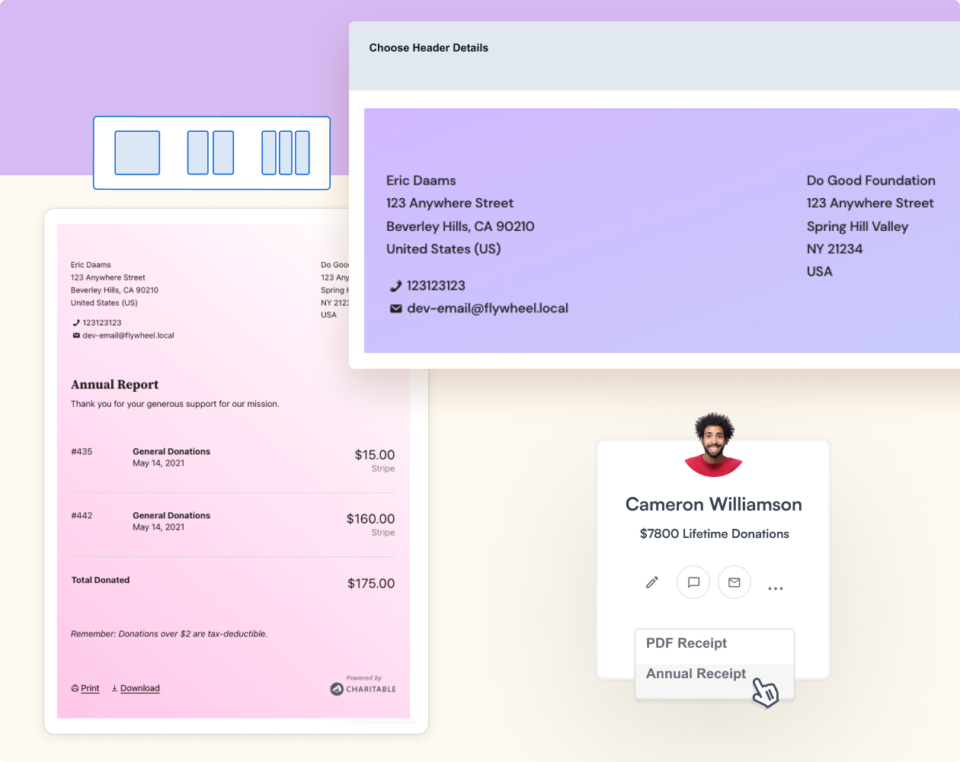
Auf der administrativen Seite bedeutet Automatisierung:
- Keine manuelle Dateneingabe mehr für Quittungen
- Weniger Spenderanfragen mit der Frage „Haben Sie meine Spende erhalten?“
- Konsistentes, professionelles Branding auf jeder Quittung
- Herunterladbare PDF-Aufzeichnungen sowohl für Spender als auch für Ihr Buchhaltungsteam
Am Ende dieses Leitfadens haben Sie:
- ✅ Eine benutzerdefinierte Spendquittungs-Seite auf Ihrer Website
- ✅ Automatisierte PDF-Quittungen, die den Spendern in dem Moment, in dem sie spenden, per E-Mail zugesandt werden
- ✅ Ein Spender-Dashboard, auf dem Unterstützer Quittungen jederzeit herunterladen können
- ✅ Admin-Tools, um die Quittung eines beliebigen Spenders sofort abzurufen
Legen wir los.
Einrichtung und Anpassung von PDF-Quittungen
Charitable enthält sofort eine Standard-Spendquittungs-Seite, sodass Spender nach ihrer Spende immer etwas sehen. Das Anpassen dieser Seite ermöglicht es Ihnen, Ihre Marke zu stärken, eine herzliche Dankesnachricht hinzuzufügen und das Erlebnis nach der Spende bewusst und nicht allgemein zu gestalten.
📋 Eine kurze Notiz vor dem Beginn
Alle Charitable-Pläne – einschließlich des kostenlosen Charitable Lite – werden sofort mit automatisierten Spendquittungen geliefert. Nach einer erfolgreichen Spende zeigt Charitable automatisch eine Quittung an und sendet eine anpassbare E-Mail an Ihren Spender. Sie können die Betreffzeile, die Überschrift, den Text und sogar Ihr Logo personalisieren – ohne zusätzliche Kosten, jemals.
Sehen Sie den Unterschied zwischen Charitable Lite vs Pro »
Für PDF-Quittungen benötigen Sie Charitable Pro (verfügbar auf allen kostenpflichtigen Plänen). Mit Pro können Sie schöne, vollständig anpassbare PDF-Quittungen generieren, die automatisch an Ihre Spender-E-Mails angehängt werden, jederzeit von Spendern in ihrem Spender-Dashboard heruntergeladen werden können und für Sie als Administrator in Ihrem Charitable-Dashboard jederzeit zugänglich sind.
Noch kein Charitable Pro-Benutzer? Melden Sie sich noch heute an und erhalten Sie bis zu 50 % Rabatt auf Ihren Plan. Wir sind zuversichtlich, dass Sie es lieben werden, mit Charitable Spenden zu sammeln. Wenn Charitable aus irgendeinem Grund nicht das Richtige für Sie ist, erstatten wir Ihnen den Kaufbetrag im Rahmen unserer 14-tägigen Geld-zurück-Garantie zurück. Holen Sie sich jetzt Charitable Pro »
So richten Sie Ihre benutzerdefinierte Spendquittung ein
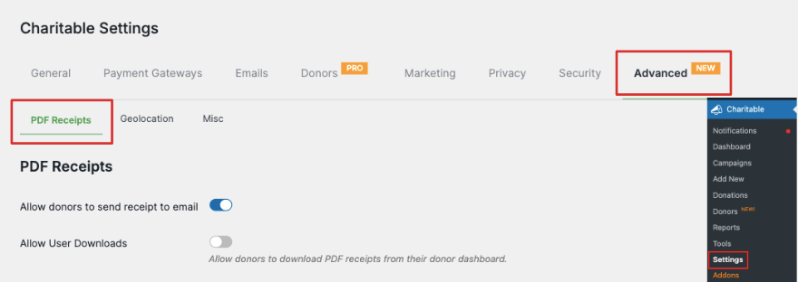
Um zu beginnen, gehen Sie zu Charitable » Einstellungen in Ihrem WordPress-Admin-Menü und wählen Sie den Tab Erweitert aus dem Menü oben auf der Seite. Hier finden Sie alle PDF-Quittungseinstellungen, die Sie anpassen müssen.
Lassen Sie uns alles durchgehen, was Ihnen hier zur Verfügung steht.
E-Mail-Zustellung Zuerst können Sie die automatische Zustellung von Quittungen direkt in die Posteingänge Ihrer Spender aktivieren. Charitable erkennt die im Spendenformular eingegebene E-Mail-Adresse, generiert eine Quittung und sendet sie ab – völlig freihändig. Lassen Sie uns alles durchgehen, was Ihnen hier zur Verfügung steht.
Downloads im Spender-Dashboard Sie können Spendern auch die Möglichkeit geben, ihre Quittungen direkt von ihrem eigenen Spender-Dashboard herunterzuladen. Wenn Sie dies noch nicht eingerichtet haben, lesen Sie diesen Leitfaden: Verwendung des Spender-Dashboards »
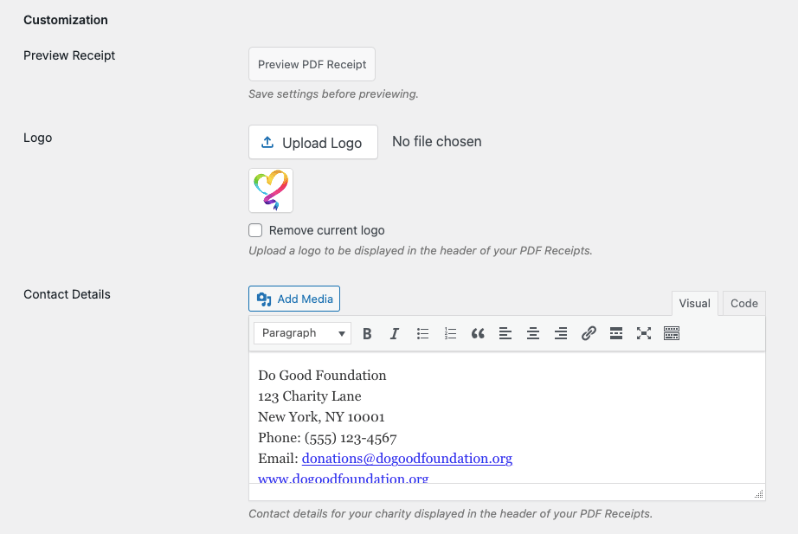
Logo und Kontaktdaten: Möchten Sie, dass Ihre Quittung professionell und markenkonform aussieht? Verwenden Sie die Schaltfläche Logo hochladen, um Ihr Logo zur Quittung hinzuzufügen. Darunter können Sie Ihre Kontaktdaten eingeben, einschließlich Ihrer Adresse, Telefonnummer und E-Mail-Adresse. Sie können sogar Mediendateien hinzufügen, wenn Sie ein Bild anzeigen möchten.
Anpassen Ihrer Quittungsbeschriftungen: Als Nächstes sehen Sie eine Liste mit Beschriftungseinstellungen für die verschiedenen Felder, die auf Ihrer Quittung angezeigt werden. Hier ist, was jede einzelne bewirkt:
- Spendennummer: Zeigt die Spenden- oder Quittungsnummer an
- Kampagne: Zeigt an, zu welcher Kampagne der Spender beigetragen hat
- Spende an: Erscheint vor dem Namen Ihrer Stiftung oder gemeinnützigen Organisation
- Ihre Spenden: Erscheint über den Beitragsdetails, dem Betrag und der Gesamtsumme
Nun sehen Sie unter dem Feld für die Kontaktdaten eine Liste mit Optionen. Dies sind die Beschriftungen, die in Ihrer Quittung für die verschiedenen Felder angezeigt werden.
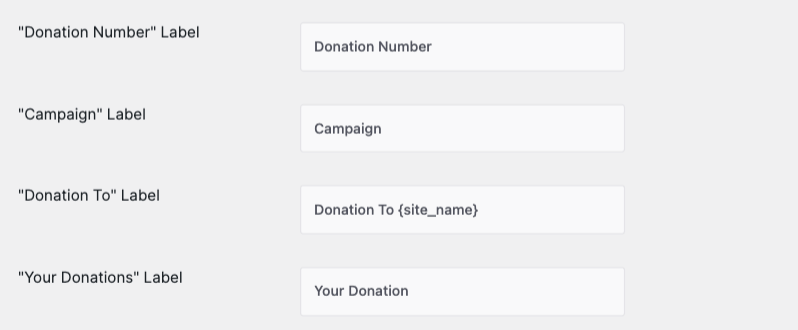
Es ist erwähnenswert, dass Sie hier nur den Beschriftungstext ändern – die eigentlichen Daten wie Spendennummer, Kampagnenname und Website-Name werden automatisch von Charitable abgerufen.
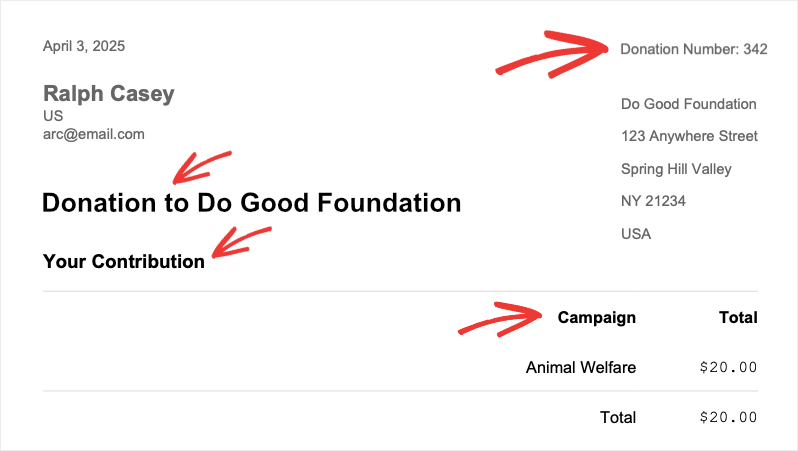
Hier ist zum Beispiel eine Beispielquittung, bei der wir „Ihre Spende“ in „Ihr Beitrag“ umbenannt haben:
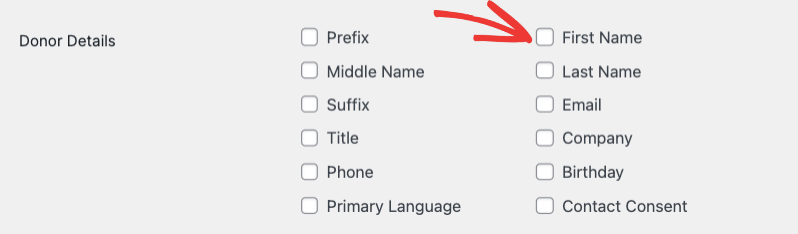
Spenderdetails: Sie können auch auswählen, welche Spenderdetails auf der Quittung angezeigt werden sollen, z. B. Name und Kontaktdaten. Wir empfehlen, Präfix, Vor- und Nachname, E-Mail-Adresse und eine zusätzliche Kontaktmöglichkeit anzugeben.
QR-Code und Dankesnachricht: Möchten Sie eine persönliche Note hinzufügen? Es gibt eine Option, einen QR-Code einzufügen, der mit einer Kampagne verknüpft ist, um die einfache Weitergabe zu ermöglichen, sowie eine Dankesnachricht, die oben auf der Quittung angezeigt wird. Es ist eine großartige Möglichkeit, Ihren Spendern Wertschätzung zu zeigen!
Quittungsfußzeile Schließlich können Sie die Fußzeile Ihrer Quittung mit Ihrem Logo, Bildern oder wichtigen Informationen über Ihre Organisation anpassen. Dies ist ein großartiger Ort, um zu erklären, wofür der Beitrag verwendet wird, oder um eine persönliche Schlussnachricht hinzuzufügen.
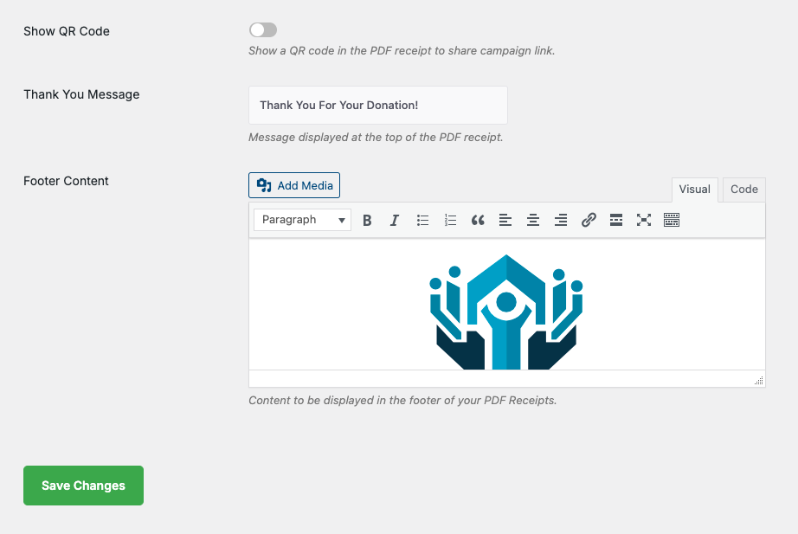
Wenn Sie mit allem zufrieden sind, klicken Sie auf Änderungen speichern, um Ihre Anpassungen zu speichern.
Als Nächstes zeigen wir Ihnen, wie Sie diese Quittungen per E-Mail versenden.
So versenden Sie Spendenquittungen per E-Mail
Charitable erleichtert das automatische Versenden einer Spendenquittung an Ihren Spender in dem Moment, in dem er einen Beitrag leistet. Hier erfahren Sie, wie Sie es einrichten.
Navigieren Sie zu Charitable » Einstellungen und öffnen Sie den Tab E-Mails. Sie sehen eine Liste der verfügbaren E-Mails, die mit einem einzigen Klick ein- oder ausgeschaltet werden können.
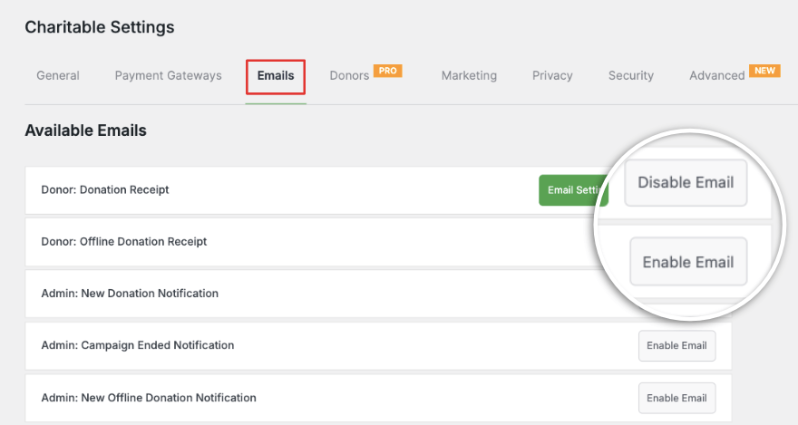
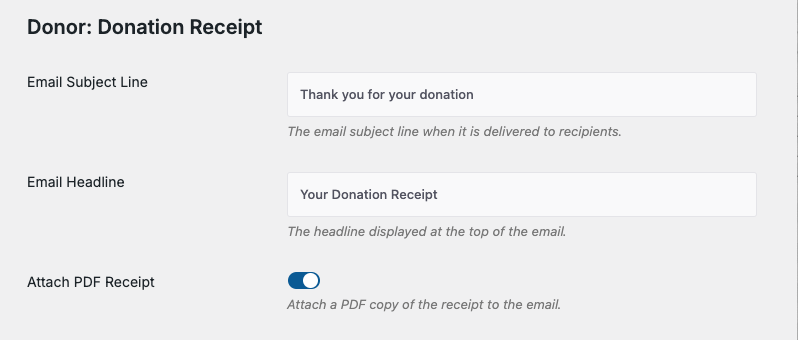
Die E-Mail Spendenquittung ist bereits standardmäßig aktiviert. Klicken Sie auf die Schaltfläche E-Mail-Einstellungen, um mit der Anpassung zu beginnen. Auf dem nächsten Bildschirm können Sie Ihre eigene Betreffzeile und Überschrift festlegen, um die Sprache Ihrer Organisation anzupassen.
Es gibt auch eine praktische Umschaltoption, um die PDF-Quittung direkt an die E-Mail anzuhängen – sie wird im exakten Format und Stil generiert, den Sie oben konfiguriert haben.
Anpassen des E-Mail-Textes: Unter den Header-Einstellungen können Sie den Text Ihrer E-Mail anpassen. Charitable verwendet ein einfaches Shortcode-System, sodass Sie Ihre Nachricht ohne technische Kenntnisse personalisieren können. Kopieren Sie einfach die benötigten Shortcodes und fügen Sie sie direkt in die E-Mail ein.
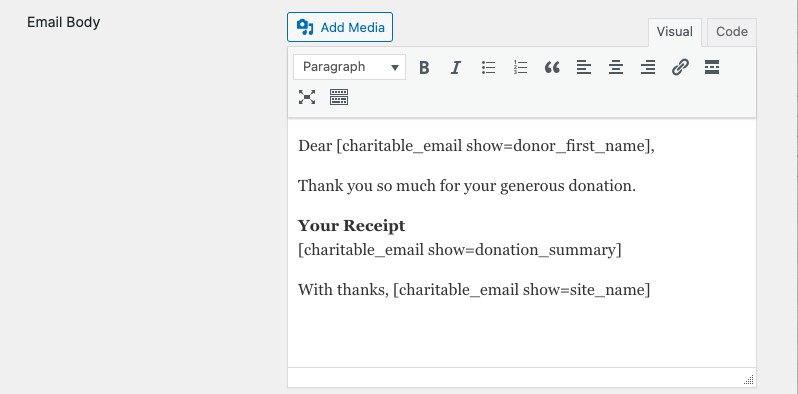
Um beispielsweise den vollständigen Namen des Spenders einzufügen, verwenden Sie einfach:
[charitable_email show=donor]
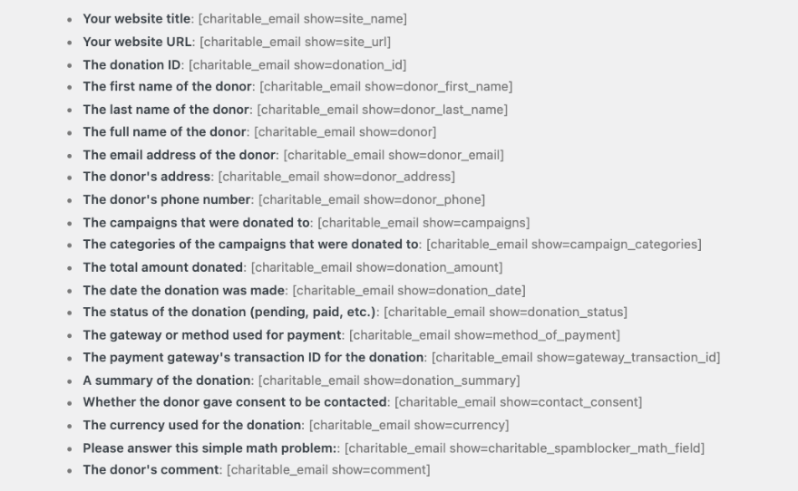
Hier ist eine vollständige Liste der nützlichsten Shortcodes für Ihre Spendenquittungs-E-Mail:
- Ihr Website-Titel: [charitable_email show=site_name]
- Ihre Website-URL: [charitable_email show=site_url]
- Spenden-ID: [charitable_email show=donation_id]
- Vorname des Spenders: [charitable_email show=donor_first_name]
- Nachname des Spenders: [charitable_email show=donor_last_name]
- Vollständiger Name des Spenders: [charitable_email show=donor]
- E-Mail-Adresse des Spenders: [charitable_email show=donor_email]
- Adresse des Spenders: [charitable_email show=donor_address]
- Telefonnummer des Spenders: [charitable_email show=donor_phone]
- An Kampagnen gespendet: [charitable_email show=campaigns]
- Gesamt gespendeter Betrag: [charitable_email show=donation_amount]
- Datum der Spende: [charitable_email show=donation_date]
- Verwendetes Gateway oder Zahlungsmethode: [charitable_email show=method_of_payment]
- Transaktions-ID des Zahlungs-Gateways für die Spende: [charitable_email show=gateway_transaction_id]
- Eine Zusammenfassung der Spende: [charitable_email show=donation_summary]
- Ob der Spender zugestimmt hat, kontaktiert zu werden: [charitable_email show=contact_consent]
- Der Kommentar des Spenders: [charitable_email show=comment]
Nutzen Sie nach Abschluss der Anpassung die integrierte E-Mail-Vorschau von Charitable, um sicherzustellen, dass alles perfekt aussieht, bevor es versendet wird.

Wenn Sie zufrieden sind, klicken Sie auf Änderungen speichern und alles ist erledigt!
So laden Sie als Administrator eine PDF-Quittung herunter
Müssen Sie jederzeit die Quittung eines Spenders abrufen? Charitable macht auch das einfach.
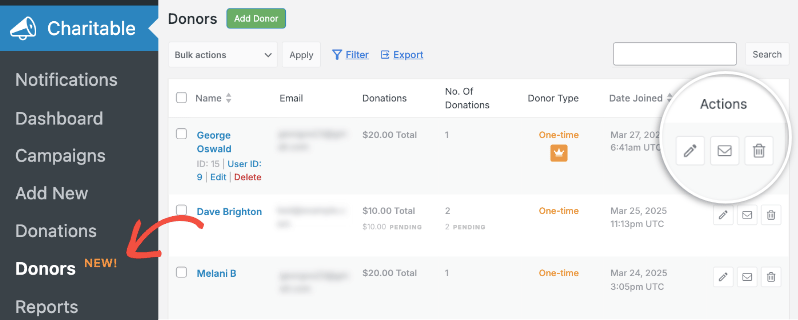
Gehen Sie zu Charitable » Spender in Ihrem WordPress-Dashboard, wo Sie eine vollständige Liste Ihrer Spender finden. Verwenden Sie die Suchleiste, um den gesuchten Spender zu finden, und klicken Sie dann auf das Stiftsymbol oder die Schaltfläche Bearbeiten, um sein Profil zu öffnen.
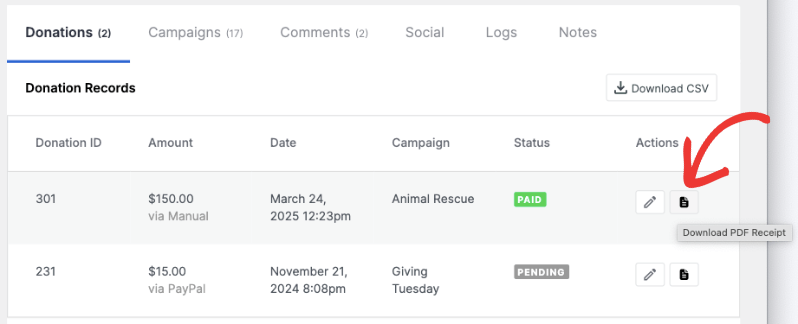
Scrollen Sie auf der Spenderprofilseite zum unteren Abschnitt, der alle Beiträge dieses Spenders anzeigt. Sie sehen ein PDF-Symbol neben jedem Spenden-Eintrag – klicken Sie einfach darauf, und die Quittung wird sofort auf Ihren Computer heruntergeladen.
Sehen wir uns nun an, wie der Spender die Quittung selbst über sein eigenes Spender-Dashboard herunterladen kann.
So laden Sie als Spender eine PDF-Spendenquittung herunter
Ihre Spender müssen sich nicht jedes Mal bei Ihnen melden, wenn sie eine Kopie ihrer Quittung benötigen. Sie können sie selbst von ihrem Spender-Dashboard herunterladen!
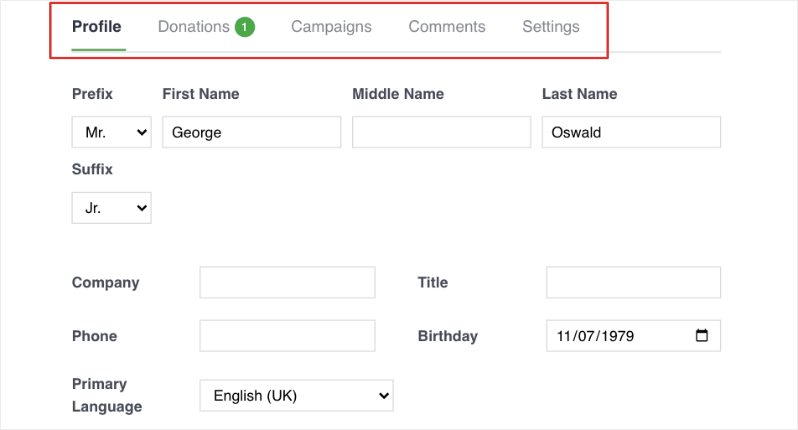
Alles, was sie tun müssen, ist, sich mit ihren Zugangsdaten anzumelden und zum Abschnitt Spenden zu navigieren.
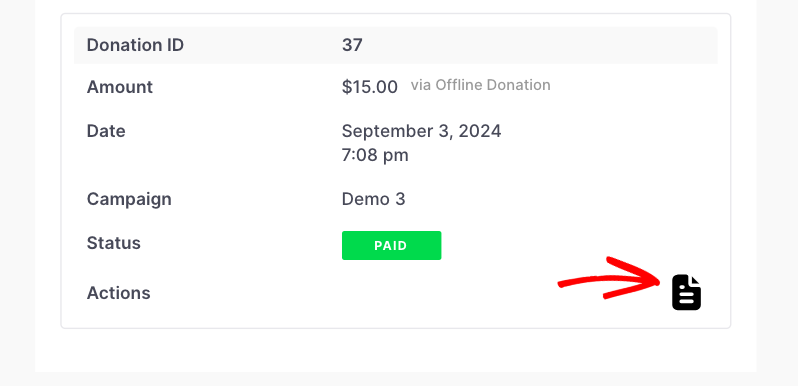
Dort sehen sie eine vollständige Historie ihrer Beiträge, jeweils mit einem PDF-Symbol, auf das sie klicken können, um die entsprechende Quittung sofort herunterzuladen.
Es ist eine nahtlose Erfahrung, die sowohl Ihnen als auch Ihren Spendern Zeit spart – ein Gewinn für alle!
Senden Sie noch heute professionelle Spendenquittungen
Die Einrichtung automatisierter Spendenquittungen mit Charitable ist eines der besten Dinge, die Sie für die Spenderbeziehungen Ihrer gemeinnützigen Organisation tun können. Es hält nicht nur Ihre Spender informiert und zuversichtlich in ihre Beiträge, sondern spart Ihnen auch wertvolle Zeit, indem der gesamte Prozess automatisch abgewickelt wird.
Von der Anpassung Ihrer PDF-Quittungen mit Ihrem Branding und Ihren Kontaktdaten bis hin zur Einrichtung personalisierter E-Mail-Benachrichtigungen mit Shortcodes bietet Ihnen Charitable alles, was Sie benötigen, um ein professionelles, nahtloses Erlebnis für Ihre Spender zu schaffen – ganz ohne technische Kenntnisse.
Mit Charitable erhalten Sie nicht nur leistungsstarke PDF-Quittungen – Sie schalten auch Funktionen wie wiederkehrende Spenden, Spenderteams, Spenderverwaltung, automatisierte E-Mails und vieles mehr frei, die alle darauf ausgelegt sind, Ihrer gemeinnützigen Organisation zu helfen, mehr zu sammeln und mehr zu tun.
Und das Beste daran? Sie können es mit unserer 14-tägigen Geld-zurück-Garantie völlig risikofrei ausprobieren. Ohne Fragen.
Bereit, loszulegen? Installieren Sie Charitable noch heute und beginnen Sie mit dem Aufbau stärkerer Spenderbeziehungen durch automatisierte, professionelle Spendenquittungen.
FAQs zu PDF-Spendenquittungen
Können Spender nach einer Spende automatisch PDF-Quittungen per E-Mail erhalten?
Absolut! Sobald Sie die Option in Ihren PDF-Quittungseinstellungen aktivieren, erkennt Charitable automatisch die E-Mail-Adresse des Spenders aus dem Spendenformular, generiert die Quittung und sendet sie ab, ohne dass Sie manuell eingreifen müssen. Sie können die E-Mail mit der Spendenquittung auch so konfigurieren, dass die PDF als Anhang enthalten ist, sodass Spender alles, was sie benötigen, an einem Ort erhalten.
Welche Informationen kann ich auf den PDF-Quittungen anpassen?
Ziemlich viel, tatsächlich! Sie haben die Kontrolle über:
- Das Logo Ihrer Organisation
- Kontaktdaten wie Ihre Adresse, Telefonnummer und E-Mail-Adresse
- Feldbezeichnungen (z. B. Umbenennung von „Ihre Spende“ in „Ihr Beitrag“)
- Welche Spenderdetails auf der Quittung erscheinen
- Eine Dankesnachricht am Anfang der Quittung
- Fußzeileninhalt, einschließlich Bildern oder organisatorischen Informationen
- Ein optionaler QR-Code, der mit einer Kampagne verknüpft ist
Die tatsächlichen Spendedaten – wie Beträge, Kampagnennamen und Transaktionsdetails – werden automatisch von Charitable ausgefüllt, sodass Sie sich keine Sorgen machen müssen.
Wo können Spender ihre PDF-Belege abrufen, wenn sie sie später herunterladen möchten?
Spender können ihre Belege jederzeit über ihr Spender-Dashboard herunterladen. Nach dem Einloggen navigieren sie einfach zum Bereich Spenden, wo sie eine vollständige Historie ihrer Beiträge finden. Jede Spende hat ein PDF-Symbol daneben, ein Klick und der Beleg wird sofort heruntergeladen.
Wie aktiviere ich das Spender-Dashboard, damit Unterstützer auf ihre Belege zugreifen können?
Schauen Sie sich unseren Schritt-für-Schritt-Leitfaden Anleitung zur Nutzung des Spender-Dashboards » an, um diese Funktion für Ihre Spender zu konfigurieren und bereitzustellen.
Kann ich Spenden-E-Mail-Belege in der Vorschau anzeigen, bevor sie an Spender gesendet werden?
Ja! Nachdem Sie Ihren E-Mail-Inhalt mit Shortcodes angepasst haben, bietet Ihnen Charitable eine integrierte Vorschauoption, sodass Sie genau sehen können, wie die E-Mail aussehen wird, bevor sie versendet wird. Dies ist eine großartige Möglichkeit, Fehler zu erkennen und sicherzustellen, dass alles poliert aussieht, bevor Sie Ihre Änderungen speichern.
Welche Shortcodes stehen zur Anpassung von Spenden-E-Mail-Belegen zur Verfügung?
Charitable bietet eine umfassende Sammlung von Shortcodes, die automatisch die relevanten Informationen für jede Spende abrufen. Sie können Dinge wie den vollständigen Namen des Spenders mit [charitable_email show=donor], den Gesamtspendenbetrag mit [charitable_email show=donation_amount], Kampagnendetails, Zahlungsmethoden, Transaktions-IDs und sogar die Kommentare des Spenders selbst einfügen. Überprüfen Sie die vollständige Shortcode-Liste in den E-Mail-Einstellungen, um alles zu sehen, was verfügbar ist.
Wie kann ich als Administrator PDF-Belege für beliebige Spender herunterladen?
Das ist ganz einfach! Gehen Sie in Ihrem WordPress-Dashboard zu Charitable » Spender und suchen Sie den gewünschten Spender. Klicken Sie auf das Stiftsymbol oder die Schaltfläche Bearbeiten, um sein Profil zu öffnen, scrollen Sie dann zum Abschnitt Spenden am Ende der Seite. Sie sehen neben jedem Spenden-Eintrag ein PDF-Symbol – klicken Sie einfach darauf, um diesen Beleg sofort herunterzuladen.
Benötige ich technisches Wissen, um PDF-Belege einzurichten und anzupassen?
Überhaupt nicht! Charitable ist benutzerfreundlich für jedermann konzipiert. Sie können Ihr Logo mit einem einfachen Klick hochladen, Ihre Kontaktdaten in einfachen Textfeldern eingeben, Beschriftungen über eine einfach zu bedienende Oberfläche anpassen und fertige Shortcodes verwenden, die Sie einfach in Ihre E-Mail-Vorlagen kopieren und einfügen können. Charitable kümmert sich um die gesamte technische Arbeit im Hintergrund.
Jetzt wissen Sie, wie Sie Spendenbelege für Ihre Spender verwalten. Als Nächstes möchten Sie auch etwas über die Nutzung des Spenderverwaltungssystems » erfahren.
Charitable hat über 1 Million Downloads!
Millionen vertrauen auf Charitable für erfolgreiche Spendenkampagnen. Probieren Sie Charitable noch heute risikofrei aus.
✅ 14-tägige Geld-zurück-Garantie
✅ Transparente Preisgestaltung
✅ Einrichtung ohne Code
Bleiben Sie verbunden für weitere Ressourcen für gemeinnützige Organisationen
Für weitere Tutorials und Videos, die auf gemeinnützige Organisationen zugeschnitten sind, abonnieren Sie unseren YouTube-Kanal. Wir veröffentlichen regelmäßig Expertentipps, Schritt-für-Schritt-Anleitungen zu Online-Spenden, Fundraising-Strategien und praktische Ressourcen, die Ihrer Organisation zum Erfolg verhelfen.
🗞️ Erhalten Sie wöchentliche Tipps und exklusive Anleitungen in Ihrem Posteingang
Melden Sie sich für unseren Newsletter an →
🎥 Sehen Sie sich Schritt-für-Schritt-Tutorials und Erfolgsgeschichten an
Abonnieren Sie unseren YouTube-Kanal →
👩🏽💻 Vernetzen Sie sich mit unserer Community und erhalten Sie tägliche Einblicke in gemeinnützige Organisationen
Folgen Sie uns auf LinkedIn →
🥳 Lustige Reels und Einblicke in gemeinnützige Organisationen
Folgen Sie uns auf Instagram →
👀 Aufschlussreiche & unterhaltsame Videos, die Ihnen helfen, Ihre Sache voranzubringen
Folgen Sie uns auf TikTok→
🌎 Abonnieren und folgen Sie uns für allgemeine Fundraising-Tipps
Holen Sie sich Fundraising-Tipps auf TikTok →
Leistungsstarke Fundraising-Ressourcen
⬇️ Laden Sie bewährte Strategien, Kampagnenideen und Experten-Tools herunter
Holen Sie sich das Fundraising-Kit →
💸 Holen Sie sich kostenlose Fundraising-Ressourcen
Besuchen Sie den Charitable Fundraising Hub →
🤔 Haben Sie Fragen zu Charitable?
Charitable FAQs →
🏎️ Probieren Sie Charitable aus
Erstellen Sie Ihre Charitable Demo →
Verstehen Sie Begriffe und Jargon von gemeinnützigen Organisationen
Glossar für gemeinnützige Organisationen→
% Suchen Sie nach Angeboten und Rabatten für gemeinnützige Organisationen?
Beste Angebote und Rabatte für gemeinnützige Organisationen →




