
Möchten Sie alle Ihre Spendenbeträge für eine Kampagne oder einen Datumsbereich sehen? Die Berichtsübersicht fasst Ihre Spenden, Spender, Kampagnen und Zahlungsmethoden in einem einzigen Bericht zusammen.
Diese Anleitung behandelt das Filtern des Berichts, das Lesen der 4 Kacheln und was jeder Abschnitt des Berichts Ihnen anzeigt.
Da alles an einem Ort ist, können Sie die meisten Fragen zu Ihren Spenden beantworten, ohne eine Tabelle erstellen zu müssen.
Die neu gestaltete Berichtsübersicht ist in Version 1.8.19 des Charitable Pro Plugins verfügbar.
Was Sie in diesem Leitfaden finden
Wo Sie die Berichtsübersicht finden
Um den Bericht zu öffnen, gehen Sie zu Charitable » Berichte. Sie landen auf der Registerkarte Übersicht.
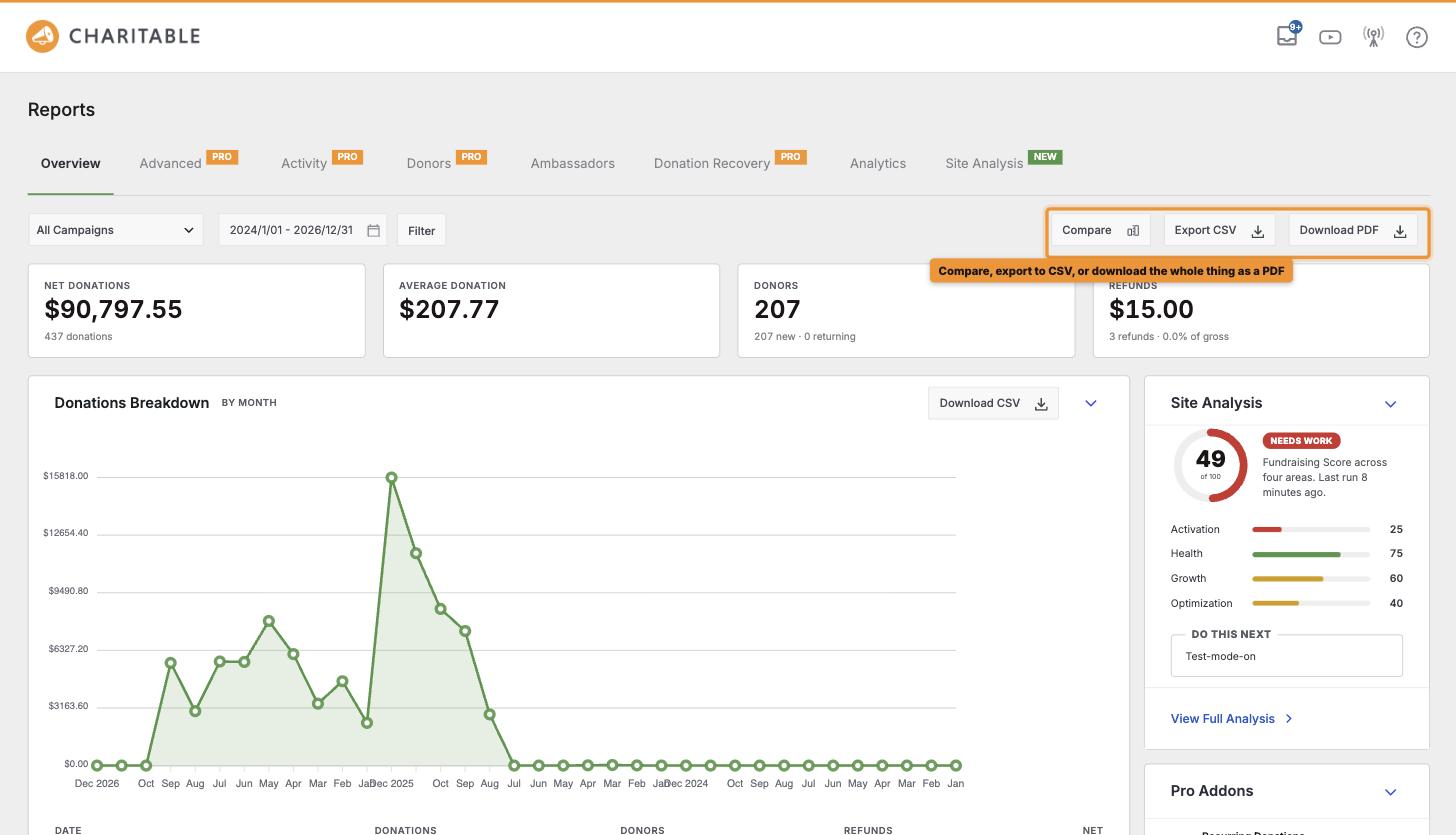
Die anderen Registerkarten oben, wie Aktivität, Spender und Website-Analyse, öffnen jeweils einen detaillierteren Bericht zu diesem einen Bereich.
Wenn Sie die Berichtsübersicht nach dem Update zum ersten Mal öffnen, wird Ihnen eine kurze geführte Tour angeboten. Sie können sie annehmen oder ablehnen, und Sie werden sie auf keinen Fall wieder sehen.
Filtern des Berichts
Um auszuwählen, was der Bericht abdeckt, befolgen Sie diese Schritte.
- Wählen Sie eine Kampagne aus der ersten Dropdown-Liste aus oder lassen Sie sie auf „Alle Kampagnen“.
- Wählen Sie eine Kampagnenkategorie aus der zweiten Dropdown-Liste aus oder lassen Sie sie auf „Alle Kategorien“.
- Legen Sie die Start- und Enddaten im Datumsfeld fest.
- Wenn Sie bereit sind, klicken Sie auf „Filtern“.
Jede Kachel und jeder Abschnitt auf der Seite wird entsprechend aktualisiert. Die Schaltflächen „Vergleichen“, „CSV exportieren“ und „PDF herunterladen“ rechts haben ihre eigenen Anleitungen, die am Ende dieser hier verlinkt sind.
Lesen der Kacheln
Unter den Filtern sehen Sie 4 Kacheln.
- Netto-Spenden ist der Betrag, der nach Abzug von Rückerstattungen eingenommen wurde, mit der Anzahl der Spenden darunter.
- Durchschnittliche Spende ist der durchschnittliche Wert eines Geschenks.
- Spender ist die Anzahl der Personen, die gespendet haben, aufgeteilt in neue und wiederkehrende Spender.
- Rückerstattungen ist der zurückerstattete Betrag, mit der Anzahl der Rückerstattungen und ihrem Anteil am Gesamtbetrag.
Unter jeder Kachel sehen Sie auch den Zeitraum, mit dem sie verglichen wird, z. B. die Vorwoche.
Der Hauptbericht
Der Bericht ist in 2 Spalten aufgeteilt. Die breite Spalte links enthält die Hauptabschnitte.
- Spendenaufschlüsselung zeigt eine Grafik und eine Tabelle Ihrer Spenden, gruppiert nach Tag, Woche oder Monat, passend zu Ihrem Datumsbereich.
- Aktivität zeigt die jüngsten Aktivitäten in Ihren Kampagnen. Klicken Sie auf „Alle Aktivitäten anzeigen“, um den vollständigen Aktivitätsbericht zu öffnen.
- Top-Spender zeigt, wer im Berichtszeitraum am meisten gespendet hat.
- Top-Kampagnen zeigt, wie sich jede Kampagne im Verhältnis zu ihrem Ziel und Enddatum entwickelt, sodass Sie sehen können, welche hinterherhinken.
- Spendenrückgewinnung zeigt, was Sie abgebrochene Spenden kosten und wie viel bereits zurückgewonnen wurde.
Hinweis: Wenn die Spendenrückgewinnung noch nicht aktiviert ist, sehen Sie eine Vorschau mit einer Schaltfläche „Spendenrückgewinnung aktivieren“ anstelle Ihrer eigenen Zahlen.
Die Zusammenfassungsleiste
Die schmale Spalte rechts ist die Zusammenfassungsleiste. Jede Karte kann mit dem Pfeil in ihrer oberen Ecke geschlossen werden.
- Nonprofit-Website-Analyse zeigt Ihre Fundraising-Punktzahl, Ihre Punktzahl in jedem Bereich und einen „Als Nächstes tun“-Vorschlag. Wenn Sie sie noch nicht ausgeführt haben, sehen Sie eine Schaltfläche „Kostenlose Analyse ausführen“.
- Pro Add-ons listet die Charitable Add-ons auf Ihrer Website auf.
- Zahlungsmethoden zeigt, wie viel jedes Zahlungs-Gateway eingebracht hat, sowohl als Betrag als auch als Prozentsatz.
- Spenderquellen zeigt, woher Ihre Spender kamen, basierend auf der Seite, auf der jeder Spender zuerst gelandet ist.
- Diesen Bericht per E-Mail senden sendet diese Übersicht jede Woche an Ihr Team.
Hinweis: Spenderquellen zählt nur Spenden, die nach Beginn der Nachverfolgung auf Ihrer Website getätigt wurden. Ältere Spenden zeigen daher keine Quelle an.
Tipps, die es wert sind, beachtet zu werden
Einige Gewohnheiten, die Ihnen helfen, mehr aus Ihren Berichten herauszuholen.
- Filtern Sie vor einem Kampagnen-Review-Meeting nach einer einzelnen Kampagne, sodass sich jede Zahl auf der Seite auf diese Kampagne bezieht.
- Überprüfen Sie die Top-Kampagnen auf halbem Weg einer Kampagne, solange noch Zeit ist, aufzuholen.
- Sehen Sie sich die Zahlungsmethoden an, bevor Sie ein Gateway entfernen, um zu sehen, wie viele Ihrer Spender es verwenden.
FAQs zur Berichtsübersicht
Warum steht in einem Abschnitt, dass in diesem Zeitraum keine Spenden eingegangen sind?
Keine Spenden entsprechen Ihren aktuellen Filtern. Versuchen Sie einen größeren Datumsbereich oder setzen Sie die Kampagne zurück auf „Alle Kampagnen“.
Enthält der Bericht zurückerstattete Spenden?
Netto-Spenden sind der Gesamtbetrag nach Abzug von Rückerstattungen. Die Rückerstattungen selbst sehen Sie auf der Kachel „Rückerstattungen“.
Kann ich diesen Bericht mit meinem Vorstand teilen?
Ja. Sie können ihn als PDF herunterladen, als CSV exportieren oder jede Woche per E-Mail an Ihr Team senden.
Zusammenfassung
Sie wissen jetzt, wie Sie die Berichtsübersicht filtern, ihre Kacheln lesen und sich im Hauptbericht und in der Zusammenfassungsleiste zurechtfinden.
Als Nächstes können Sie 2 Zeiträume vergleichen oder den Bericht mit Ihrem Team teilen. Wenn Sie bei einem Schritt nicht weiterkommen, hilft Ihnen unser Support-Team gerne weiter.
Das könnten Sie auch interessieren
Diese Anleitungen behandeln die Werkzeuge am oberen Rand der Berichtsübersicht.
- So vergleichen Sie das Fundraising zwischen 2 Zeiträumen. Verwenden Sie die Schaltfläche „Vergleichen“, um dieses Jahr mit dem letzten Jahr zu vergleichen.
- So exportieren Sie Ihre Spendenberichte als PDF oder CSV. Laden Sie den Bericht für ein Vorstandstreffen oder Ihr Finanzteam herunter.
- So senden Sie eine wöchentliche Spendenübersicht per E-Mail an Ihr Team. Schalten Sie die Karte „Diese Berichte per E-Mail senden“ ein.
- Rückforderung von Spenden. Richten Sie die Funktion im Bereich „Spendenrückforderung“ ein.
Hilfreiche Links
🤝 Holen Sie sich Hilfe, wenn Sie sie brauchen
📑 Finden Sie die Anleitung, die Sie benötigen
Durchsuchen Sie den Dokumentations-Hub →
⬇️ Laden Sie bewährte Strategien, Kampagnenideen und Experten-Tools herunter
Holen Sie sich das Fundraising-Kit →
🔗 Lassen Sie Ihren KI-Assistenten die Fundraising-Arbeit für Sie erledigen.
Verbinden Sie Charitable mit Ihrem KI-Assistenten →
💸 Holen Sie sich kostenlose Fundraising-Ressourcen
Besuchen Sie den Charitable Fundraising Hub →
🤔 Haben Sie Fragen zu Charitable?
Charitable FAQs →
Benötigen Sie Hilfe beim Verständnis von Begriffen und Fachjargon für gemeinnützige Organisationen?
Siehe unser Glossar für gemeinnützige Organisationen→

Charitable arbeitet jetzt mit dem KI-Assistenten zusammen, den Sie bereits verwenden
Dies ist das unterhaltsamste Feature, das wir dieses Jahr veröffentlicht haben, und Sie müssen es ausprobieren. Sie können jetzt ChatGPT, Claude oder jeden KI-Assistenten, den Sie bereits verwenden, nutzen, um Spendenkampagnen zu erstellen und zu starten.
Sie können Spendenaufzeichnungen erstellen, Spenderprofile verwalten, Daten abrufen und Spendenberichte erhalten. Verbinden Sie einfach Ihren KI-Agenten und beginnen Sie, nach dem zu fragen, was Sie möchten.
Kein Charitable-Addon erforderlich, keine Programmierung und keine aufwendige Einrichtung. Jeder kann es tun!



