
Haben Sie schon einmal bemerkt, dass ein Spender eine Spende beginnt, seinen Namen und Betrag eingibt und dann einfach verschwindet? Die Spendenwiederherstellung erfasst diesen Moment automatisch, sendet eine Erinnerungs-E-Mail und bringt viele dieser Spender zurück, um das zu beenden, was sie begonnen haben.
Dieser Leitfaden führt Sie durch die Aktivierung der Spendenwiederherstellung, die Auswahl der Kampagnen, für die sie gilt, und das Lesen der Berichte, sobald sie läuft. Er behandelt auch genau, wie Tracking, Erkennung von abgebrochenen Formularen und Wiederherstellungs-E-Mails im Hintergrund funktionieren, sowie Schritte zur Fehlerbehebung und Entwicklerressourcen, falls Sie tiefer graben müssen.
Was Sie in diesem Leitfaden finden
- Hauptmerkmale
- Voraussetzungen
- Spendenwiederherstellung aktivieren
- Auswahl der zu verfolgenden Kampagnen
- Einrichtung der Wiederherstellungs-E-Mail
- Anpassen der erweiterten Einstellungen
- Testen des Wiederherstellungsablaufs
- Wie die Spendenwiederherstellung Spendersitzungen verfolgt
- Was passiert, wenn ein Spender ein Formular abbricht
- Sicherheit der Wiederherstellungs-E-Mail
- Wie die Abmeldung funktioniert
- Lesen Ihrer Wiederherstellungsberichte
- Anpassen der Vorlage für Wiederherstellungs-E-Mails
- Entwicklerressourcen
- Fehlerbehebung
- Noch nicht auf dem Pro- oder Elite-Plan?
- FAQs zur Spendenwiederherstellung
- Weitere Dokumentation
Hauptmerkmale
Hier ist, was die Spendenwiederherstellung tut, sobald sie aktiviert ist.
- Verfolgt stillschweigend die Spenderaktivität, einschließlich E-Mail, Name und Spendenbetrag, während Spender ein Formular ausfüllen.
- Erkennt automatisch abgebrochene Sitzungen mit einem Hintergrundprozess, der alle 5 Minuten prüft.
- Sendet eine gebrandete Wiederherstellungs-E-Mail mit einem "Meine Spende abschließen"-Button mit einem Klick.
- Füllt das Spendenformular mit den zuvor eingegebenen Details des Spenders vor, wenn dieser zurückkehrt.
- Enthält einen integrierten Abmeldelink in jeder Wiederherstellungs-E-Mail, ohne dass Sie eine Unterdrückungsliste selbst verwalten müssen.
- Bietet Ihnen eine pro Kampagne geltende Steuerung, sodass Sie genau auswählen können, welche Kampagnen teilnehmen.
- Fügt einen dedizierten Berichte-Tab mit datumsgefilterten Statistiken, einer Sitzungstabelle und CSV-Export hinzu.
- Zeigt die wiederhergestellten Einnahmen direkt in Ihrem Haupt-Berichte-Übersicht-Tab an.
Voraussetzungen
Bevor Sie die Spendenwiederherstellung aktivieren, stellen Sie sicher, dass Sie Folgendes haben:
- Charitable's Pro-Plugin, aktualisiert auf Version 1.8.13.5 oder höher, auf dem Pro- oder Elite-Plan.
- WordPress 6.2 oder höher.
- PHP 7.2 oder höher.
- WP-Cron auf Ihrer Website aktiviert. Es ist standardmäßig für fast jede WordPress-Installation aktiviert, und Wiederherstellungs-E-Mails werden darüber gesendet. Wenn Ihr Hoster es deaktiviert hat, fragen Sie ihn, wie Sie einen echten Server-Cronjob als Ersatz einrichten können.
Spendenwiederherstellung aktivieren
Die Aktivierung der Spendenwiederherstellung dauert einige Minuten, einschließlich der Installation des Add-ons.
Schritt 1: Installieren Sie das Spendenwiederherstellungs-Add-on
Gehen Sie zu Charitable » Einstellungen » Allgemein und klicken Sie auf den Unter-Tab „Spendenwiederherstellung“.
Unten auf dieser Seite sehen Sie eine Schaltfläche „Spendenwiederherstellungs-Add-on erhalten“.
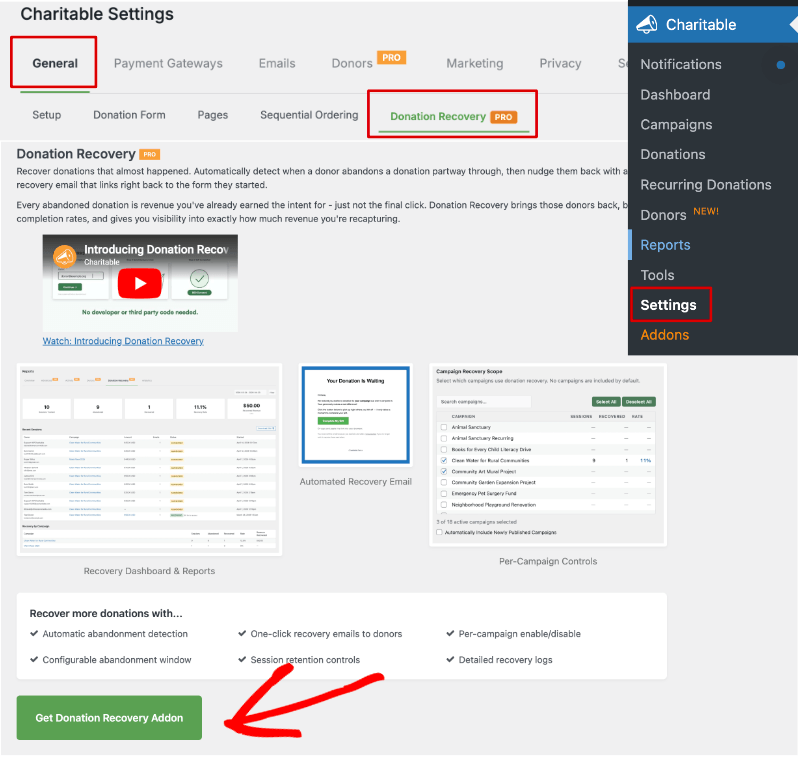
Dies führt Sie zur Add-ons-Seite.
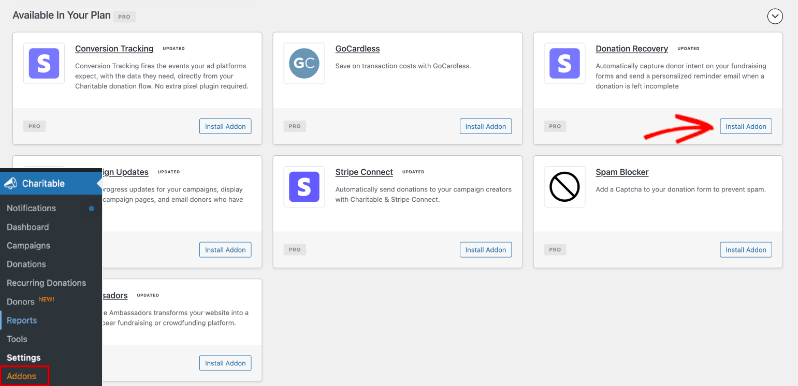
Scrollen Sie, um Spendenwiederherstellung zu finden, oder Sie können danach suchen. Installieren und aktivieren Sie es dann.
Benötigen Sie weitere Hilfe? Sehen Sie Anleitung zur Installation von Charitable Add-ons.
Schritt 2: Spendenwiederherstellung aktivieren
Zurück auf Charitable » Einstellungen » Allgemein » Spendenwiederherstellung aktivieren Sie „Spendenwiederherstellung aktivieren“ und klicken Sie auf „Änderungen speichern“.
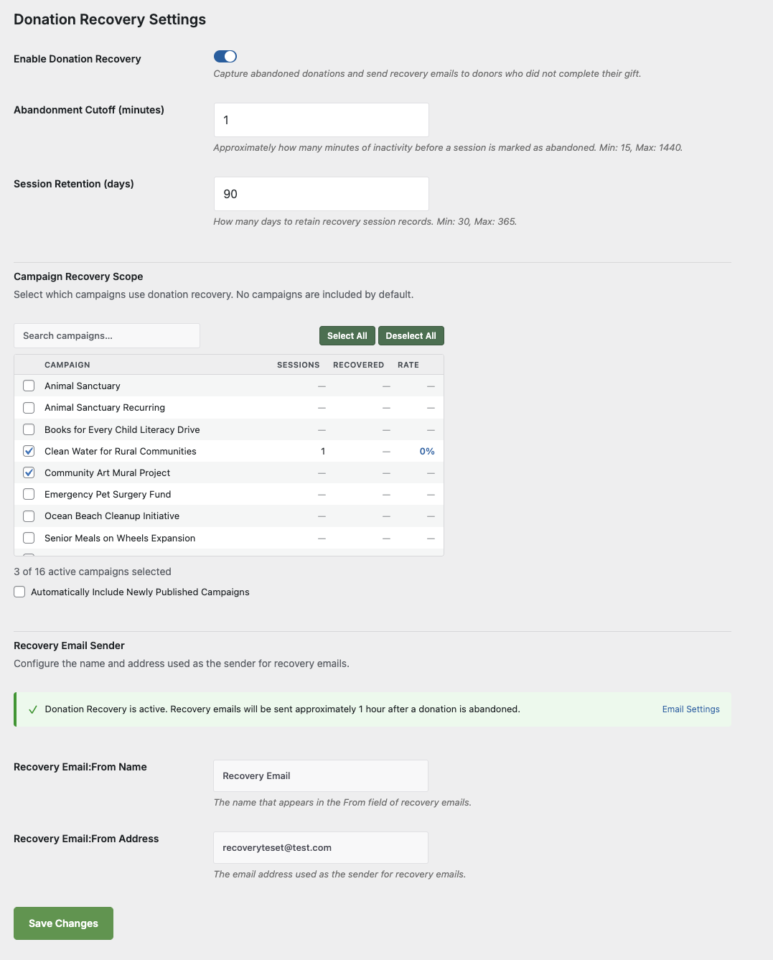
Die Aktivierung der Funktion hier beginnt noch nicht mit der Verfolgung. Sie müssen noch auswählen, welche Kampagnen teilnehmen, was als Nächstes behandelt wird.
Auswahl der zu verfolgenden Kampagnen
Standardmäßig werden keine Kampagnen verfolgt, auch nachdem Sie die Spendenwiederherstellung aktiviert haben. Sie wählen genau aus, welche teilnehmen, unter „Kampagnen-Wiederherstellungsumfang“ auf derselben Einstellungsseite.
Die Liste zeigt jede veröffentlichte Kampagne zusammen mit ihren erfassten Sitzungen, wiederhergestellten Spenden und der Wiederherstellungsrate an, sodass Sie sehen können, wie eine Kampagne läuft, bevor Sie entscheiden, ob Sie sie hinzufügen möchten. Eine Suchleiste und Schaltflächen helfen, wenn Sie viele Kampagnen betreiben.
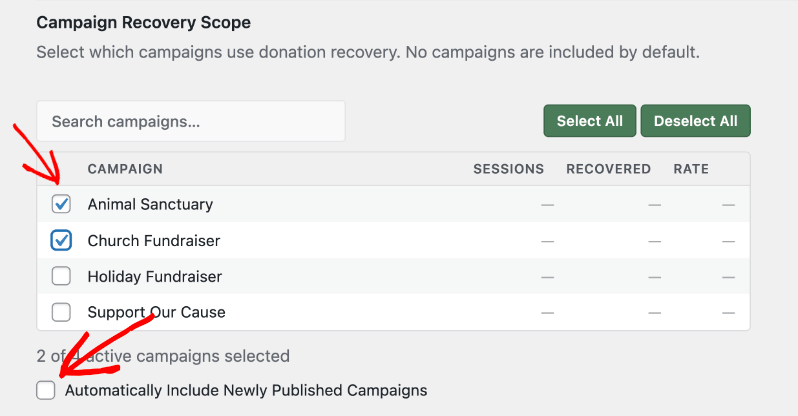
- Finden Sie die Kampagne oder Kampagnen, die Sie unter „Kampagnen-Wiederherstellungsumfang“ wünschen.
- Aktivieren Sie das Kontrollkästchen neben jeder einzelnen.
- Optional: Aktivieren Sie „Neue Kampagnen automatisch einschließen“, wenn Sie möchten, dass jede zukünftige Kampagne abgedeckt wird, ohne auf diese Seite zurückzukehren.
- Klicken Sie auf „Einstellungen speichern“.
Wichtiger Hinweis: Peer-to-Peer-Kampagnen von Charitable Ambassadors werden nicht unterstützt und erscheinen nicht in dieser Liste.
Als Nächstes sehen Sie einen Abschnitt „Wiederherstellungs-E-Mail-Sender“ mit dem Hinweis „Spendenwiederherstellungs-E-Mail ist derzeit deaktiviert. Aktivieren Sie sie oben, um abgebrochene Spenden zu erfassen und Wiederherstellungs-E-Mails zu senden.“
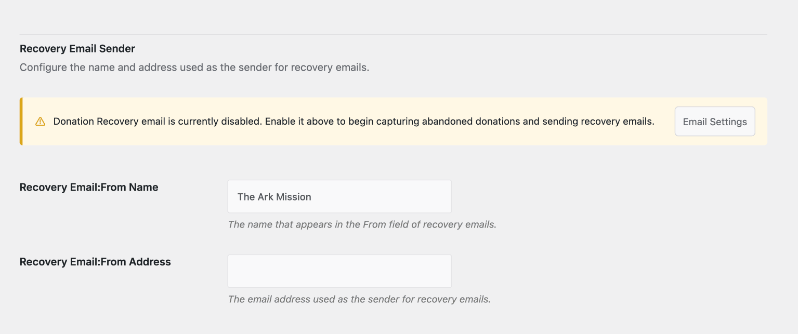
Im nächsten Abschnitt erfahren Sie, wie Sie dies einrichten.
Einrichtung der Wiederherstellungs-E-Mail
Die Aktivierung der Spendenwiederherstellung schaltet die Verfolgung und die Erkennung von abgebrochenen Spenden ein, aber die Wiederherstellungs-E-Mail hat ihren eigenen Schalter. Charitable wird mit einer Standardvorlage für Wiederherstellungs-E-Mails geliefert, die sofort einsatzbereit ist, oder Sie können sie an die Stimme Ihrer Organisation anpassen.
Schalten Sie die Wiederherstellungs-E-Mail ein
- Gehen Sie zu Charitable » Einstellungen » E-Mails.
- Finden Sie die E-Mail mit dem Namen „Spender: Spendenwiederherstellung“.
- Klicken Sie auf „E-Mail aktivieren“.
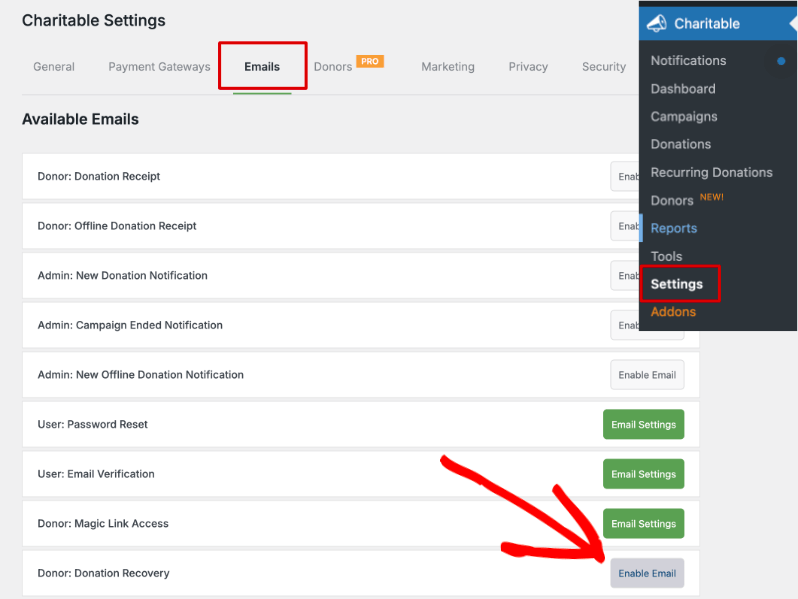
Eine grüne Schaltfläche zum Aufrufen der E-Mail-Einstellungen wird angezeigt, sobald sie aktiviert ist.
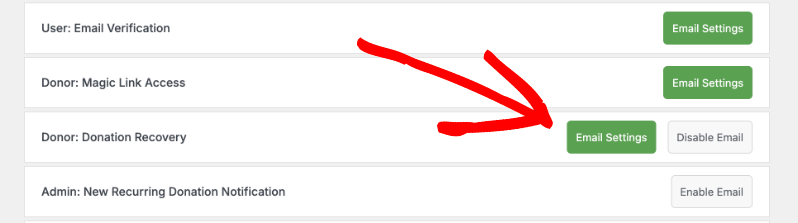
Passen Sie die E-Mail an
Klicken Sie in die E-Mail-Einstellungen, um die Betreffzeile, den Absender und den Text zu bearbeiten. Sie können Kurzcodes verwenden, um automatisch den Kampagnennamen, den Titel Ihrer Website und die URL Ihrer Website einzufügen.
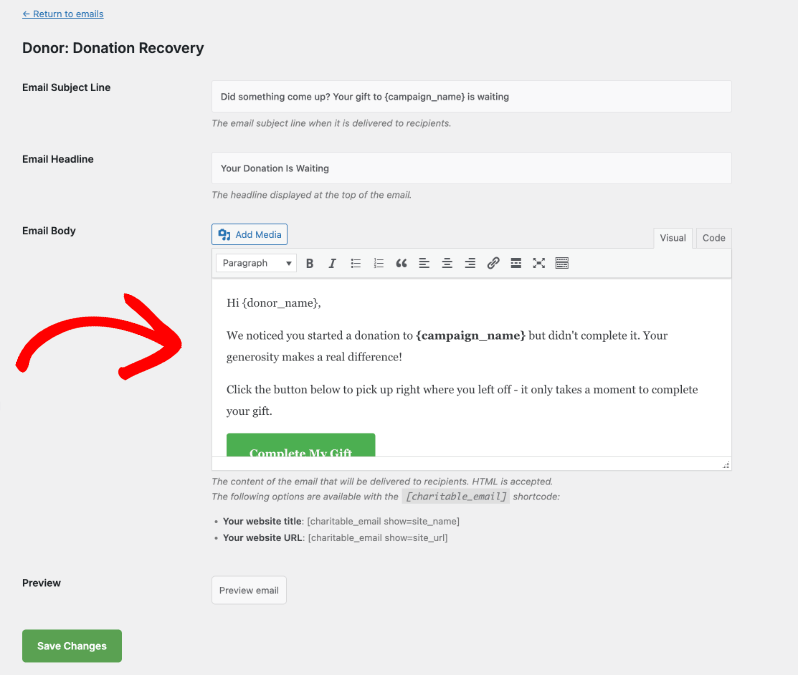
Klicken Sie unten auf der Seite auf „Änderungen speichern“.
Zurück auf der Einstellungsseite für die Spendenwiederherstellung sehen Sie, dass die E-Mail jetzt aktiv ist, zusammen mit Feldern zum Festlegen des Absendernamens und der Absenderadresse.
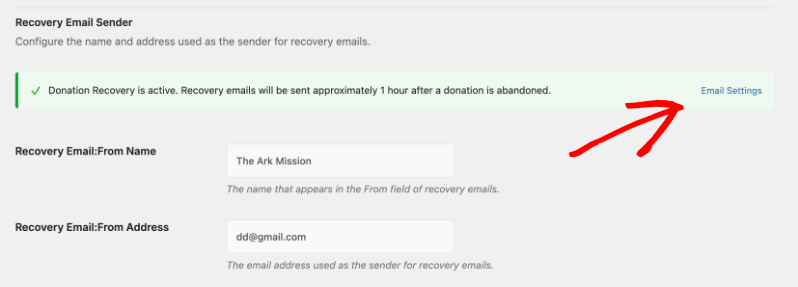
Stellen Sie sicher, dass Sie auch die Änderungen auf dieser Seite speichern.
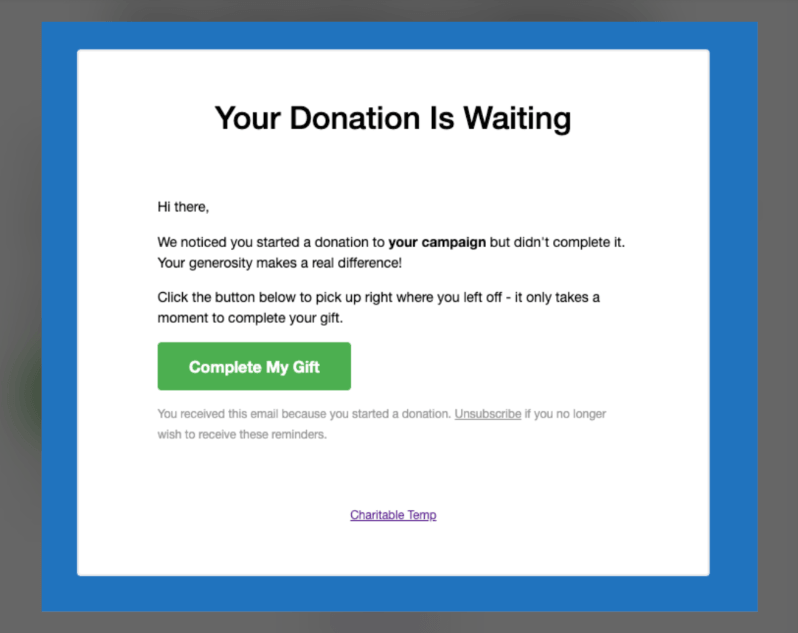
Was Spender sehen
Hier ist ein Beispiel dafür, was im Posteingang eines Spenders landet.
Anpassen der erweiterten Einstellungen
Die Standardeinstellungen funktionieren für die meisten Organisationen gut, aber ein paar Optionen sind wissenswert, alle auf demselben Unter-Tab „Spendenwiederherstellung“.
- Abbruchgrenze – Wie viele Minuten Inaktivität, bevor eine Sitzung als abgebrochen gilt. Standardmäßig 60 Minuten. Sie können sie zwischen 15 Minuten und 1.440 Minuten (24 Stunden) einstellen.
- Sitzungsaufbewahrung – Wie viele Tage ein Sitzungsdatensatz aufbewahrt wird, bevor er automatisch gelöscht wird. Standardmäßig 90 Tage, und Sie können ihn zwischen 30 und 365 Tagen einstellen.
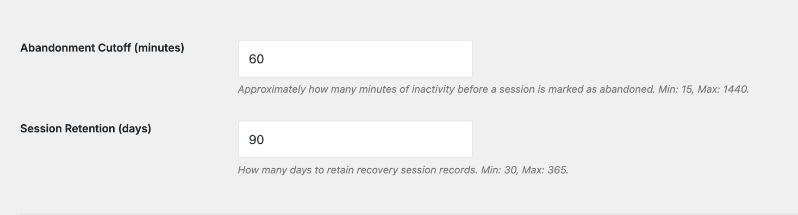
Profi-Tipp: Führen Sie eine zeitkritische Kampagne durch, wie z. B. eine Spendenaktion zum Giving Tuesday? Senken Sie die Abbruchgrenze, damit die Wiederherstellungs-E-Mails früher versendet werden, solange die Absicht des Spenders noch frisch ist.
Testen des Wiederherstellungsablaufs
Testen Sie das System einmal, bevor Sie ihm vertrauen, dass es automatisch für echte Spender läuft.
- Verwenden Sie eine sekundäre E-Mail-Adresse oder ein Testkonto.
- Besuchen Sie eine Ihrer Kampagnenseiten mit aktivierter Wiederherstellung und füllen Sie das Spendenformular aus: Name, E-Mail und Betrag.
- Schließen Sie den Tab oder navigieren Sie weg, ohne die Zahlung abzuschließen.
- Warten Sie, bis die Wiederherstellungs-E-Mail eintrifft. Es kann bis zu einer Stunde dauern, je nachdem, wann der Hintergrundprozess läuft.
- Klicken Sie in der E-Mail auf „Meine Spende abschließen“ und bestätigen Sie, dass sich das Formular mit genau den von Ihnen eingegebenen Daten vorab ausgefüllt öffnet.
Dieser eine Test bestätigt, dass der gesamte Wiederherstellungsablauf funktioniert, bevor er echte Spender bearbeitet.
Wie die Spendenwiederherstellung Spendersitzungen verfolgt
Hier ist, was hinter den Kulissen passiert, von dem Moment an, in dem ein Spender mit der Eingabe beginnt, bis zu dem Moment, in dem er zurückkehrt.
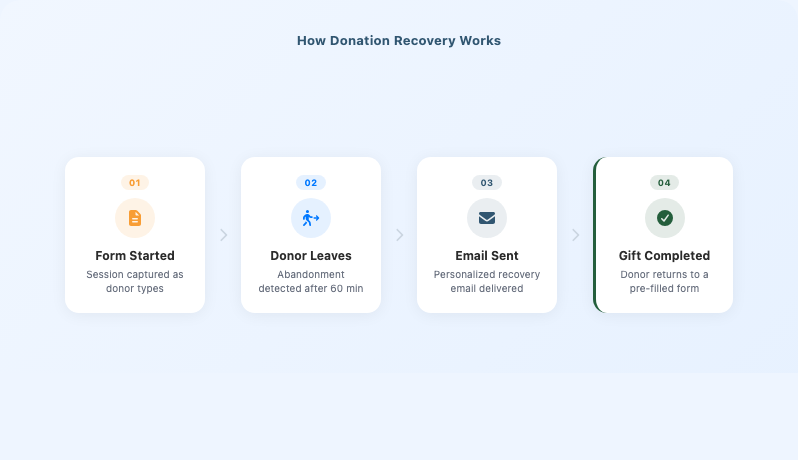
Wenn ein Spender ein Spendenformular auf einer Kampagne mit aktivierter Wiederherstellung besucht, wird im Hintergrund ein leichtgewichtiger JavaScript-Tracker geladen, der auf Änderungen in den Feldern E-Mail, Vorname, Nachname und Betrag achtet.
Wenn der Spender eine gültige E-Mail-Adresse eingibt, sendet der Tracker die erfassten Daten an einen REST-API-Endpunkt. Es werden keine Daten gespeichert, bis eine gültige E-Mail-Adresse vorhanden ist.
Der Tracker erfasst:
- E-Mail-Adresse
- Vorname und Nachname, falls eingegeben
- Spendensumme
- Spendenzeitraum, einmalig oder wiederkehrend, falls zutreffend
- Quell-URL, die Seite, auf der sich der Spender befand, als er das Formular ausfüllte
Der Tracker funktioniert sowohl mit älteren Spendenformularen als auch mit Formularen des Visual Form Builders (VFB).
Hinweis: Der Tracker ist eine JavaScript-Datei, die auf den Seiten des Spendenformulars geladen wird. Wenn ein anderes Plugin oder Ihr Theme einen JavaScript-Fehler auf derselben Seite verursacht, kann dies verhindern, dass der Tracker initialisiert wird. Das bedeutet, dass keine Sitzungen erfasst werden, selbst wenn Spender das Formular ausfüllen. Sehen Sie im Abschnitt zur Fehlerbehebung unten nach, wenn Sie dies bemerken.
Was passiert, wenn ein Spender ein Formular abbricht
Sobald eine Kampagne in Reichweite ist, hier ist der Ablauf von Anfang bis Ende.
- Ein Spender öffnet das Spendenformular und beginnt, seine E-Mail, seinen Namen und den Betrag einzugeben.
- Wenn er geht, bevor er absendet, und das Formular nach Ihrer Abbruchgrenze inaktiv bleibt, markiert Charitable die Sitzung als abgebrochen.
- Etwa eine Stunde später sendet Charitable automatisch eine Wiederherstellungs-E-Mail. Keine Aktion von Ihrer Seite erforderlich.
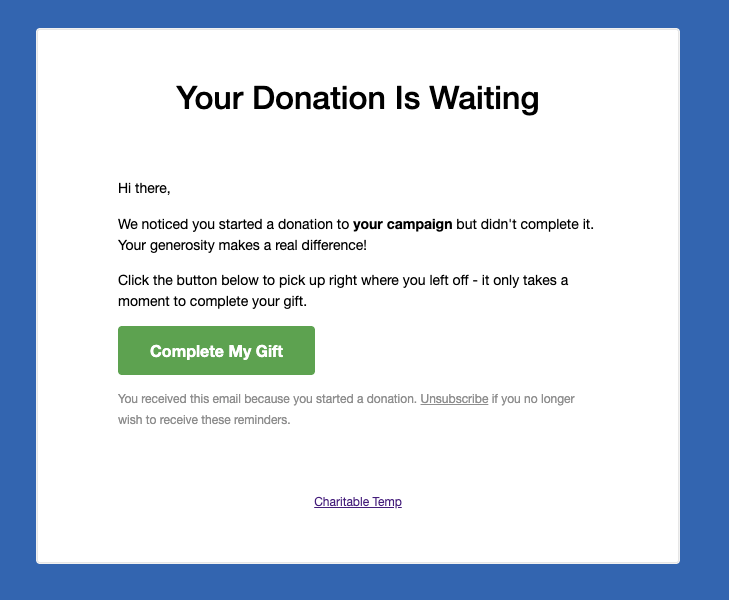
- Der Spender klickt in der E-Mail auf die Schaltfläche „Meine Spende abschließen“.
- Er landet auf derselben Seite, auf der er begonnen hat, mit bereits ausgefüllter E-Mail, Name und Spendenbetrag. Wenn er einen voreingestellten Betrag ausgewählt hatte, ist diese Option ebenfalls vorausgewählt.
- Er bestätigt seine Zahlungsdetails und sendet ab. Das ist der gesamte Rückweg.
Vorausfüllung wird ausgeführt, sobald die Seite geladen wird, und kurz danach erneut, um dynamisch gerenderte Formulare zu unterstützen. Sie überschreibt niemals ein Feld, in das der Spender bereits etwas eingegeben hat.
Über WP-Cron
Abbrucherkennungs- und Wiederherstellungs-E-Mails werden beide über einen WordPress-Hintergrundprozess namens WP-Cron ausgeführt. Ein geplanter Job prüft ungefähr alle 5 Minuten auf Sitzungen, die Ihren Abbruch-Grenzwert überschritten haben.
WP-Cron wird nur ausgelöst, wenn jemand Ihre Website besucht. Daher kann es in einigen Situationen unvorhersehbar agieren:
- Websites mit wenig Traffic – Wenn Ihre Website nur sehr wenige Besucher hat, können geplante Aufgaben später als erwartet ausgelöst werden. Eine Wiederherstellungs-E-Mail, die 1 Stunde nach dem Abbruch geplant ist, wird möglicherweise erst gesendet, wenn der nächste Besucher eine Seite lädt.
- DISABLE_WP_CRON auf true gesetzt – Einige Hoster und Performance-Plugins deaktivieren WP-Cron in wp-config.php, um den Seitenladeaufwand zu reduzieren. Ohne einen echten Server-Cron, der ihn ersetzt, hören die Abbrucherkennung und das Senden von E-Mails vollständig auf.
- Plugin-Konflikte – Einige Plugins löschen geplante Ereignisse bei Aktivierung oder Deaktivierung oder blockieren die Registrierung neuer Ereignisse. Wenn dies geschieht, kann der Abbrucherkennungsjob ohne Vorwarnung aus dem Zeitplan verschwinden.
- Ressourcenbeschränkungen von Shared Hosting – Auf stark ausgelastetem Shared Hosting kann die PHP-Ausführung abgeschnitten werden, bevor ein Cron-Job die Verarbeitung eines großen Stapels von Sitzungen abschließt.
Wichtiger Hinweis: Wenn Wiederherstellungs-E-Mails verzögert werden oder gar nicht gesendet werden, ist WP-Cron das Erste, was Sie überprüfen sollten. Sehen Sie sich den Abschnitt Fehlerbehebung unten an.
Sicherheit der Wiederherstellungs-E-Mail
Jeder Wiederherstellungslink verwendet ein signiertes Token, sodass er nicht manipuliert oder wiederverwendet werden kann.
- Links sind mit einem HMAC SHA-256 Token signiert.
- Jedes Token ist an die spezifische Sitzung, die E-Mail und einen Ablaufzeitstempel gebunden, sodass es nicht über verschiedene Sitzungen hinweg wiederverwendet werden kann.
- Tokens laufen nach 7 Tagen ab. Danach leitet das Klicken auf den Link den Spender zur Homepage Ihrer Website weiter, anstatt zu seinem Spendenformular.
Eine Wiederherstellungs-E-Mail wird gar nicht gesendet, wenn eine der folgenden Bedingungen zutrifft:
- Die E-Mail-Adresse des Spenders steht auf der Abmeldeliste.
- Die Kampagne wurde beendet, bevor die E-Mail gesendet werden soll.
- Für diese Sitzung wurde bereits eine Wiederherstellungs-E-Mail gesendet.
- Die Sitzung wurde bereits als wiederhergestellt, abgemeldet oder abgelaufen markiert.
Wie die Abmeldung funktioniert
Jede Wiederherstellungs-E-Mail enthält einen Ein-Klick-Abmeldelink in der Fußzeile. Wenn ein Spender darauf klickt, fügt Charitable seine E-Mail-Adresse automatisch einer Unterdrückungsliste hinzu. Er erhält keine weitere Wiederherstellungs-E-Mail von Ihrer Website, und Sie müssen die Liste nicht selbst verwalten.
Lesen Ihrer Wiederherstellungsberichte
Sobald Donation Recovery eine Weile läuft, gehen Sie zu Charitable » Berichte » Donation Recovery, um zu sehen, wie es funktioniert.
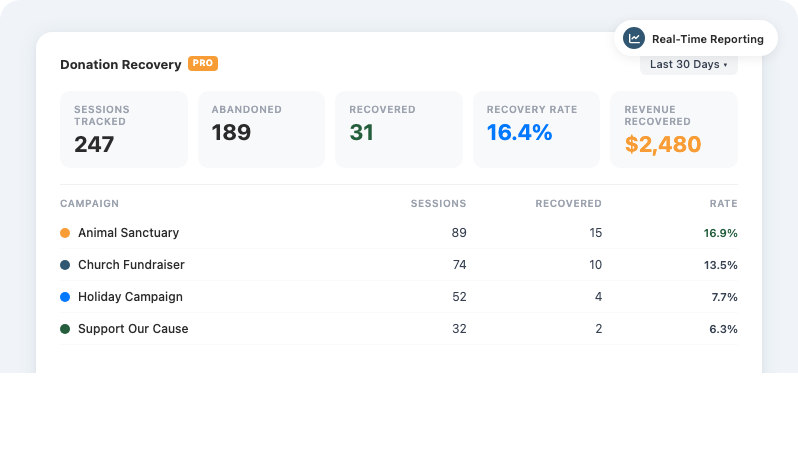
Oben auf der Seite geben 5 Statistik-Kacheln eine schnelle Zusammenfassung:
- Gesamt erfasst – Sitzungen, bei denen eine E-Mail-Adresse erfasst wurde.
- Abgebrochen – Sitzungen, die den Abbruch-Grenzwert überschritten haben.
- Wiederhergestellt – Spender, die zurückkamen und ihre Gabe abgeschlossen haben.
- Wiederherstellungsrate – Wiederhergestellte Spenden als Prozentsatz der abgebrochenen Sitzungen.
- Wiedererlangte Einnahmen – Gesamter Dollarwert wiedererlangter Spenden.
Verwenden Sie den Datumsbereichsfilter über den Kacheln, um alles auf die letzten 7 Tage, die letzten 30 Tage, die letzten 90 Tage oder einen benutzerdefinierten Bereich einzugrenzen, den Sie selbst festlegen.
Unter den Kacheln listet die Sitzungstabelle einzelne Spender zusammen mit einem Status-Badge auf:
- Tracking – Die Sitzung ist noch aktiv. Der Spender befindet sich möglicherweise noch im Formular.
- Abgebrochen – Die Sitzung wurde ohne abgeschlossene Spende überschritten.
- Wiedererlangt – Der Spender kam zurück und schloss seine Spende ab.
- Abgemeldet – Der Spender klickte auf den Abmeldelink.
- Abgelaufen – Die Sitzung wurde durch Ihre Einstellung zur Sitzungsaufbewahrung bereinigt.
Klicken Sie auf „CSV herunterladen“ über der Tabelle, um alle Sitzungen für den ausgewählten Datumsbereich ohne Zeilenlimit zu exportieren. Der Export umfasst Vorname, Nachname, E-Mail, Kampagne, Betrag, Währung, Status, Anzahl der gesendeten E-Mails, Spenden-ID sowie das Erstellungs- und Änderungsdatum.
Unter der Sitzungstabelle zeigt eine Aufschlüsselung pro Kampagne dieselben Zahlen nach Kampagne aufgeschlüsselt an, sodass Sie sehen können, welche Kampagnen die meisten Spenden wiedererlangen.
Eine kurze Zusammenfassung der Wiedererlangung wird auch auf dem Haupt-Tab „Berichtsübersicht“ angezeigt, direkt unter Ihrer Kachel „Gesamtspenden“, sodass die wiedererlangten Einnahmen immer neben Ihren übrigen Zahlen sichtbar sind.
Anpassen der Vorlage für Wiederherstellungs-E-Mails
Die standardmäßige Wiedererlangungs-E-Mail funktioniert sofort, aber Sie können ihre HTML-Vorlage in Ihrem Theme überschreiben, um die volle Kontrolle über Layout, Farben und Text zu haben.
Kopieren Sie die Original-Vorlagendatei:
wp-content/plugins/charitable-recovery/templates/emails/recovery-immediate.phpErstellen Sie dann eine passende Datei in Ihrem Theme unter:
your-theme/charitable/emails/recovery-immediate.phpBearbeiten Sie die Kopie in Ihrem Theme. Charitable verwendet Ihre Version anstelle der Standardversion. Die folgenden Variablen sind in der Vorlage verfügbar:
| Variable | Beschreibung |
|---|---|
$session | Das Sitzungsobjekt: E-Mail, Vorname, Nachname, Betrag, Kampagnen-ID und andere erfasste Felder. |
$recovery_url | Die signierte Wiedererlangungs-URL, die für die Schaltfläche „Meine Spende abschließen“ verwendet wird. |
$unsub_url | Die Ein-Klick-Abmelde-URL. |
Entwicklerressourcen
Wenn Sie sich mit Code auskennen, geben Ihnen diese Hooks und Endpunkte mehr Kontrolle darüber, wie die Spendenwiedererlangung funktioniert.
Hooks und Filter
charitable_recovery_detect_abandoned– WP-Cron Action Hook. Wird ungefähr alle 5 Minuten ausgelöst, um abgebrochene Sitzungen zu erkennen. Haken Sie sich hier ein, um nach der Erkennung von Abbrüchen zusätzliche Logik auszuführen.charitable_recovery_send_email– WP-Cron Action Hook. Wird einmal pro geplanter Wiedererlangungs-E-Mail ausgelöst und erhält die E-Mail-Zeilen-ID als erstes Argument.
REST-Endpunkt
Der JavaScript-Tracker übermittelt erfasste Daten an:
POST /wp-json/charitable-recovery/v1/captureDieser Endpunkt erfordert einen gültigen X-WP-Nonce-Header, akzeptiert application/json und ist auf 20 Anfragen pro Minute pro IP-Adresse begrenzt.
Einstellungen-API
Wiedererlangungseinstellungen werden unter der Option charitable_settings in der Gruppe general__recovery gespeichert. Greifen Sie mit Folgendem darauf zu:
charitable_get_option( array( 'general__recovery', 'recovery_enabled' ), 1 );
charitable_get_option( array( 'general__recovery', 'abandonment_cutoff' ), 60 );
charitable_get_option( array( 'general__recovery', 'session_retention_days' ), 90 );
charitable_get_option( array( 'general__recovery', 'recovery_sender_name' ), get_bloginfo( 'name' ) );
charitable_get_option( array( 'general__recovery', 'recovery_sender_email' ), get_option( 'admin_email' ) );
charitable_get_option( array( 'general__recovery', 'recovery_campaign_ids' ), array() );
charitable_get_option( array( 'general__recovery', 'recovery_include_new_campaigns' ), 0 );
Fehlerbehebung
Wiedererlangungs-E-Mails werden nicht gesendet
Die häufigste Ursache ist ein WP-Cron-Problem. Gehen Sie diese Prüfungen der Reihe nach durch.
- WP-Cron ist nicht deaktiviert. Öffnen Sie
wp-config.phpund prüfen Sie, obDISABLE_WP_CRONdefiniert ist. Wenn es auftruegesetzt ist, wird WP-Cron überhaupt nicht ausgeführt, es sei denn, Sie haben einen echten Server-Cronjob eingerichtet, um es auszulösen. Kontaktieren Sie Ihren Hoster, wenn Sie sich nicht sicher sind, wie Sie einen einrichten. - Auf widersprüchliches Plugin prüfen. Einige Caching-, Performance- und Sicherheits-Plugins interagieren mit WP-Cron auf eine Weise, die geplante Ereignisse löscht oder blockiert. Wenn E-Mails nach der Aktivierung oder Deaktivierung eines anderen Plugins nicht mehr gesendet wurden, ist dieses Plugin ein wahrscheinlicher Verdächtiger. Versuchen Sie, es vorübergehend zu deaktivieren und prüfen Sie, ob Wiederherstellungsereignisse wieder erscheinen.
- Geplante Ereignisse direkt inspizieren. Installieren Sie das kostenlose Plugin WP Crontrol von WordPress.org, gehen Sie dann zu Werkzeuge » Cron-Ereignisse und suchen Sie nach
charitable_recovery_detect_abandoned. Wenn es fehlt, speichern Sie die Einstellungsseite für die Spendenwiederherstellung einmal, um es neu zu registrieren. Wenn es immer wieder verschwindet, entfernt es wahrscheinlich ein widersprüchliches Plugin. - Kampagnenumfang und Abmeldestatus bestätigen. Überprüfen Sie, ob die betroffene Kampagne unter „Kampagnen-Wiederherstellungsumfang“ ausgewählt ist und ob die E-Mail-Adresse des Spenders nicht auf der Unterdrückungsliste steht.
- Kontaktieren Sie Ihren Hoster. Wenn WP-Cron zu laufen scheint, aber E-Mails immer noch nicht ankommen, blockiert Ihr Hoster möglicherweise ausgehende E-Mails von der PHP-Funktion
mail(). Fragen Sie, ob sie ein SMTP-Plugin für eine zuverlässige Zustellung benötigen.
Wenn Sie alle oben genannten Punkte durchgearbeitet haben und immer noch keine E-Mails gesendet werden, kontaktieren Sie den Charitable-Support mit einer Beschreibung dessen, was Sie in WP Crontrol gefunden haben.
Das Spendenformular wird bei Rückkehr nicht vorausgefüllt
Die Quell-URL, die aufgezeichnet wurde, als der Spender das Formular ursprünglich ausgefüllt hat, wird für die Weiterleitung verwendet. Wenn sich das Formular auf einer Seite befand, deren URL sich seitdem geändert hat, stimmt das Weiterleitungsziel möglicherweise nicht mehr überein. Überprüfen Sie, ob die Kampagne den richtigen Permalink verwendet und ob der Tracker auf der ursprünglichen Formularseite geladen wurde.
Ein Spender erhält weiterhin E-Mails nach der Abmeldung
Die Unterdrückungsliste wird in der WordPress-Optionstabelle als charitable_recovery_unsubscribed_emails gespeichert. Bestätigen Sie, dass der Eintrag vorhanden ist. Der Vergleich ist nicht case-sensitiv, aber die E-Mail muss ohne führende oder nachfolgende Leerzeichen gespeichert werden.
Es werden keine Sitzungen verfolgt
Wenn der Tab „Berichte“ keine verfolgten Sitzungen anzeigt, obwohl Spender Ihre Spendenformularseiten besuchen, läuft der JavaScript-Tracker wahrscheinlich nicht. Die häufigsten Ursachen sind:
- Ein JavaScript-Fehler von einem anderen Plugin oder Ihrem Theme. Ein nicht abgefangener Fehler in einem Skript, das vor dem Tracker geladen wird, kann alle nachfolgenden JavaScripts auf der Seite blockieren. Öffnen Sie die Entwicklerkonsole Ihres Browsers auf einer Spendenformularseite und suchen Sie nach roten Fehlermeldungen. Wenn Sie eine Meldung sehen, die sich auf ein anderes Plugin oder Ihr Theme bezieht, deaktivieren Sie es zur Bestätigung.
- Ein Plugin zur Minifizierung oder Verkettung von JavaScript. Caching- und Optimierungs-Plugins wie Autoptimize, W3 Total Cache oder WP Rocket kombinieren und minifizieren JavaScript-Dateien, was gelegentlich Probleme mit der Ladeordnung verursachen kann. Versuchen Sie, die JavaScript-Optimierung vorübergehend zu deaktivieren und testen Sie erneut.
- Ein Content Security Policy (CSP) Header blockiert den REST API-Aufruf. Einige Sicherheit-Plugins fügen strenge CSP-Header hinzu, die verhindern, dass JavaScript die REST API Ihrer eigenen Website aufruft. Überprüfen Sie die Browserkonsole auf CSP-bezogene Fehler.
Um das Problem zu isolieren, wechseln Sie vorübergehend zu einem Standard-WordPress-Theme und deaktivieren Sie alle Plugins außer Charitable. Wenn Sitzungen angezeigt werden, aktivieren Sie Ihre anderen Plugins einzeln wieder, um den Konflikt zu finden.
Wenn Sie den Konflikt nicht selbst lösen können, kontaktieren Sie den Charitable-Support mit dem Namen des konfliktreichen Plugins und allen Konsolenfehlermeldungen, die Sie gefunden haben.
Statistiken zeigen null wiederhergestellten Umsatz
Der wiederhergestellte Umsatz wird aus dem Betrag summiert, der erfasst wurde, bevor ein Spender seine Sitzung abgebrochen hat. Wenn ein Spender seinen Spendenbetrag nach dem Klicken auf den Wiederherstellungslink ausgewählt hat, anstatt ihn vor dem Verlassen zu erfassen, kann der Betrag des Sitzungsdatensatzes leer oder null sein. Dies spiegelt die vor dem Abbruch erfasste Absicht wider, nicht unbedingt den endgültigen Spendenbetrag.
Noch nicht auf dem Pro- oder Elite-Plan?
Die Spendenwiederherstellung ist in den Pro- und Elite-Plänen des kostenpflichtigen Plugins von Charitable ab Version 1.8.13.5 verfügbar. Wenn Sie Charitable Lite oder eine niedrigere kostenpflichtige Stufe verwenden, schaltet ein Upgrade die Spendenwiederherstellung zusammen mit den übrigen Pro- und Elite-Funktionen frei. Upgrade auf Pro oder Elite »
Das ist alles! Sie wissen jetzt, wie Sie die Spendenwiederherstellung aktivieren, konfigurieren und überwachen, wie sie im Hintergrund funktioniert und wie Sie sie bei Problemen beheben können.
FAQs zur Spendenwiederherstellung
Verlangsamt die Spendenwiederherstellung meine Spendenformulare?
Nein. Der Tracker, der Spenderdetails erfasst, läuft leise im Hintergrund. Er blockiert niemals das Laden oder Absenden eines Formulars, und wenn er aus irgendeinem Grund den Server nicht erreichen kann, schlägt er lautlos fehl, sodass die Erfahrung des Spenders nicht beeinträchtigt wird.
Muss ich jede Kampagne auswählen?
Nein. Standardmäßig werden keine Kampagnen verfolgt, und es gibt keine Verpflichtung, alle einzubeziehen. Wählen Sie nur die Kampagnen aus, bei denen die Wiederherstellung für Sie unter „Kampagnen-Wiederherstellungsumfang“ sinnvoll ist.
Wie lange hat ein Spender Zeit, auf den Wiederherstellungslink zu klicken?
7 Tage. Danach läuft der Link ab und das Klicken darauf leitet den Spender zur Homepage Ihrer Website anstelle seines Spendenformulars weiter.
Was passiert, nachdem ein Spender sich abgemeldet hat?
Seine E-Mail-Adresse wird automatisch zu einer Unterdrückungsliste hinzugefügt, und keine weiteren Wiederherstellungs-E-Mails werden an diese Adresse gesendet. Sie müssen die Liste nicht manuell verwalten.
Funktioniert die Spendenwiederherstellung mit den Peer-to-Peer-Kampagnen von Charitable Ambassadors?
Derzeit nicht. Peer-to-Peer-Kampagnen, die über Charitable Ambassadors laufen, sind von der Liste des Kampagnen-Wiederherstellungsumfangs ausgeschlossen.
Müssen Spender angemeldet sein, damit die Wiederherstellung funktioniert?
Nein. Die Wiederherstellung erfolgt ausschließlich per E-Mail. Solange ein Spender eine gültige E-Mail-Adresse eingibt, bevor er das Formular verlässt, wird eine Sitzung erfasst und eine Wiederherstellungs-E-Mail kann gesendet werden.
Kann ich die Wiederherstellungs-E-Mail anpassen?
Ja. Verwenden Sie die integrierten Felder für Betreff, Absender und Text unter "Charitable » Einstellungen » E-Mails" für die meisten Änderungen oder überschreiben Sie die vollständige HTML-Vorlage in Ihrem Theme, um die vollständige Kontrolle über Layout und Design zu erhalten. Siehe "Anpassen der Wiederherstellungs-E-Mail-Vorlage" oben.
Was passiert, wenn WP-Cron auf meiner Website nicht mehr funktioniert?
Neue Sitzungen werden immer noch erfasst, da dieser Teil nicht von Cron abhängt, aber die Erkennung von Abbrüchen und das Senden von E-Mails stoppen, bis Cron wiederhergestellt ist. Alle ausstehenden Sitzungen werden bei der nächsten erfolgreichen Cron-Ausführung verarbeitet. Installieren Sie WP Crontrol von WordPress.org, um zu überprüfen, ob Ihre geplanten Ereignisse ausgeführt werden.
Kann ein Plugin-Konflikt die Spendenwiederherstellung beeinträchtigen?
Ja, auf zwei Arten. Ein Plugin, das WP-Cron stört, kann die Erkennung von Abbrüchen und das Senden von E-Mails stoppen. Ein Plugin oder Theme, das einen JavaScript-Fehler auf Ihrer Spendenformularseite auslöst, kann verhindern, dass der Tracker initialisiert wird, was bedeutet, dass überhaupt keine Sitzungen erfasst werden. Im Abschnitt "Fehlerbehebung" oben erfahren Sie, wie Sie eines dieser Probleme isolieren können.
Was ist, wenn meine Wiederherstellungs-E-Mails nicht gesendet werden?
Dies ist fast immer ein WP-Cron-Problem, am häufigsten auf Websites mit geringem Datenverkehr. Bestätigen Sie, dass Sie die neueste Version des Pro-Plugins verwenden, dass die Kampagne unter "Kampagnen-Wiederherstellungsbereich" ausgewählt ist und dass die E-Mail des Spenders nicht auf Ihrer Unterdrückungsliste steht. Siehe "Wiederherstellungs-E-Mails werden nicht gesendet" oben für die vollständige Checkliste zur Fehlerbehebung.
Weitere Dokumentation
- Verwendung des Spenderverwaltungssystems
- Einrichtung von Zahlungsgateways
- Dokumentation zu Charitable Reports
- Dokumentation zu Charitable E-Mail-Einstellungen
- WP Crontrol, ein kostenloses Cron-Inspektions-Plugin von WordPress.org
- Wohltätige Unterstützung



