
Möchten Sie eine ehrliche Einschätzung auf einen Blick, wie gut Ihre Spenden-Einrichtung abschneidet? Die Website-Analyse scannt Ihre aktuelle Charitable-Konfiguration und gibt Ihnen einen Spenden-Score sowie spezifische, priorisierte Schritte, um mehr zu sammeln.
In diesem Leitfaden führen wir Sie durch die Ausführung Ihrer Analyse, das Verständnis jedes Teils des Berichts und das Wiederfinden Ihres Scores auf Ihrem Dashboard und in den Berichten.
Die Website-Analyse ist jetzt Teil des Charitable Pro Plugins ab Version 1.8.19. Ihr Score befindet sich also direkt neben Ihren anderen Spendenkennzahlen.
Was Sie in diesem Leitfaden finden
Was Sie erhalten
Die Website-Analyse wird von nonprofitscore.org betrieben. Jede Website-Analyse liefert Ihnen 3 Dinge.
- Ein Spenden-Score über 4 Schlüsselbereiche Ihrer Einrichtung, damit Sie Ihre Stärken und Schwächen auf einen Blick erkennen können. Mehr dazu finden Sie unten.
- Priorisierte Empfehlungen, die auf Ihre genaue Einrichtung zugeschnitten sind und abdecken, was zuerst behoben werden muss, schnelle Erfolge und größere Wachstumschancen.
- Ein klarer Weg nach vorne. Jede Empfehlung zeigt die Punkte, die sie Ihrer Punktzahl hinzufügen würde, sodass Sie immer wissen, worauf Sie sich als Nächstes konzentrieren müssen.
Ausführung Ihrer Website-Analyse
In Ihrem Charitable-Dashboard sehen Sie eine Karte, die Sie auffordert, Ihre kostenlose Website-Analyse auszuführen. Dieselbe Aufforderung finden Sie auch auf der Karte Nonprofit-Website-Analyse unter Charitable » Berichte.
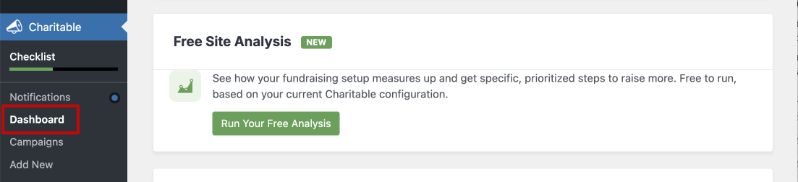
Klicken Sie zum Starten auf „Kostenlose Analyse ausführen“. Eine neue Seite wird geöffnet, die Ihnen die Website-Analyse und ihre Funktionen vorstellt.
Wenn Sie bereit sind, klicken Sie auf die grüne Schaltfläche „Analyse ausführen“ am unteren Rand der Seite.
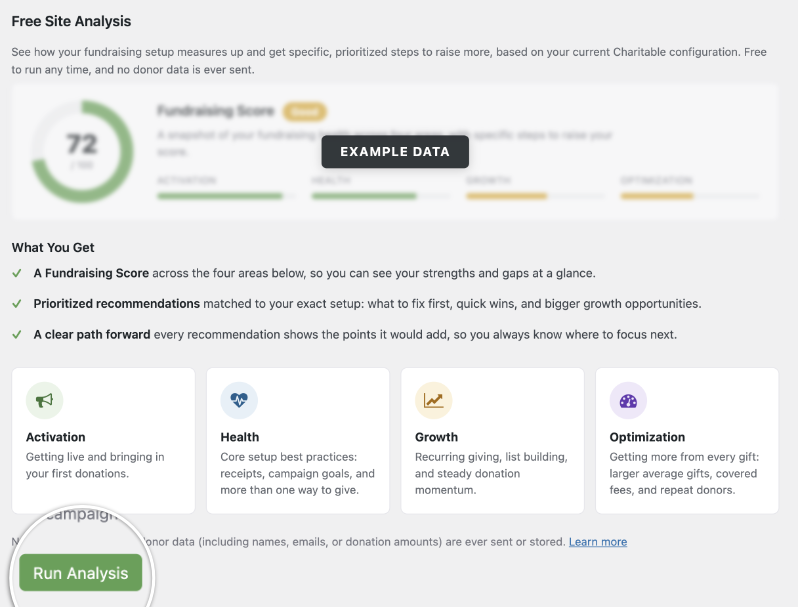
Hinweis: Die Website-Analyse ist kostenlos und basiert ausschließlich auf Ihrer aktuellen Charitable-Konfiguration. Sie ändert keine Ihrer Einstellungen von selbst, und es werden niemals Kampagneninhalte oder Spenderdaten, einschließlich Namen, E-Mails oder Spendenbeträge, gesendet oder gespeichert.
Verständnis Ihrer Fundraising-Punktzahl
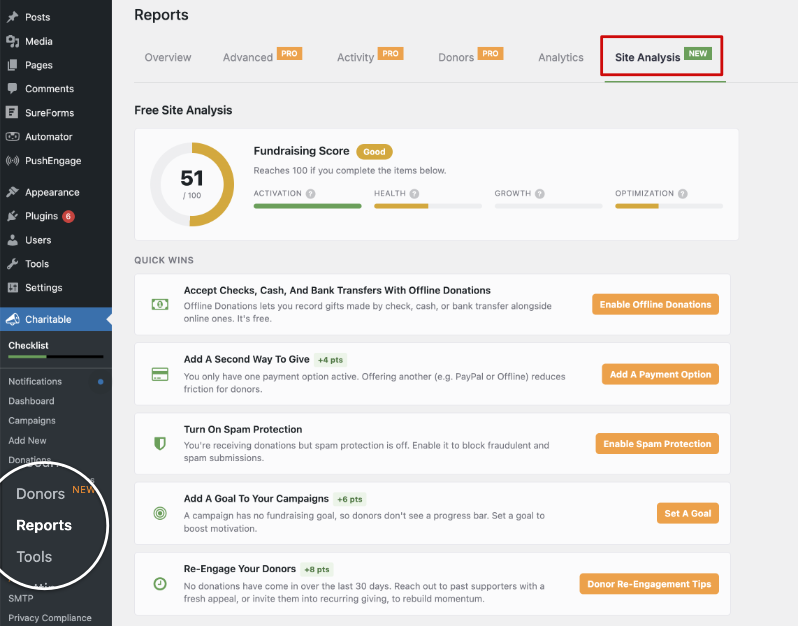
Sobald die Analyse abgeschlossen ist, sehen Sie Ihre Fundraising-Punktzahl, gefolgt von einer Reihe von Vorschlägen, die in schnelle Erfolge und Möglichkeiten unterteilt sind.
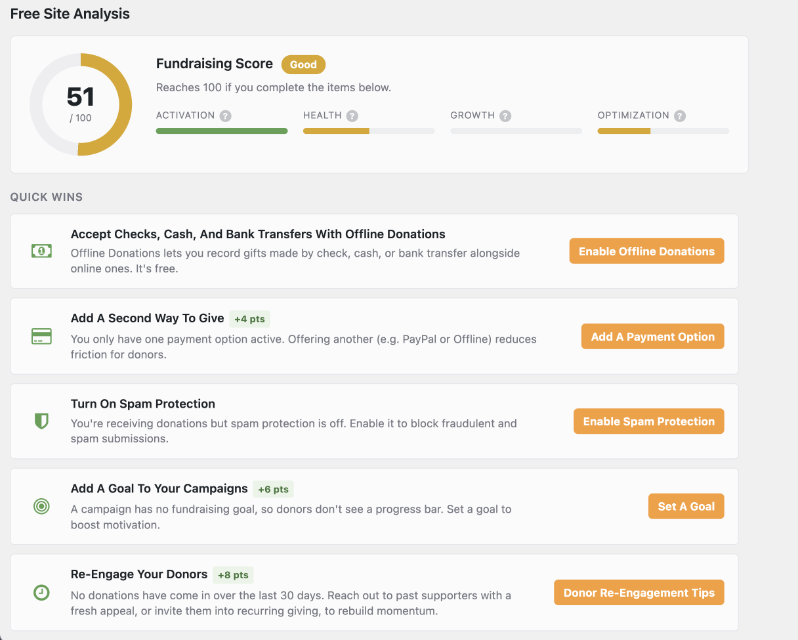
Ihr Spenden-Score befindet sich am oberen Rand des Berichts, von 100 Punkten, mit einer Bewertung wie „Gut“, damit Sie auf einen Blick sehen, wo Sie stehen. Sie sehen auch den Score, den Ihre Website erreichen könnte, wenn Sie jede Empfehlung umsetzen.
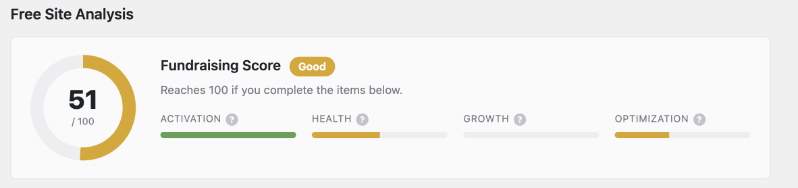
Der Score setzt sich aus 4 Bereichen Ihrer Spenden-Einrichtung zusammen.
- Aktivierung bezieht sich auf die Live-Schaltung und das Sammeln Ihrer ersten Spenden.
- Gesundheit deckt Kern-Einrichtungs-Best-Practices ab, wie z. B. Spendenquittungen, Kampagnenziele und mehr als eine Spendenmöglichkeit.
- Wachstum deckt wiederkehrende Spenden, Listenaufbau und einen stetigen Fluss von Spenden ab.
- Optimierung bezieht sich darauf, mehr aus jeder Spende herauszuholen, durch höhere Durchschnittsspenden, abgedeckte Gebühren und wiederkehrende Spender.
Alles unter Ihrem Score im Bericht dient dazu, diese Zahl in einem dieser 4 Bereiche zu erhöhen.
Schnelle Erfolge
Unter Ihrer Punktzahl sehen Sie „Schnelle Erfolge“. Dies sind spezifische Maßnahmen, die Sie sofort ergreifen können, um Ihre Fundraising-Struktur zu stärken.
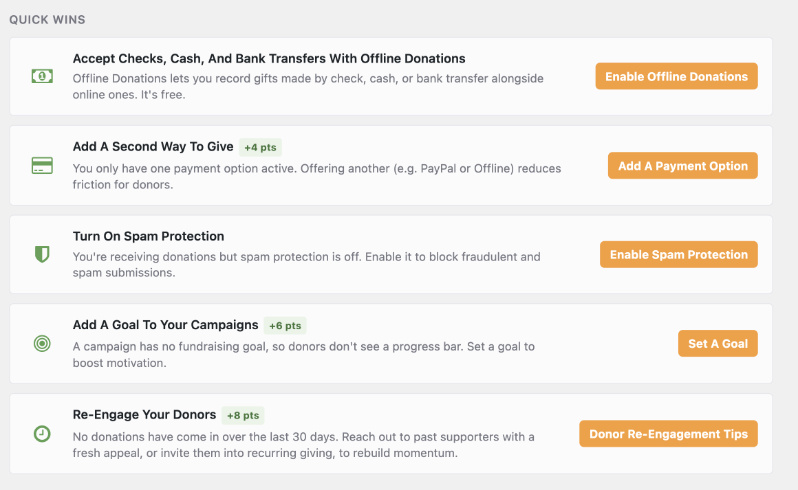
Schnelle Erfolge können Vorschläge wie diese beinhalten.
- Offline-Spenden aktivieren
- Zahlungsoption hinzufügen
- Spam-Schutz aktivieren
- Ziel festlegen
- Tipps zur Wiedergewinnung von Spendern
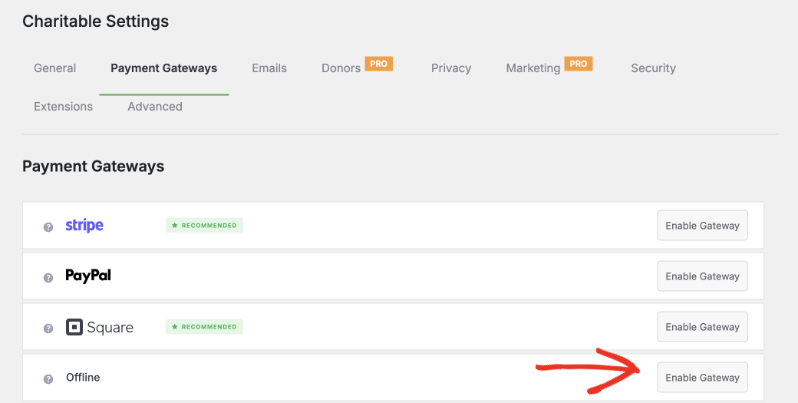
Jeder Quick Win zeigt die Punkte an, die er Ihrer Spenden-Score hinzufügen würde, und verlinkt direkt zur Einstellungsseite, auf der Sie ihn umsetzen können. Wenn Sie beispielsweise auf „Offline-Spenden aktivieren“ klicken, gelangen Sie direkt zur Seite „Zahlungseinstellungen“, auf der Sie diese mit wenigen Klicks aktivieren können.
Möglichkeiten
Unter Quick Wins finden Sie Opportunities. Dies sind zusätzliche Vorschläge zur Stärkung Ihres Spenden-Setups über die schnellen Ein-Klick-Korrekturen hinaus.
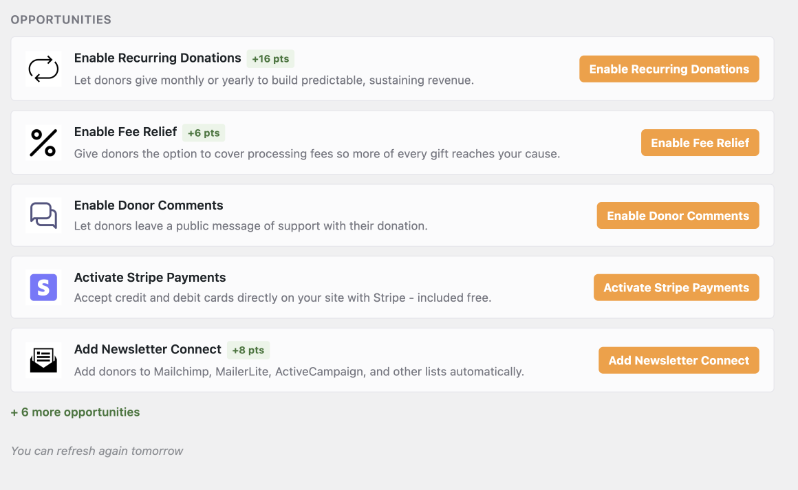
Profi-Tipp: Arbeiten Sie zuerst die schnellen Erfolge ab und kehren Sie dann zu den Möglichkeiten zurück, sobald diese erledigt sind. Wenn Sie die Analyse danach aktualisieren, sehen Sie, wie stark sich Ihr Score verbessert hat.
Ihren Score wiederfinden
Sie müssen die Analyse nicht erneut ausführen, nur um Ihren Bericht noch einmal anzusehen. Sobald Sie sie ausgeführt haben, finden Sie Ihren Score an 3 Stellen.
Der Tab „Website-Analyse“ auf Ihrem Dashboard. Unter Charitable » Dashboard zeigt der Tab unter dem Diagramm Ihren Score auf dem Tab selbst an, sodass Sie ihn sehen können, ohne klicken zu müssen.
Die Nonprofit-Website-Analyse-Karte auf der Berichtsübersicht. Unter Spenden » Berichte zeigt die Karte auf der rechten Seite Ihre Punktzahl, Ihre Punktzahl in jedem der 4 Bereiche und einen Nächste Schritte-Vorschlag. Klicken Sie auf „Vollständige Analyse anzeigen“, um den vollständigen Bericht zu öffnen.
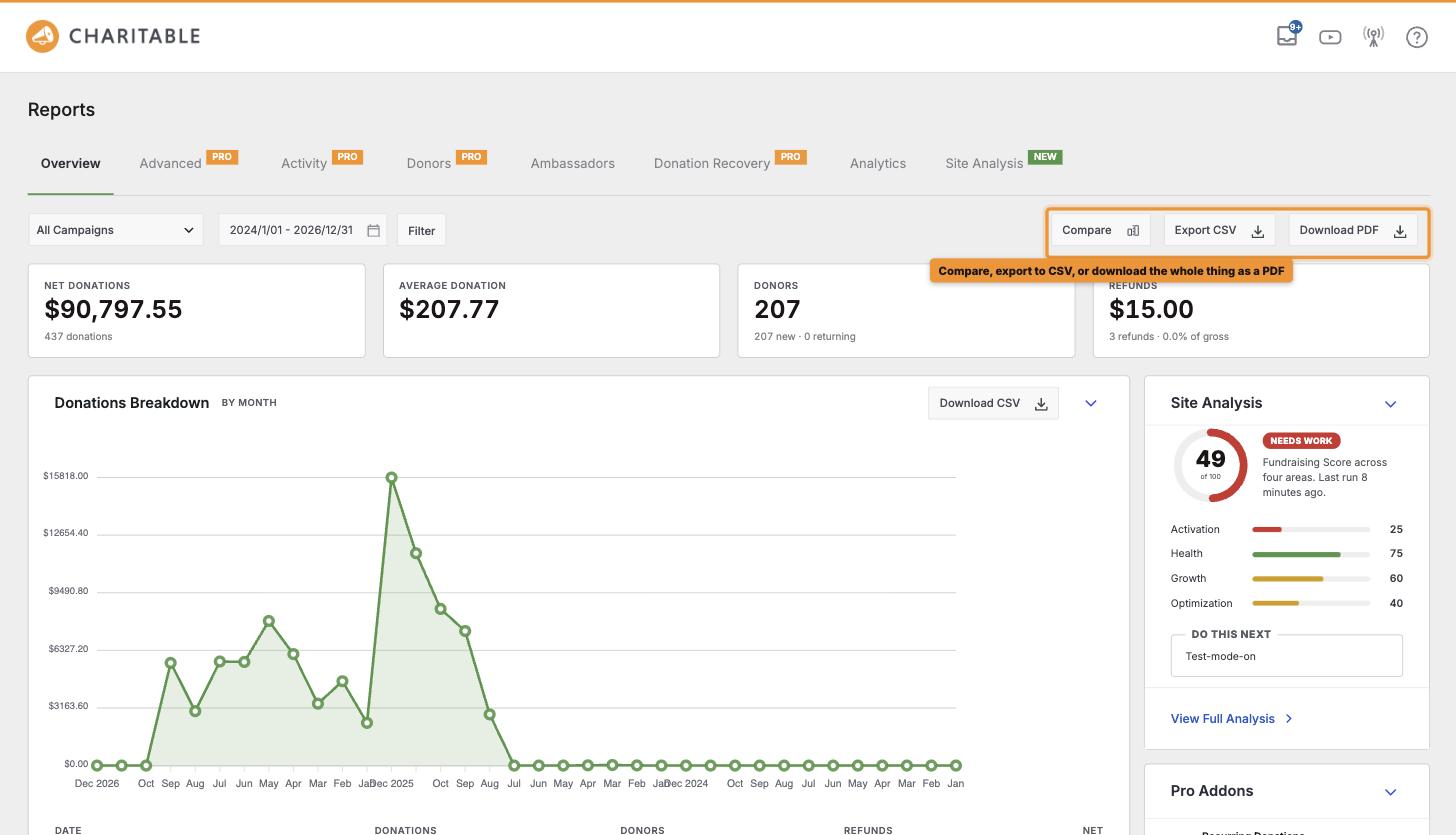
Die Registerkarte „Website-Analyse“ unter Berichte. Gehen Sie zu Spenden » Berichte » Website-Analyse, um den vollständigen Bericht und jede Empfehlung anzuzeigen.
FAQs zur Website-Analyse
Kostet die Ausführung der Website-Analyse etwas?
Nein. Die Website-Analyse ist völlig kostenlos und kann mit jedem Charitable-Plan ausgeführt werden.
Ändert die Ausführung der Analyse meine Einstellungen?
Nein. Die Analyse überprüft nur Ihre aktuelle Charitable-Konfiguration. Alle Änderungen, wie z. B. die Aktivierung von Offline-Spenden oder das Hinzufügen einer Zahlungsoption, erfolgen nur, wenn Sie darauf klicken und sie selbst vornehmen.
Kann ich die Analyse mehrmals ausführen?
Ja. Sie können sie einmal täglich aktualisieren. Es ist daher eine gute Idee, sie erneut auszuführen, nachdem Sie Ihre schnellen Erfolge bearbeitet haben, um Ihre aktualisierte Punktzahl zu sehen.
Wo finde ich meinen Bericht, wenn ich ihn schließe?
Sie können jederzeit zu Spenden » Berichte » Website-Analyse gehen, um Ihren aktuellsten Bericht abzurufen. Sie sehen Ihre Punktzahl auch auf der Registerkarte „Website-Analyse“ Ihres Dashboards.
Zusammenfassung
Sie wissen jetzt, wie Sie Ihre kostenlose Website-Analyse ausführen, Ihre Punktzahl und ihre 4 Bereiche lesen, schnelle Erfolge und Möglichkeiten bearbeiten und Ihre Punktzahl erneut auf Ihrem Dashboard und in Berichten finden.
Jede vorgenommene Korrektur verbessert Ihre Punktzahl, und Sie können die Änderung am nächsten Tag sehen. Wenn Sie bei einem Schritt nicht weiterkommen, hilft Ihnen unser Support-Team gerne weiter.
Das könnten Sie auch interessieren
Diese Anleitungen decken die Bildschirme ab, auf denen Ihre Punktzahl angezeigt wird.
- So lesen Sie Ihr Spenden-Dashboard. Finden Sie sich auf den Kacheln, Diagrammen und Karten auf Ihrem Dashboard zurecht.
- So verwenden Sie die Berichtsübersicht. Lesen Sie den vollständigen Bericht neben Ihrer Karte zur Website-Analyse.
- So beheben Sie Probleme auf Ihrer Dashboard-Statuskarte. Beheben Sie die Einrichtungsprobleme, die sich auch auf Ihre Punktzahl auswirken.
Hilfreiche Links
🤝 Holen Sie sich Hilfe, wenn Sie sie brauchen
📑 Finden Sie die Anleitung, die Sie benötigen
Durchsuchen Sie den Dokumentations-Hub →
⬇️ Laden Sie bewährte Strategien, Kampagnenideen und Experten-Tools herunter
Das Fundraising-Kit herunterladen →
🔗 Lassen Sie Ihren KI-Assistenten die Fundraising-Arbeit für Sie erledigen.
Verbinden Sie Charitable mit Ihrem KI-Assistenten →
💸 Holen Sie sich kostenlose Fundraising-Ressourcen
Besuchen Sie den Charitable Fundraising Hub →
🤔 Haben Sie Fragen zu Charitable?
Charitable FAQs →
Benötigen Sie Hilfe beim Verständnis von Begriffen und Fachjargon für gemeinnützige Organisationen?
Siehe unser Glossar für gemeinnützige Organisationen→

Charitable arbeitet jetzt mit dem KI-Assistenten zusammen, den Sie bereits verwenden
Dies ist das unterhaltsamste Feature, das wir dieses Jahr veröffentlicht haben, und Sie müssen es ausprobieren. Sie können jetzt ChatGPT, Claude oder jeden KI-Assistenten, den Sie bereits verwenden, nutzen, um Spendenkampagnen zu erstellen und zu starten.
Sie können Spendenaufzeichnungen erstellen, Spenderprofile verwalten, Daten abrufen und Spendenberichte erhalten. Verbinden Sie einfach Ihren KI-Agenten und beginnen Sie, nach dem zu fragen, was Sie möchten.
Kein Charitable-Addon erforderlich, keine Programmierung und keine aufwendige Einrichtung. Jeder kann es tun!




