
Möchten Sie, dass Charitable Echtzeit-Updates erhält, wenn eine Zahlung über Square abgeschlossen oder zurückerstattet wird? Mit aktivierten Square-Webhooks können Ihre Formulare mit Square synchronisiert bleiben, sodass die Zahlungsstatus immer aktuell sind.
Diese Anleitung zeigt Ihnen, wie Sie Square-Webhooks einfach mit Charitable verbinden, um sicherzustellen, dass Ihre Website mit Ihren Square-Aktivitäten synchron bleibt.
Stellen Sie vor Beginn sicher, dass Sie Charitable installieren auf Ihrer WordPress-Seite. Danach verbinden Sie Ihre Seite mit Ihrem Square-Konto.
Webhooks verstehen
Webhooks sind eine Möglichkeit für Square, Charitable zu benachrichtigen, wenn ein Ereignis in Ihrem Konto auftritt, z. B. wenn eine Zahlung aktualisiert oder zurückerstattet wird. Sobald Charitable aktiviert ist, lauscht es auf diese Ereignisse, damit Ihre Website Zahlungsstatusänderungen automatisch widerspiegeln kann.
Mit eingerichteten Square-Webhooks müssen Sie Ihre Formulareinträge nach der Verarbeitung einer Transaktion nicht manuell überprüfen oder aktualisieren. Ob eine Zahlung durchgeht, zurückerstattet oder teilweise zurückgegeben wird, Ihr Charitable-Dashboard bleibt auf dem neuesten Stand der Informationen von Square.
Webhooks in Charitable aktivieren
Hier sind die Schritte, die wir in dieser Anleitung befolgen werden:
Schritt 1: Square-Zahlungen aktivieren
Um zu beginnen, öffnen Sie Ihren WordPress-Adminbereich und gehen Sie zum Tab Charitable » Einstellungen » Zahlungs-Gateways .
Hier sehen Sie eine Liste verfügbarer Zahlungs-Gateways, die Sie mit einem Klick aktivieren/deaktivieren können. Falls Square-Zahlungen noch nicht aktiviert wurden, klicken Sie hier auf die Schaltfläche „Gateway aktivieren“.
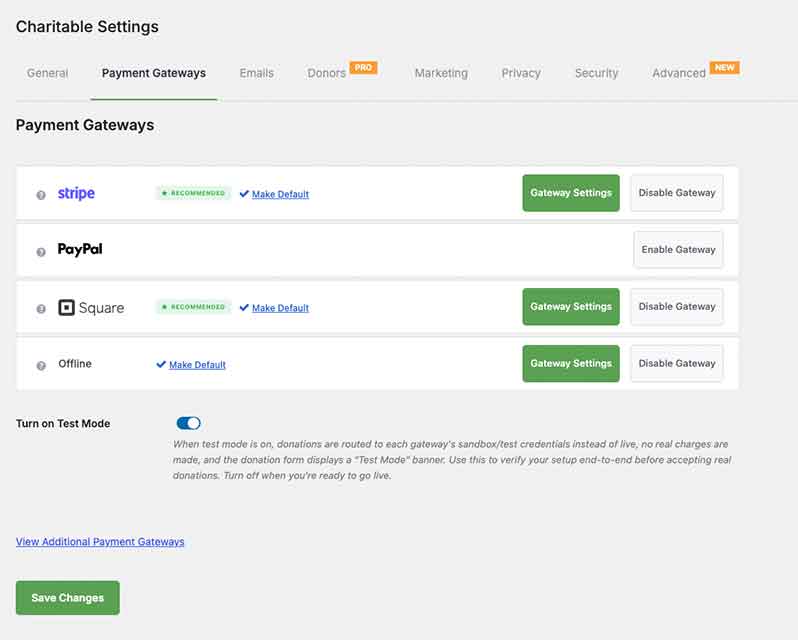
Sobald aktiviert, erscheint eine grüne Schaltfläche „Gateway-Einstellungen“. Klicken Sie darauf, um zum nächsten Schritt zu gelangen.
Schritt 2: Verbindung mit Square herstellen
Auf der Seite „Square Gateway-Einstellungen“ sehen Sie einen Abschnitt „Verbindungsstatus“ mit einer Schaltfläche „Mit Square-Konto verbinden“. Wählen Sie diese aus, und die Square-Anmeldeseite wird geöffnet.
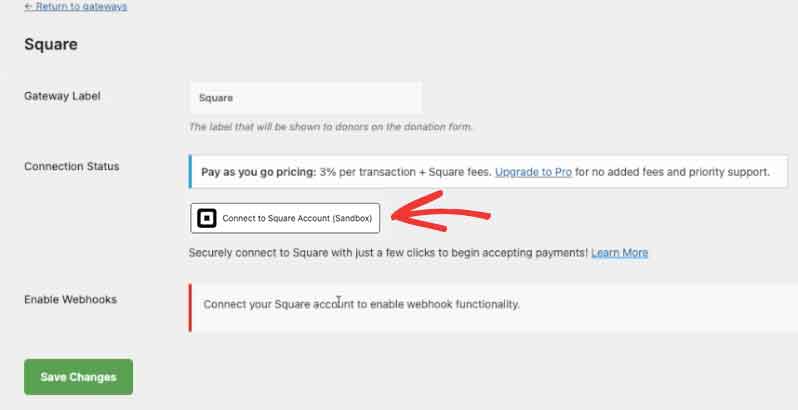
Geben Sie Ihre Anmeldedaten ein und melden Sie sich bei Ihrem Square-Konto an. Sie sehen eine Seite, auf der Sie Charitable die Berechtigung erteilen müssen.
Wählen Sie „Erlauben“ und Charitable wird mit Square synchronisiert.
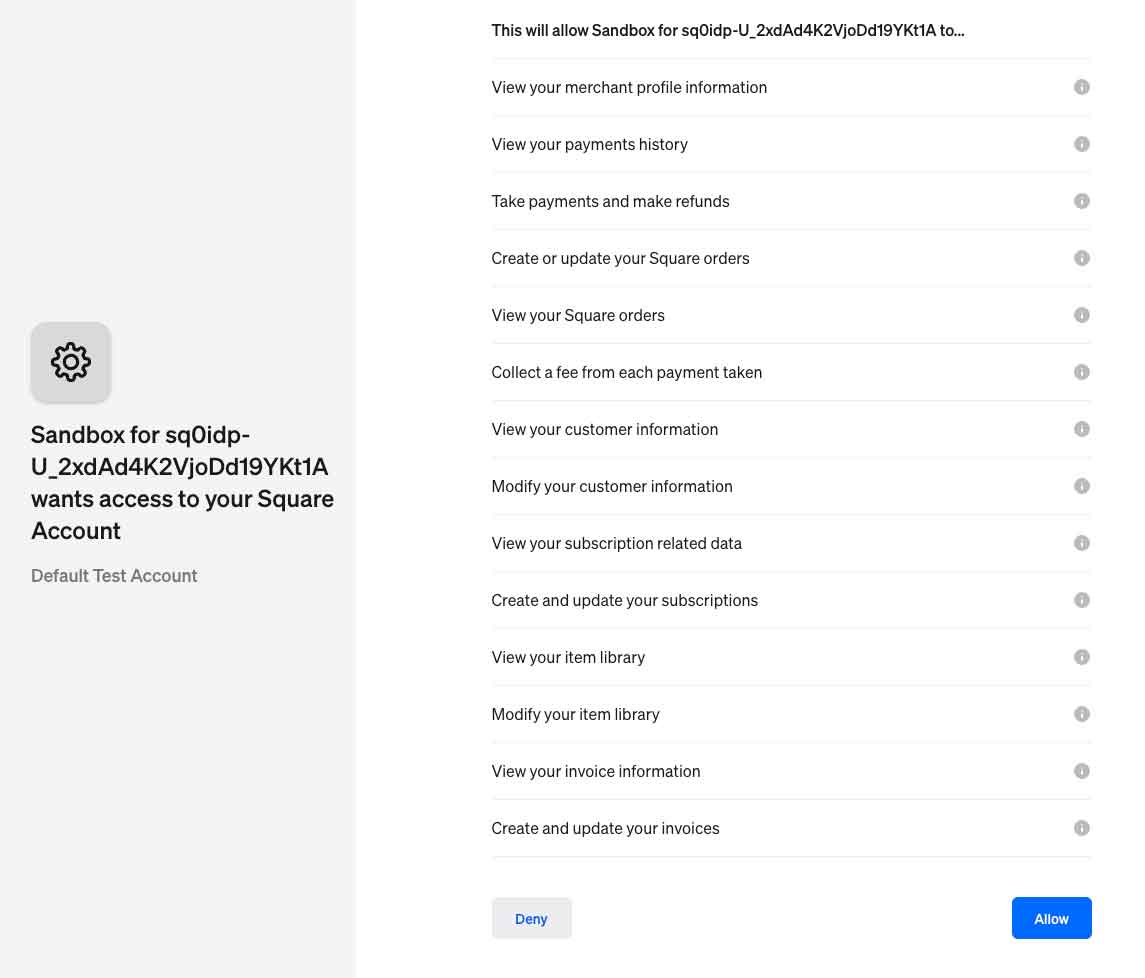
Nach der Verbindung werden Sie zur Seite Square Gateway-Einstellungen in Charitable zurückgeleitet.
Charitable ruft automatisch Ihre Geschäftsstandorte ab, und Sie können diese aus einem Dropdown-Menü auswählen. Dies gibt Ihnen die Möglichkeit, Standorte nach Bedarf zu wechseln.

Schritt 3: Webhooks in Square aktivieren
Wir haben die Aktivierung von Webhooks mit Square so einfach wie möglich gemacht. Es ist nur ein Kopieren und Einfügen. Befolgen Sie einfach die nachstehenden Schritte.
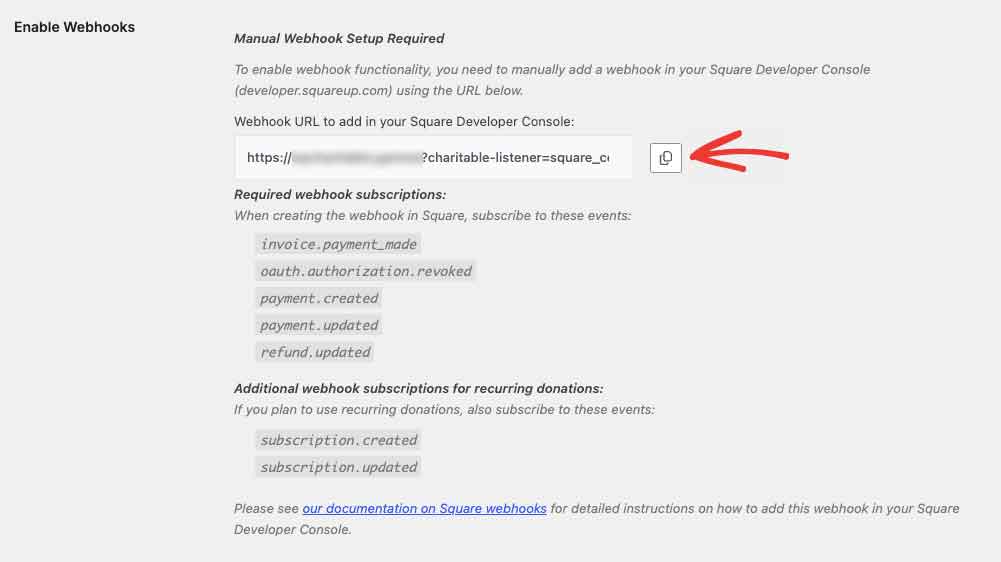
Zuerst sehen Sie auf derselben Seite Square Gateway-Einstellungen einen Abschnitt Webhooks aktivieren.
Hier ist eine Webhook-URL verfügbar. Sie müssen diese in Ihrer Square Developer Console (developer.squareup.com) hinzufügen. Klicken Sie auf das Clip-Symbol, um sie schnell zu kopieren.
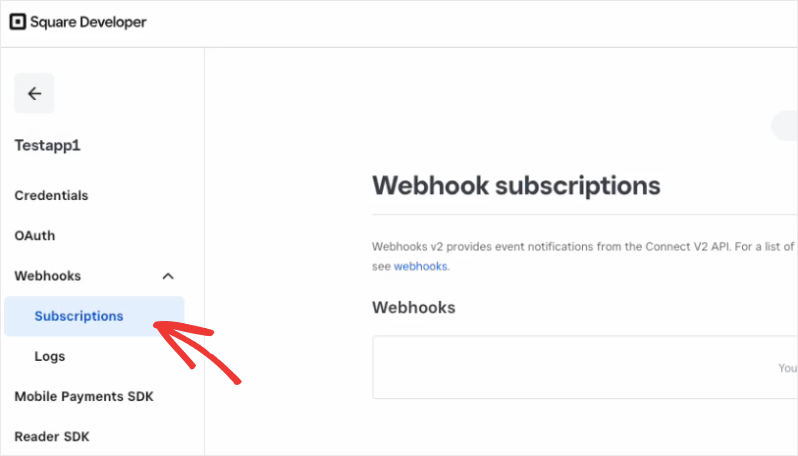
Gehen Sie zu Ihrer Square Developer Console unter developer.squareup.com (dies ist die Entwicklerseite, nicht Ihr reguläres Square-Konto-Dashboard) und melden Sie sich mit demselben Square-Konto an, das Sie oben verbunden haben. Öffnen Sie die Anwendung, die Sie mit Charitable verwenden, oder erstellen Sie eine, indem Sie auf der Anwendungsseite auf das „+“ klicken und ihr einen Namen wie „charitable-listener“ geben. Jede Anwendung kann im Sandbox- oder Produktionsmodus ausgeführt werden: Wenn der Testmodus von Charitable aktiviert ist, verwenden Sie Sandbox; wenn der Testmodus deaktiviert ist, verwenden Sie Produktion. Wählen Sie den richtigen Modus aus und öffnen Sie den Tab Webhooks » Abonnements.
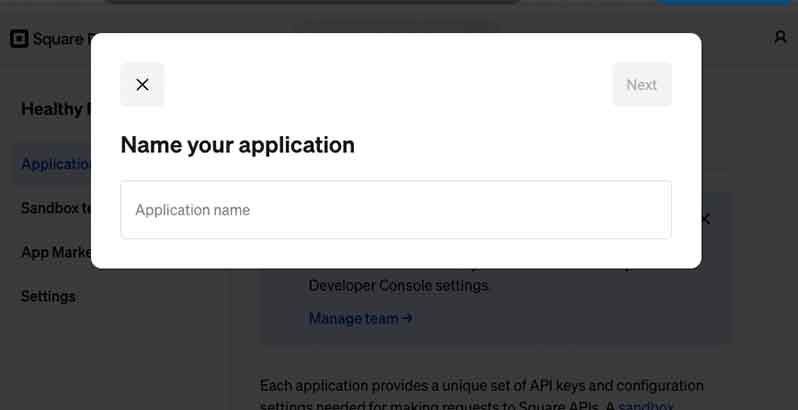
Hier sehen Sie alle von Ihnen eingerichteten Webhooks.
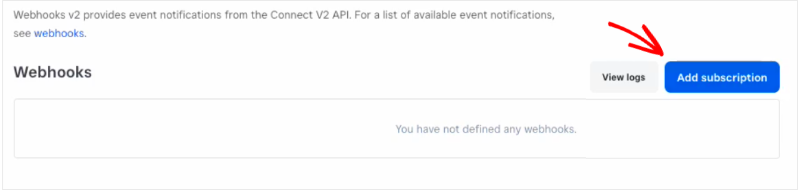
Wählen Sie die Schaltfläche „Abonnement hinzufügen“, um einen neuen Webhook zu erstellen.
Jetzt können Sie Ihrem Webhook einen Namen geben, damit Sie ihn in Zukunft leicht erkennen können.
Fügen Sie darunter die kopierte URL ein.
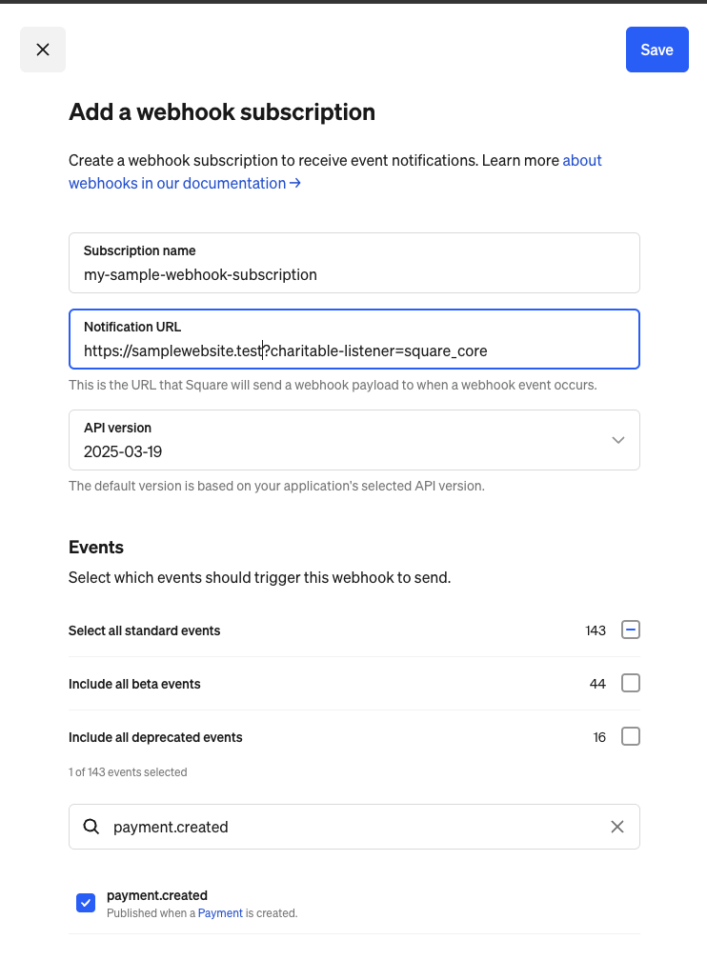
Jetzt gibt es hier noch einen Schritt. Darunter sehen Sie eine Liste von Ereignissen.
Sie müssen hier 5 bestimmte Ereignisse auswählen:
- Rechnung.Zahlung_erfolgt
- oauth.autorisierung.widerrufen
- zahlung.erstellt
- zahlung.aktualisiert
- Rückerstattung.aktualisiert
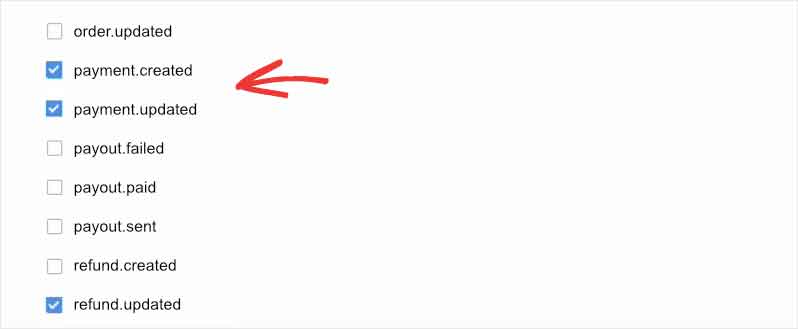
Wenn Sie wiederkehrende Spenden verwenden, wählen Sie auch subscription.created und subscription.updated aus. Die vollständige Liste der erforderlichen Ereignisse finden Sie in Ihrem Charitable-Dashboard. Unter der kopierten Webhook-URL sehen Sie die Liste der erforderlichen Webhook-Abonnements.
Nachdem Sie diese Ereignisse in Ihrer Square Developer Console ausgewählt haben, klicken Sie oben auf die Schaltfläche „Speichern“, um Ihren neuen Webhook zu speichern.
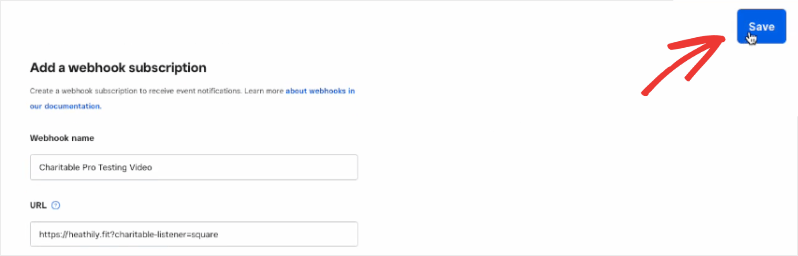
Das war's! Sie haben Ihr Charitable-Konto mit Square-Webhooks verbunden.
Jetzt können Sie zum Tab Webhooks » Abonnements gehen, und Sie sehen den Webhook, den Sie gerade eingerichtet haben.
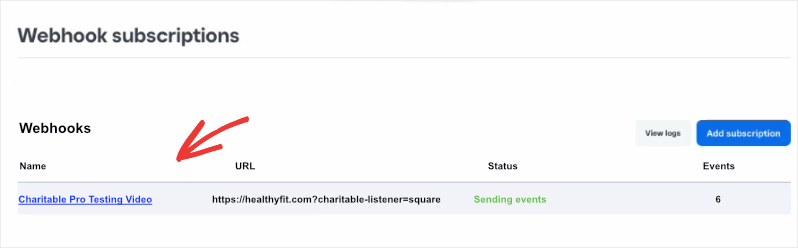
Kopieren Sie nach dem Speichern des Abonnements seinen Signaturschlüssel aus der Square Developer Console und fügen Sie ihn in das Feld Signaturschlüssel im Abschnitt Webhooks aktivieren in Charitable ein. Charitable verwendet diesen Schlüssel, um zu überprüfen, ob eingehende Webhooks tatsächlich von Square stammen. Stellen Sie dann sicher, dass Sie auch die Änderungen auf der Seite Square Gateway-Einstellungen in Ihrem WordPress-Admin-Panel speichern.
Wir empfehlen, ein oder zwei Testspenden zu tätigen, um sicherzustellen, dass Ihre Verbindung ordnungsgemäß funktioniert.
Wenn ein Spender nun einen Beitrag mit Square-Zahlungen leistet, wird er in der Spendenquittung wie folgt angezeigt:
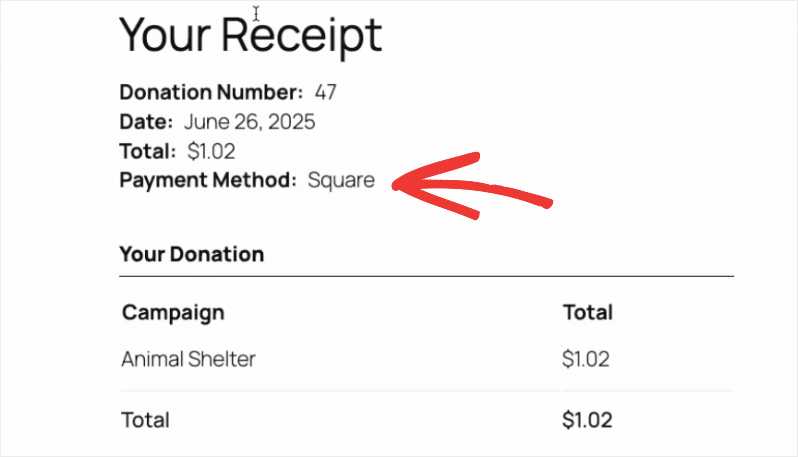
Square-Spenden in Charitable anzeigen
Wenn eine Spende getätigt wird, werden die Transaktionsdetails von Charitable aufgezeichnet.
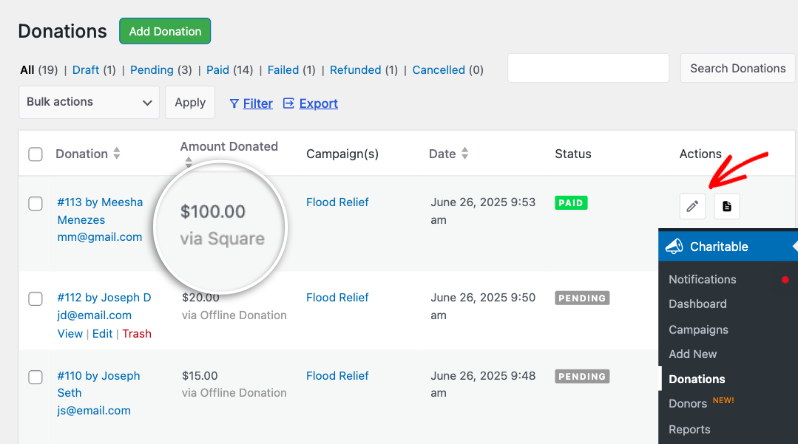
Sie können darauf unter Charitable » Spenden zugreifen.
Hier sehen Sie alle Spenden, die über alle von Ihnen auf Ihrer Website aktivierten Zahlungsgateways getätigt wurden.
Charitable zeigt die Spenden details wie Name, E-Mail-Adresse, gespendeten Betrag, Zahlungsgateway, Kampagne und Status an.
Dies gibt Ihnen einen Gesamtüberblick über alle erhaltenen Spenden.
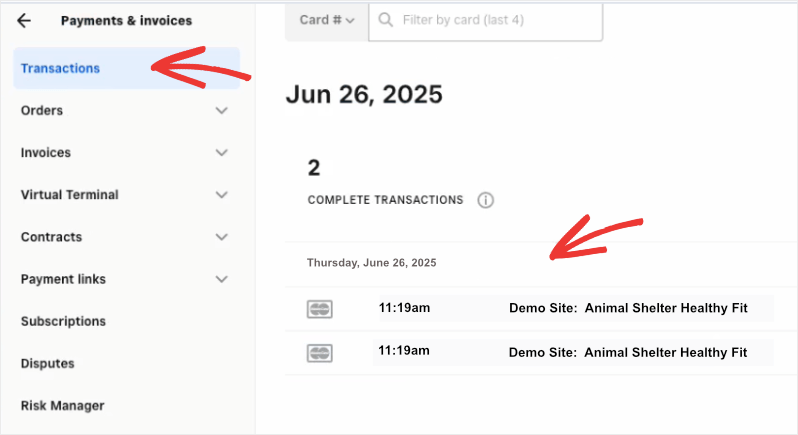
Alle Transaktionen, die über das Square-Zahlungsgateway getätigt wurden, werden auch in Ihrem Square-Dashboard unter dem Tab Zahlungen & Rechnungen » Transaktionen angezeigt, wie hier:
Als Nächstes zeigen wir Ihnen, wie Sie Square-Rückerstattungen ausstellen.
Spenden mit Square zurückerstatten
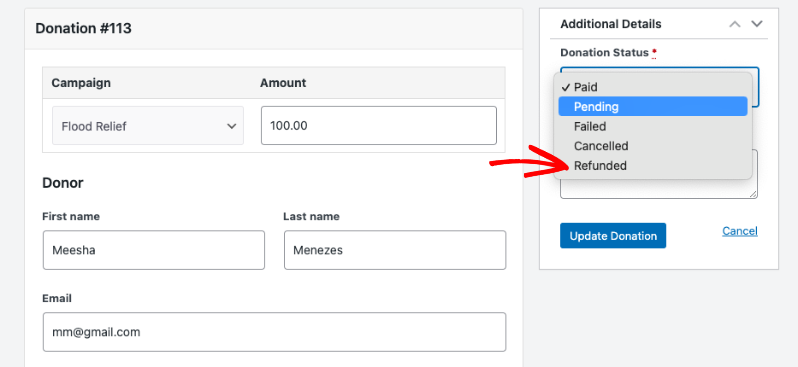
Charitable erleichtert Ihnen die Ausstellung von Rückerstattungen für jede über Square getätigte Spende. Gehen Sie zu Charitable » Spenden und bearbeiten Sie den Spenden datensatz, den Sie zurückerstatten müssen.
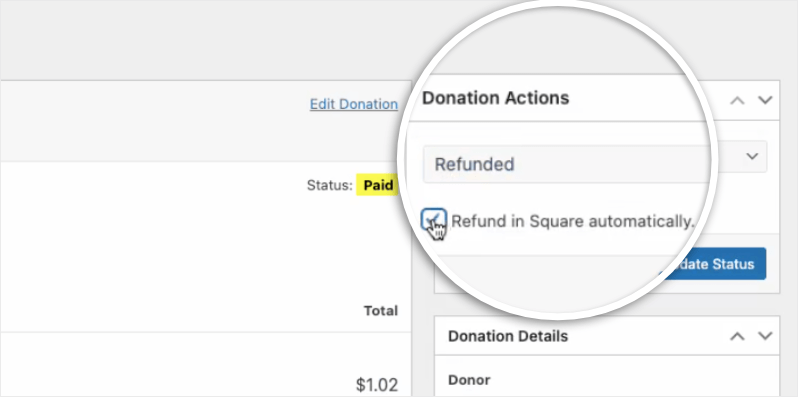
Wählen Sie in der rechten Taskleiste im Abschnitt Spendenaktionen den Status „Erstattet“ aus dem Dropdown-Menü.
Sie sehen ein Kontrollkästchen „Automatisch in Square erstatten“. Aktivieren Sie dieses Kontrollkästchen und klicken Sie auf die Schaltfläche „Status aktualisieren“ .
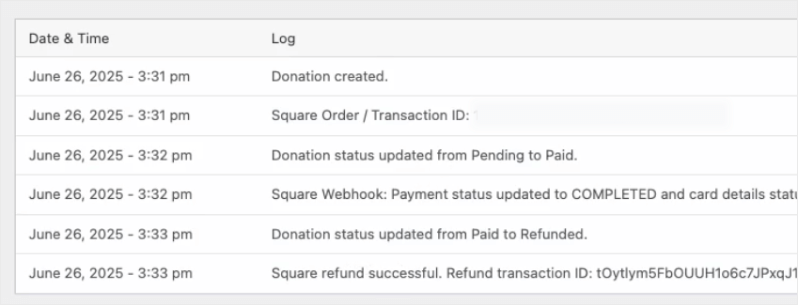
Das war's. Sie sehen die Rückerstattungsaktivität im Aktivitätsprotokoll auf derselben Seite.
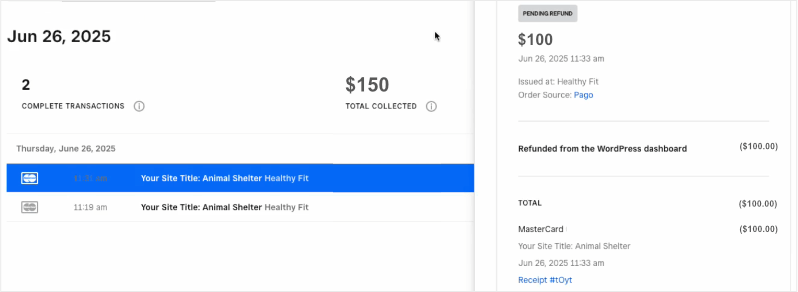
Die Rückerstattung wird von Square bearbeitet. Sie können Ihr Square-Dashboard besuchen und sehen, dass die Rückerstattung vorgenommen wurde.
Jetzt wissen Sie, wie Sie Square-Webhooks mit Charitable einrichten.
Häufig gestellte Fragen
Dies sind Antworten auf einige der häufigsten Fragen, die wir zum Einrichten von Square-Webhooks in Charitable erhalten.
Wie aktiviere ich Square-Zahlungen in Charitable?
Gehen Sie in Ihrem Charitable-Dashboard zu Einstellungen » Zahlungs-Gateways und aktivieren Sie das Square-Zahlungs-Gateway. Befolgen Sie dann unsere Square-Einrichtungsanleitung, um die Verbindung herzustellen.
Muss ich Webhooks sowohl für den Testmodus als auch für den Live-Modus einrichten?
Ja, Square stellt separate Anmeldeinformationen für die Sandbox- (Test-) und Produktions- (Live-) Umgebungen bereit. Stellen Sie sicher, dass Sie den richtigen Zugriffstoken verwenden, je nachdem, ob der Testmodus in Ihren Charitable-Einstellungen aktiviert ist.
Kann ich neben Square auch mehrere Zahlungs-Gateways aktivieren?
Ja, Charitable ermöglicht die Aktivierung mehrerer Zahlungs-Gateways. Sie können auch bestimmte Gateways für verschiedene Kampagnen aktivieren.
Möchten Sie als Nächstes mehr über die Erstellung von Kampagnen in Charitable erfahren? Sehen Sie sich unser Tutorial zur Erstellung Ihrer ersten Kampagne mit Charitable an.


